İlgili Konular
[Windows 11/10] Güç modu ve planını değiştir
Lütfen cihazınızdaki mevcut Windows işletim sistemine göre ilgili talimata bakın:
Windows 11 işletim sistemi
Sizin için uygun güç modunu seçin ve Windows 11 bilgisayarınızda ne yapmak istediğinize karar verin. Bu, sizin için en iyi pil ömrü, en iyi performans veya ikisi arasında denge elde etmek için neyin önemli olduğuna karar vermenizi sağlar.
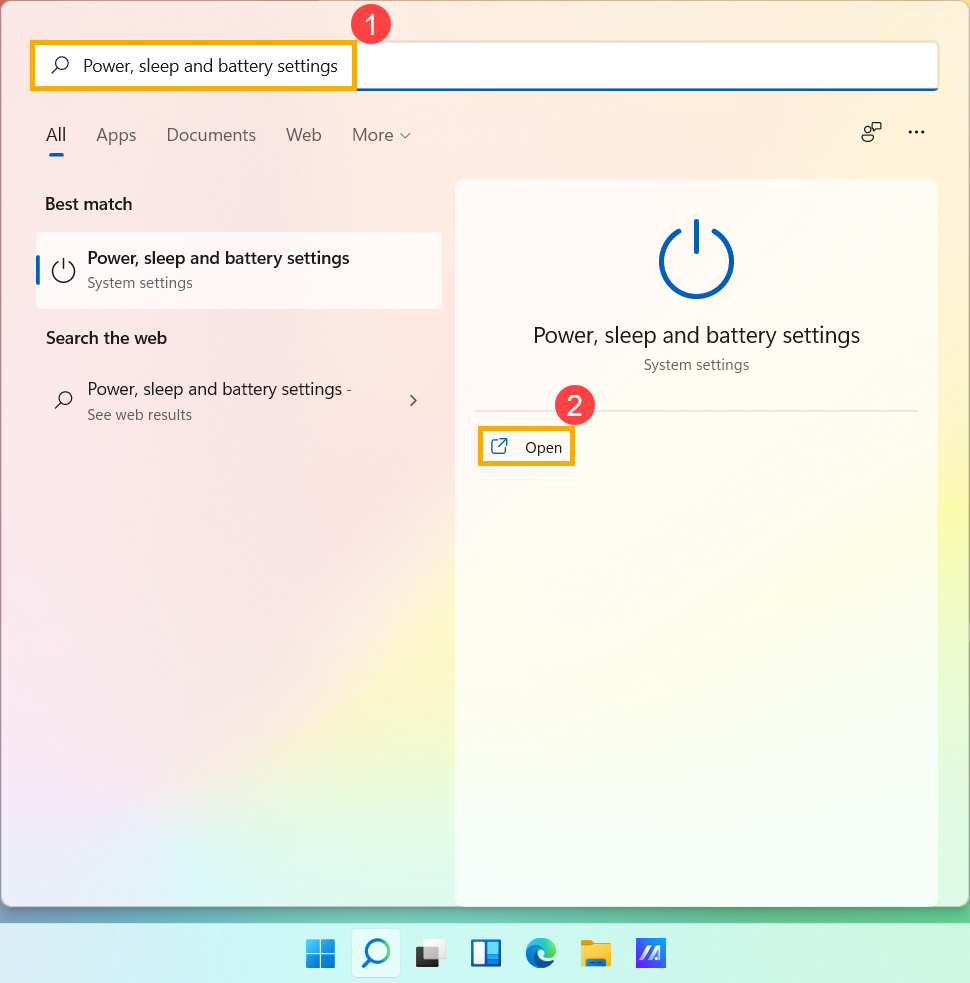
- Windows arama çubuğuna [Güç, uyku ve pil ayarları] yazın ve arayın①, ardından [Aç] seçeneğine tıklayın②.
- Güç Modu alanında, istediğiniz seçeneği seçmek için aşağıya açılır menüye tıklayın③. Pil gücü tüketimini azaltmak isterseniz, En iyi güç verimliliği seçeneğini tercih edebilirsiniz.

Bir güç planı seçin ve özelleştirin
Güç planı, donanım ayarlarının ve sistem ayarlarının bir koleksiyonudur ve bilgisayarınızın gücü nasıl kullandığını yönetir. Belirli performans ihtiyaçlarına göre özel planlar da oluşturabilirsiniz.
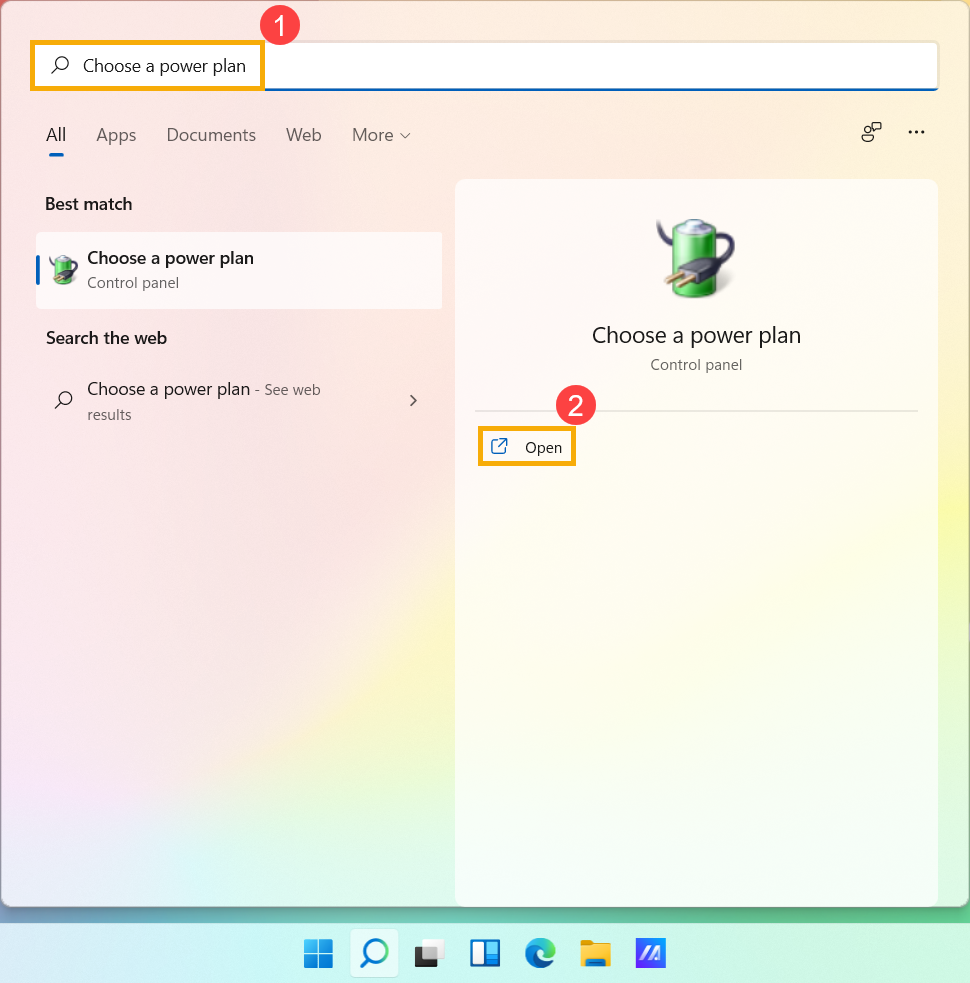
- Türünü yazın ve arayın [Bir güç planı seçin] Windows arama çubuğunda①, ardından [Aç] seçeneğine tıklayın②.
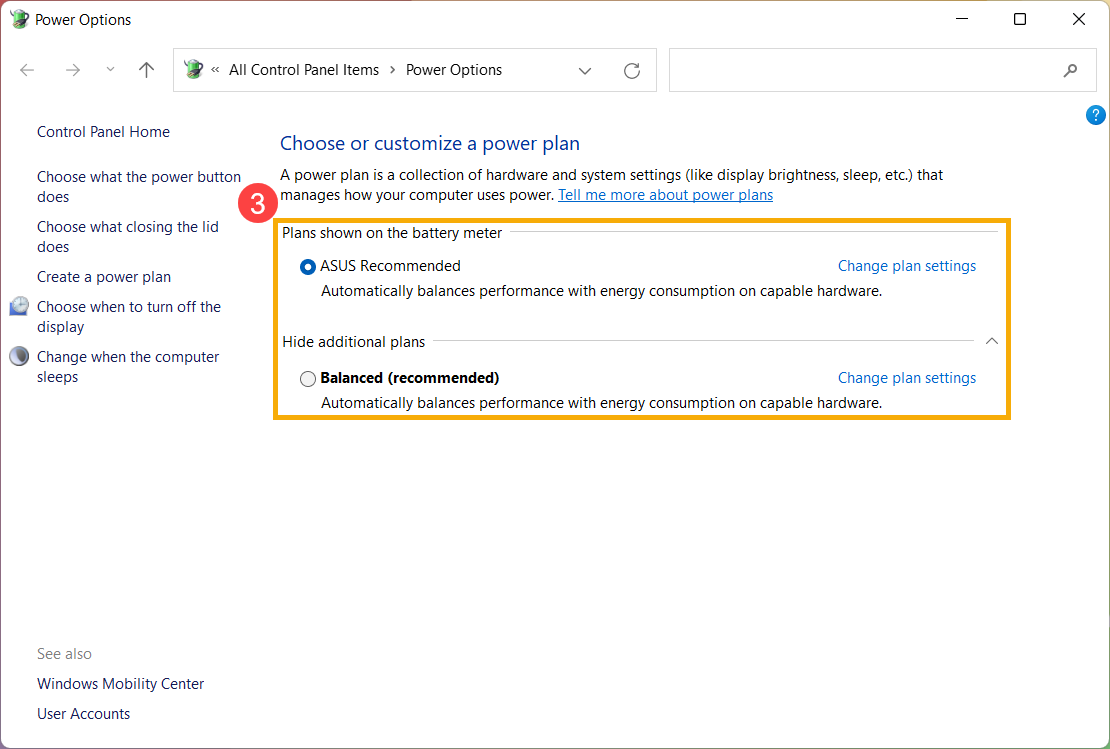
- Sizin için uygun bir güç planı seçin③.
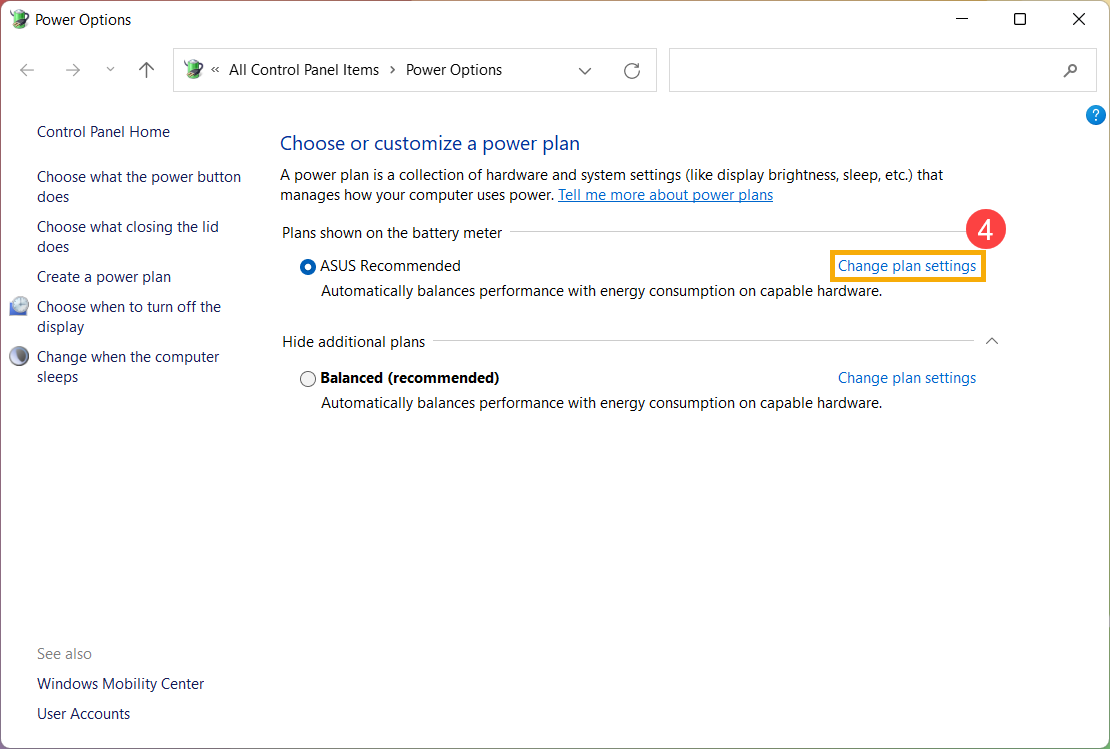
- Seçili planı özelleştirmek isterseniz, lütfen seçili planda [Plan ayarlarını değiştir] seçeneğine tıklayın④.
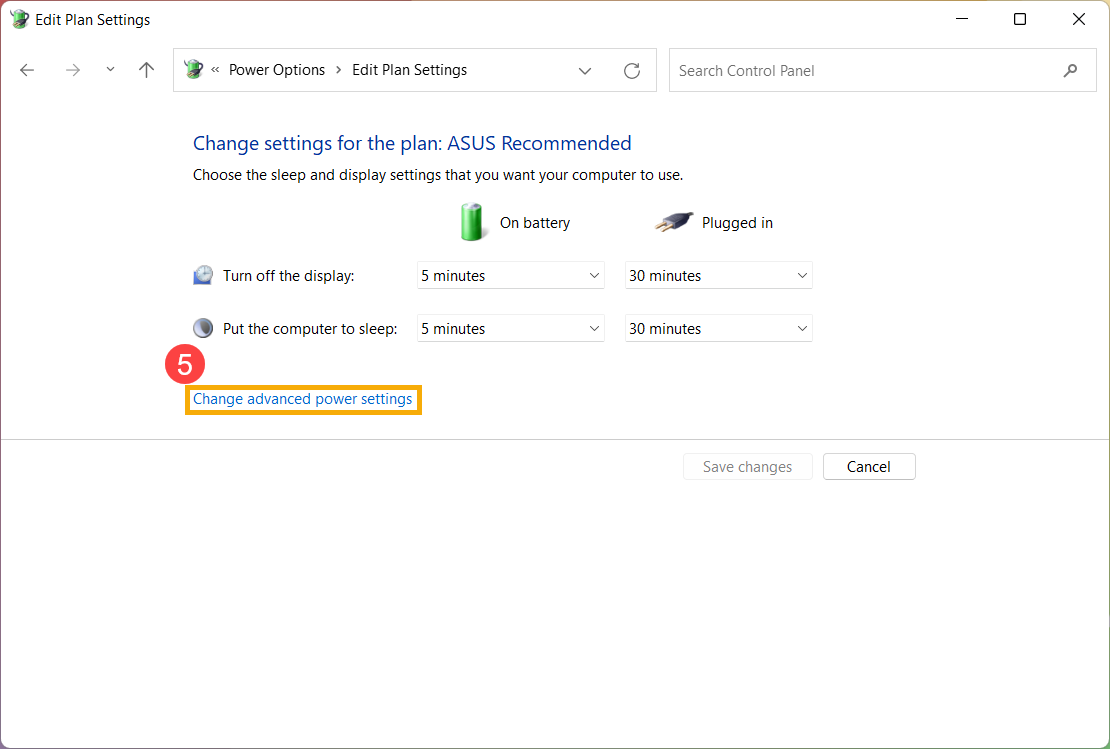
- [Gelişmiş güç ayarlarını değiştir] seçeneğine tıklayın⑤.
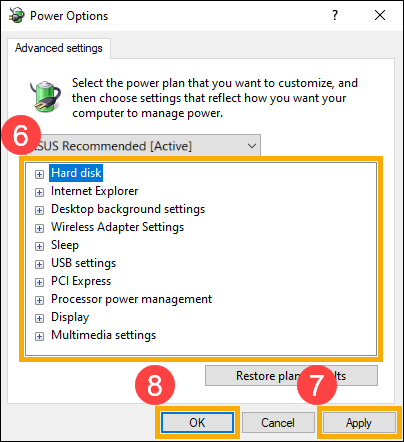
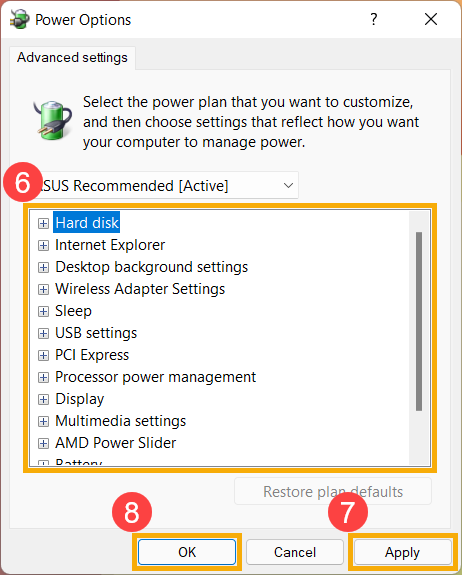
- Aşağıdaki bileşen veya fonksiyonu ayrı ayrı özelleştirebilirsiniz⑥ ve ayarları değiştirdikten sonra lütfen [Uygula]⑦ ve ardından [Tamam] seçin⑧.
Windows 10 işletim sistemi
Sizin için uygun güç modunu seçin ve Windows 10 bilgisayarınızda ne yapmak istediğinizi belirleyin. Bu, sizin için en iyi pil ömrü, en iyi performans veya ikisi arasında bir denge elde etmek için neyin önemli olduğunu belirlemenizi sağlar.
Görev çubuğunda [Pil simgesi] 'ne tıklayın① ve ardından farklı güç modunu değiştirmek için kaydırıcıyı sola veya sağa sürükleyin②. Pil gücü tüketimini azaltmak isterseniz, kaydırıcıyı En iyi pil ömrü konumuna sürükleyebilirsiniz.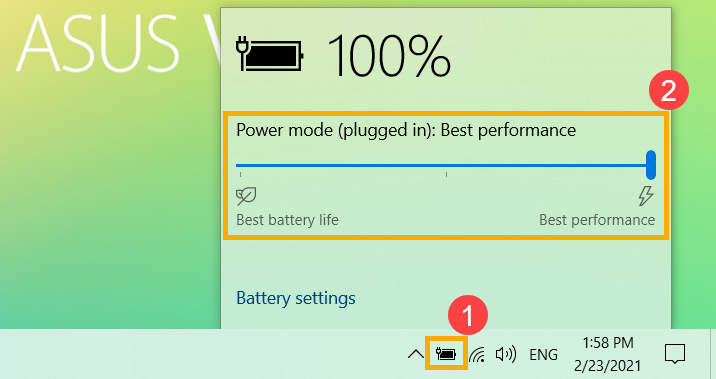
Bir güç planı seçin ve özelleştirin
Güç planı, bilgisayarınızın gücü nasıl kullandığını yöneten bir donanım ayarları ve sistem ayarları koleksiyonudur. Ayrıca, belirli performans ihtiyaçlarına göre özel planlar oluşturabilirsiniz.
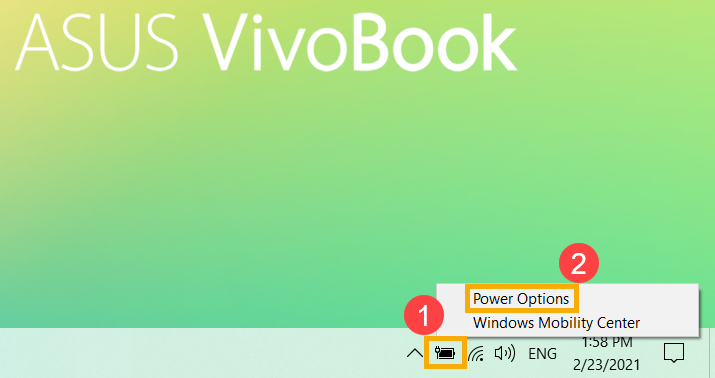
- Görev çubuğunda [Pil simgesi] üzerine sağ tıklayın① ve ardından [Güç Seçenekleri]② seçeneğini seçin.
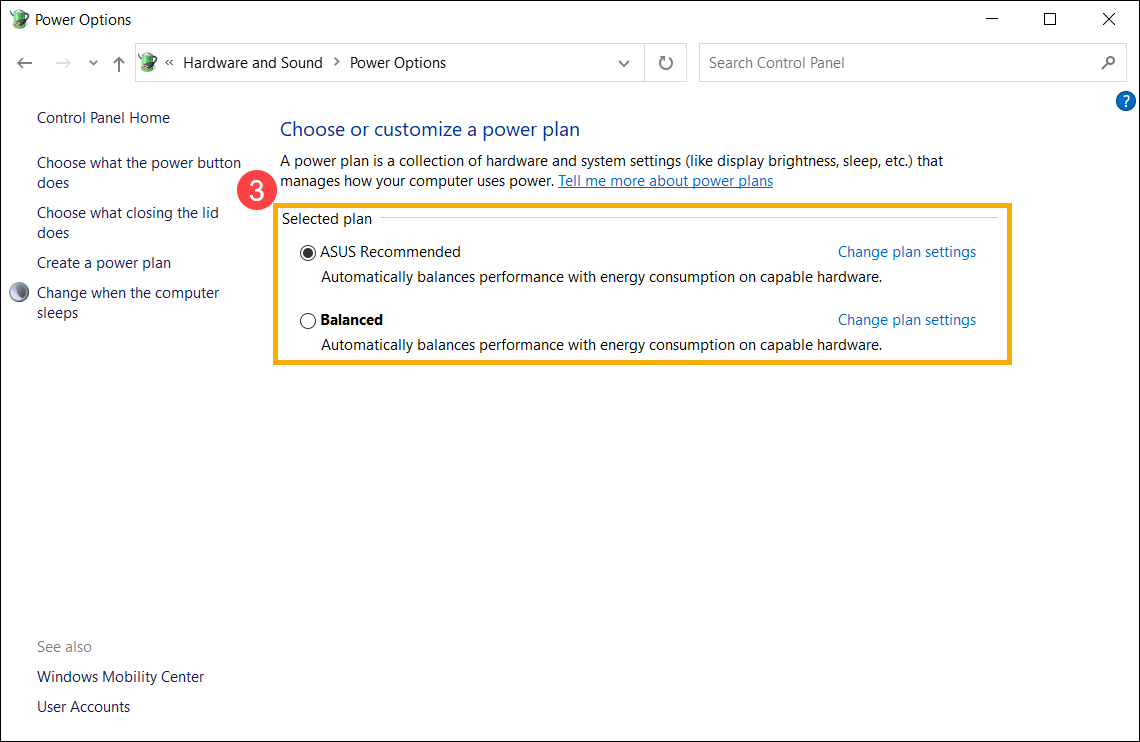
- Sizin için uygun bir güç planı seçin③.
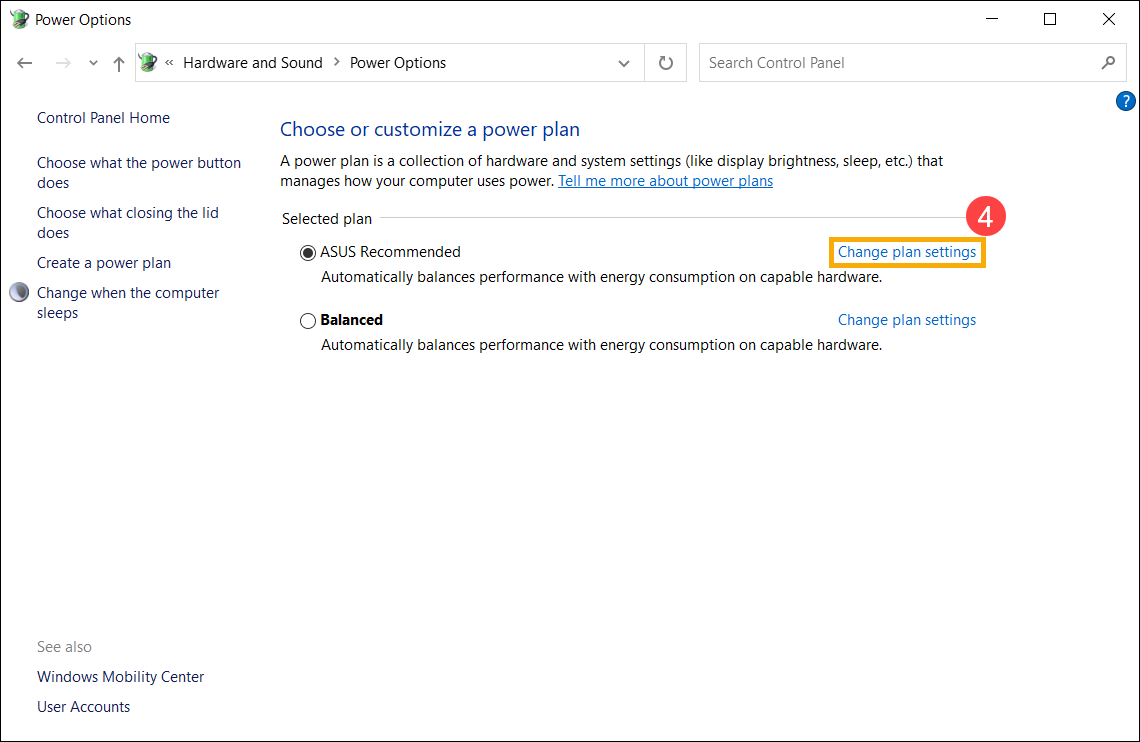
- Seçilen planı özelleştirmek isterseniz, lütfen seçili plan üzerinde [Güç planı ayarlarını değiştir] seçeneğine tıklayın④.
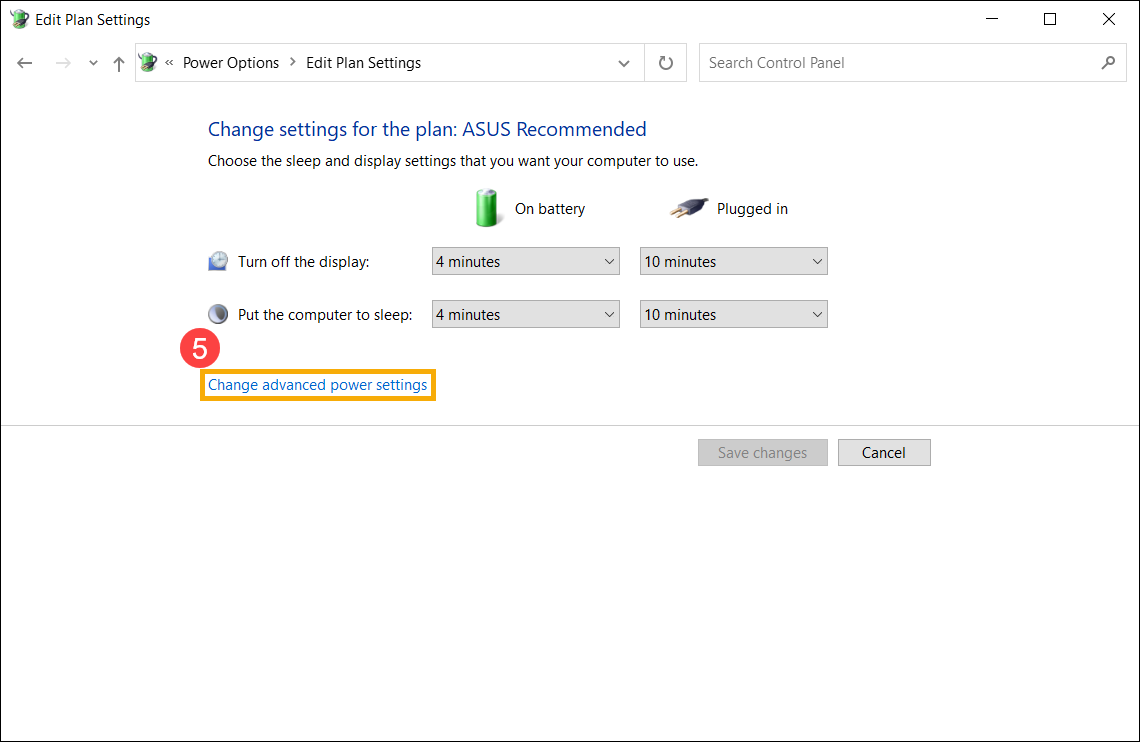
- [Gelişmiş güç ayarlarını değiştir] seçeneğine tıklayın⑤.
- Aşağıdaki bileşen veya işlevi ayrı ayrı özelleştirebilirsiniz⑥ ve ayarları değiştirdikten sonra lütfen [Uygula]⑦ ve ardından [Tamam]⑧ seçin.