[Anakart/Ekran Kartı] Anakart üzerine ekran kartı nasıl takılır
Daha ayrıntılı talimatlar sağlamak için, aşağıdaki ASUS YouTube video bağlantısına tıklayarak anakarta grafik kartı nasıl takılır daha fazla bilgi edinebilirsiniz
https://www.youtube.com/watch?v=LwAqHjDDpIE
Eğer yeni bir grafik kartı satın alıyor veya eski birini değiştiriyorsanız, aşağıdaki kurulum adımlarını takip edebilirsiniz:
*Not: Lütfen ilerlemeden önce güç kaynağınızın kapalı olduğundan ve güç kablosunun prizden çıkarıldığından emin olun.
İçindekiler:
I. Grafik Kartının Kurulumu
II. Grafik Kartı Güç Bağlantı Yöntemi
III. Soru & Cevap
S1: Ekran Kartının Çıkarılması
S2: Sorun Giderme: Ekran Kartı Kurulduktan Sonra Hiç Görüntü Yok veya Görüntü Sorunları
S3: Ekran Kartı için Yeterli Bir Güç Kaynağı Nasıl Seçilir
S4: Daha Ağır Bir Ekran Kartı Kurarken Dikkat Edilmesi Gerekenler
S6: Ekran kartını anakarta kurarken dikkat edilmesi gerekenler?
S8:Bir grafik kartı bilgisayar kasasına kurulurken, lütfen kasanın kullanım kılavuzundaki adımları dikkate alın?
S9: Grafik kartına yapışık bir koruyucu film var. Nasıl kullanılmalı?
I. Grafik Kartını Kurmak: Kasa panelini çıkarın, anakart üzerindeki PCIe slotunu bulun ve grafik kartını doğru şekilde yerleştirin.
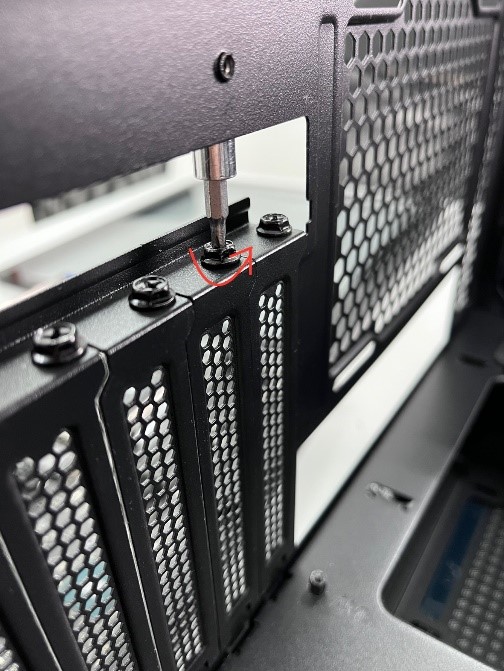
1. Yeni satın alınmış bir bilgisayar kasasına grafik kartı takıyorsanız, önce grafik kartının kurulum konumuna göre kasadaki genişleme slotunun slot kapağını çıkarmanız gerekir.
2. Grafik kartının altın parmaklarındaki oyuk ile anakartın PCIe slotundaki çıkıntıyı hizalayın, adım1'deki şekilde gösterildiği gibi.
Grafik kartını anakartın PCIe yuvasına dikey olarak aşağıya doğru yerleştirin ve bir tıklama sesi duyulana kadar itin.
Anakartın PCIe yuva mandalı, Şekil adım2’de gösterildiği gibi otomatik olarak kilitlenecek ve grafik kartının başarıyla yuvaya yerleştirildiğini gösterecektir.
Örneğin, aşağıdaki anakart: ROG MAXIMUS Z690 EXTREME GLACIAL 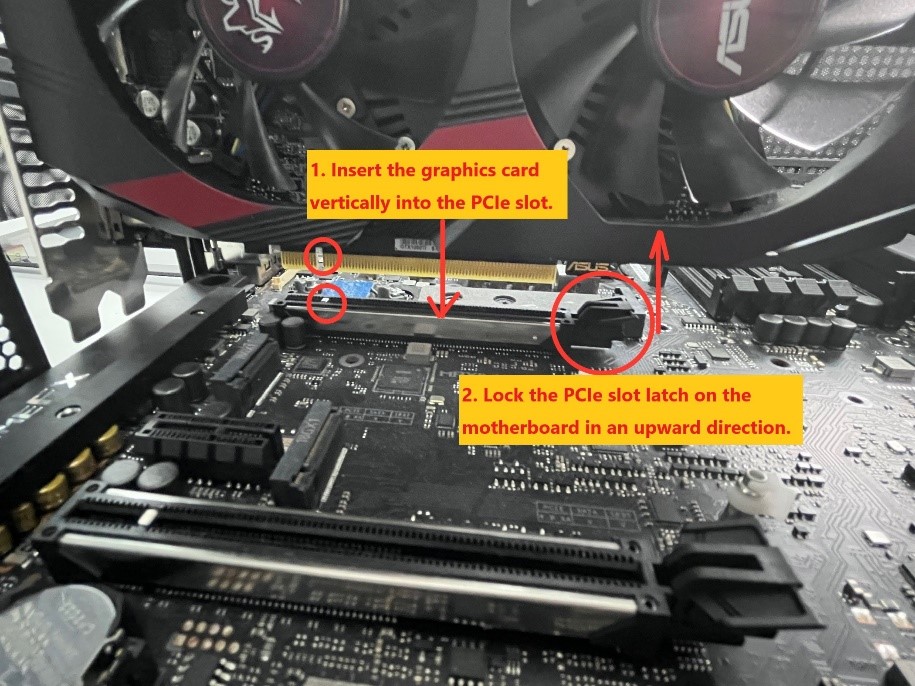
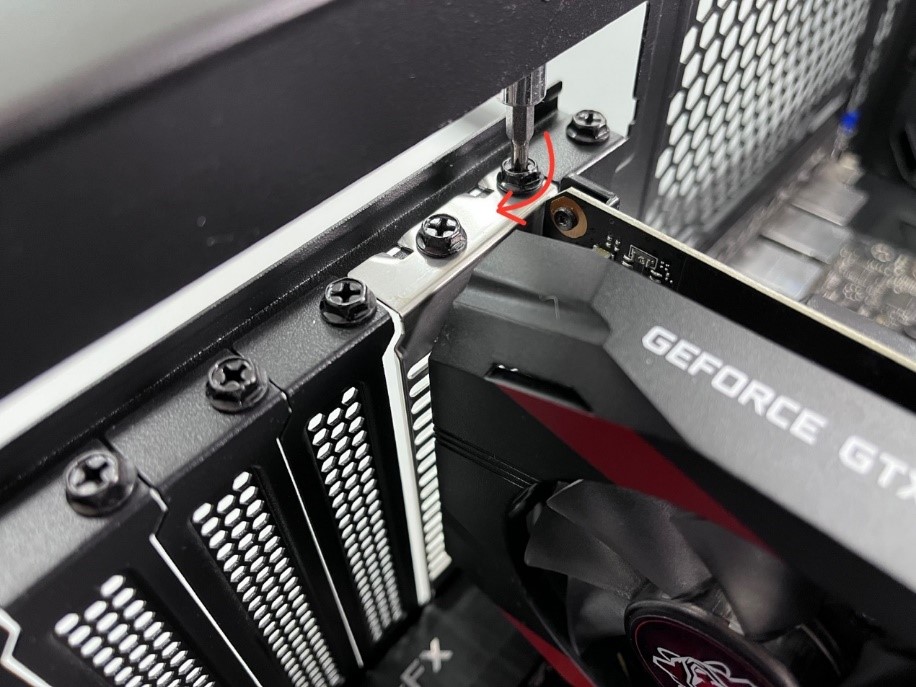
3. Grafik kartını kasaya vidalar ile sabitleyin.
II. Grafik Kartının Bağımsız Güç Bağlayıcısı için Bağlantı Yöntemi
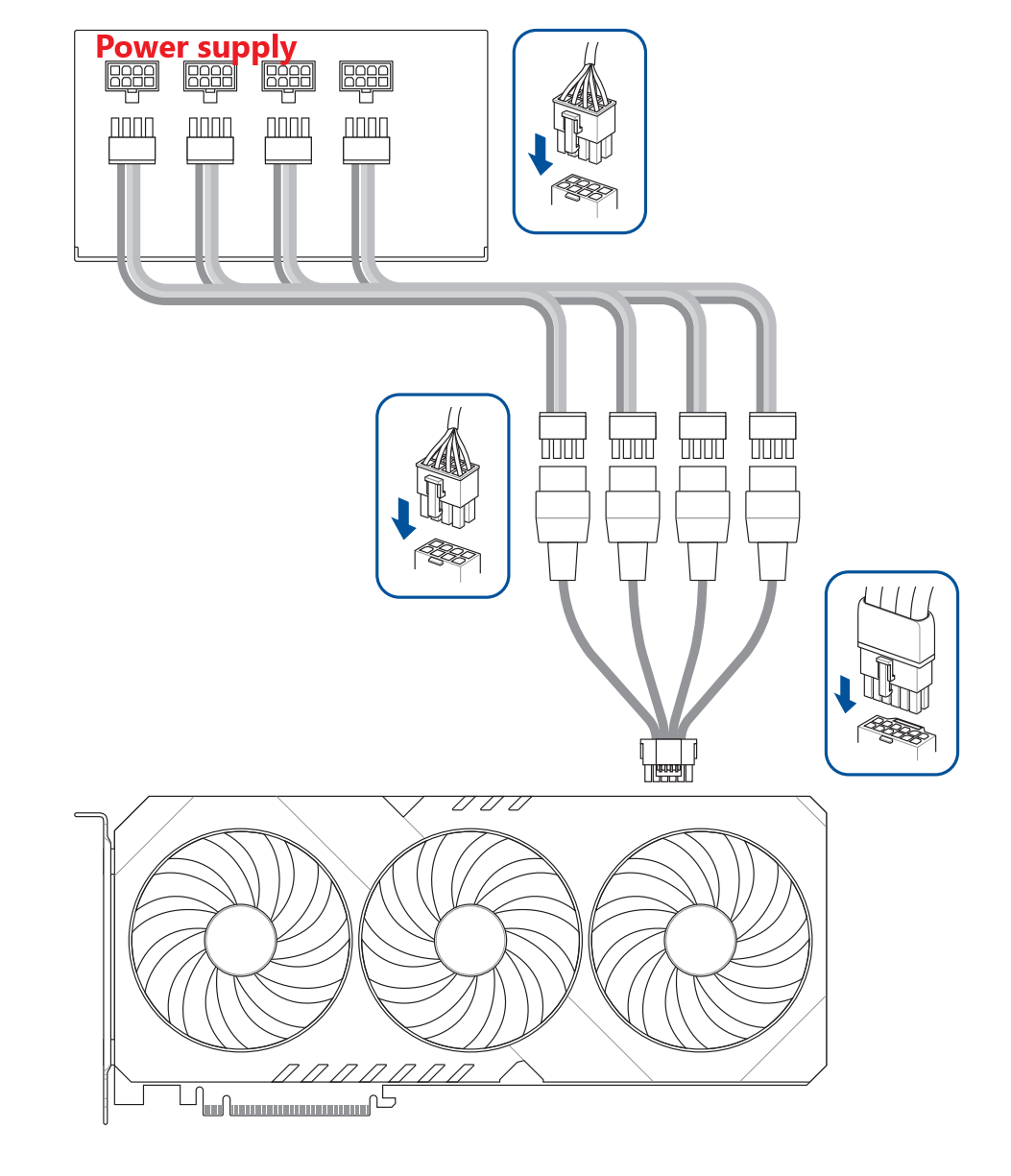
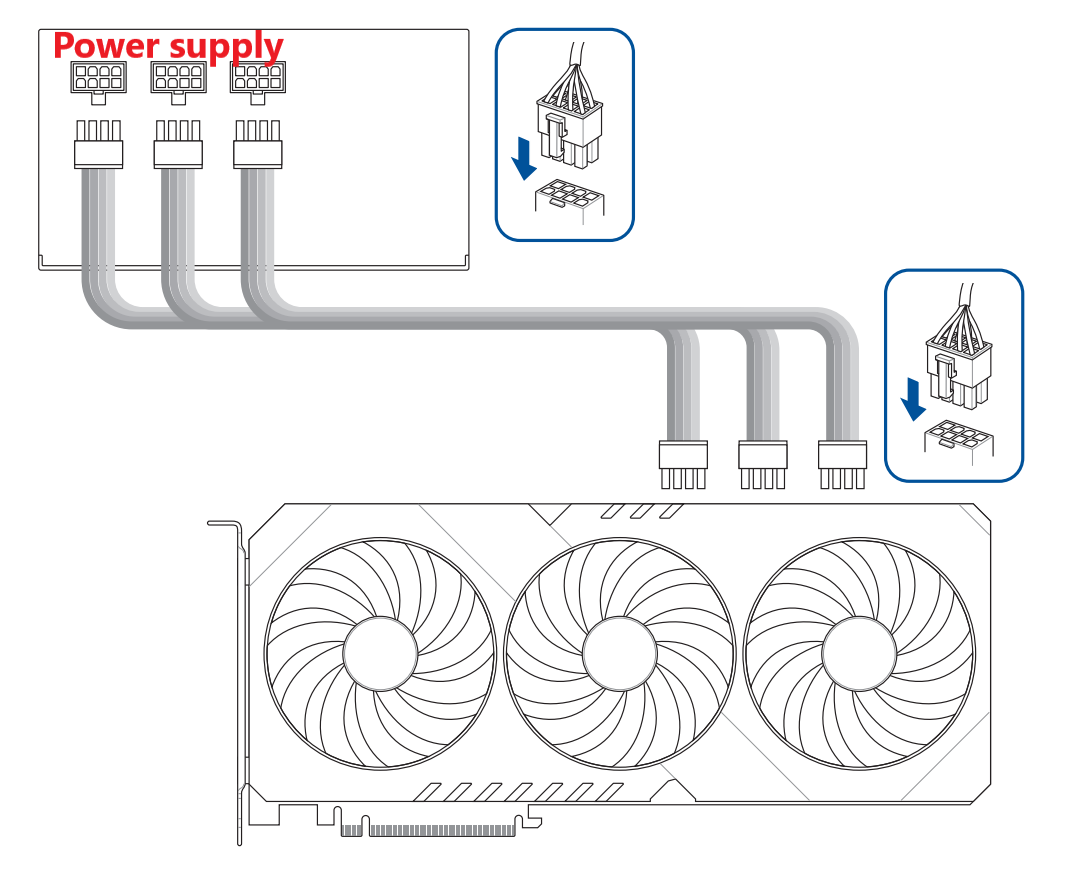
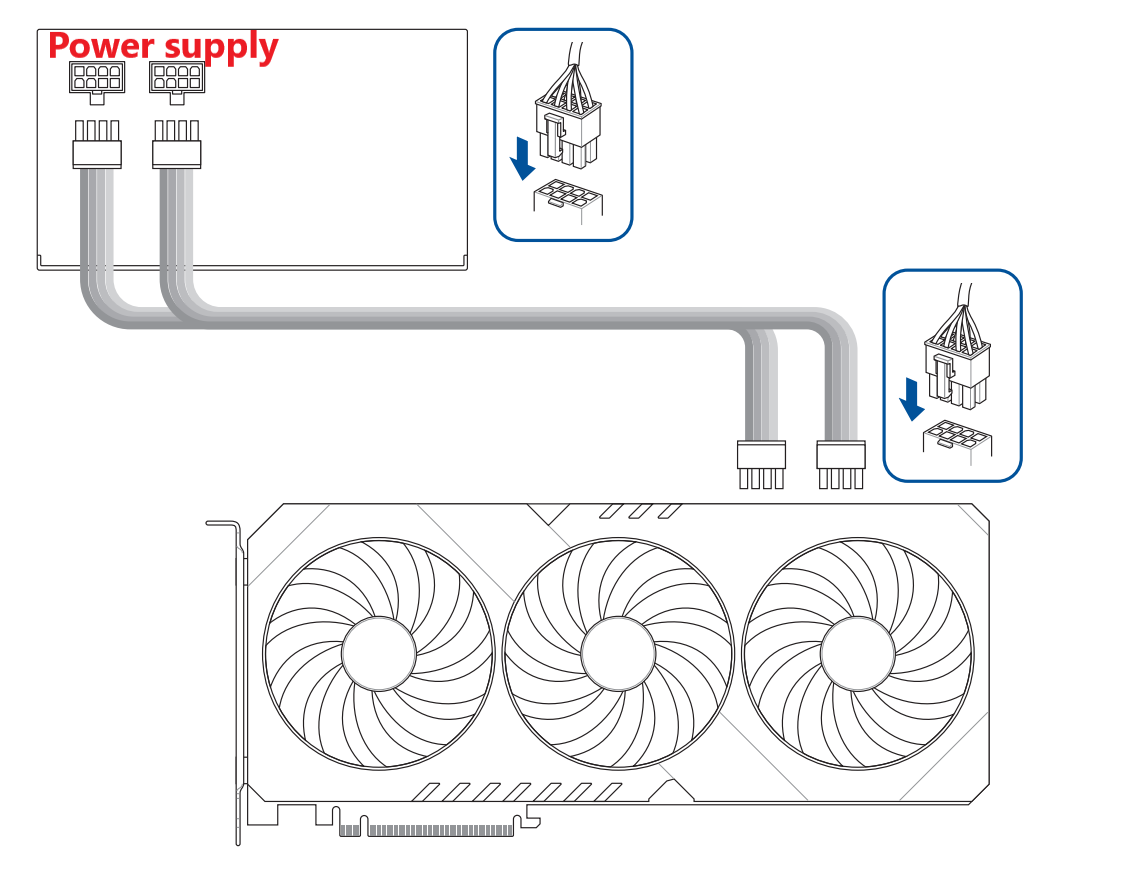
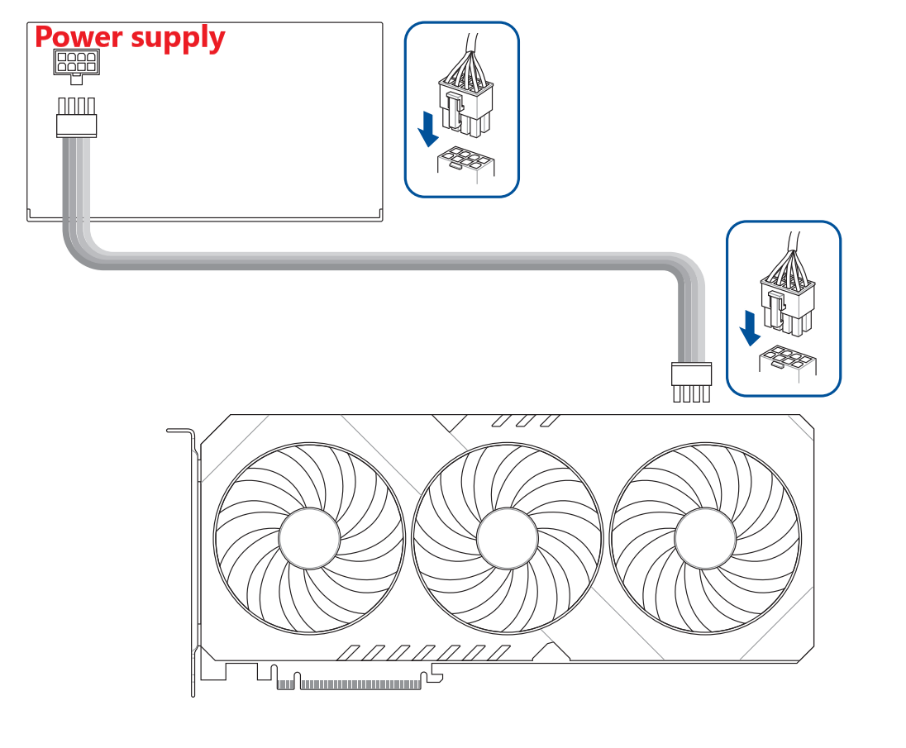
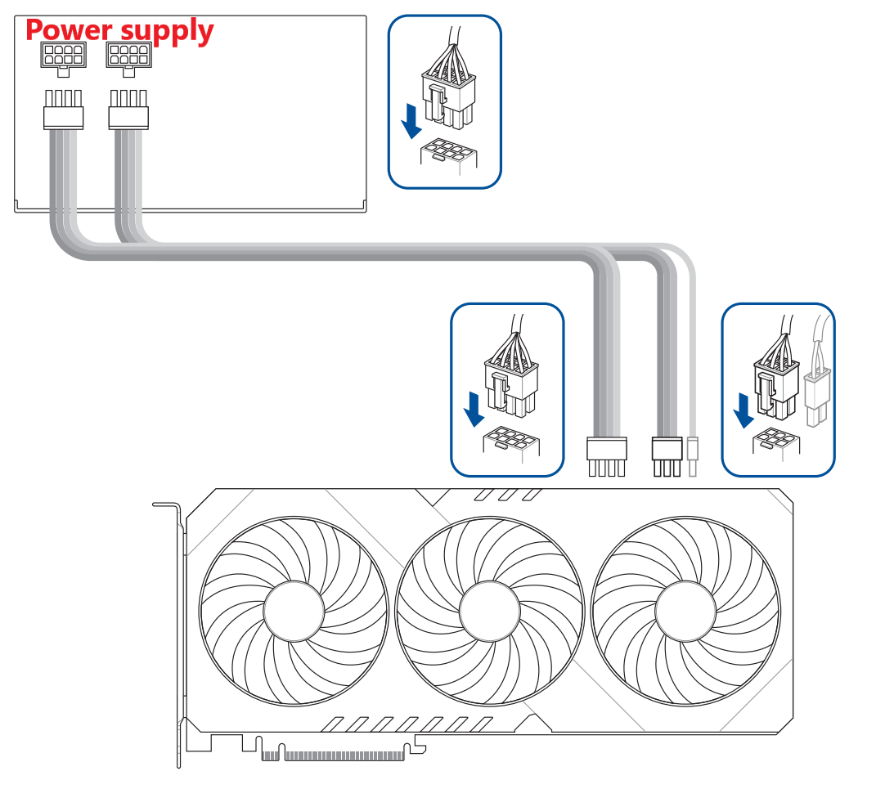
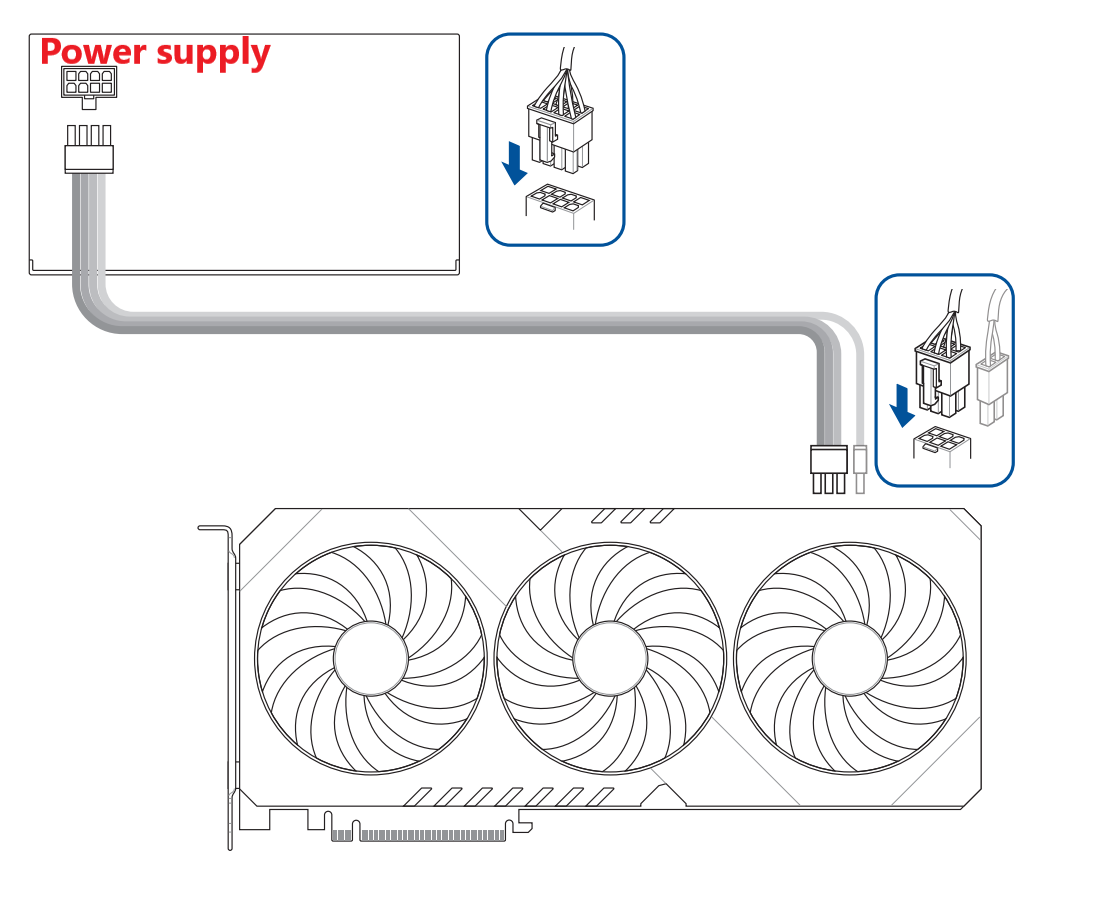
Ekran kartınızda yardımcı güç bağlantısı varsa, güç kaynağı ünitesi (PSU) üzerindeki PCIe güç konektörlerini ekran kartına bağlayın.
Ekran kartınızda ek bir güç adaptör kablosu varsa, ekran kartı ile PSU'yu bağlamak için adaptör kablosunu kullandığınızdan emin olun.
Not:
a. Güç konektörünü bağladıktan sonra, bağlantının sağlam olduğundan ve tüm pinlerin [güç kaynağı üzerindeki konektör / ekran kartı üzerindeki konektör / güç adaptör kablosu üzerindeki konektör] ile düzgün hizalandığından emin olmanız gerekir.
düzgün bağlı pinler: 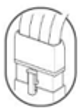
düzgün bağlanmamış pinler: 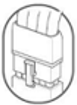
b. Grafik kartının güç konektörü veya güç adaptörü kablosundaki güç konektörü için, lütfen güç kaynağı ünitesinden ayrı bir PCIe güç kablosu kullanın. Aynı güç konektörünü aynı anda iki veya daha fazla bağımsız güç portuna bağlamayın.
PCIe ayırıcı kablosunun her iki ucunu aynı anda bağlamak [hasara neden olabilir]
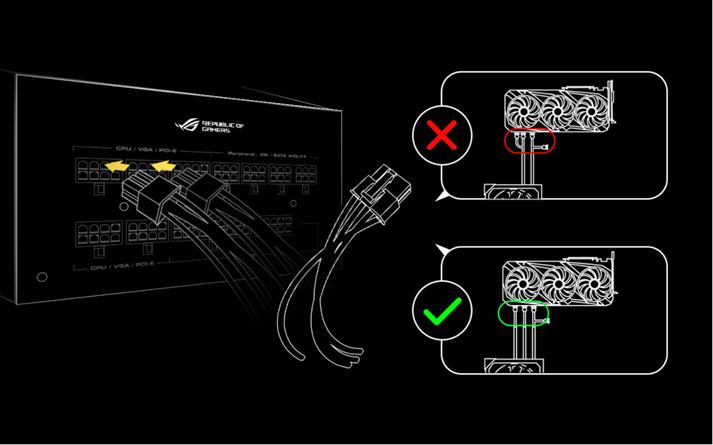
Grafik kartının güç konektörü veya güç adaptörü kablosunun özel bağlantı şekli [aşağıdaki gibi referans alınabilir]:
.1*16-pin(12+4pin)
.3*8-pin
.2*8-pin
.1*8-pin
.1*8-pin+1*6-pin
.1*6-pin
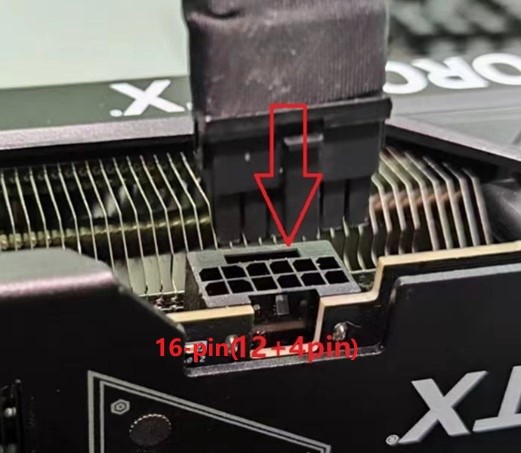 -->
--> 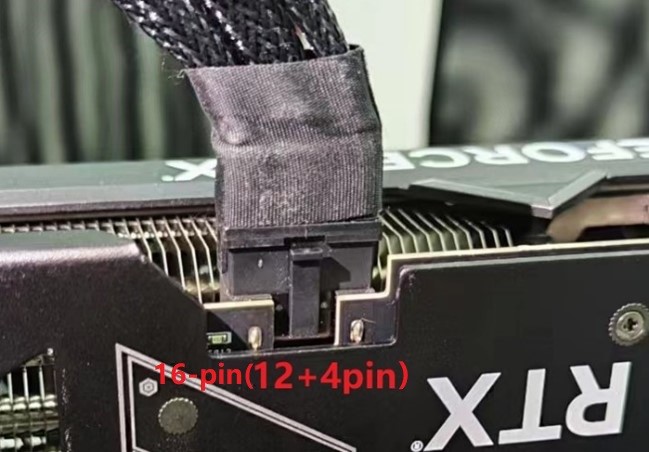
a. 1*16-pin(12+4pin) - 1*16-pin(12+4pin)
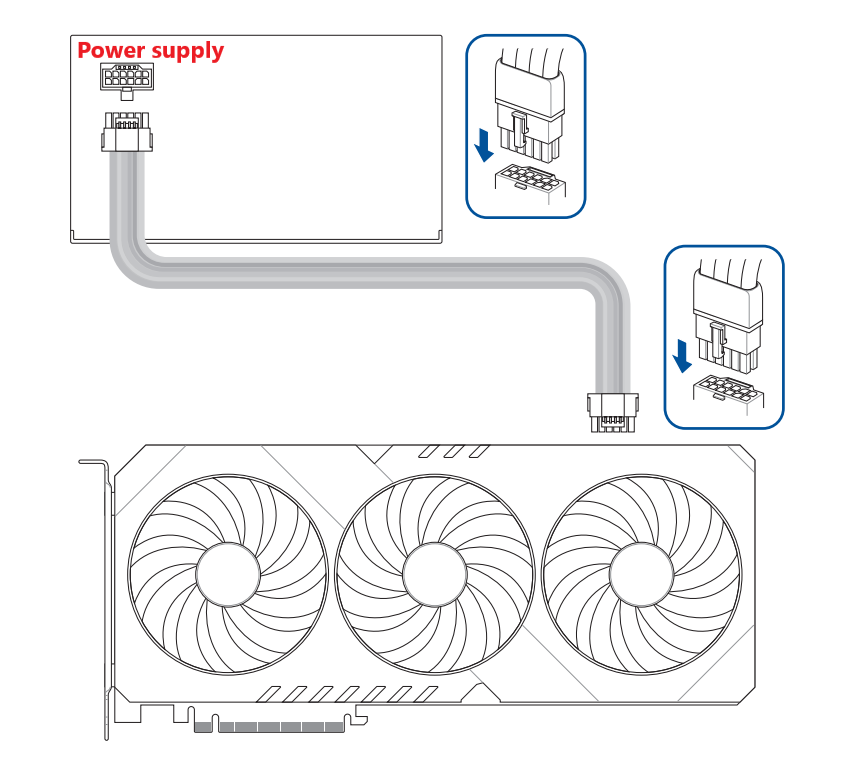
b. 2*8-pin - 1*16-pin(12+4pin)
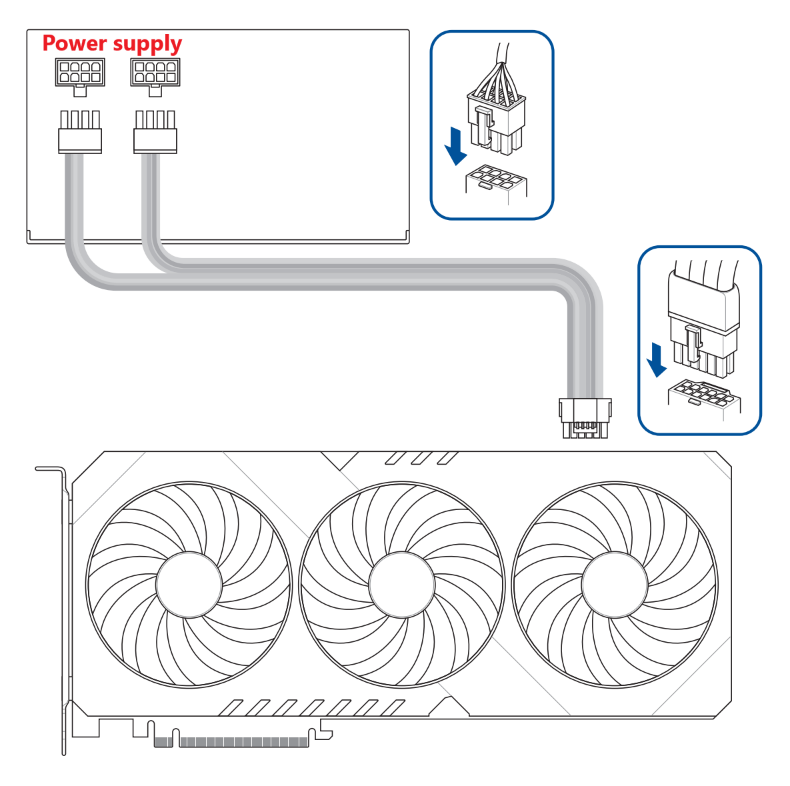
c. 2*8-pin - 1*16-pin(12+4pin) [adaptör kablosu ile]
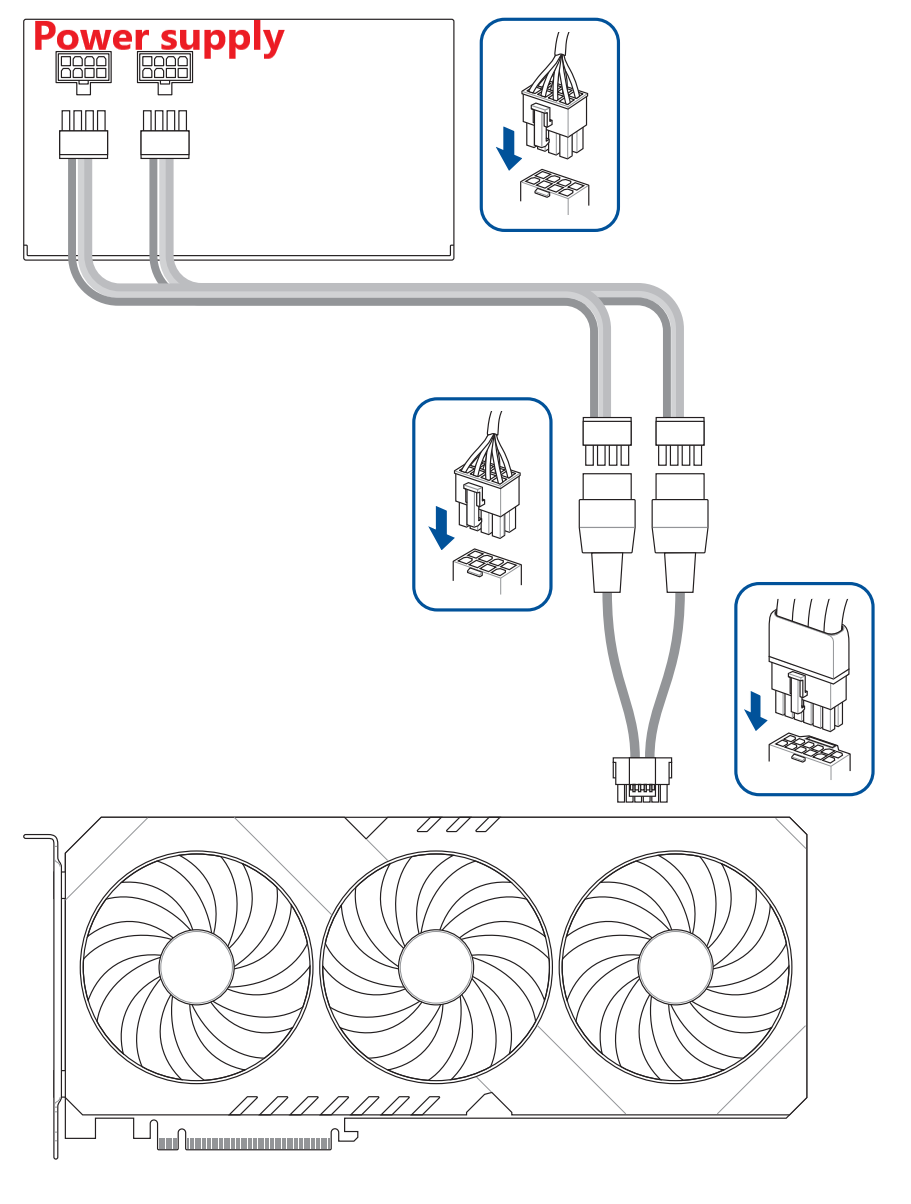
d. 3*8-pin - 1*16-pin(12+4pin) [adaptör kablosu ile]
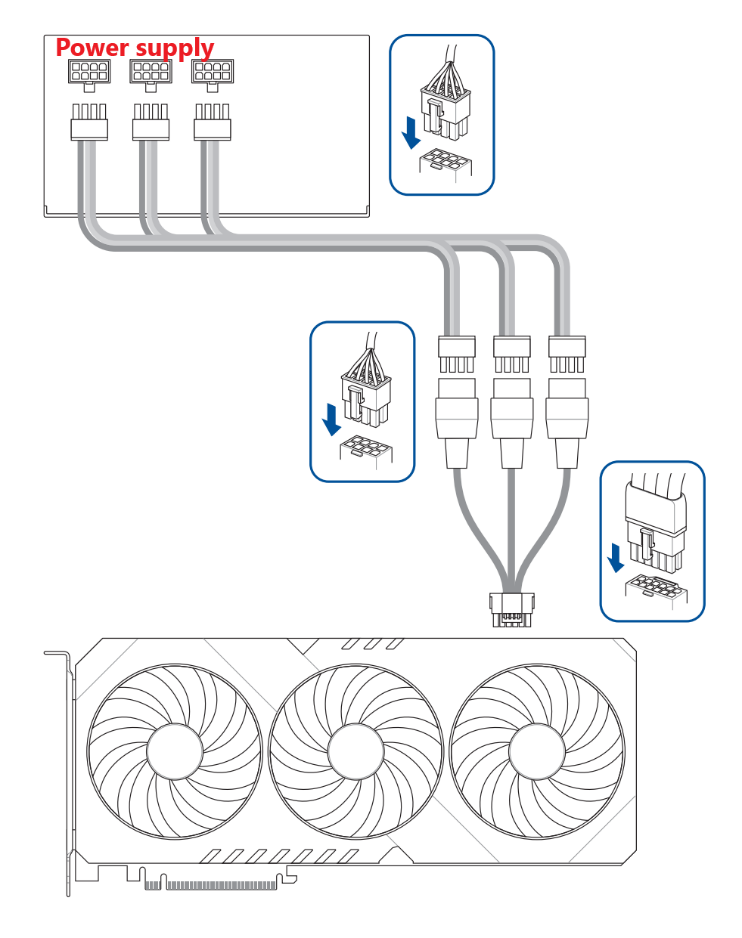
e. 4*8-pin - 1*16-pin(12+4pin) [adaptör kablosu ile]
III. Sıkça Sorulan Sorular
S1. Anakart üzerindeki PCIe yuvasından ekran kartı nasıl çıkarılır
C1:
1. Yukarıda, grafik kartı kurulum adımı 4'te gösterildiği gibi, PCIe güç konektörünü güç kaynağı biriminden [PSU] çıkarın.
2. Grafik kartını kasaya sabitleyen vidaları çıkarın 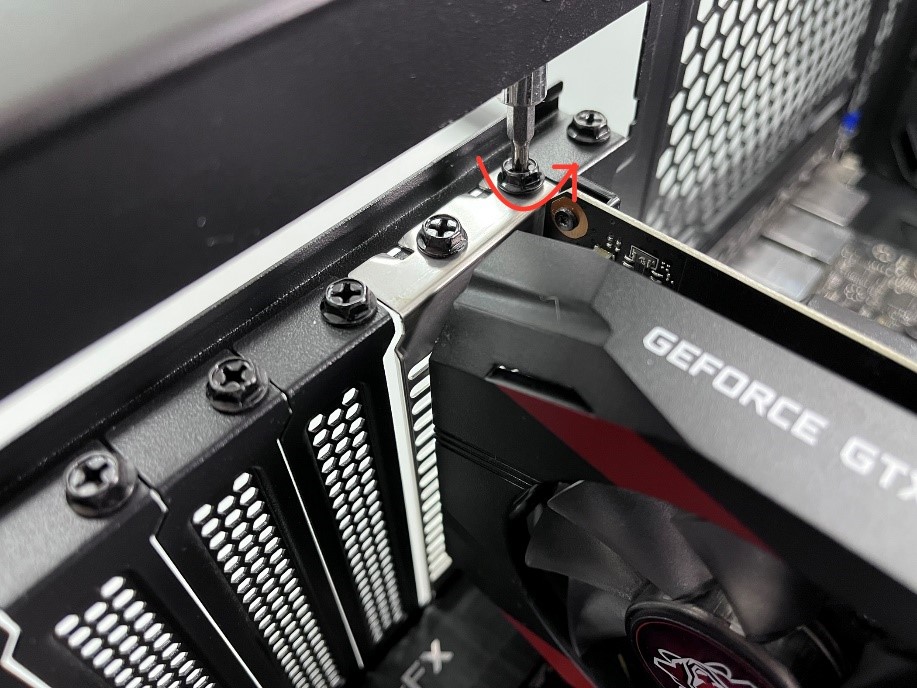
3. Anakartın PCIe yuvasının ucundaki mandala aşağıya doğru basın
Not: Mandala aşağıya basmak için dikkatli olun ve uygun kuvvet kullanın; anakartı ve kartın mandalını zarar vermemek için grafik kartını zorla çekmeyin 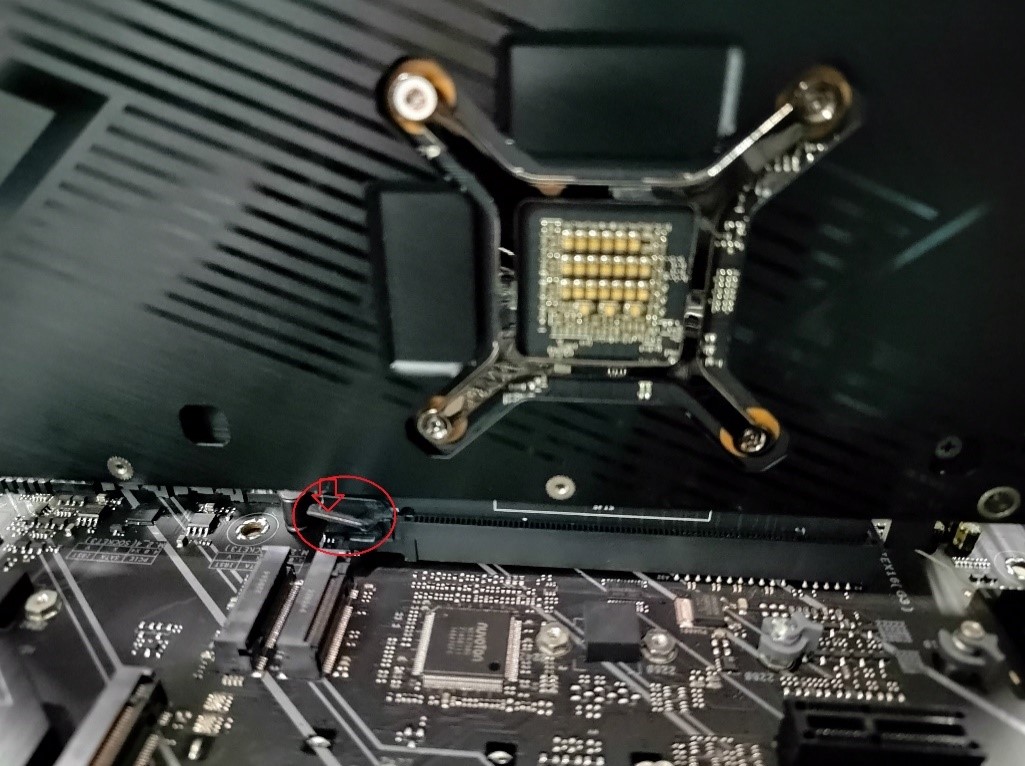
4. Grafik kartını dik bir şekilde yukarı kaldırarak çıkarın.
S2: Grafik kartı takıldıktan sonra ekranda görüntü yoksa veya görüntüde anormallik varsa ne yapılmalı?
A2: Sistem güç kablosunu çıkarabilir, yukarıdaki adımları takip ederek grafik kartı ve güç kaynağı ünitesinden (PSU) PCIe güç konektörlerini yeniden takabilirsiniz, ardından doğrulayabilirsiniz. Sorun devam ederse, daha fazla sorun giderme için SSS'ye bakın: [Ekran kartı]Monitörde görüntü yok veya anormallik (bozuk görüntü) sorun giderme
Q3:Grafik kartı için uygun bir güç kaynağı ünitesini nasıl seçerim?
A3:Aşağıdaki yöntemlerle grafik kartınız için önerilen güç kaynağı ünitesi wattını doğrulayabilir ve grafik kartı ile anakart arasındaki stabiliteyi artırabilirsiniz
Not: Grafik kartını takarken veya çıkarırken sistem güç kablosunun çıkartıldığından emin olun
Yöntem Bir:
1. ASUS Resmi Web SitesiGrafik kartını aramak istediğiniz model adını sağ üst köşedeki arama kutusuna 🔍 girin ve tıklayın.
Örneğin, aşağıdaki grafik kartı: ROG-STRIX-RTX4090-O24G-GAMING·
2. Bu modelin grafik kartı sayfasında, [Teknik Özellikler] üzerine tıklayın.

3. Grafik kartınız için önerilen güç kaynağı biriminin watt değerini "Önerilen PSU" sütununda kontrol edin
Önerilen güç kaynağı birimi 1000W'dir. 
İkinci Yöntem:
1. ASUS Resmi Web Sitesi'ne giriş yapın, aramak istediğiniz ekran kartı model adını sağ üst köşedeki arama kutusuna 🔍 girin ve tıklayın.
Örneğin, aşağıdaki ekran kartı: ROG-STRIX-RTX4090-O24G-GAMING·
2. Bu modelin ekran kartı sayfasında, [Destek] üzerine tıklayın 
3. [Kılavuz & Doküman] bölümünde, [ÖNERİLEN PSU TABLOSU]'na tıklayın
Aşağıdaki örnekte gösterildiği gibi, farklı CPU modelleriyle birlikte kullanılan RTX 4090 serisi ekran kartı için önerilen güç kaynağı birimi watt değeri değişebilir. 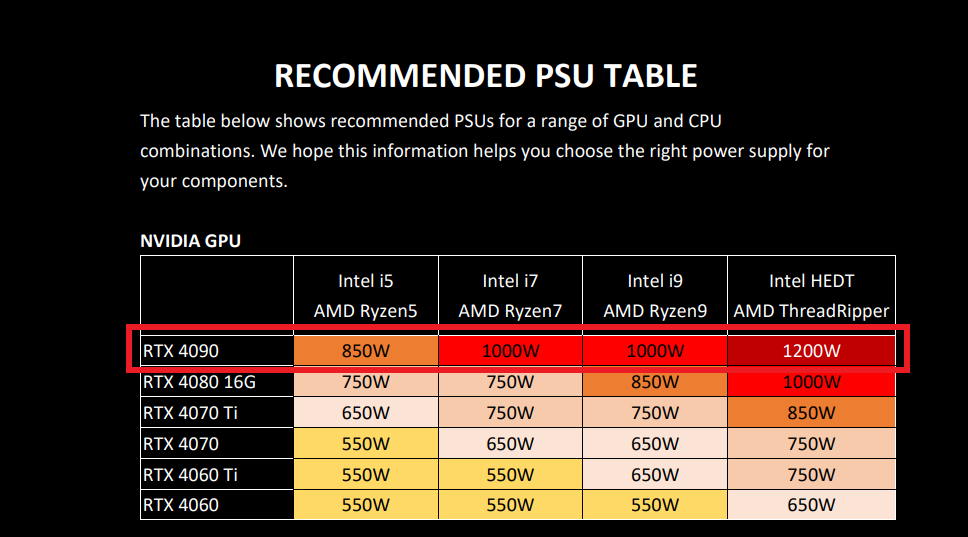
Üçüncü Yöntem:
Aşağıdaki hesap makinesiyle yapınız için doğru PSU watt değerini seçin.

S4: Daha Ağır Bir Grafik Kartı Takılırken Alınacak Önlemler
C4: Grafik kartının ağırlığı nedeniyle, taşımadan önce ayrı şekilde paketlenmesi için kartı çıkarmanız önerilir. Böylece kasanın içinde kartın zarar görmesi önlenir. Grafik kartı takılıyken bilgisayar kasasını taşırken lütfen dikkatli olun ve herhangi bir zarar gelmemesine özen gösterin. Ayrıca grafik kartının stabilitesini artırmak için kasanın içine grafik kartı braketi de takabilirsiniz.
Daha fazla bilgi için resmi web sitesine başvurabilirsiniz:ROG Herculx Graphics Card Holder
C5: Lütfen bu SSS'ye bakınız: [Anakart] Anakart driver ve yardımcı programlarının nasıl kurulacağı?
S6: Anakart üzerine ekran kartı kurulurken alınması gereken önlemler?
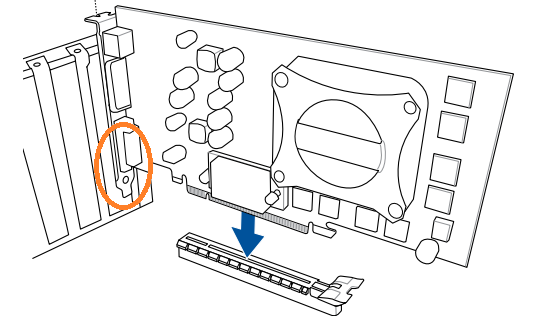
C6: Ekran kartını anakartın PCIE slotuna aşağıya doğru yerleştirirken, ekran kartının sol alt tarafındaki metal bölme, kasayla anakart arasındaki boşluk ile hizalanmalıdır. Metal bölme, anakartın yüzeyine değmemeli veya çarpmamalıdır; bu, anakart üzerindeki parçalara zarar vermemek için gereklidir.
C7:Lütfen ilk olarak ekran kartının güç kablosunun güvenli bir şekilde takılı olduğundan emin olun. Eğer zaten takılıysa, ekran kartının güç kablosu bağlantı noktasındaki LED ışığının işletim sisteminde sürekli kırmızı olup olmadığını kontrol edin. Eğer sürekli kırmızı ise, güç konnektör kablosunu değiştirmeyi deneyip tekrar kontrol edebilirsiniz.
A8: Örneğin, ASUS ROG Strix Helios (GX601) modelini düşünün. Lütfen Sıkça Sorulan Sorular'a bakınız. [Bilgisayar Kasası] Grafik Kartı için Montaj Talimatları
S9: Grafik kartına koruyucu bir film takılmıştır. Bu nasıl işlenmeli?
A9: Eğer grafik kartı kurulmadan önce dış yüzeyde şeffaf koruyucu bir film bulunursa, önce bunu çıkardığınızdan emin olun. Bu, filmin grafik kartının yüzeyine yapışmasını ve kullanım sırasında artan sıcaklıklar nedeniyle kalıntı bırakmasını önler.