[Notebook bilgisayar/Masaüstü bilgisayar/AIO] Sorun Giderme - "msteams.exe - Bozuk Görüntü" hata mesajı görüntülendi
"Sohbet" uygulamasını (Microsoft Teams) çalıştıramıyorsanız veya Windows sistemine girdiğinizde msteams.exe bozuk görüntü hata mesajıyla karşılaşıyorsanız bunun nedeni Microsoft Teams dosyalarının indirme işleminin tamamlanmamış olması olabilir (Microsoft Teams uygulaması dosya boyutu 0 bayttır). Microsoft Teams'i tamamen kaldırmak ve tekrar indirmek için lütfen aşağıdaki adımları uygulayın:
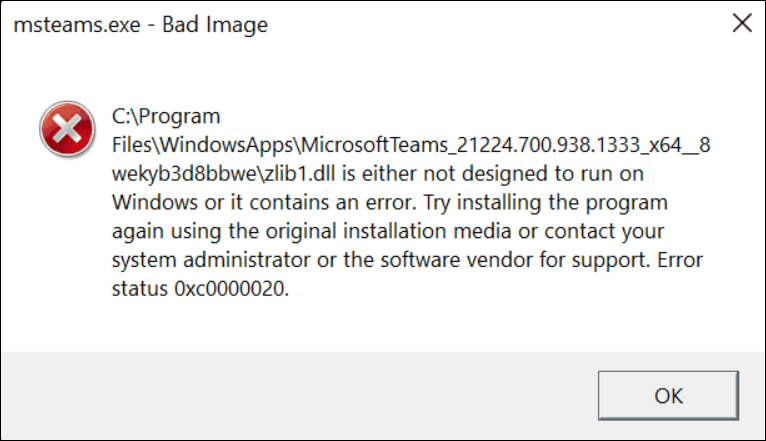
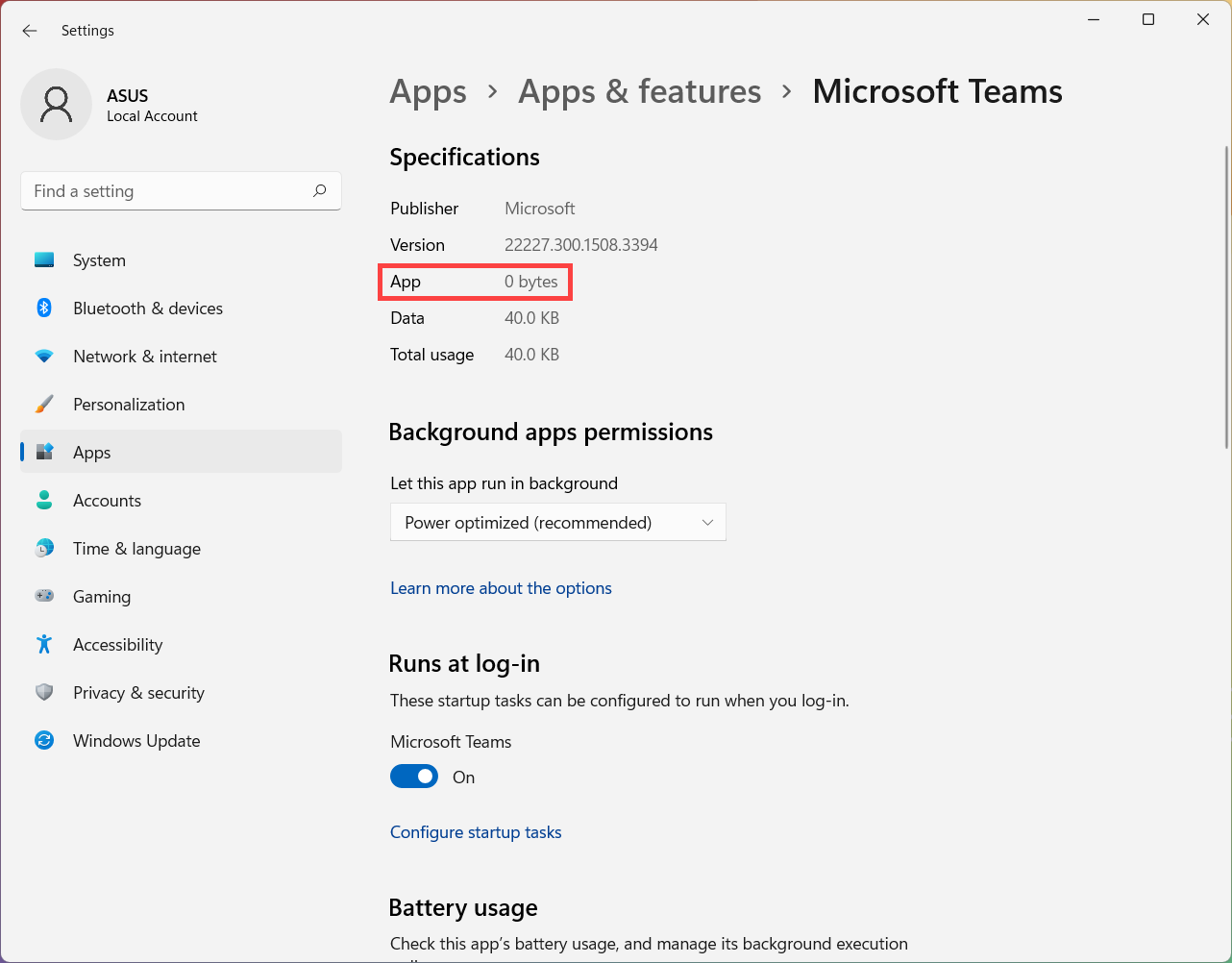
Aşağıda, Microsoft Teams'i tamamen kaldırmak için iki yöntem sunulmuştur ve gerçekleştirmek için birini seçebilirsiniz.
- 1. Yöntem: Microsoft Teams'i tamamen kaldırmak için Windows Komut Dosyasını çalıştırın
- 2. Yöntem: Microsoft Teams'i tamamen kaldırmak için komutu el ile yazın
1. Yöntem: Microsoft Teams'i tamamen kaldırmak için Windows Komut Dosyasını çalıştırın
- Microsoft Teams'in tamamen kaldırılması amacıyla Windows Komut Dosyasını indirmek için buraya tıklayın.
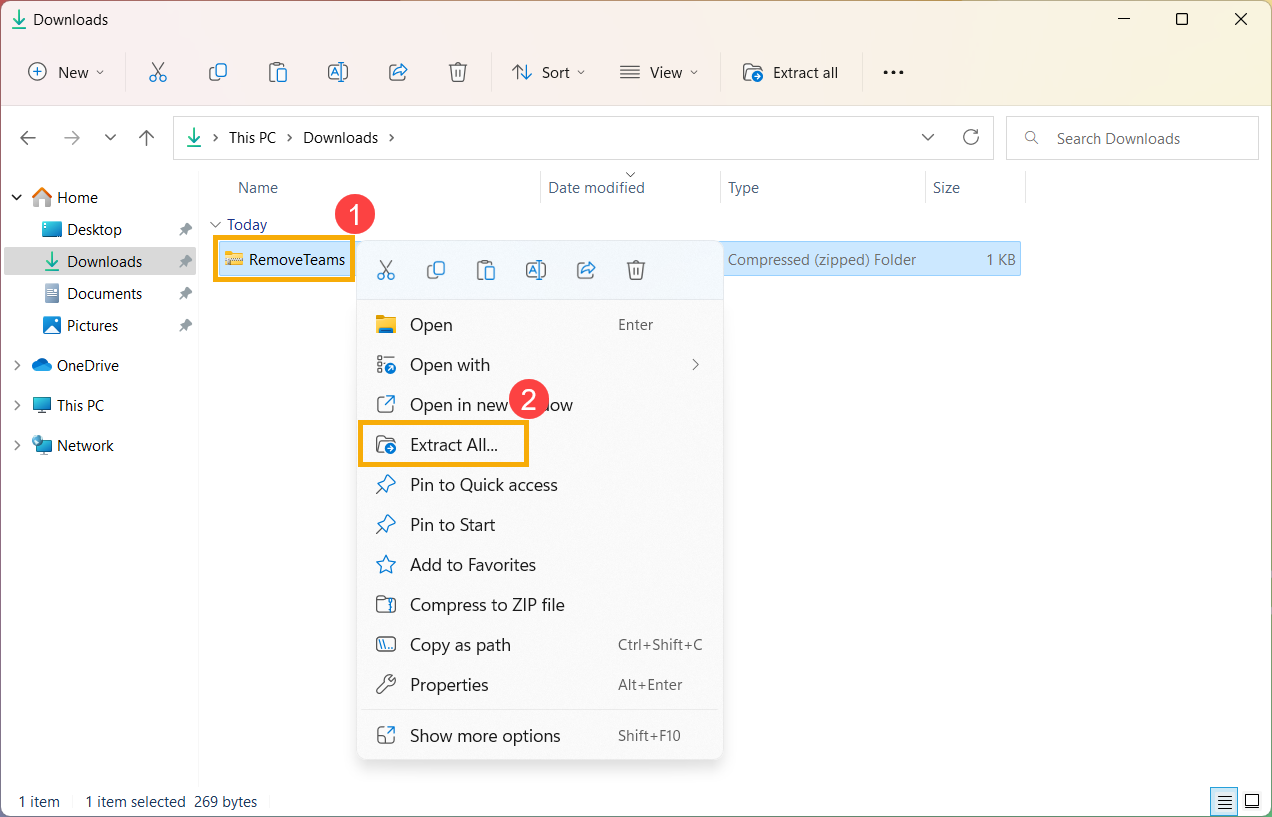
- Dosyayı indirdikten sonra, [RemoveTeams] sıkıştırılmış dosyasına① sağ tıklayın ve ardından [Tümünü Çıkart]② ögesini seçin.
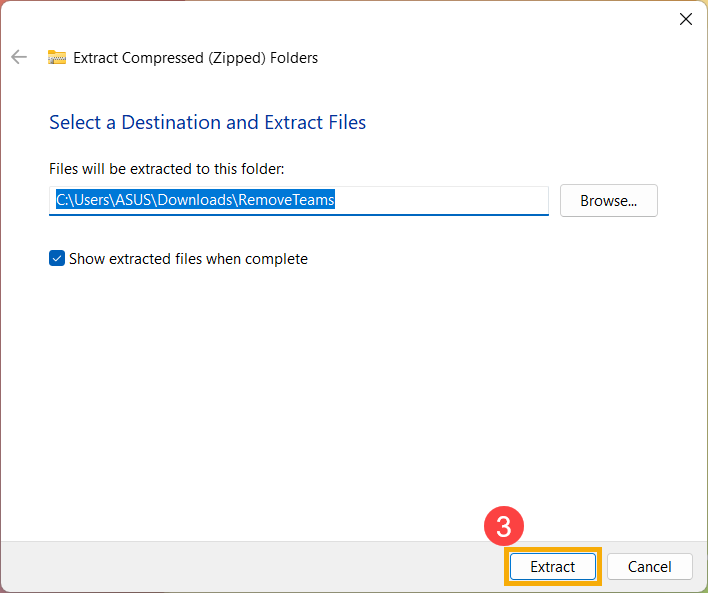
- [Çıkart]③ ögesini seçin.
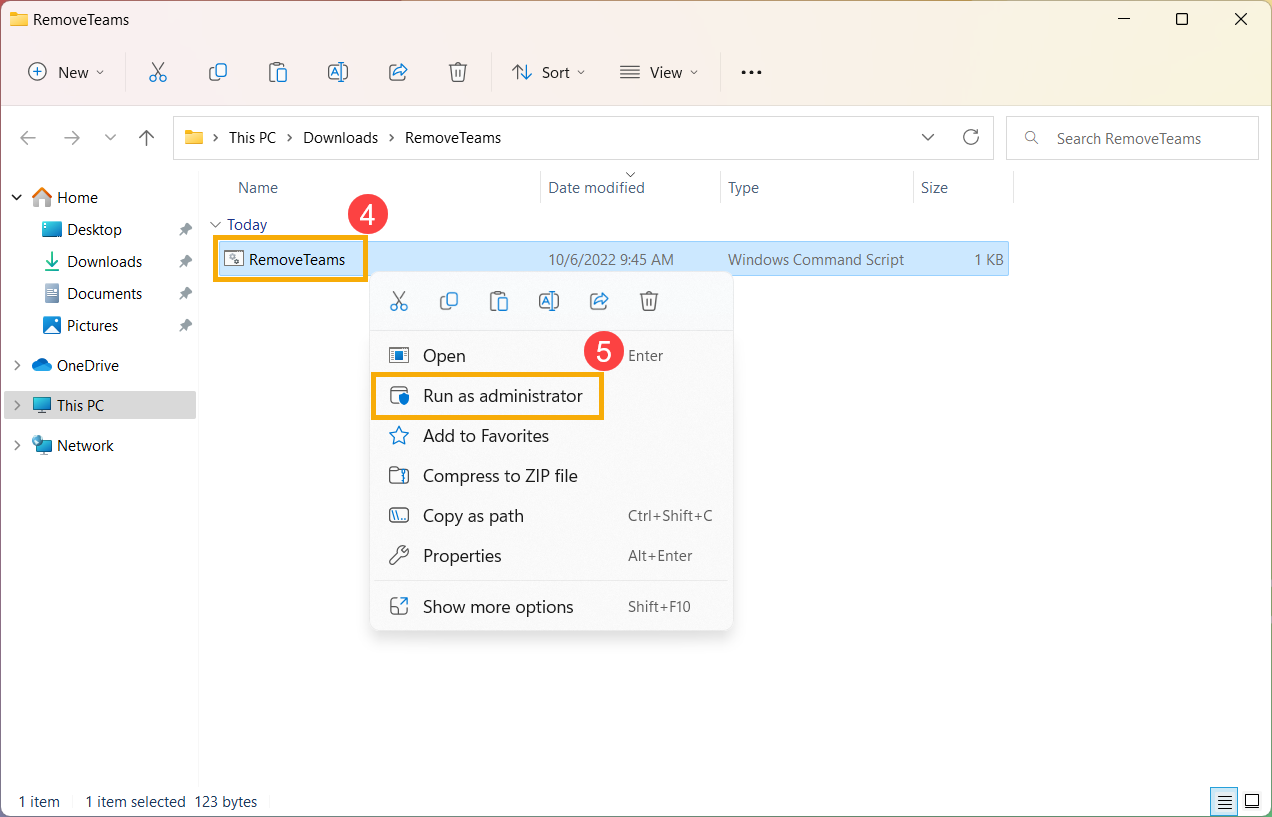
- Çıkartma tamamlandıktan ve RemoveTeams klasörüne girdikten sonra, [RemoveTeams] Windows Komut Dosyasına④ sağ tıklayın, ardından [Yönetici olarak çalıştır]⑤ ögesini seçin.
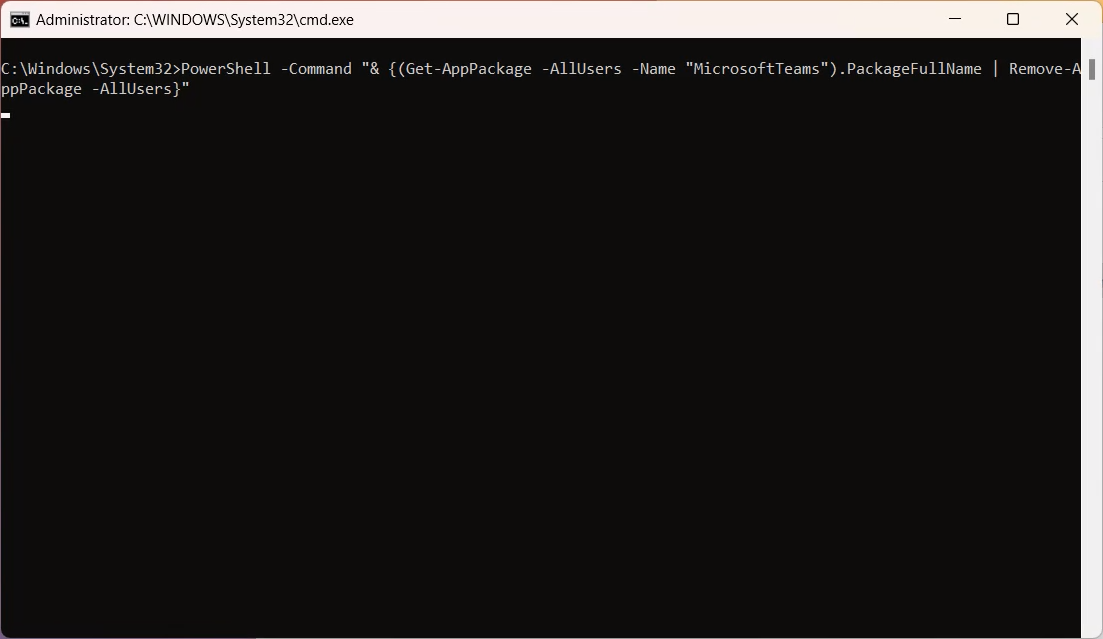
- Microsoft Teams kaldırılıyor. Komut Satırı otomatik olarak kapandıktan sonra bu, Microsoft Teams'in tamamen kaldırıldığı anlamına gelir; lütfen önce bilgisayarınızı yeniden başlatın.
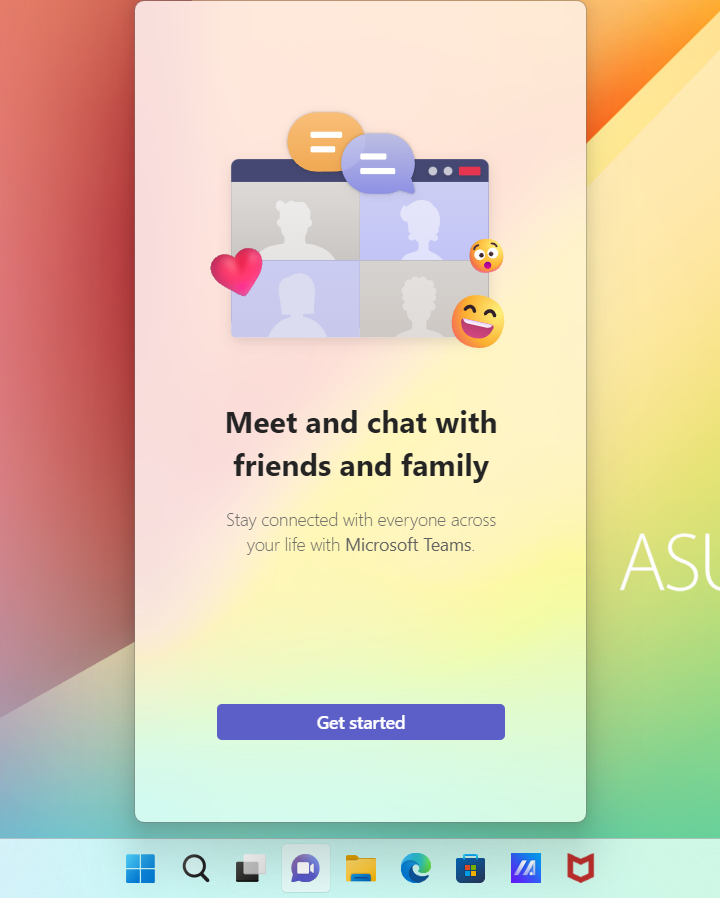
- AWindows'a girdikten sonra, görev çubuğundaki [Sohbet] simgesine tıklayın⑥, ardından Microsoft Teams'i yeniden indirmek için [Devam]⑦ ögesine tıklayın.
Not: Bilgisayarınızın uygun bir ağ ortamında olduğundan emin olun ve kurulum işlemi internet üzerinden yapılacağı için ardından internete bağlayın.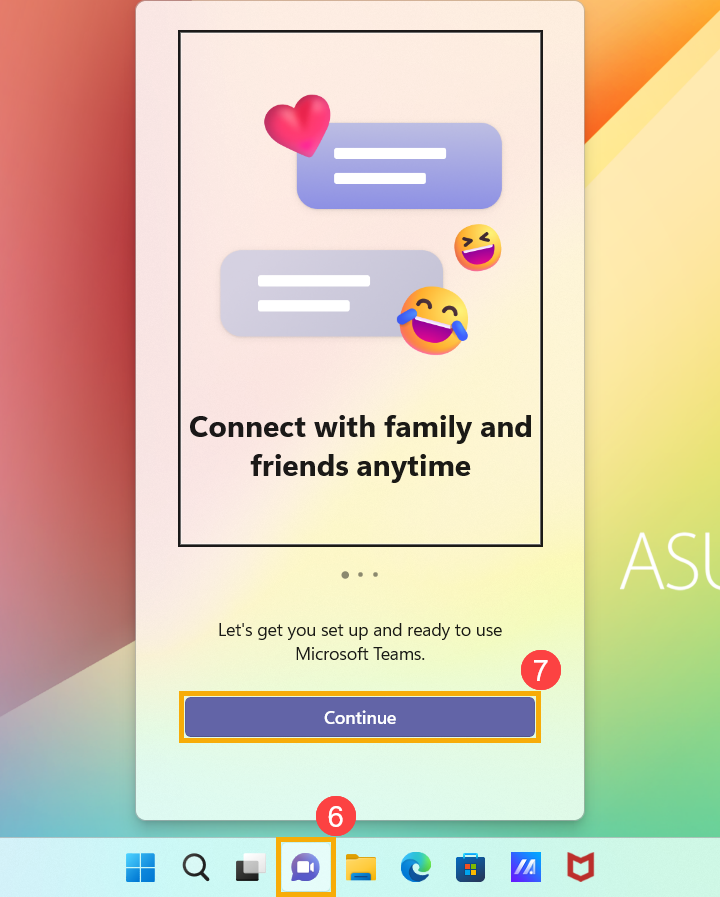
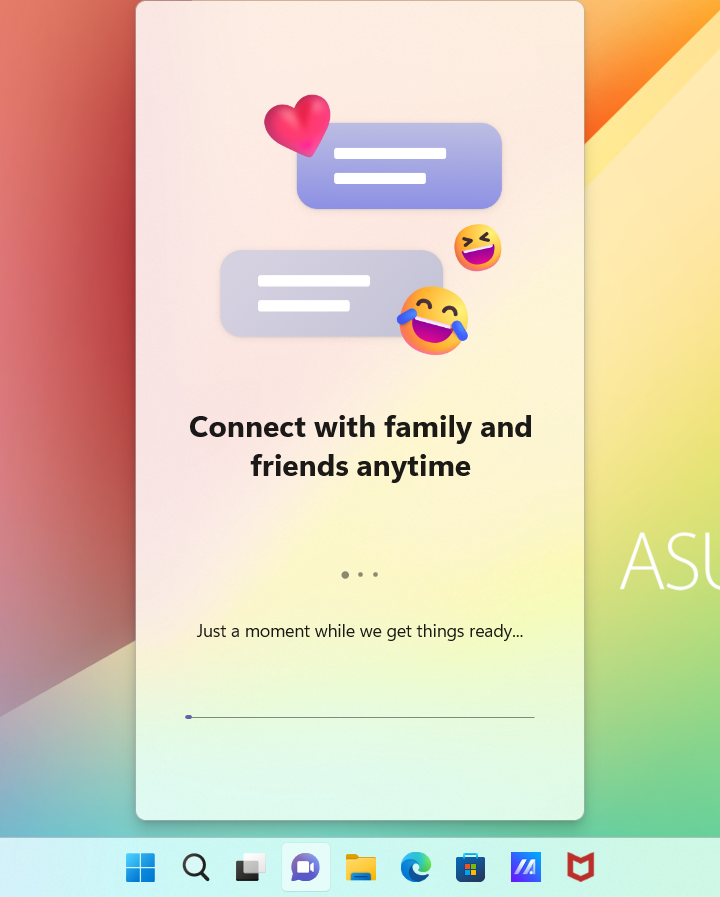
- Microsoft Teams kurulumu tamamlandı; normal şekilde kullanabilirsiniz.
2. Yöntem: Microsoft Teams'i tamamen kaldırmak için komutu el ile yazın
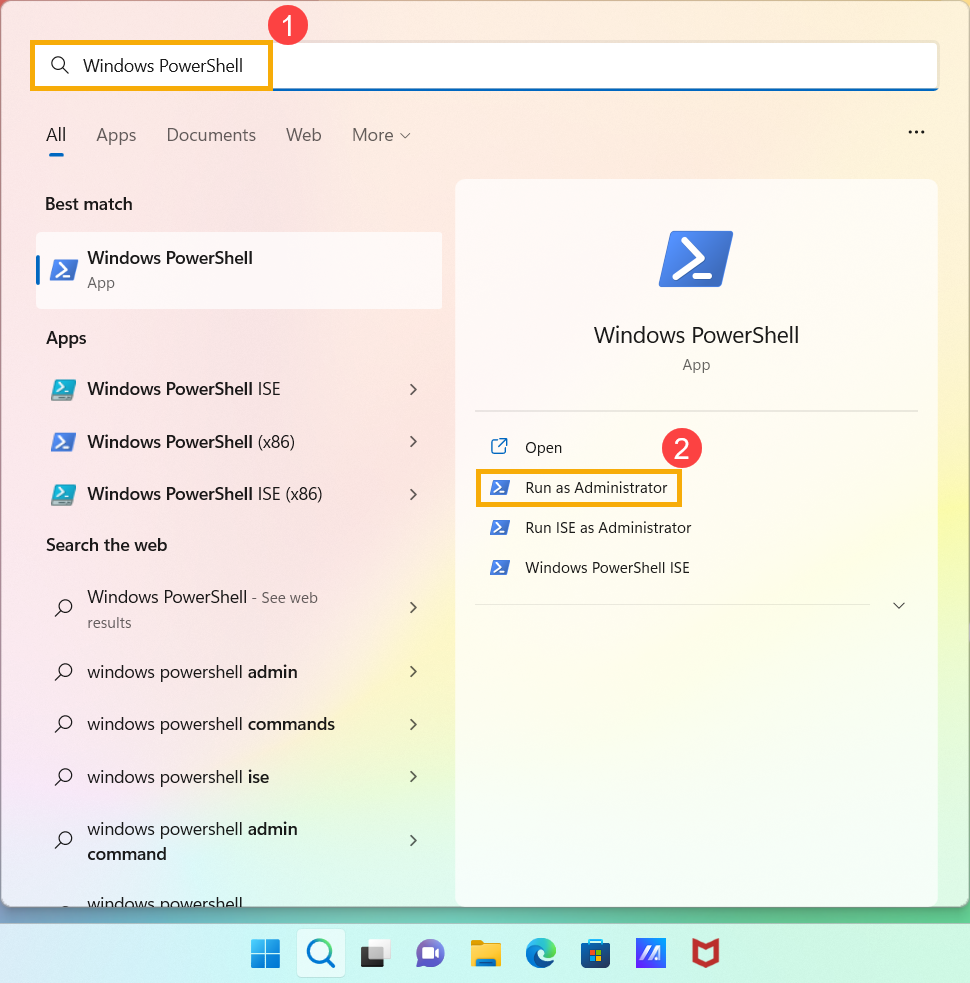
- Windows arama kutusuna① [Windows PowerShell] yazın, ardından [Yönetici Olarak Çalıştır]② ögesini seçin.
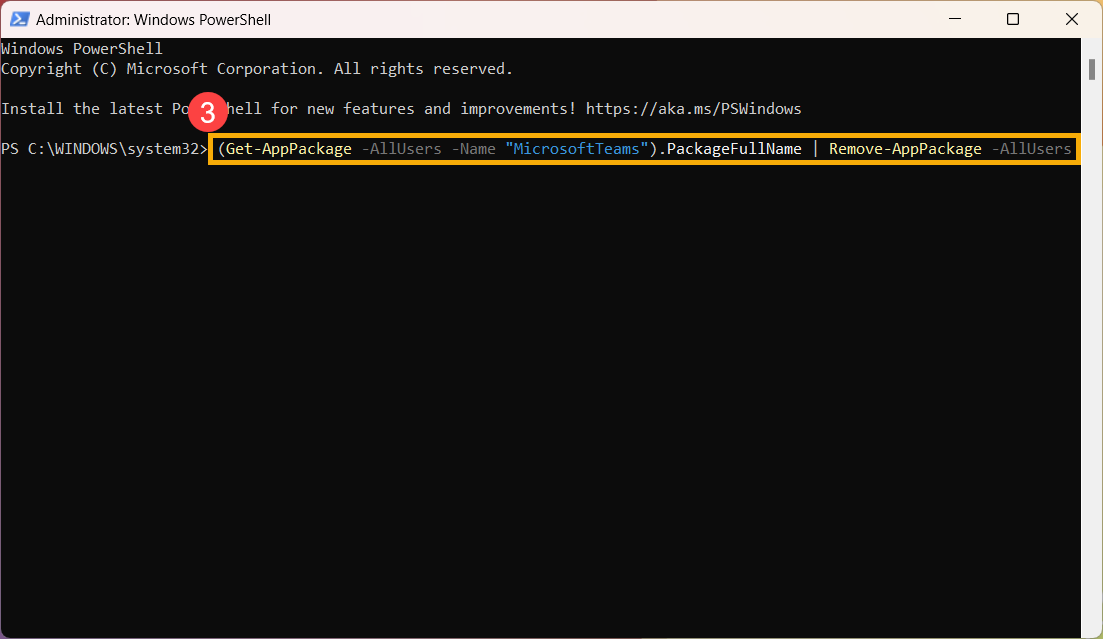
- Şu komutu yazın: [(Get-AppPackage -AllUsers -Name "MicrosoftTeams").PackageFullName | Remove-AppPackage -AllUsers]③, ardından klavyede Enter tuşuna basın.
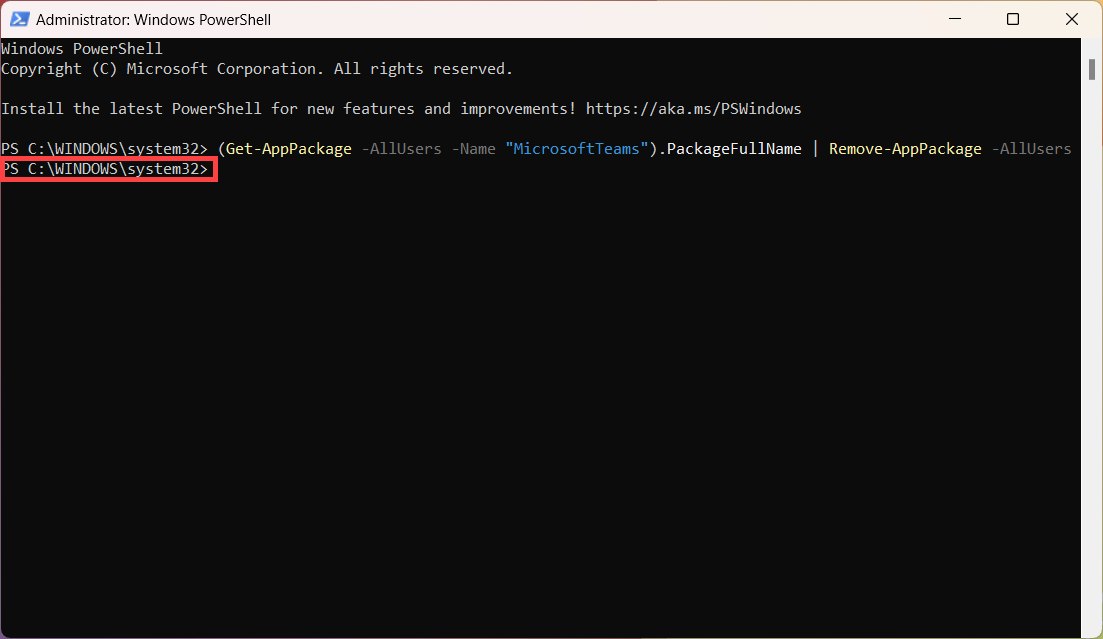
- Bir sonraki komut satırının görünmesi Microsoft Teams'in tamamen kaldırıldığı anlamına gelir; lütfen önce bilgisayarınızı yeniden başlatın.
- Windows'a girdikten sonra, görev çubuğundaki [Sohbet] simgesine tıklayın④, ardından Microsoft Teams'i yeniden indirmek için [Devam]⑤ ögesine tıklayın.
Not: Bilgisayarınızın uygun bir ağ ortamında olduğundan emin olun ve kurulum işlemi internet üzerinden yapılacağı için ardından internete bağlayın.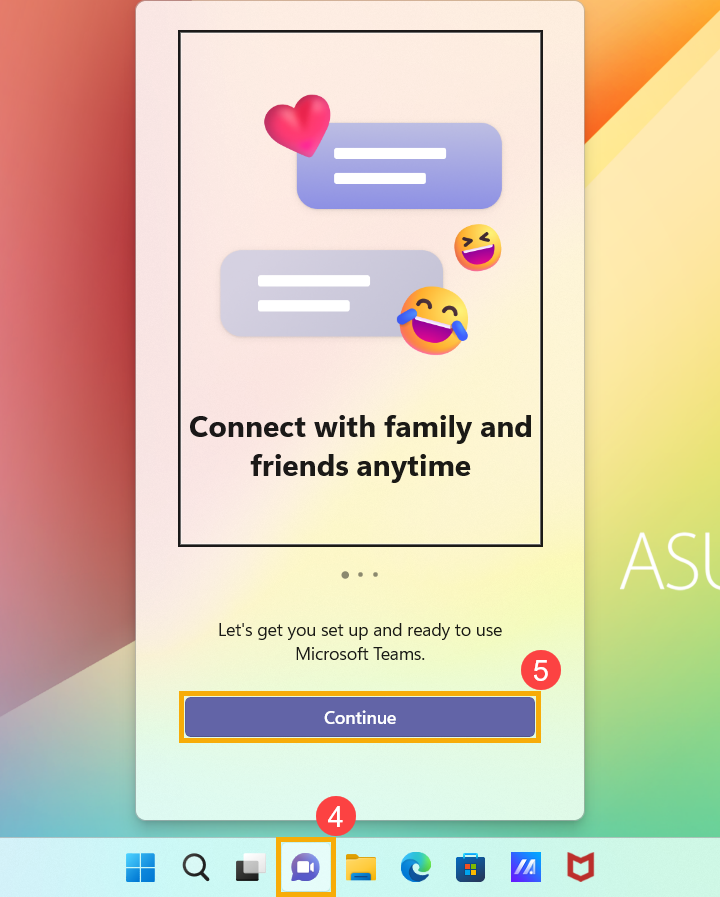
- Microsoft Teams kurulumu tamamlandı; normal şekilde kullanabilirsiniz.
Yukarıdaki çözümler ve bilgiler sorununuzu gidermediyse daha fazla bilgi almak için ASUS müşteri hizmet merkezi ile iletişime geçebilirsiniz.