Sorun Giderme - 「Chat」 programı (Microsoft Teams) çalışmıyor veya 「msteams.exe - Bozuk Görüntü」 hata mesajı görünüyor
Uygulanabilir Ürünler: Dizüstü Bilgisayar, Masaüstü Bilgisayar, Hepsi Bir Arada PC, Oyun El Cihazı
「Chat」 uygulamasını (Microsoft Teams) çalıştıramıyorsanız veya Windows sistemine girdiğinizde msteams.exe görüntü hatası mesajıyla karşılaşıyorsanız, bu durum Microsoft Teams dosyalarının eksik indirilmesinden kaynaklanıyor olabilir (Microsoft Teams uygulamasının dosya boyutu 0 bayt). Lütfen Microsoft Teams'i tamamen kaldırmak ve ardından yeniden indirmek için aşağıdaki adımları izleyin.
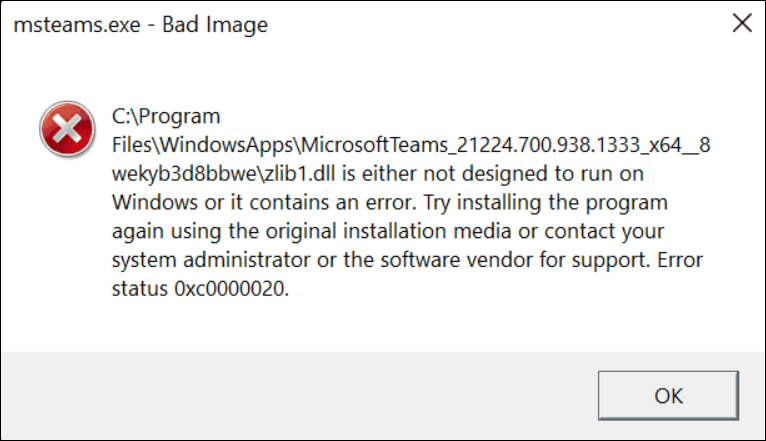
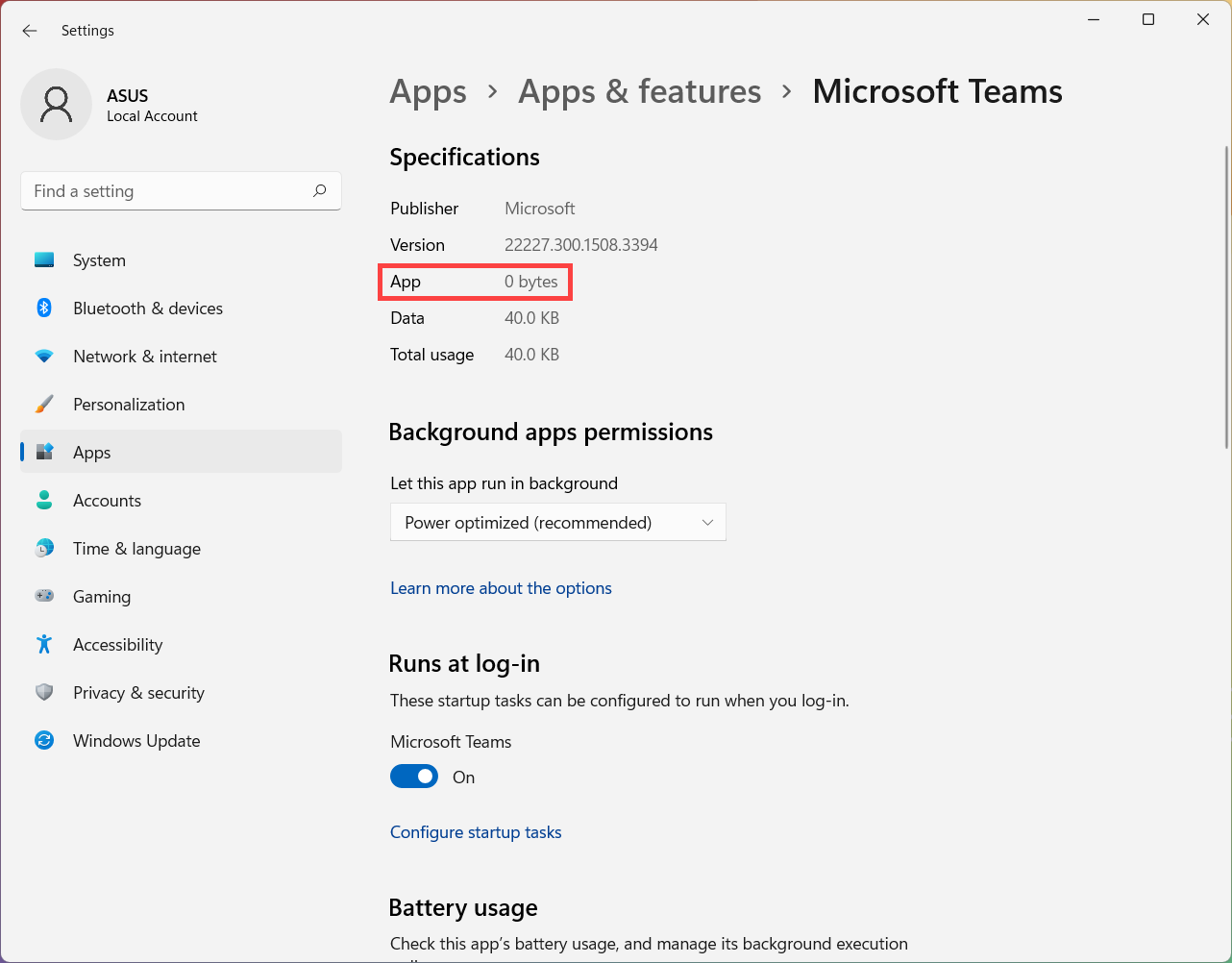
Aşağıda Microsoft Teams'i tamamen kaldırmak için iki yöntem sunulmuştur ve bunlardan birini seçerek işlemi gerçekleştirebilirsiniz.
Yöntem 1: Microsoft Teams'i tamamen kaldırmak için Windows Komut Dosyasını çalıştırın
- Microsoft Teams'i tamamen kaldırmak için Windows Komut Dosyasını indirmek üzere Buraya Tıklayın.
- Dosyayı indirdikten sonra, [RemoveTeams] sıkıştırılmış dosyasına sağ tıklayın① ve ardından [Tümünü Çıkart] seçeneğini belirleyin②
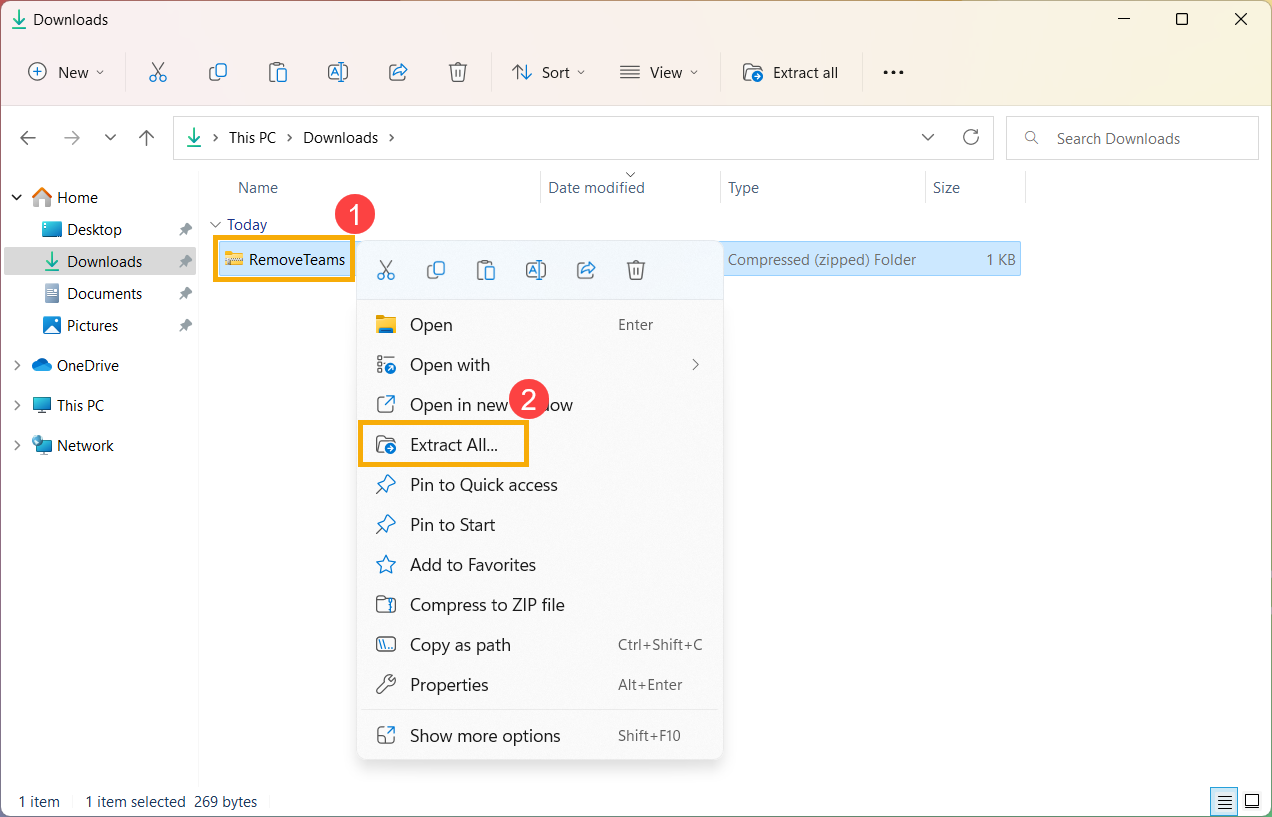
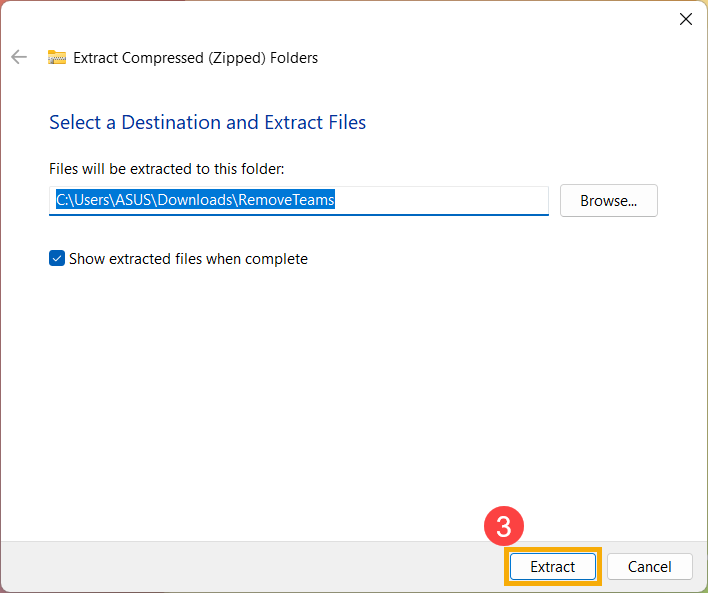
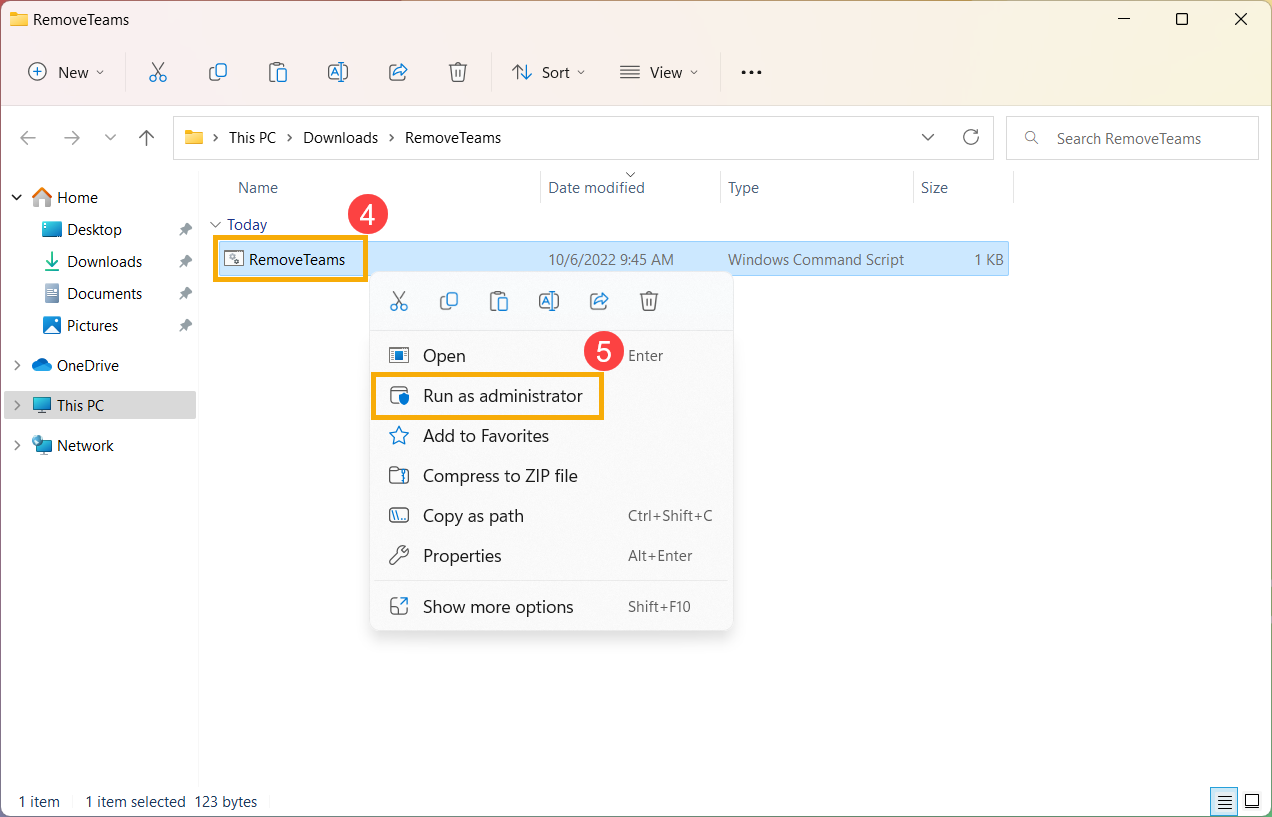
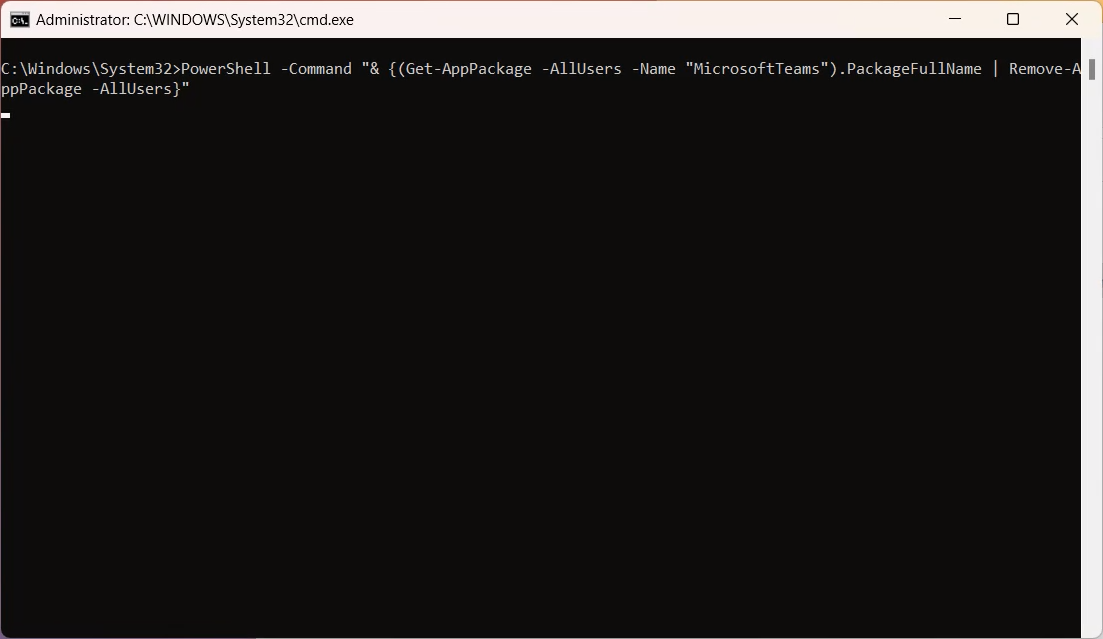
Not: Cihazınızın kullanılabilir bir ağ ortamında olduğundan emin olun, ardından çevrimiçi kurulum işlemi olduğu için internete bağlanın.
Yöntem 2: Microsoft Teams'i tamamen kaldırmak için komutu manuel olarak yazın
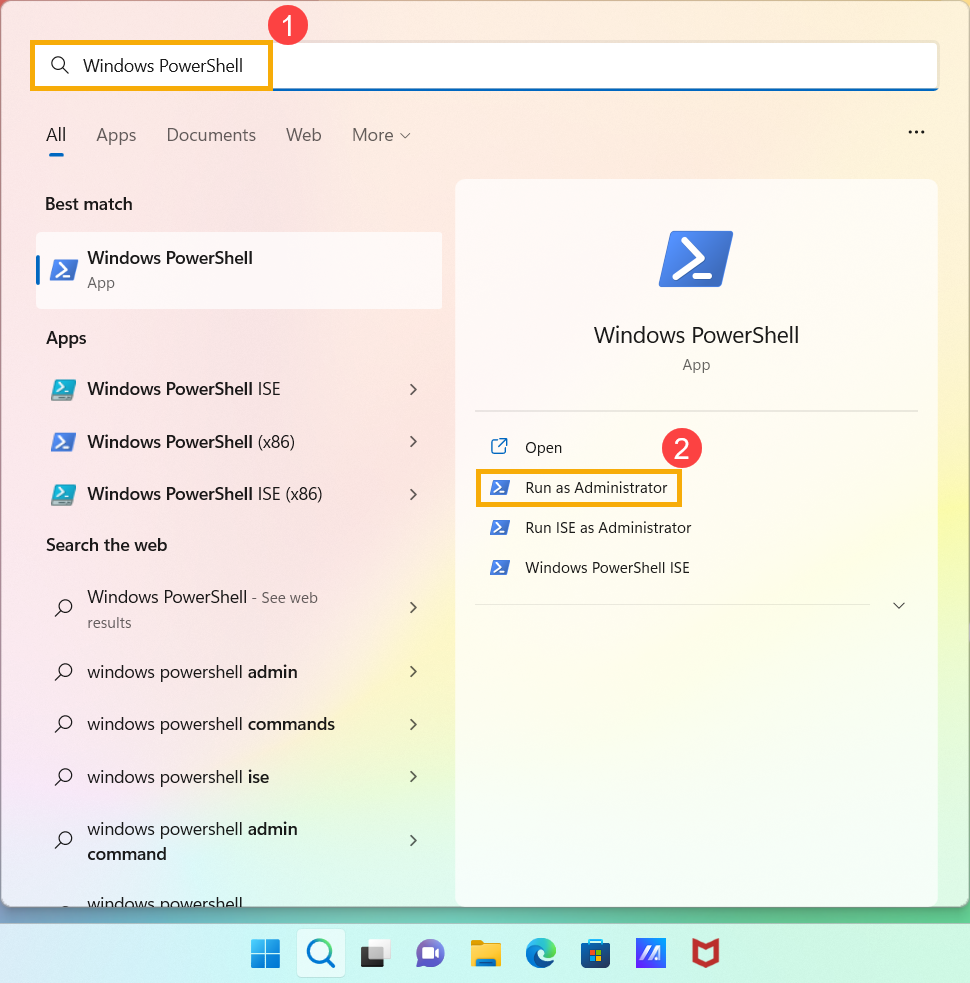
- [Windows PowerShell] yazın ve Windows arama çubuğunda arayın①, ardından [Yönetici olarak çalıştır] seçeneğini seçin②.
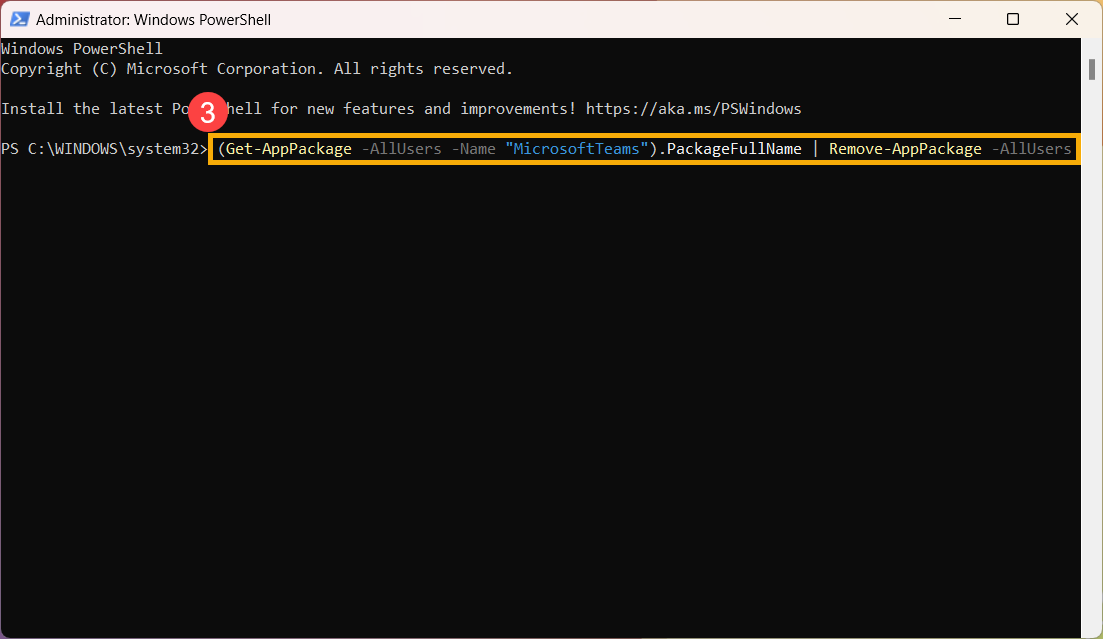
- [(Get-AppPackage -AllUsers -Name "MicrosoftTeams").PackageFullName | Remove-AppPackage -AllUsers] komutunu yazın③, ardından klavyede Enter tuşuna basın.
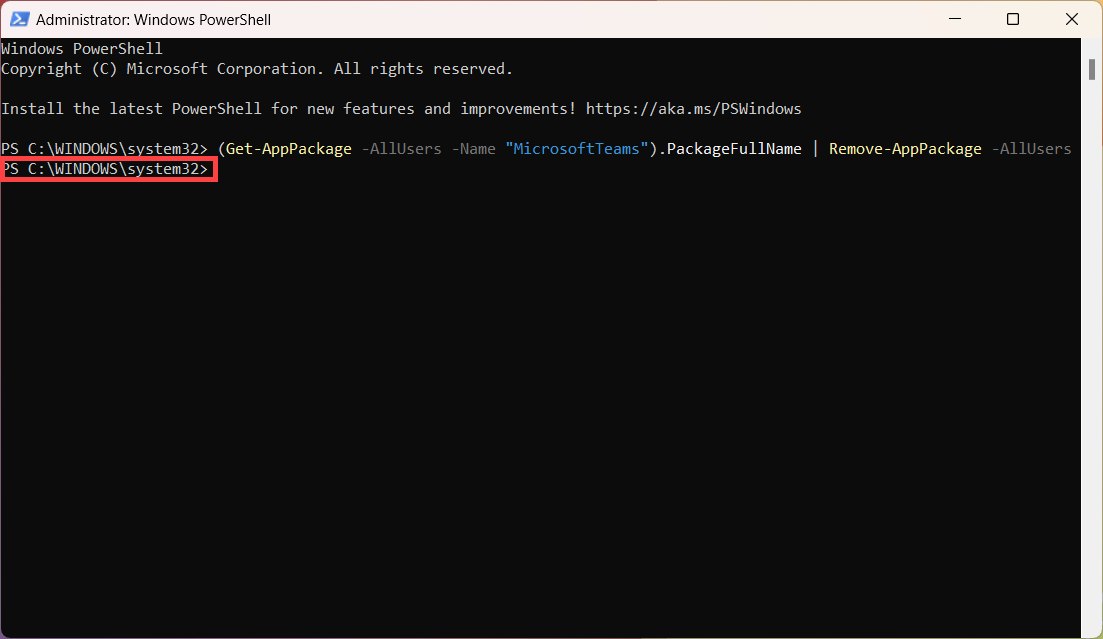
- Sonraki komut satırı göründüğünde, bu Microsoft Teams'in tamamen kaldırıldığı anlamına gelir, lütfen önce cihazınızı yeniden başlatın.
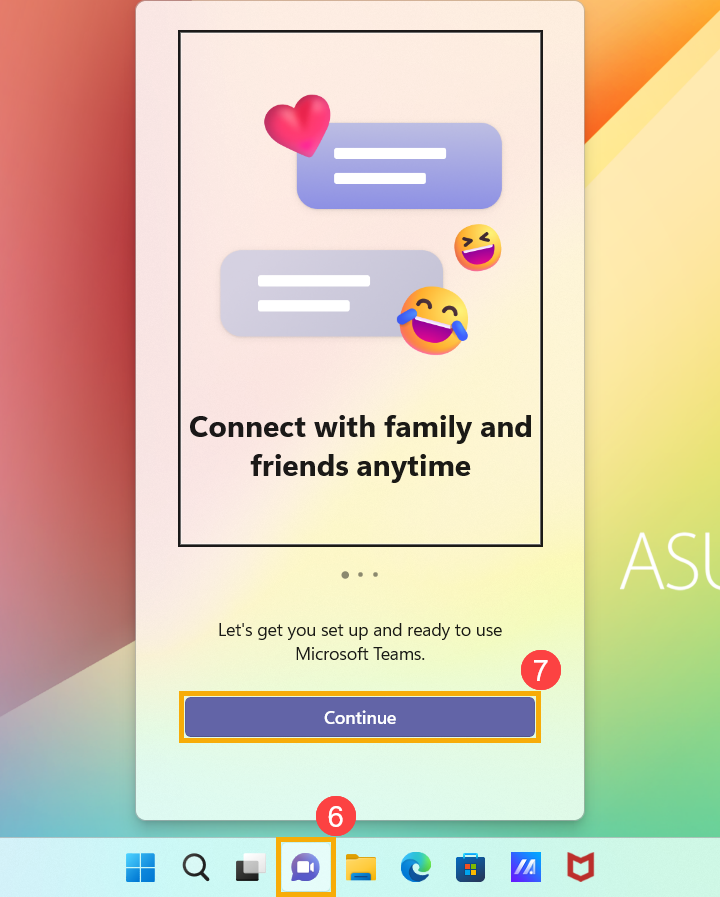
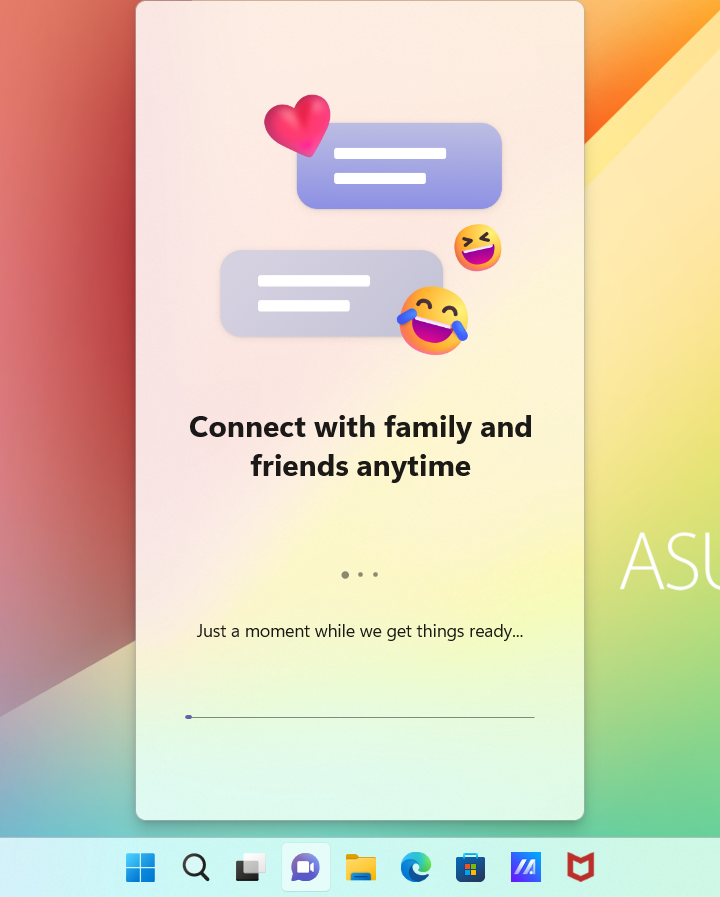
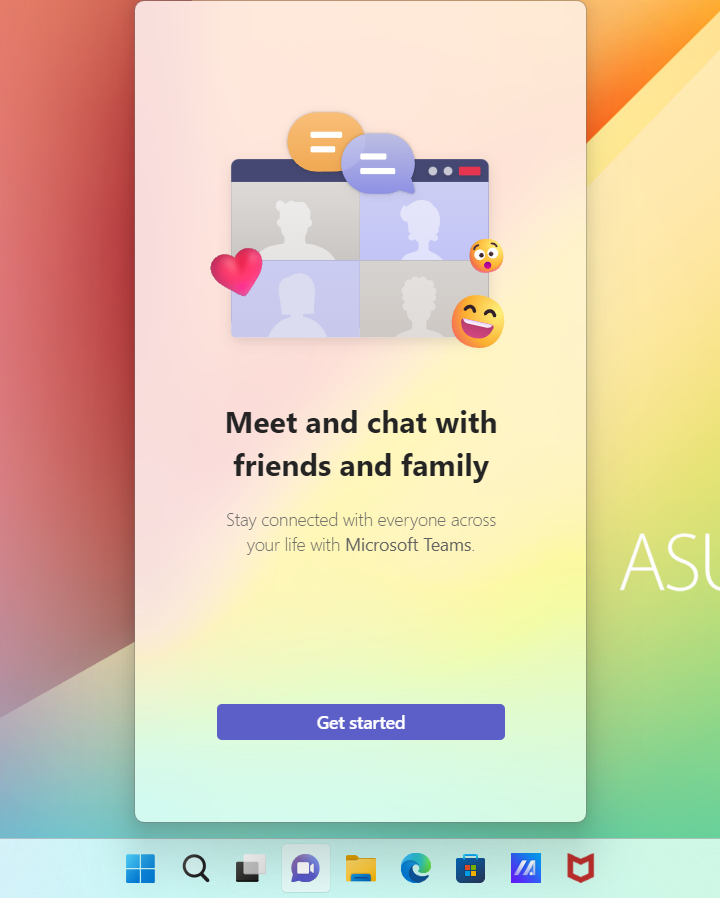
- Windows'a girdikten sonra görev çubuğunda [Sohbet] simgesine④ tıklayın, ardından Microsoft Teams'i yeniden indirmek için [Devam Et]⑤ tıklayın.
Not: Cihazınızın kullanılabilir bir ağ ortamında olduğundan emin olun, ardından internete bağlanın çünkü bu bir çevrimiçi kurulum sürecidir.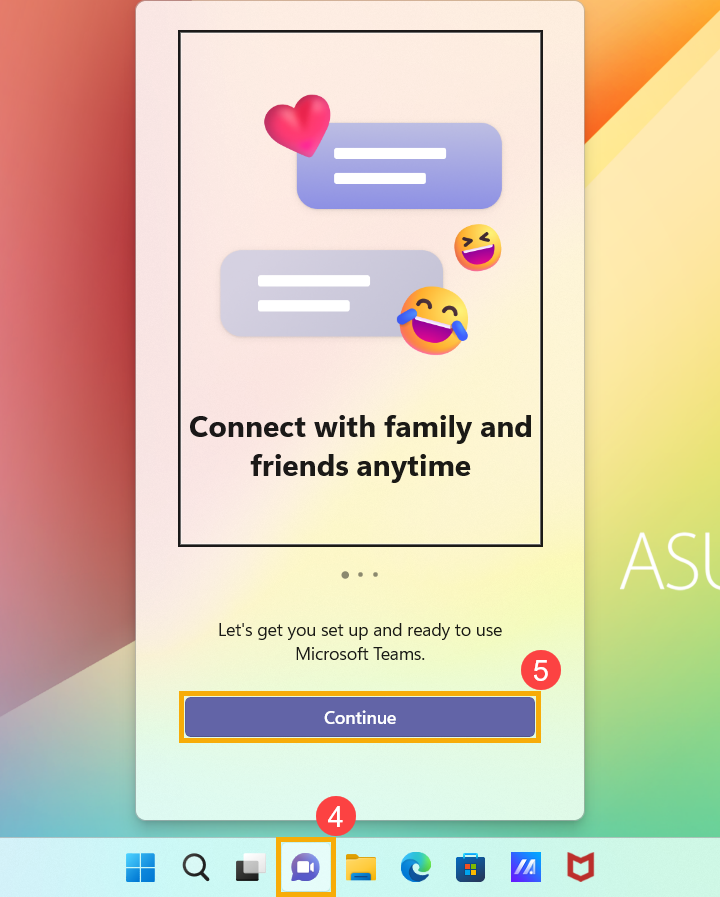
- Microsoft Teams kurulumu tamamlandı, normal şekilde kullanabilirsiniz.
Yukarıdaki çözüm ve bilgilerle sorununuz çözülmediyse, daha fazla bilgi için lütfen ASUS müşteri hizmetleri merkeziyle iletişime geçin.