İlgili Konular
[Notebook] Bilgisayarda Wake on LAN (WOL) özelliği nasıl etkinleştirilir
Wake on LAN özelliği, sistemi ağ üzerinden uyku veya hazırda bekletme modundan uyandırmanıza olanak tanır. Bu makalede, ASUS dizüstü bilgisayarınızda Wake on LAN özelliğinin nasıl etkinleştirileceği açıklanmaktadır.
Not: Wake on LAN özelliği, bilgisayar modeline bağlı olarak kullanılabilir.
Not: Bazı modellerde bilgisayar kapalı durumdayken uyandırma desteklenmemektedir.
Wake on LAN özelliğini etkinleştirmek için öncelikle Windows işletim sistemi ve BIOS yapılandırmasındaki ilgili ayarların düzenlenmesi gerekmektedir. Lütfen aşağıdaki adımları izleyin:
Adım 1: Hızlı başlatmayı kapatın
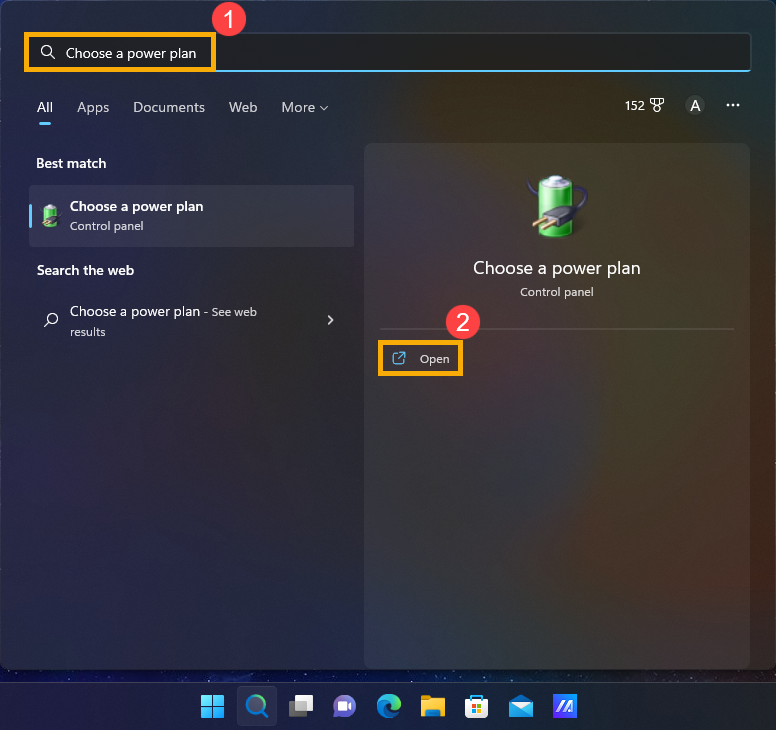
- Windows arama çubuğuna [Bir güç planı seçin] yazın ve aratın①, ardından [Aç] seçeneğine tıklayın②.
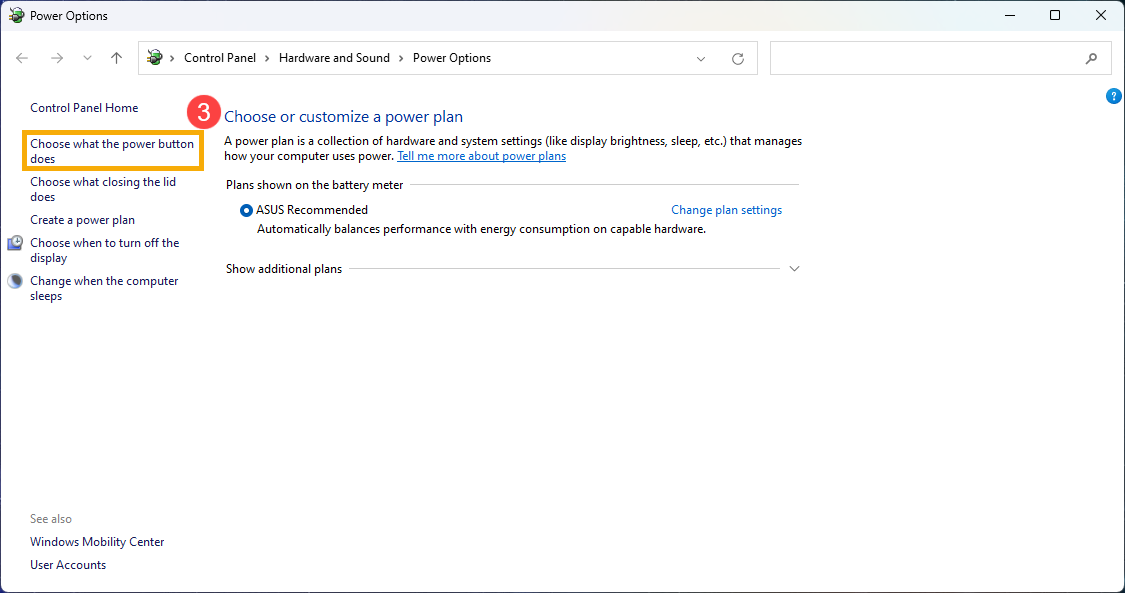
- [Güç düğmesinin ne yapacağını seçin] seçeneğini seçin③.
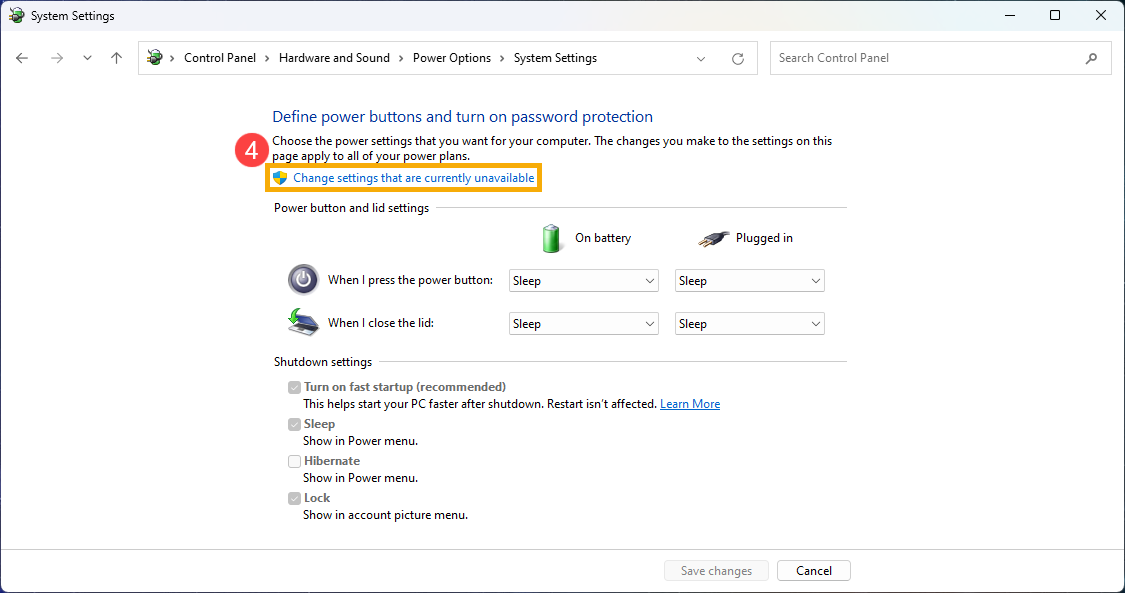
- [Şu anda kullanılamayan ayarları değiştir] üzerine tıklayın④.
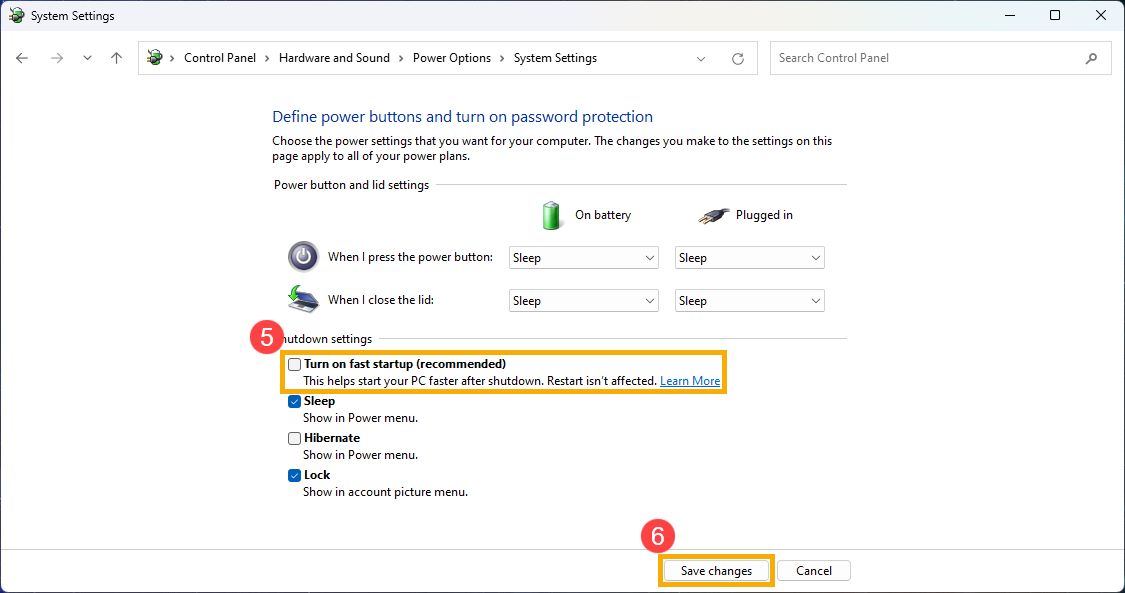
- Önündeki onay kutusunun seçimini kaldırın [Hızlı başlatmayı aç]⑤, ardından [Değişiklikleri kaydet]⑥ seçin.
Adım 2: Ethernet Denetleyici Ayarından bu cihazın bilgisayarı uyandırmasına izin verin
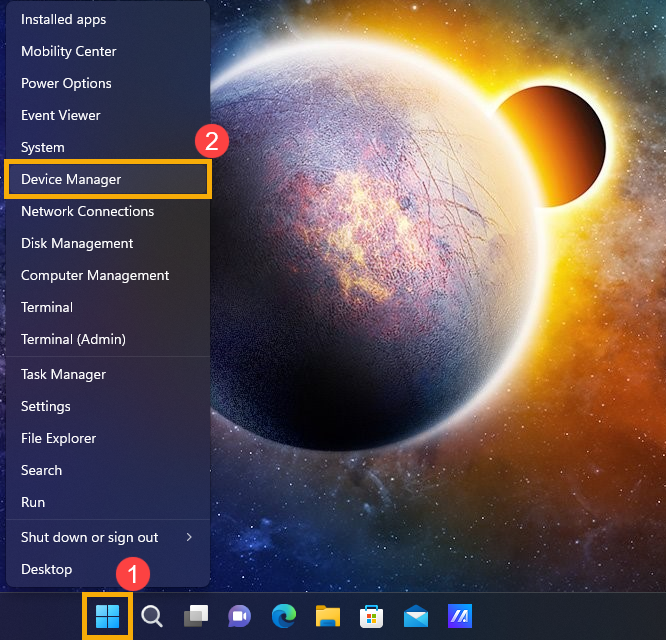
- Görev çubuğunda [Başlat]
 simgesine sağ tıklayın①, ardından [Aygıt Yöneticisi]② seçin.
- [Ağ bağdaştırıcıları] yanındaki oka göz atın③, ardından [Ethernet Denetleyiciniz]④ 'e sağ tıklayın ve [Özellikler]⑤ seçin.
Not: Ethernet cihaz adı modele göre farklılık gösterebilir.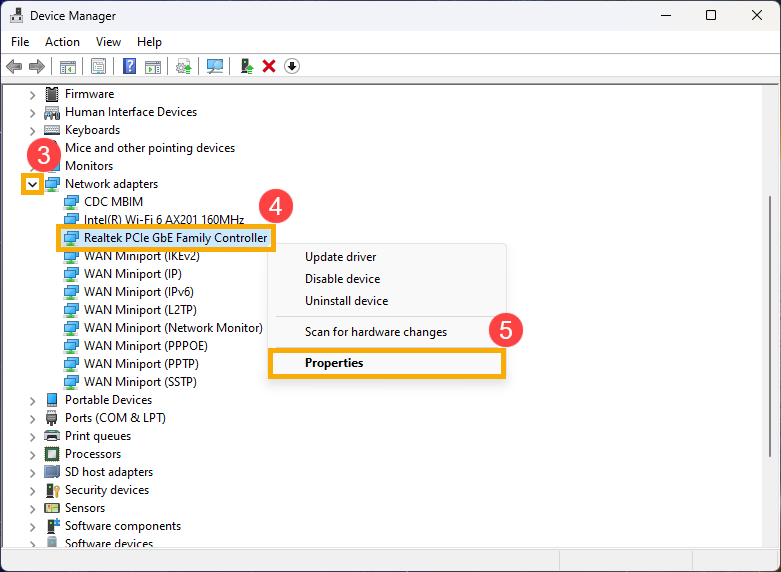
- [Güç Yönetimi] sekmesini seçin⑥, kutucuğu işaretleyin [Bu aygıtın bilgisayarı uyandırmasına izin ver]⑦ ve ardından [Tamam]⑧ seçeneğini seçin.
Not: Bazı modellerde, ağ bağdaştırıcılarının ‘Güç Yönetimi’ sekmesi gizli olabilir. Bu, beklenen bir davranıştır ve Wake-on-LAN işlevini etkilemez.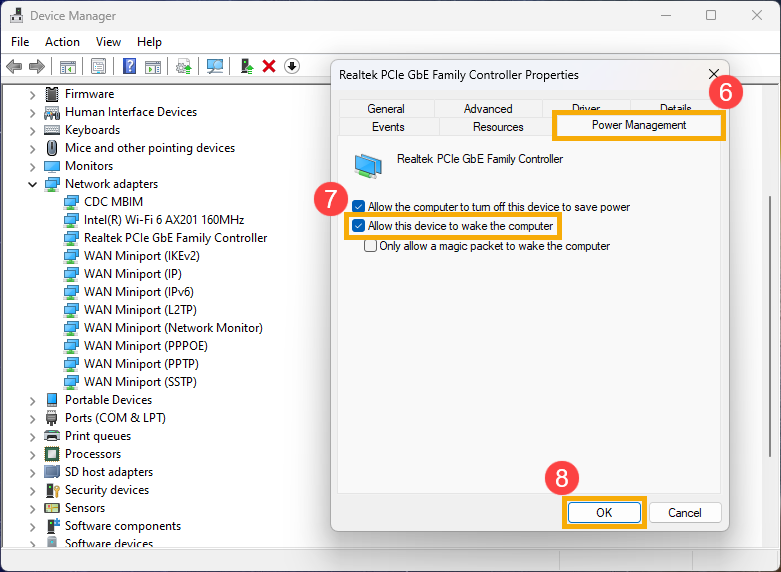
Adım 3: BIOS yapılandırmasında Wake on LAN özelliğini etkinleştirin
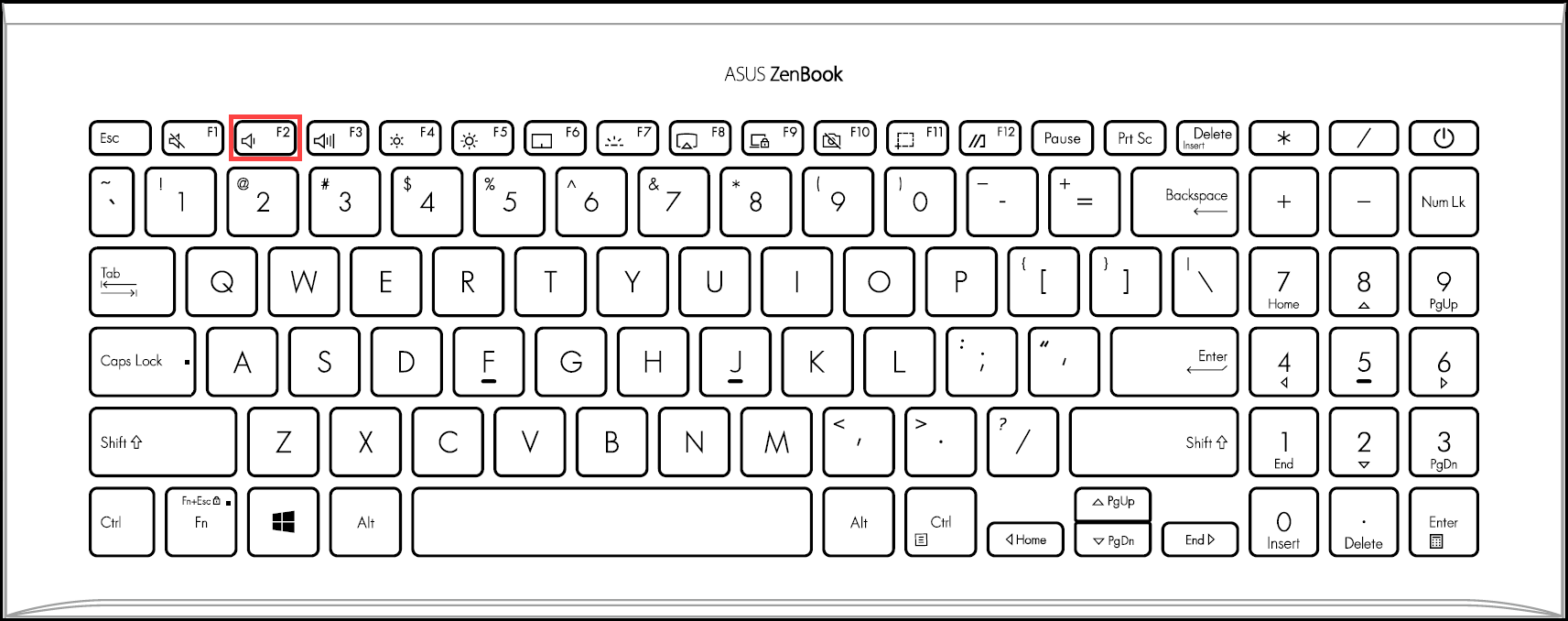
- Bilgisayar henüz açık değilken, klavyedeki [F2] tuşuna
 basılı tutun ve ardından [Güç düğmesine] basın ([F2] tuşunu BIOS yapılandırma ekranı gelene kadar bırakmayın). Buradan BIOS yapılandırmasına nasıl girileceğini öğrenebilirsiniz.
- BIOS kurulum ekranına girdiğinizde iki tür arayüzle karşılaşacaksınız: UEFI arayüzü ve UEFI içinde MyASUS. Lütfen cihazınızın BIOS ekranına göre aşağıdaki adımları takip edin:
UEFI modunda Wake-on-Lan nasıl etkinleştirilir
UEFI arayüzünde, Klavye üzerinde Yön Tuşları ve Enter tuşu, Dokunmatik yüzey veya Mouse kullanarak gezinebilir ve onaylayabilirsiniz.
Not: Aşağıdaki BIOS güncelleme ekranı modele göre biraz farklılık gösterebilir.
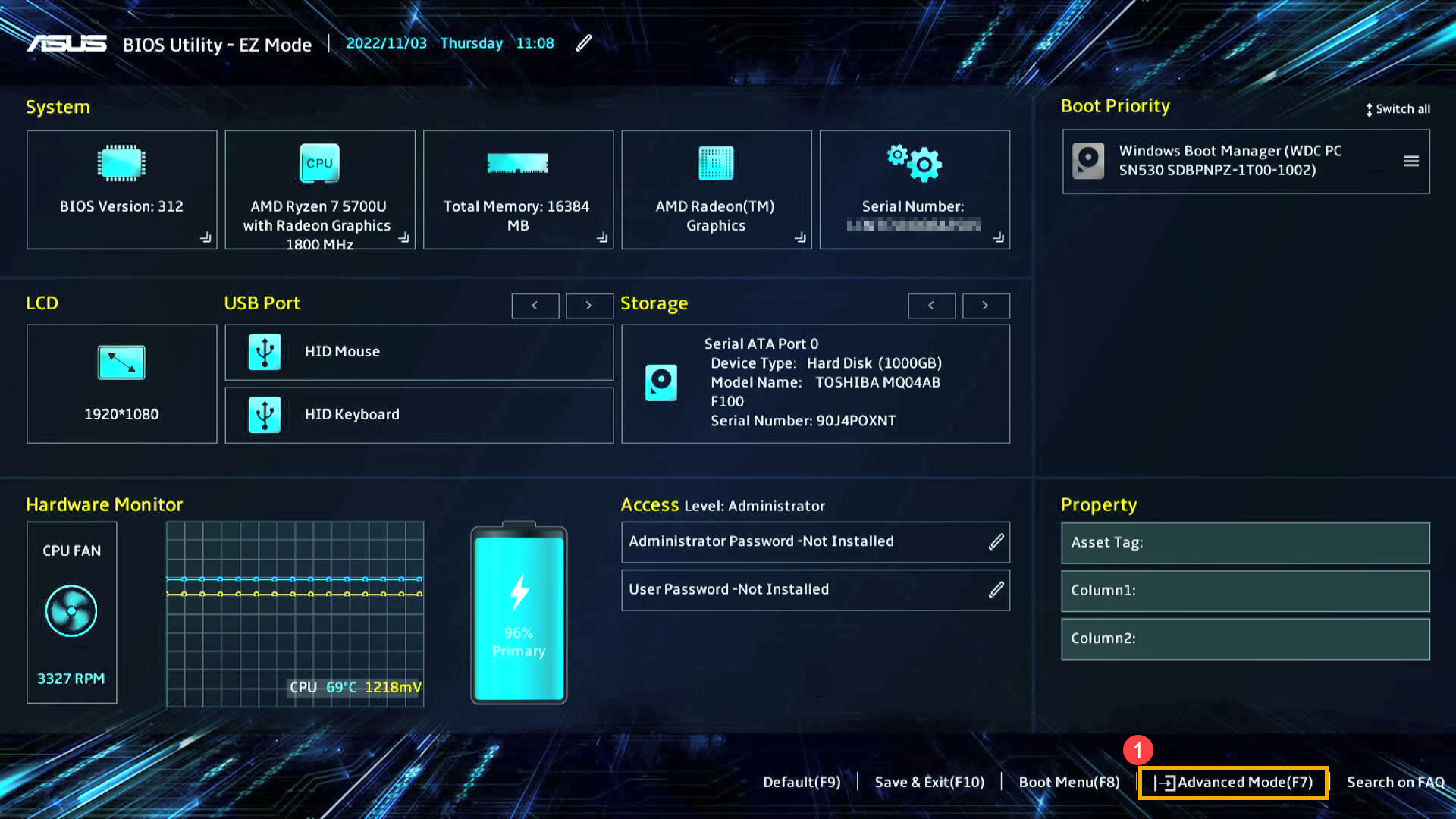
- BIOS Utility'e girdikten sonra, Gelişmiş Mod'a geçmek için Kısayol tuşu[F7]'ye basın veya imleci kullanarak tıklayın①.
- Gelişmiş Mod'a girdikten sonra, [Gelişmiş] ekranını seçin② ve ardından [Ağ Yığını Yapılandırması]'nı seçin③.
Not: BIOS ayarlarında bu seçenek yoksa, bilgisayarınızın Wake-on-LAN özelliğini desteklemediğini gösterir.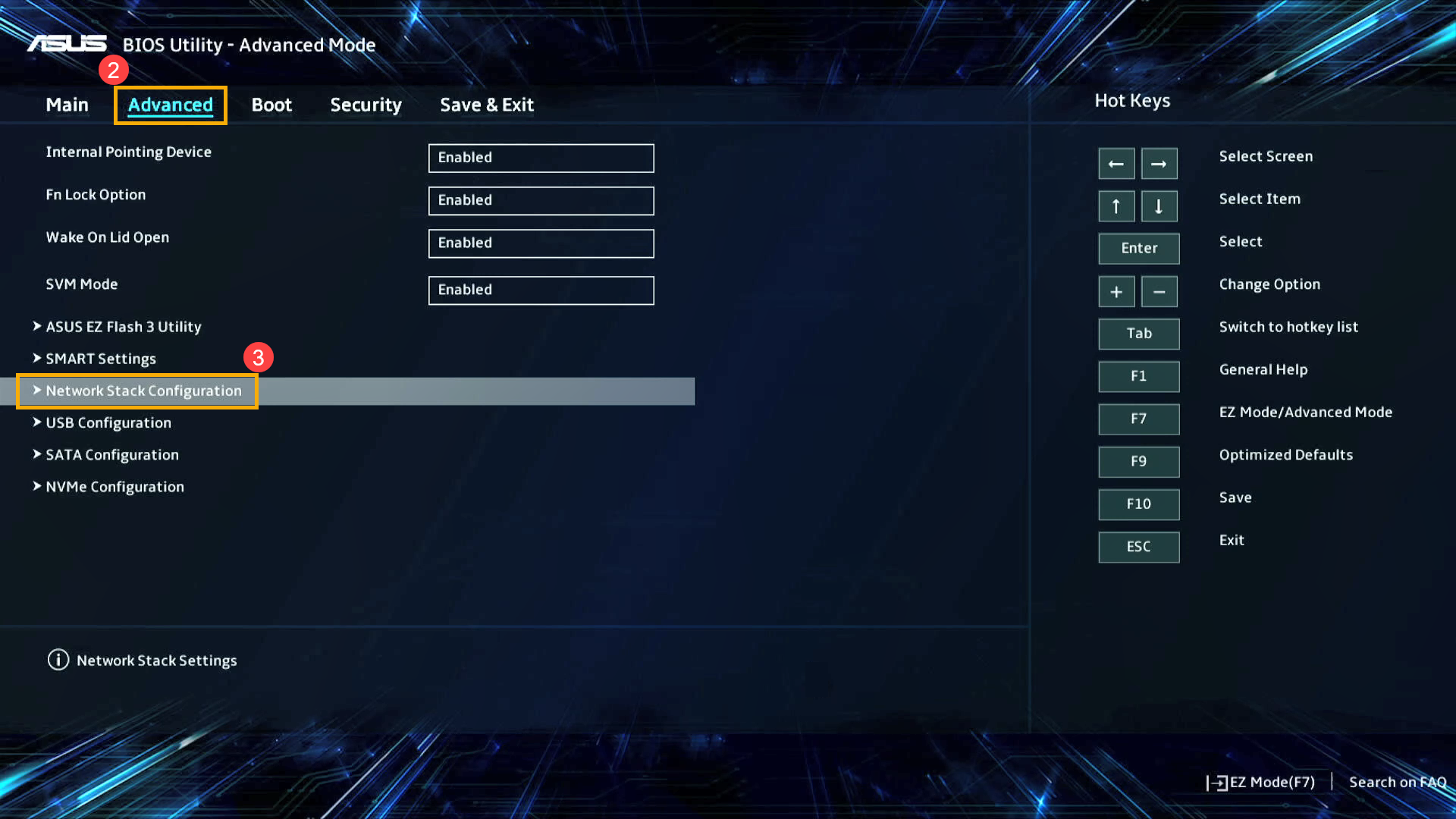
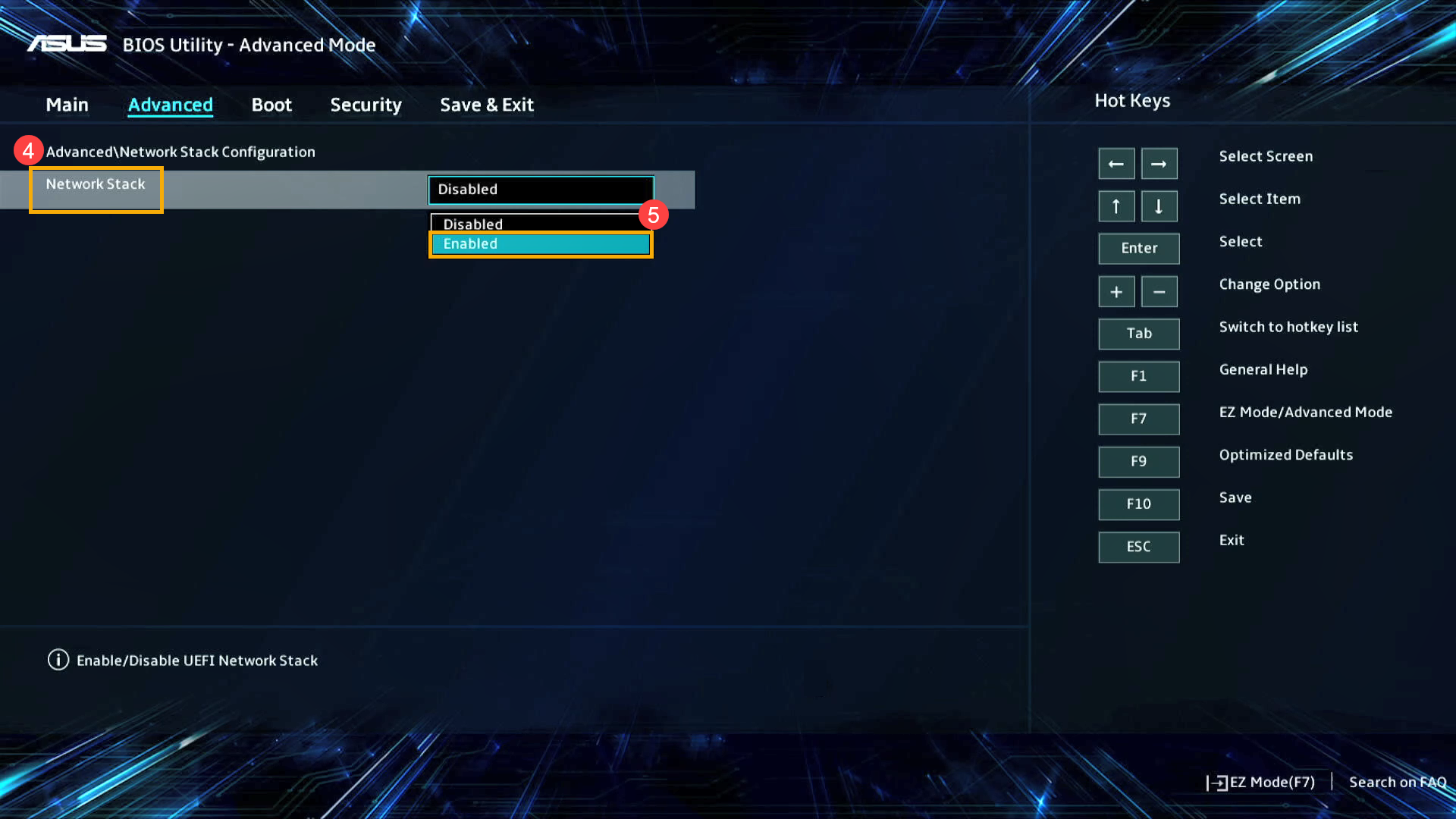
- Ağ Yığını Yapılandırması'na girdikten sonra [Ağ Yığını]'nı seçin④ ve [Etkin] olarak ayarlayın⑤.
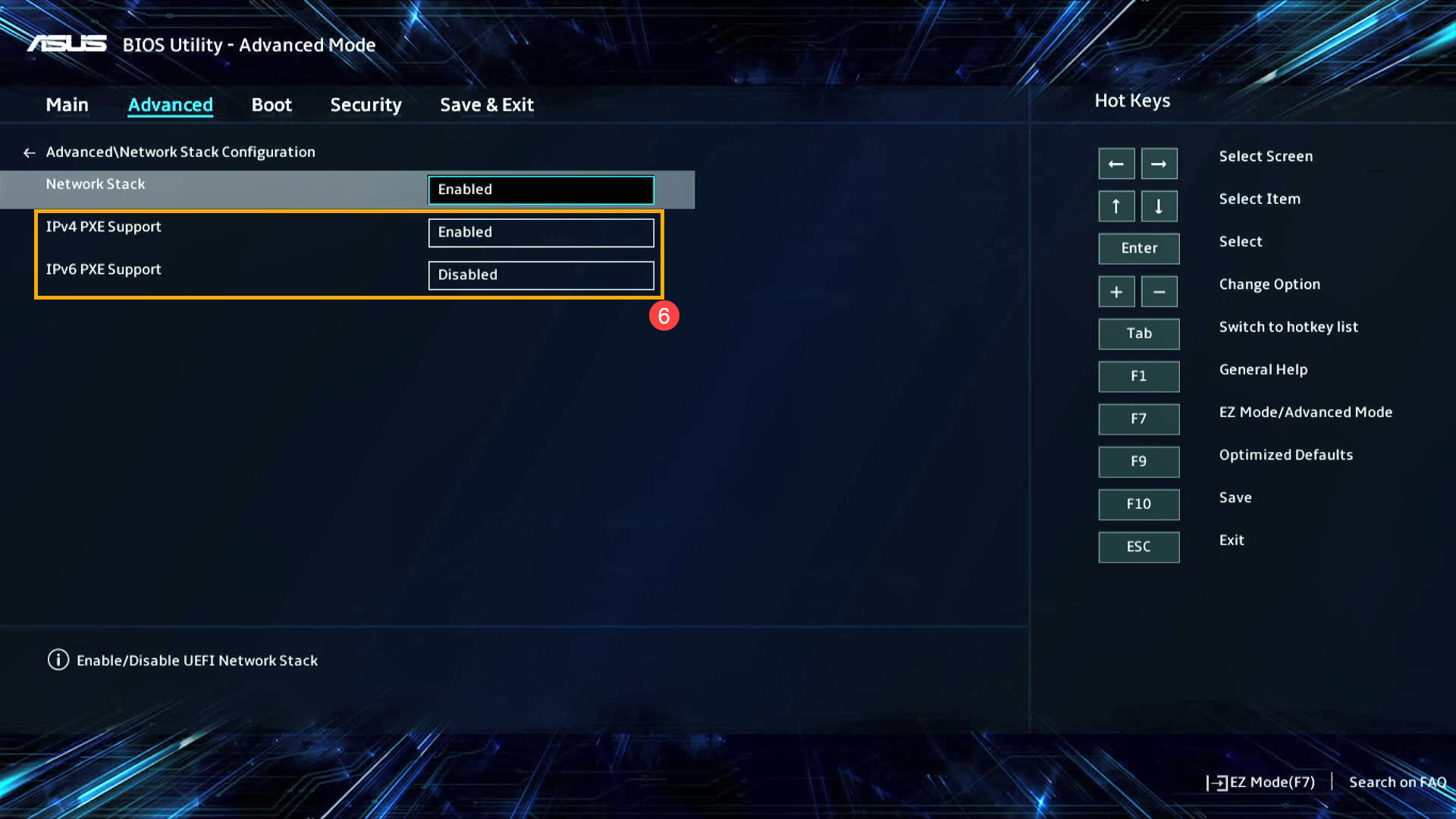
- IPv4 PXE veya IPv6 PXE'yi ihtiyacınıza göre Etkinleştir/Devre Dışı Bırak ⑥.
Not: Bilgisayarınızın BIOS arayüzünde APM Configuration yer alıyorsa, ErP ayarlarını değiştirmek için aşağıdaki adımları izleyin.

- APM Configuration kısmına girdikten sonra [Erp]①'yi seçin ve [Disabled]② olarak ayarlayın.

- [Power On By PCI-E / Wake on LAN (WOL)]③'yi seçin ve [Enabled]④ olarak ayarlayın.

- Ayarları kaydedin ve çıkın. Hotkey[F10]'a basın ve [Tamam]'ı seçin⑦, cihaz yeniden başlatılacak ve ayarlar geçerli olacaktır.
Ayrıca, 「Kaydet & Çık」 sayfasına gidebilir ve 「Değişiklikleri Kaydet ve Çık」 seçeneğini seçerek ayarlarınızı kaydedip çıkabilirsiniz.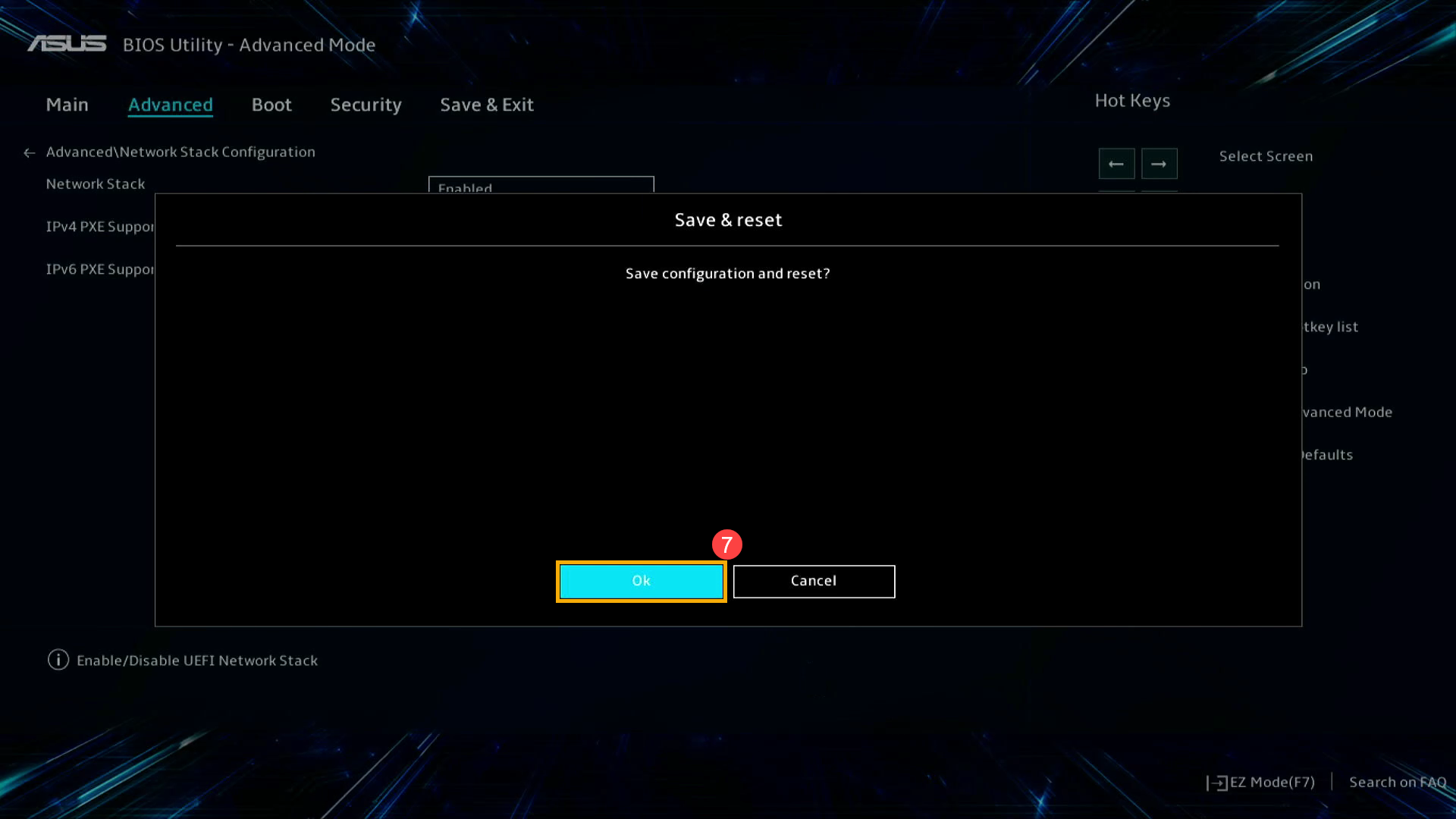
- Bilgisayar yeniden başlatılıp Windows'a girildiğinde, Wake-on-LAN özelliğini kullanabileceksiniz.
UEFI modunda MyASUS üzerinden Wake-on-Lan nasıl etkinleştirilir
MyASUS in UEFI arayüzünde, yön tuşları ve klavyedeki Enter tuşu, Touchpad veya mouse kullanarak gezinebilir ve onaylayabilirsiniz.
Not: Aşağıdaki BIOS güncelleme ekranı modele göre biraz farklılık gösterebilir.
- BIOS Utility'ye girdikten sonra, Gelişmiş Ayarlar bölümüne geçmek için Hotkey[F7]'ye basın veya imleci kullanarak tıklayın①.

- Gelişmiş Ayarlara girdikten sonra, [Gelişmiş] ekranını seçin②, ardından [Ağ Yığını Yapılandırması]③ seçin.
Not: Bu seçenek BIOS ayarlarınızda mevcut değilse, bu bilgisayarınızın Wake-on-LAN özelliğini desteklemediğini gösterir.
- Ağ Yığını Yapılandırmasına girdikten sonra, [Ağdan Önyükleme]④ seçin ve [Etkin]⑤ olarak ayarlayın.

- İhtiyacınıza göre IPv4 PXE veya IPv6 PXE'yi Etkinleştirin/Devre Dışı Bırakın⑥.

- Ayarları kaydedin ve çıkın. Kısayol Tuşu[F10] tuşuna basın ve [Onayla]⑦ seçin, cihaz yeniden başlatılacak ve ayarlar geçerli olacaktır.
Ayrıca 「Kaydet & Çık」 sayfasına gidip 「Değişiklikleri Kaydet ve Çık」 seçeneğiyle de ayarlarınızı kaydedip çıkabilirsiniz.
- Bilgisayarı yeniden başlatıp Windows'a girdikten sonra Wake-on-LAN özelliğini kullanabileceksiniz.