[Anakart] Sorun Giderme - İşletim Sisteminde Çökme/Takılma/BSOD (Mavi Ekran) Hatası Nasıl Çözülür
Windows çalışırken, sistem yazılım veya donanım uyumsuzluğu nedeniyle anormal hale gelebilir ve ardından mavi ekran hatası, yaygın olarak mavi ekran veya mavi arka planda beyaz karakterler (Aşağıdaki örnek resimde olduğu gibi) veya Çökme/Donma meydana gelebilir

BSOD hatalarının birden fazla nedeni olabilir:
- İşletim sistemi kurulduktan sonra BSOD düzensiz olarak oluşur
- Genişletilmiş donanım ile anakart arasında uyumsuzluk veya donanım arızası
- Anakartta BIOS seçenek ayarlarının değişmesi BSOD'ye sebep olur
- Sistem güncelleme paketinde bir sorun var, örneğin Windows Update paketi nedeniyle oluşan BSOD hatası
- Kendi yüklenen yazılımlar sistemle uyumsuz
- Sistem virüs bulaşmış olabilir
Sorunu çözmek için aşağıdaki sorun giderme adımlarını takip edin
- Bilgisayarınızdaki BIOS, Windows ve driverların en güncel sürümde olduğundan emin olup güncelleyin
- BIOS ayar değişikliği (overclocking veya hard disk modu) nedeniyle oluşan BSOD
- Kullanılan harici ekipmanı ya da herhangi bir kurulum/değişim donanım ekipmanının olup olmadığını kontrol edin
- Son zamanlarda yüklenen veya güncellenen yazılım ya da uygulamaları kontrol edin
- Sistem geri yükleme noktası ile sistemi geri yükleyin
- Windows Sistem Geri Yükleme işlemi gerçekleştirin
- Tam bir virüs taraması yapın
- Windows [güvenli modda] başlatılıyor
Yazılım güncellemeleri genellikle sistemin kararlılığı ve optimizasyonu için faydalıdır, bu nedenle cihazınızın en son versiyonu kullandığından sık sık emin olmanız önerilir
BIOS nasıl güncellenir hakkında daha fazla bilgi için SSS'ye bakın: [Anakart] Anakartın BIOS'u nasıl güncellenir?
Sürücüyü nasıl güncelleyeceğiniz hakkında daha fazla bilgi için SSS'ye bakınız: [Anakart] Anakart sürücüleri ve yardımcı programlar nasıl kurulur?
BIOS, Windows Suite ve sürücü en son sürüme güncellendiyse ancak sorun devam ediyorsa lütfen aşağıdaki sorun giderme adımlarını uygulayın.
İçindekiler Tablosuna Geri Dön
BIOS ayar değişikliği nedeniyle oluşan BSOD (overclock veya sabit disk modu)
Aşağıdaki 2 BIOS ayarı değişikliği BSOD'a neden olabilir
1. Overclock: BIOS seçeneklerini CPU veya bellek overclock için, frekans ve voltaj gibi ayarlayabiliyorsanız,
Ayar çok yüksek veya çok düşük olursa, sistem kararsız olur ve BSOD ortaya çıkar. BIOS ayarlarını varsayılana döndürüp ardından BIOS ayarlarını yeniden düzenlemeniz önerilir. Lütfen SSS'ye bakınız: [Anakart] BIOS ayarı nasıl sıfırlanır?
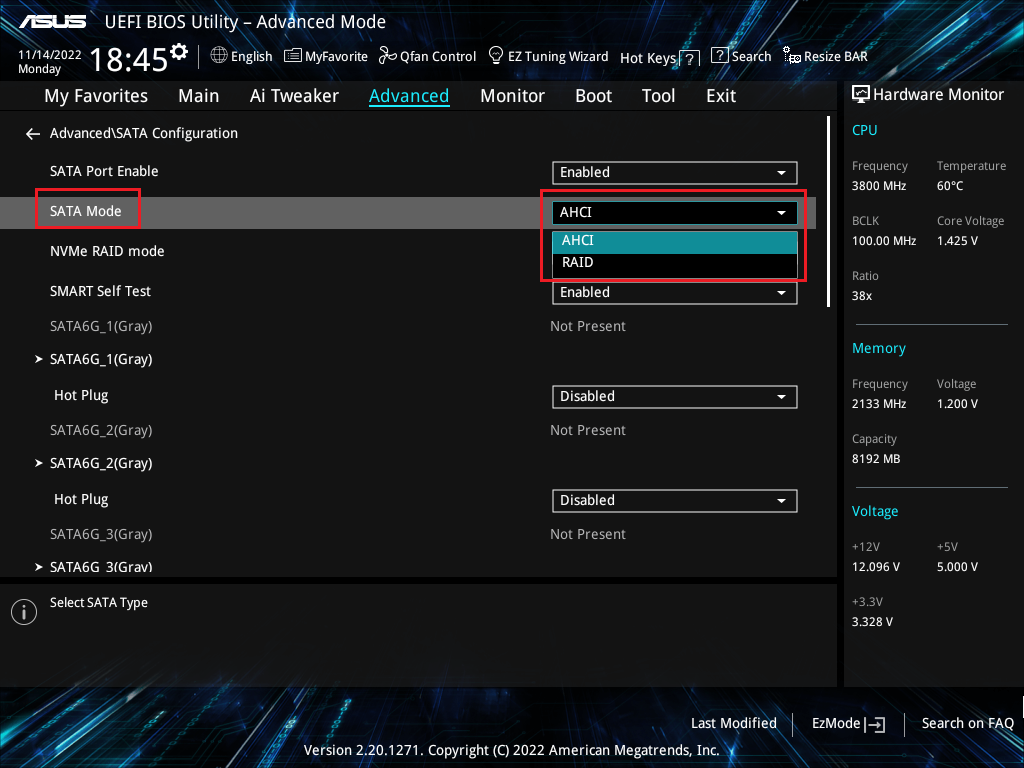
2. Sabit disk modu: Eğer orijinal sistem kurulduğunda BIOS tarafından seçilen sabit disk modu AHCI veya RAID ise, kurulumdan sonra sistem başka bir moda değiştirildiğinde BSOD oluşacaktır, bu nedenle orijinal sistem kurulumunda sabit disk modunun geri yüklenmesi önerilir
BIOS\Gelişmiş\SATA Yapılandırması\SATA Modu'nda, BIOS AHCI veya RAID seçeneğini seçin
Yukarıdaki adımlardan sonra sorun devam ederse, lütfen sonraki bölümdeki sorun giderme adımlarına devam edin.
İçindekiler Tablosuna Geri Dön
Bilgisayarın harici cihazı bazen mavi ekran hatasının nedeni olabilir
1. İşletim sistemi kurulumu sonrası BSOD düzensiz olarak meydana geliyorsa, lütfen harici cihazları, örneğin harici ses kartı, ağ kartı, sabit disk gibi aygıtları çıkarıp ardından bilgisayarı yeniden başlatmayı deneyin
Eğer bilgisayar yeniden başlatıldıktan sonra herhangi bir sorun yoksa, harici cihaz sorun olabilir. Öncelikle cihazın fişini çekmeniz ve destek için cihaz üreticisiyle iletişime geçmeniz önerilir.
2. Harici bir cihaz kullanmıyorsanız veya cihazı çıkardıktan sonra sorun devam ediyorsa, lütfen yakın zamanda yeni bir donanım cihazı (örneğin GPU, bellek, sabit disk) yükleyip yüklemediğinizi veya değiştirdiğinizi teyit edin.
Yeni donanımınızın ASUS ana bilgisayar veya Windows cihaz ile uyumlu olmama ihtimali vardır
- Eğer bir GPU ise, güç kaynağının ekran kartının güç tüketimini desteklemek için yeterli olup olmadığını kontrol edin ve resmi web sitesi tarafından sağlanan GPU driver'ını kurun. SSS için bakınız:[Anakart/Ekran Kartı]Anakart üzerine ekran kartı nasıl kurulur
- Başka donanım cihazları ekliyorsanız, yeni donanım cihazlarını çıkarmayı deneyin. Çıkarmadan sonra sorun yoksa, donanımın fişini çekmeniz ve destek için donanım üreticisiyle iletişime geçmeniz önerilir.
Not: Resmi sitede karşılık gelen modeli kullanarak, ASUS onaylı QVL cihazlarını (bellek, ekran kartı, sabit disk, ses kartı ve diğer cihazlar dahil) listelemek önerilir
Yukarıdaki adımlardan sonra sorun hala devam ediyorsa, lütfen bir sonraki bölümdeki sorun giderme adımlarına devam edin.
İçindekiler Tablosuna Geri Dön
Son zamanlarda yüklenen veya güncellenen yazılım ya da uygulamaları kontrol edin
Bazen sorun Windows Update Kit veya yüklü uygulama yazılımı ile ilgili olabilir, bu da uygulama yazılımı ile sistem arasındaki uyumluluğu içerebilir veya Windows çekirdek programı zarar görmüş olabilir.
Windows Update güncelleme kaydını kontrol ederek son yüklenen güncelleme öğelerini görüntüleyebilirsiniz.
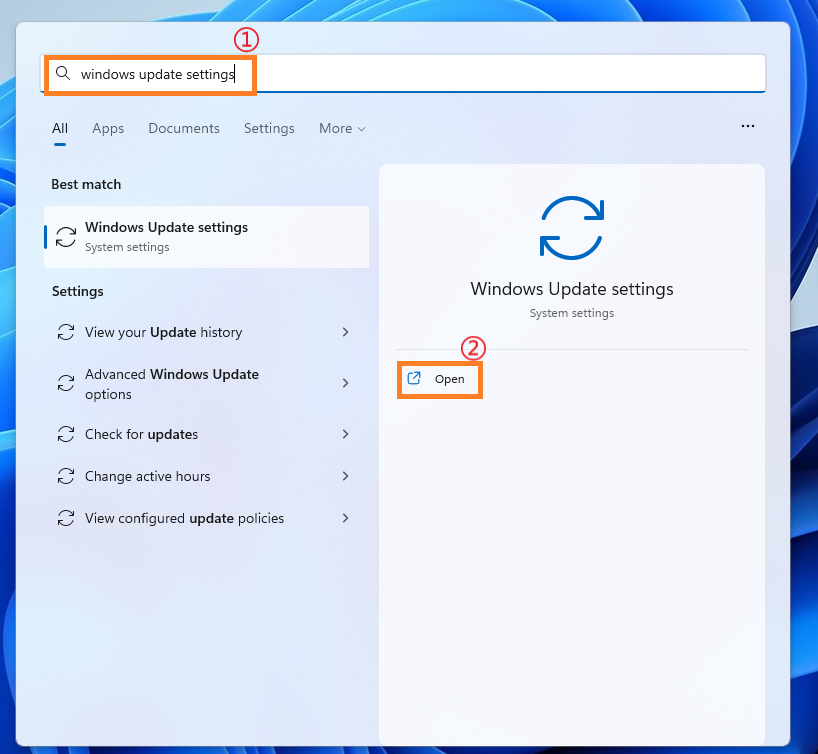
Windows arama çubuğuna [Windows Update Ayarları]① yazın ve ardından [Aç]② seçeneğine tıklayın.
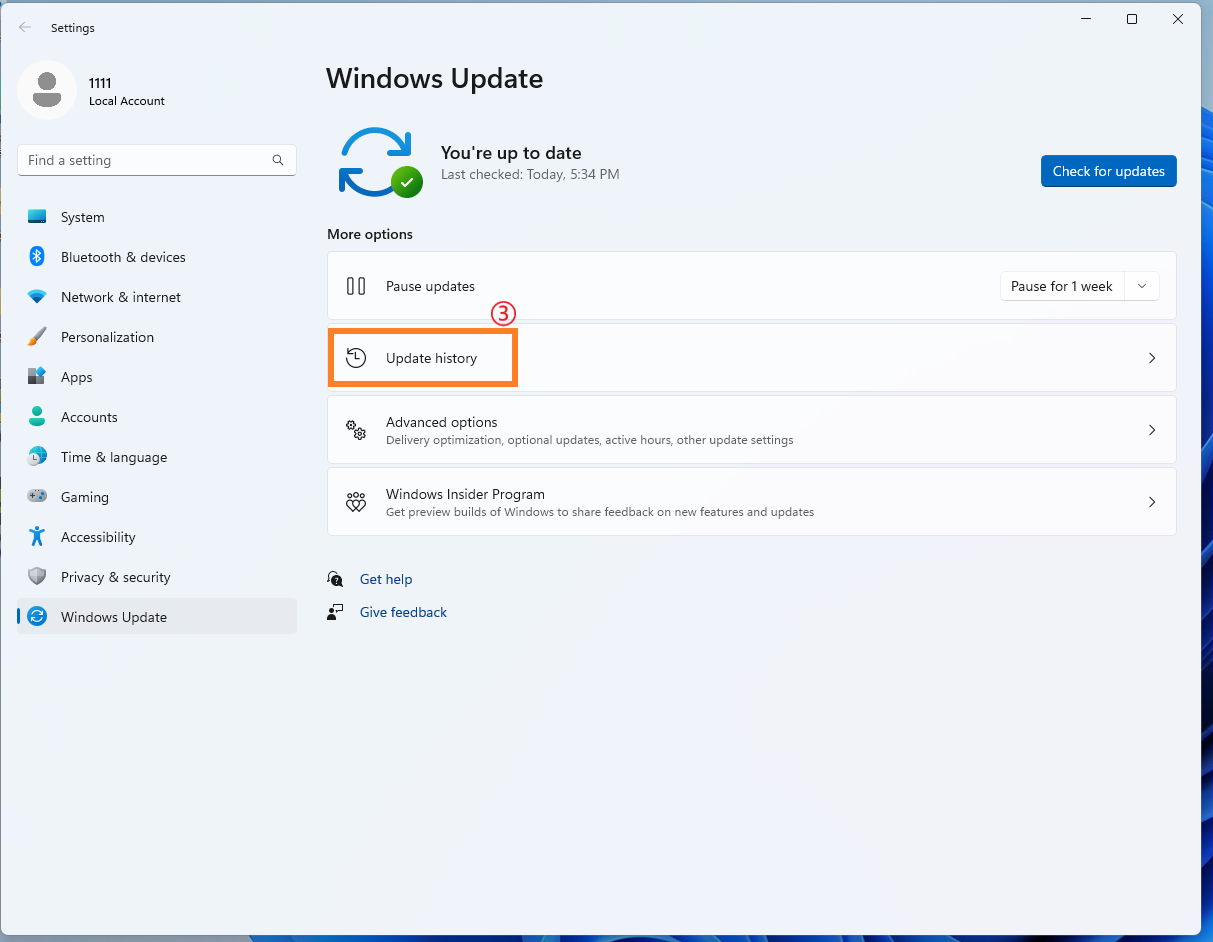
2. [Güncelleme geçmişi]③ seçeneğine tıklayın.
3. Güncelleme geçmişinde, kalite güncellemesi, driver güncellemesi ve diğer öğeler Windows Update üzerinden listelenecektir.
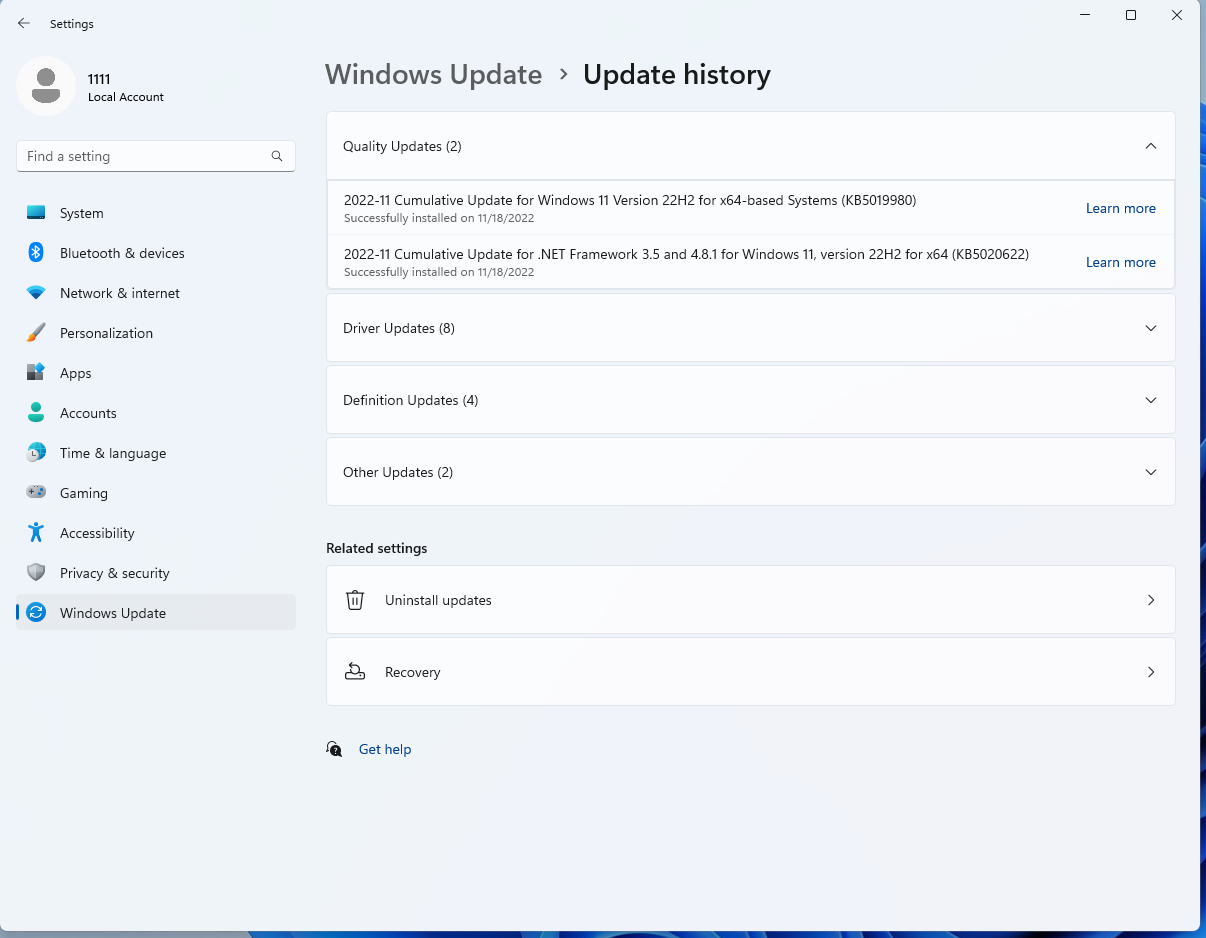
4. Güncellemenin tarihini kontrol edebilir ve belirli bir tarihte güncellenen projenin BSOD hatalarıyla karşılaşmanıza sebep olup olmadığını doğrulayabilirsiniz. Önceki sürüme nasıl döneceğinizi veya kaldıracağınızı öğrenmek için aşağıdaki adımları takip edin.
Windows özellik güncellemelerinin geri yüklenmesi
Windows işlevi güncellendikten sonra BSOD hatası alırsanız, ilk olarak Windows'un önceki sürümüne dönmeniz ve sonraki Windows düzeltmelerini beklemeniz önerilir; böylece ilk istikrarsızlığı önleyebilirsiniz. Daha fazla bilgi edinin: [Windows 11/10] Windows'un önceki sürümüne nasıl geri dönülür.
Windows'un önceki sürümüne geri dönemiyorsanız, sistemin Windows geri yükleme noktası ile geri yüklenmesi önerilir, daha fazla bilgi edinin: [Windows 11/10] Sistem Geri Yükleme Noktası.
Windows Kalite Güncellemesi için Çözüm
Windows kalite güncellemesinden sonra BSOD hatası alırsanız, öncelikle Windows kalite güncellemesini kaldırmanız ve sonraki Windows düzeltmelerini beklemeniz önerilir. Nasıl kaldırılacağını öğrenmek için aşağıdaki adımlara bakınız.
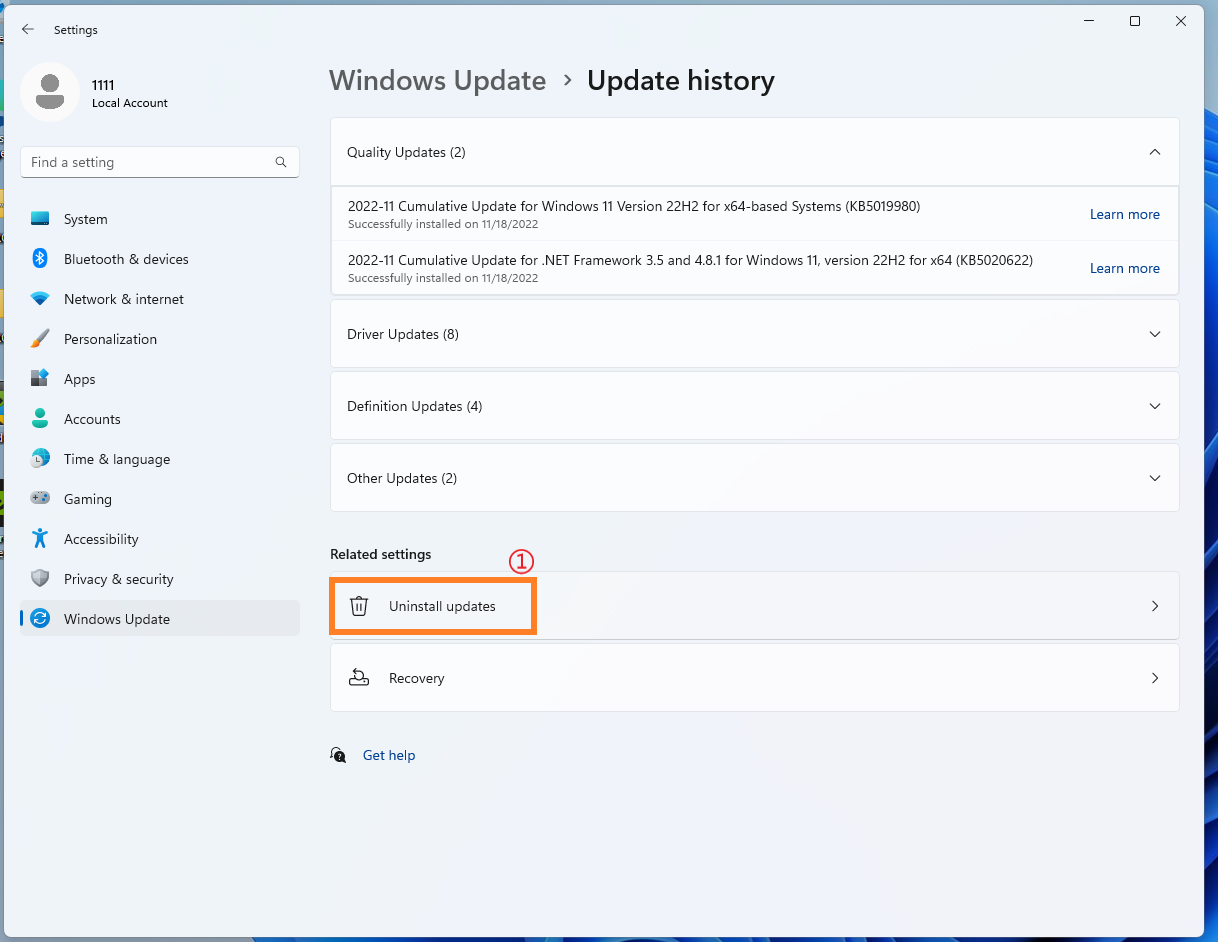
1. Güncelleme geçmişi bölümünde, [Güncellemeleri kaldır] ①'ya tıklayın.
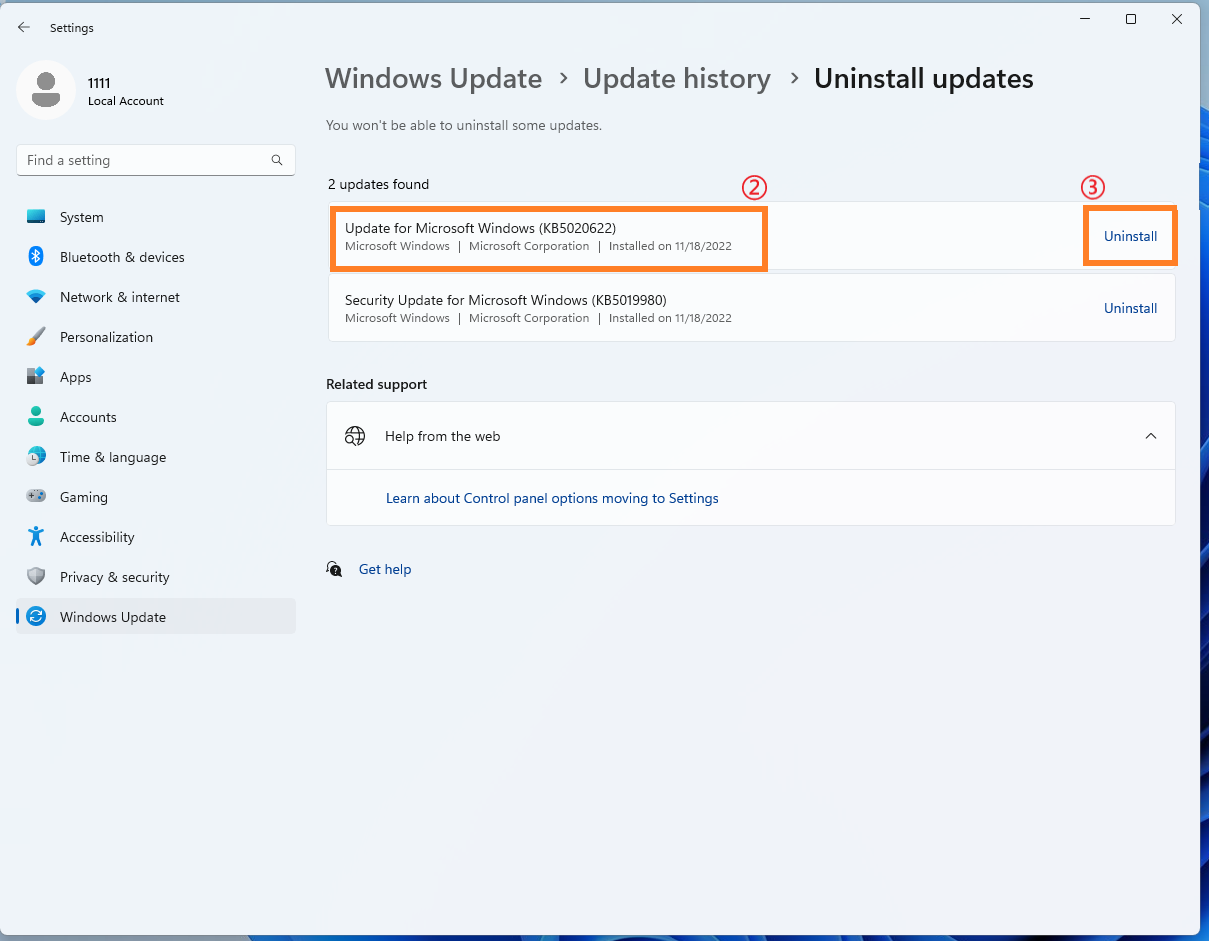
2. Kaldırmak istediğiniz öğeye tıklayın② ve ardından [Kaldır] ③'ye tıklayın.
Sürücü güncellemelerinin geri alınması
Sürücü güncellendikten sonra BSOD hatası alırsanız, öncelikle sürücüyü önceki sürüme geri almanız ve sonraki düzeltmeleri beklemeniz önerilir. Sürücüyü önceki sürüme nasıl geri alacağınızı öğrenmek için aşağıdaki adımlara bakınız.
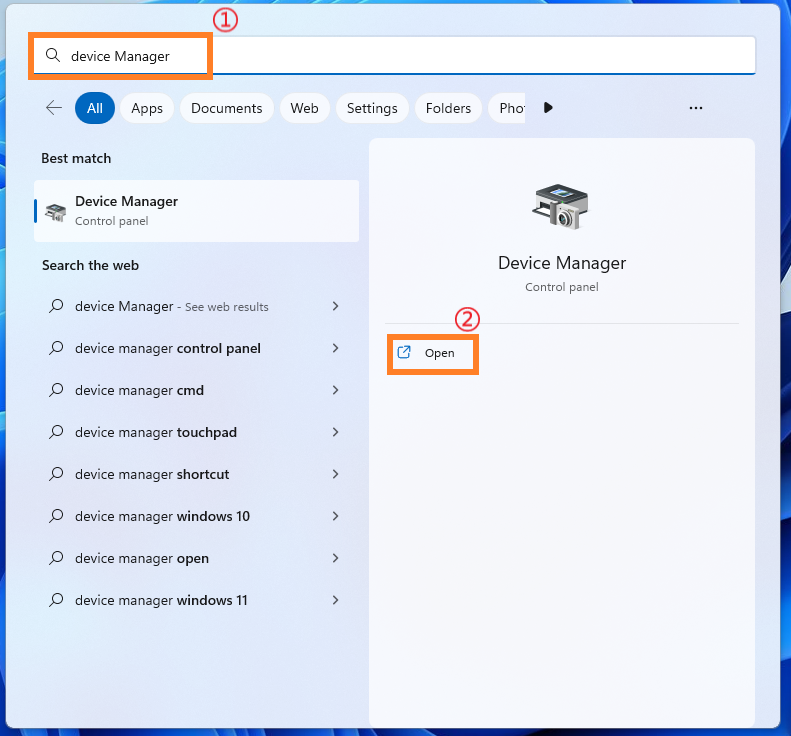
1. Windows arama çubuğuna [Aygıt Yöneticisi] ① yazın ve ardından [Aç] ②'ye tıklayın.
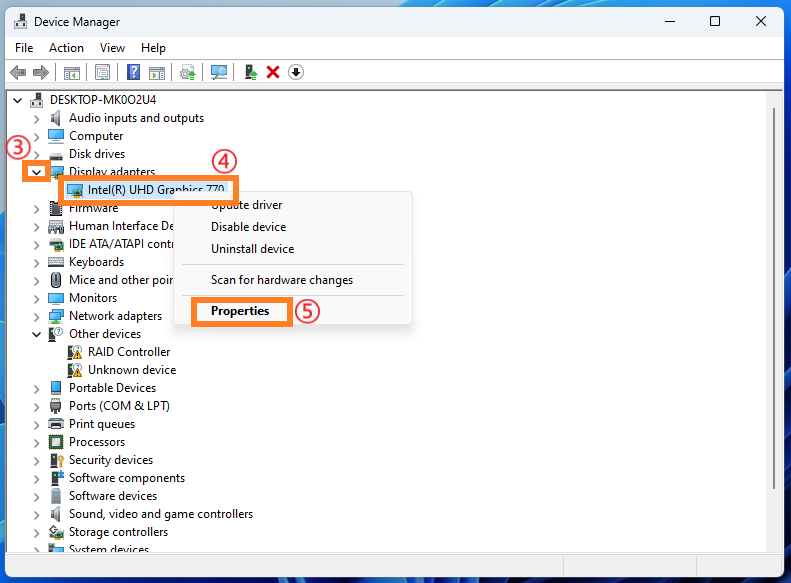
2. Aygıt türünün yanındaki oka tıklayın [Görüntü bağdaştırıcıları]③ , ardından [Intel (R) UHD Graphics 770]④ üzerine sağ tıklayın ve [Özellikler]⑤ seçeneğine tıklayın.
Bu adımda Intel grafik kartı driverı örnek olarak alınmıştır. Aslında, karşınıza çıkan driver hatalarına göre ilgili sürümünü geri yükleyiniz.
3. [Driver]⑥ seçeneğine tıklayın, ardından [Sürücüyü Geri Al]⑦ seçeneğine tıklayın.
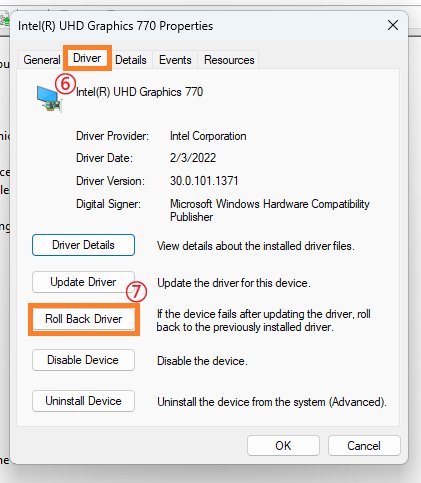
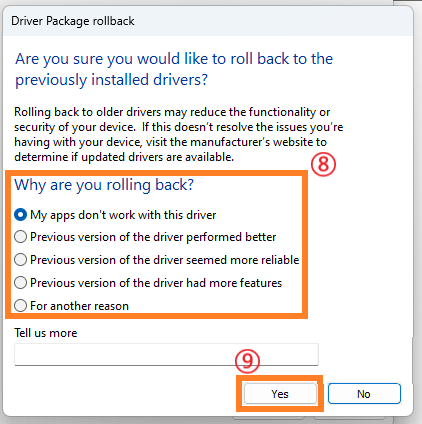
4. [Neden geri alıyorsunuz?] ⑧ seçeneğini seçin ve ardından [Evet] ⑨ seçeneğine tıklayın. Sistem sürücüyü önceki sürüme geri almaya başlayacaktır.
Uygulama Kaldırma
BSOD hatası, yakın zamanda yüklenen bir uygulama ile Windows sistemi arasındaki uyumluluk sorunu nedeniyle de oluşabilir. Öncelikle bu uygulamayı kaldırmanız önerilir, daha fazla bilgi için: [Windows 11/10] Yakın zamanda yüklenen uygulamaları nasıl arayabilirim。
Kaldırdıktan sonra bir sorun yoksa, uygulamanın resmi web sitesinden desteklenen işletim sistemini ve ilgili özellikleri doğrulamanızı veya destek için uygulama geliştiricisiyle iletişime geçmenizi tavsiye ederiz.
İçindekiler Tablosuna Geri Dön
Sistem geri yükleme noktası ile sistemi geri yükleme
Sorun yakın zamanda oluştuysa ve daha önce bir sistem geri yükleme noktası oluşturduysanız veya sistem tarafından otomatik olarak oluşturulmuş bir geri yükleme noktası varsa, sistemi sorunun olmadığı bir zamandaki noktaya geri yüklemeyi deneyebilirsiniz. Daha fazla bilgi için: [Windows 11/10] Sistem Geri Yükleme Noktası。
Sorun devam ederse, sonraki bölümde sorun gidermeye devam edin.
İçindekiler Tablosuna Geri Dön
Bir Windows Sistem Geri Yükleme Gerçekleştirin
Tüm sorun giderme adımları tamamlandıysa, ancak sorun hâlâ devam ediyorsa, lütfen önce kişisel dosyanızı yedekleyin ve ardından bilgisayarı eski haline getirmek için sistem geri yükleme işlemini gerçekleştirin. Daha fazla bilgi edinin:
[Windows 11/10] Bilgisayar nasıl sıfırlanır
İçindekiler Tablosuna Geri Dön
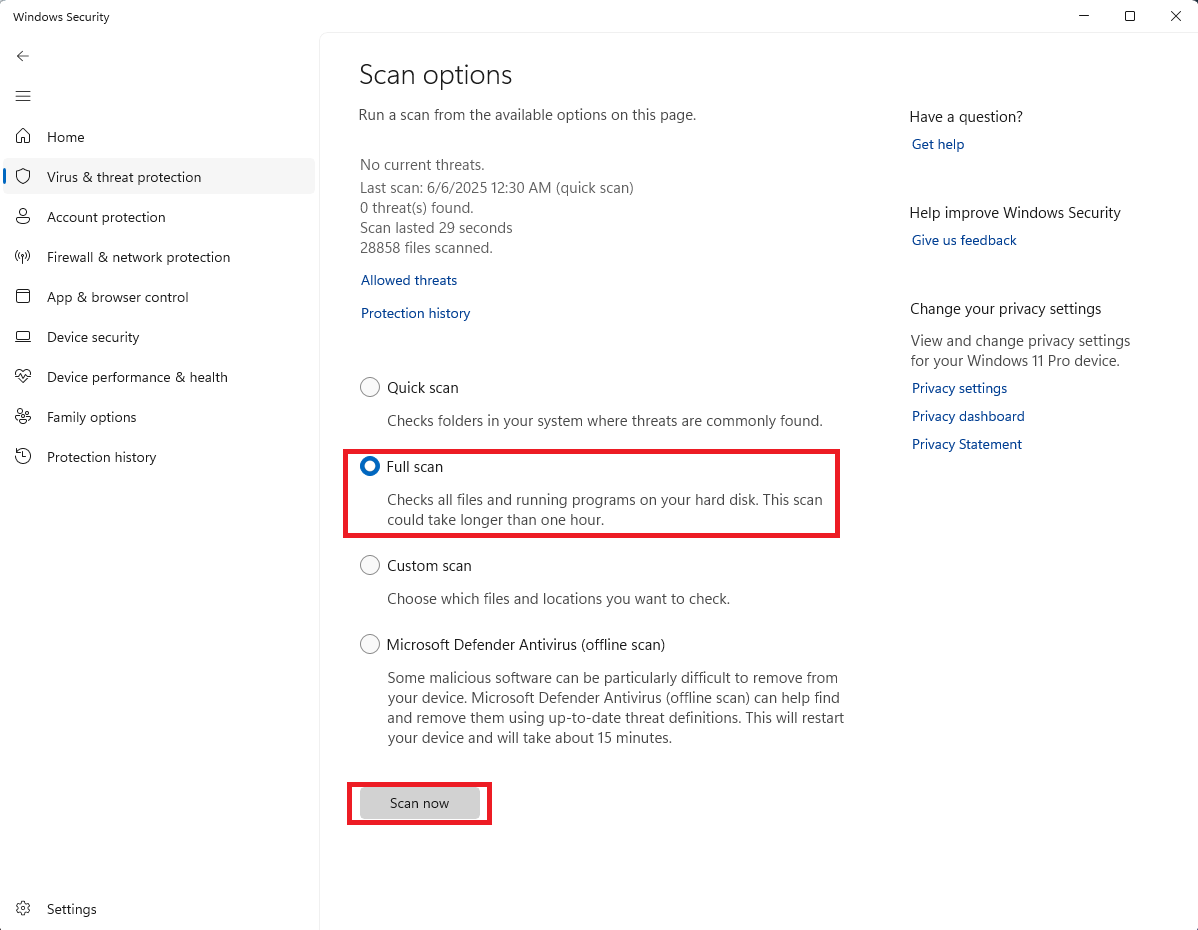
Bazen bilgisayarda kötü amaçlı yazılım veya virüs enfeksiyonlarından dolayı sorunlar ortaya çıkabilir. Bu durum gerçekleşirse, bu tür yazılımları veya dosyaları bilgisayardan hemen kaldırmak veya silmek ve Windows Defender kullanarak sistem üzerinde tam bir virüs taraması yapmak önerilir.
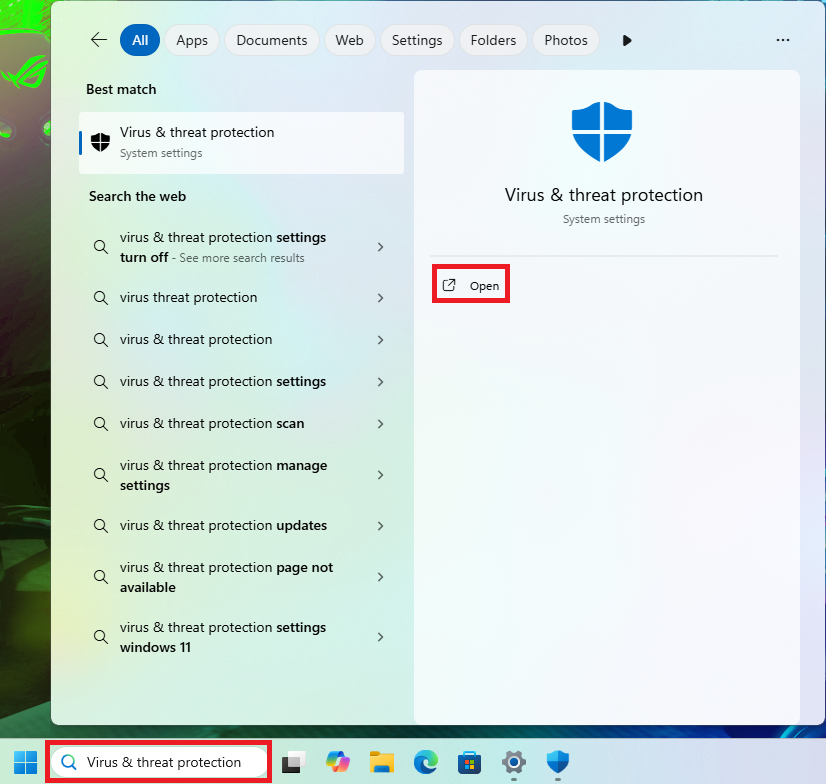
1. Windows arama çubuğuna [Virüs ve Tehdit Koruması] yazın ve ardından [Aç] seçeneğine tıklayın.
'Tarama Seçenekleri'ne tıklayın.
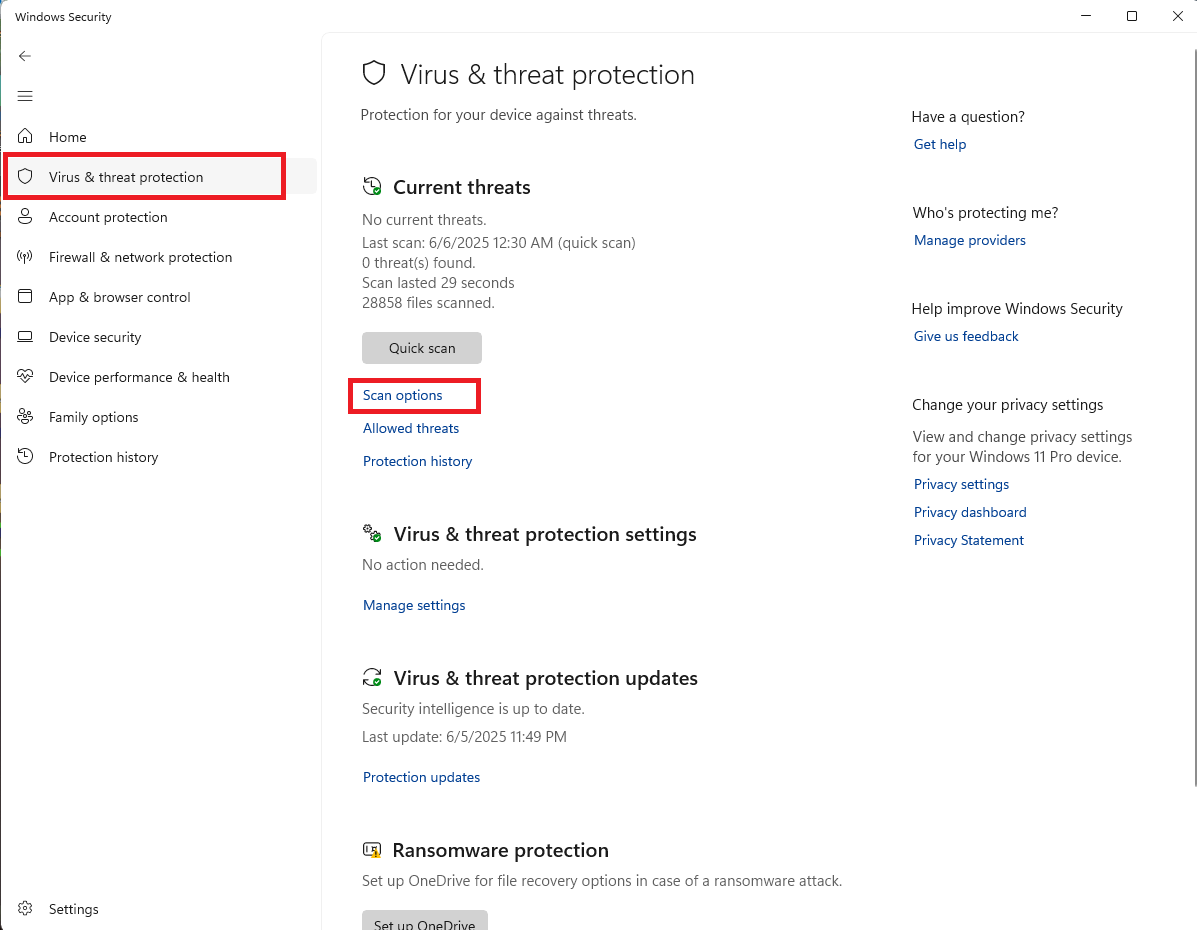
'Tam Tarama'yı seçin ve tüm dosyalarınızı kontrol etmeye başlamak için 'Şimdi Tara'ya tıklayın.
Güvenli modda başlatmak, BSOD sorununun etkili bir şekilde önlenmesini sağlar. Güvenli modda, sistem yalnızca en temel driver ve sistem hizmetlerini yükler; bu da yazılım veya driver çakışmalarının sorunlarını ortadan kaldırmaya yardımcı olur. Lütfen aşağıdaki adımları inceleyin:
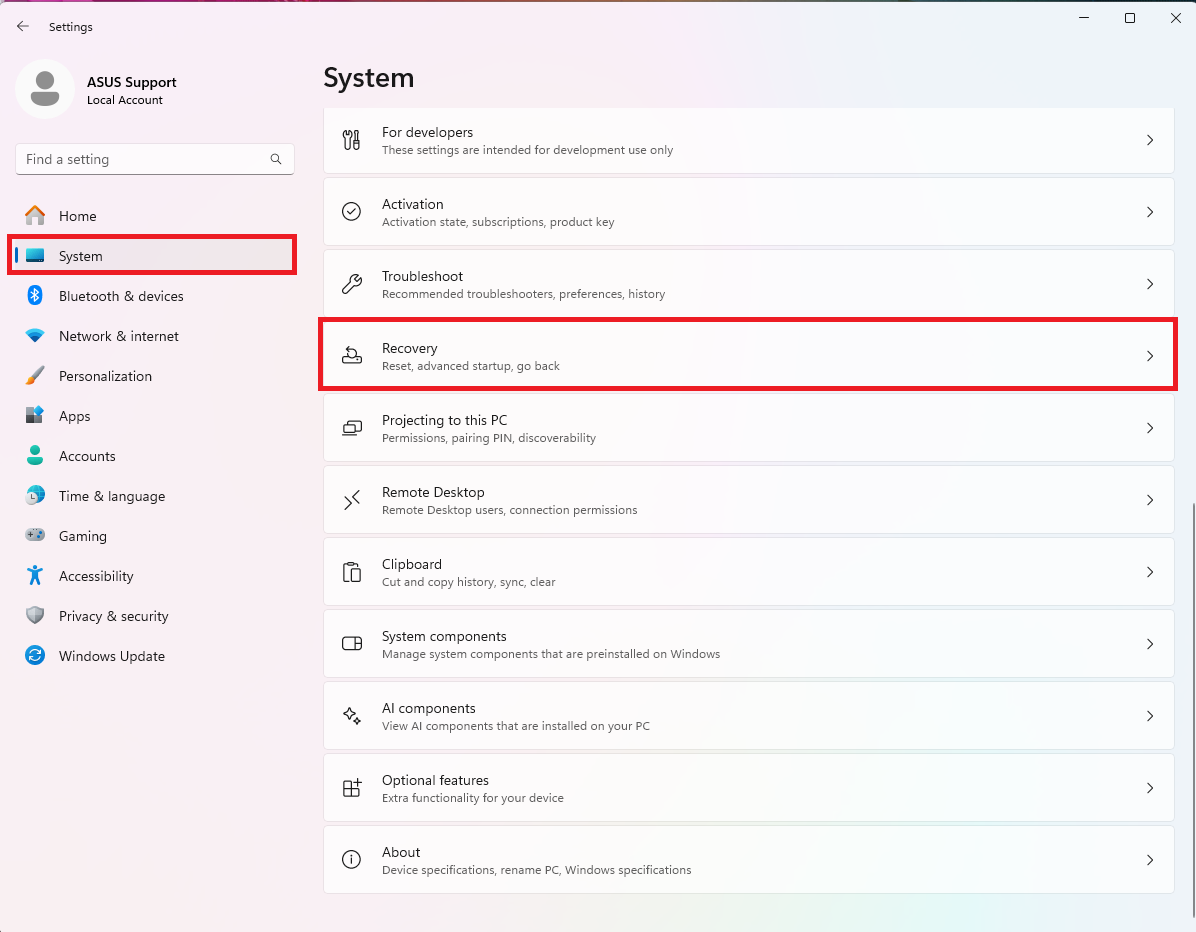
1. "Win+I" tuşlarına basarak ayarları açın. "Sistem" sekmesinde aşağıya doğru kaydırın ve "Kurtarma" seçeneğine tıklayın.
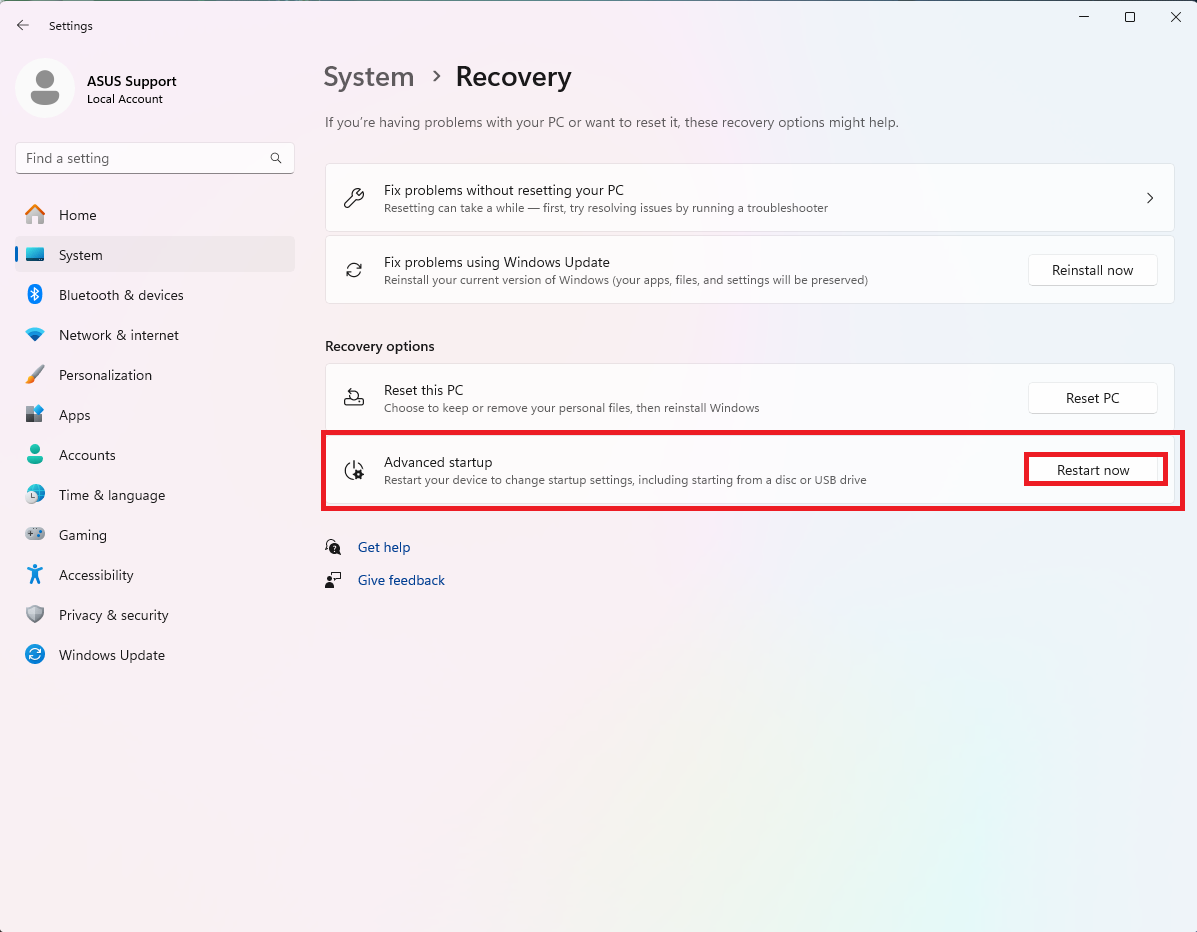
2. 'Şimdi Yeniden Başlat' düğmesine tıklayarak gelişmiş başlatmaya girin.
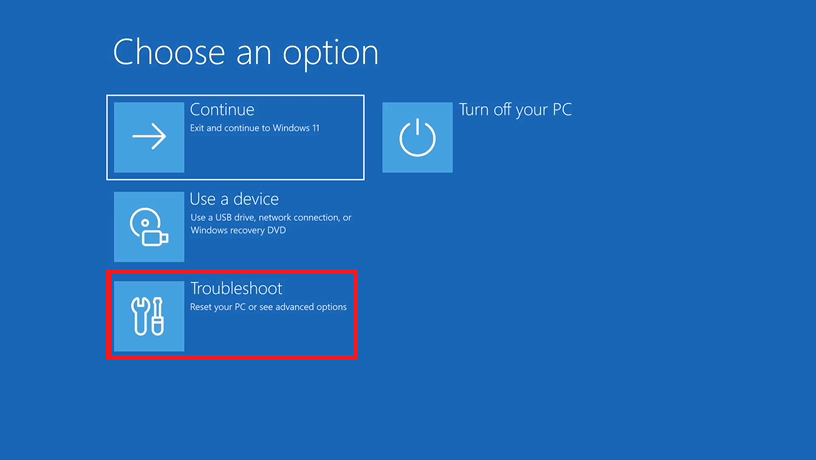
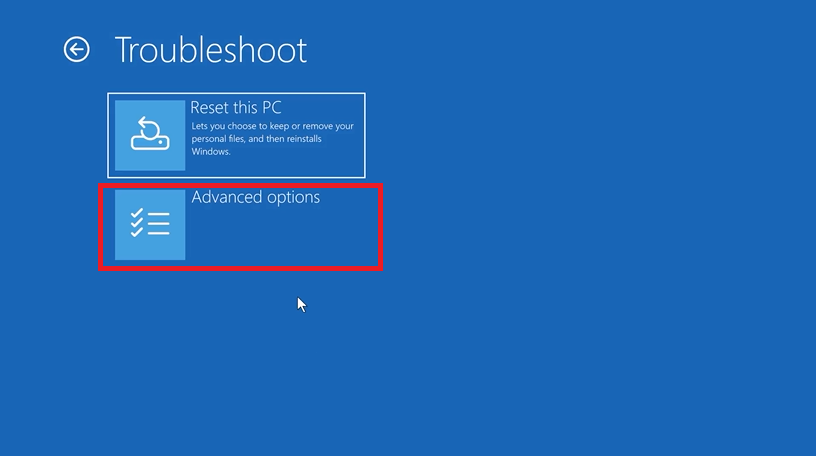
3. “Sorun Gider” seçeneğine tıklayın.
4. “Gelişmiş seçenekler” seçeneğine tıklayın.
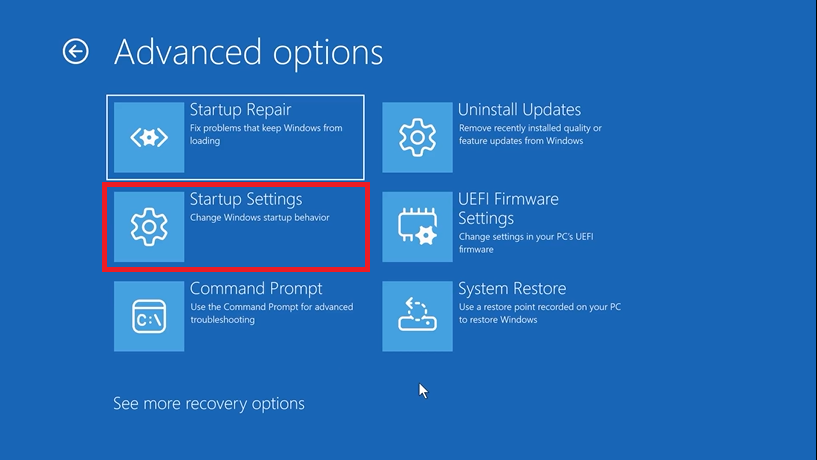
5. 'Gelişmiş Seçenekler'de 'Başlangıç Ayarları'na tıklayın.
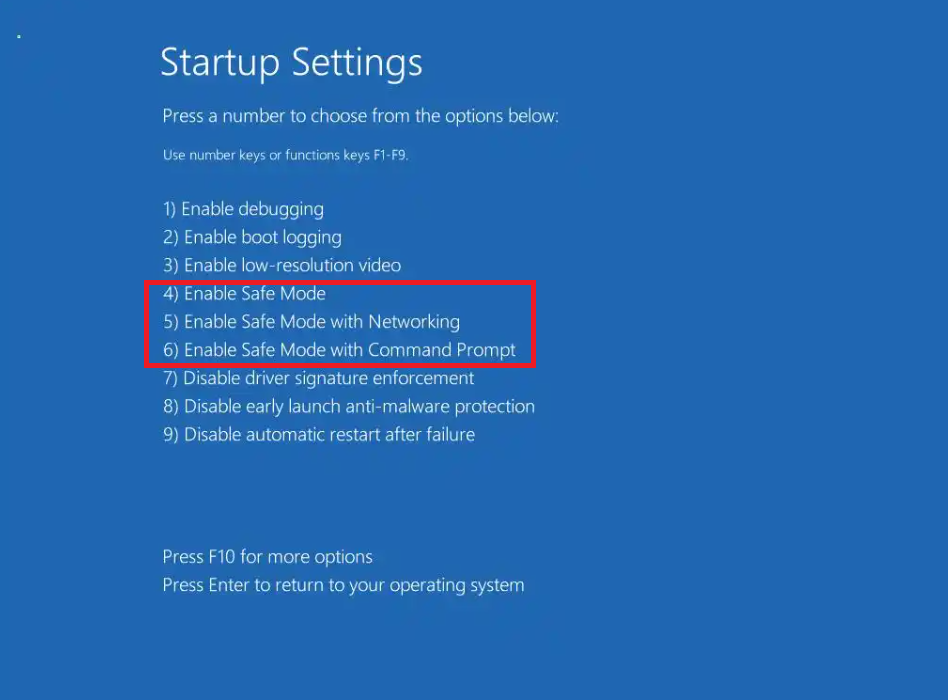
6. Başlatmak istediğiniz güvenli modun türüne göre F4, F5 veya F6 tuşuna basın. Windows yeniden başlatılacak ve güvenli moda girecektir.
Yukarıdaki yöntemler sorunu çözmezse, lütfen ASUS Servis Merkezi ile iletişime geçin.