[Masaüstü Bilgisayar] Ekran Kartı Anakarta nasıl takılır?
Daha ayrıntılı talimat bulmak istiyorsanız Anakarta ekran kartı nasıl takılır sorusu hakkında daha fazla bilgi edinmek için aşağıdaki ASUS Youtube video bağlantısına da tıklayabilirsiniz.
https://www.youtube.com/watch?v=q1KUhr7E20w
1. Ekran kartı ve anakartın stabilitesini geliştirmek için şu iki yöntemi takip ederek resmi web sitesinde güç kaynağınızın ekran kartınız için önerildiğini doğruladıktan sonra ekran kartını takabilirsiniz.
Not: Ekran kartını takarken veya çıkarırken, sistem güç kablosunun çıkarıldığından emin olun.
1. Yöntem:
a. Asus resmi internet sitesine giriş yapın, sorgulanacak ekran kartının adını sağ üst köşedeki arama kutusuna girin ve sonuca tıklayın.
ÖRNEK: ROG-STRIX-RTX3090-O24G-GAMING
b. Bu modelin ekran kartı sayfasında [Teknik Özellikler] ögesine tıklayın

c. [Önerilen PSU] sütununda, aşağıda gösterildiği gibi ekran kartınız için önerilen PSU'yu onaylayın. Önerilen güç kaynağı 850 W'tır.

2. Yöntem:
a. Asus resmi internet sitesine giriş yapın, sorgulanacak ekran kartının adını sağ üst köşedeki arama kutusuna girin ve sonuca tıklayın.
ÖRNEK: ROG-STRIX-RTX3090-O24G-GAMING
b. Bu modelin ekran kartı sayfasında [Destek] ögesine tıklayın.

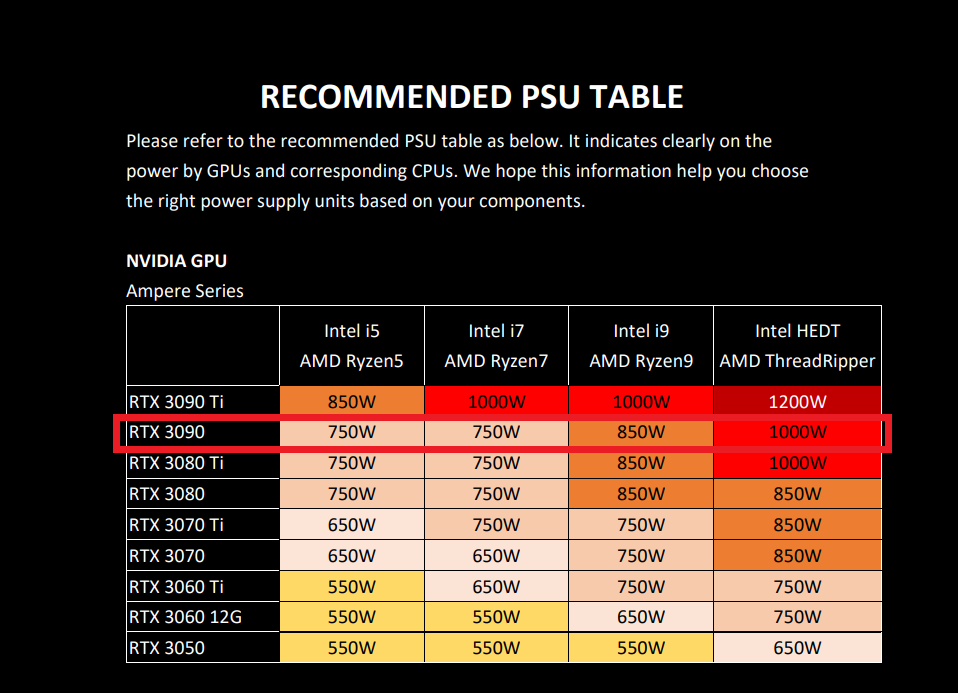
c. Aşağıda gösterildiği üzere, [kılavuz ve dosya] sütununda [ÖNERİLEN PSU TABLOSU] dosyasını indirin; Intel i9 veya AMD Ryzen 9 ile eşleştirildiğinde 850 W'lık güç kaynağı önerilir.
2. Ekran kartını doğru şekilde takın.
a. İlk VGA kartını lütfen PCIEX16 yuvasına takın.
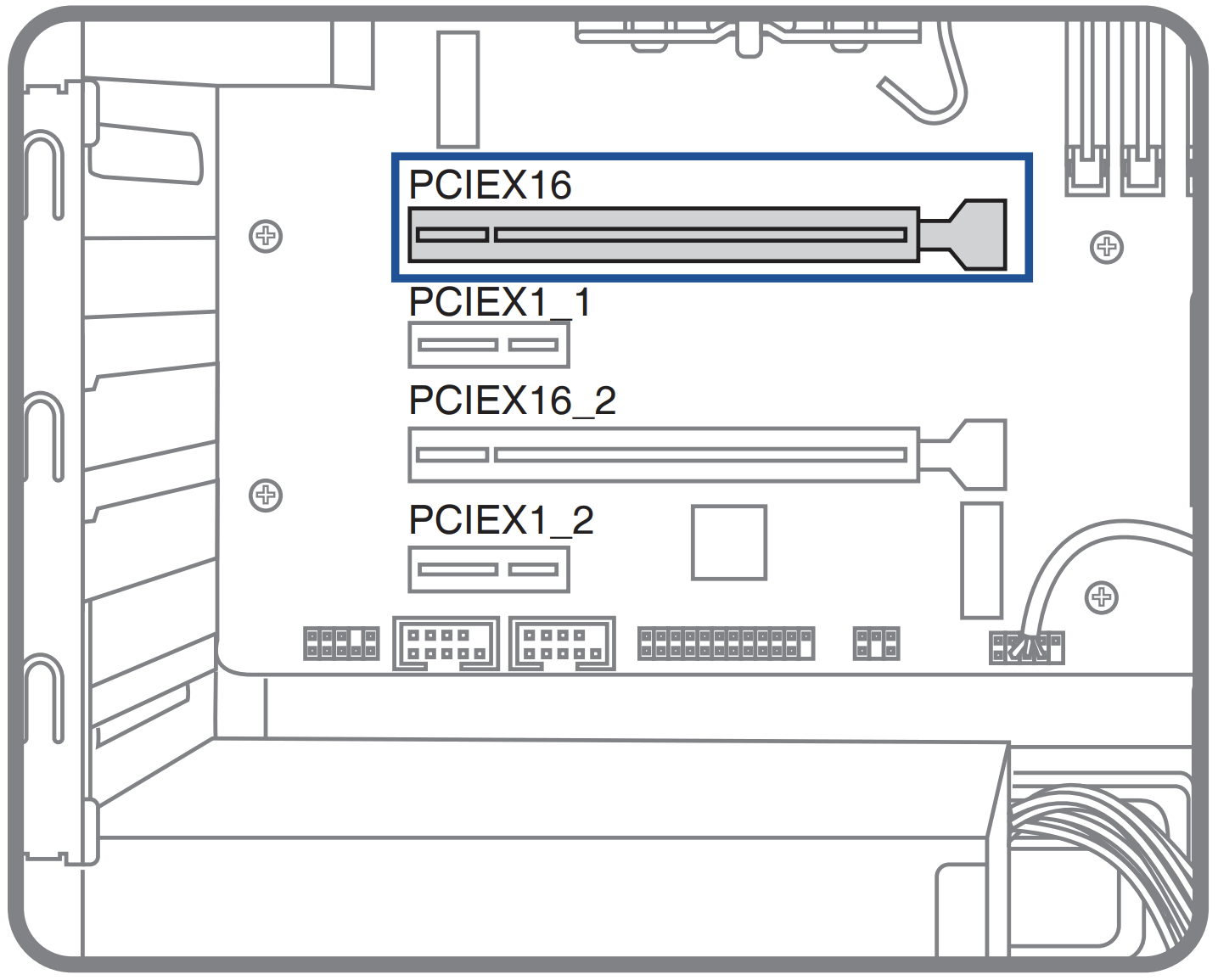
b. Ekran kartının çentiğini anakart üzerindeki PCIe yuvasına hizalayın ve kartı tam olarak takılana kadar dikey halde yuvaya doğru itin.

c. PCIe yuvası mandalı otomatik olarak kilitlendiğinde, ekran kartı yuvaya yerleştirilmiş demektir.
Anakartınızdaki mandal bu tip değilse (kırmızı açıklamadaki gibi), resmi internet sitesindeki anakart kullanım kılavuzuna bakın.

d. Ekran kartını kasanın genişletme yuvasına vidalarla sabitleyin.

e. Ekran kartının bağımsız bir güç fişi varsa uygun sistem güç kaynağı bağlantı noktasına aşağıda gösterildiği gibi bu bağımsız güç fişini bağlayın:

3. Ekran kartı anakart üzerindeki PCIe yuvasından nasıl çıkarılır?
a. Ekran kartına bağlı bağımsız güç fişini çıkarın.
b. Yuvanın ucundaki mandalı aşağı doğru bastırın.

c. Ekran kartını dikey olarak çıkarın
SORU - CEVAP
S1: Ekran kartını taktıktan sonra cihazı çalıştıramazsanız ne yapmalısınız?
C1: Sistem güç kablosunu çıkarabilir, ekran kartını ve bağımsız güç kaynağı bağlantı noktasını önceki adımlarda açıklandığı gibi yeniden takabilir ve cihazı çalıştırmayı tekrar deneyebilirsiniz. Sorun devam ederse lütfen SSS bölümündeki [Masaüstü Bilgisayar] Cihaz açık ama ekranda görüntü yok (güç ışığı açık) | Resmi Destek | ASUS Global maddesine bakın
S2: Ekran kartının iki veya daha fazla bağımsız güç fişi varsa güç kaynağı bağlantı noktasına nasıl bağlantı yapılır?
C2: Bağımsız sistem güç kaynağı bağlantı noktası bağlantısı kullanın, aynı güç kaynağı bağlantı noktasını aşağıda gösterildiği gibi aynı anda iki veya daha fazla bağımsız güç fişine bağlamayın:

S3: Ekran kartı RTX40 serisi bir cihazsa güç kaynağı bağlantı noktasına bağlantı nasıl yapılır?
C3: Bağlantı için lütfen 4 ayrı sistem güç kaynağı bağlantı noktası kullanın. Aynı güç kaynağı bağlantı noktasını aşağıdaki şekilde gösterildiği gibi aynı anda iki veya daha fazla bağımsız güç fişine bağlamayın:

S4: Ekran kartı kurulumu için koruma önlemleri.
C4: Ekran kartı ağır olduğu için kasaya takıldıktan sonra gerçekleştirilen taşıma işlemi sırasında ekran kartının zarar görmesini engellemek amacıyla taşıma öncesinde kartın ayrı bir şekilde paketlenmesi tavsiye edilir.
Kullanım sırasında hasardan kaçınmak için bilgisayar kasasını taşırken lütfen dikkatli olun. Ekran kartının yuvasında sorunsuzca durması için kasaya bir ekran kartı tutucu da takabilirsiniz.
Bu parça için lütfen resmi internet sitesine göz atın: ROG Herculx Ekran Kartı Tutucu