GlideX Sıkça Sorulan Sorular (SSS)
[Dizüstü/Bilgisayar/AIO] GlideX - Tanıtım
[GlideX] Android cihazlar için USB hata ayıklamayı nasıl etkinleştiririm?
[GlideX] Cihaz(lar)ı Wi-Fi veya USB kablosuyla nasıl bağlanır
[GlideX] GlideX Uzaktan Masaüstü kullanılamıyor mu?
[GlideX] GlideX'e geri bildirim göndermeyi nasıl öğrenirsiniz
[GlideX] GlideX'te bağlamak istediğiniz cihazı cihaz listesinde bulamıyor musunuz?
[GlideX] Bluetooth eşleştirme sorunları
[GlideX] Daha iyi ekran paylaşımı deneyimi için 2.4GHz'den 5GHz'ye nasıl geçilir?
[Dizüstü/Bilgisayar/AIO] GlideX - Tanıtım
ASUS GlideX, cihazlar arası ekran paylaşım çözümüdür. Çalışma veya eğlence için daha büyük ve daha iyi bir alan oluşturmak amacıyla kablolu veya kablosuz bağlantılar kullanılabilir. Windows, macOS, iOS ve Android'i destekler ve ASUS cihazlarında gecikmeyi azaltıp daha akıcı kontroller sağlamak için daha derin optimizasyon sunar. Buradan başlayın ve kolayca oluşturmanıza, sunmanıza ve senkronize kalmanıza yardımcı olan araçları keşfedin.
※ ASUS GlideX, ASUS Control Panel ile entegrasyonu destekler. Ayrıntılı adımlar için lütfen bakınız: ASUS Control Panel - Tanıtım | Resmi Destek | ASUS Global
※ Unify Control özelliği artık cihazlar arasında dosya transferi ve pano metin senkronizasyonunu desteklemektedir. Tıklayın buraya Unify Control özelliği tanıtımına gitmek için.
1. PC tarafı ve mobil cihaz tarafı gereksinimleri
6. Kullanıcı Merkezi - Hesap girişi
10. Dosya transferi ve URL paylaşımı
1. PC tarafı ve mobil cihaz tarafı gereksinimleri:
PC tarafı:
- Windows PC'leri ve LAN, Wi‑Fi veya USB üzerinden bağlantıları destekler.
- Windows İşletim Sistemi: Windows 10/11 64-bit (sürüm 1909 ve sonrası) (Lütfen ASUS GlideX'in Windows S modunu desteklemediğini unutmayın)
- Grafik driver H.264 codec desteği sunar
Mobil cihaz tarafı:
- iOS cihazlar için 14.0 ve sonrası gereklidir
- Android cihazlar için 9.0 ve sonrası gereklidir
- Ağ gereksinimleri: Mobil ağ, Wi-Fi, Kişisel hotspot ve Bluetooth
- Desteklenen mobil cihazlar: iPhone, iPad, Android Telefon, Android Pad
İçindekiler Tablosuna Geri Dön
PC'de ASUS GlideX'i ilk kez açtığınızda aşağıdaki ekran görünebilir. Lütfen önerilen adımları takip edin.
(1) PC masaüstünün sol alt köşesindeki arama çubuğunda ①[ASUS GlideX] arayın, ardından ②[ASUS GlideX]'e tıklayın ve ASUS GlideX açılacaktır.

(2) ③[İleri]'ye tıklayın.

(3) Gizlilik Bildirimi sayfasında ④[Onayla]'ya tıklayın.

(4) ASUS GlideX uygulaması indirme sayfasında, mobil cihazınıza ASUS GlideX kurulmamışsa ⑤[ASUS GlideX] uygulamasını indirin. ⑥[İleri]'ye tıklayın.

(5) ASUS GlideX uygulaması Cihaz Haritası bölümüne girecek.

İçindekiler Tablosuna Geri Dön
ASUS GlideX'in mobil cihaz tarafında düzgün çalışmasını sağlamak için lütfen aşağıdaki izinleri etkinleştirin. ASUS GlideX'i kullanmadan önce tüm izinlerin etkinleştirilmesini öneriyoruz.
Sağ üst köşede [Daha Fazla] üzerine dokunun, [İzin yönetimi] üzerine dokunun ve izin yönetimi sayfasını açın.
Gerekli
- Yakındaki cihazlar - Bu, cihazınızın yakındaki cihazlara kablosuz olarak bağlanmasını sağlar.
Ekran Yansıtma
- Diğer uygulamaların üzerinde görüntüle - Bu, mobil cihazınızın ekranını PC'ye yansıtmanıza olanak tanır.
- Ekran kaydı - Bu, mobil cihazınızın ekranını PC'ye yansıtmanıza olanak tanır.
QR Kod Tarayıcı
- Kameraya eriş - Bu, ASUS GlideX Windows uygulamasından bir QR Kodunu taramanıza olanak tanır.
Kontrolü Birleştir
- Diğer uygulamaların üzerinde görüntüle - Bu, mobil cihazınızın fare ekran sınırına yaklaştığında algılamasını sağlar.
Dosya Aktarımı
- Bu cihazın konumuna eriş - Bu, cihazınızın Bluetooth üzerinden yakındaki cihazları aramasını ve bağlanmasını sağlar.
- Konum bilgisini kullan - Bu, cihazınızın Wi‑Fi üzerinden yakındaki cihazları aramasını ve bağlanmasını sağlar.

Paylaşılan Kamera
- Mikrofona erişim - Paylaşılan Kamerayı kullanarak video kaydı sırasında ses kaydı yapmak ve bu kaydı PC'ye aktarmak için mikrofona erişime izin verin.
- Kameraya erişim - Bu, ASUS GlideX'in fotoğraf/video çekmesine ve mobil cihazınızı bir web kamerasına dönüştürmenize olanak tanır.
- Sistem ayarlarını değiştirmeye izin ver - Cihazınızın ekran parlaklığını web kamerası olarak kullanırken düşürerek mobil cihazınızın pilini korumanıza olanak tanır.
- Diğer uygulamaların üzerinde göster - ASUS GlideX'in Paylaşılan Kamerasını telefonunuzun ekranında göstermenize olanak tanır.
İletişim
- Bu cihazın konumuna erişim - Cihazınızın Bluetooth üzerinden yakınlardaki cihazları aramasına ve bağlanmasına olanak tanır.
- Konum bilgisi kullanımı - Cihazınızın Wi-Fi üzerinden yakınlardaki cihazları aramasına ve bağlanmasına olanak tanır.
Bildirimler
- Bildirim erişimi - ASUS GlideX'in mobil bildirimlerinizi eşleştirilmiş PC'nize senkronize etmesini sağlar.
Uygulama Yayını
- Diğer uygulamaların üzerinde göster - Mobil cihazınızın ekranını PC'nize yansıtmanıza olanak tanır.
- Ekran Kaydı - Bilgisayarınızda birden fazla mobil uygulama açın.
Telefon Albümü
- Diğer uygulamaların üzerinde göster - ASUS GlideX'i öne çıkarmadan telefon albümü fotoğraflarının bilgisayarınızda silinmesini onaylamanızı sağlar.
- Depolamaya erişim - Fotoğraf, video veya dosyaları başkalarıyla paylaşmanıza ve fotoğraf, video veya dosyaları cihazınıza kaydetmenize olanak tanır.

İçindekiler Tablosuna Geri Dön
Gerekli - Yerel ağ erişimi. Bu, ağınızdaki cihazlar tarafından keşfedilmenizi ve cihazlara bağlanabilmenizi sağlar.
Unify Control - Bluetooth Eşleşmesi. Bu, GlideX'in PC'nize Bluetooth ile bağlanmasını ve Unify Control'u etkinleştirmesini sağlar.
Dosya aktarımı - Cihazınızdaki fotoğraflara, medyaya ve dosyalara erişim. ASUS GlideX'e fotoğraf albümüne sınırlı erişim izni vererek fotoğraf ve video kliplerin aktarılmasını sağlar. Ayrıca, ASUS GlideX'in aldığı fotoğraf ve video klipleri tekrar fotoğraf albümüne kaydetmesine olanak tanır.
Dosya aktarımı - Bluetooth Eşleşmesi. Bu, GlideX'in PC'nize Bluetooth ile bağlanmasını ve Dosya aktarımını etkinleştirmesini sağlar.

Paylaşımlı Kamera - Mikrofona erişim. Paylaşımlı Kamera ile video kaydı yaparken ses kaydı almak ve bu kaydı PC'nize aktarmak için mikrofona erişime izin verin.
Paylaşımlı Kamera - Kameraya erişim. Bu, ASUS GlideX Windows uygulamasından QR kodunu taramanızı sağlar.
Paylaşımlı Kamera - Cihazınızdaki fotoğraflara, medyaya ve dosyalara erişim. ASUS GlideX'e fotoğraf albümüne erişim izni vererek fotoğraf ve video kliplerin aktarılmasını ve alınan fotoğraf ile video kliplerin albüme kaydedilmesini sağlar.

İletişim - Bluetooth Eşleştirme. Bu, ASUS GlideX'in PC'nize Bluetooth üzerinden bağlanmasını ve İletişimi etkinleştirmesini sağlar.
Telefon Albümü - dosyalar üzerinde Fotoğraflara, medyaya ve cihazınıza erişim. ASUS GlideX'e fotoğraf kütüphanesine sınırlı erişim izni vererek fotoğraf ve video kliplerin aktarılmasını sağlar. Bu ayrıca ASUS GlideX'in aldığı fotoğraf ve video klipleri fotoğraf kütüphanesine kaydetmesine izin verir.
Diğerleri - Kameraya erişim. Bu, ASUS GlideX Windows uygulamasındaki bir QR Kodunu taramanızı sağlar.
Diğerleri - Bildirim erişimi. Bu, ASUS GlideX'in bildirimleri mobil cihazınıza yönlendirmesini sağlar.

İçindekiler Tablosuna Geri Dön
ASUS GlideX, bir ASUS Özel Versiyonu ve bir Genel Versiyon olarak ikiye ayrılmıştır.
Bağlı cihazlardan herhangi biri ASUS GlideX'i destekleyen bir ASUS cihazı ise (ister telefon ister bilgisayar olsun), ASUS Özel Versiyonunu kullanabilir ve GlideX'in tüm özelliklerinden faydalanabilirsiniz.
ASUS GlideX'i kurduktan sonra, lütfen [Cihaz Versiyonu] seçeneğine tıklayarak Cihaz Haritasında size şu anda sunulan planı görüntüleyin.
ASUS Özel Versiyonu ile Genel Versiyon arasındaki farklar aşağıdaki gibidir:
(1) Mevcut Özellikler
- ASUS Özel Versiyon: Tüm GlideX özellikleri kullanılabilir, Genişlet, Yansıt, Birleştirilmiş Kontrol, Dosya Aktarımı, İletişim, Uzaktan Erişim ve Paylaşılan Kamera dahil.
Genel Versiyon: Sadece Genişlet, Yansıt, Birleştirilmiş Kontrol ve Dosya Aktarımı kullanılabilir.
(2) Bağlı Cihaz Sayısı
- ASUS'a Özel Sürüm: Özellik türüne bağlı olarak, farklı özellikler aynı anda farklı sayıda cihazın bağlanmasını destekler.
Genel Sürüm: Daha az cihaz bağlanabilir ve sınırlamalar özelliklere göre değişir.
(3) Video Aktarım Kalitesi
- ASUS'a Özel Sürüm: Yerel görüntü kalitesini destekler (maksimum 2K/60).
Genel Sürüm: Maksimum FHD (1080p/60) görüntü kalitesini destekler.
※ Yerel görüntü kalitesi [2K/60]: Gerçek görüntü kalitesi, çözünürlük ve yenileme hızı ağ ortamınıza ve donanım özelliklerinize göre değişebilir. Gerçek performans 2K/60'dan yüksek veya düşük olabilir.
※ Mac cihazlar şu anda sadece [Genişlet] ve [Birleştir Kontrolü] desteklemektedir.
※ ASUS'a Özel Sürüm, şu anda bağlı olan cihazlara göre belirlenir. Bağlı cihazlardan herhangi biri ASUS GlideX'i destekleyen bir ASUS cihazı ise, bağlantı süresince ASUS'a Özel Sürüm özelliklerinden faydalanabilirsiniz. Bağlantı kesildikten ve ASUS cihazı bağlanmadığında, özellikler Genel Sürüm'e geri döner.

(1) ASUS GlideX'i başlattıktan sonra, cihazınızda Wi‑Fi ve Bluetooth etkin olduğu sürece, Cihaz Haritası'nda yakındaki bağlanabilir cihazları arayabilirsiniz. Bir cihaz bulduğunuzda, çeşitli özellikleri kullanmaya başlamak için doğrudan ona dokunabilirsiniz.
Cihaz Haritası - Cihaz Haritası şu anda keşfedilen ①[Aygıtlar]ı gösterecek. Bir aygıtı [Güvenilir Aygıtlar]a sürükleyebilirsiniz. Eklemek istediğiniz aygıtı hala bulamıyorsanız, bir mobil aygıt kullanarak ②[QR Kodunu] tarayabilir ve eşleştirme/bağlama işlemini gerçekleştirebilirsiniz.
Bağlanmak istediğiniz aygıt Cihaz Haritasında görünmüyorsa ve aygıtınız QR Kodunu tarayamıyorsa, eklemek istediğiniz aygıtın listede olup olmadığını kontrol etmek için alttaki [Tüm Aygıtlar]a dokunabilirsiniz.

(2) Sık kullandığınız aygıtları Güvenilir aygıt olarak ayarlayabilirsiniz. Şu şekilde ayarlayın:
• Çevre birimini merkezi [Güvenilir aygıtlar] alanına sürükleyin.
• Ya da aygıtı tıklayarak işlev menüsünü açın, ardından işlev menüsünün sol üst köşesindeki [Güvenilir aygıtlar] sekmesine tıklayın.
Tamamlandıktan sonra, diğer aygıt bir güven isteği bildirimi alacak. Diğer taraf kabul edince güven ilişkisi kurulacak. Güvenilir aygıtlar tek yönlü bir ayarlamadır. Kurulduktan sonra, bu aygıt gelecekte bir bağlantı başlatırsa GlideX işlevlerini doğrudan kullanabilir ve diğer aygıttan tekrar onay istemez.

(3) Cihaz haritası bağlanmak istediğiniz aygıtı göstermiyorsa, aşağıdaki yöntemlerle arama yapabilirsiniz:
• Telefonunuzu veya bilgisayarınızı kullanarak ana sayfanın ortasındaki [QR Kodunu] tarayın, hızlıca bağlantı kurun ve kullanmak istediğiniz işlevi seçin.
• [Tüm cihazlar] seçeneğine tıklayarak aşağıdan bağlanabilir cihazları gezebilir ve arayabilirsiniz.

(4) Bir cihaza tıklayın, [Fonksiyon menüsü] açılır ve Genişlet, Aynalama, Ortak Kontrol ve Dosya transferi gibi özellikleri hızlıca kullanabilirsiniz.
Bir fonksiyon başarılı şekilde bağlantı kurduğunda, ana sayfadaki cihazda gösterilir. Ayrıca istediğiniz zaman cihaza tıklayabilir ve fonksiyon menüsü üzerinden diğer fonksiyonlara geçiş yapabilirsiniz. Her fonksiyonun detaylı ayarları için lütfen sol taraftaki fonksiyon sekmelerine giderek yapılandırma gerçekleştirin.
※ Hızlı dosya transferi için, fonksiyon menüsünden Dosya transferini etkinleştirmenin yanı sıra, dosyaları doğrudan hedef cihaza sürükleyerek dosya transferini başlatabilirsiniz.

(5) Bağlantı sürecinde “Bulut servis cihazları desteklenmiyor” mesajı görünürse, genellikle mevcut ağ ortamının ASUS GlideX'in bağlantı gereksinimlerini karşılamadığını gösterir. Farklı bir ağ ortamına geçmeniz veya cihazlardan birinde mobil erişim noktası açarak tekrar bağlantı kurmayı denemeniz tavsiye edilir.

6. Kullanıcı Merkezi - Hesap Girişi
Özellikleri kullanmadan önce, bağlı cihazlarda ASUS üye hesabınıza giriş yapmanızı şiddetle tavsiye ederiz.
Her iki cihazda aynı hesapla oturum açmak, cihazda manuel onay gerektiren ikinci doğrulama adımını ortadan kaldırabilir.
(1) ①[Kullanıcı Merkezi]'ne tıklayın, ardından ②[Hesap girişi]'ne tıklayın.

(2) ③[Hesap ve şifre]'nizi girin, ardından [Giriş yap]'a tıklayın.

(3) Hesabınızı kaydetmek için kullanılan e-postadan alınan ④[Doğrulama kodu]'nu girin.

(4) ⑤[Tamam]'a tıklayın.

(5) ⑥[Mobil cihazda giriş yap]'a tıklayın, bir QR Kod oluşturulacak. Mobil cihazın kamerasını kullanarak kodu okutup giriş yapabilirsiniz, karmaşık manuel hesap giriş adımlarını ortadan kaldırmış olursunuz.

İçindekiler Tablosuna Geri Dön
(1) ASUS GlideX cihaz haritasında ①[Yansıt]'a tıklayın.
İçeriğin çok uzun olmamasını sağlamak için, aşağıdaki adımlar ikinci onayı kaldırmak amacıyla oturum açmış bir ASUS üye hesabı kullanılarak tanıtılmıştır.
Eğer PC'ye bağlı kablosuz ağ 2.4G ise, kablosuz ağı 5G'ye geçirmek için aşağıdaki bağlantıya tıklayınız: [GlideX] Daha iyi bir ekran paylaşım deneyimi için 2.4GHz'den 5GHz'ye nasıl geçiş yapılır? | Resmi Destek | ASUS Global
Android cihazınızı USB kablosu ile PC'ye bağlamak için öncelikle USB hata ayıklamasını etkinleştirmeniz gerekir. Lütfen aşağıdaki bağlantıya tıklayınız: [GlideX] Android cihazlarda USB hata ayıklaması nasıl etkinleştirilir? | Resmi Destek | ASUS Global

(2) Bağlantı başarılı olduktan sonra aşağıdaki ekran görüntülenecektir. Mobil cihazın sol kenar çubuğunda, yukarıdan aşağıya doğru sırasıyla [PC Kontrolü], [Klavye & Mouse] geçiş düğmesi, [Hoparlör] geçiş düğmesi, [Ayarlar] düğmesi, [Mobil cihaz kontrolü] düğmesi ve [Ayna kontrolü] geçiş düğmesi yer almaktadır.
PC mouse'unu* mobil cihazda kullanmak için, yansıtılan ekrana dokunarak ayna mouse moduna geçiş yapınız. Bu moddan çıkmak için Esc tuşuna basınız. Ayrıca, mobil sistemine göre imleç hızını özelleştirebilirsiniz:
· Android cihazlar: [Ayarlar] düğmesine dokunarak hızı ayarlayabilirsiniz
· iOS cihazları: Mobil cihazınızın [Ayarlar] > [Genel] > [Trackpad & Mouse] bölümüne gidin. “Takip Hızı” kaydırıcısını en düşük seviyeye çekmenizi öneririz. Aynı zamanda, kaydırma davranışınızın PC ile tutarlı olması için [Doğal Kaydırma] seçeneğini kapatın.
Mobil cihazınızın [Ayarlar] > [Erişilebilirlik] > [Dokunma] > [AssistiveTouch]'ı açın veya Siri'den [AssistiveTouch]'ı açmasını isteyin.
Ses fonksiyonu Windows 10 20H1 (dahil) veya daha yeni sürüm gerektirir. Daha düşük bir sürüm varsa, PC işletim sisteminizi yükseltmeniz önerilir. Şu anda, ASUS GlideX stereo müzik akışını desteklemektedir.

(3) PC’nin mouse ve klavyesini mobil cihazı kontrol etmek için veya PC hoparlörlerini mobil cihazın medya sesini çalmak için kullanmak istiyorsanız, soldan ②[PC Kontrol] seçeneğine tıklayın, ardından ③[Bluetooth eşleştirmesini başlat] seçeneğine tıklayın. Mobil cihazda bir pop-up pencere görünecek; ④[İzin Ver] seçeneğine tıklayın.
Bluetooth eşleştirme sırasında herhangi bir sorunla karşılaşırsanız, lütfen bu bağlantıya tıklayın: [GlideX] Bluetooth eşleştirme sorunları | Resmi Destek | ASUS Global

(4) Lütfen PC ve mobil cihazda ⑤[Eşleşme kodu]nun aynı olup olmadığını doğrulayın, ardından hem PC hem de mobil cihazda ⑥[Eşle]ye tıklayın. Eşleşme başarısız olursa, PC ve mobil cihazın Bluetooth eşleşme sayfasında her iki tarafın eşleşmesini kaldırın, ardından Bluetooth eşleşme sayfasında manuel olarak tekrar eşleştirin.

(5) Yansıtma veya genişletme için görüntü kalitesini nasıl değiştirirsiniz? Eğer ağınız dengesizse, 5 GHz WiFi'ye geçmeniz önerilir veya ⑦[Ayarlar]'a tıklayarak ⑧[Manuel Mod]'da Dinamik ayarlama modunu kullanabilir veya daha iyi bir deneyim için USB veri kablosu ile bağlanabilirsiniz.

İçindekiler Tablosuna Geri Dön
※ ASUS GlideX, ASUS Kontrol Paneli ile entegrasyonu destekler. Detaylı adımlar için lütfen şu bağlantıyı inceleyin: ASUS Kontrol Paneli - Tanıtım | Resmi Destek | ASUS Global
(1) ①[Genişlet]'e tıklayın, ardından ②[Cihaz]'a tıklayın.
※ Genişletme özelliği, ASUS'a özel plan kullanıcılarının aynı anda iki cihazı bağlamasını destekler. Cihazlar başka bilgisayarlar veya mobil cihazlar olabilir.

(2) Bağlantı tamamlandıktan sonra, eklenen cihaz PC için genişletilmiş bir ekran olarak kullanılacaktır. Şu anda ASUS GlideX aynı anda iki cihaza bağlı; ②[Cihaz tercihleri] öğesine tıklayın.

(3) Bağlı cihazın görüntü durumunu ③[Genişlet/Yinelen] olarak değiştirebilirsiniz. [Ekranları/cihazları yeniden düzenle] bölümünde, ekranların göreli pozisyonlarını ayarlayabilirsiniz. Ayarladıktan sonra, lütfen ④[Uygula] öğesine tıklayın. Sağdaki ⑤[Aktarım Kalitesi] bölümünde, iki genişletilmiş ekranın görüntü kalitesini ayarlayabilirsiniz.

(1) ①[Kontrolü Birleştir] öğesine tıklayın, ardından ②[Cihaz] öğesine tıklayın.
※ Kontrolü Birleştir özelliği, ASUS özel plan kullanıcılarının aynı anda iki cihaz bağlamasını destekler. Cihazlar başka bilgisayarlar veya mobil cihazlar olabilir.

(2) Cihaz bağlantısı tamamlandıktan sonra aşağıdaki ekran görünecektir. Masaüstünde bir dosyayı sürüklediğinizde, ③[Cihaz simgesi] görünecektir. Dosyayı simgeye sürükleyerek cihazlar arasında hızlı dosya aktarımı gerçekleştirebilirsiniz. Alınan dosya, alıcı cihazın [Dosya Yöneticisi->İndirilenler] klasöründedir.
Unify Control ayrıca dosyaları bağlı cihazdaki bir klasöre sürüklemeyi destekler ve dosya doğrudan o klasöre aktarılır. Alıcı cihazda hedef klasör seçilmediyse, alınan dosya alıcı cihazın [Dosya Yöneticisi->İndirilenler] klasöründe bulunur.
※ Unify Control aktarım işlevi kablosuz ağ bant genişliğini kullanarak veri iletimi sağlar ve mobil verinizi tüketmez. Rahatça kullanabilirsiniz.
※ Unify Control aktarım işlevi, aktarılacak dosyaların boyutunu sınırlandırmaz ve aktarım hızı ağınıza göre değişir.

(3) Unify Control kullanırken, fareyi bulamama gibi sorunlarla karşılaşabilirsiniz. ASUS GlideX, fareyi salladığınızda gösterme [Fareyi salladığınızda göster] işlevini destekler ve mevcut olarak fare hangi görüntüleme cihazında olduğunu doğrulamanıza yardımcı olur. Bağlı cihazların göreli konumlarını düzenlemek için [Tercih] bölümüne tıklayın.
※ Bu ekranın görünmesini istemiyorsanız, lütfen [Tercih] bölümünden kapatın.

(4) Cihazlar arasındaki göreli konumları [Ekran/Cihaz Yeniden Düzenleme] bölümünde ayarlayın. Fare hızını ve diğer ayarları [Kontrol seçeneği] bölümünde ayarlayın.

(5) ASUS GlideX kesintisiz kopyalama özelliğini destekler. Örneğin, telefonunuzda bir oyun için bir etkinleştirme kodu satın aldınız ve bu uzun etkinleştirme kodunu PC'nizde manuel olarak girmeniz gerekiyor, ki bu kodu yanlış girmek kolaydır.
Artık ASUS GlideX'in kesintisiz kopyalama özelliğiyle, herhangi bir cihazda metni kopyalayabilir ve ardından başka bir cihaza yapıştırabilirsiniz, böylece az önce kopyaladığınız metni sorunsuz bir şekilde yapıştırabilirsiniz.
※ Unify Control'un kesintisiz kopyalama özelliği şu anda yalnızca Windows PC'ler ve Android cihazlar arasında etkileşimi desteklemektedir.

İçindekiler Tablosuna Geri Dön
10. Dosya aktarımı ve URL paylaşımı
Dosya aktarımı ve URL paylaşımı için iki cihazın ağa bağlı olması veya Bluetooth üzerinden zaten bağlı olması gerekir ve [Keşfedilebilir] etkinleştirilmeli ve [Dosya aktarımı] etkinleştirilmelidir.
Bu özelliği kullanırken sorun yaşarsanız, lütfen şu adrese bakın: [GlideX] GlideX cihaz listesinde bağlanmak istediğiniz cihazı bulamıyor musunuz? | Resmi Destek | ASUS Global
※ Dosya aktarımı iki türe ayrılır:
· Dosyaları PC tarafından diğer cihazlara aktarmak (alıcı cihaz PC veya mobil cihaz olabilir)
· Dosyaları mobil cihaz tarafından diğer cihazlara aktarmak (alıcı cihaz PC veya mobil cihaz olabilir)
Aşağıda, dosyaların PC tarafından telefona aktarılması örnek olarak gösterilmektedir.
(1) ①[Dosya aktarımı]'na tıklayın, ②[Ekle]'ye tıklayın, ③[Dosya]'yı seçin ve ④[Aç]'a tıklayın. Dosyaları ayrıca manuel olarak iletişim kutusuna sürükleyebilirsiniz.

(2) ⑤[ Cihaz ] seçin ve gönderin.

(3) Aktarım tamamlandıktan sonra dosya, alıcı cihazın [ Dosya Yöneticisi->İndirilenler ] klasöründedir.

İçindekiler Tablosuna Geri Dön
Bu özelliği kullanırken sorunlarla karşılaşırsanız, lütfen şuna bakın: [GlideX] GlideX'te bağlanmak istediğiniz cihazı cihaz listesinde bulamıyor musunuz? | Resmî Destek | ASUS Global
(1) ①[ İletişim ]'e tıklayın ve mobil cihazınızla ②[ QR Kod ]'u tarayarak eşleştirin.

(2) ③[ Tamam ]'a tıklayın.

(3) Göndermek istediğiniz kişiyi girin veya seçin, göndermek istediğiniz mesajı yazın ve Gönder'e tıklayarak mesajları PC'den hızlıca gönderin.

(4) ①[Bildirim]’e tıklayın. Bildirim fonksiyonunu ilk kez etkinleştiriyorsanız ve [Veri yok] veya benzeri bir ifade görüyorsanız ve bu özelliği kullanamıyorsanız, ②[Ayarlara git]’e tıklayın.

(5) ③[İletişim cihazı] bölümünde, [Mobil cihaz bildirimlerini PC’de al] seçeneğini etkinleştirin, ardından mobil cihazınıza gelen bildirimleri PC’de alabilirsiniz.

(6) Arama - ①[Arama]’ya tıklayın. ②[Numara çevir] kısmında doğrudan numara çevirebilir veya ③[Geçmiş ya da Kişiler] bölümünden bir kişi seçip arama yapabilirsiniz.
※ Aramalar sırasında, sistem varsayılan olarak sesi Bluetooth ile iletecektir, yani görüşme için PC mikrofonunu ve hoparlörlerini kullanır. Görüşmeyi mobil cihaz üzerinden yapmak istiyorsanız, lütfen mobil cihaz arama sayfasına gidin [Bluetooth] -> [Ses çıkışı seç] -> [Alıcı].

(1) ①[Telefon Albümü]’ne tıklayın, ardından ②[Cihaz]’a tıklayın.

(2) Telefonunuzdan PC'ye dosya indirme - İstediğiniz ③[Dosya]yı seçin. Ayrıca ④[Tümünü seç]e tıklayabilir, ⑤[İndir]e tıklayarak dosyaları PC'ye indirebilirsiniz. PC'nin sağ alt köşesinde transfer durumunu bildiren bir ⑥[Açılır pencere] görünecektir. Sağ üst köşedeki ⑦[Seçenekler] bölümünden albüm görüntüleme seçeneğini tercih edebilirsiniz.

(3) PC'den telefona dosya aktarımı - ①[Telefona kopyala]'ya tıklayın, aktarmak istediğiniz ②[Dosya]yı seçin, ③[Aç]a tıklayarak dosyayı telefonun İndirilenler dizinine aktarın.

Paylaşılan Kamera özelliği, cihazları bağlar ve mobil cihazınızın kamerasını PC kamerası olarak kullanmanıza olanak tanır, böylece bu özelliği üçüncü taraf video hizmetlerinde kamera kaynağı olarak kullanabilirsiniz.
Paylaşılan Kamera özelliği için cihazların aynı ağa bağlı olması gereklidir. Bu özelliği kullanırken sorun yaşarsanız, lütfen şu bağlantıya göz atın: [GlideX] Cihazlarınızı üçüncü taraf video iletişim hizmetlerinde Paylaşılan Kamera kullanmak için bağlayamıyor musunuz? | Resmi Destek | ASUS Global
(1) ①[Paylaşılan Kamera]'ya tıklayın, ②[Cihaz]'a tıklayın.

(2) Bağlantı başarılı. Sistem kamerasını örnek olarak kullandığınızda: sistem kamera önizleme sayfasında, sistem kamerasını ASUS GlideX'e geçirmek için ③[Geçiş] düğmesine tıklayabilirsiniz. Üçüncü parti yazılımlar ile canlı yayın veya video kaydı yaparken, mobil cihaz kamera görüntüsünü videoya ekleyebilirsiniz.
※ Mobil cihazda Shared Cam kullanırken, güç tasarrufu için, mobil cihaz ekranı bir dakika boyunca işlem yapılmazsa, bekleme moduna geçer. Shared Cam'e geri dönmek için mobil cihaz ekranına bir kez dokunmanız yeterlidir.
※ [Fotoğraf veya video çekmeyi seçin]. Bu özellik, video hizmetleri kullanırken fotoğraf veya video çekmenize olanak tanır ve notlarınızı veya çalışmalarınızı dosya transferi ile PC'ye anında gönderip başkalarıyla paylaşabilirsiniz.
※ Mobil cihaz ile bağlı makine arasındaki görüntü aktarım durumu iki şekilde olabilir: a. Görüntü aktarımı b. Görüntü kesildi. Cihaz bağlantısı sırasında PC tarafında video hizmetleri etkin olup olmadığına göre: ilki, video hizmetleri kullanıyorsunuz ve görüntü PC'ye iletiliyor anlamına gelir; ikincisi, PC video hizmeti kullanmıyor ve görüntü PC'ye iletilmiyor anlamına gelir.

(4) Kamerayı kullanan bir uygulamayı PC'de önce açarsanız - örneğin Kamera - aşağıdaki ekran görünebilir. Bu, ASUS GlideX Shared Cam'in henüz etkinleştirilmediği anlamına gelir. Lütfen mobil cihaz tarafında etkinleştirin.

(5) Bağlantı tamamlandıktan sonra, PC tarafında sol ekran görüntülenecek, mobil cihaz tarafında ise sağ ekran görüntülenecektir.

İçindekiler Tablosuna Geri Dön
(1) ①[Uygulama Akışı]'na tıklayın, ardından ②[Cihaz]'a tıklayın.
※ Şu anda sadece ASUS telefonlarını desteklemektedir: ASUS Zenfone 11 Ultra, ASUS Zenfone 12 Ultra, ROG phone 9.

(2) Mobil cihazda görüntülenen ③[OTP doğrulama kodu]'nu girin.

(3) Bağlama işlemi tamamlandıktan sonra ④[Uygulamalar]'a tıklayabilirsiniz ve uygulama ⑤[Pencere] olarak görüntülenecektir. Uygulama Akışı, Aynalama özelliğine benzer, ancak Uygulama Akışı'nı kullandığınızda telefon hâlâ diğer işlevleri kullanabilir, sanki telefon bir ekranını PC'ye ayırıyormuş gibi olur.
Uygulamaları aynı anda kullanın - Cihaz bağlantısı tamamlandıktan sonra telefondaki tüm uygulamaların listesini görebilir ve üretkenliği artırmak için aynı anda en fazla 4 uygulama kullanabilirsiniz.
İki yönlü dosya transferi - Cihaz bağlantısı tamamlandıktan sonra, belgeleri PC'den telefon uygulaması penceresine sürükleyebilir ve ayrıca telefon uygulama penceresi içinde belgeleri PC'ye sürükleyebilirsiniz; cihazlar arasında hızlı dosya transferi sağlar.
※ Telefon tarafındaki davranış, telefon uygulamasının dosya sürüklemeyi ve dosya kaydetmeyi destekleyip desteklemediğine bağlı olarak değişir.
※ İki yönlü kopyala ve yapıştır - Cihaz bağlantısı tamamlandıktan sonra, metni PC'den kopyalayıp telefon uygulama penceresine yapıştırabilirsiniz ve ayrıca telefon uygulama penceresi içinde metni kopyalayıp PC'ye yapıştırabilirsiniz.
※ Son kullanılanlar - En son kullanılan 5 uygulamayı hatırlar.
※ Favoriler - En sevdiğiniz 10 uygulamayı hatırlar.

İçindekiler Tablosuna Geri Dön
Uzaktan erişim için, PC tarafı ve mobil cihaz tarafı aynı ASUS üye hesabına giriş yapmış olmalı ve PC tarafında Uzaktan Erişim özelliği etkinleştirilmiş olmalıdır.
Uzaktan Erişim'i ilk kez kullanırken, sistem posta kutunuza bir e-posta gönderecektir. Uzaktan Erişim'i etkinleştirmek için posta kutusunda manuel olarak tıklamanız gerekir (çünkü PC verilerinize erişilecek, gizlilik sızıntılarını önlemek için sizin olduğunuzu doğrulaması gerekir).
Daha sonra, mobil cihaz her Uzaktan Erişim kullandığında, sistem posta kutunuza bir bildirim e-postası gönderecektir; gizliliğinizin ve güvenliğinizin sağlanması için.
Bu özelliği kullanırken sorunlarla karşılaşırsanız, lütfen bakınız: [GlideX] GlideX Uzaktan Masaüstü Kullanılamıyor mu? | Resmi Destek | ASUS Global
(1) ①[Uzaktan Erişim]’e tıklayın, ②[Başlat]’a tıklayın.

(2) ③[QR Kod ve eşleştirme kodu] oluşturun. Başarılı bir şekilde eşleşmek için PC tarafında görüntülenen QR Kodunu mobil cihazın kamerası ile tarayın.

(3) Mobil cihazda [Uzaktan dosya erişimi]ni etkinleştirin. ④[Klasör]’e tıklayın. PC tarafında ⑤[Dosya] seçebilir, ardından mobil cihazın İndirilenler klasörüne ⑥[İndir]’e tıklayabilirsiniz. Ayrıca bu klasörde ⑦[Ekle]’ye tıklayarak mobil cihazdan PC’ye dosya yükleyebilirsiniz.

(4) Mobil cihazda [Uzaktan masaüstü]nü etkinleştirin. Aşağıdaki gibi, uzaktan ekran telefonun PC’yi kontrol etmesini destekler. Sol üstteki ⑧[Menü]de sanal klavyeyi değiştirebilir, parmak kontrolünü etkinleştirebilir, bağlantıyı kesebilir ve diğer işlevleri kullanabilirsiniz.

ASUS GlideX ile ilgili herhangi bir sorun bulursanız veya geri bildiriminiz varsa, lütfen masaüstü veya mobil uygulama üzerinden geri bildirimde bulunun. İlgili talimatlar için lütfen şu adrese bakın: [GlideX] GlideX'e nasıl geri bildirim göndereceğinizi öğrenin | Resmi Destek | ASUS Global
Soru 1: ASUS GlideX'te yazı tipi nasıl büyütülür?
Cevap 1: PC masaüstünde sağ tıklayın, [Ekran ayarları]'na sol tıklayın ve [Ölçek ve düzen] altında istenen boyutu seçin.

İçindekiler Tablosuna Geri Dön
[GlideX] Android cihazlar için USB hata ayıklamayı nasıl etkinleştiririm?
Android mobil cihazınızı ve kişisel bilgisayarınızı USB kablo ile bağlamak için, lütfen aşağıdaki adımları tamamladığınızdan emin olun:
- [Geliştirici seçeneği]'ni etkinleştirin
- [USB hata ayıklama ayarları]'nı etkinleştirin
- USB kablosunu taktığınızda [USB hata ayıklama]'ya izin verin
USB kablo bağlantısını etkinleştirmek için gerekli adımlar, cihazınızın markasına göre değişir.
- Samsung, Google, Sony, OnePlus: Ayarlar'a gidin > Telefon Hakkında'ya dokunun > Build number'a 7 kez dokunarak Geliştirici seçeneklerini etkinleştirin. Ardından Sistem > Geliştirici seçenekleri > USB hata ayıklamayı açın ve USB hata ayıklama izin istemi penceresinde Tamam'a dokunun.
- Huawei: Ayarlar'a git > Telefon Hakkında'ya dokun > Yapı numarasına 7 kez dokunarak Geliştirici seçeneklerini etkinleştir. Ardından Sistem & güncellemeler > Geliştirici seçenekleri > USB hata ayıklamayı aç bölümüne git. Telefonunuzu USB kablosuyla bağladıktan sonra USB hata ayıklamaya izin ver açılır diyaloğunu açın.
- Mi: Ayarlar'a git > Cihazım'a dokun > Tüm özellikler'e dokun > MIUI sürümüne 7 kez dokunun ve geri dönün. Ardından Ek Ayarlar > Geliştirici seçenekleri'ne gidin ve Geliştirici seçenekleri'ni açın > USB hata ayıklamayı açın. Sayımdan sonra açılır diyaloğa Kabul Et'e dokunun. USB ile yükleme ve USB hata ayıklama (Güvenlik ayarları) seçeneğini açın ve sayımdan sonra Sonraki adım'a dokunun > sayımdan sonra Kabul Et'e dokunun.
- Oppo: Ayarlar'a git > Telefon Hakkında'ya dokun > Yapı numarasına 7 kez dokunarak Geliştirici seçeneklerini etkinleştir. Ardından Ek Ayarlar > Geliştirici seçenekleri'ne gidin, USB hata ayıklamayı açın ve USB hata ayıklamaya izin ver açılır diyaloğunda Tamam'a dokunun.
- Realme: Ayarlar'a git > Telefon Hakkında'ya dokun > Sürüm'e dokun > Yapı numarasına 7 kez dokunarak Geliştirici seçeneklerini etkinleştir. Ardından Ek Ayarlar > Geliştirici seçenekleri > USB hata ayıklamayı aç bölümüne gidin ve USB hata ayıklamaya izin ver açılır diyaloğunda Tamam'a dokunun.
- Vivo: Ayarlara git > Daha fazla ayara dokunun > Telefon hakkında’ya dokunun > Yazılım sürümüne 7 kez dokunun. Ardından Geliştirici seçeneklerine git > Geliştirici seçeneklerini etkinleştir ve geliştirme ayarları için Tamam’a dokunun. Sonra, USB hata ayıklamayı açın ve USB hata ayıklamaya izin ver pop-up penceresinde Tamam’a dokunun.
- LG: Geliştirici menüsünün etkin olduğundan emin olun, sistemde Telefon hakkında > Yazılım bilgisi ve Builder numarasına birkaç kez dokunun. Ve geliştirici menüsünde USB hata ayıklamanın etkin olduğundan emin olun. Sonra Ayarlara git > Bağlama & ağlar ve USB bağlamayı açın.
Aşağıda, örnek olarak ASUS Zenfone alınmıştır:
Mobil cihazınızın geliştirici seçeneklerinin ve USB hata ayıklamanın yapılandırıldığından emin olun ve USB kablosunu taktıktan sonra USB hata ayıklamaya izin verin.
GlideX üzerinde sola kaydırın [Ana Sayfa], [USB Bağlantı Ayarları] üzerine dokunun, [Geliştirici Seçenekleri]'ne dokunun. [Yazılım Bilgisi] sayfasında, ve [Yapı Numarası]'na peş peşe yedi kez dokunun ve geliştirici seçeneklerini açın.

Geliştirici seçenekleri açıldığında, USB kablo bağlantı sayfasına geri dönün. [USB hata ayıklama]'ya dokunun veya [Geliştirici seçenekleri] içinde [USB Hata Ayıklama]'ya dokunun, bir pop-up pencere görünecek, üzerine dokunun [Tamam], ve USB Hata Ayıklama tespiti açılacak. Bilgisayarınızı ve mobil cihazınızı bir USB kablosu kullanarak bağlayın, mobil cihazda bir açılır pencere görünecek, dokunun [Her zaman bu bilgisayardan izin ver], ardından dokunun [İzin ver], ve sonra dokunun [Evet] bilgisayarınız ve mobil cihazınızı bağlamak için.

[GlideX] Cihaz(lar)ı Wi-Fi veya USB kablosu ile nasıl bağlanır
Ekran Yansıtma ve Ekran Genişletme'yi etkinleştirmek için, aynı Wi-Fi ağına bağlı olan bir PC'den veya bir USB kablosu kullanarak mobil cihazınıza bağlanın. Bağlantının aynı Wi-Fi üzerinden bazı ağ ortamlarında sınırlı olduğunu lütfen unutmayın, örneğin, ofis veya okul ortamında halka açık erişim noktası kullanılıyorsa. Güvenilir Wi-Fi kullanmanızı öneririz.
iOS cihaz kullanıcıları için sorun giderme
Android cihaz kullanıcıları için sorun giderme
iOS cihaz kullanıcıları için sorun giderme
Lütfen iOS cihazının aşağıdaki gereksinimleri karşıladığından emin olun:
(1) Ekran Yansıtma ve Ekran Genişletme için keşfedilebilirlik açık.
(2) GlideX mobil uygulamanız etkin, böylece bilgisayar tarafından görülür ve mobil cihazın ekranı kilitli değildir.
Bağlantı yöntemini seçin
1. Aynı Wi-Fi üzerinde olan bir PC'den cihaz bağlayın
iOS cihazınıza doğrudan bağlanabilirsiniz.
2. Bir cihazı PC'den bir USB kablosu kullanarak bağlayın.
Bilgisayarınıza iTunes (Windows 64 bit) indirin ve yükleyin. Bir Apple iPhone veya iPad'i PC'nize bağlamak için Apple veya MFi sertifikalı Lightning Kablosu kullanmanız gerekir. Lütfen iPhone veya iPad'inizin Windows'ta iTunes tarafından tanındığından emin olun. (Bu adımda takılı kalırsanız, yardım için Apple destek'e başvurun ve AMDS'yi yeniden başlatın.) Ardından, [Güven] seçeneğine, [Bu bilgisayara güvenilsin mi?] penceresinde dokunun.
Mobil cihazınızı bilgisayarınızdaki GlideX'e bağladığınızda, mobil cihazınız görüntülenir ve bir USB bağlı simgesi belirir.
2. Android cihaz kullanıcıları için sorun giderme
Lütfen aşağıdaki gereksinimleri karşıladığınızdan emin olun:
(1) [Keşfedilebilirlik] fonksiyonuna dokunun ve [Ekran Yansıt & Ekran Genişlet] fonksiyonunu açın.

(2) GlideX mobil uygulamanız açık olmalı ve PC tarafından görünür olmalı, ayrıca mobil cihazınızın ekranı kilitli olmamalı.
Bağlantı yöntemini seçin
1. Aynı Wi-Fi üzerinde olan bir PC'den cihazı bağlayın
Android cihazınıza doğrudan bağlanabilirsiniz.
2. Bir cihazı PC'den bir USB kablosu kullanarak bağlayın.
Mobil cihazınızın geliştirici seçeneklerinin ve USB hata ayıklamasının yapılandırıldığından emin olun ve USB kablosunu taktığınızda USB hata ayıklamasına izin verin.
GlideX'te sola kaydırın [Ana Sayfa], [USB Bağlantı Ayarları]'na dokunun, ardından [Geliştirici Seçenekleri]'ne dokunun. [Yazılım Bilgisi] sayfasında, [Yapı Numarası]'na art arda yedi kez dokunun ve geliştirici seçeneklerini açın (“Geliştirici seçenekleri”nin açılması mobil cihazdan mobil cihaza değişir, cihazınıza göre nasıl açıldığını web'den arayın veya buraya tıklayın.).
Geliştirici seçenekleri açıldığında, USB kablo bağlantı sayfasına geri dönün. [USB hata ayıklaması]'na dokunun veya [Geliştirici seçenekleri] içinde [USB hata ayıklaması]'na dokunun, bir açılır pencere görünecek, [Tamam]'a dokunun ve USB Hata Ayıklama algılaması açılacak. Bilgisayarınız ile mobil cihazınızı bir USB kablosu ile bağlayın, mobil cihazda bir açılır pencere görünecek, [Bu bilgisayardan her zaman izin ver]'e dokunun, ardından [İzin Ver]'e dokunun, ve sonra bilgisayarınız ile mobil cihazınızı bağlamak için [Evet]'e dokunun.
Mobil cihazınızı bilgisayarınızdaki GlideX'e bağladığınızda, mobil cihazınız görüntülenir ve USB ile bağlı bir simge belirir.
[GlideX] GlideX Remote Desktop kullanılamıyor mu?
GlideX Remote Desktop işlevini kullanmak istiyorsanız, bilgisayar ve mobil cihazın aşağıdaki gereksinimleri karşılayıp karşılamadığını lütfen doğrulayın:
- Bilgisayar işletim sistemi Windows 10/11 Pro sürümü olmalıdır
- GlideX PC App ve GlideX Mobile App aynı ASUS üye hesabıyla oturum açmış olmalıdır
- Bilgisayar üzerinde sistem giriş şifresi belirlenmiş olmalıdır
- Bilgisayarda sistemin Remote Desktop işlevi açılmış olmalıdır
*GlideX Remote Desktop işlevi şu anda yalnızca Windows 10/11 Pro sürümünü desteklemektedir*
*GlideX Remote Desktop şu anda yalnızca Windwos 10 yerel kullanıcı hesabı (çevrimdışı hesap) için mevcuttur*
1. GlideX tarafında lütfen [Bilgi] (" " sembolü) simgesine tıklayarak sistem ayarlarında [Şifre] arayüzüne girip bir hesap şifresi ekleyin. (Hesap şifresini zaten belirlediyseniz bu adımı atlayabilirsiniz)
2. Şifreyi belirledikten sonra GlideX tarafından [Ayarları Aç] tıklayın, sistem ayarlarında [Uzak Masaüstü] arayüzüne gidin ve Uzak Masaüstü işlevini etkinleştirmek için tıklayın.
3. Eğer Remote Desktop işlevini ilk kez kullanıyorsanız, bir açılır pencere [Posta Gönderildi] görünecektir, lütfen posta kutunuza gidin ve Aktivasyon linkine tıklayın.
4. Lütfen GlideX tarafında [Eşleşme Kodu ile bir mobil cihaz bağla] seçeneğine tıklayın, yeni bir pencere açılacaktır. Lütfen ayrıca mobil cihaz tarafında [Eşleşme kodu ile bir bilgisayar bağla] seçeneğine tıklayın ve ardından bilgisayar ekranındaki [QR kodu]'nu tarayın veya [eşleşme kodu]'nu doldurun.
5. Eşleşme başarılı olduktan sonra, bilgisayar ve mobil cihazlar aşağıdaki ekranı gösterecektir.
6. Remote Desktop işlevini kullanırken, lütfen bilgisayarınızın bekleme modunda olduğundan ve internet bağlantısının bulunduğundan emin olun.
[GlideX] GlideX'e nasıl geri bildirim göndereceğinizi öğrenin
GlideX ile ilgili sorun yaşarsanız veya herhangi bir geri bildiriminiz varsa, lütfen aşağıdaki talimatları izleyerek GlideX Windows ve Mobil Uygulaması üzerinden GlideX ekibinden daha fazla yardım almak için geri bildirimde bulunun:
※ Şu anda, GlideX'in geri bildirim işlevi yalnızca bilgisayar tarafında kullanılabilir, lütfen bilgisayar tarafından oluşturulan QR Kodunu mobil cihazınızdaki kamerayla tarayarak sorunuzu bildirmeye devam edin, böylece ASUS mühendisleri sorununuzu daha doğru şekilde çözebilir.
※ Eğer GlideX kullanan ikinci bir bilgisayarınız varsa, ilk bilgisayar tarafından oluşturulan rapor kodunu girerek, sorununuzu tekrar doldurmadan hızlı bir şekilde bildirebilirsiniz.
- Bilgisayar tarafındaki GlideX Uygulamasından geri bildirim
- Rapor Kodunu başka bir bilgisayarda GlideX'e girin
- Mobil taraftaki GlideX Uygulamasından geri bildirim
Bilgisayar tarafındaki GlideX Uygulamasından geri bildirim
(1) ①[Kullanıcı Merkezi]'ne gidin ve sayfanın sağ üst köşesindeki ②[Geri Bildirim] seçeneğine tıklayın.
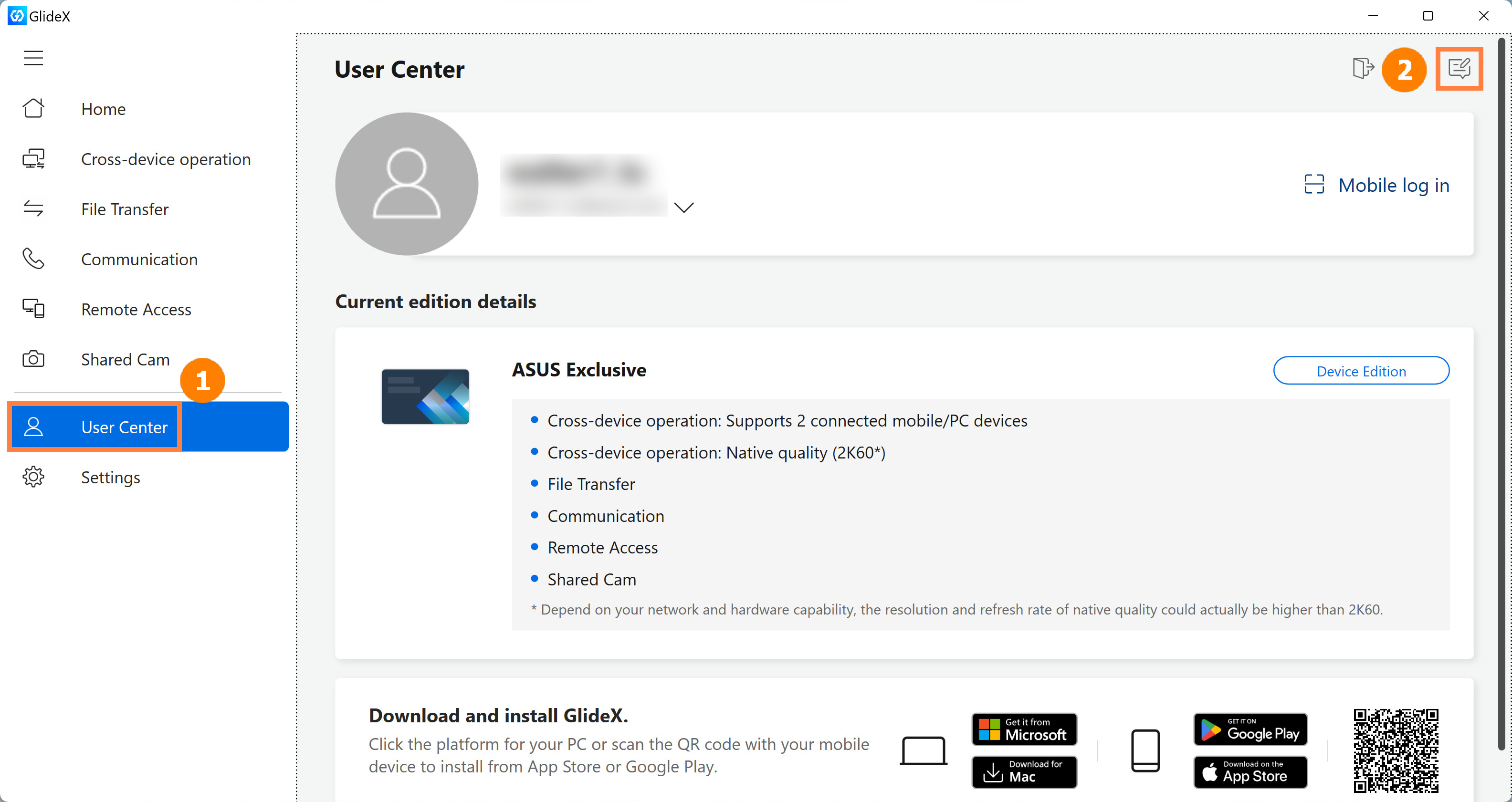
(2) GlideX Mobil Uygulamasından henüz bir Rapor Kodu almadıysanız ③[Daha fazla iyileştirme gerekiyor] seçeneğini seçin, eğer zaten bir Rapor Kodunuz varsa ④[GlideX'ten rapor kodu aldınız mı? Lütfen buradan geri bildirimde bulunun] seçeneğini seçin.
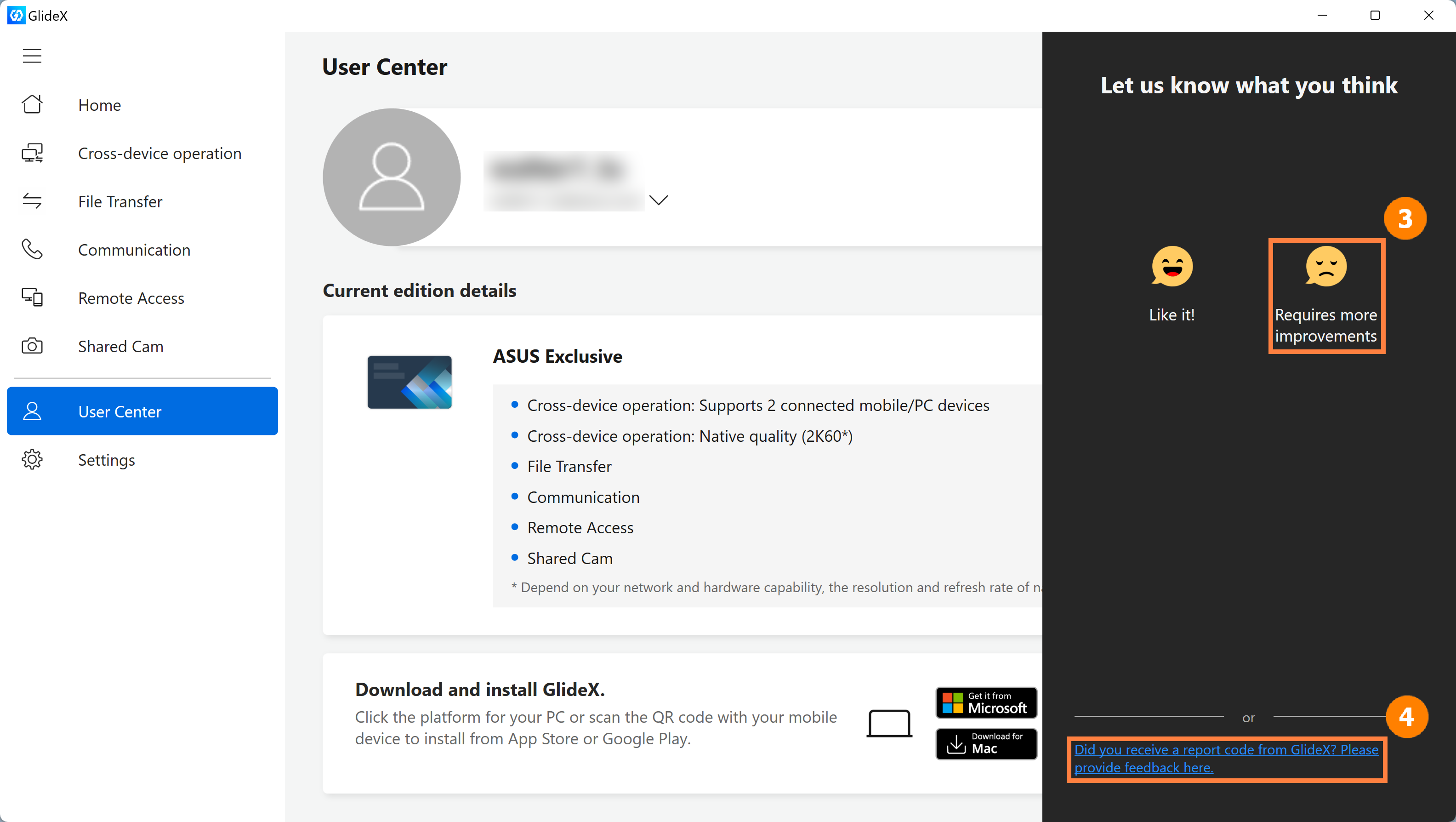
(3) ⑤[GlideX yazılımı sorunları]'na tıklayın.
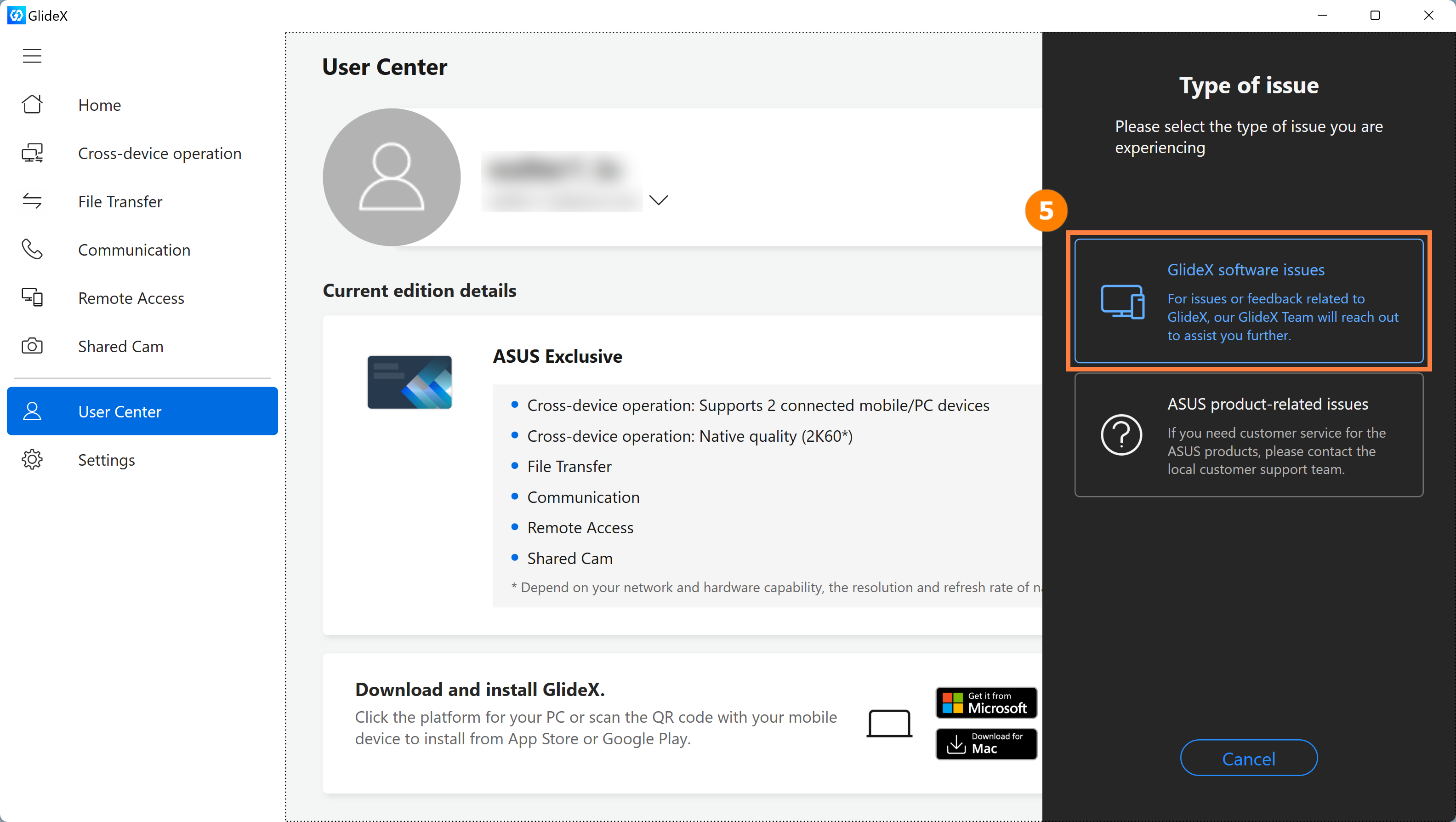
(4) İletişim bilgilerinizi ve karşılaştığınız sorunu ⑥[giriş kutusu]'na doldurun ve ⑦[Gizlilik Bildirimi & Gönder]'i kabul edip tıklayın.
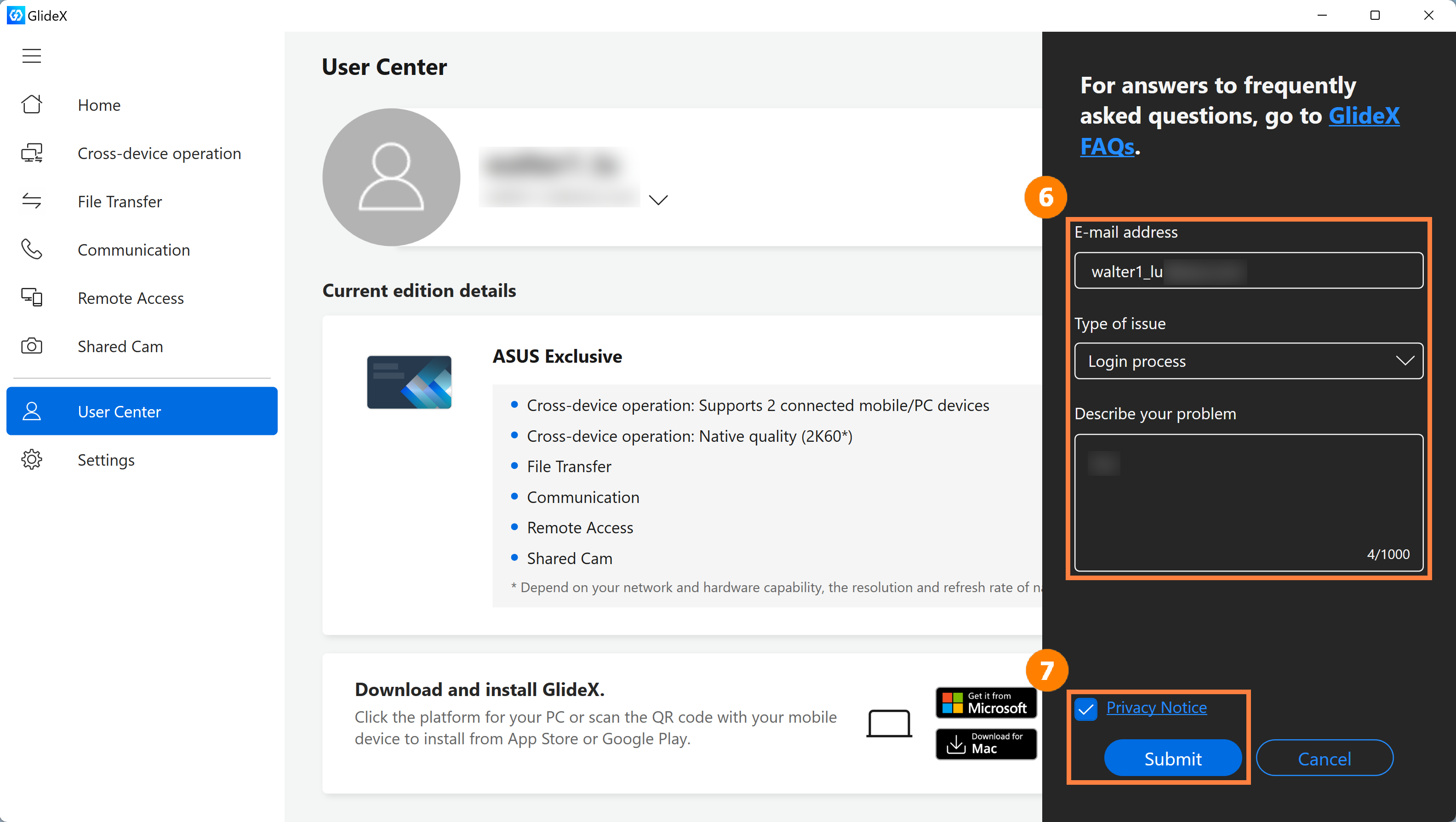
(5) Bir Rapor Kodu alacaksınız, lütfen GlideX kullanan diğer cihazlara giderek probleminizi rapor etmeye devam edin.
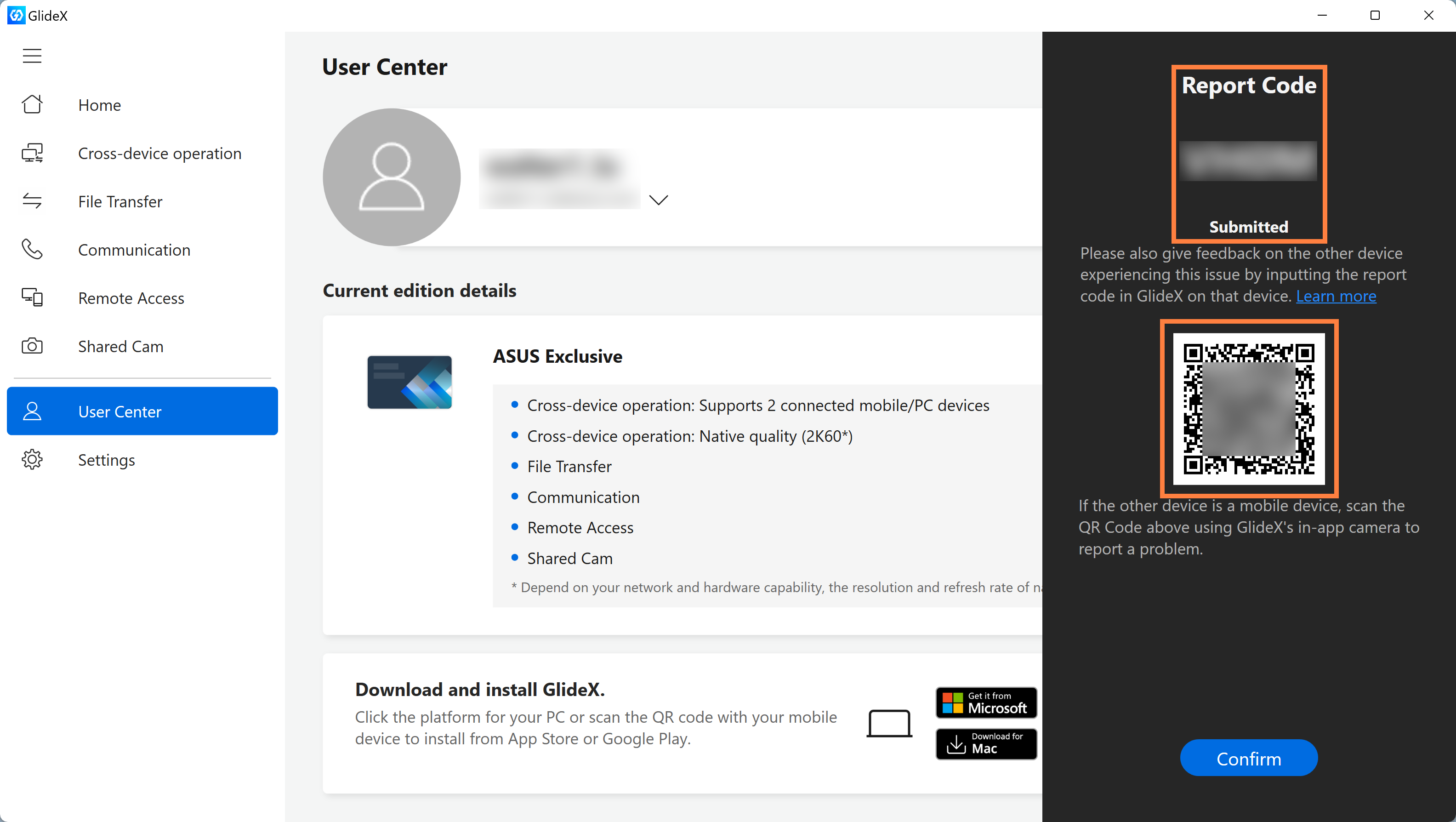
2. Rapor Kodunu başka bir bilgisayarda GlideX'e girin
Eğer başka bir bilgisayarda [GlideX'ten bir rapor kodu aldınız mı? Lütfen burada geri bildirimde bulunun] seçeneğine tıklarsanız, aşağıdaki ekrana yönlendirileceksiniz, lütfen bu sayfada [Rapor Kodu]nu girin ve ardından [Gizlilik Bildirimi & Gönder] seçeneğine tıklayın.
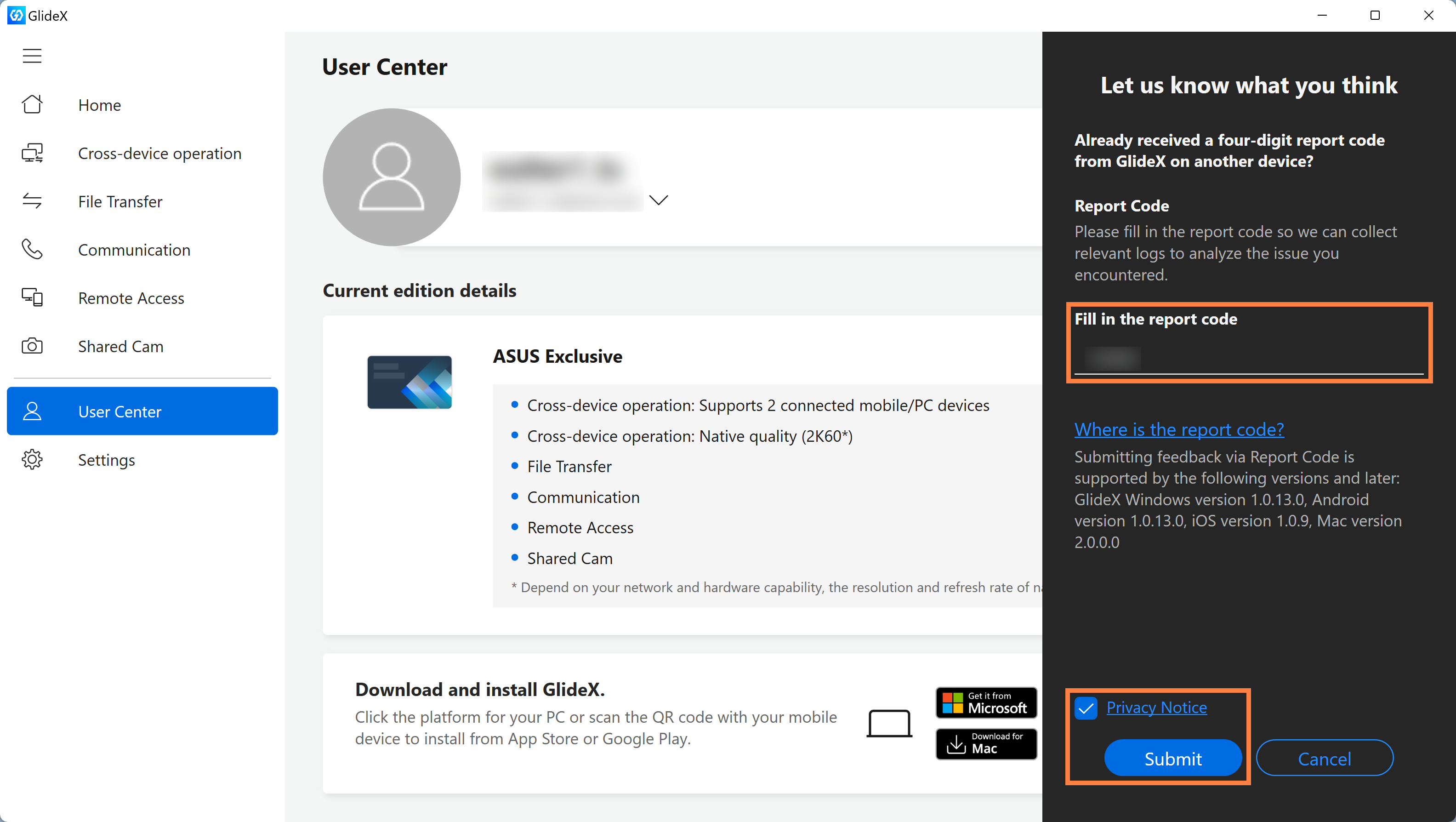
3. Mobil tarafta GlideX Uygulamasından geri bildirim
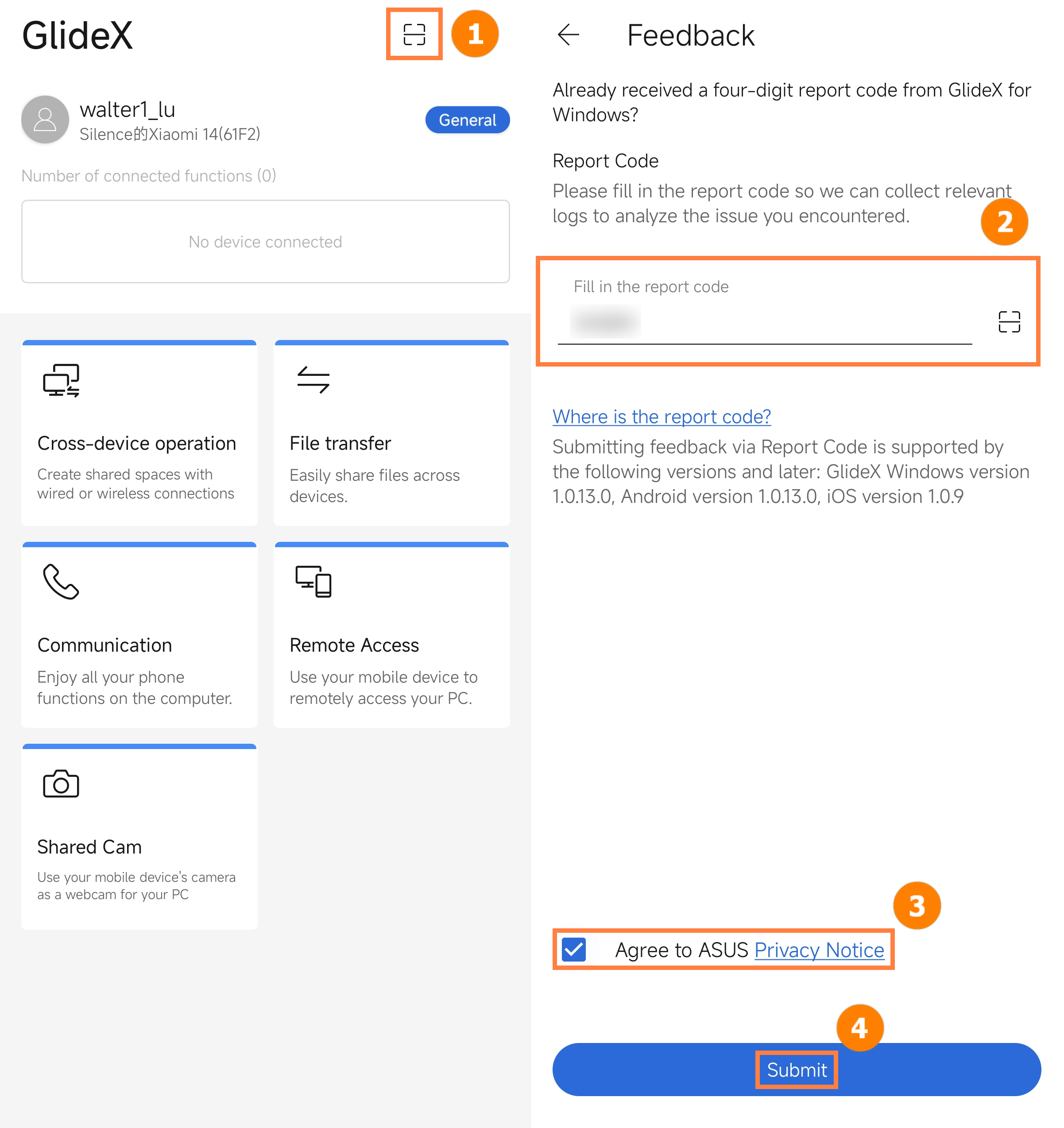
Bilgisayarda görüntülenen QR Kodunu taramak için ①[Tara] seçeneğine tıklayın ve sistem otomatik olarak ②[Rapor Kodu]nu dolduracaktır, ③[ASUS Gizlilik Bildirimini Kabul Et] seçeneğine tıklayın ve ardından ④[GÖNDER] seçeneğine tıklayın.
Lütfen öncelikle GlideX PC uygulamasının 3.1.0.0 veya daha yeni bir sürüm gerektirdiğinden; ASUS System Control Interface'ın 3.0.9.30 veya daha yeni bir sürüm gerektirdiğinden ve GlideX mobil cihaz uygulamasının Android: 2.2.1.10 veya daha yeni bir sürüm; iOS: 2.2.2 veya daha yeni bir sürüm gerektirdiğinden emin olun. Ayrıca, kullandığınız üçüncü parti iletişim uygulaması daha yüksek çözünürlüğü desteklemelidir*.
*Şu anda, GlideX Shared Cam 1080p çözünürlük desteklemektedir.
1. GlideX Shared Cam'i kullanarak toplantınızı başlatmadan, görüntülü sohbet yapmadan veya üçüncü taraf bir video iletişim servisinde canlı yayın yapmadan önce, lütfen aşağıdakileri kurun:
① GlideX Ayarları > Shared Cam'a gidin ve bir cihaz bağlayın.
Lütfen PC'niz ve mobil cihazınızı aynı Wi-Fi'ye bağlayın ve mobil cihazınızı GlideX mobil cihaz uygulaması > Ayarlar > Keşfedilebilirlik anahtarını açın > Shared Cam’i etkinleştirin seçeneklerinde keşfedilebilir yapın.
② Üçüncü taraf iletişim uygulaması > Ayarlar > Video cihazı bölümünde Link to GlideX -Shared Cam’i seçin.
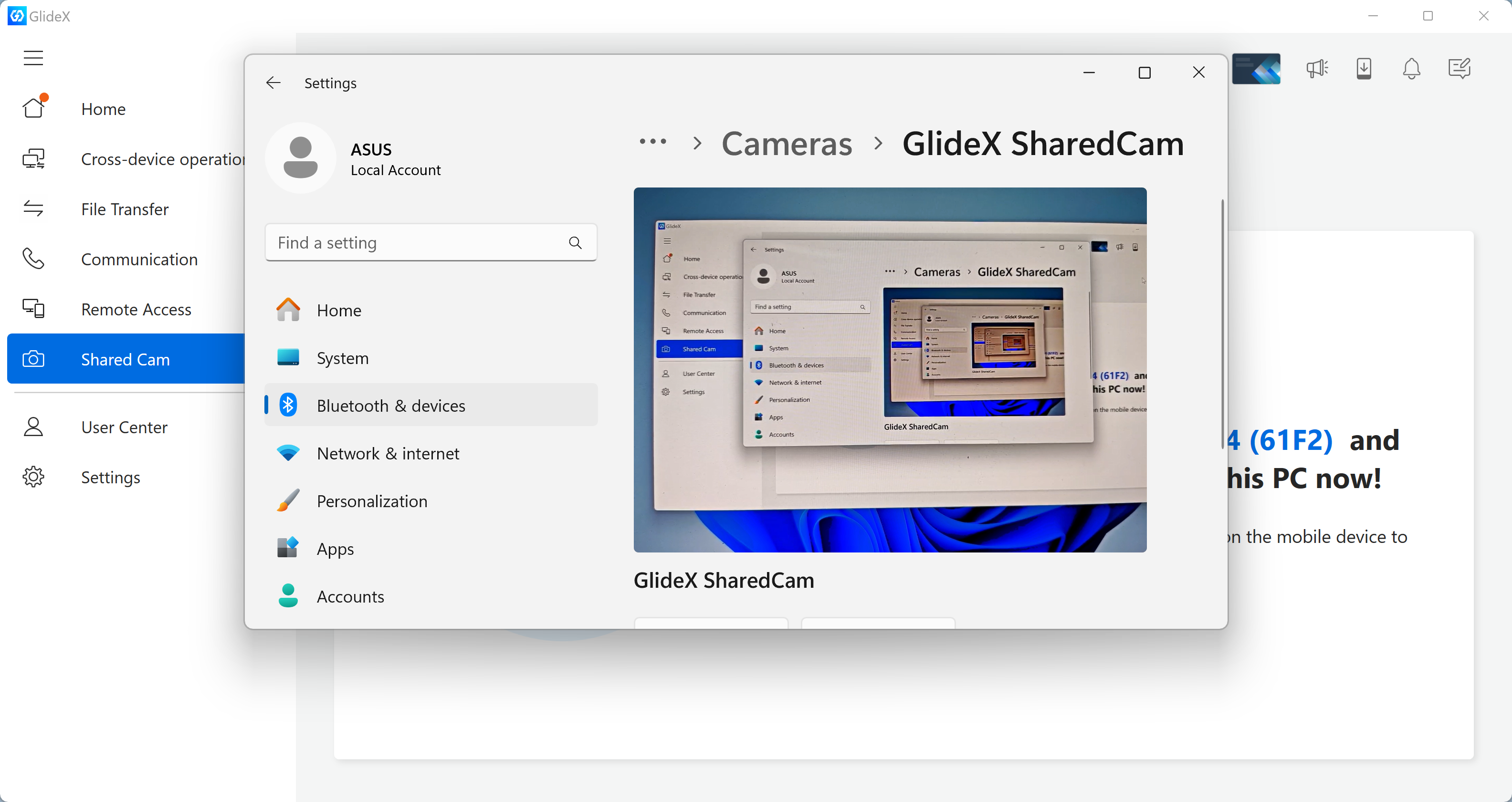
③ GlideX Shared Cam’in izinlerini kabul edin.
④ Başka uygulamaların kamera cihazını etkinleştirmediğinden emin olun.
2. Cihazlarınız bağlanamıyor ve üçüncü taraf bir iletişim uygulamasında “Bağlantı Başarısız” şeklinde bir açılır ileti gösteriliyorsa, lütfen aşağıdaki talimatları uygulayın:
① Seçtiğiniz mobil cihazda bildirime gelen bağlantı isteğini kabul etmeyi unutmuş olabilirsiniz.
Lütfen mobil cihazınızı tekrar seçin ve bağlantı isteğini kabul edin.
② Seçtiğiniz mobil cihaz ve PC yanlışlıkla farklı Wi-Fi ağlarında olabilir.
Lütfen cihazlarınızın aynı Wi-Fi ağına bağlı olduğundan emin olun ve tekrar deneyin.
3. GlideX-Shared Cam kullanmak istiyorsanız, ancak video iletişim hizmetinin penceresinde video görüntünüz görünmüyorsa, lütfen aşağıdaki talimatları izleyin:
①Aşağıdaki ekran görüntüsünü görüyorsanız, bu cihazlarınızı bağlamadığınız anlamına gelir. Lütfen GlideX Ayarları > Shared Cam bölümüne gidin ve bir cihaz bağlayın.
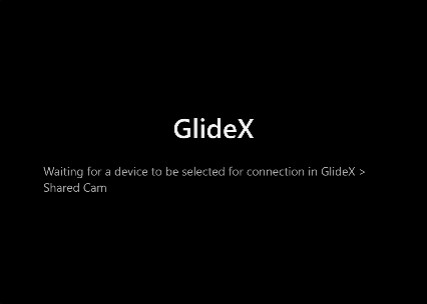
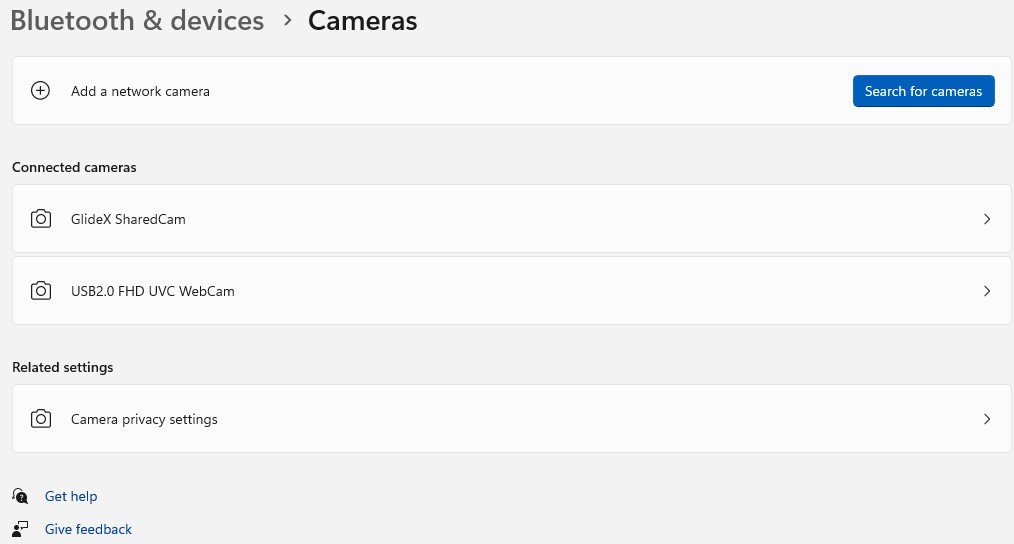
②Aşağıdaki ekran görüntüsünü görüyorsanız, bu GlideX Shared Cam sayfasını açmadığınız anlamına gelir. Lütfen video görüntünüzün bağlanan PC'ye aktarılması için Shared Cam sayfasına geri dönün.

[GlideX] GlideX'te bağlamak istediğiniz cihazı cihaz listesinde bulamıyor musunuz?
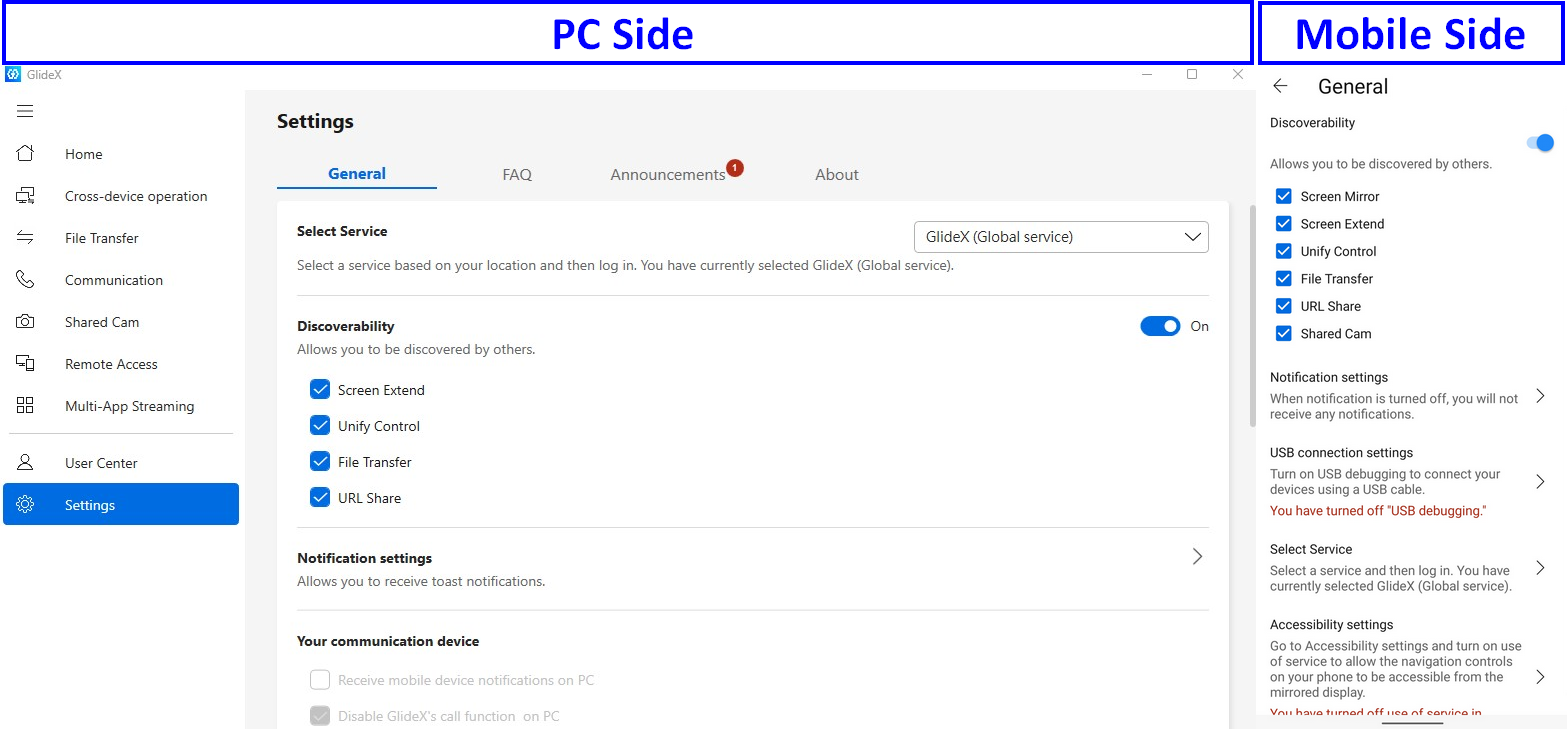
Dosya veya URL göndermeden ve almadan önce, cihazınızın ve bağlamak istediğiniz PC veya mobil cihazın aşağıdaki koşulları sağladığından emin olun:
- GlideX'te Ayarlar bölümünde Keşfedilebilirliği açmış olmalı.
- Wi-Fi açık olmalı.
- Bluetooth açık olmalı ve Bluetooth menzili içinde olmalı.
- Eğer Android cihazsa, GlideX'e “konum erişimi” izni vermelisiniz, böylece cihaz keşfedilebilir olur.
- Eğer iOS (iPad/iPhone) cihazsa, GlideX mobil uygulamasını ön planda tutmalısınız.
[GlideX] Bluetooth eşleştirme sorunları
Eğer GlideX Ekran Yansıtma [PC Kontrolü] işlevini kullanmak istiyorsanız, lütfen cihazlarınızın başarılı bir şekilde bağlandığından emin olun. Eğer bağlanmadıysa, lütfen aşağıdaki talimatları uygulamayı deneyin.
1. Cihazların Bluetooth ile doğru şekilde eşleştirildiğinden emin olun.
Ekran Yansıtma’yı etkinleştirdikten sonra [PC Kontrolü ] düğmesini seçin > cihazları bağlamak için [Bluetooth Eşleştirmeyi Başlat] düğmesine tıklayın; cihazları Bluetooth ile başarılı şekilde eşleştirdiyseniz, işlev bağlantısını etkinleştirmek için yine [Bluetooth Eşleştirmeyi Başlat] düğmesine tıklayın.
1.1 Eğer bir Android kullanıcısıysanız
- Eşleştirme işlemi sırasında mobil cihazınızın diğer cihazlar tarafından görülebilir olduğundan emin olun.
- Eşleştirme başarısız olduysa, lütfen mobil cihazda [Ayarlar] > [Bluetooth] cihaz listesinden, eşleştireceğiniz PC cihazının görünüp görünmediğine bakın. Sonrasında, cihazı seçin ve PC ile bağlantıyı başlatın.
1.2 Eğer bir iOS kullanıcısıysanız
- Bluetooth Ayarları ekranını açtığınızdan ve PC ile eşleştirme adımlarını tamamlayana kadar bu ekranda kaldığınızdan emin olun.
- Eşleştirme başarısız olduysa, lütfen mobil cihazda [Ayarlar] > [Bluetooth] cihaz listesinden, eşleştireceğiniz PC cihazının görünüp görünmediğine bakın. Sonrasında, cihazı seçin ve PC ile bağlantıyı başlatın.
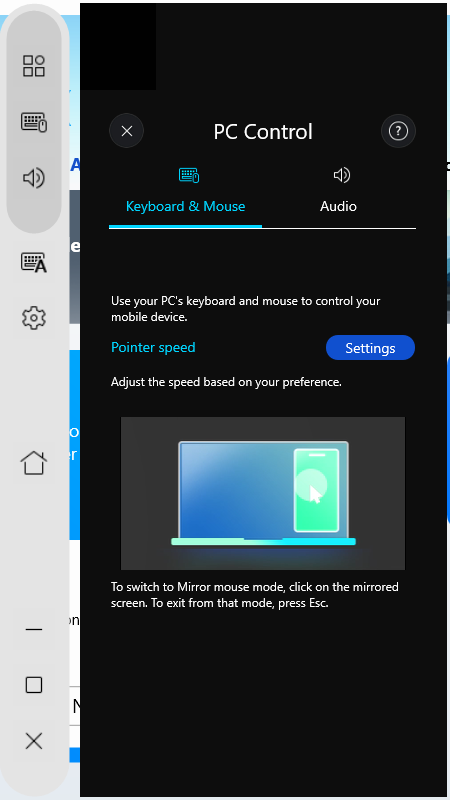
Ekranda “Klavye & Mouse” ve “Ses” işlevleri gösteriliyorsa, bu Bluetooth'un başarılı bir şekilde eşleştiği anlamına gelir.
2. Daha önce cihazları başarıyla eşleştirdiniz, ancak tekrar eşleştiremiyor musunuz?
Lütfen, PC ve mobil cihazdaki Bluetooth sistem sayfasına giderek cihazları kaldırın. Tamamen kaldırdıktan sonra tekrar eşleştirmeyi deneyin. Aşağıdaki adımlara göz atın:
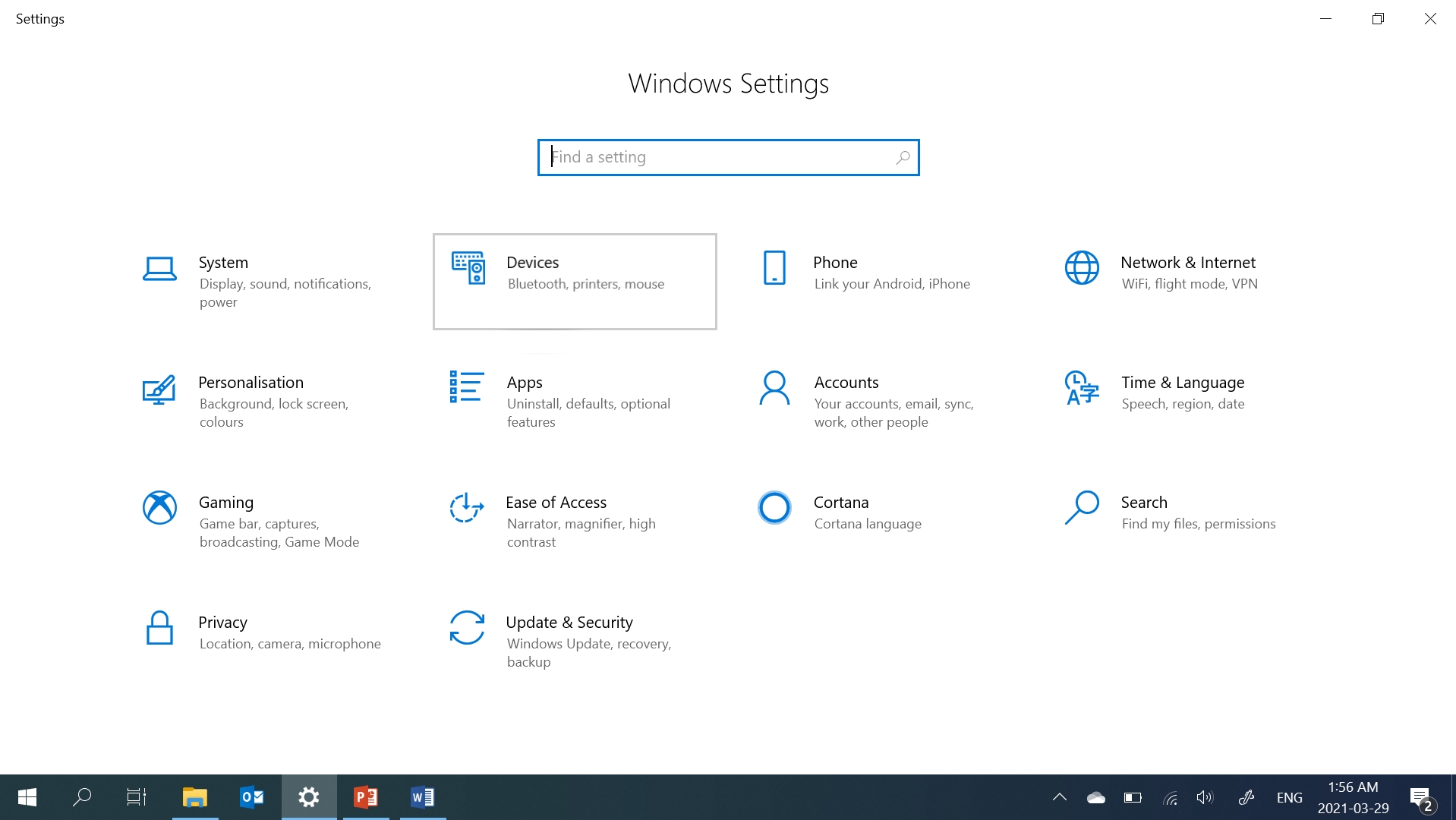
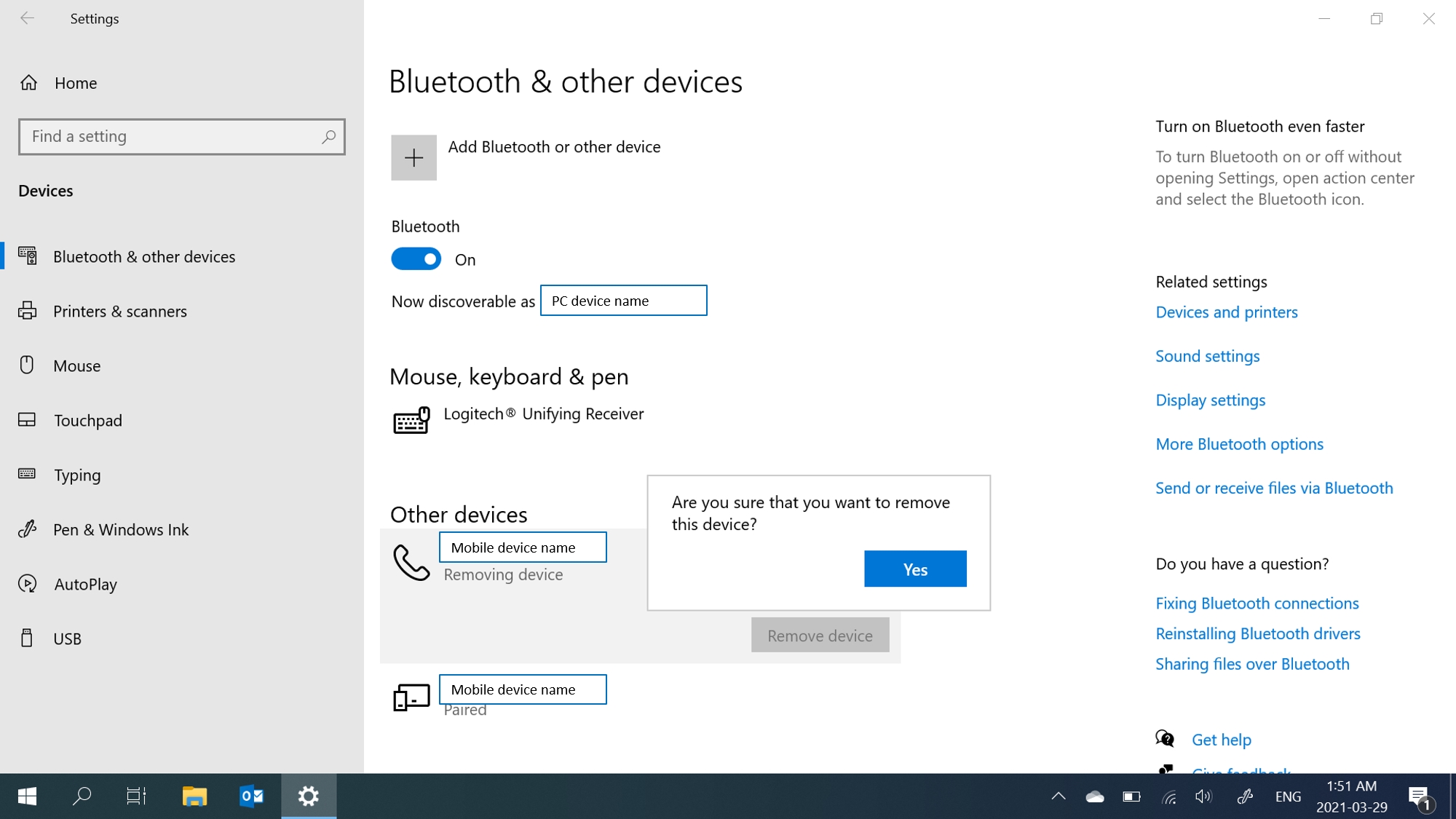
2.1 PC Tarafı - Cihazı Ayarlar'da kaldırın: [Başlat] seçin, ardından [Ayarlar] > [Cihazlar] > [Bluetooth & diğer cihazlar] seçin. Bluetooth'ta, bağlantı sorunu yaşadığınız cihazı seçin ve ardından [Cihazı kaldır] > [Evet] seçin.
2.2 Mobil cihaz tarafı - Cihazı Ayarlar'da kaldırın: Mobilde Bluetooth Ayarları sayfasına gidin > Bağlı PC'ye dokunun > [Eşleştirmeyi kaldır] seçeneğine dokunun. Bluetooth cihazını kaldırdıktan sonra, cihazları tekrar eşleştirin.
2.3 PC'nin ve mobil cihazın Bluetooth ayar sayfasında bağlantı problemi yaşadığınız eşleşmiş cihaz olmadığından emin olun; bu, Bluetooth eşleştirmenin tamamen yapıldığı anlamına gelir. Lütfen cihazları tekrar eşleştirmeyi deneyin.
※ Tekrar eşleştirme sorunu çözmezse, lütfen bilgisayarınızda ve mobil cihazda Bluetooth'u kapatıp tekrar açın ve cihazı yeniden eşleştirmeyi deneyin.
3. Bluetooth çalışmıyorsa veya Bluetooth kaybolduysa
- Bluetooth ayarlarını sıfırlayın: PC'nizin ve Mobil cihazınızın Bluetooth ayarlarını kapatıp tekrar açın.Uçak modunun kapalı olduğundan emin olun: [Başlat]’ı seçin, ardından [Ayarlar] > [Ağ ve İnternet] > [Uçak modu]’nu seçin. "Uçak modu"nun kapalı olduğundan emin olun. Ardından Bluetooth'u açın: [Başlat]’ı seçin, ardından [Ayarlar] > [Cihazlar] > [Bluetooth ve diğer cihazlar]’ı seçin.Bluetooth'un çalıştığından emin olun: Lütfen görev çubuğunda sağ alt köşede [eylem merkezi]’ni seçin veya [Ayarlar]’a giderek PC’nizin Bluetooth’u desteklediğinden ve Bluetooth’un eksik olmadığından emin olun. Eğer Bluetooth düğmesi eksikse, en son driver’a güncelleyiniz veya PC’nizi yeniden başlatınız.Eğer Bluetooth eşleştirme bildirimi tekrar tekrar ortaya çıkarsa, lütfen PC’nizi yeniden başlatın ve tekrar deneyin.*Bluetooth sorunu hakkında daha fazla bilgi için, lütfen Bluetooth cihazını onarmak için Microsoft resmi bilgilerine başvurunuz.[GlideX] Cihazlarınızı GlideX ile İletişim fonksiyonunu kullanmak için Bluetooth ile bağlayamıyor musunuz?Eğer GlideX İletişim fonksiyonunu kullanmak istiyorsanız, cihazlarınızın başarıyla bağlandığından emin olun. Eğer bağlanmadıysa, lütfen aşağıdaki talimatları takip edin.1. Bluetooth çalışmıyor veya Bluetooth kaybolduğunda
- Uçak modunun kapalı olduğundan emin olun: Başlat'ı seçin, ardından Ayarlar > Ağ & İnternet > Uçak modu'nu seçin. Uçak modu'nun kapalı olduğundan emin olun. Ardından Bluetooth'u açın: Başlat'ı seçin, ardından Ayarlar > Cihazlar > Bluetooth ve diğer cihazlar'ı seçin.
- Bluetooth'un çalıştığından emin olun: Lütfen görev çubuğunda kontrol edin ve “eylem merkezi”ni sağ alt köşede seçin veya “Ayarlar”a giderek bilgisayarınızın Bluetooth'u destekleyip desteklemediğini ve Bluetooth'un eksik olup olmadığını kontrol edin. Eğer Bluetooth düğmesi eksikse, lütfen en son driver'a güncellemeyi veya bilgisayarınızı yeniden başlatmayı deneyin.
- Bluetooth eşleşme bildirim isteği tekrar tekrar ortaya çıkıyorsa, lütfen bilgisayarınızı yeniden başlatıp tekrar deneyin.
*Bluetooth problemi hakkında daha fazla bilgi için, lütfen Bluetooth cihazını onarmak amacıyla Microsoft resmi bilgilerine başvurun.
2. Cihazları GlideX'de doğru şekilde eşleştirin
2.1 Eğer bir Android kullanıcısıysanız
Lütfen GlideX mobil cihaz uygulamasını açın ve “Bluetooth ile bilgisayara bağlanmaya başla”ya “İletişimler”de dokunun.
2.2 Eğer bir iOS kullanıcısıysanız
Lütfen Link to GlideX mobil cihaz uygulamasını açın “Yan menü”> “İletişimler”de “Bluetooth ile bilgisayara bağlanmaya başla”ya dokunun.
3. Daha önce cihazları başarıyla eşleştirdiniz, ancak tekrar eşleştiremiyor musunuz? Lütfen GlideX ve bilgisayar ile mobil cihazdaki Bluetooth sistem sayfasına giderek cihazları kaldırın. Tamamen kaldırdıktan sonra tekrar eşleştirmeyi deneyin. Lütfen aşağıdaki adımlara bakın:
3.1 Bilgisayar Tarafı
- GlideX'de cihazın bağlantısını kesin:
Open the “GlideX” PC Uygulamasını açın > “İletişim” sayfasında bağlı cihazların açılır listesini tıklayın, mevcut bağlı cihazı seçin ve “Bağlantıyı Kes” düğmesini tıklayın. *Eğer cihazınız bir iOS sistemi ise, GlideX İletişim “Uygulama” fonksiyonunu desteklemez.- Cihazı Ayarlar'dan kaldırın: “Başlat”ı seçin, ardından “Ayarlar”ı seçin > “Cihazlar” > “Bluetooth ve diğer cihazlar”. Bluetooth bölümünde, bağlantıda sorun yaşadığınız cihazı seçin ve ardından “Cihazı Kaldır”ı seçin > “Evet.”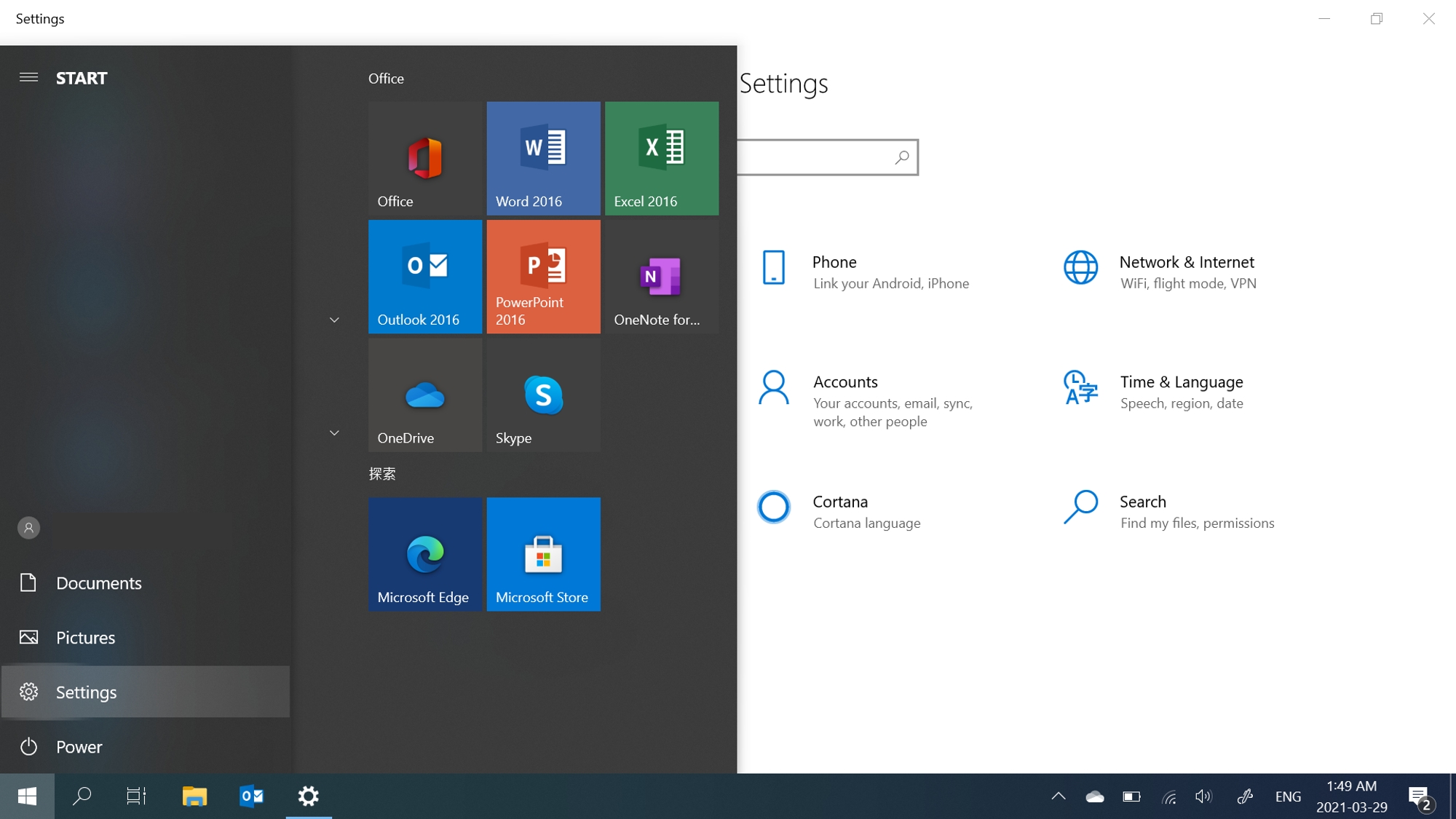
3.2 Mobil cihaz tarafı- GlideX uygulamasında cihazın eşleşmesini kaldırın: “GlideX” mobil uygulamasını açın > Bağlı cihazı dokunun > “Eşleşmeyi Kaldır” düğmesini dokunun.- Cihazı Ayarlardan kaldırın: Mobilde Bluetooth Ayarları sayfasına gidin > Bağlı PC’yi dokunun > “Eşleşmeyi Kaldır”ı dokunun.4. Bluetooth cihazını kaldırdıktan sonra, cihazları tekrar eşleştirin. PC'nin Bluetooth ayarları sayfasında ve mobil cihaz tarafında bağlantı sorunları yaşadığınız eşleşmiş cihazın olmadığından emin olun; bu, Bluetooth eşleşmesinin tamamen yapıldığı anlamına gelir. Lütfen cihazı tekrar eşleştirmek için GlideX adımlarını takip edin.[GlideX] Daha iyi bir ekran paylaşım deneyimi için 2.4GHz'den 5GHz'e nasıl geçilir?2.4GHz ve 5GHz ağları arasındaki farklarNot: 2.4GHz ve 5GHz tarafından desteklenen kanallar, bölgesel/ulusal düzenleyici kısıtlamalara göre değişir.Mesafe karşılaştırması açısından, 2.4GHz sinyalinin iletim mesafesi 5GHz'den daha uzundur, ancak hızı 5GHz'den daha yavaştır ve sinyal iletim mesafesi kısa olsa da daha hızlı olabilir. Frekans bandı kullanımı açısından, WiFI dışında 2.4 GHz bandı, Bluetooth, ev kablosuz telefonları kullanılmaktadır, bazı ev aletleri örneğin floresan lambalar, mikrodalga fırınlar, buzdolapları bu bandda çalışabilir ve bu nedenle kablosuz kanallara parazit üretebilir, bu yüzden 2.4GHz bandında bağlantı, ağ iletimi kararsız veya parazite açık olup, bağlantı kalitesi düşük olabilir. Bu nedenle yönlendiriciler ve kişisel erişim noktalarının 5GHz ağı kullanması önerilir.WiFi yönlendirici1. Yönlendiricinizin 5GHz destekleyip desteklemediğini kontrol edin.2. Yönlendiricinizin kullanıcı kılavuzunda belirtildiği şekilde 5GHz’i kurun.
3. Bilgisayarınızı ve mobil cihazınızı kurulan yönlendiricinizin 5GHz bandına bağlayın; bilgisayarınız ve mobil cihazınız aynı WiFi ağına bağlı olduğunda ve 5GHz kullanıldığında daha iyi hız, daha iyi karakterizasyon ve daha iyi ekran paylaşımı elde edecektir. (2.4 GHz WiFi ağı ile karşılaştırıldığında)
Bilgisayarın 5GHz hotspotunu açın ve kurun
Bilgisayarınız WiFi destekliyorsa ve 5GHz hotspot paylaşımı varsa, bilgisayarınızın 5GHz hotspotu üzerinden paylaşabilirsiniz; böylece mobil cihazınız bilgisayar hotspotuna bağlanabilir.
(Bu noktada, mobil cihaz bilgisayarın ağını kullanacaktır, lütfen ağ veri tüketimine dikkat edin).
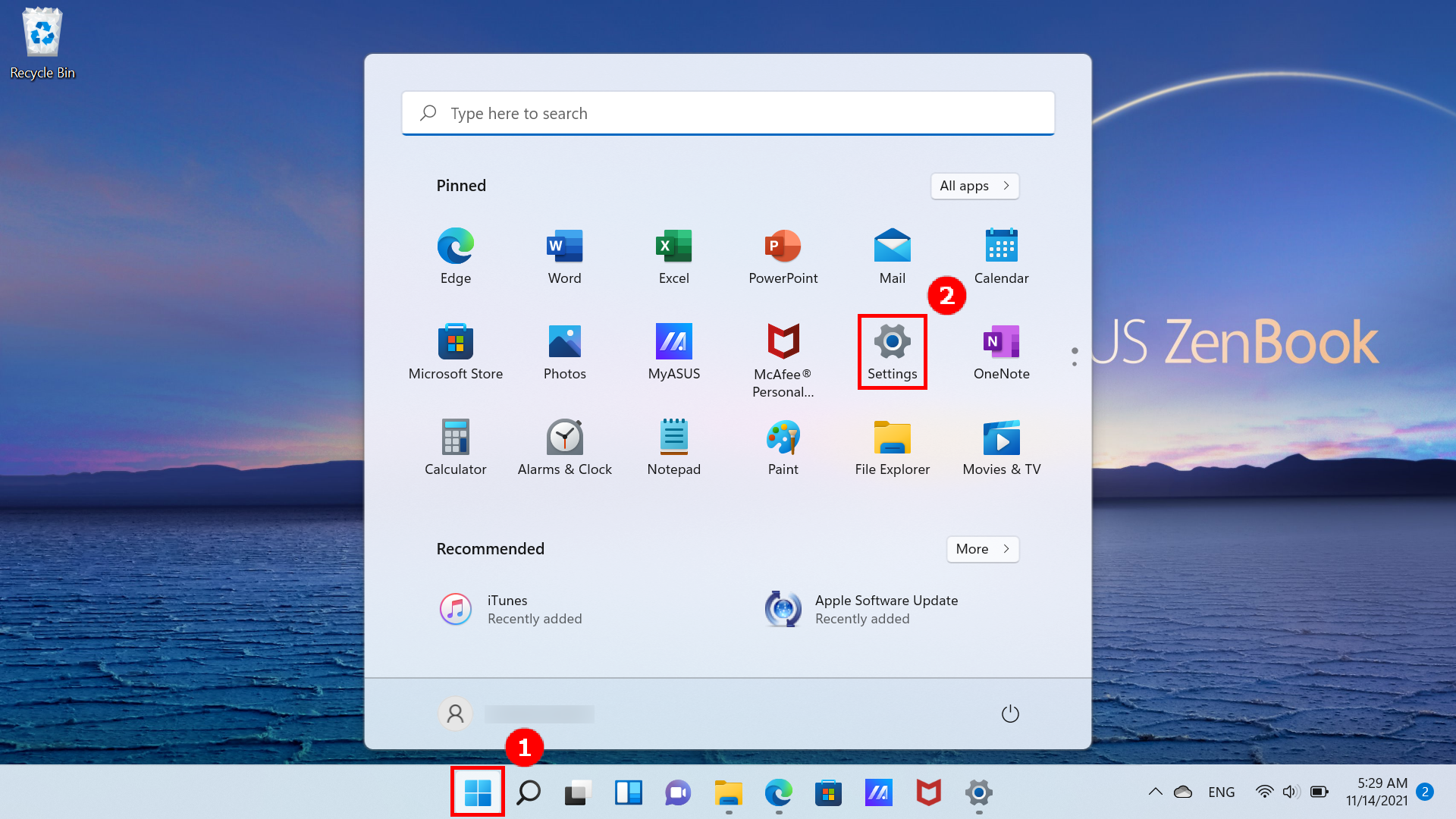
1. Masaüstünüzün altındaki [Başlat]① ikonuna tıklayın ve [Ayarlar]② seçeneğine tıklayın.
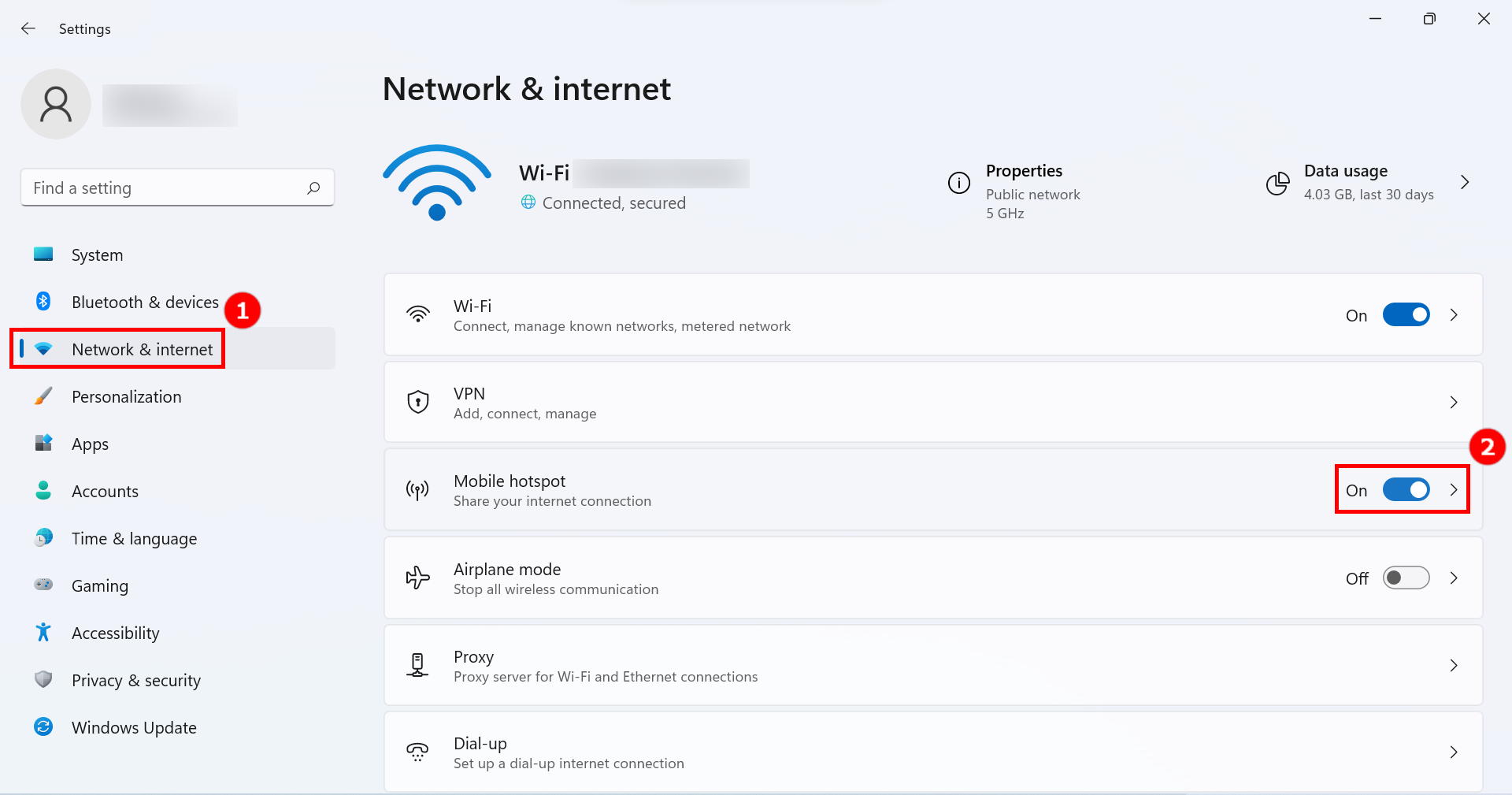
2. Ayarlar sayfasının sol tarafındaki [Ağ & İnternet]① seçeneğine tıklayın, [Mobil Hotspotlar]② anahtarını açın ve ardından [anahtar]'ın sağındaki küçük oka tıklayarak Mobil Hotspot Ayarları sayfasını açın.
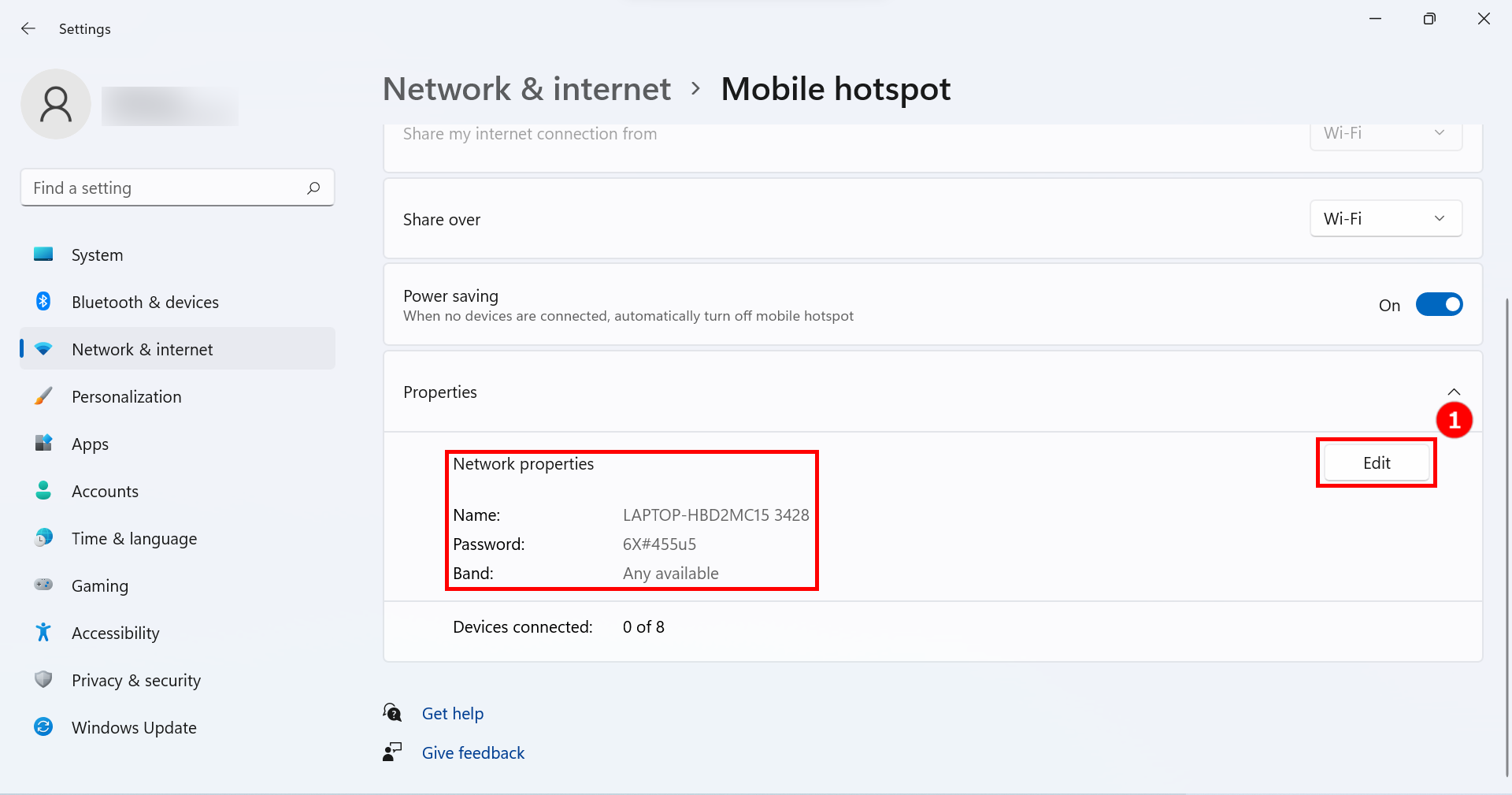
3. Mobil hotspot sayfasının altında [Düzenle]① seçeneğine tıklayın.
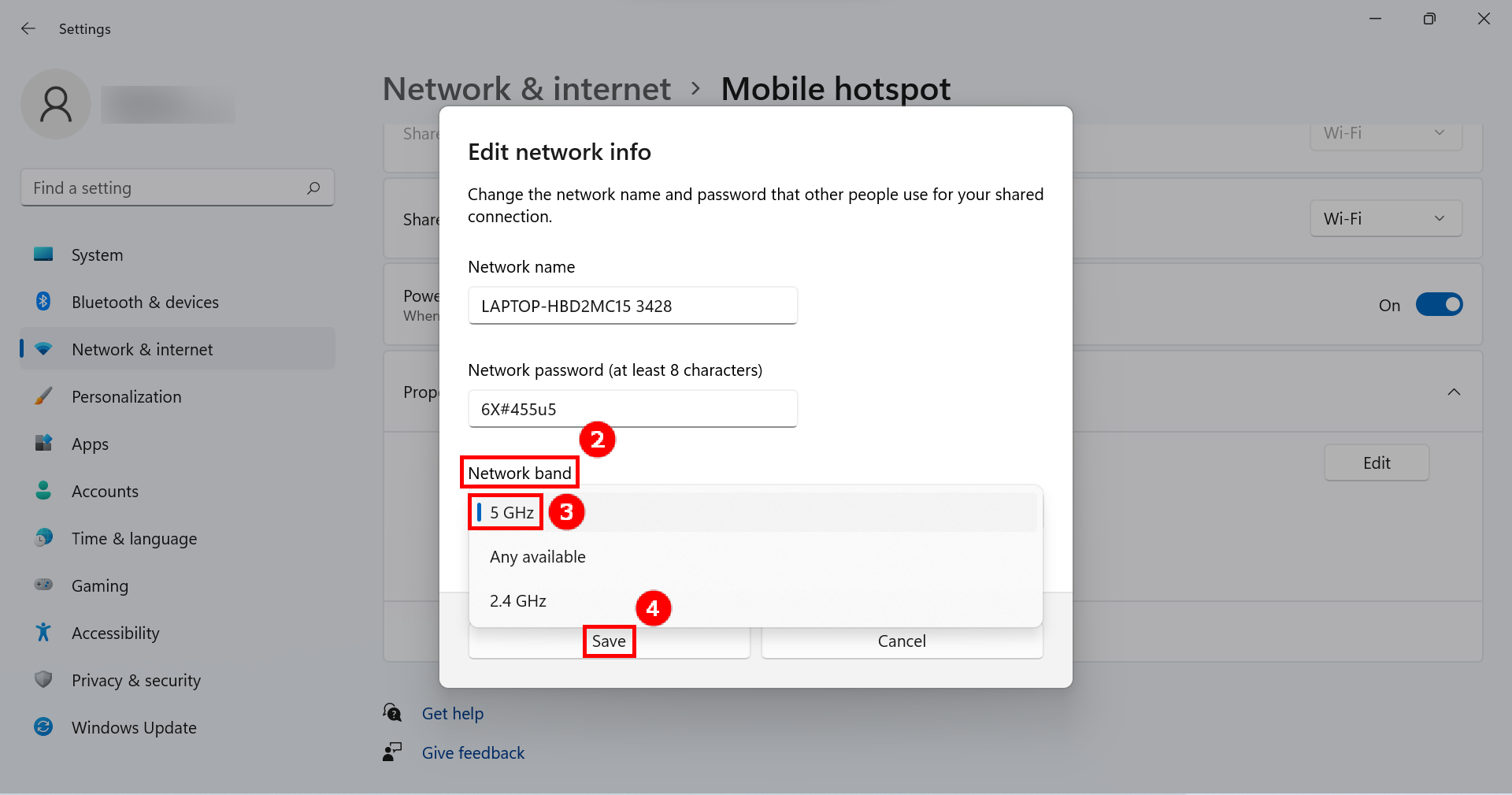
4. [Ağ Bandı]① üzerine tıklayın, [5 GHz]③ üzerine tıklayın ve [Kaydet]④ üzerine tıklayarak değişikliği tamamlayın.
5. Mobil cihazınızda, bilgisayarınızda yeni oluşturduğunuz 5GHz hotspot paylaşım bağlantısını seçin. Bu noktada, GlideX bağlı mobil cihazı üzerinden Bilgisayar tarafında Screen Mirror & Screen Extend işlemleri yapıldığında, daha iyi bağlantı hızı, daha iyi stabilite ve daha iyi ekran paylaşımı deneyimi olacaktır.
Mobil cihaz tarafında 5GHz hotspot’u açın ve kurun
Mobil cihazınız 5GHz hotspot paylaşımını destekliyorsa, bilgisayarınızı mobil cihazınızın 5GHz hotspot paylaşımı üzerinden mobil cihaz hotspot’una bağlayabilirsiniz.
(Bu aşamada, bilgisayar mobil cihazın ağını kullanacaktır, lütfen ağ trafiği tüketimine dikkat edin).
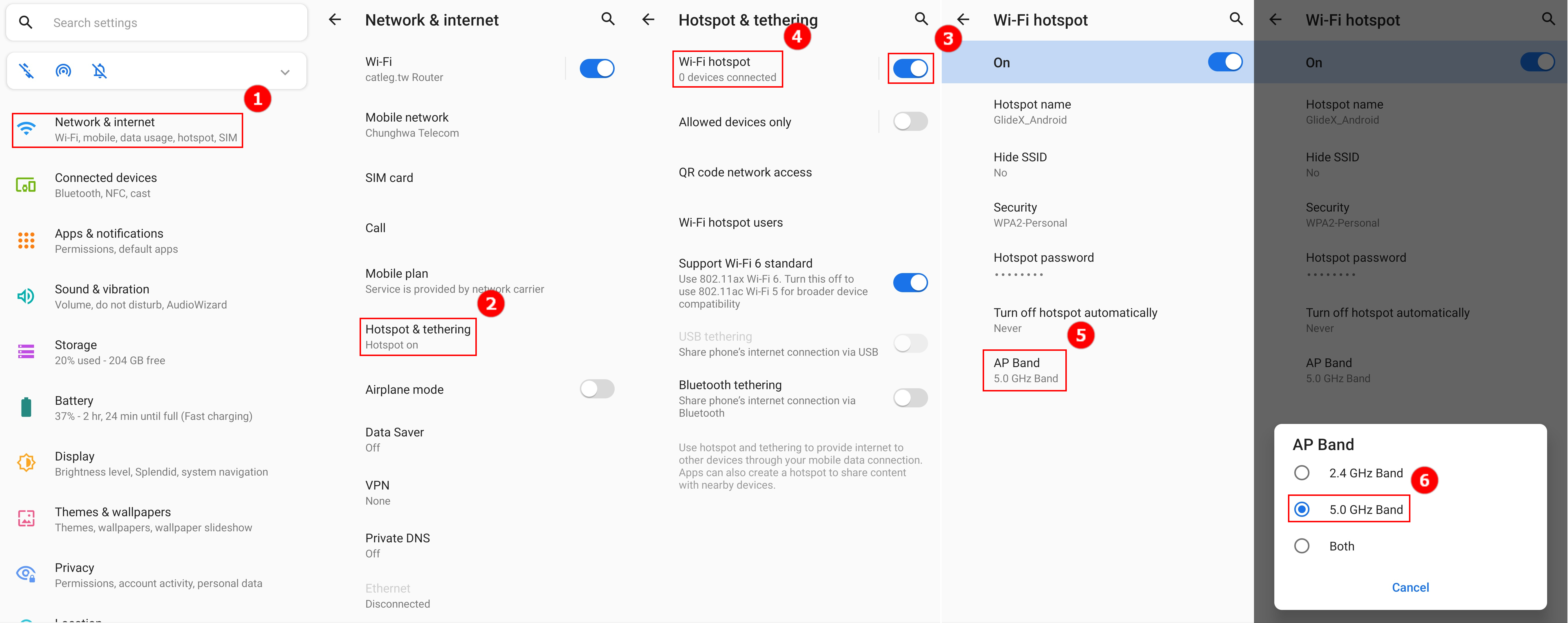
1. Mobil cihaz ayarları sayfasında, [Ağ & İnternet]① üzerine dokunun, [Hotspot & Bağlama]② üzerine dokunun, Wi-Fi hotspot’u açmak için [aç/kapat]③ üzerine dokunun, ardından [Wi-Fi hotspot] üzerine dokunun④, [AP band]⑤'a dokunun, alt açılır pencerede [5.0 GHz band]⑥'i seçin.
2. Bilgisayarınızda, mobil cihazınız tarafından az önce kurulan 5GHz hotspot paylaşım bağlantısını seçin. Bu noktada, GlideX ile bağlı mobil cihazın bilgisayar tarafında Ekran Yansıtma & Ekran Genişletme işlemi gerçekleştirildiğinde daha iyi bağlantı hızı, daha iyi stabilite ve daha iyi ekran paylaşım deneyimi olacaktır.