[Oyun Masaüstü/Notebook Bilgisayarı] GameFirst Tanıtıcı Bilgiler
▽GameFirst V Tanıtıcı Bilgiler V5
GameFirst VI Tanıtıcı Bilgiler V6
GameFirst V Tanıtıcı Bilgiler V5
Not: Bu makalenin içeriği, V5.0.24.1, V5.0.9.0 gibi ana sürüm numarası V5.0 olan GameFirst V için geçerlidir. Uygulama yazılımında önemli bir değişiklik yapılırsa, gerek görüldüğünde yeni bir makale yayınlanacaktır.
GameFirst V, GameFirst IV ile benzerdir
GameFirst IV, ağın optimizasyonu ve hızlandırılması amacıyla ASUS ROG ürünleri için oyunculara yönelik tasarlanmış bir oyun aracıdır.
Sürüm | GameFirst IV | GameFirst V |
Model | Kabylake ve önceki modelleri destekler | Coffeelake ve aşağıdaki modelleri destekler (GL12CM/G21CN hariç) |
Gelişmiş Özellikler Listesi:
● AKILLI öncelik
● Kategori seçenekleri
● Bireysel program kategorisi
● ROG First
● Küçültülmüş kullanıcı arayüzü
● Dil Tercihi ve Otomatik Başlatma
1) AKILLI öncelik
Uygulama -> OTOMATİK -> AKILLI
AKILLI Öncelik seçiliyken GameFirst, en sık kullanılan programları öncelikli olarak atar. 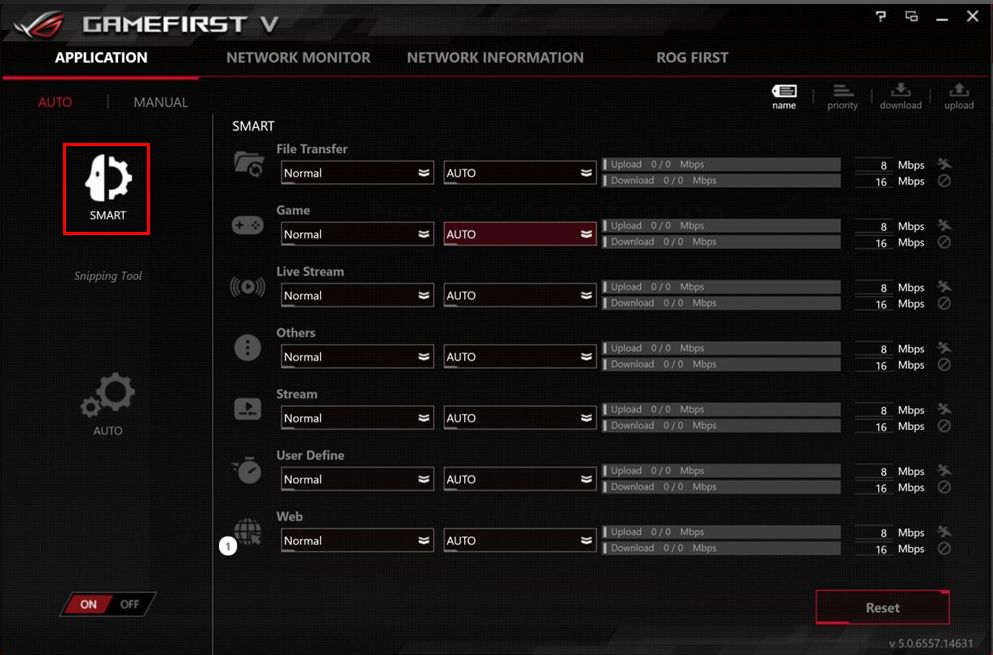
2) Kategori seçenekleri
Uygulama -> OTOMATİK -> AKILLI -> Web 
 Her kategori, o grup içinde çalışan programları gösterir.
  Kullanıcılar tüm gruptaki herhangi bir programı Öncelikli veya Devre Dışı olarak kolayca ayarlayabilirler.
3) Bireysel program kategorisi
3-1 Kategorileri seçmek kullanıcıların programları yeniden sınıflandırmasına izin verir. 
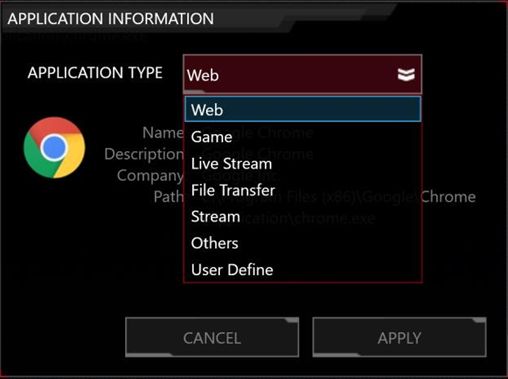
3-2 Kullanıcılar, kendi tercihlerine göre bir kategoriye program atayabilir. 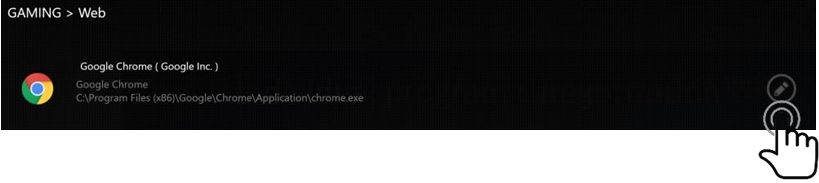
3-3 Uygulama Türü: Web / Oyun / Canlı Yayın / Dosya Aktarımı / Akış / Diğer / Kullanıcı Tanımlı.
4) ROG First
ROG First özelliğini destekleyen tüm ROG yönlendiricileri arar. Bu özellik aynı zamanda daha hızlı ve sorunsuz bir ağ deneyimi için sisteminizin ağ paketlerini de hızlandırabilir. 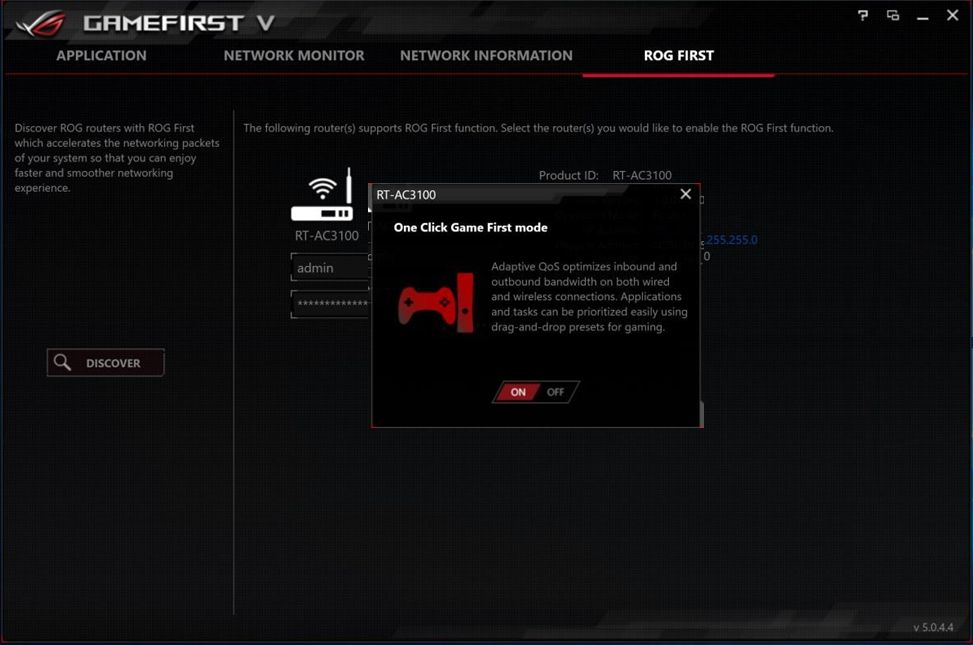
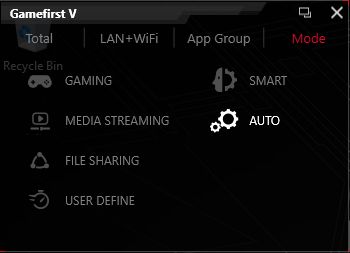
5) Sadeleştirilmiş kullanıcı arayüzü
Ana pencereyi küçültür ama tüm işlevler daha küçük bir kullanıcı arayüzünde çalışır.
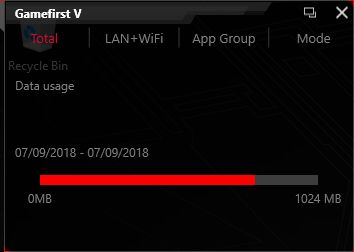
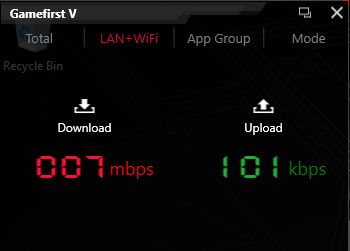
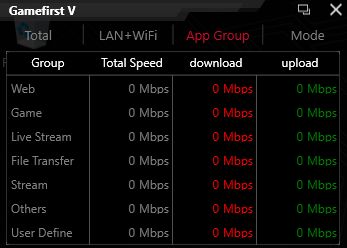
6) Dil Tercihi ve Otomatik Başlatma
GameFirst V'i ilk yürüttüğünüzde, tercih ayarları açılacaktır. Dili seçebilirsiniz; GameFirst'ün Windows açıldığında başlatılmasını ayarlayabilirsiniz ve çevrimiçi bir veri tabanı ayarlayabilirsiniz.
Daha sonra tercihlerinizi seçmek için görev çubuğunda GameFirst V tepsi simgesine sağ tıklayabilirsiniz. 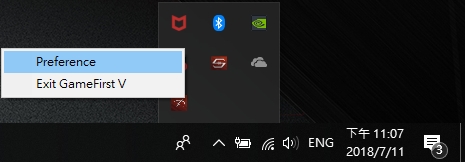

SSS:
S1: ROG First bir VPN midir?
C1: Hayır, ROG First bir Asus ROG yönlendirici ve ROG PC arasında doğrudan bağlantı kurar ve böylece seçilen herhangi bir bilgisayar oyunu desteklenebilir ve sorunsuz çalışabilir.
S2: ROG First'teki öncelik ayarının GameFirst'teki Oyun Tipi bölümünden farklı nedir?
C2: GameFirst uygulamasında Oyun Tipi sadece bilgisayarı destekler. Bilgisayar sinyali kaybettiğinde daha fazla destek olamaz.
Ancak ROG First'ün amacı bir ağ ile ilgili tüm durumları yönetmektir. GameFirst şu anda sadece kullanıcının yönlendirici arayüzüne giriş yapmadan yönlendirici üzerinde oyun canlandırma modunu ayarlamasına izin verir.
S3: Yönlendiricide herhangi bir kısıtlama var mı? Her yönlendirici ROG First'ü destekler mi?
C3: Resmi olarak bu yazılım sadece ROG yönlendiricileri destekler, ancak kısa sürede piyasada bulunan tüm mevcut yönlendirici modellerini destekleyecektir. Eski yönlendiriciler çalışmayacaktır.
(ROG GameFirst API kullanımını destekler: Yönlendirici ürün yazılımı sürümü 3.0.0.4.380 veya daha sonraki bir sürümde API'ler tüm RT ve GT serisi modellerini destekler.)
Not: Ürün yazılımınızın sürümünü buraya tıklayarak görebilirsiniz.
S4: ROG Yönlendiricinin ROG FIRST'ü desteklemesi için başka bir şeyi yapılandırması gerekiyor mu?
C4: ROG yönlendiricinin ilk girişte ayar prosedürleriyle birlikte son kullanıcı tarafından ayarlanması gerekir. İşlem tamamlandığında API kullanılabilir.
GameFirst VI Tanıtıcı Bilgiler V6
GameFirst VI - Tanıtıcı Bilgiler
GameFirst VI Yükleme ve Kaldırma
1. GameFirst VI - Tanıtıcı Bilgiler
Bir ağ entegrasyon aracı olan GameFirst VI, ASUS ROG ürünlerinin ağ optimizasyonu için tasarlanmıştır. Ağ gecikmelerini azaltma, oyun içi tepki gecikmelerini en aza indirme ve oyuncular için en iyi oyun ortamını sağlama konusunda etkili bir yöntemdir.
Windows 10 İS ve GA401 serisindeki modeller desteklenir.
* Desteklenen diğer modeller için ASUS resmi internet sitesini inceleyebilirsiniz.
3. GameFirst VI Yükleme ve Kaldırma
GameFirst VI indirme ve yükleme konusunda bilgi için ASUS resmi internet sitesini inceleyebilirsiniz. Bağlantı
GameFirst VI yazılımını kaldırma konusuna bilgi için ASUS resmi internet sitesini inceleyebilirsiniz. Bağlantı
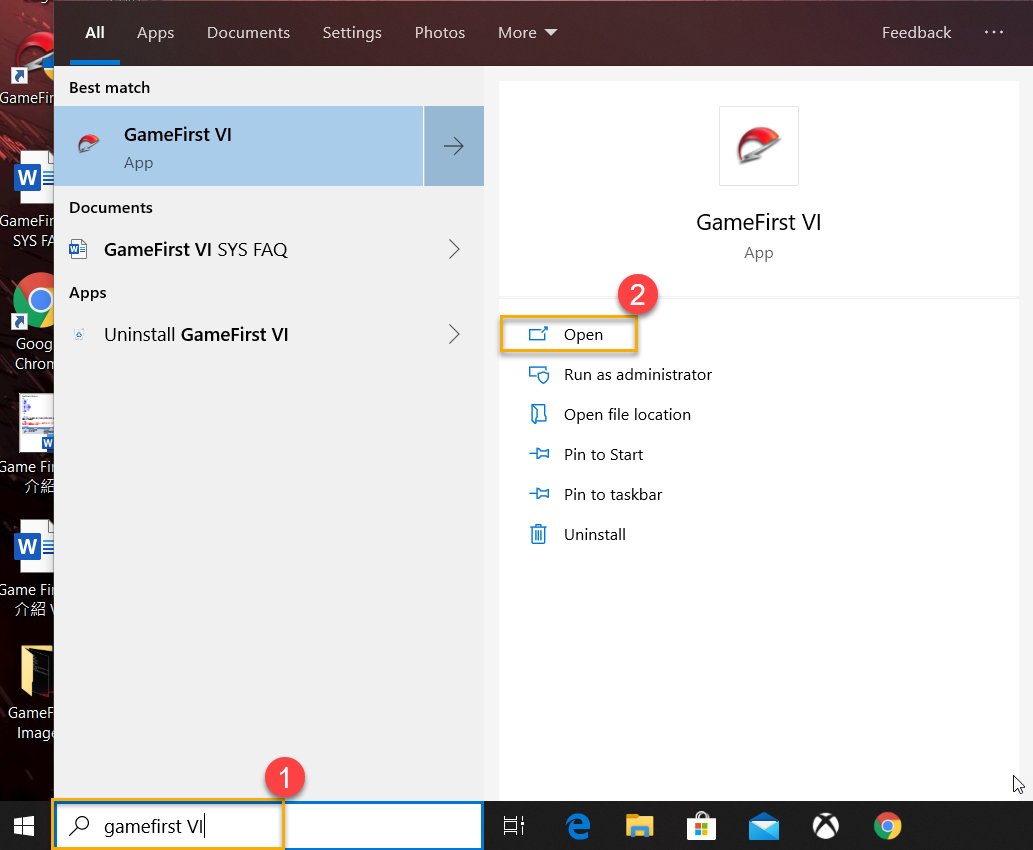
4-1 GameFirst VI yazılımını çalıştırma
Windows Arama Kutusuna [GameFirst VI]① yazın ve ardından [Aç]② seçeneğine tıklayın.
4-2 Pano
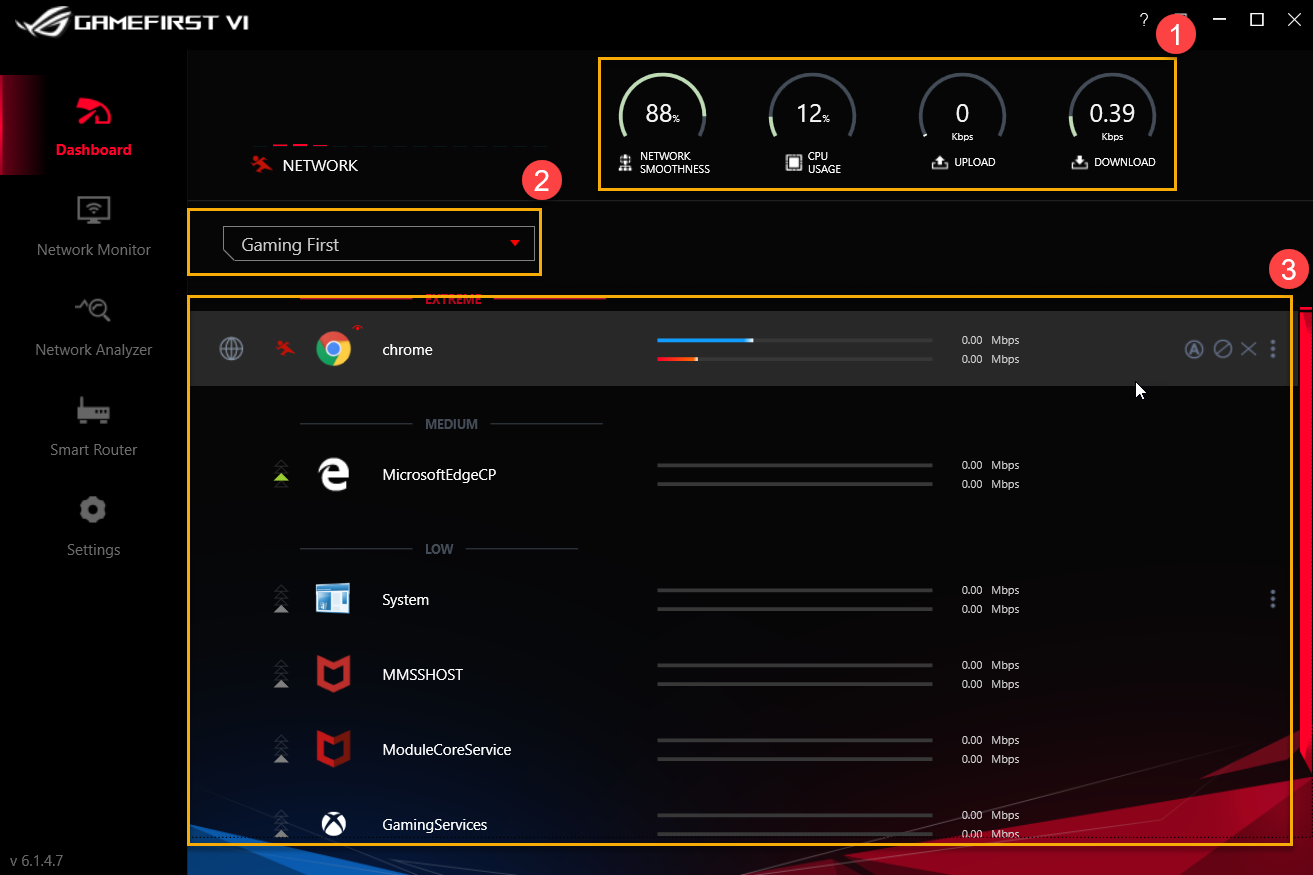
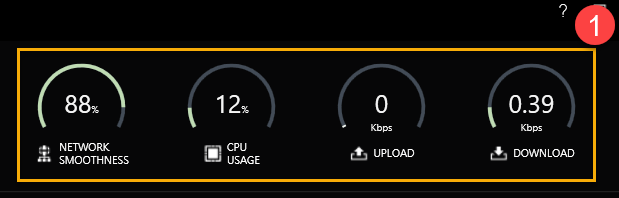
Sistem kaynakları①: Ağ Akışkanlığı, İşlemci Kullanımı, Upload ve Download Göstergelerini içerir.
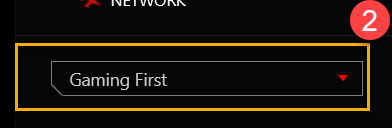
Profil Seçeneği②: Uygulamak istediğiniz profili seçin: Oyun Öncelikli, Canlı Akış Öncelikli, Multimedya Öncelikli veya Akıllı Uyarlanabilir
* Profil ayarları için 8-3 Profiller bölümünü inceleyebilirsiniz.
Uygulama kategorileri ve durumu③: Uygulama kategorilerini ve ağ durumunu bu sayfada kontrol edebilirsiniz. Detaylar aşağıdaki listededir.
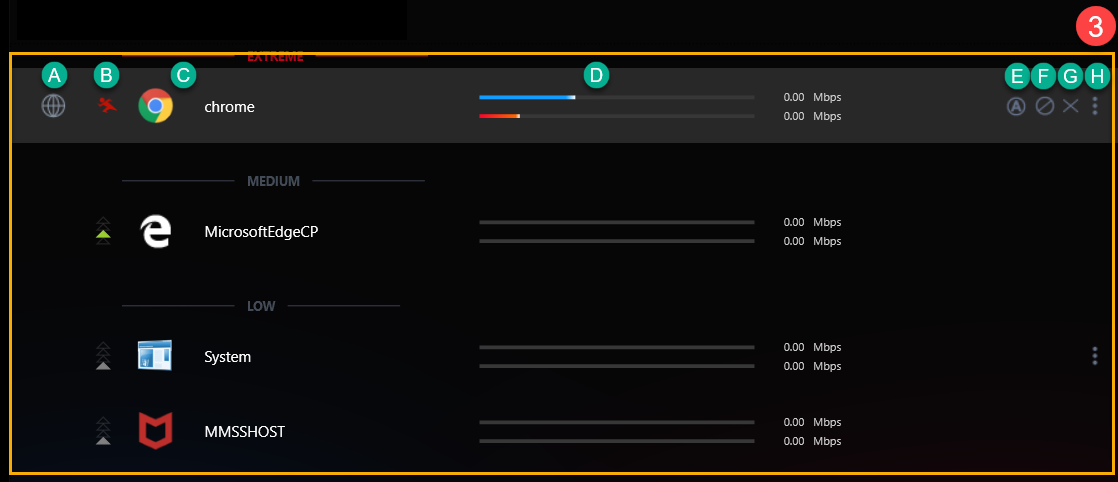
| Öge | Ad | Resim | Tanım |
| A | Uygulama grubu |  | Oyun, Canlı akış, Multimedya, Web, Dosya aktarımı vb. gibi uygulama kategorileri belirleyebilirsiniz |
| B | Hız |  | Ağ trafiğini belirli bir uygulamaya göre önceliklendirebilirsiniz (Örn. Ekstrem/ Yüksek/ Orta/ Düşük) |
| C | Uygulama |  | Uygulama adı |
| D | İndirme/Yükleme hızı |  | İndirme/Yükleme hızını görüntüleyebilirsiniz |
| E | Varsayılan ağ |  | Uygulamalara özel varsayılan ağ bağlantıları (örn. WiFi veya Ethernet bağlantısı) atayabilirsiniz |
| F | Trafiği bloke et |  | Uygulama ağ bağlantısını devre dışı bırakabilirsiniz |
| G | Uygulama kapama |  | Uygulamayı kapatabilirsiniz |
| H | Seçenekler |  | Uygulama grubu, hız önceliği, bant genişliği kontrolü seçmek ve trafik bloke etmek için kullanabilirsiniz (aşağıda gösterildiği gibi) |
① ila ③ simgeleri için lütfen H-1 ila H-3 bölümlerindeki açıklamalara bakın
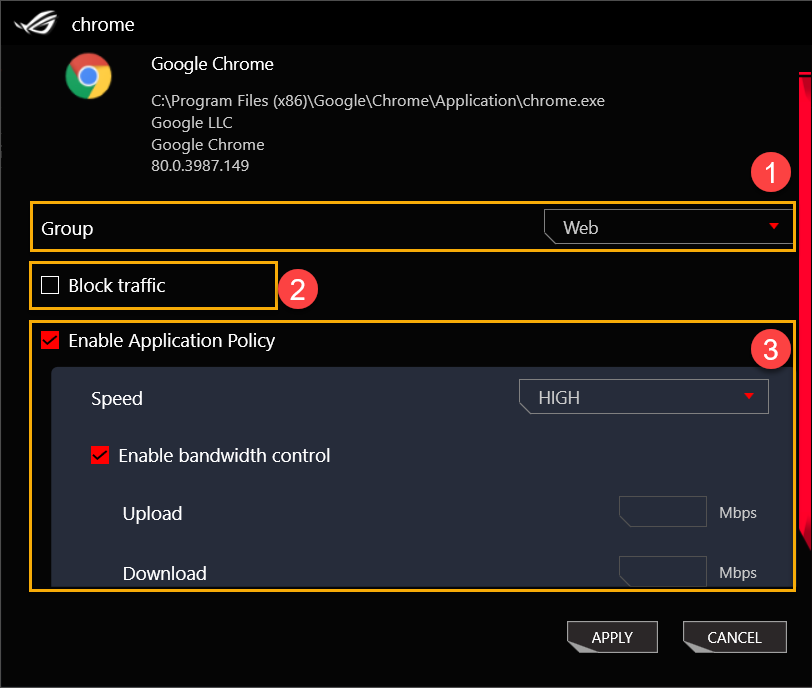
H-1 Grubu①: Uygulama kategorilerini tanımlar: Oyun, Canlı Yayın, Multimedya, Web, Dosya Aktarımı, Diğer
H-2 Trafik bloke etme②: Uygulama ağ bağlantısını devre dışı bırakabilirsiniz
H-3 Uygulama politikası belirle③
Hız: Uygulama için ağ trafiği önceliğini değiştirir: Ekstrem/Yüksek/Orta/Düşük
Bant genişliği kontrolü: Uygulamanın bant genişliği sınırını kontrol eder
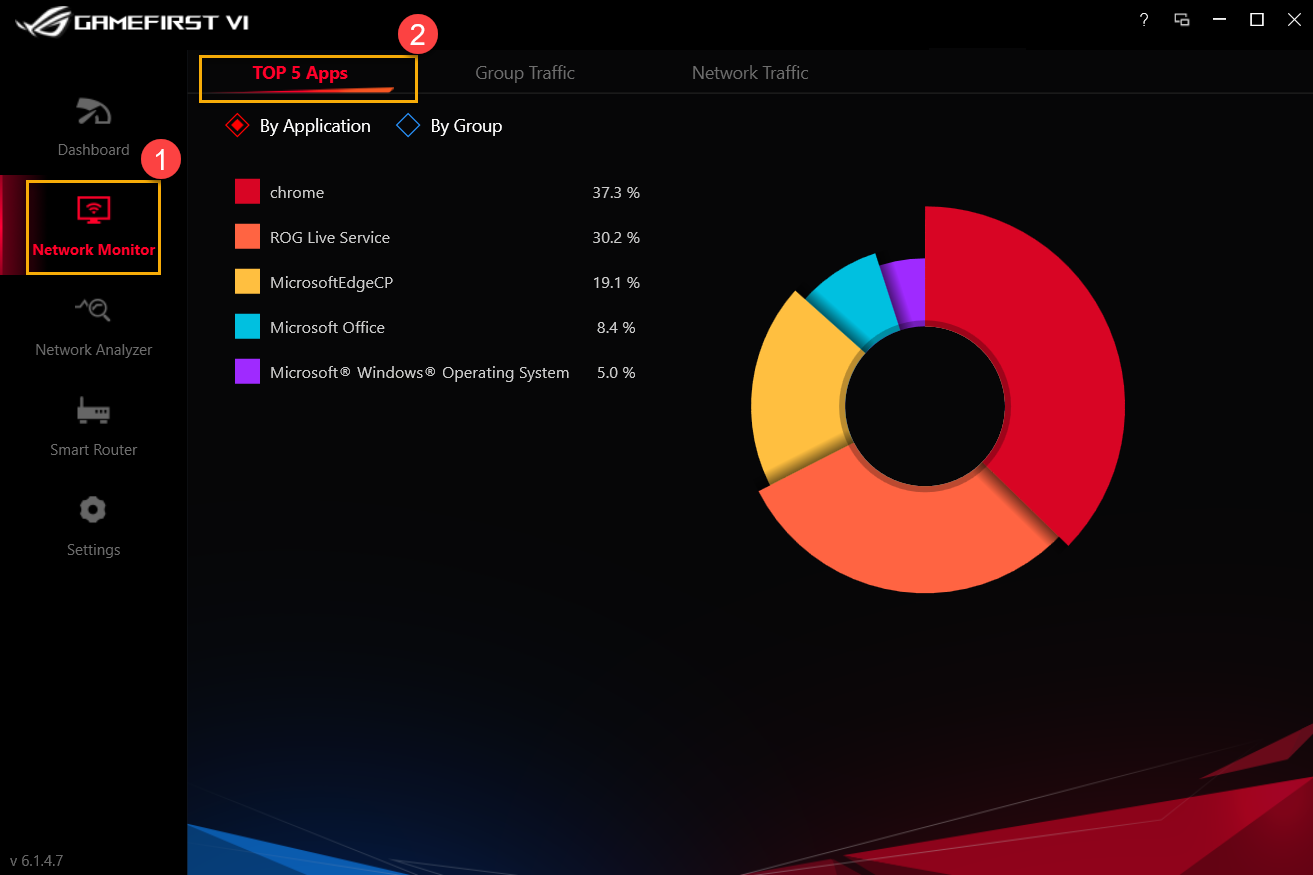
5. GameFirst VI Network Monitor①
5-1 En İyi 5 Uygulama②: En İyi 5 uygulama veya uygulama grubu için ağ kullanımı izlenir
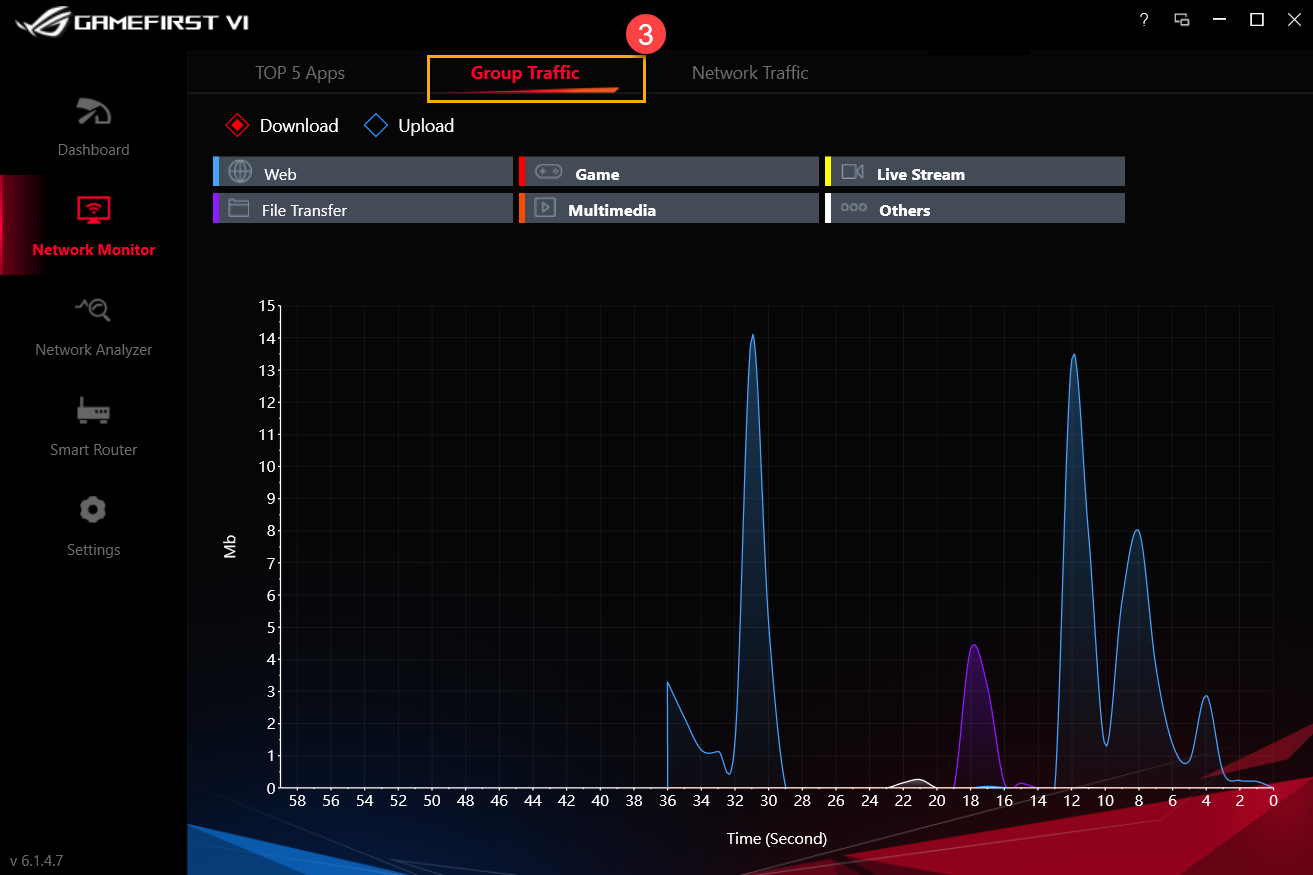
5-2 Grup trafiği③: Ağ yükleme/indirme hızını gruba göre gerçek zamanlı olarak izler
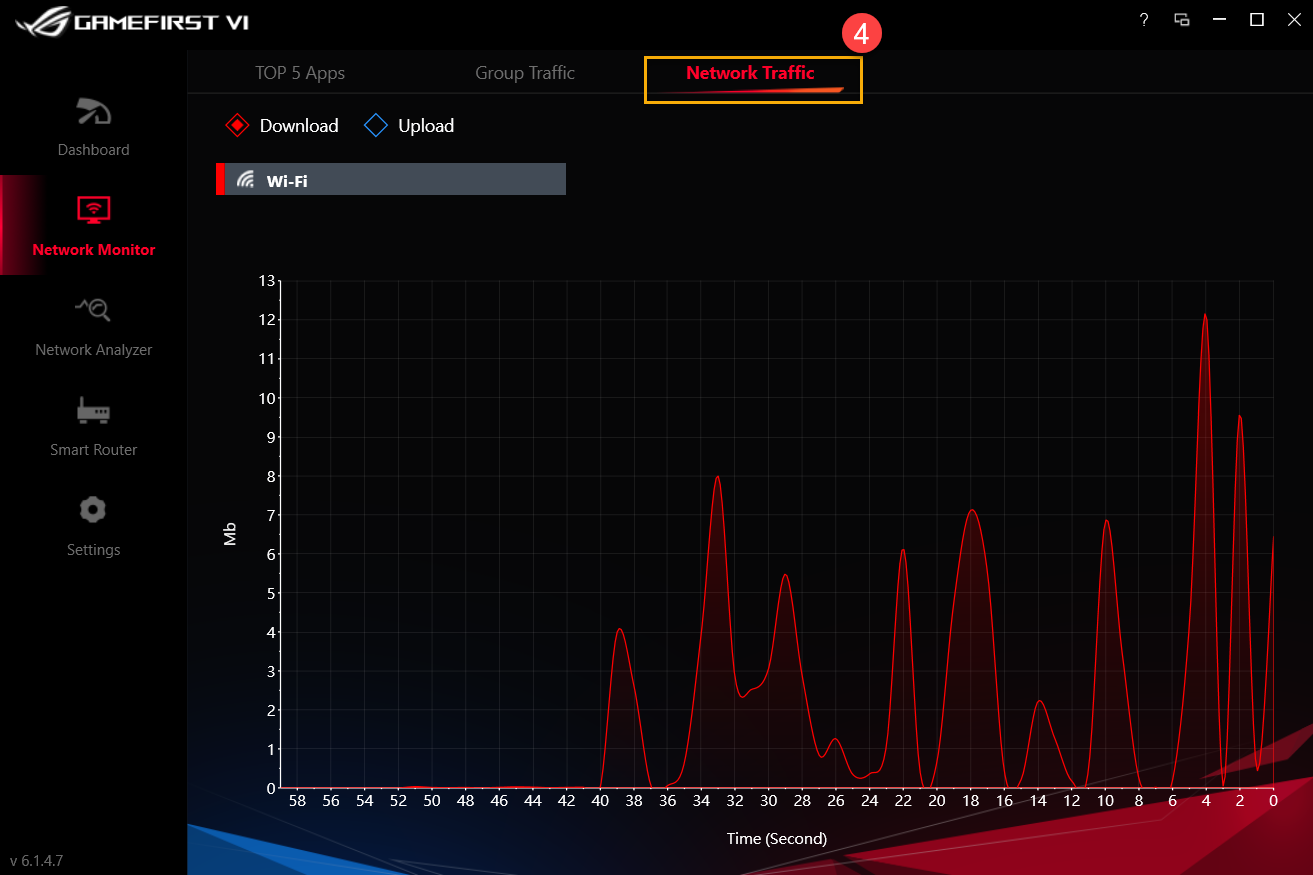
5-3 Ağ trafiği④: Yükleme ve indirme hızları gerçek zamanlı olarak izlenir
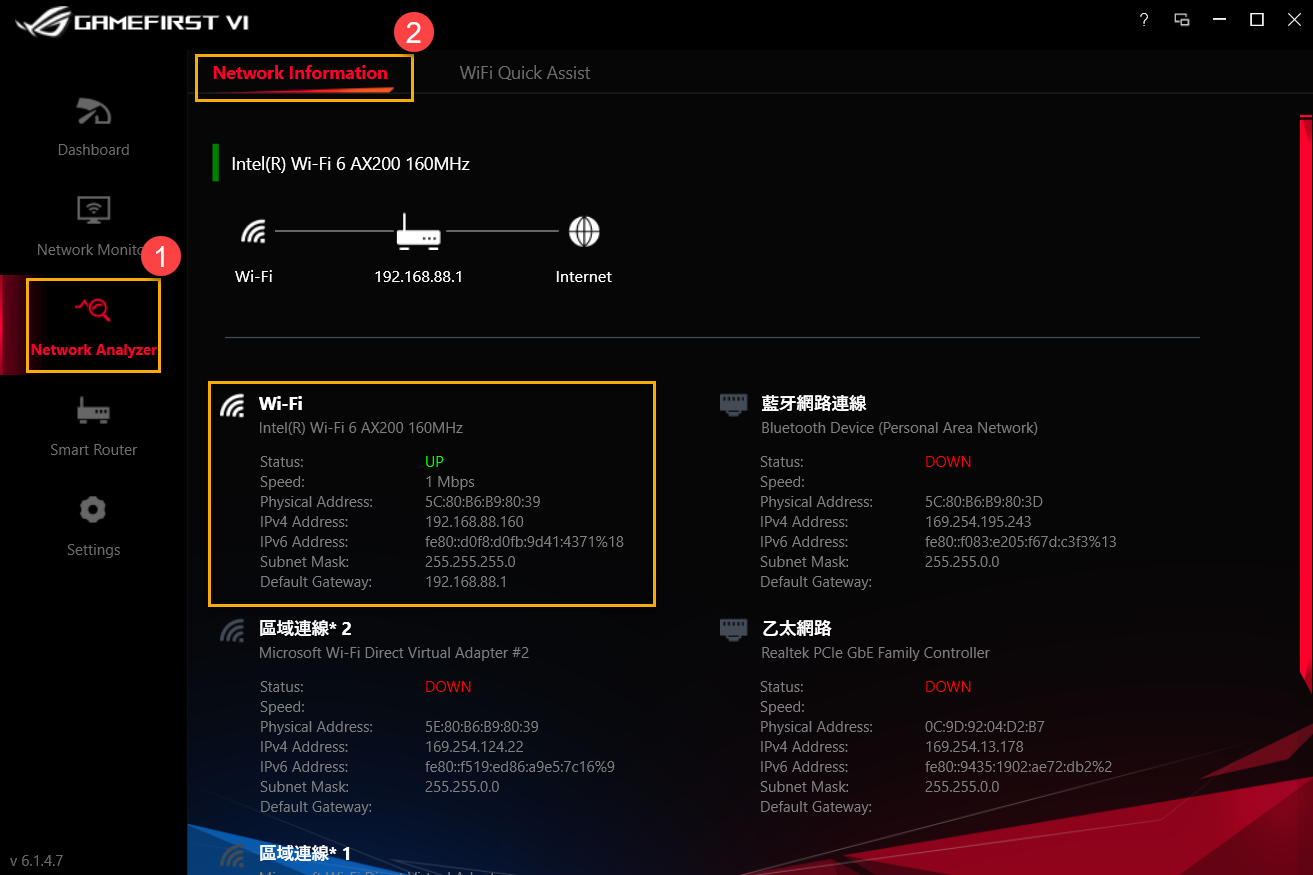
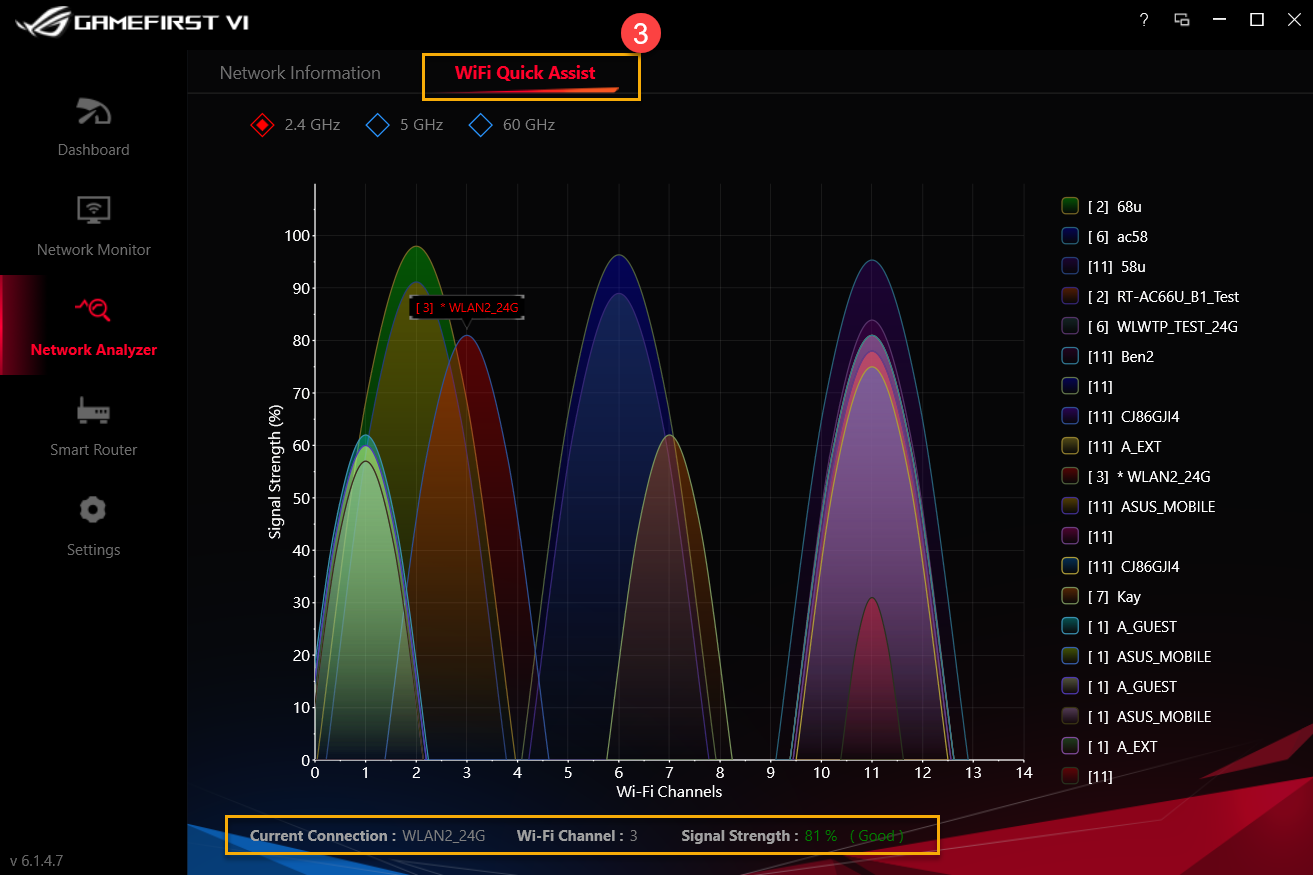
6. GameFirst VI Network Analyzer①
6-1 Ağ Bilgileri②: Ağ geçidi bilgilerini ve durumunu gözden geçirin (Durum, Hız, Fiziksel adres, IPv4 Adresi, IPv6 Adresi, Alt Ağ Maskesi ve Varsayılan Ağ Geçidi)
6-2 Wi-Fi Quick Assist③: Mevcut kablosuz sinyaller ve sinyal güçleri incelenir. Aynı zamanda mevcut WiFi bağlantısı, WiFi kanalı ve paylaşılan bağlantıların sayısı gösterilir.
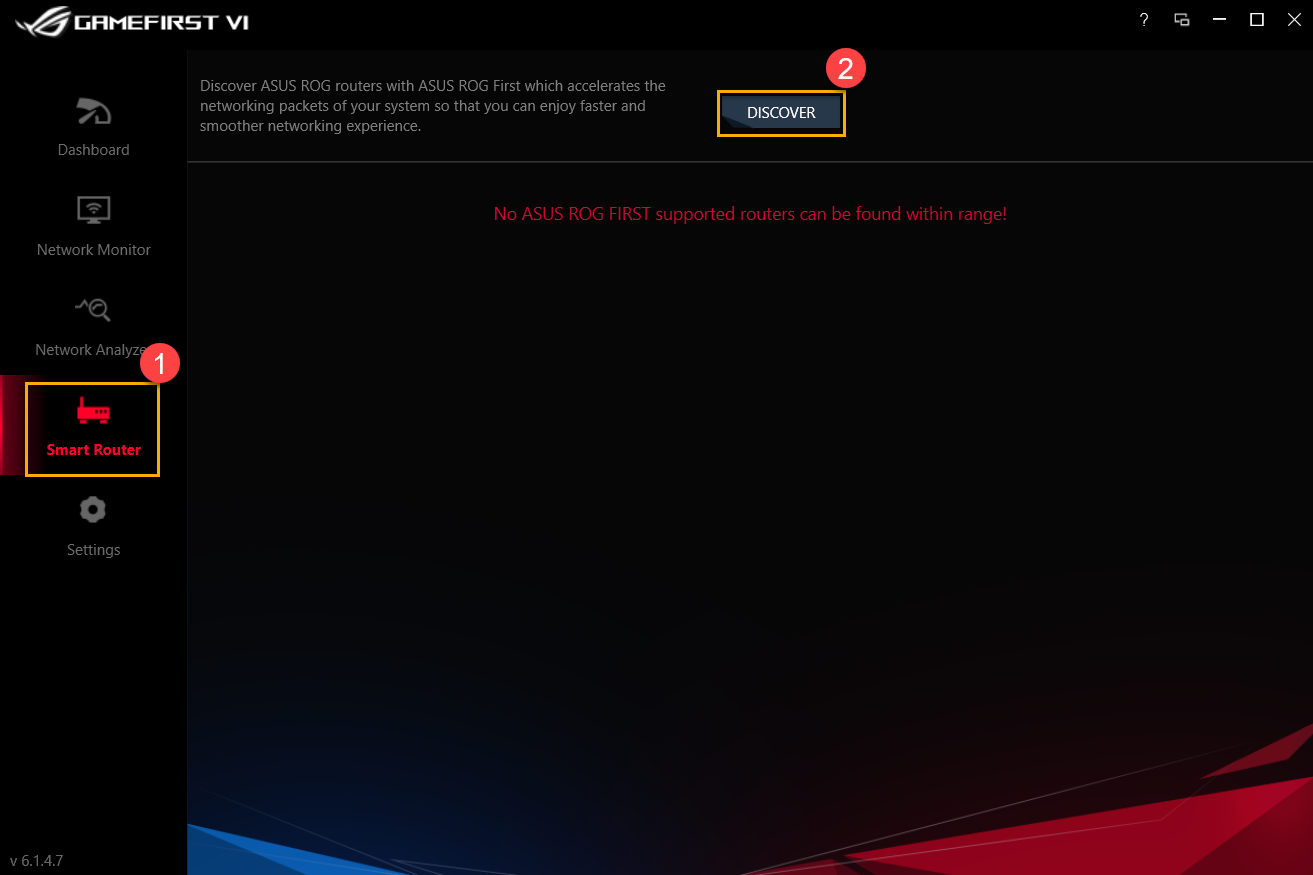
ASUS ROG First'le gelen ASUS ROG Yönlendiriciyi keşfedin. ASUS ROG First, sisteminizin kullandığı ağ paketlerini hızlandırarak daha hızlı ve akıcı bir ağ deneyimi oluşturur.
②'den ⑤ simgesine kadar olan açıklamalar için aşağıdaki detay listesini inceleyebilirsiniz
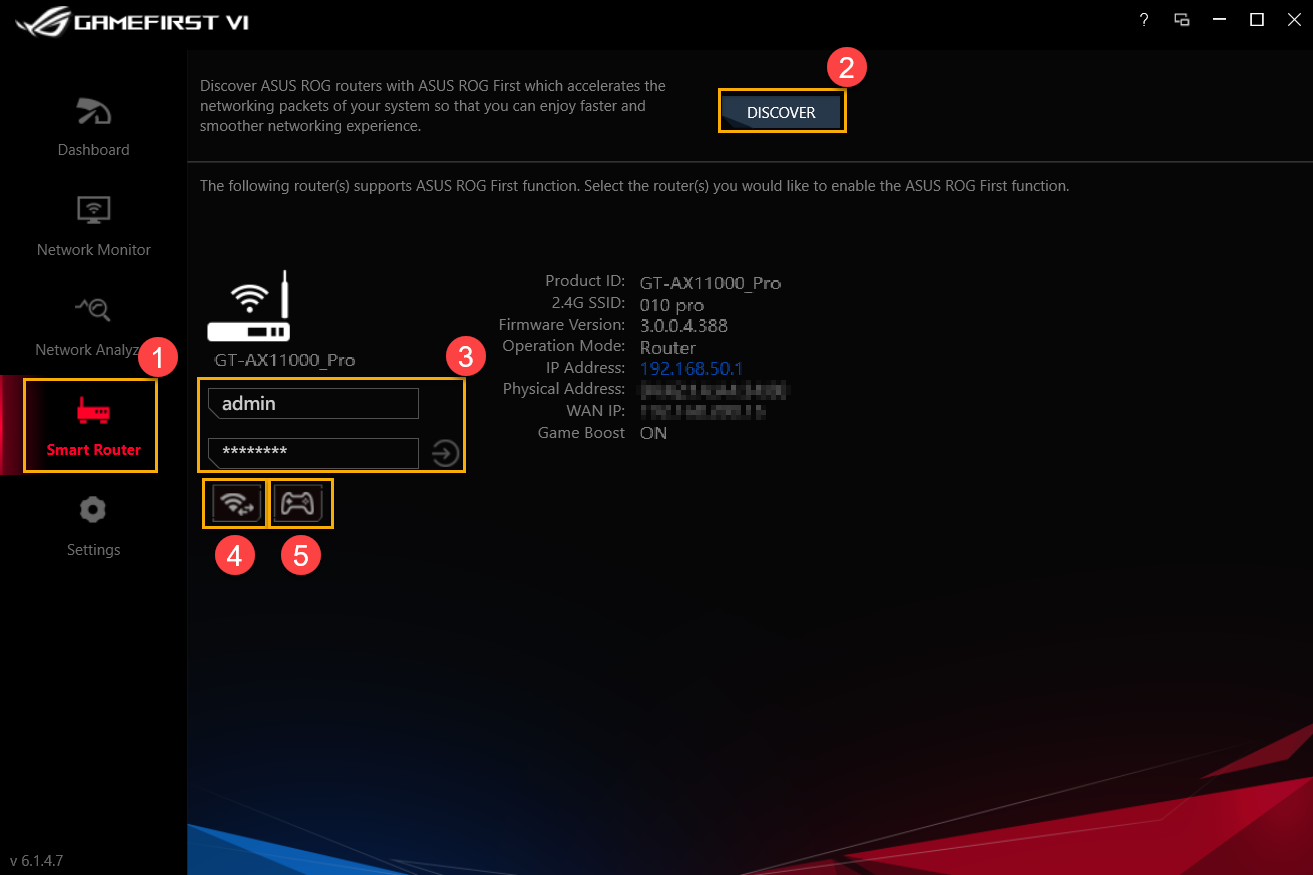
| Öge | Ad | Resim | Tanım |
| ② | Keşfet |  | ASUS ROG yönlendiricinizde ASUS ROG First işlevi olup olmadığını kontrol edin |
| ③ | Yönlendiriciye Giriş |  | Bağlı olduğunuz yönlendiricinin arayüzüne giriş yapabilirsiniz |
| ④ | Wi-Fi Kanalı |  | Mevcut WiFi bağlantısı, WiFi kanalı ve paylaşılan bağlantıların sayısıyla birlikte, mevcut kablosuz sinyalleri ve sinyal güçleri izlenebilir |
| ⑤ | Game Boost |  | Game Boost'u açabilirsiniz |
8-1 Game Turbo②
③'ten ⑦ simgesine kadar olan açıklamalar için aşağıdaki detay listesini inceleyebilirsiniz.
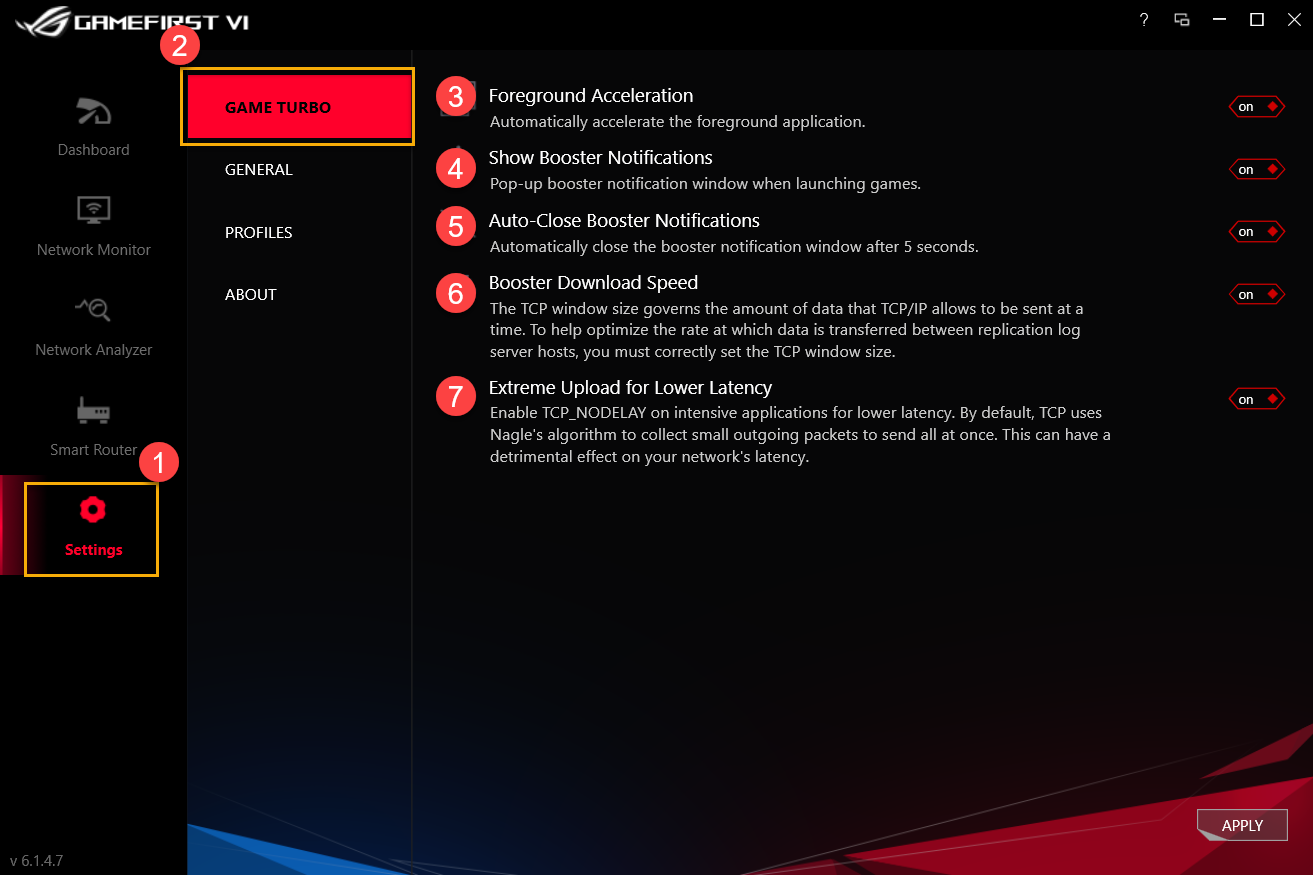
| Öge | Ad | Resim | Tanım |
| ③ | Ön Plan Hızlandırma |  | Ön plandaki uygulama otomatik olarak hızlandırılır |
| ④ | Hızlandırma Bildirimlerini Göster |  | Bir oyun başlatılırken hızlandırma bildirimi gösterilir |
| ⑤ | Hızlandırma Bildirimlerini Otomatik Olarak Kapat |  | Hızlandırma bildirim penceresi beş saniye içinde otomatik olarak kapatılır |
| ⑥ | İndirme Hızını Yükselt |  | Aynı günlük ana sunucuları arasındaki veri aktarımının iyileştirilmesi yoluyla TCP/IP pencere akış hızının ihtiyaca göre ayarlanmasını sağlar |
| ⑦ | Düşük Gecikme için Ekstrem Yükleme |  | Yoğun uygulamalarda düşük gecikme için TCP_Nodelay işlevini aktif edebilirsiniz |
8-2 Genel①
②'den ⑥ simgesine kadar olan açıklamalar için aşağıdaki detay listesini inceleyebilirsiniz.
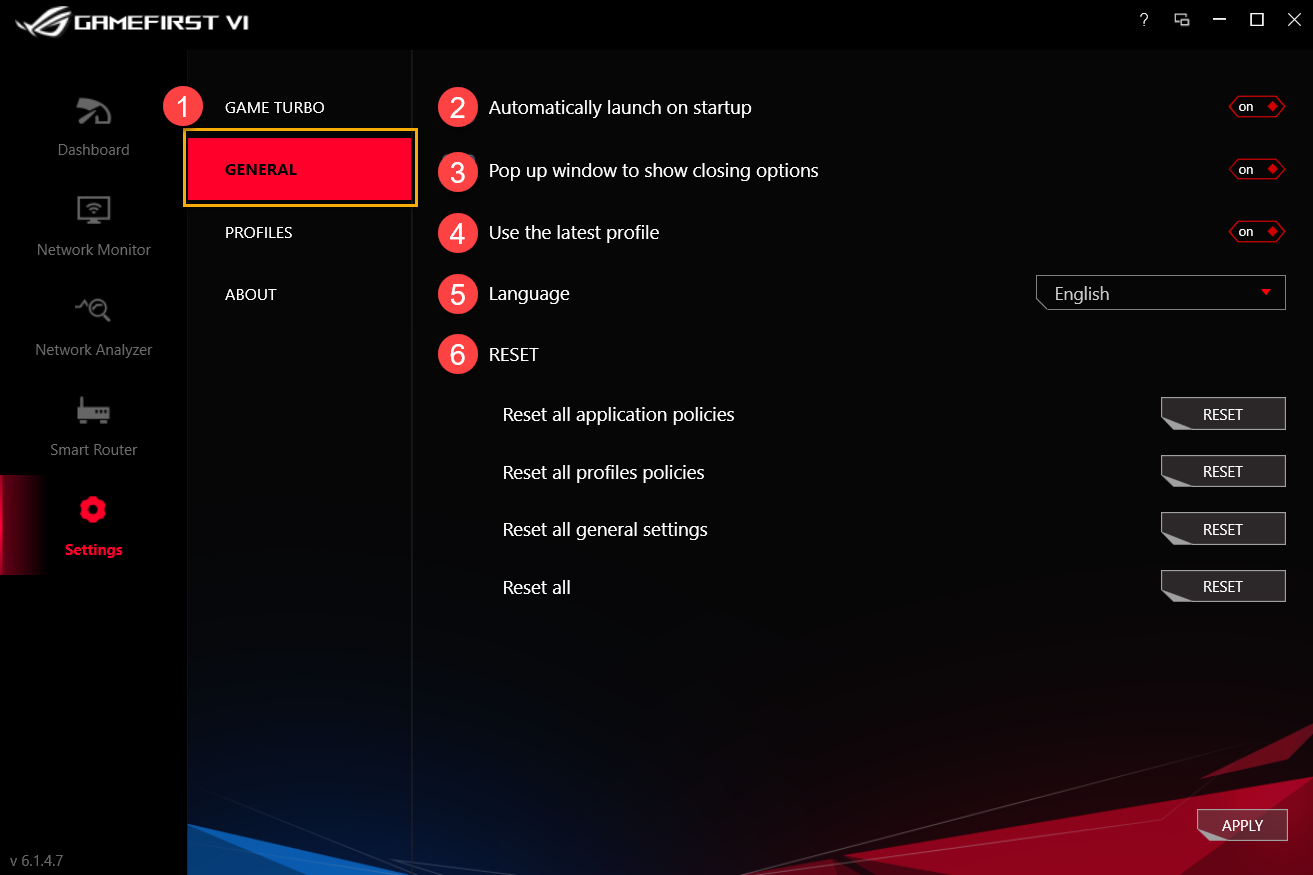
| Öge | Ad | Resim | Tanım |
| ② | Başlangıçta otomatik çalıştır |  | GamerFirst VI yazılımı bilgisayar açıldığında otomatik başlatılacak şekilde ayarlayabilirsiniz |
| ③ | Kapama seçenekleri penceresi |  | GameFirst VI yazılımını kapatırken programı tamamen kapatma ve simge durumuna küçültme seçeneklerini gösteren bir bildirim açılır |
| ④ | En son profili kullan |  | GameFirst VI yeniden başlatıldığında bir önceki kullanımda aktif olan profil seçilir |
| ⑤ | Dil |  | Dil seçimi (yeni dil seçildiğinde GameFirst VI yeniden başlatılacaktır) |
| ⑥ | Sıfırlama |  | Tüm uygulama politikaları/ profil politikaları/ genel ayarlar sıfırlanır |
8-3 Profiller①
Her bir uygulamanın (Oyun, Canlı yayın, Multimedya, Web, Dosya aktarımı ve Diğerleri) hız önceliğini tanımlamanızı ve bant genişliği kontrolünü etkinleştirmenizi sağlar.
②'den ④ simgesine kadar olan açıklamalar için aşağıdaki detay listesini inceleyebilirsiniz.
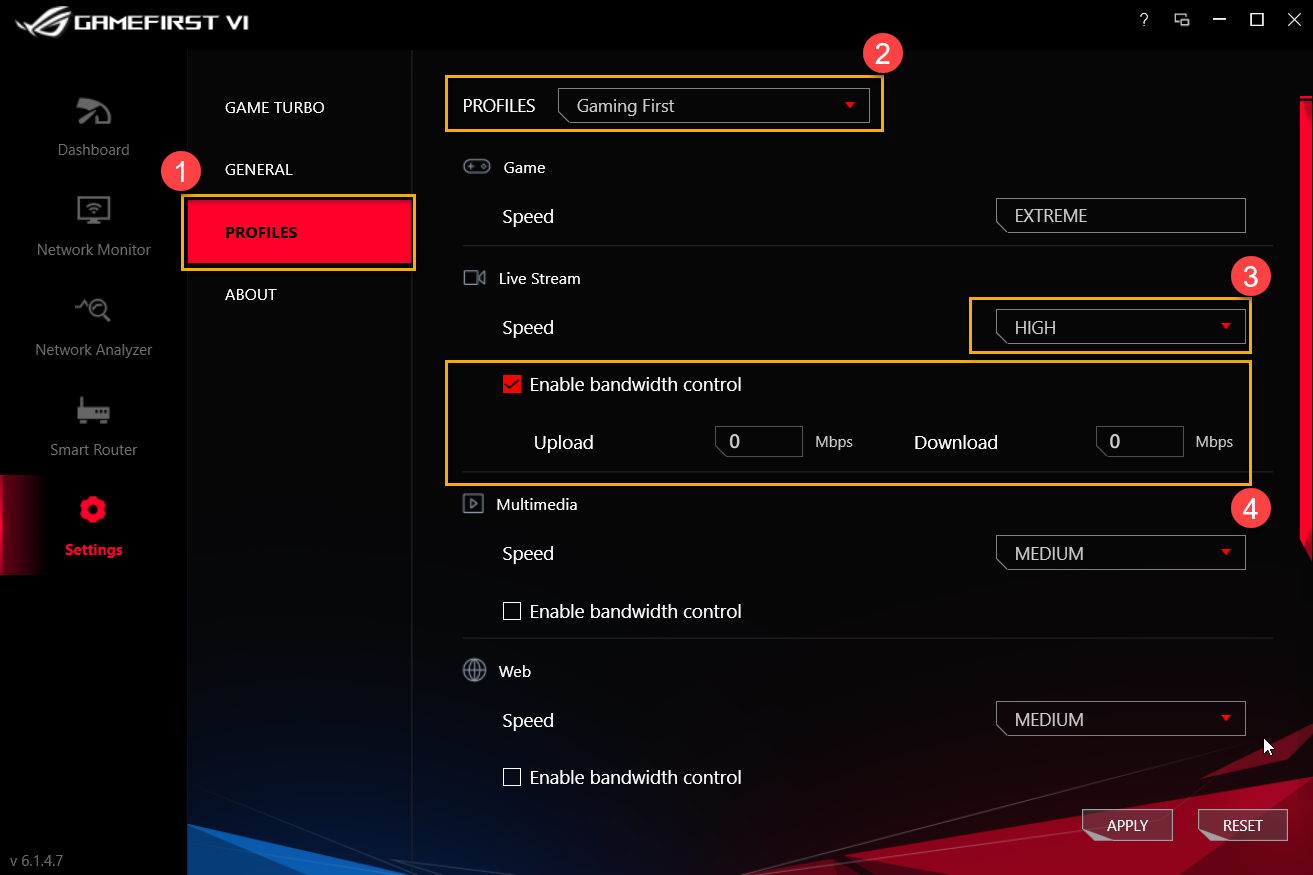
Profiller②: Değiştirmek istediğiniz profilleri seçin: (Oyun Öncelikli, Canlı Akış Öncelikli, Multimedya Öncelikli veya Akıllı Uyarlanabilir)
Hız③: Ağ trafiğini belirli bir uygulamaya göre önceliklendirebilirsiniz (Ekstrem/ Yüksek/ Orta/ Düşük)
Uygulama politikası belirle④: Uygulamanın bant genişliği sınırını kontrol eder
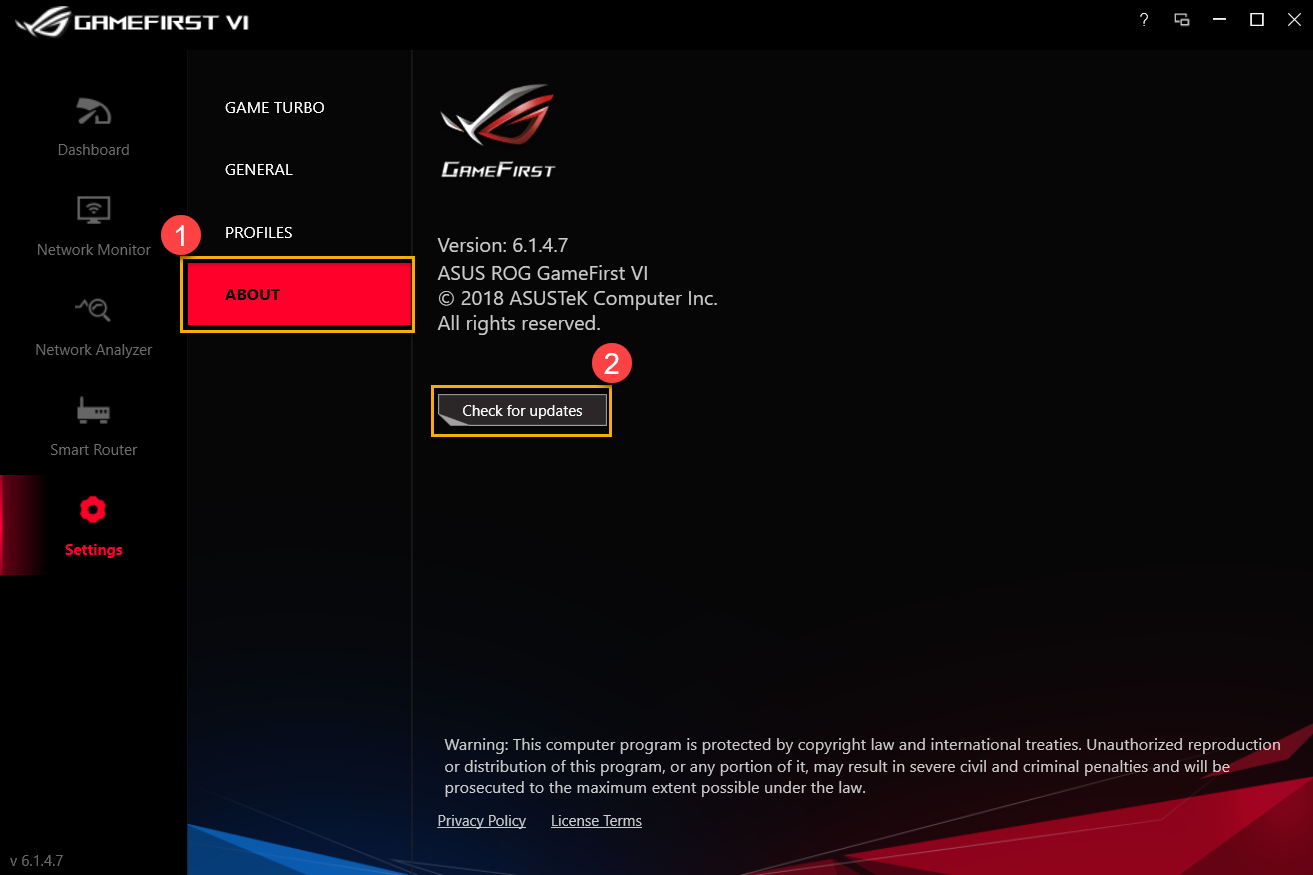
8-4 Hakkında①: Gaming First VI yazılımının son sürümünü kullandığınızdan emin olmak veya yazılımı güncellemek için [Güncellemeleri kontrol et] ② seçeneğini kullanabilirsiniz
9. Soru-Cevap
S1: GameFirst VI yazılımının getirdiği yeni özellikler nelerdir?
Cevap 1: Kullanıcı arayüzü iyileştirmesi
*AI Uyarlanabilir Akıllı Profil Eklendi
*Uygulama başına kural atama özelliği eklendi
*Uygulamaya göre TCP paket hızlandırma özelliği eklendi
*Her uygulama için IP bazlı konum belirleme, sunucu konumu belirleme ve ping değeri belirleme özellikleri eklendi
*Oyunlarda otomatik olarak Yüksek Performans moduna geçme özelliği
*GameFirst VI içerisinde uygulama kapatabilme
S2: Ağ bağlantı durumumu nasıl tespit edebilirim?
C2: Bağlantı durumu aşağıdaki gibi gösterilecektir
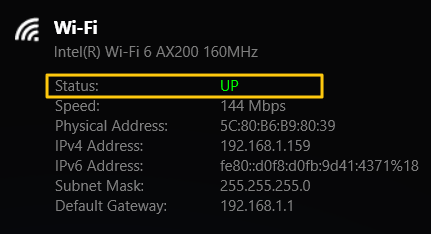
 Bağlı değil
 Bağlı, sadece Intranet
 İnternete bağlı
S3: Yönlendiricim ROG First işlevini destekliyor mu?
C3: Yönlendiriciniz ROG First işlevini desteklemiyorsa [Smart Router] ① ve ardından [Keşfet]② seçeneklerine tıkladığınızda aşağıdaki sayfayı göreceksiniz
* ROG First işlevini destekleyen yönlendirici modelleri için ASUS resmi internet sitesini inceleyebilirsiniz