İlgili Konular
[Sorun Giderme] iPhone/Android telefonların yönlendirici kablosuz (Wi-Fi) ağına bağlanması yavaş
Daha ayrıntılı talimat sağlamak için, ASUS YouTube video bağlantısına aşağıdan tıklayarak ASUS Router'da Yavaş WiFi Nasıl İyileştirilir hakkında daha fazla bilgi edinebilirsiniz.
https://www.youtube.com/watch?v=vV4mO8aBe3M
Kablosuz (Wi-Fi) ağı yavaşlatan bazı durumlar veya telefon ya da ağ ile ilgili bir problem olabilir. iPhone veya Android telefonunuz, ASUS Router'ın kablosuz (Wi-Fi) ağına bağlanırken yavaşsa, lütfen aşağıdaki talimatlara bakınız.
Not:
a. Aynı kablosuz (Wi-Fi) ağa bağlanmak için diğer cihazları (dizüstü bilgisayarlar veya diğer telefonlar) kullanmayı denemeniz önerilir, böylece aynı durumun olup olmadığını teyit edebilirsiniz.
Eğer sorun telefondaysa, yardım için telefon üreticinizle iletişime geçmeniz önerilir.
b. ASUS router'ı çıkardıktan sonra, diğer cihazları (dizüstü bilgisayarlar veya diğer routerlar) kullanarak ISS modemine bağlanmayı deneyin, böylece durumun aynı olup olmadığını kontrol edebilirsiniz.
Eğer sorun ISS modemiyle ilgiliyse, ağ hızını doğrulamak için İnternet Servis Sağlayıcınız (ISP) ile iletişime geçmeniz önerilir.
Lütfen basit sorun giderme için aşağıdaki talimatlara bakınız
1. Telefonunuz ile router arasındaki mesafenin çok uzak olup olmadığını kontrol edin: Mesafe çok uzaksa veya arada engeller varsa, kablosuz (Wi-Fi) sinyali etkilenir ve kablosuz (Wi-Fi) ağ hızı yavaş olabilir.
Lütfen router'ı sıkça kullanılan cep telefonunun yakınına yerleştirin. Cep telefonu ile router arasındaki mesafeyi kısaltın ve engellerden kaçının, ayrıca sinyal iletim mesafesinden dolayı sinyal gücünün etkilenmesini önleyin.
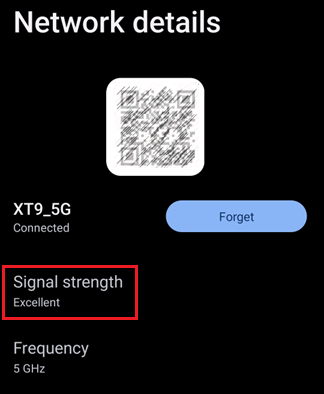
Mevcut bağlantı sinyal gücünün yeterli olup olmadığını, telefonda görüntülenen sinyal gücüne göre değerlendirebilirsiniz.
Aşağıdaki görselde örnek olarak ASUS ZenFone9 kullanılmıştır:
[Ayarlar] > [Ağ ve İnternet] > [İnternet] > Bağlı olduğunuz Wi-Fi adının (SSID) üzerine dokunun ve sinyal gücünü kontrol edin.
Lütfen aşağıdaki SSS'ye bakınız
2. 5GHz ve 2.4GHz sinyal güçleri aynı olduğunda, öncelikle 5GHz kablosuz (Wi-Fi) sinyalini kullanın: Mobil telefonun yönlendirici kablosuz ağına (Wi-Fi) yavaş bağlanması, 2.4GHz sinyalini kullanıyor olmanızdan kaynaklanıyor olabilir.
5GHz sinyali, 2.4GHz sinyalinden daha hızlıdır. Sinyal gücü aynı olduğunda ağ hızını arttırmak için 5GHz sinyalini kullanmayı deneyebilirsiniz.
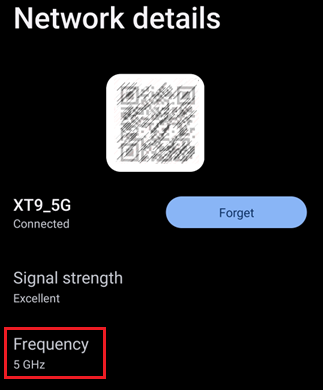
Aşağıdaki görselde ASUS ZenFone9 örnek olarak kullanılmıştır:
[Ayarlar] > [Ağ ve internet] > [İnternet] > Bağlı Wi-Fi adını (SSID) dokunarak frekansın 2.4GHz mi yoksa 5GHz mi olduğunu kontrol edin.
Lütfen aşağıdaki SSS'ye bakınız
- [Kablosuz Yönlendirici] 2.4GHz ve 5GHz arasındaki fark nedir
- [ZenFone] Wi-Fi Ağına Nasıl Bağlanılır
- Apple ürünleri için, iPhone, iPad veya iPod touch'ta Wi-Fi'ye nasıl bağlanılacağı hakkında daha fazla bilgi almak için lütfen Apple'ın resmi web sitesine bakınız.
3. Telefonunuzda VPN kullanılıp kullanılmadığını doğrulayın: Mobil telefonda VPN kullanan ağın şifrelenmesi ve uzak VPN sunucusuna bağlanması gerekir. VPN sunucusu aşırı yüklendiğinde, bağlantı hızı yavaşlayabilir.
Lütfen Wi-Fi hızını doğrulamadan önce telefonunuzun VPN fonksiyonunu kapatın.
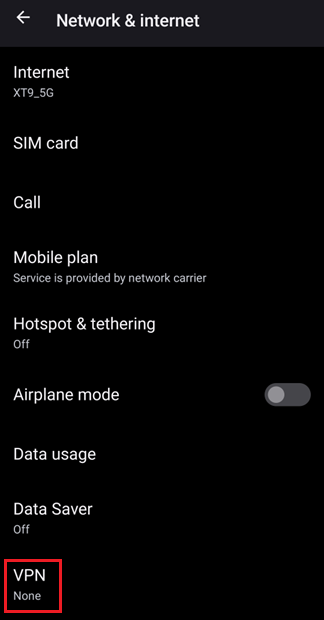
Aşağıdaki görselde ASUS ZenFone9 örnek olarak kullanılmıştır:
[Ayarlar] > [Ağ ve internet] > [VPN] kısmına gidin
4. Tarayıcı çerezlerini ve uygulama önbelleğini temizlemeyi deneyin: Web sayfaları ve uygulamalar çok yavaş çalışıyor. Fazla önbellek verisi birikmiş olabilir, bu da telefonun çalışma performansını etkileyebilir.
İnternet hızını doğrulamadan önce çerezleri ve önbelleği temizleyebilirsiniz. Ayarlama yöntemi için lütfen telefonunuzdaki yazılım talimatlarını takip edin.
Lütfen aşağıdaki SSS'ye bakın
- [ZenFone/Pad] Bellek nasıl boşaltılır
- Apple ürünleri için, iPhone'da önbellek temizleme hakkında daha fazla bilgi almak için lütfen Apple'ın resmi web sitesini ziyaret edin.
5. Yönlendiricinizi ve telefonunuzu yeniden başlatmayı deneyin: Telefonunuzda veya router'ınızda sorun yaşadığınızda, onları yeniden başlatmak sorunu çözebilir.
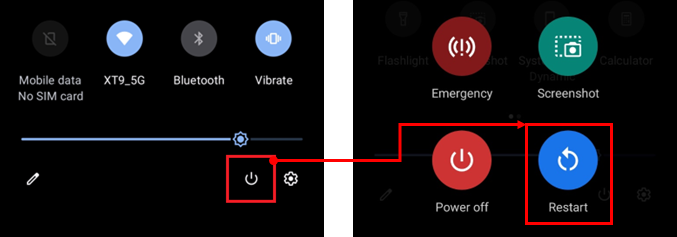
Telefonunuzu ve router'ınızı yeniden başlatmayı deneyin, bunun iyileşip iyileşmediğine bakın. Aşağıdaki görselde ASUS ZenFone9 örnek olarak kullanılmıştır:
Lütfen ekranın üst kısmından hızlı ayarlar menüsünü aşağıya kaydırın ve [Güç simgesi] > [Yeniden Başlat] seçeneğine dokunun
Lütfen aşağıdaki SSS'ye bakın
- Apple ürünleri için, yeniden başlatma hakkında daha fazla bilgi almak için lütfen Apple'ın resmi web sitesine bakın.
- [Kablosuz Router] ASUS Router’ınızı Nasıl Yeniden Başlatırsınız
Not: Router’ı yeniden başlatmak, kablosuz router’ın mevcut ayarlarını etkilemez. Bunun yerine, bazı veri geçici depolama alanını (RAM) serbest bırakabilir, bu da sistem performansını artırabilir ve kablosuz router’ın daha düzgün çalışmasını sağlayabilir.
6. Router’ın kablosuz (Wi-Fi) kanalını ayarlamayı deneyin: Router’ınız diğer yakın kablosuz cihazlarla aynı kanalı kullanıyorsa, bu parazite ve düşük hıza sebep olabilir.
ASUS kablosuz router’ın kablosuz kanalı varsayılan olarak [Otomatik] seçilidir, ihtiyacınıza göre diğer kablosuz kanallarına manuel olarak ayarlayabilirsiniz.

- Lütfen SSS'ye bakın [Kablosuz Router] Kablosuz Kontrol Kanalı nasıl düzeltilir
7. İnternet hızını optimize etmek için farklı DNS sunucularına bağlanmayı deneyin: Sunucunun uzaklığı, trafik veya verinin ne sıklıkta güncellendiği gibi faktörler, internet bağlantınızın hızını etkileyebilir.
Varsayılan olarak, ASUS router'lar DNS sunucusunun IP'sini Internet Servis Sağlayıcısından (ISP) otomatik olarak alacaktır. DNS listesindeki Google DNS sunucuları 8.8.8.8 ve 8.8.4.4 gibi sunuculardan birini manuel olarak seçebilirsiniz.
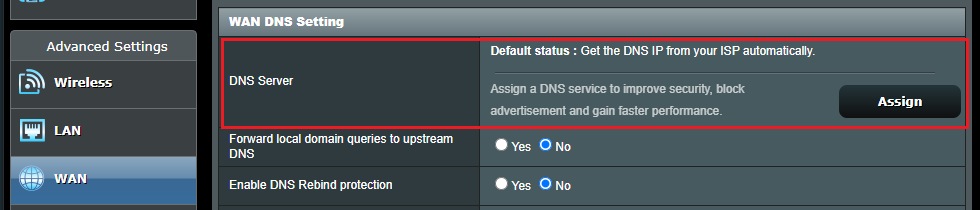
Lütfen aşağıdaki SSS'ye bakın [Kablosuz Router] ASUS Router'da WAN DNS sunucusu nasıl manuel olarak atanır
8. Cihaz performansını optimize etmek için telefonun ve router'ın sistem/firmware sürümünü güncellemeyi deneyin: Cihazınızın en iyi durumda kalmasını sağlamak için firmware sürümünüzü düzenli olarak güncelleyin.
Ürünün yazılımını nasıl güncelleyeceğinizle ilgili olarak lütfen aşağıdaki bağlantıya bakın. Diğer telefonlar veya cihazlar için, yardım almak amacıyla cihaz üreticinizle iletişime geçmeniz önerilir.
ASUS telefonları için, lütfen SSS'ye bakın [Telefon] Telefonumda yazılımı nasıl güncellerim
Apple ürünleri için, güncelleme hakkında daha fazla bilgi almak için lütfen Apple'ın resmi web sitesine bakın
ASUS routerlar için, lütfen SSS'ye bakın [Kablosuz Router] ASUS Router Uygulaması üzerinden router firmware'ini en son sürüme nasıl güncellerim
Not: ASUS router yazılımını güncelledikten sonra, routerı fabrika ayarlarına sıfırlamanız önerilir. Router kurulumundan sonra, telefonu tekrar router'ın kablosuz (Wi-Fi) ağına bağlayın.
Lütfen aşağıdaki SSS'ye bakın
Yukarıdaki yöntemlerden hiçbiri uygulanamıyorsa, yardım almak için telefonunuzun veya router'ınızın üreticisiyle iletişime geçmeniz önerilir.
ASUS Çağrı Merkezi bilgilerine aşağıdan ulaşabilirsiniz Destek bölümüne bakınız.