[ProArt Anakart] ProArt Creator Hub -CreationFirst Tanıtıcı Bilgileri
[ProArt Anakart] CreationFirst - Tanıtıcı Bilgiler
[ProArt Anakart] ProArt Creator Hub - Tanıtıcı Bilgiler
[ProArt Anakart] CreationFirst - Tanıtıcı Bilgiler
Tanım: CreationFirst ağ iyileştirme yazılımı belirli uygulamaları daha fazla ağ bant genişliği kullanacak şekilde önceliklendirerek önemli uygulamaları ve görevleri hızlandırmanıza yarar.
Desteklenen modeller: ProArt Z490- CREATOR 10G
1. CreationFirst yazılımını indirme
2. CreationFirst yazılımını yükleme
3. CreationFirst Yazılımını Çalıştırma ve ilgili talimatlar
1. CreationFirst yazılımını indirme
(CreationFirst) Nasıl Edinilir?
ASUS İndirme Merkezi üzerinden güncel yazılım, kullanım kılavuzu, sürücü ve aygıt yazılımlarını indirebilirsiniz. ASUS İndirme Merkezi
ASUS İndirme Merkezi hakkında daha fazla bilgi için bu BAĞLANTIYA tıklayabilirsiniz:
*Ürün modelini kontrol etmek için: https://www.asus.com/tr/support/Article/565/
Çalıştırma Yöntemi:
1. Ekran kartınızın modeli için yayınlanan en son yardımcı program sürümünü ASUS İndirme Merkezi’nden indirin
Model adını girin -> sürücü ve yardımcı program seçeneğine tıklayın. (Örnek: ProArt Z490-CREATOR 10G)
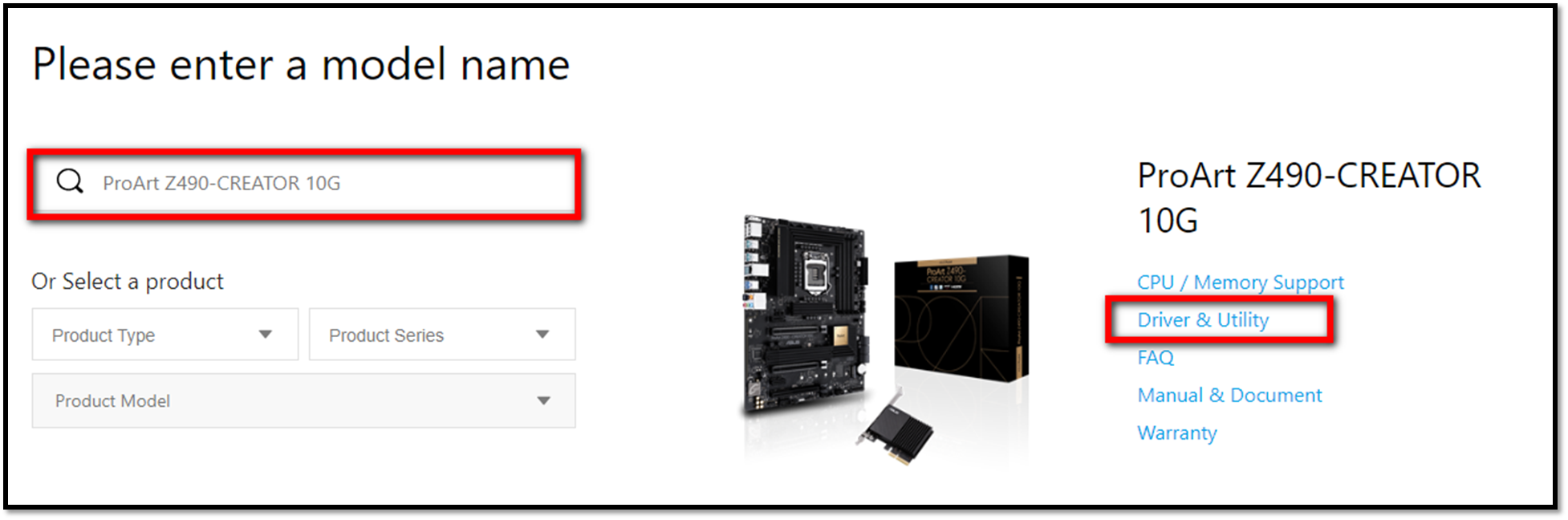
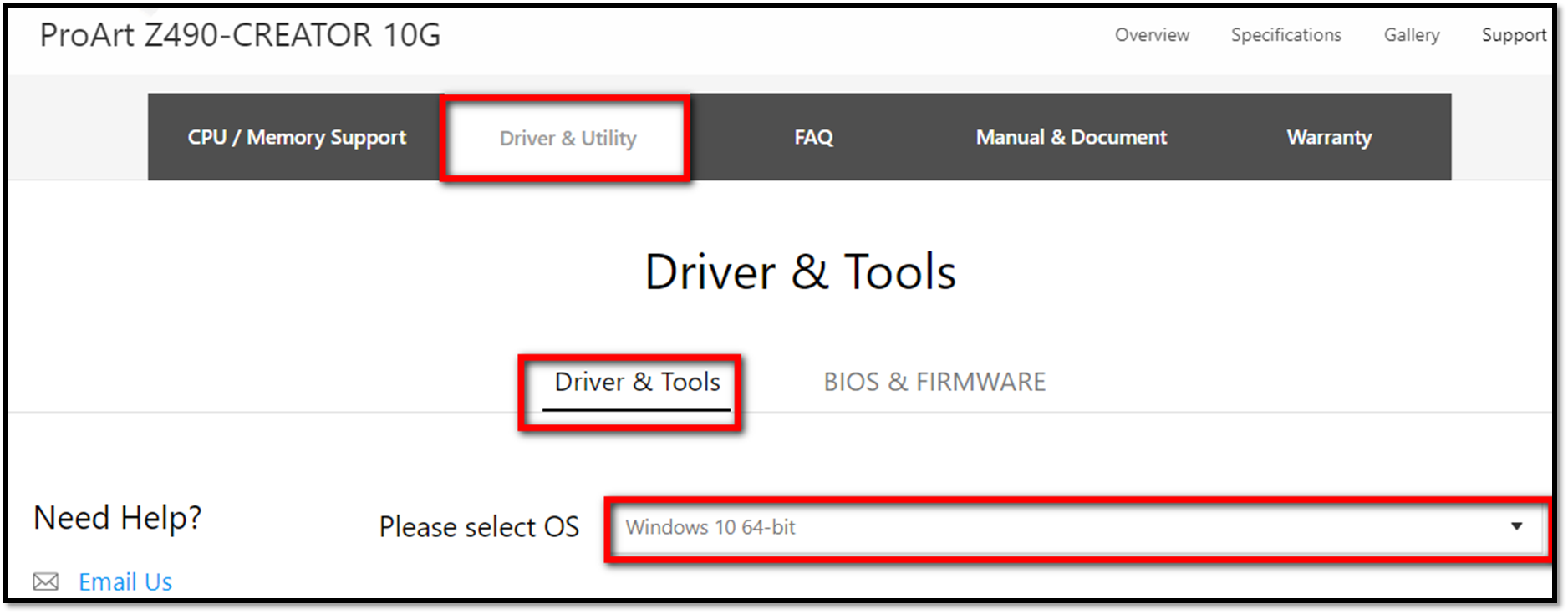
2. “Sürücüler & Araçlar” seçeneğine tıklayın ve İşletim Sistemi Seçin
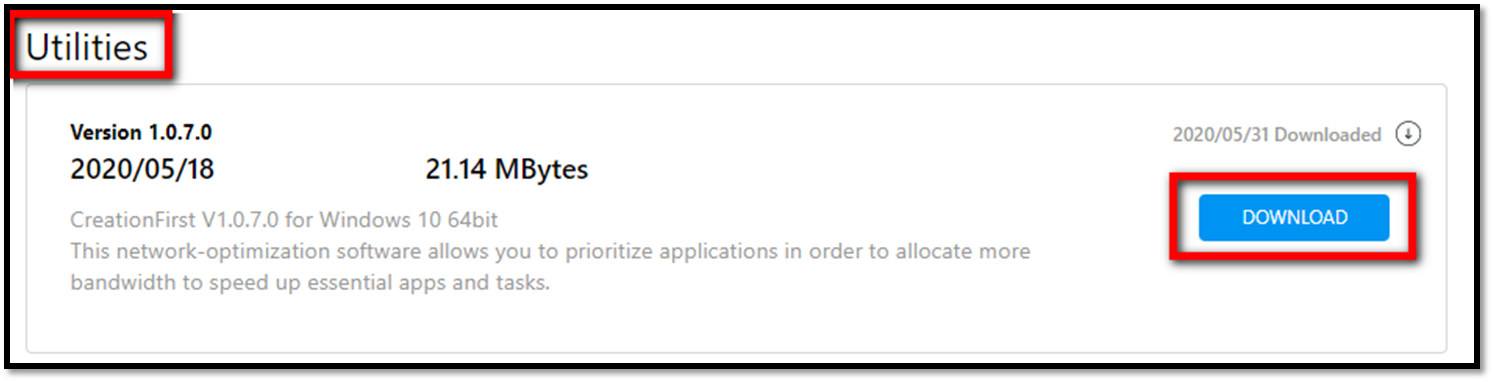
3. “Yardımcı Programlar” öğesine, ardından “İndir” düğmesine tıklayın
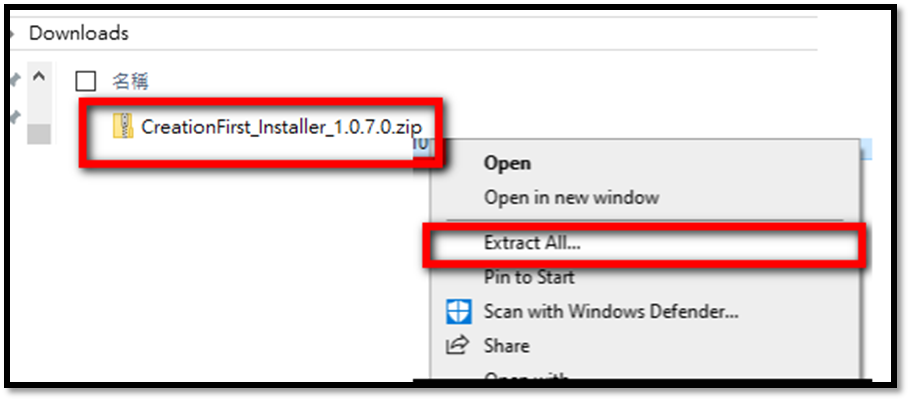
4. Sağ tıklayarak “Tümünü Dışarı Çıkar” öğesini seçin
2. CreationFirst yazılımını yükleme
2.1 Çift tıklayın
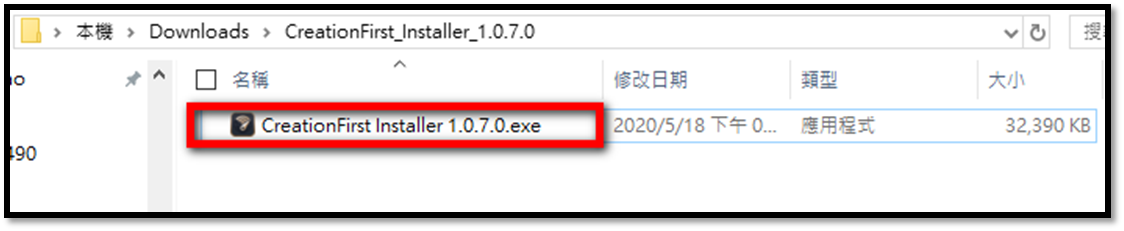
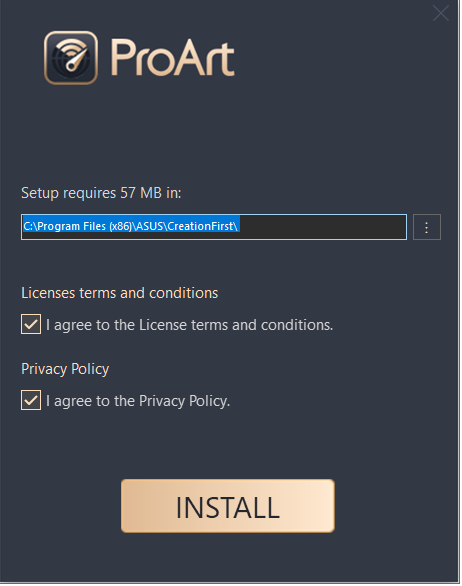
2.2 “Lisans Şartları ve Koşulları” ve “Gizlilik Politikası” gerekliliklerini kabul edin ve ardından Yükle seçeneğine tıklayın
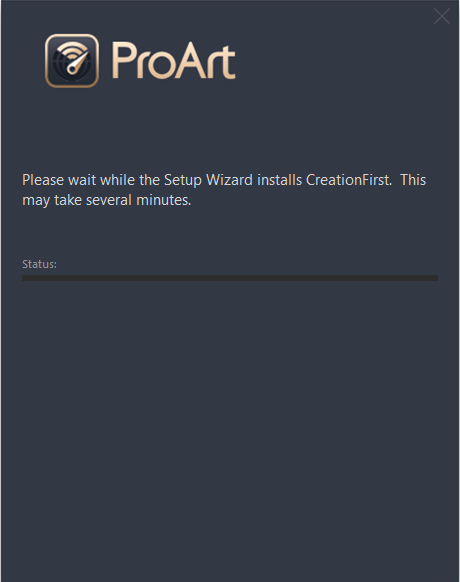
2.3 Kurulum Sihirbazı CreationFirst yazılımını yüklerken bekleyin. Bu işlem birkaç dakika alabilir.
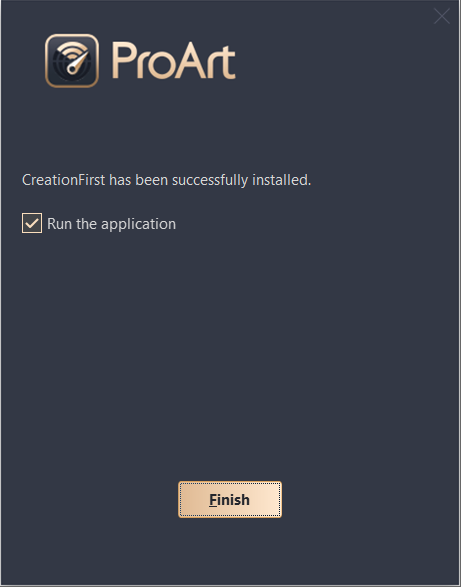
2.4 Uygulamayı çalıştır öğesine ve ardından Bitir düğmesine tıklayın
3. CreationFirst Yazılımını Çalıştırma ve ilgili talimatlar
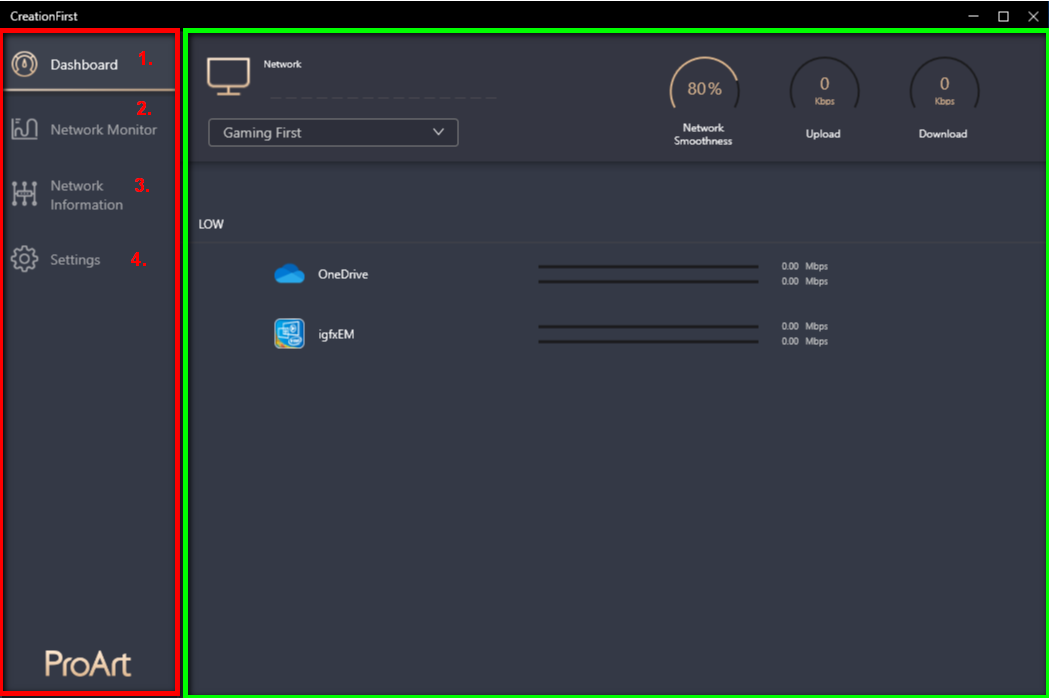
Masaüstündeki CreationFirst Simgesine çift tıklayın

Kırmızı: 1.Pano, 2.Ağ İzleyici, 3.Ağ Bilgileri, 4.Ayarlar.
Yeşil renk detaylı işlevi temsil eder.
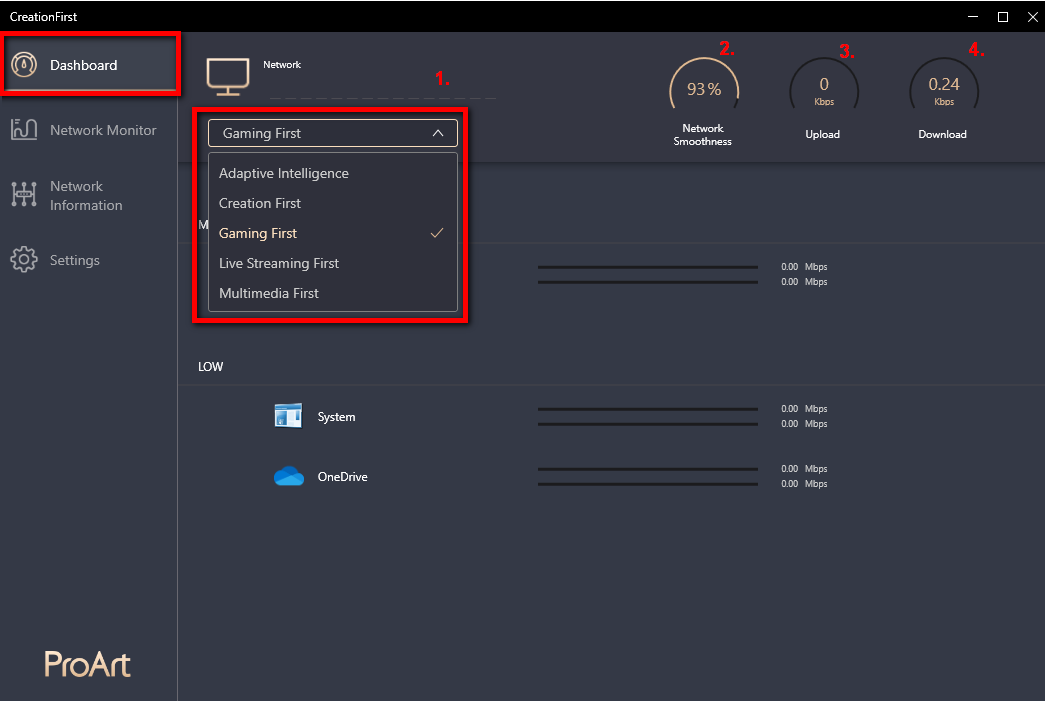
1.Ağ: Beş öncelikli ağ modu seçilebilir - Uyarlanabilir zeka,CreationFirst, Oyun Önceliği, Canlı Yayın Önceliği, Multimedya Önceliği
2.Ağ Akıcılığı
3.Karşıya Yükleme hızını anlık görüntüleme
4.İndirme hızını anlık görüntüleme
3. Yazılım ağ ayarlarını kullanma
1. Uygulamanın ağ kullanımındaki öncelik sırasını belirleyebilirsiniz. (EKSTREM/YÜKSEK/ORTA/DÜŞÜK)
2. Yazılım ağ modu özelleştirilebilir: Creation Koleksiyonu, Oyun, Canlı Yayın, Multimedya, Web, Dosya Aktarımı, Diğer
3. Varsayılan ağ özelleştirilebilir: Varsayılan Ağ, Ethernet
4. Ağ Trafiğini Bloke Etme
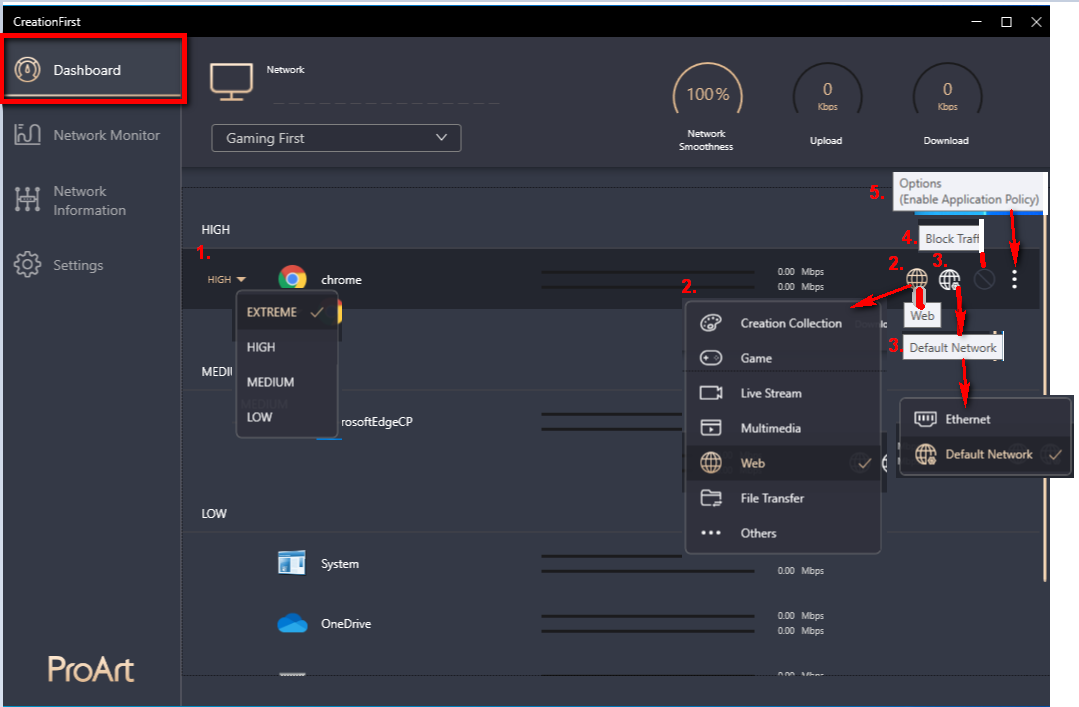
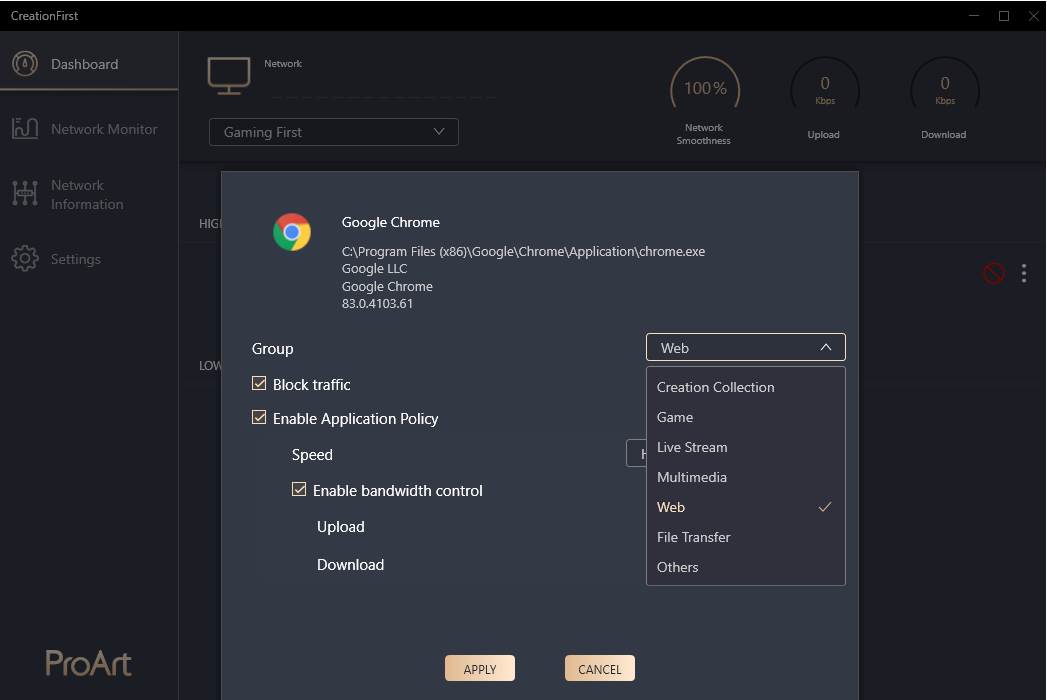
5.Seçenekler: Trafiği engelleme, Uygulama Politikası Başlatma, Hız (bant genişliği kontrolünü etkinleştirebileceğiniz seçenek)
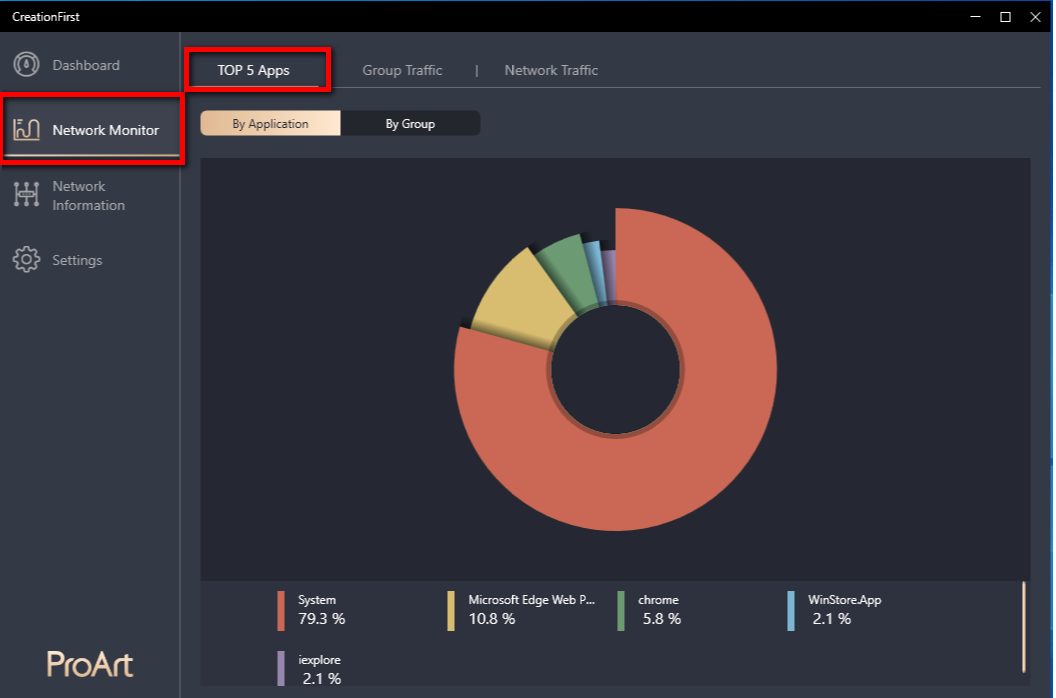
3.2.1.1 En İyi 5 Uygulama -> Uygulama yüzdesine göre
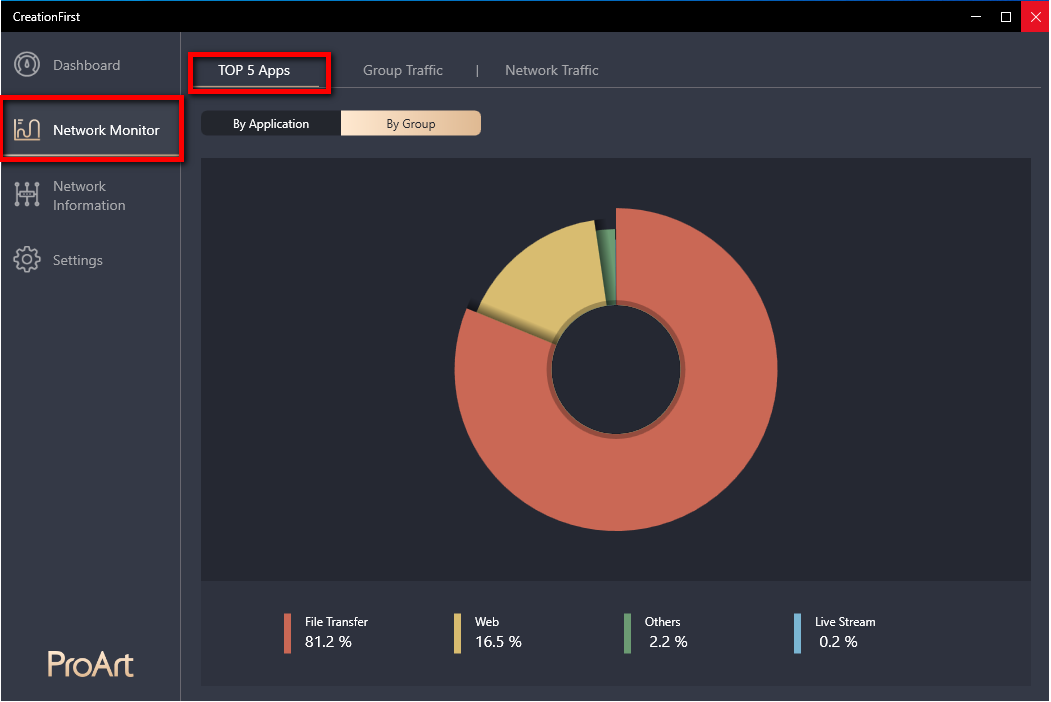
3.2.1.2 En İyi 5 Uygulama -> Grup yüzdesine göre
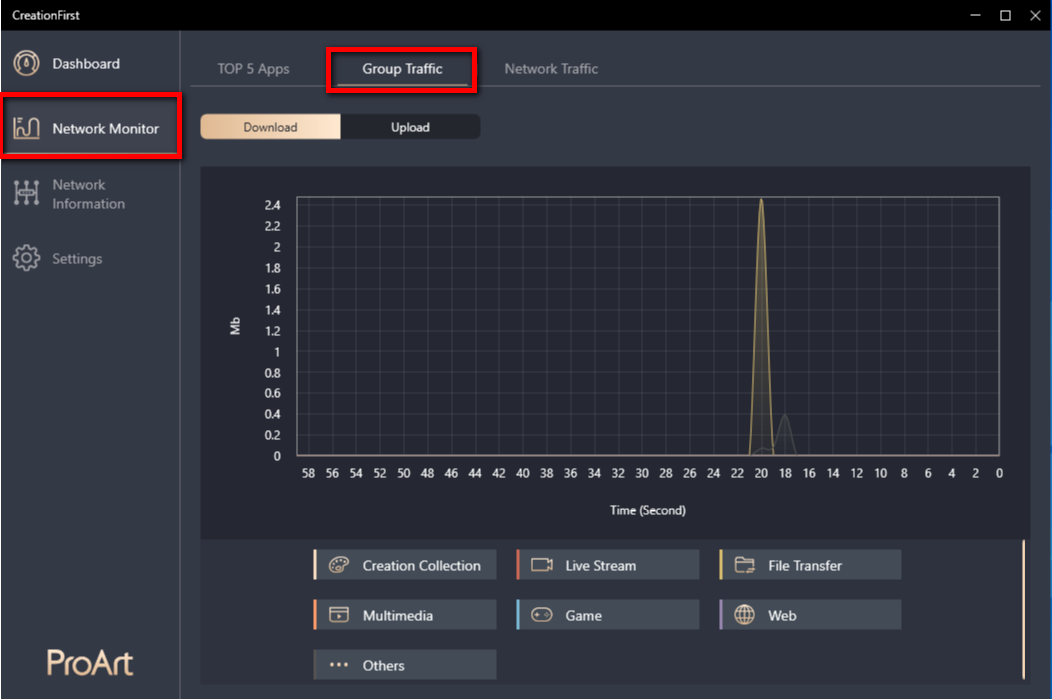
3.2.2.1 Grup trafiği -> İndirme: Toplam trafik Mb(s) değerini sınıflandırmak için yazılım kullanma
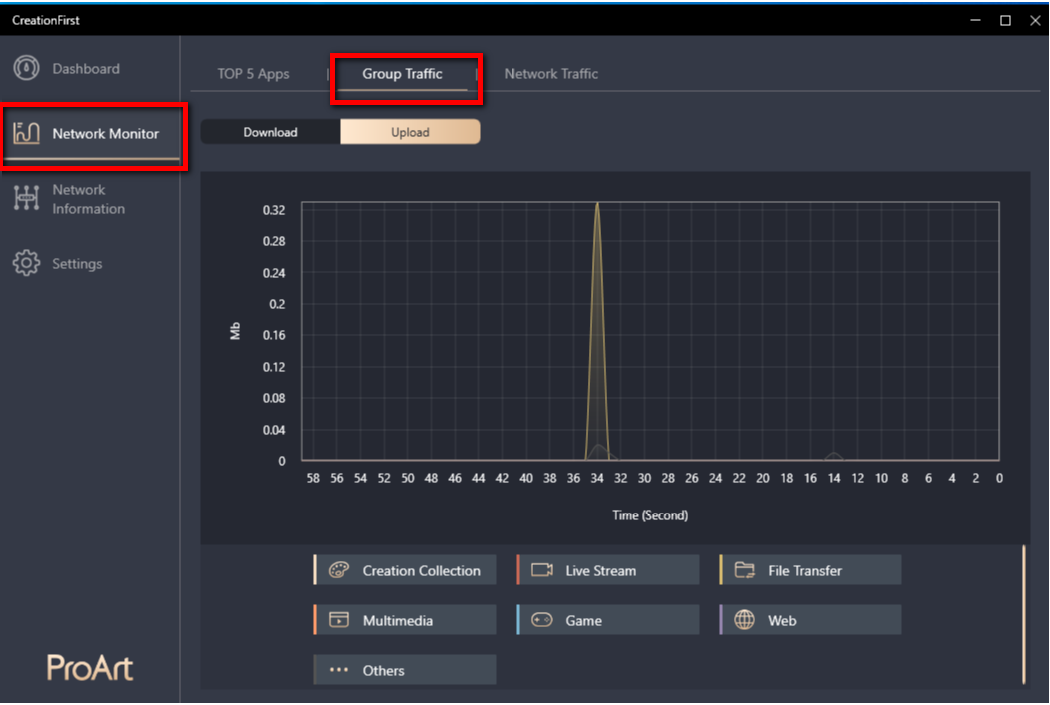
3.2.2.2 Grup trafiği -> Karşıya Yükleme: Toplam trafik Mb(s) değerini sınıflandırmak için yazılım kullanma
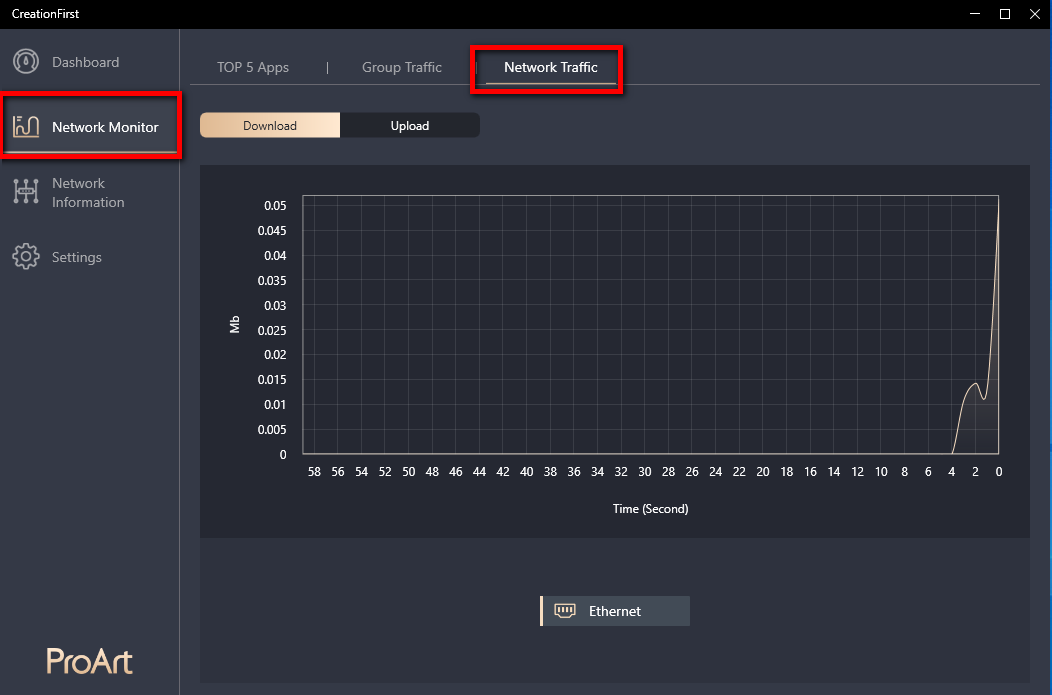
3.2.3.1 Ağ Trafiği: İndirme - Ağ bağlantı noktasının toplam trafiği Mb(s)
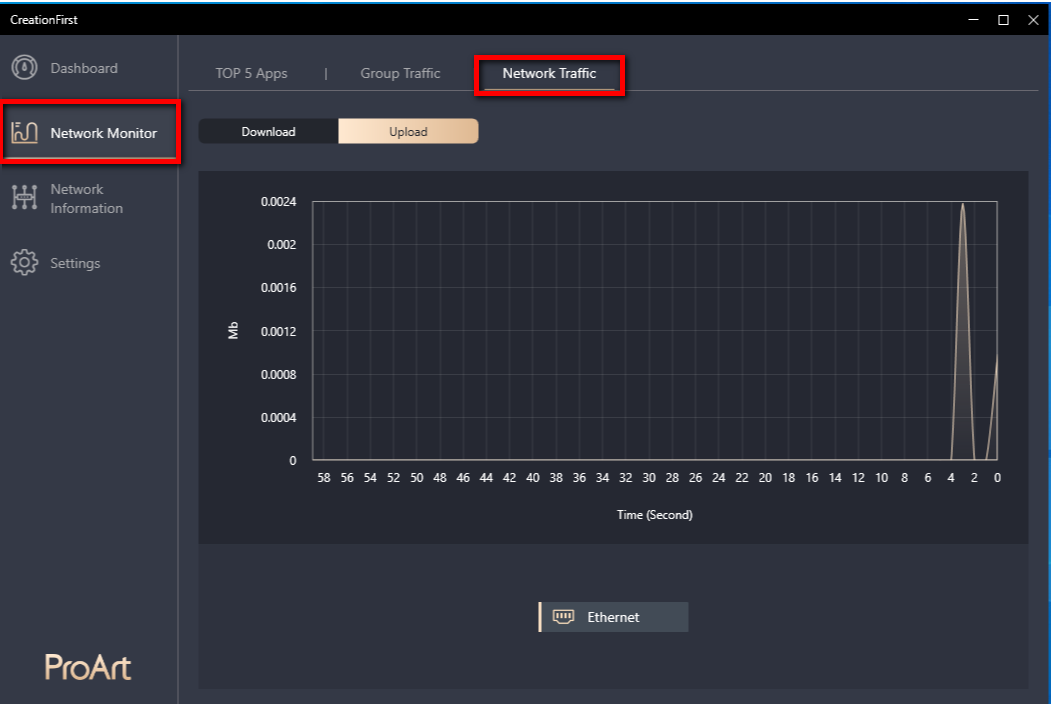
3.2.3.2 Ağ Trafiği: Karşıya Yükleme -Ağ bağlantı noktasının toplam trafiği Mb(s)
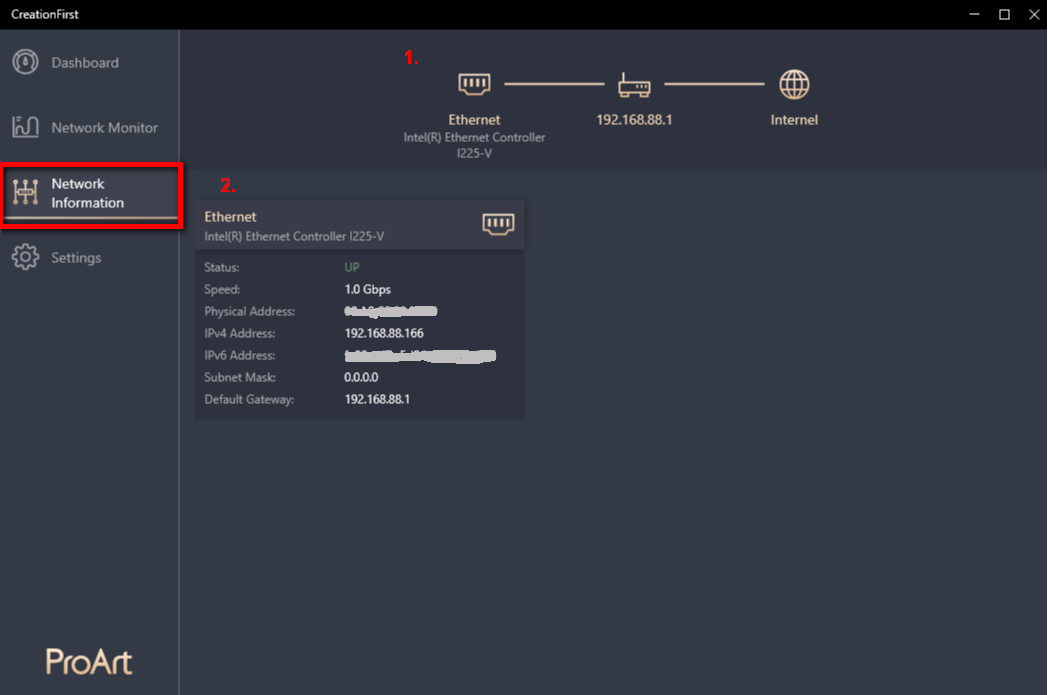
3.3.1: 1. Grafik şu bilgiyi görüntüler: İnternet bağlantısı başarılı
3.3.2 2. Ethernet ve ağ bilgileri
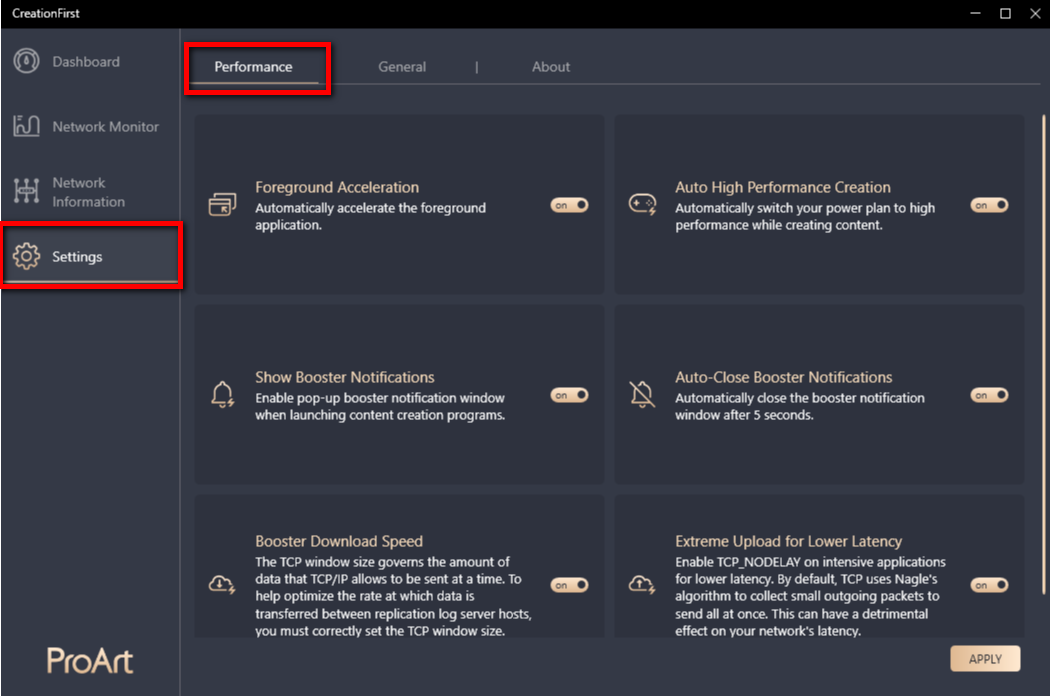
3.4.1 Performans: Ön Plan Hızlandırma, Booster Bildirimlerini Gösterme, İndirme Hızını Artırma, Otomatik Yüksek Performanslı Yaratıcılık Çalışmaları,
Booster Bildirimlerini Otomatik Kapatma, Düşük Gecikme için Ekstrem Upload. İşlev kapatılıp açılabilir.
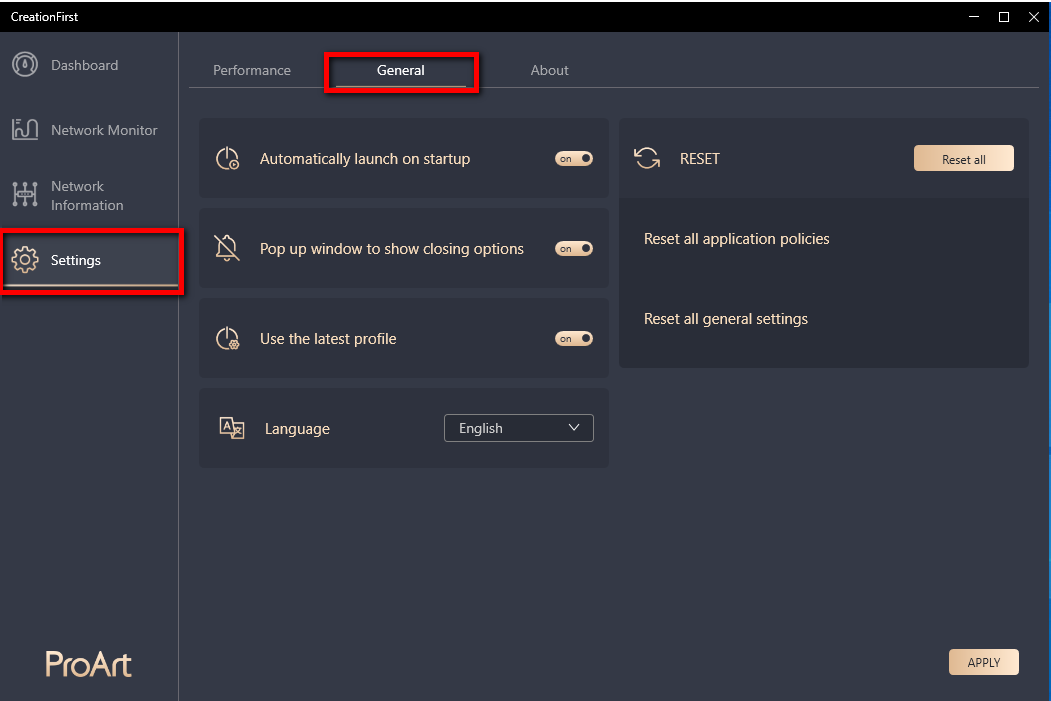
3.4.2 Genel: Başlangıçta otomatik çalıştırma, Kapatma seçeneklerini gösteren açılır pencereler, Son profili kullanma, Dil, Tümünü sıfırlama (Genel ayarlar için), Tüm uygulama politikalarını sıfırlama, Tüm genel ayarları sıfırlama
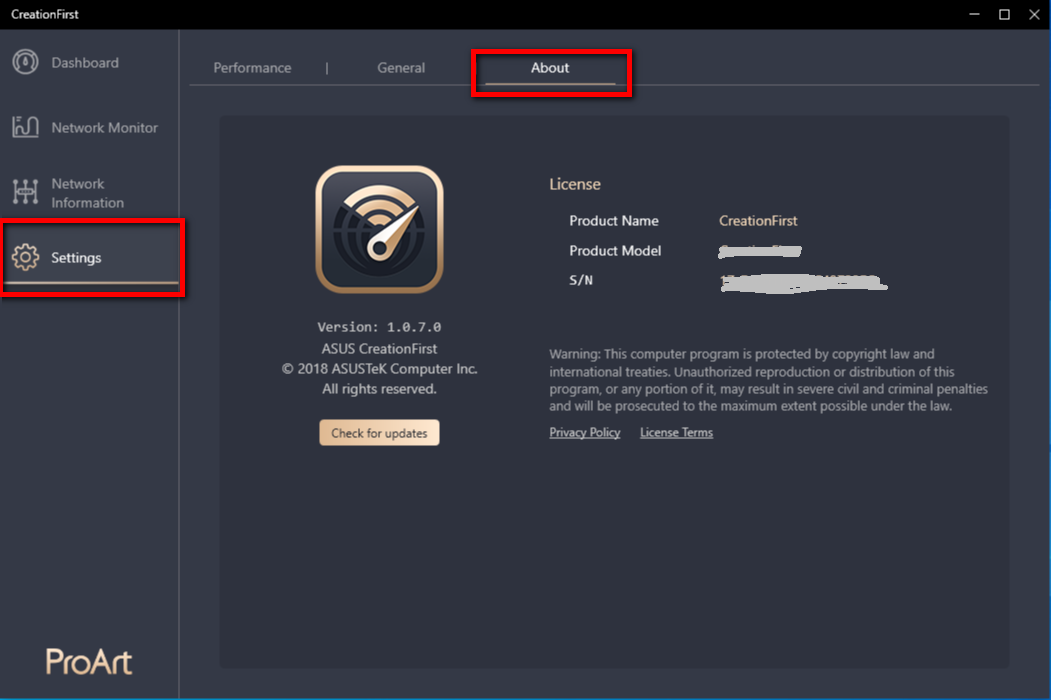
3.4.3 Hakkında: Yazılım sürümü güncellemelerini ve ürün isimlerini kontrol etme
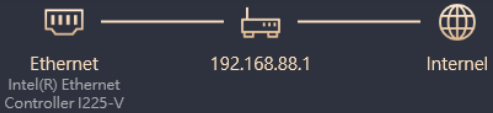
S1: Ağ cihazının bağlantı durumu nasıl doğrulanır?
C1: Cihazın bağlantı durumu şöyledir:
Cihaz harici ağa başarıyla bağlandı (internet)
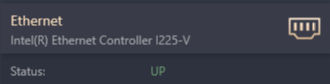
Durum:
 Harici ağa başarıyla bağlanıldı (internet)
 Erişim Noktasına veya yönlendiriciye başarıyla bağlanıldı, ancak internete bağlantı başarısız; Lütfen evdeki yönlendiricinin (AP) internete bağlanabildiğinden emin olun.
 Yönlendiriciye ve internete bağlanılamıyor; Lütfen evdeki yönlendiricinin (AP) internete bağlanabildiğinden ve Ethernet kablosunun bağlı olduğundan emin olun.
[ProArt Anakart] ProArt Creator Hub - Tanıtıcı Bilgiler
1. ProArt Creator Hub yazılımını indirme ve yükleme
2. ProArt Creator Hub ile ilgili talimatlar
1. ProArt Creator Hub yazılımını indirme ve yükleme
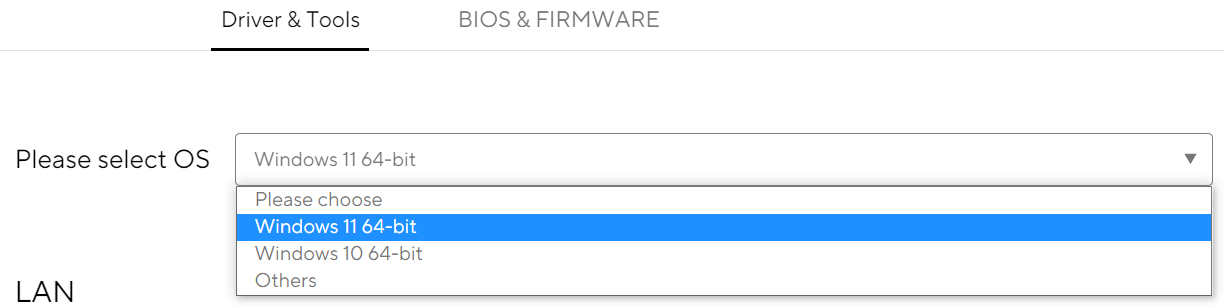
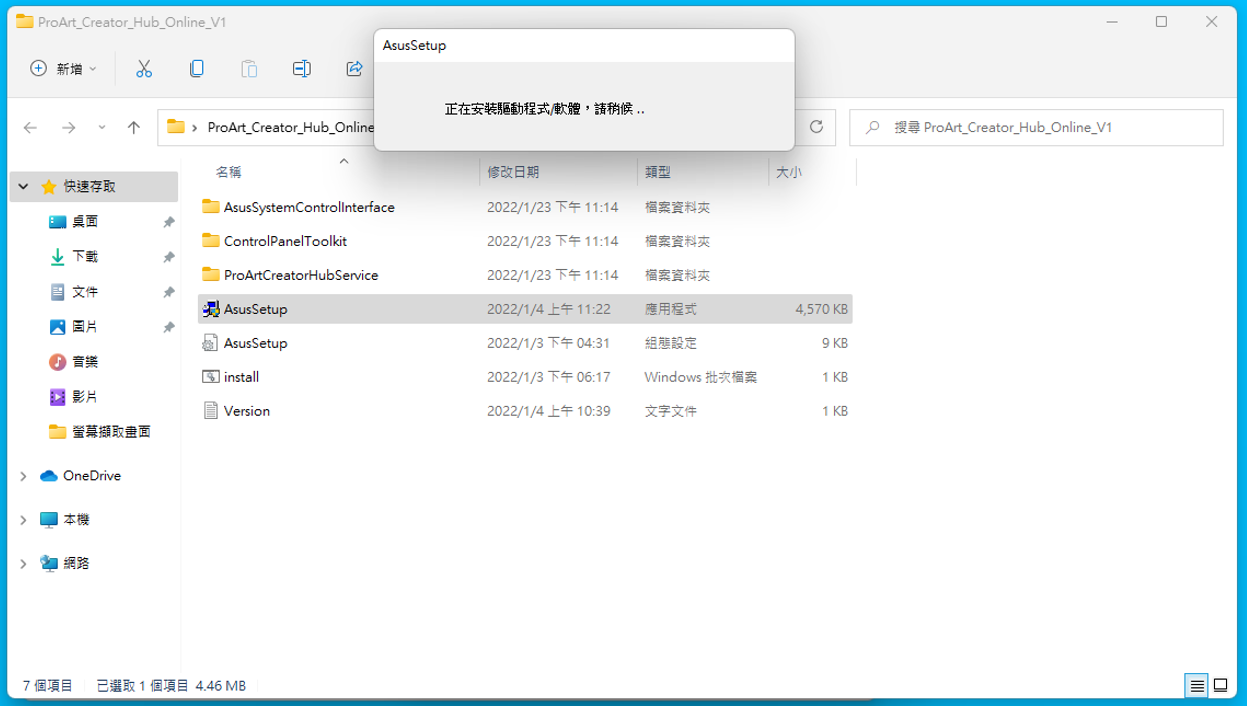
- ProArt Model Destek Sitesinin Sürücü ve Araçlar bölümüne gidin ve İS türünü seçin (Windows 10 ve Windows 11 için).
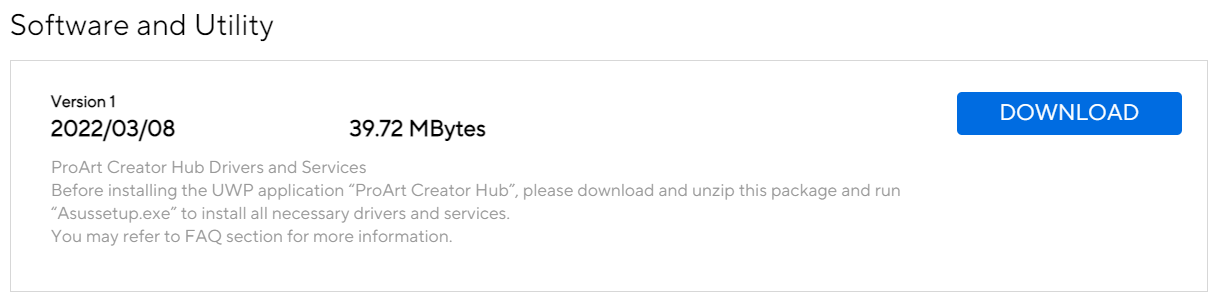
- ProArt Creator Hub için gerekli olan sürücüler ve hizmetlerin yükleme dosyalarını indirmek için Yazılım ve Yardımcı Program bölümüne gidin.
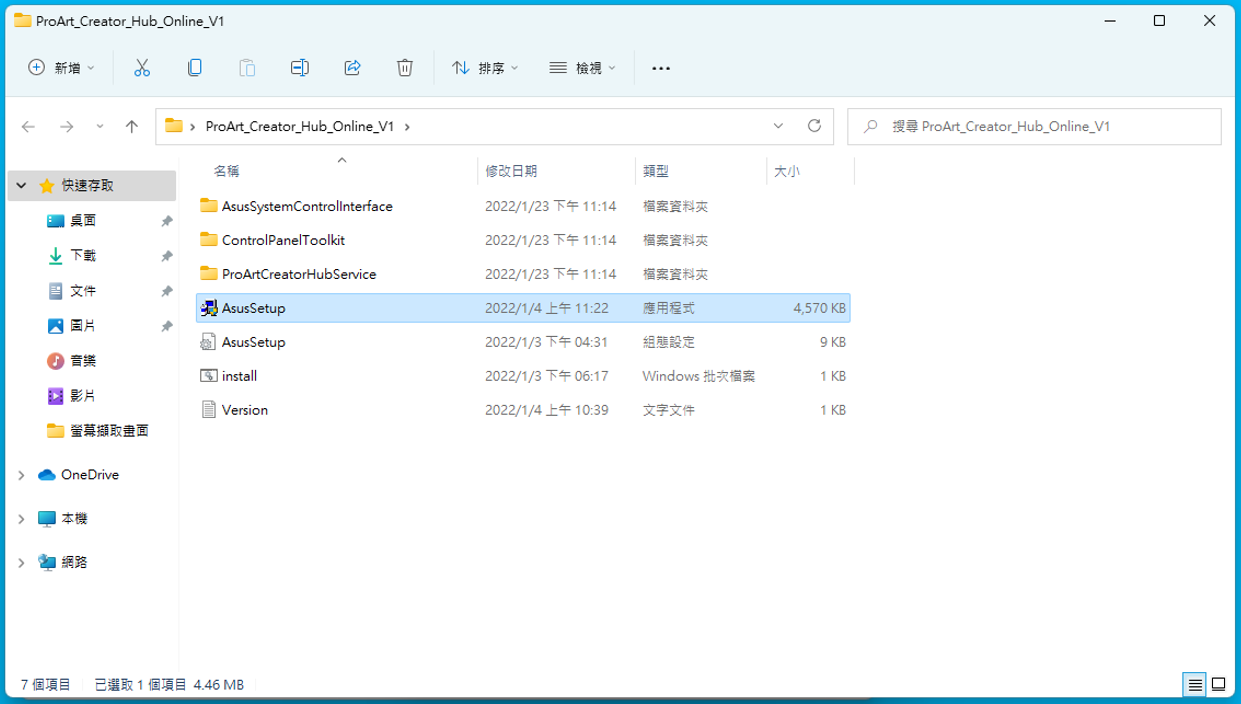
- Dosyayı arşivden çıkarın.
- Asussetup.exe dosyasına tıklayın.
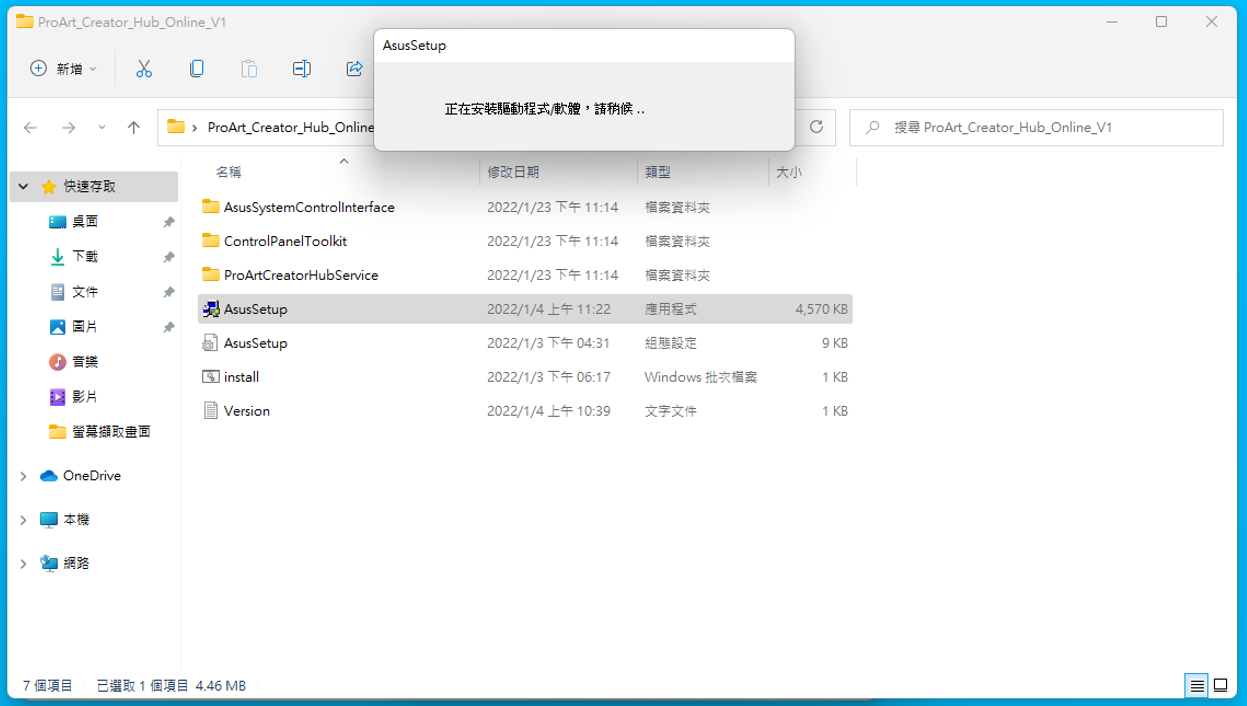
- Hizmet ve sürücünün yüklenmesini bekleyin.
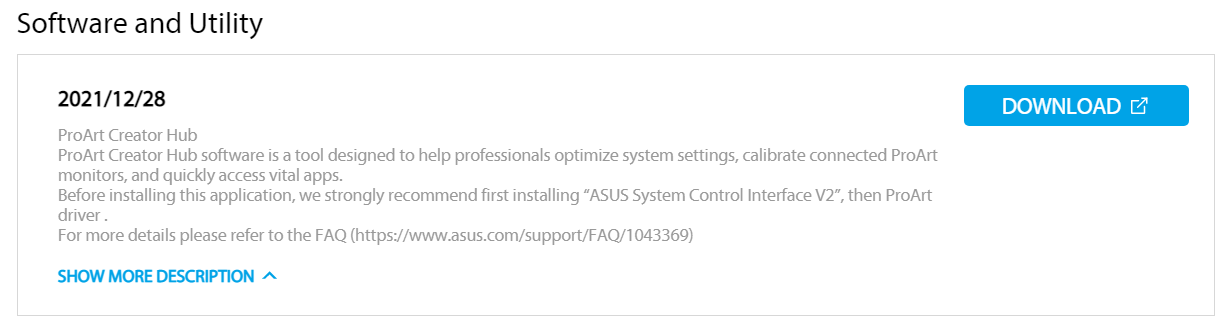
- Yazılım ve Yardımcı Program bölümüne gidin ve ProArt Creator Hub yükleme sayfasına gitmek için aşağıdaki Microsoft Store bağlantısına tıklayın
https://www.microsoft.com/p/proart-creator-hub/9nm0hh6wdn7q
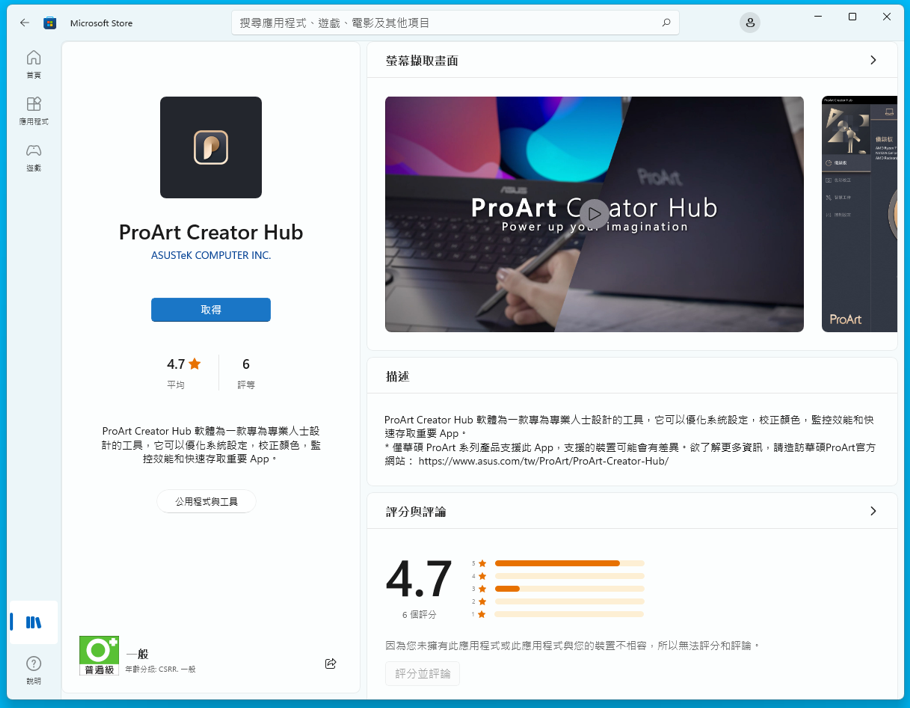
- ProArt Creator Hub’ı yüklemek için talimatları takip edin
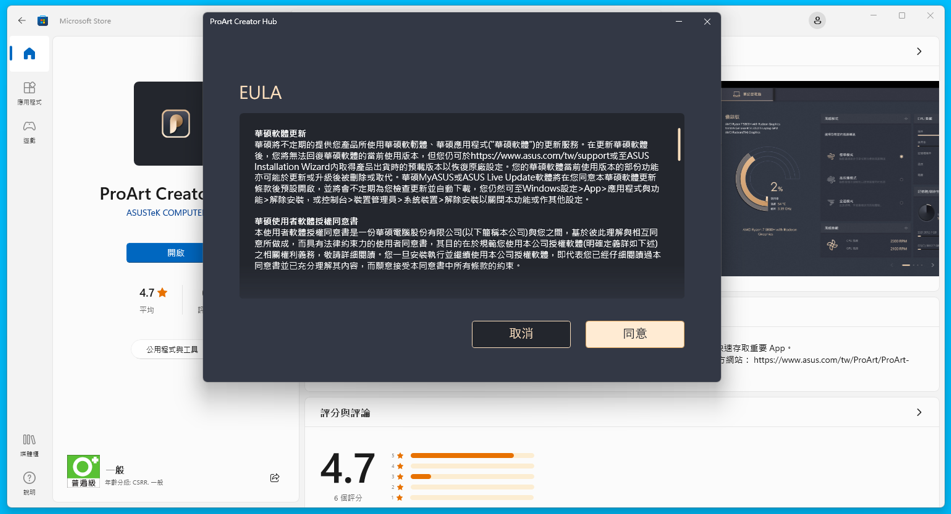
- Kurulum tamamlandı.
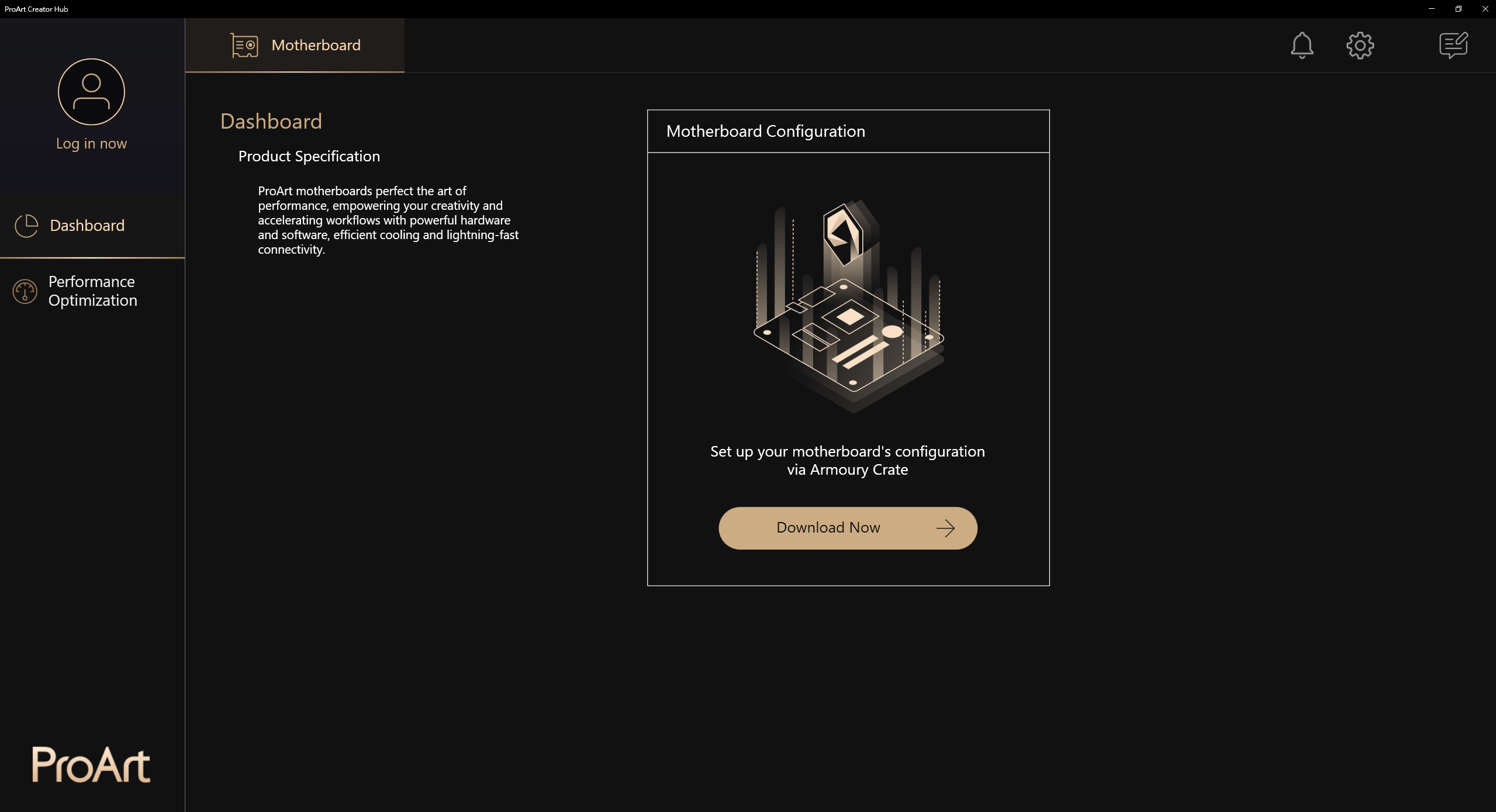
Dikkat:
Uygulama kullanılamıyorsa lütfen ayarları BIOS’ta aşağıdaki gibi değiştirin:
- Sistem içindeki masaüstüne geri dönün ve Başlat > Yeniden Başlat öğesini seçin
- BIOS’a girmek için F2 veya DEL tuşuna basın
- Gelişmiş Moda girmek için F7 tuşuna basın
- Lütfen ana menüde aşağıdaki yola girin
Araç > MyASUS > MyASUS hizmet ve uygulamalarını İndirme ve Yükleme
- Lütfen seçeneği, aşağıda gösterildiği gibi Etkinleştirildi olarak ayarlayın
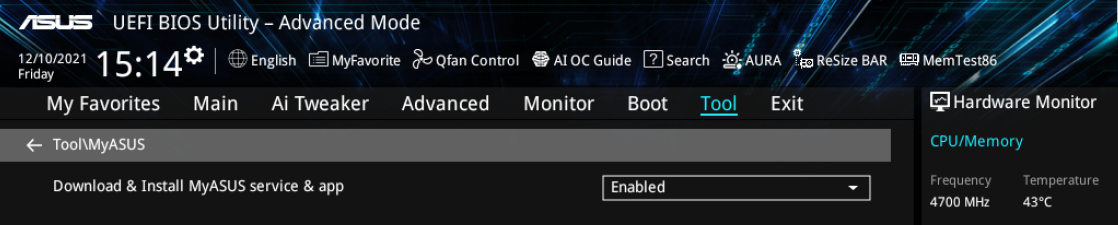
- F10 tuşuna basın ve Tamam öğesini seçerek ayarı kaydedin ve sistemi yeniden başlatın
- Yeniden başlattıktan sonra, ProArt Creator Hub’ı kullanmak için işletim sistemine geri dönün
2. ProArt Creator Hub ile ilgili talimatlar
1. Ana:
A .İşlev çubuğu: Panoyu ve Performans Optimizasyonunu görüntüleyebilirsiniz
B. Ürün çubuğu: ProArt Anakartı, ProArt Monitörü ve ProArt notebook bilgisayarı görüntüleyebilirsiniz.
C. Ayarlar: Yazılım dilini ve sürümünü değiştirebilir ve ASUS ile irtibata geçebilirsiniz
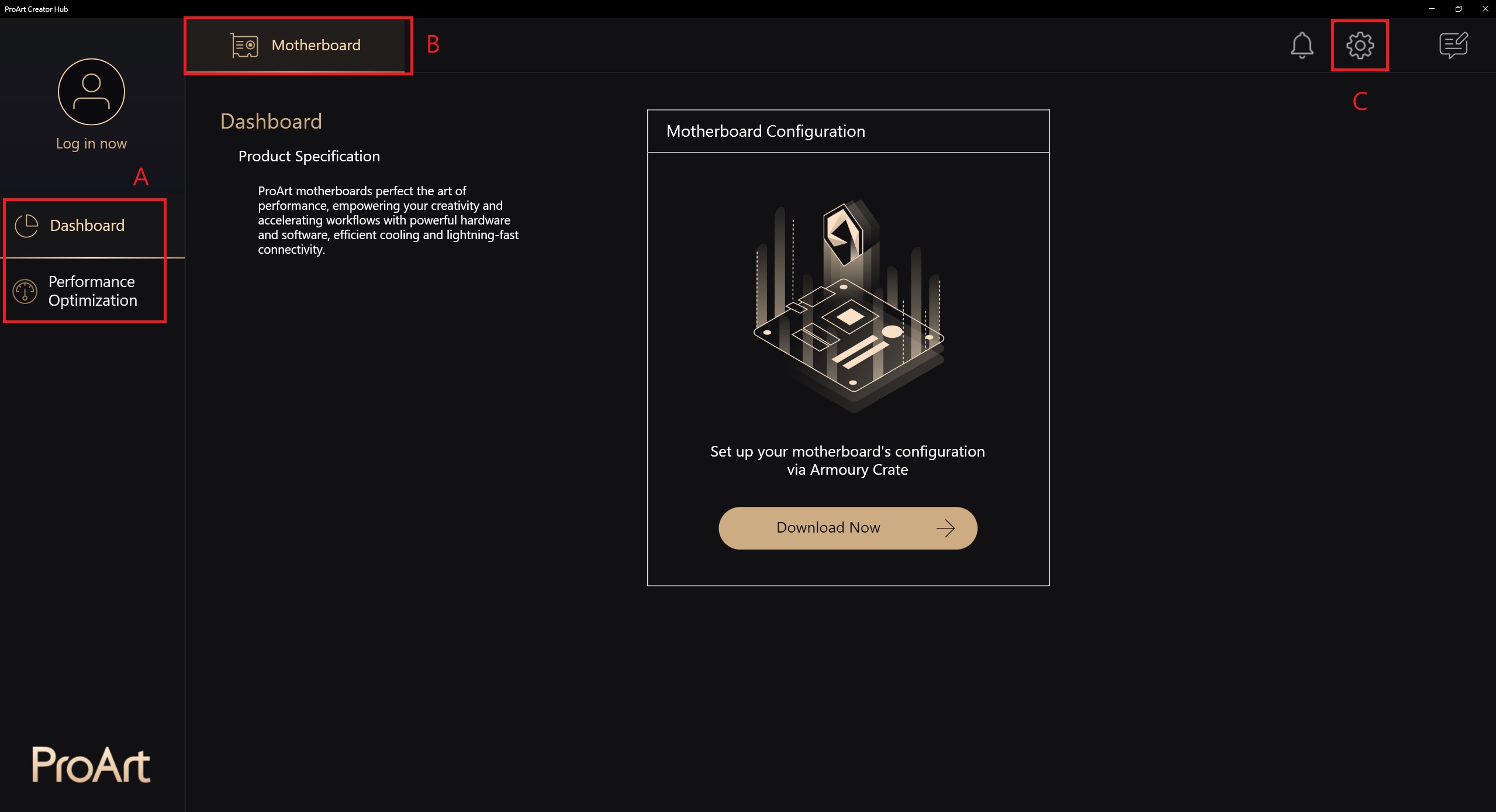
1-1 İşlev Açıklaması: Anakart -> Pano
2.0.0.0 ve üzeri sürümlerde Pano sayfası, yapılandırma için doğrudan Armory Crate’e yönlendirecektir, Armory Crate ile ilgili tanıtıcı bilgiler için: [Anakart] Armoury Crate - Tanıtıcı Bilgiler| Resmi Destek | ASUS Global
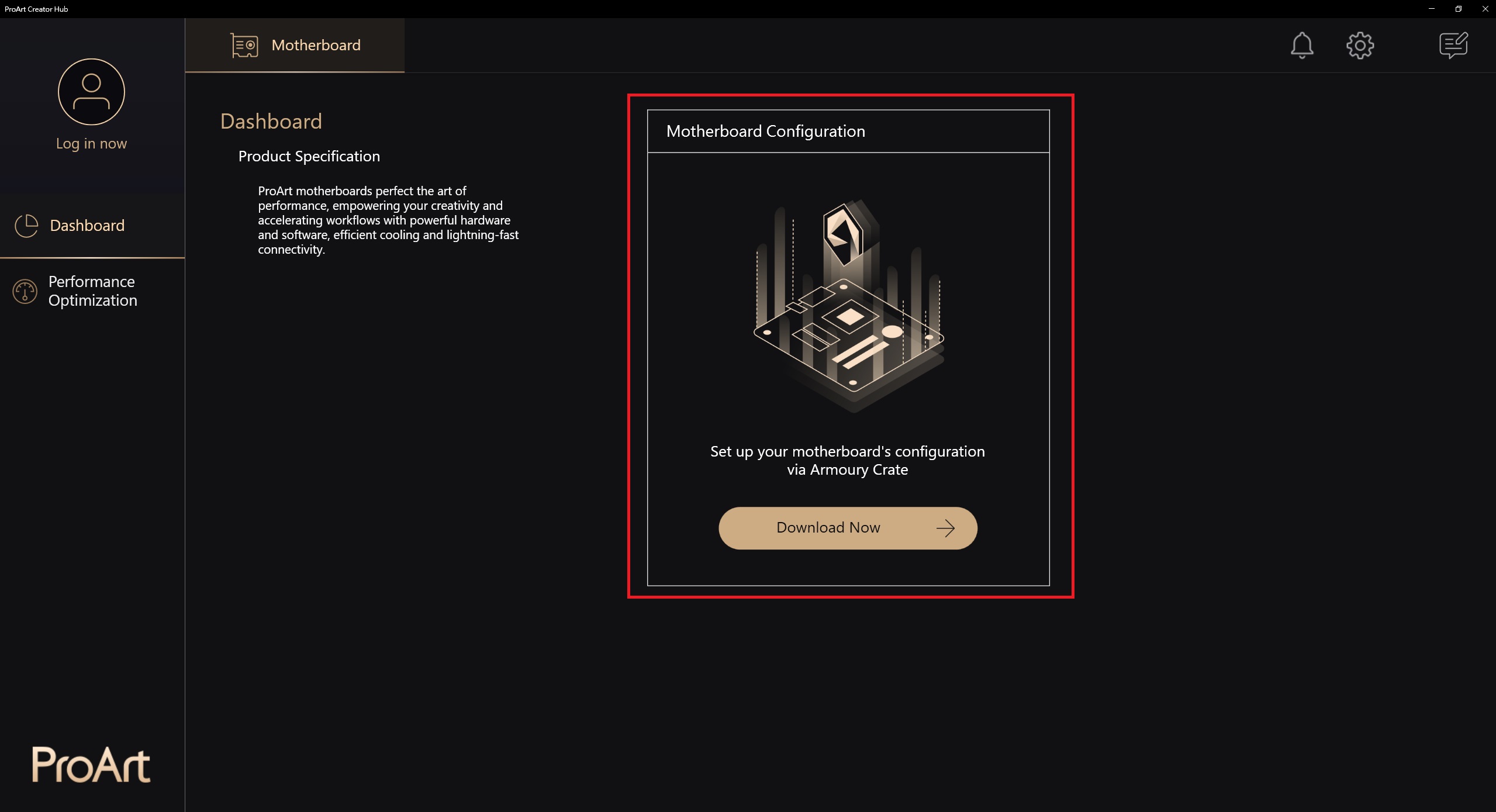
1-2. İşlev Açıklaması: Anakart -> Performans Optimizasyonu -> Ağ
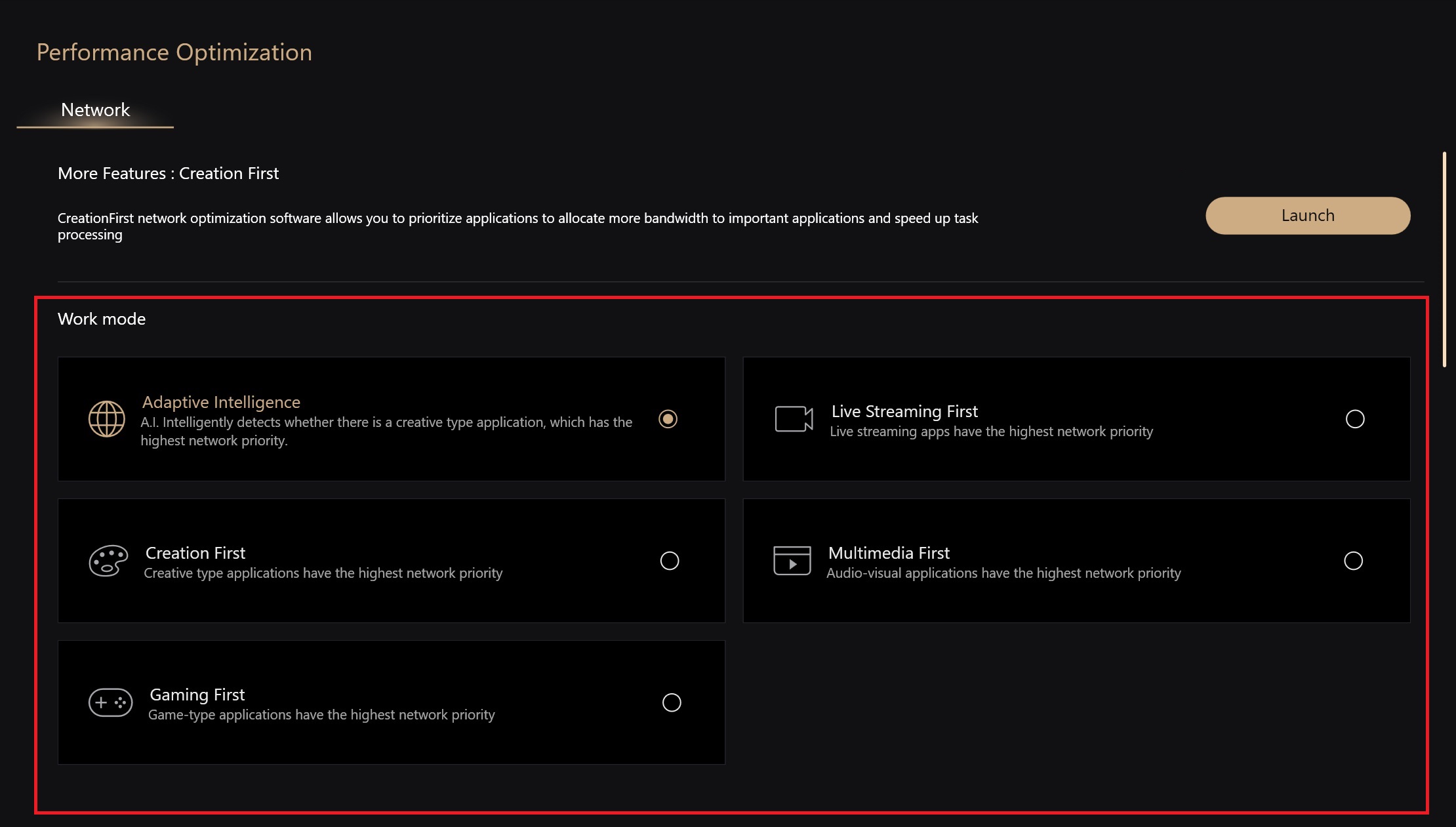
Ağ performansı izlenebilir veya farklı çalışma modları seçilebilir
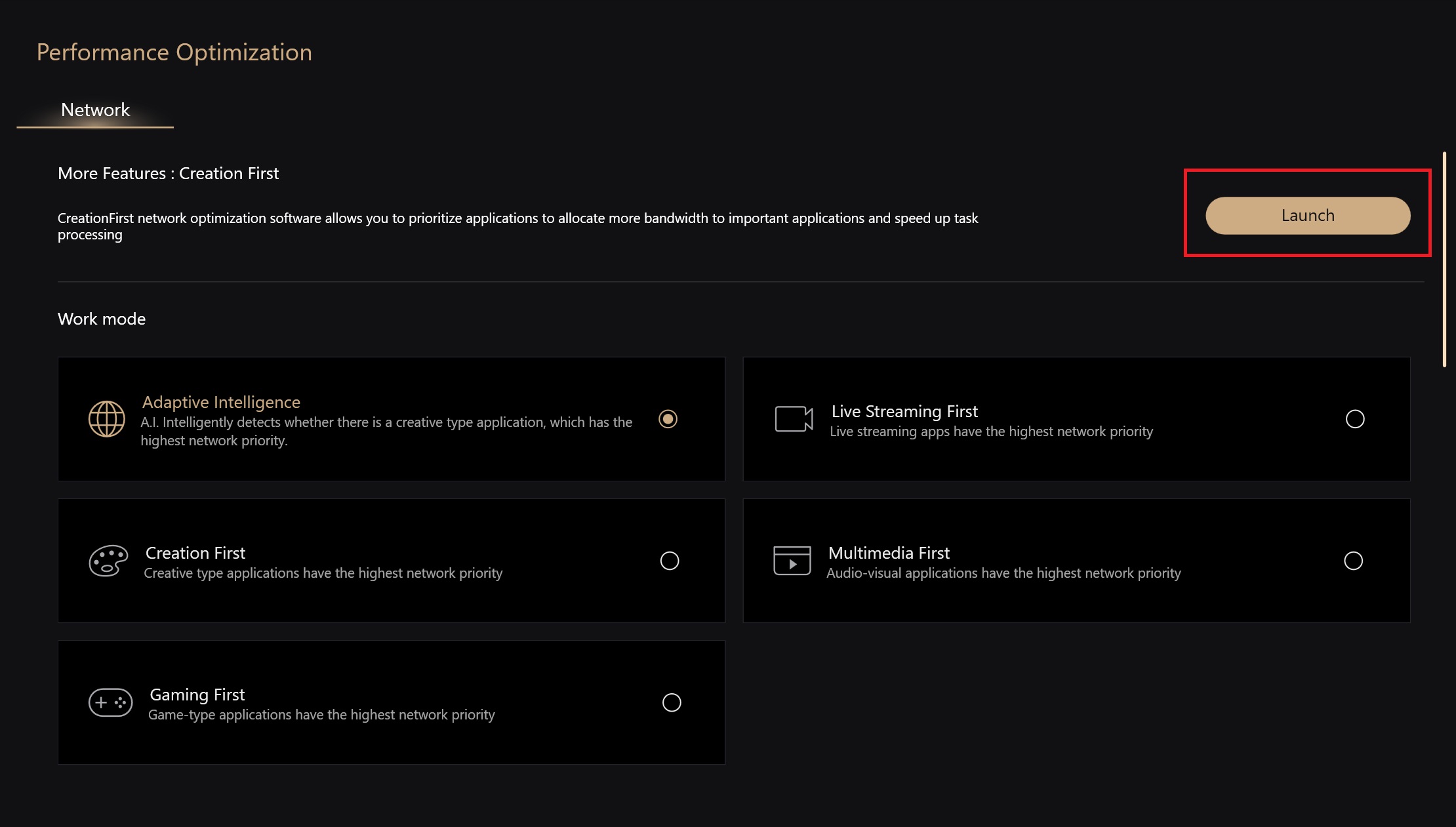
İlgili işlevlerin kullanılabilmesi için CreationFirst’ten indirilmesi gerekir, CreationFirst ile ilgili tanıtıcı bilgiler için: [ProArt Anakart] CreationFirst - Tanıtıcı Bilgiler | Resmi Destek | ASUS Global
1-2-1. CreationFirst’ü başlatın
1-2-2. Farklı bir çalışma modu seçin
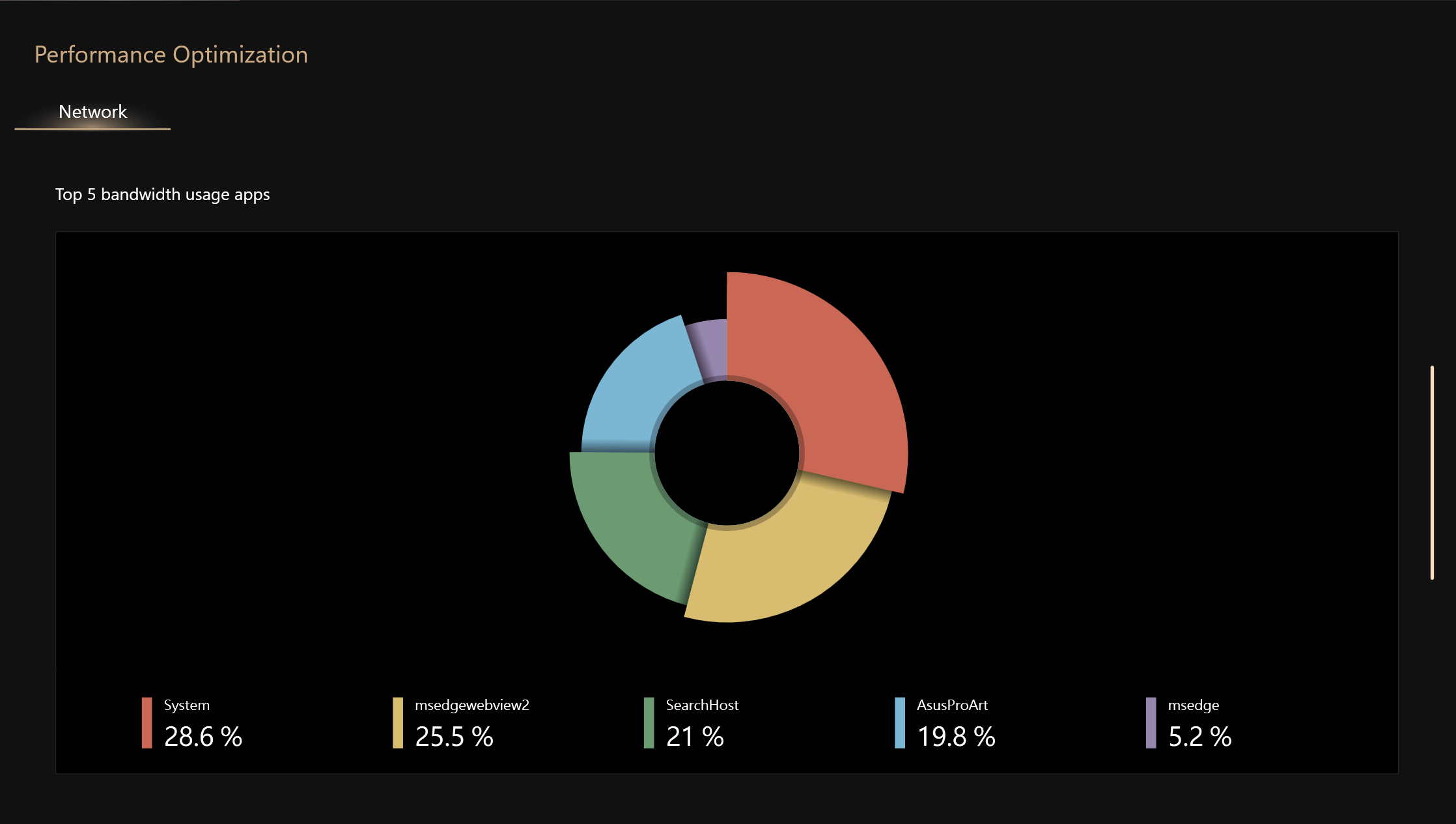
1-2-3. İlk 5 uygulamanın bant genişliği kullanımı
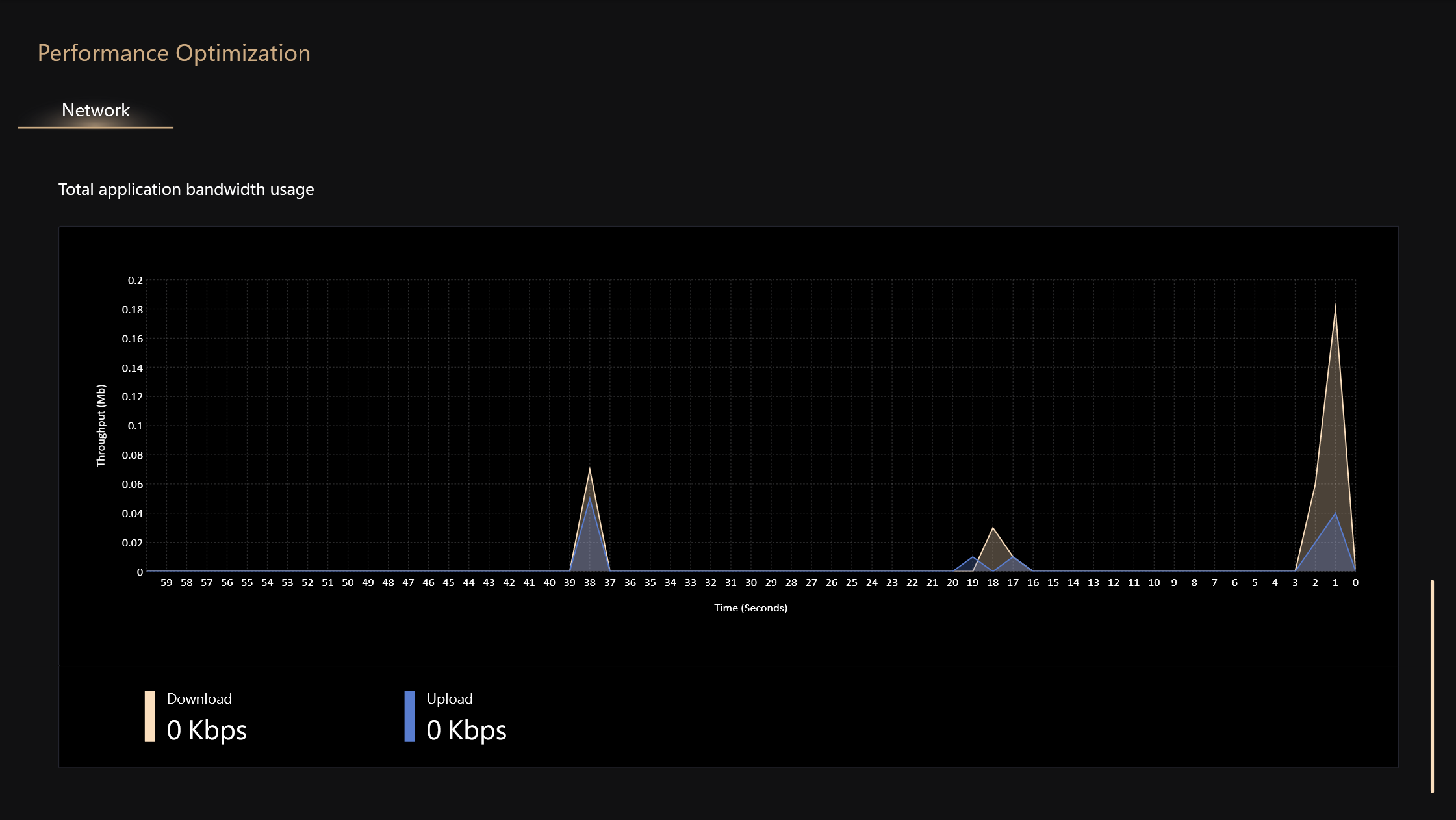
1-2-4. Toplam Uygulama bant genişliği kullanımı
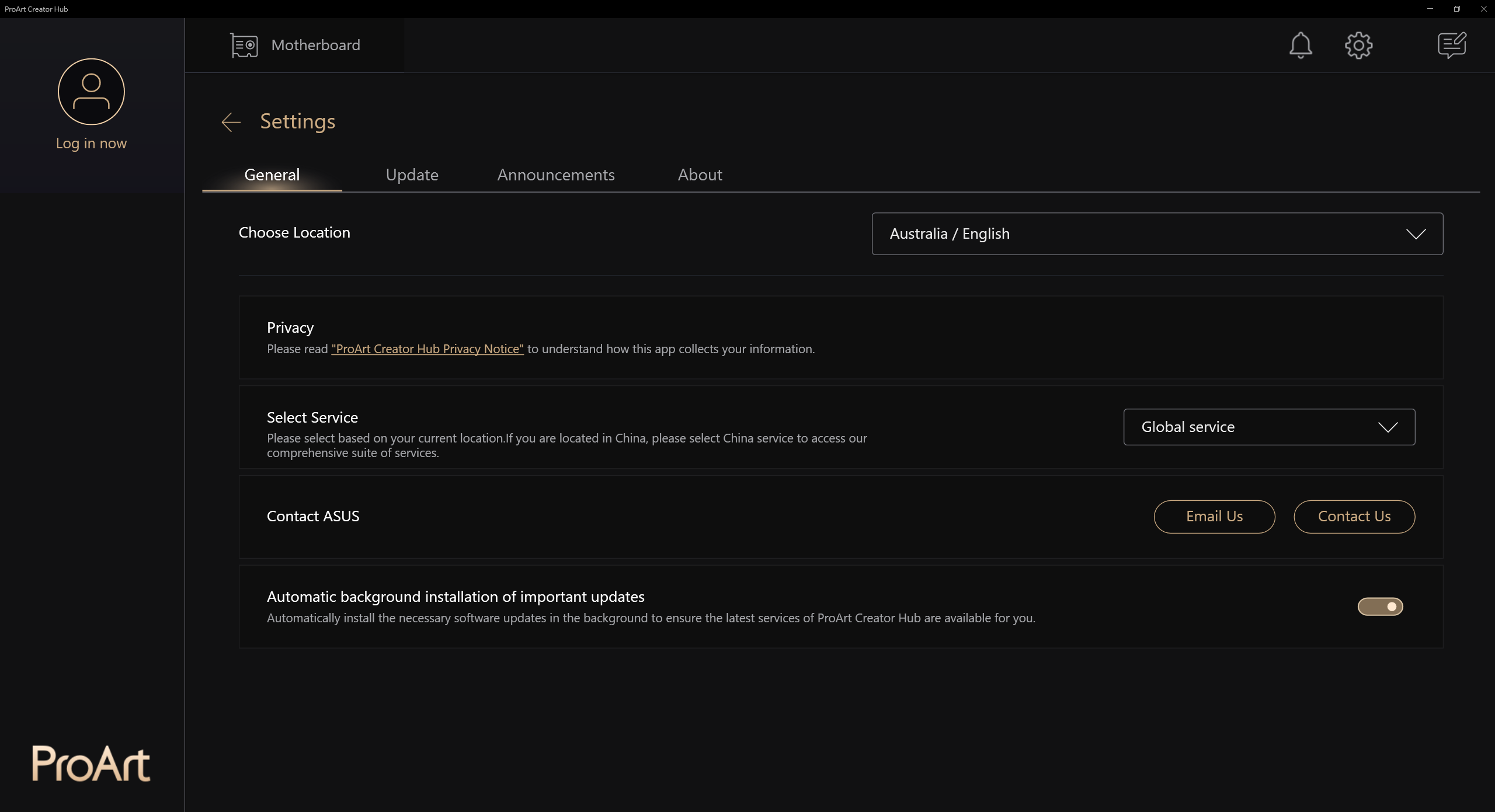
2. Anakart -> Ayarlar
2-1. Genel
Bölgesel dili ve hizmet alanınızı seçebilir, ASUS ile iletişime geçebilir veya otomatik arka plan güncellemesi gibi ayarları yönetebilirsiniz.
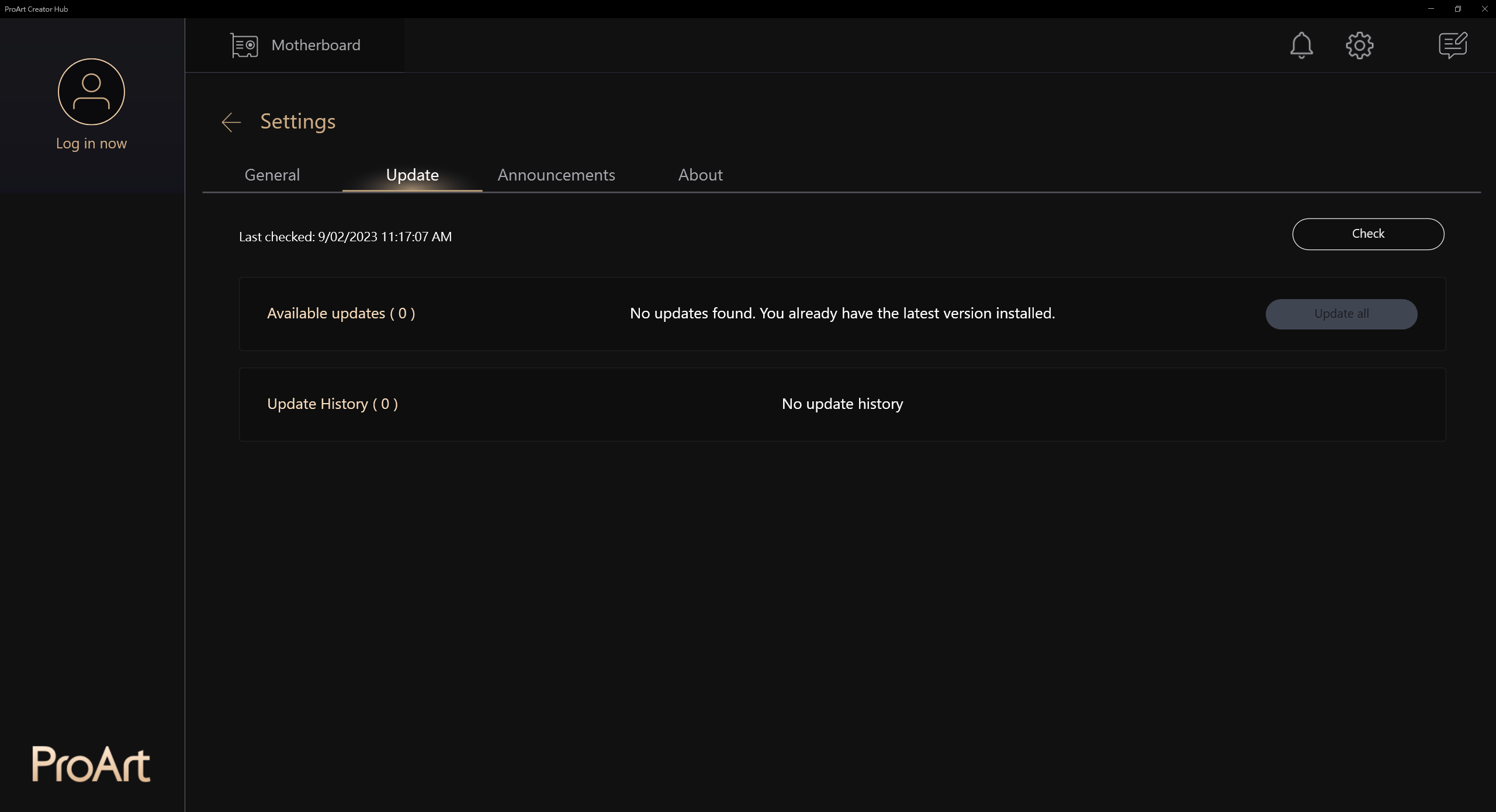
2-2. Güncelleme
Bir güncellemenin gerekli olup olmadığını kontrol edebilirsiniz
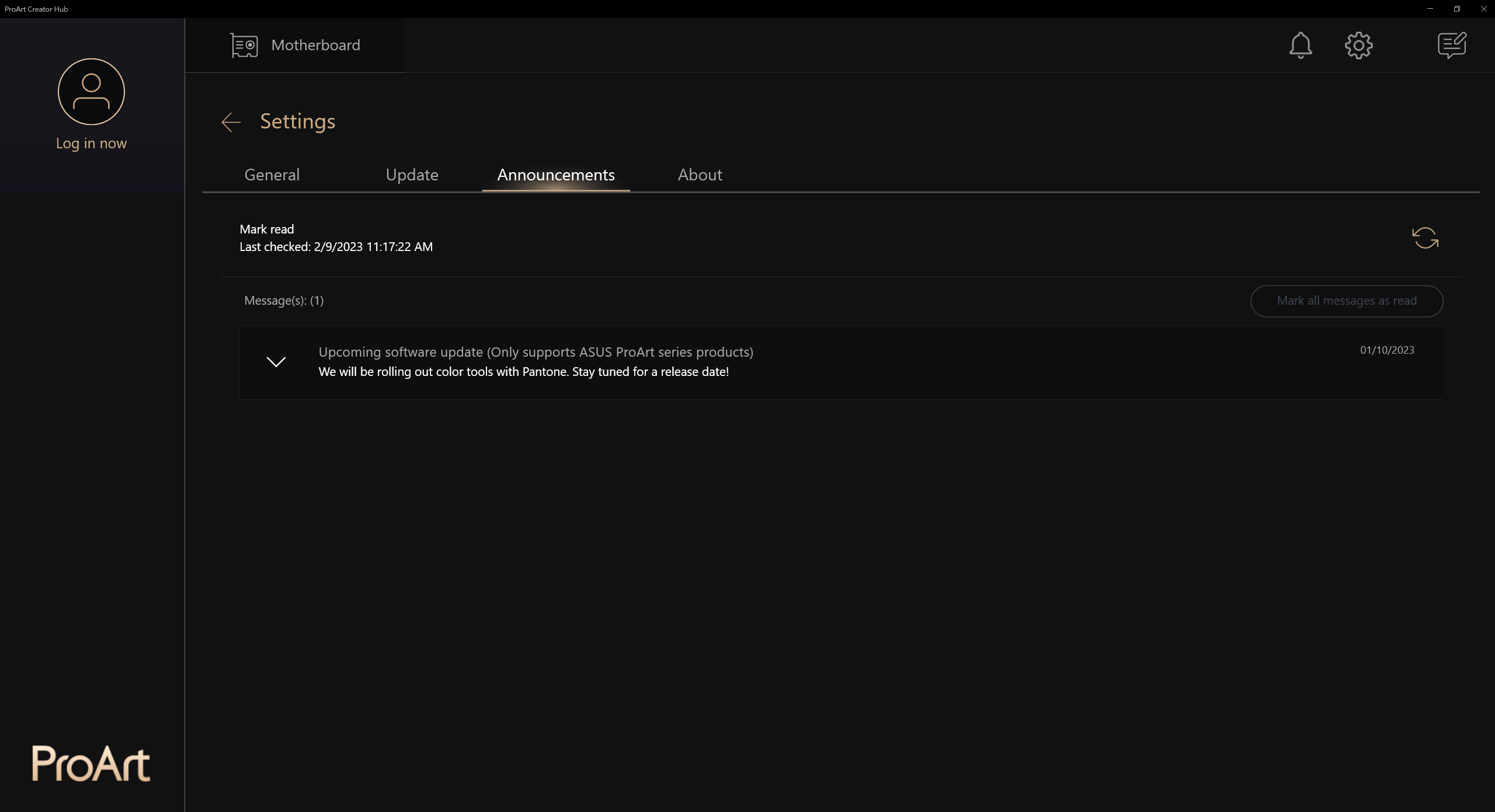
2-3. Duyurular
ASUS ile ilgili ürünlere ilişkin haberleri öğrenebilirsiniz
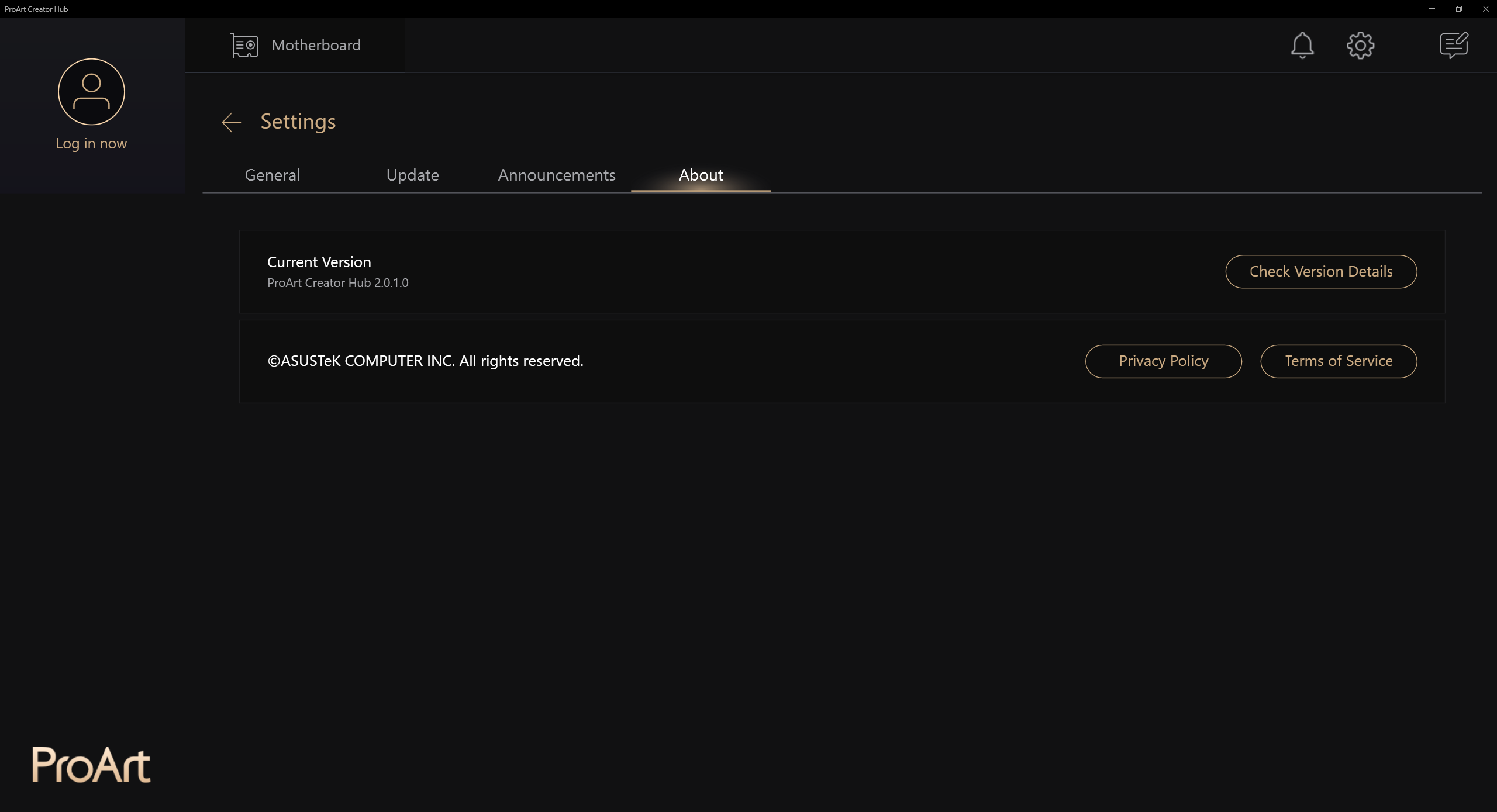
2-4. Hakkında
Geçerli sürüm gibi bilgileri görebilirsiniz.
1. ASUS ProArt anakart hangi ASUS ProArt monitörleri destekler?
C: PA24AC, PA329C, PA329Q
2. ASUS ProArt anakart ASUS ProArt monitöre bağlı ancak ekranda görüntü yok. Bu sorun nasıl çözülür?
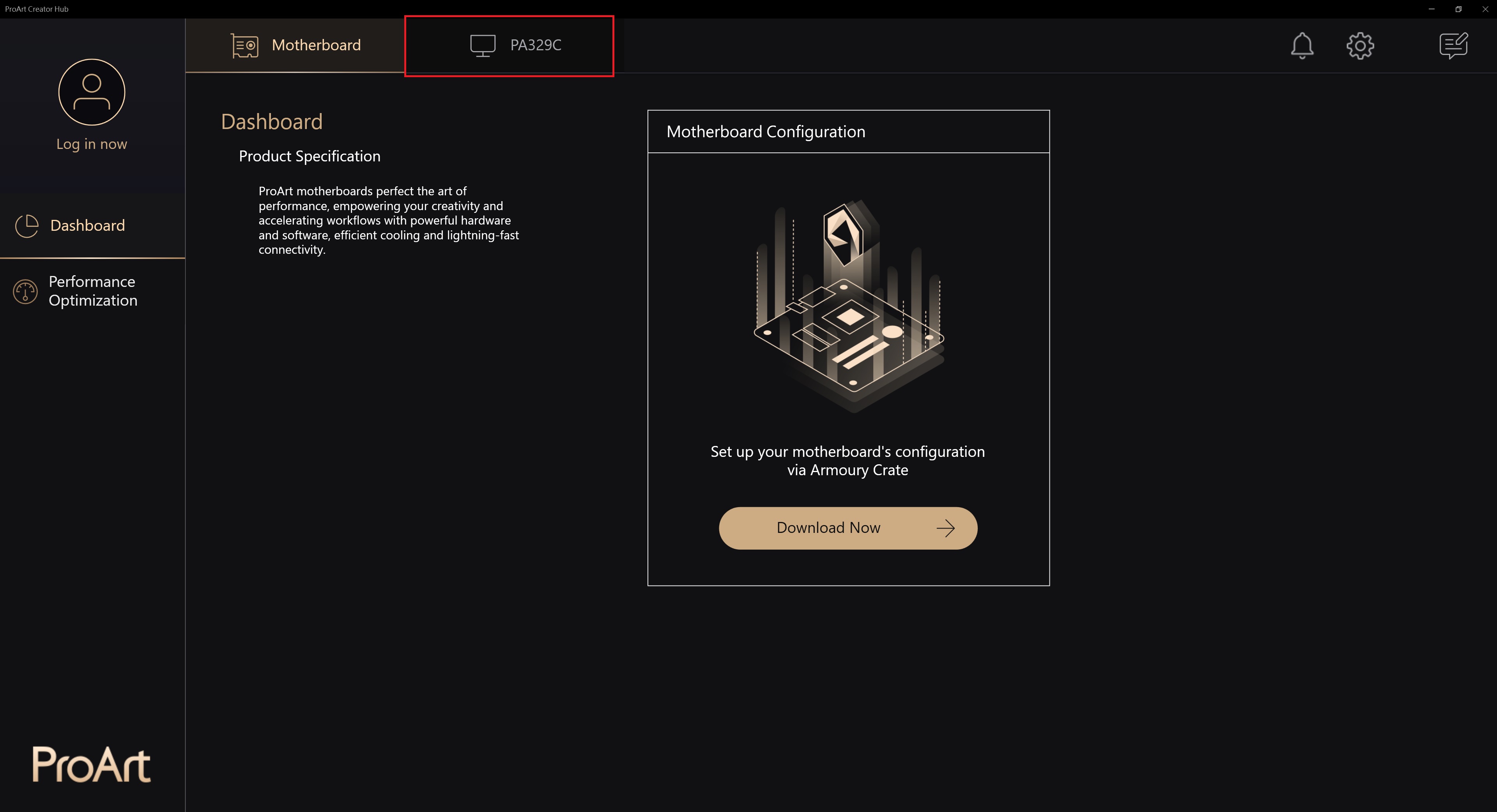
C: 1. Öncelikle ProArt anakart modeliyle ProArt monitör (PA24AC, PA329C, PA329Q) arasında uyumluluk olduğunu test edin
2. ProArt monitörü USB tip C kablosu kullanarak ProArt anakartın USB yuvasına bağlayın
2.1[Örnek: ProArt PA329C]: USB girişi, anakartın USB yuvasına bağlanmalıdır (herhangi bir USB yuvası uygundur)
https://www.asus.com/tr/Monitors/ProArt-PA329C/HelpDesk_Manual/ 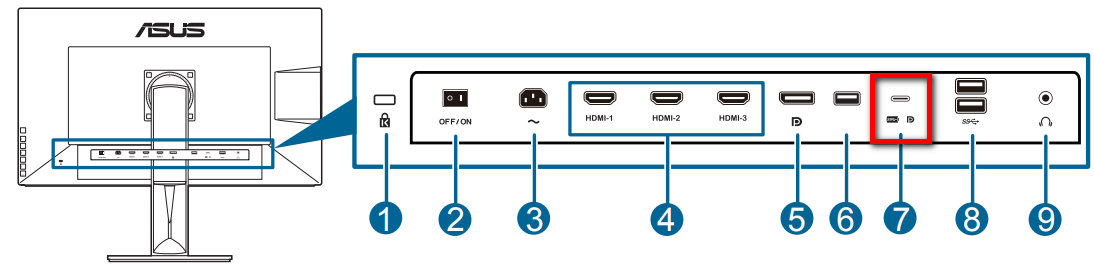
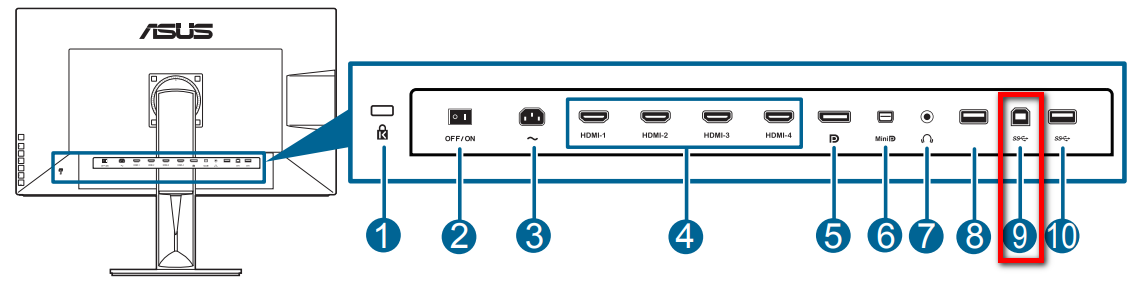
2.2 [Örnek :ProArt PA329Q]: USB tip B girişi, anakartın USB yuvasına bağlanmalıdır (herhangi bir USB yuvası uygundur)
https://www.asus.com/tr/Monitors/ProArt-PA329Q/HelpDesk_Manual/
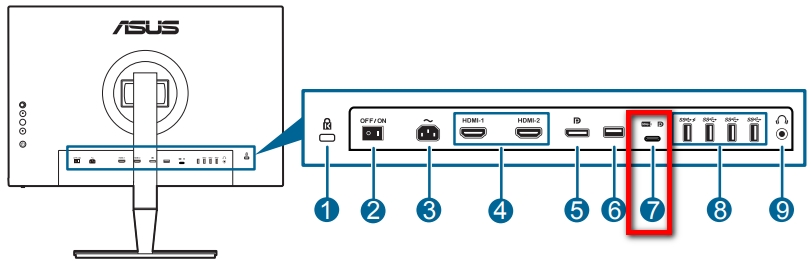
2.3 [Örnek: ProArt PA24AC]: USB type-C girişi, anakartın USB yuvasına bağlanmalıdır (herhangi bir USB yuvası uygundur)
https://www.asus.com/tr/Monitors/ProArt-PA24AC/HelpDesk_Manual/
3. Probleminiz devam ediyorsa bölgenizdeki ASUS müşteri hizmetleri birimiyle irtibata geçebilirsiniz: https://www.asus.com/tr/support/
3. ASUS ProArt monitör ile kullanılan Creator Hub hakkında tanıtıcı bilgiler mevcut mudur?
C: Şu makaleyi inceleyebilirsiniz: https://www.asus.com/tr/support/FAQ/1043368/
4. ASUS ProArt notebook bilgisayarlarla kullanılan Creator Hub hakkında tanıtıcı bilgiler mevcut mudur?
C: Şu makaleyi inceleyebilirsiniz: https://www.asus.com/tr/support/FAQ/1045995/