İlgili Konular
[Windows 11/10] Sorun Giderme - Bellek Kartı (SD Kart)/Kart Okuyucu Sorunları
Uygulanabilir Ürünler: Dizüstü Bilgisayar, Masaüstü Bilgisayar, Hepsi Bir Arada PC, Oyun El Konsolu, MiniPC, ASUS NUC
Bir hafıza kartı (SD kart), dijital kameralar, akıllı telefonlar ve bilgisayarlar gibi cihazlarda yaygın olarak kullanılan bir depolama ortamıdır. Bazen, kart okuyucunun hafıza kartını algılamaması veya okuma/yazma sırasında hatalar oluşması gibi hafıza kartı ile ilgili sorunlarla karşılaşabilirsiniz. Bu makalede, bu sorunları çözmenize yardımcı olacak bazı yaygın sorun giderme yöntemleri sunacağız.
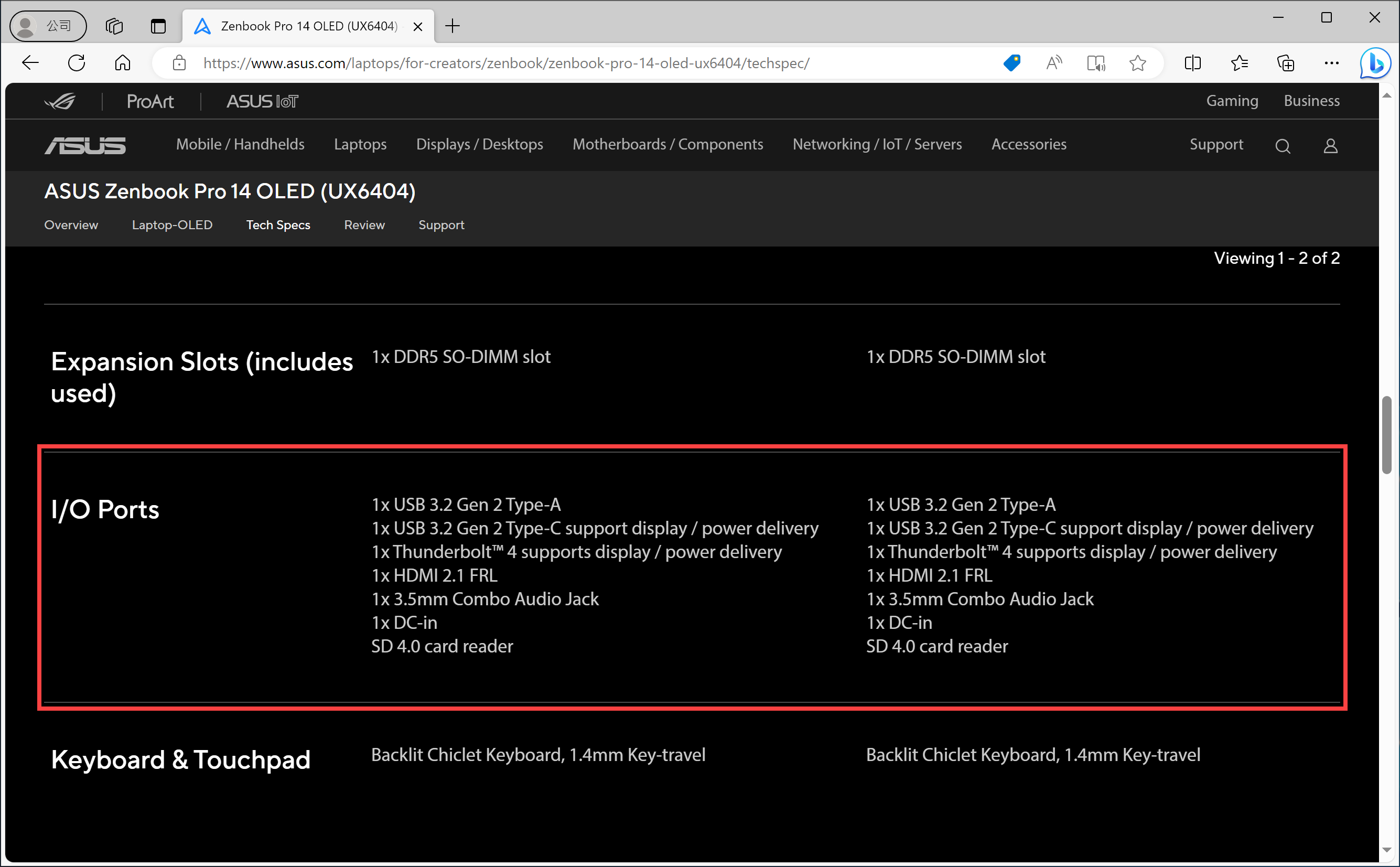
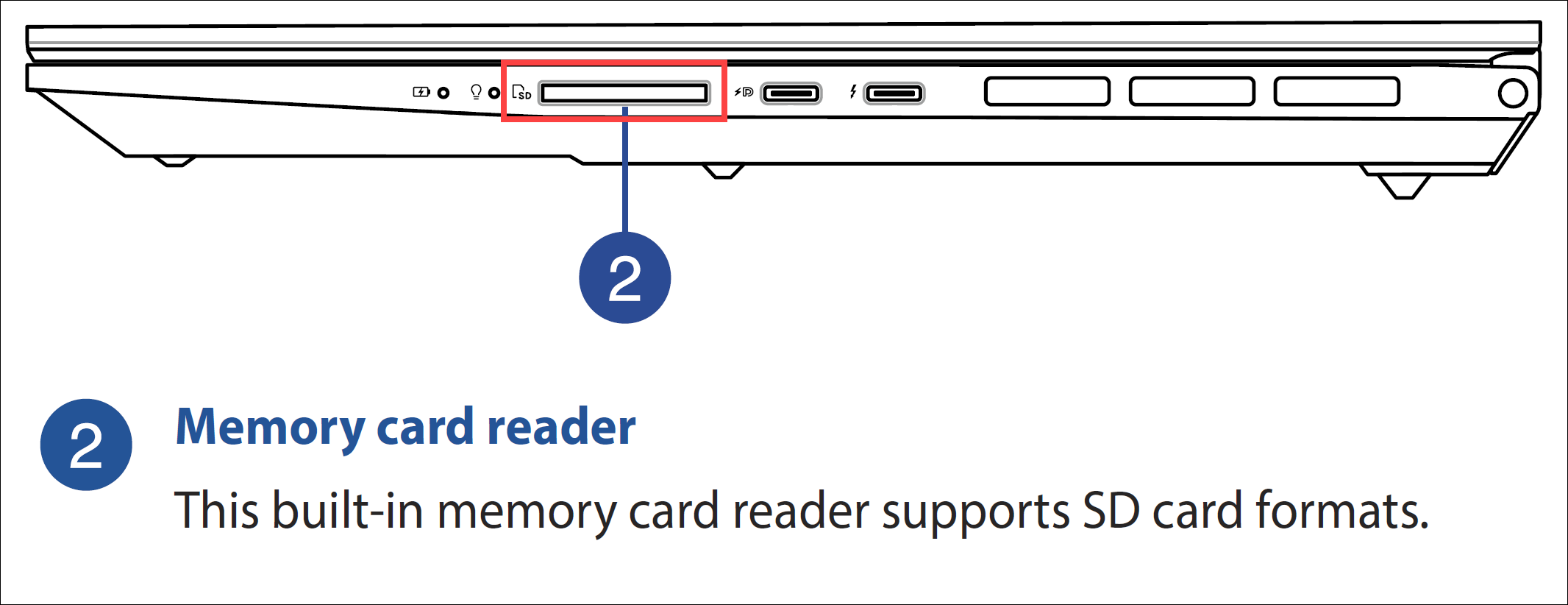
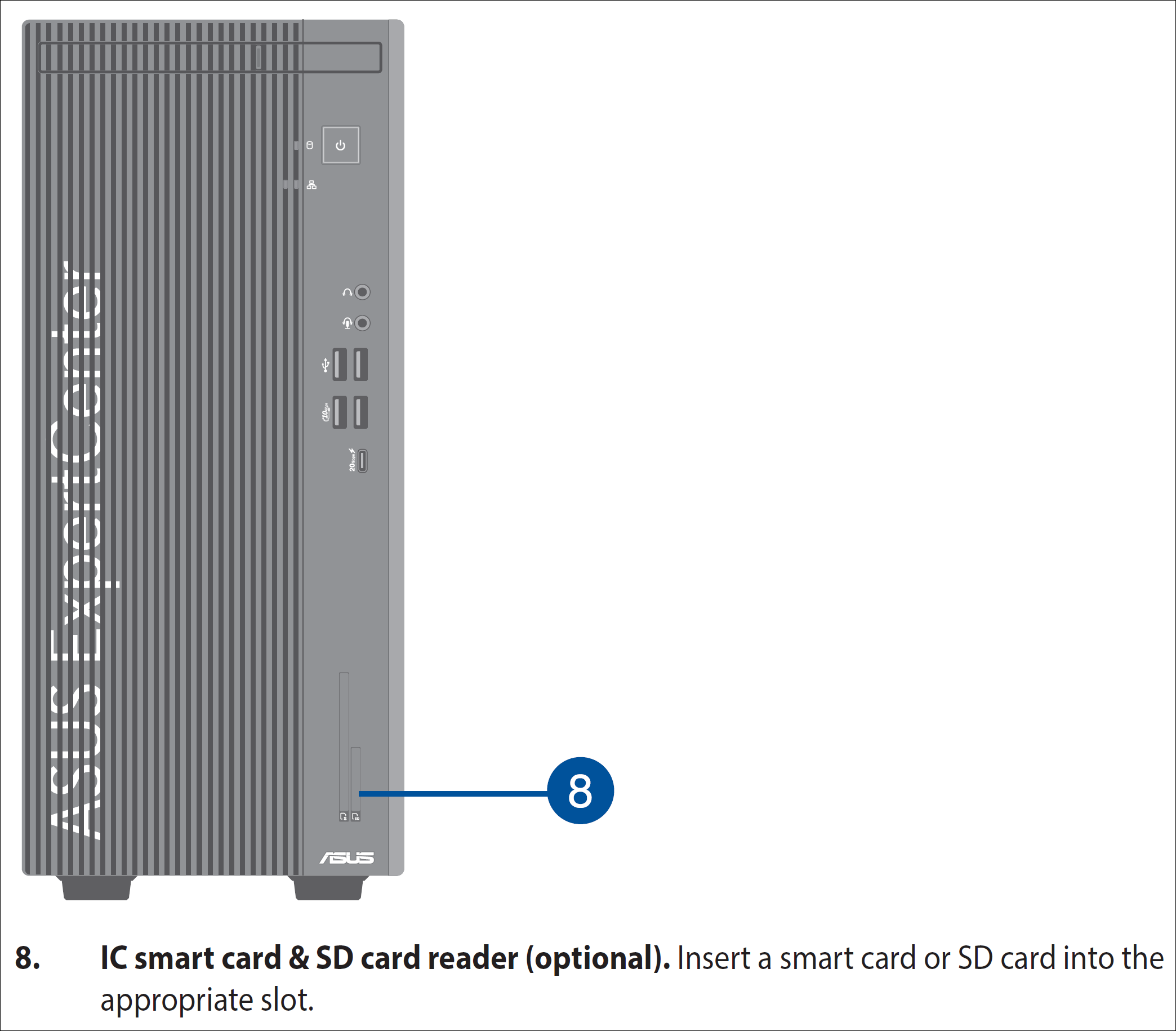
Standart SD kartlar, miniSD kartlar ve microSD kartlar dahil olmak üzere birkaç farklı türde hafıza kartı bulunmaktadır. Bir hafıza kartı kullanmadan önce, cihazınızın belirli hafıza kartı formatını desteklediğinden emin olunuz. Desteklenen hafıza kartı formatlarını resmi web sitemizdeki ASUS ürün teknik özellikleri sayfasında veya ürün kullanıcı kılavuzunda kontrol edebilirsiniz. Kullanıcı kılavuzunun nasıl indirileceğinden emin değilseniz, lütfen bu makaleye bakınız: Kullanıcı Kılavuzları Nasıl Aranır ve İndirilir.
Not: Hafıza kartlarını kullanırken, doğru bağlantı ve sürücü ya da yazılımın kurulumu için cihaz üreticisinin sunduğu kullanım belgelerine bakmanız önerilir. Bazen, hafıza kartlarının ilk kullanımından önce yeni bir bölüm (partition) oluşturulması gerekebilir. Yeni bir bölümün nasıl oluşturulacağını öğrenmek için bu makaleye başvurabilirsiniz: Yeni bölüm nasıl oluşturulur.
Hafıza Kartının Kilidini Açın
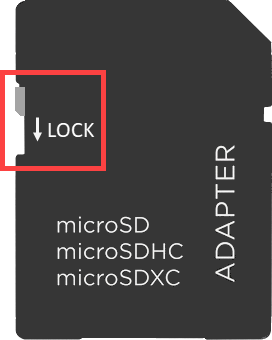
Bazı hafıza kartlarında okuma/yazma güvenlik anahtarı bulunur. Hafıza kartını kullanmadan önce, bu anahtarın kilidi açılmış konumda olduğundan emin olun.
Hafıza Kartını Kontrol Edin
Hafıza kartının cihaza doğru şekilde takıldığından ve gevşek ya da hatalı takılmadığından emin olun.
Sorunun bozuk bir hafıza kartından kaynaklanmadığından emin olmak için aynı tipte başka bir hafıza kartını cihaza takmayı deneyin.
Hafıza Kartı Temas Noktalarını Temizleyin
Herhangi bir kir ya da oksitlenme olup olmadığını gidermek için hafıza kartının metal temas noktalarını yumuşak bir bez veya silgi ile nazikçe silin.
Kart Okuyucu Yuvasını Kontrol Edin
Hafıza kartını başka uyumlu bir cihaza takarak sorunun hasarlı bir kart okuyucu yuvasından kaynaklanmadığından emin olun.
Eğer kart okuyucu yuvası toz ile tıkanmışsa, temizlemeyi deneyin ve sorunun çözülüp çözülmediğine bakın. Hafıza kartı yuvasını temizlerken, cihazı kapatmayı ve güç kablosunu çıkarmayı unutmayın. Yuvadan tozu temizlemek için ticari olarak satılan bir temizlik fırçası veya hava üfleyici kullanabilirsiniz.
BIOS, Windows Güncellemeleri ve Sürücüleri Güncelleyin ve Doğrulayın
Yazılım güncellemeleri genellikle sistem kararlılığı ve optimizasyonunu iyileştirir, bu nedenle cihazınız için en son sürümleri düzenli olarak kontrol etmeniz önerilir. BIOS güncellemesi hakkında daha fazla bilgi edinin:
Windows sisteminde BIOS sürümünü nasıl güncelleyebilirsiniz
BIOS'u ASUS Firmware Update/EZ Flash ile nasıl güncelleyebilirsiniz
(Masaüstü ürünler için, lütfen ASUS Anakart EZ Flash 3 Tanıtımı'na bakınız.)
Windows güncellemesi ve sürücü güncellemesi yapmak için, burada daha fazla bilgi edinebilirsiniz:
Windows Update nasıl çalıştırılır
MyASUS'ta Sistem Güncellemesi ile driver'lar nasıl güncellenir
BIOS'ta Kart Okuyucu Arayüz Ayarlarını Kontrol Etme
Notebook, Tümleşik PC veya Gaming Handheld cihazlarını kullananlar için, Kart Okuyucu Arayüz Ayarlarını kontrol etme yöntemleri aşağıda belirtilmiştir
- Cihazınızda BIOS ayarlarına erişin. boot edilmeyen bir durumda, [F2] tuşuna klavyede basılı tutun, ardından [Güç] düğmesine basın, BIOS kurulum ekranı görünene kadar bekleyin ve [F2] tuşunu bırakın. BIOS kurulum ekranına nasıl girilir hakkında daha fazla bilgi edinin.
Not: Gaming handheld cihazlarda, ses tuşu (-)na basıp ardından güç düğmesine basarak boot yapılır. - BIOS yapılandırma ekranına girdiğinizde iki farklı arayüzle karşılaşacaksınız: UEFI arayüzü ve UEFI'de MyASUS. Lütfen cihazınızın BIOS ekranına göre aşağıdaki adımları takip edin:
UEFI modunda Kart Okuyucu Arayüz Ayarları nasıl kontrol edilir
UEFI arayüzünde, Klavye üzerindeki Yön Tuşları ve Enter tuşu, Touchpad veya Mouse kullanarak gezinebilir ve onaylayabilirsiniz.
Not: Aşağıdaki BIOS yapılandırma ekranı, modele bağlı olarak biraz farklılık gösterebilir.
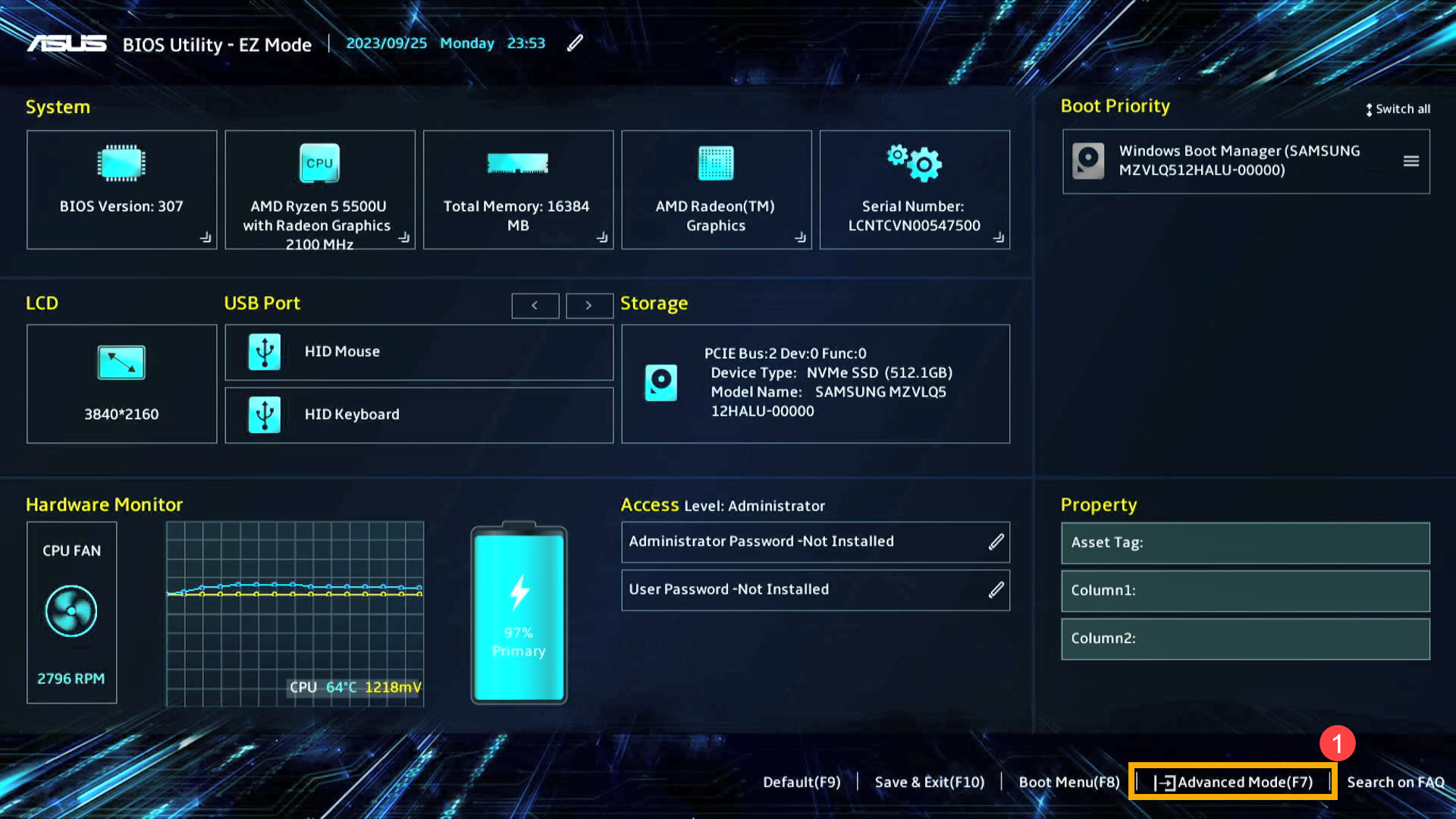
- BIOS ayarları ekranına girdikten sonra, [F7] tuşuna basın veya ekrandaki [Gelişmiş Mod]① 'a tıklayın.
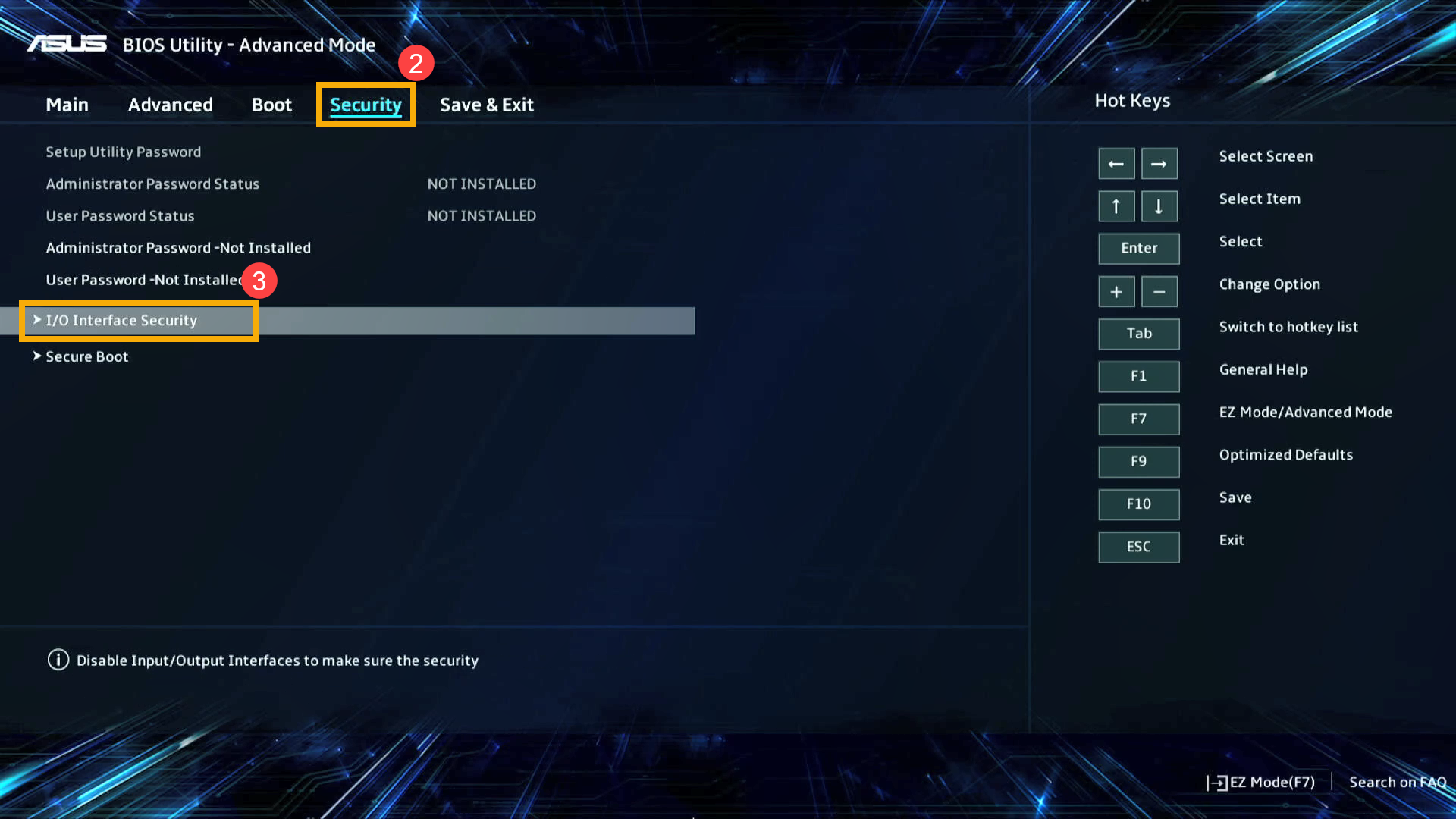
- Gelişmiş Modda, [Güvenlik] sayfasına girin② ve [I/O Arayüz Güvenliği]③'ni seçin.
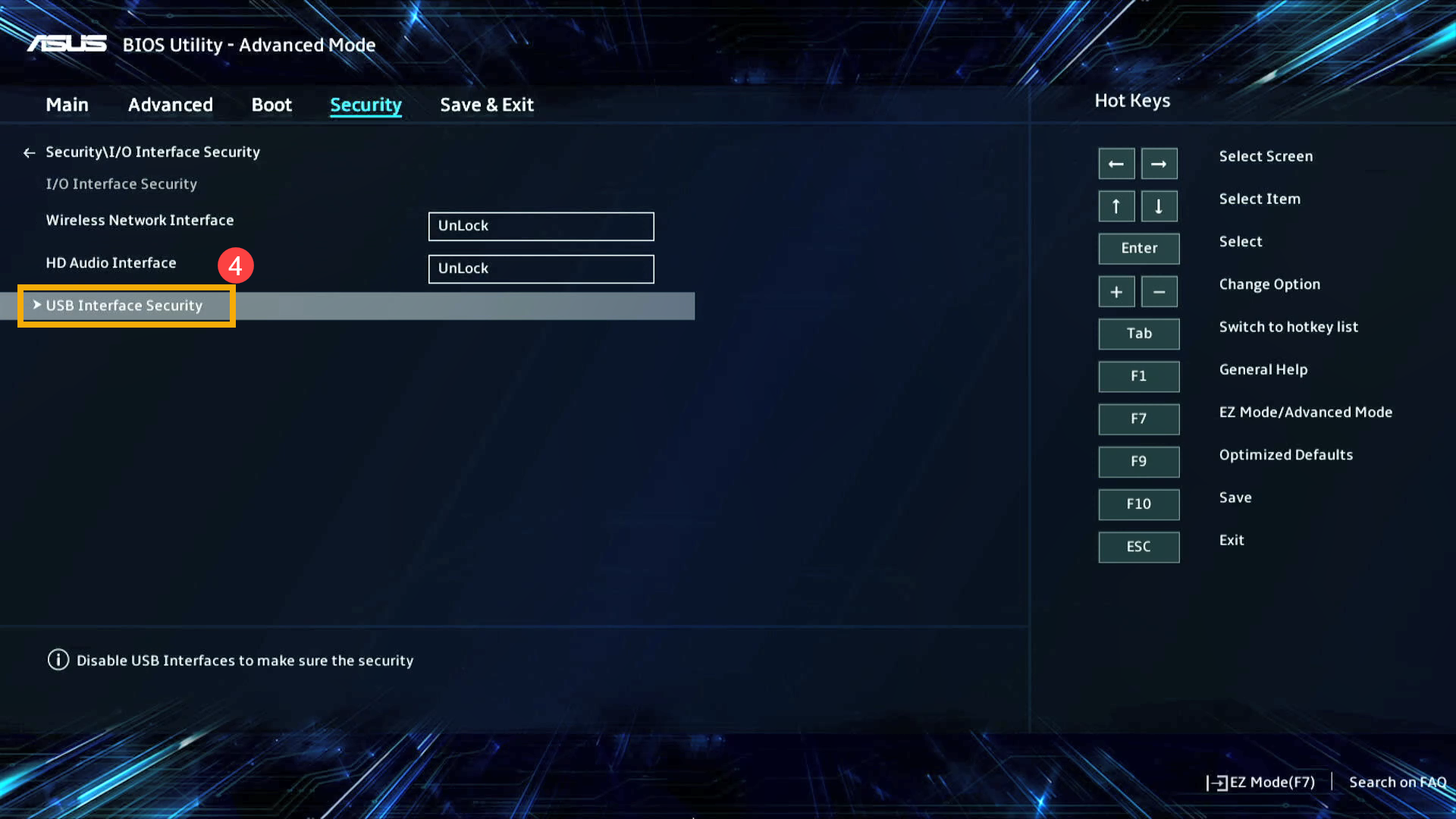
- I/O Arayüz Güvenliği ayarlarında, [USB Arayüz Güvenliği]④'ni seçin.
- USB Arayüz Güvenliği bölümüne girdikten sonra, [Kart Okuyucu]⑤ 'nu seçin ve ardından [Kilidi Aç]⑥'yı seçin.
Not: 「Kilitli」 olarak ayarlanırsa, kart okuyucu fonksiyonu devre dışı bırakılacaktır.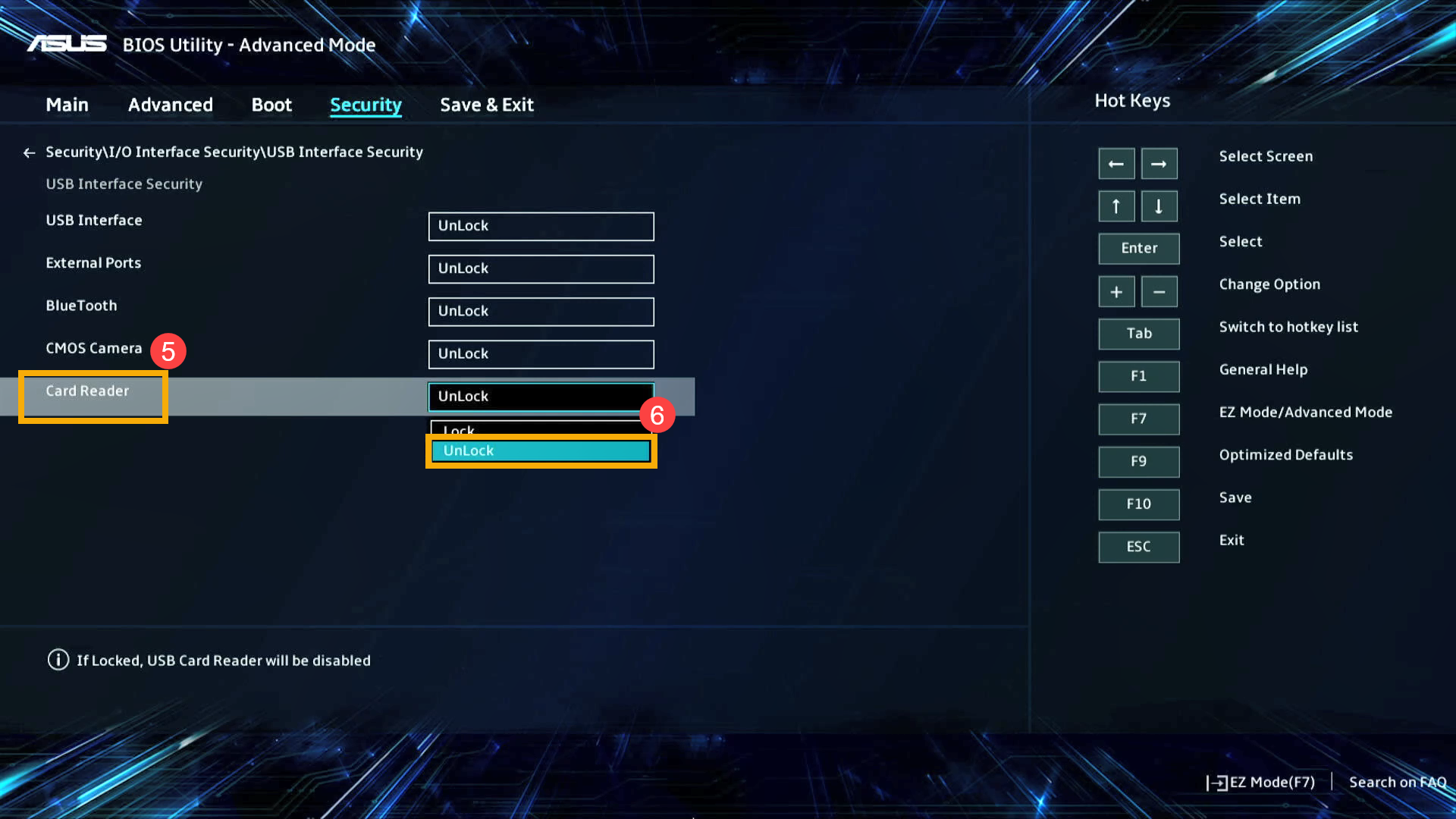
- Ayarları kaydedin ve çıkın. Klavyede [F10] tuşuna basın, ardından [Tamam]⑦'a tıklayın. Cihaz yeniden başlatılacaktır. İşletim sistemine girdikten sonra, kart okuyucu işlevinin düzgün çalışıp çalışmadığını kontrol edin.
Not: Ayarlarınızı kaydedip çıkmak için 'Kaydet & Çık' sayfasına girip 'Değişiklikleri Kaydet ve Çık' seçeneğini de seçebilirsiniz.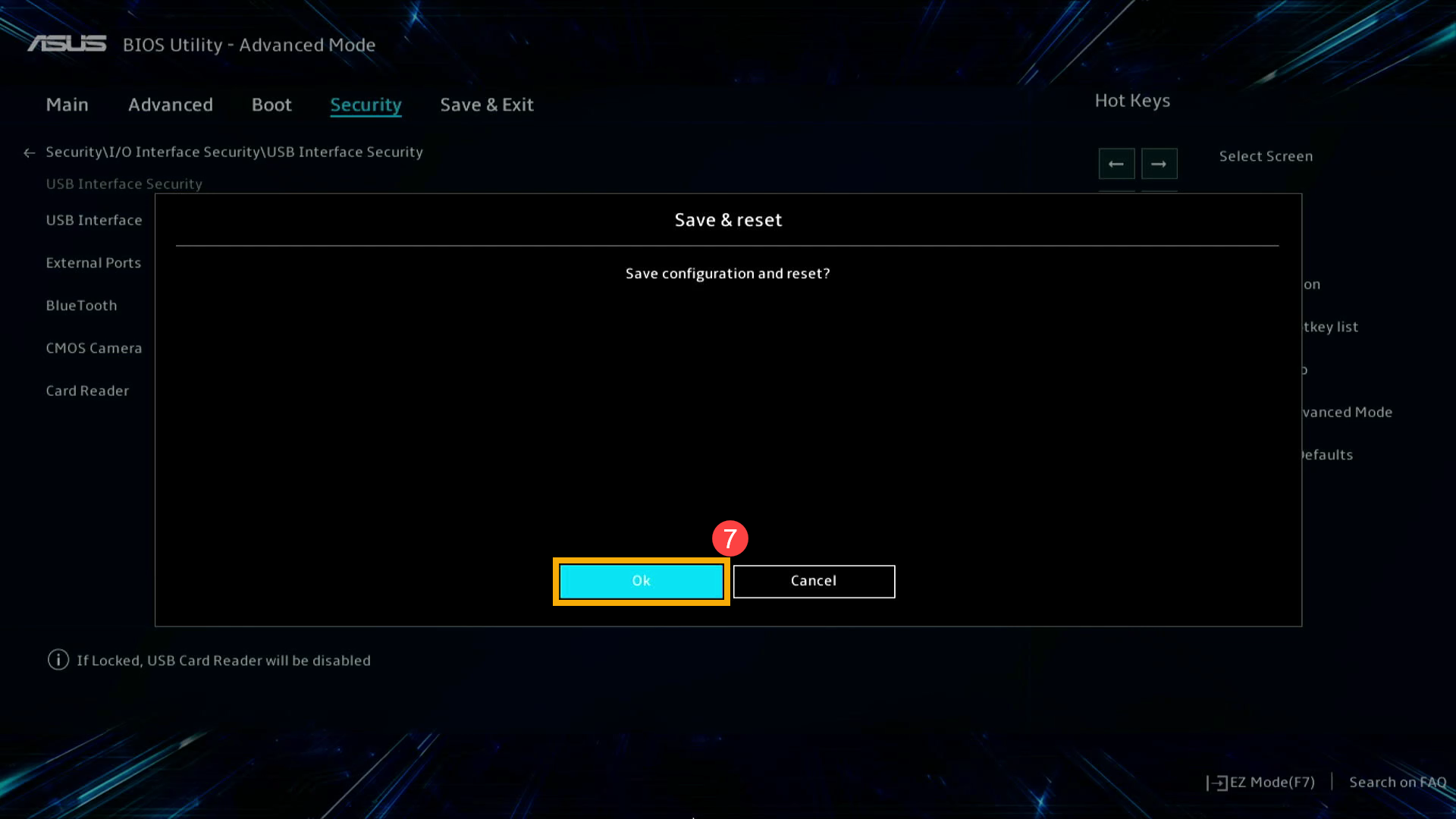
MyASUS uygulamasında UEFI modunda Kart Okuyucu Arayüzü Ayarları Nasıl Kontrol Edilir
MyASUS uygulamasında UEFI arayüzünde, klavyedeki Yön Tuşları ve Enter tuşu, Touchpad veya Mouse kullanarak gezinebilir ve onaylayabilirsiniz.
Not: Aşağıdaki BIOS yapılandırma ekranı modele göre biraz farklılık gösterebilir.
- BIOS ayarları ekranına girdikten sonra, [F7] tuşuna basın veya ekrandaki [Gelişmiş Ayarlar]① 'a tıklayın.
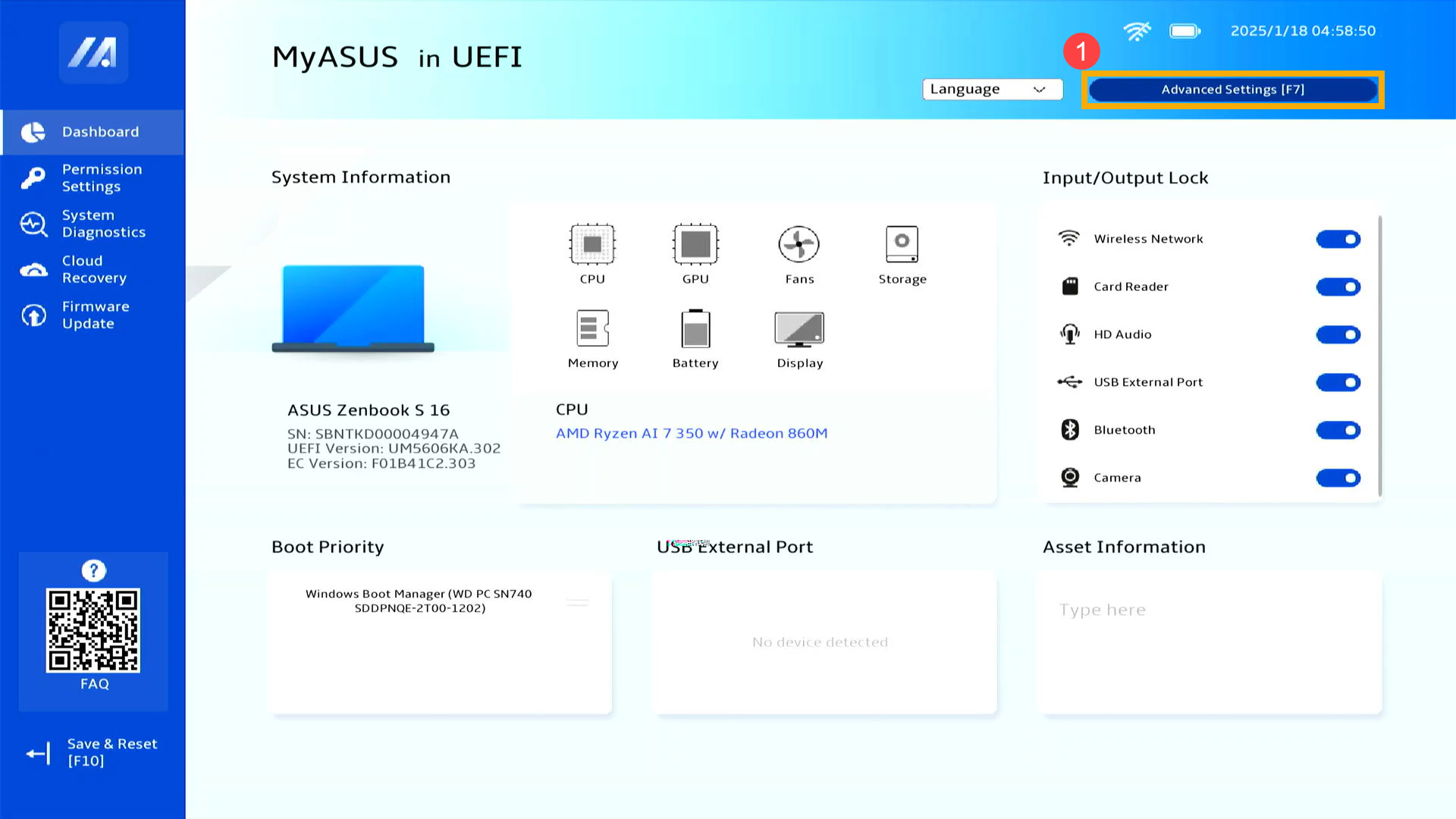
- Gelişmiş Ayarlar'da, [Güvenlik] sayfasına② gidin ve [I/O Arayüz Güvenliği]③ seçeneğini seçin.
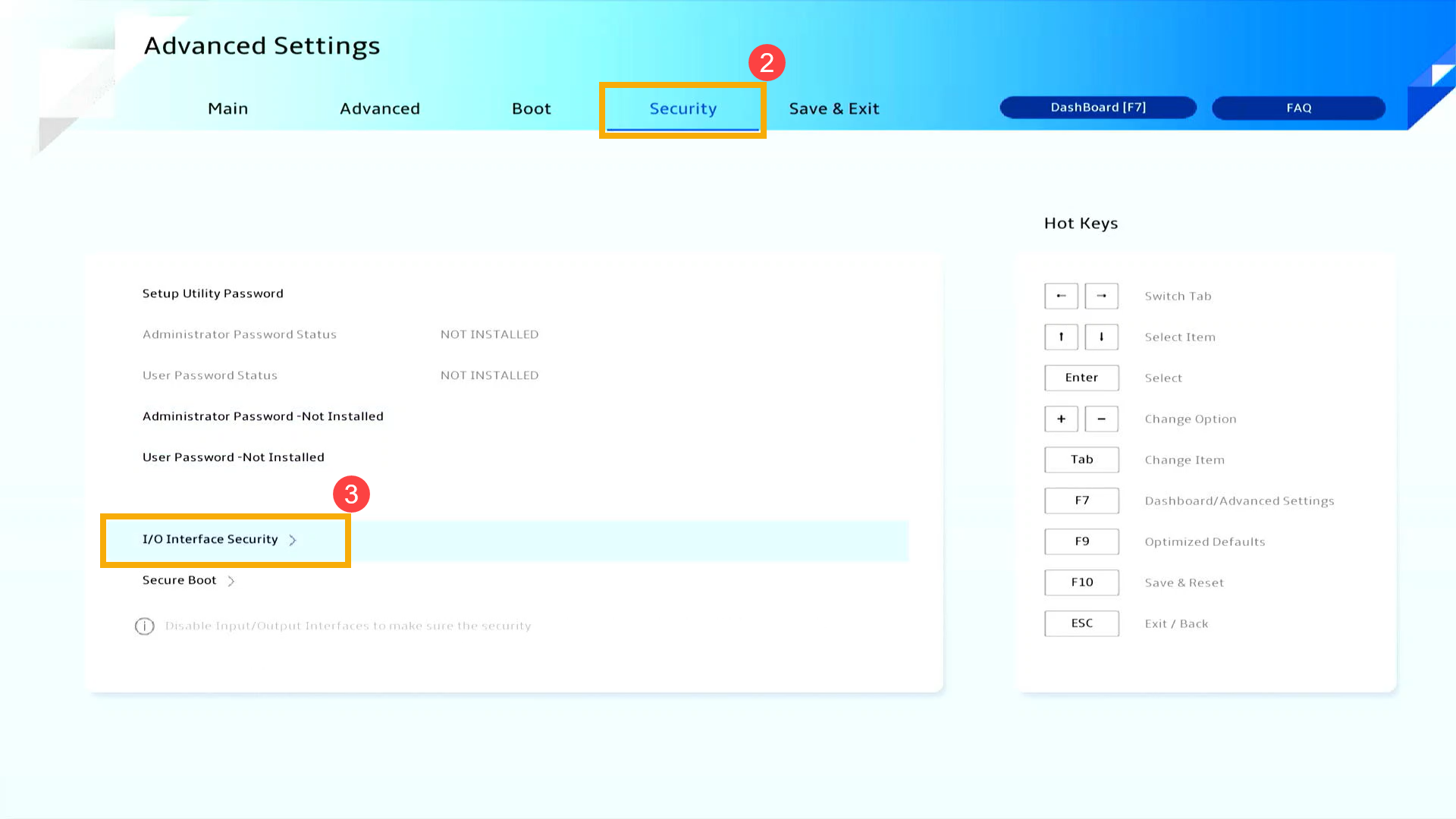
- I/O Arayüz Güvenliği'ne girdikten sonra, [Kart Okuyucu Arayüzü]④ seçeneğini seçin ve ardından [Kilidi Aç]⑤'ı seçin.
Not: Eğer 「Kilitli」 olarak ayarlanırsa, kart okuyucu işlevi devre dışı kalacaktır.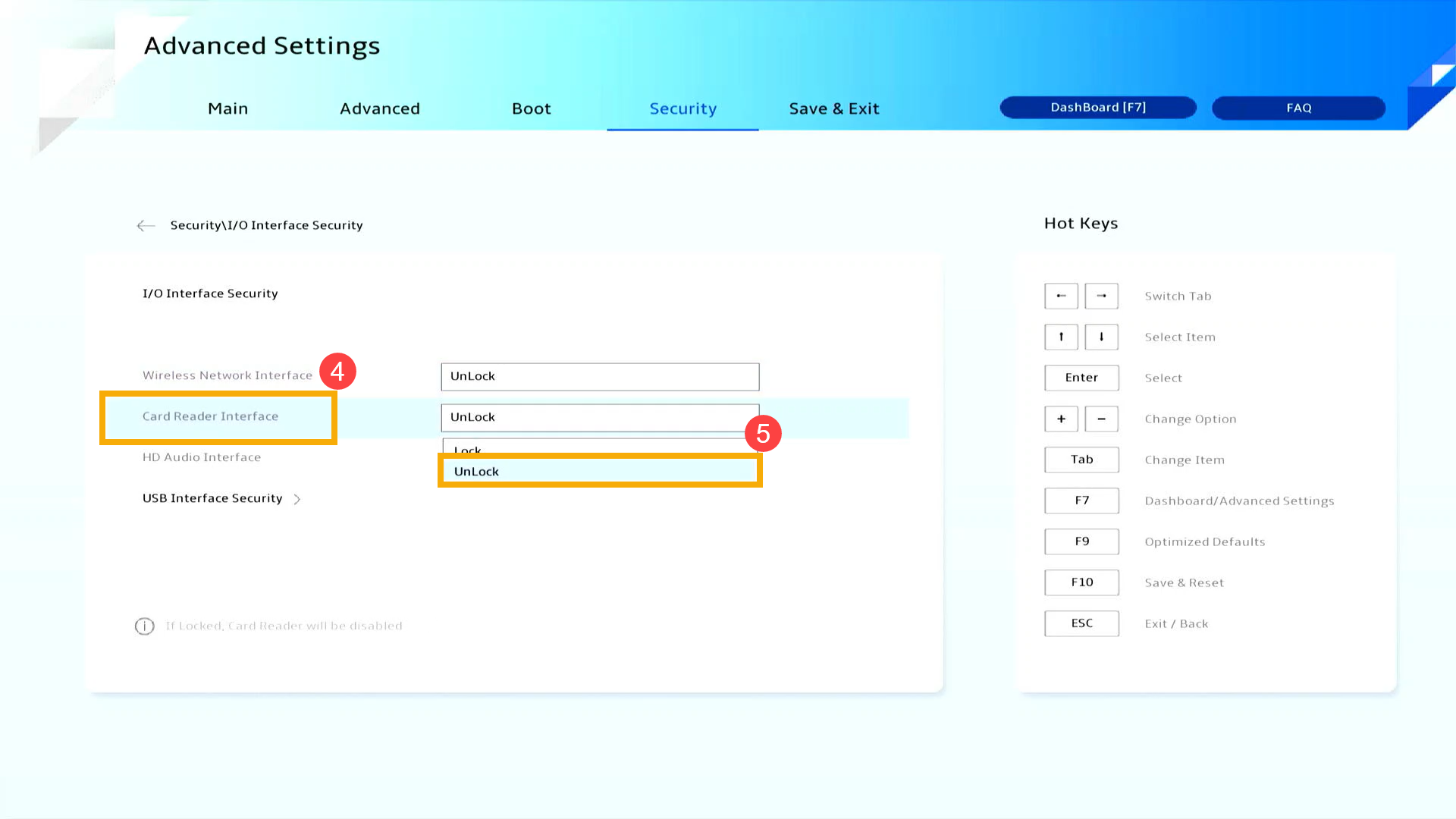
- Ayarları kaydedin ve çıkın. Klavyenizde [F10] tuşuna basın, ardından [Onayla]⑥'ya tıklayın. Cihaz yeniden başlayacaktır. İşletim sistemine girdikten sonra, kart okuyucu işlevinin düzgün çalışıp çalışmadığını kontrol edin.
Not: Ayrıca, 'Kaydet & Çık' sayfasına girerek ve 'Değişiklikleri Kaydet ve Çık' seçeneğini seçerek de ayarlarınızı kaydedip çıkabilirsiniz.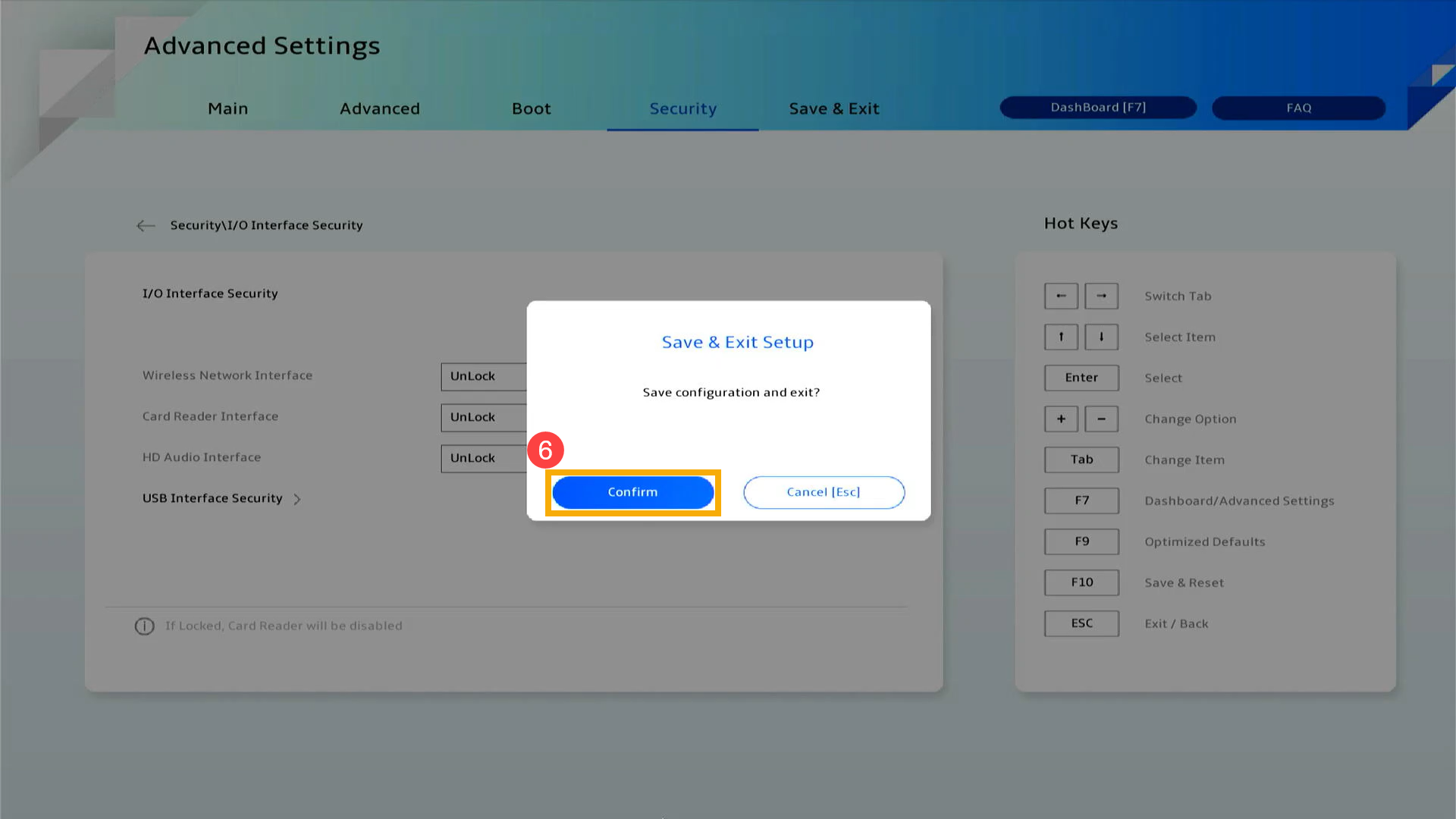
Bir Masaüstü Bilgisayarda Kart Okuyucu Arayüz Ayarlarını Kontrol Edin
Öncelikle, cihazın BIOS yapılandırmasına girmesi gerekir. Cihaz tamamen kapalıyken, klavyede [F2] tuşunu sürekli basılı tutun ve aynı anda [Güç düğmesi]ne basarak cihazı açın. BIOS ekranı göründüğünde [F2] tuşunu bırakabilirsiniz. Burada BIOS yardımcı programına nasıl girilir hakkında daha fazla bilgi edinebilirsiniz. BIOS yapılandırma ekranına girdikten sonra, lütfen aşağıdaki adımlara bakınız:
Not: Bazı eski masaüstü modellerde, BIOS yapılandırma ekranına erişmek için başlatma sırasında [Del] tuşunu basılı tutmanız gerekebilir.
UEFI modunda Kart Okuyucu Arayüz Ayarları Nasıl Kontrol Edilir
UEFI arayüzünde, Ok tuşları ve Enter tuşu veya Mouse kullanarak gezinebilir ve onaylayabilirsiniz.
Not: Aşağıdaki BIOS yapılandırma ekranı modele bağlı olarak biraz farklılık gösterebilir.
- BIOS ayarları ekranına girdikten sonra, klavyede [F7] tuşuna basın veya ekrandaki [Gelişmiş Mod]① 'a tıklayın.
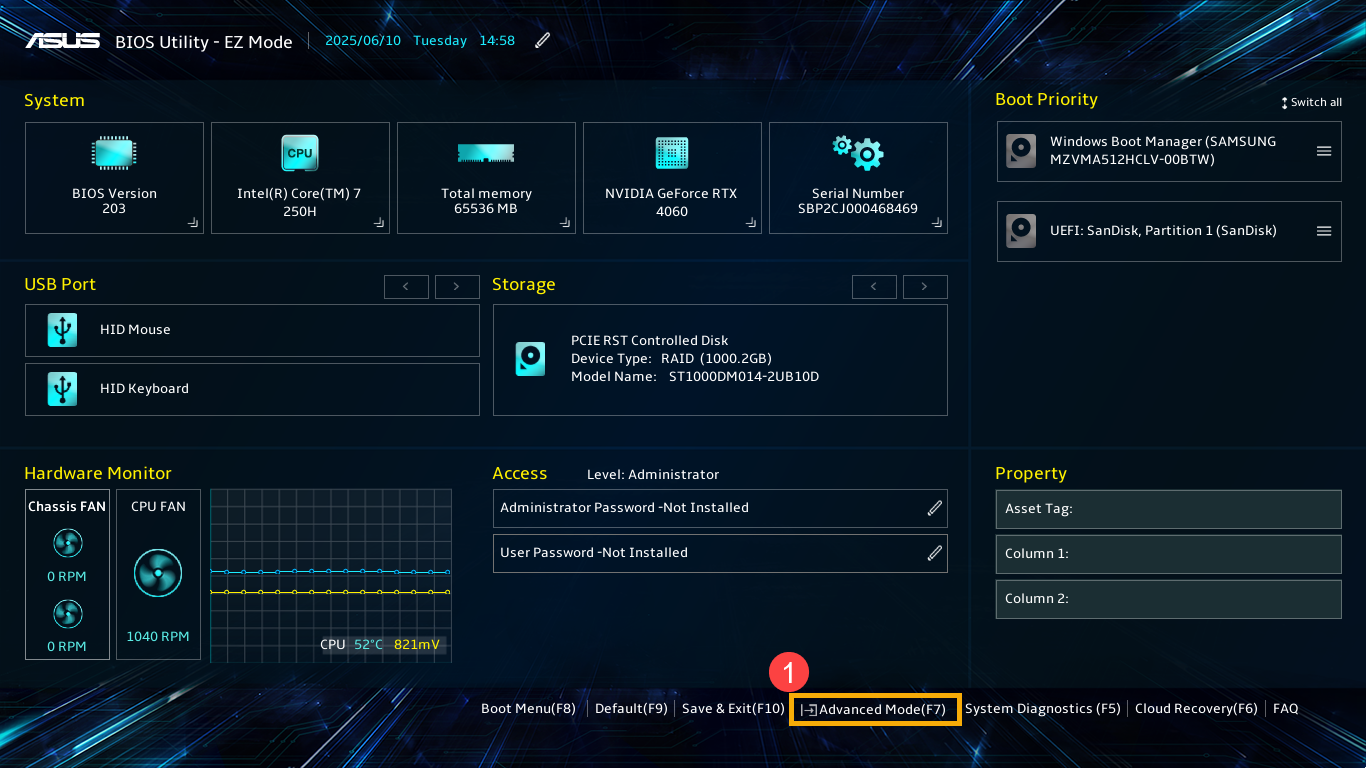
- Gelişmiş Modda, [Security] sayfasına girin② ve [I/O Interface Security]③ seçeneğini seçin..
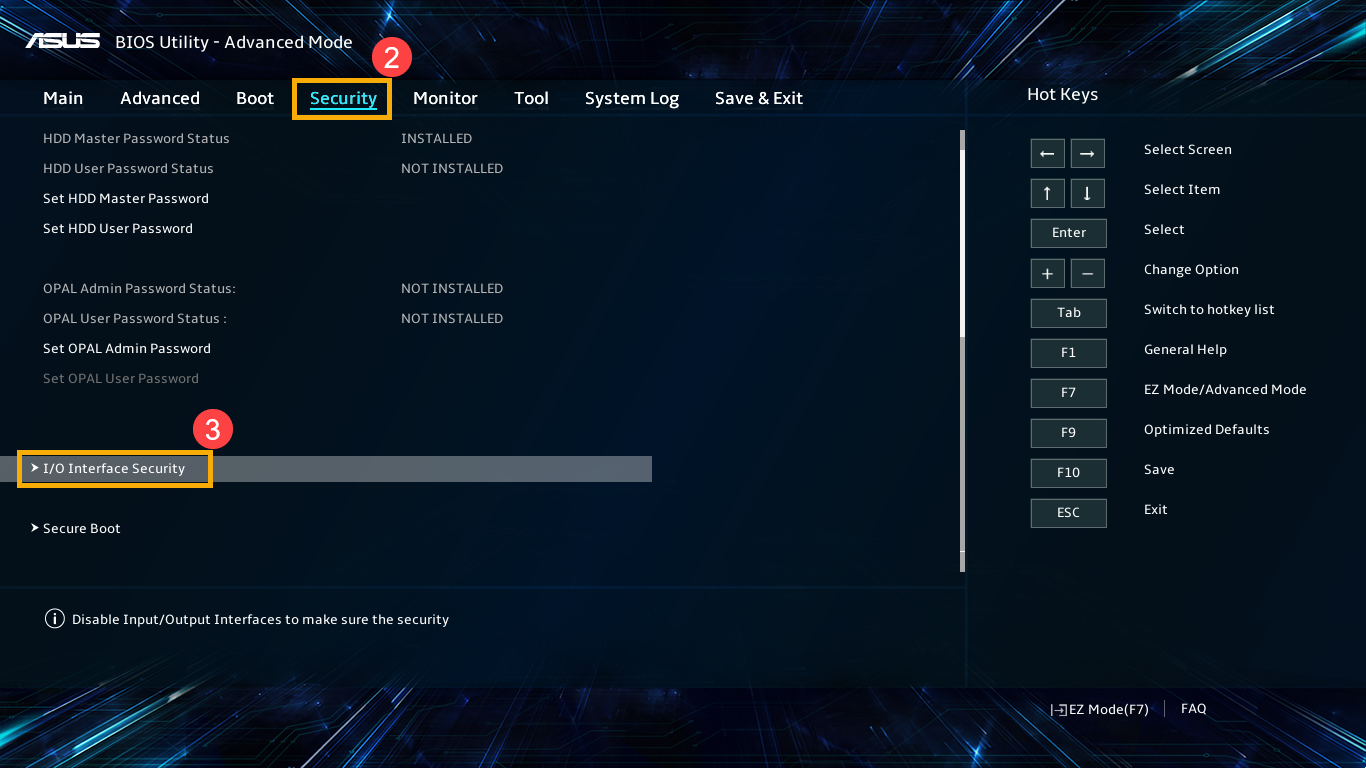
- I/O Arayüz Güvenliği ayarlarında, [USB Arayüz Güvenliği]④'ni seçin.
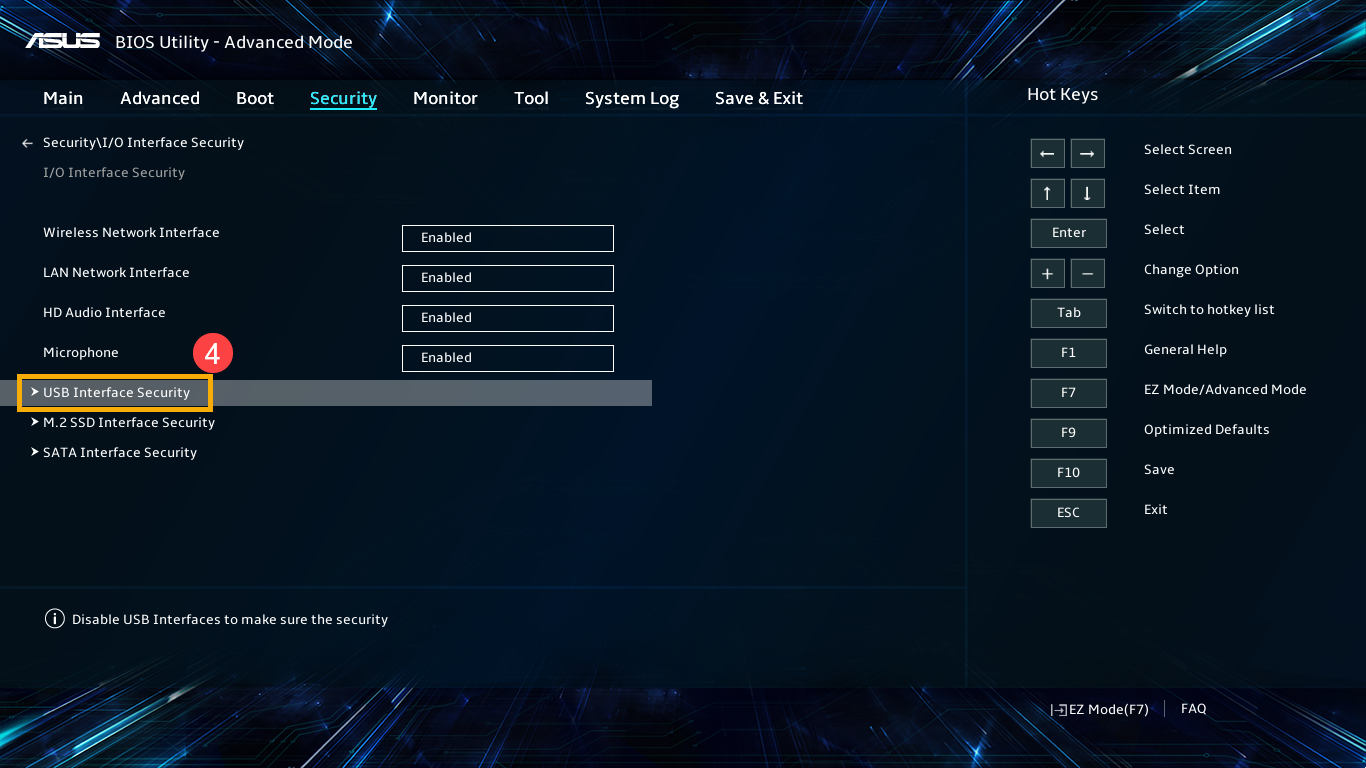
- USB Arayüz Güvenliği'ne girdikten sonra, [Kart Okuyucu]⑤ 'yu seçin ve ardından [Etkin]⑥'i seçin.
Not: Eğer 「Devre Dışı」 olarak ayarlanırsa, kart okuyucu fonksiyonu kapatılacaktır.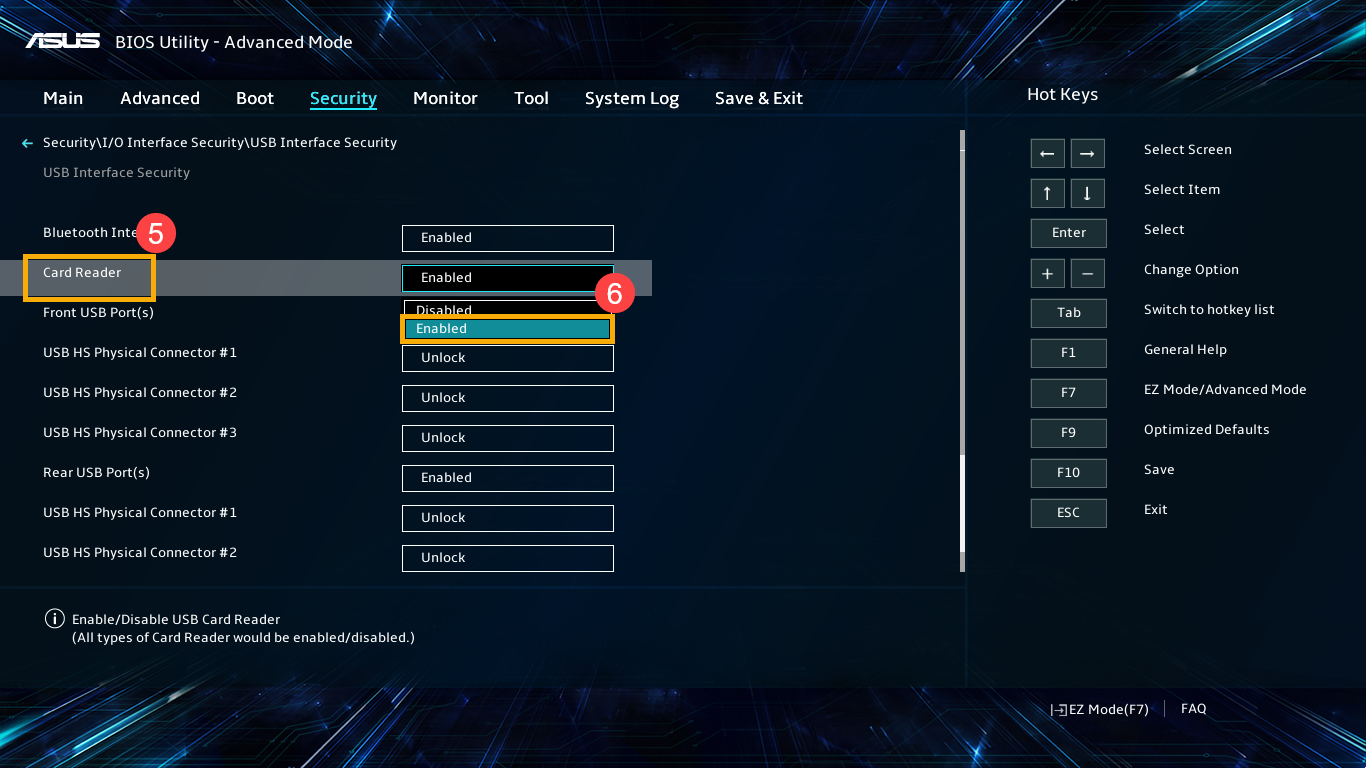
- Ayarları kaydedin ve çıkın. Klavyeden [F10] tuşuna basın, ardından [Tamam]⑦'a tıklayın. Cihaz yeniden başlayacaktır. İşletim sistemine girdikten sonra kart okuyucu fonksiyonunun doğru çalışıp çalışmadığını kontrol edin.
Not: Ayarları kaydedip çıkmak için ayrıca 'Kaydet & Çık' sayfasına girip 'Değişiklikleri Kaydet ve Çık' seçeneğini de seçebilirsiniz.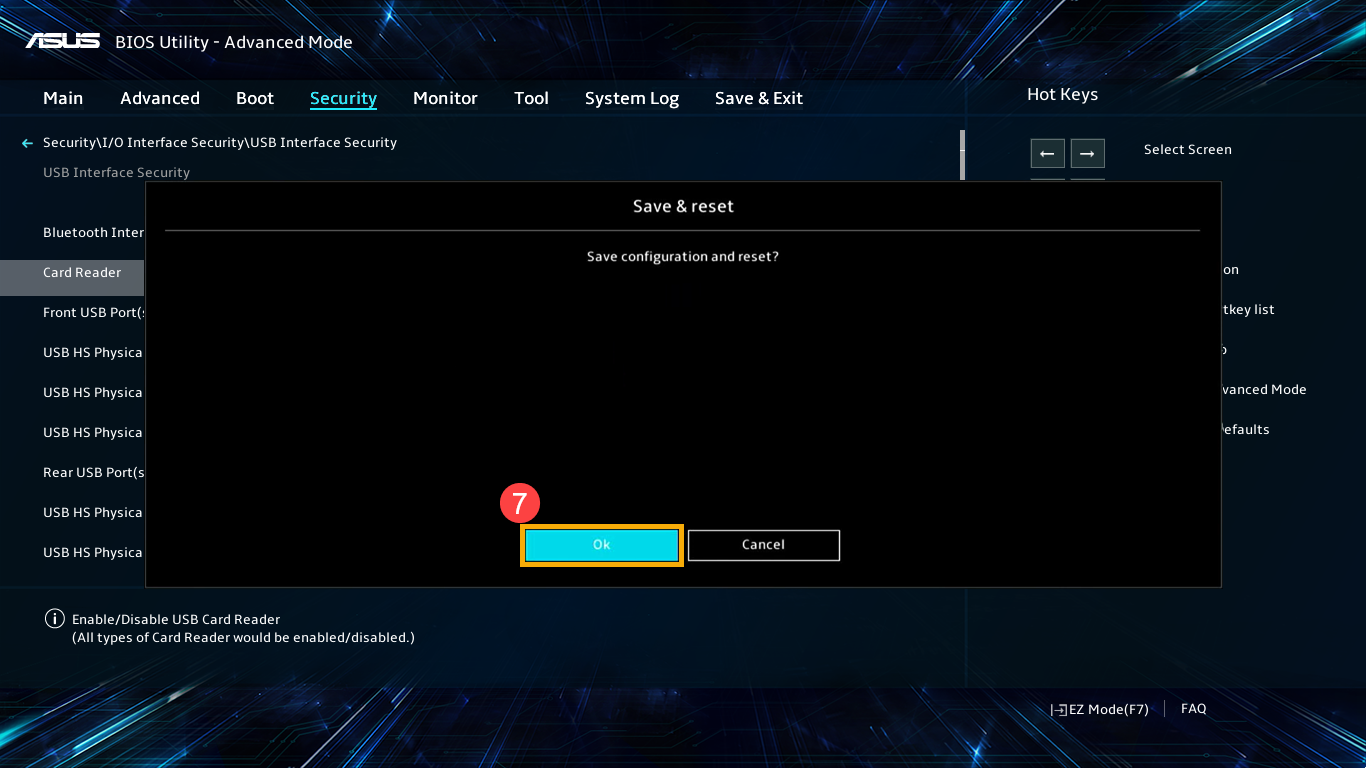
Sistem Geri Yükleme ile Sistemi Geri Yükleyin
Sorun son zamanlarda başladıysa ve daha önce bir sistem geri yükleme noktası oluşturduysanız veya sistem otomatik olarak bir geri yükleme noktası oluşturduysa, sistemi sorunun oluşmasından önceki bir zamana geri yüklemeyi deneyebilirsiniz. Daha fazla bilgi için Oluşturulan bir sistem geri yükleme noktasından sistem nasıl geri yüklenir bölümüne bakın.
Windows Sistem Geri Yükleme Gerçekleştirin
Tüm sorun giderme adımları tamamlandı fakat sorun devam ediyorsa, kişisel dosyalarınızı yedekleyin ve cihazınızı orijinal yapılandırmasına döndürmek için bir sistem geri yükleme işlemi gerçekleştirin. Daha fazla bilgi için Sistem Nasıl Geri Yüklenir (Yeniden Kurulur) bölümüne bakın.
Sorununuz çözülmediyse, lütfen daha fazla yardım için ASUS müşteri hizmetleri merkeziyle iletişime geçin.