NUC Compute Element için BIOS Güncelleme ve Kurtarma Talimatları
| Not |
NUC Compute Element için BIOS Güncelleme Talimatları (PDF) Not: PDF dosyaları Adobe Acrobat Reader* gerektirir.
|

Herhangi bir BIOS güncellemesinden sonra, Intel aşağıdaki adımları önerir:
- Başlatma sırasında F2 tuşuna basarak BIOS Ayarlarına girin.
- BIOS varsayılan değerlerini ayarlamak için F9 tuşuna basın.
- İsteğe bağlı olarak istediğiniz herhangi bir BIOS ayarını özelleştirin (isteğe bağlı).
- Ayarları kaydetmek için F10 tuşuna basın.
BIOS Güncellemesi
Intel NUC BIOS'unu güncellemek için aşağıdaki adımları izleyin:
- Intel NUC'u kapatın.
- USB cihazını Intel NUC'a bağlayın.
- Power düğmesine basın ve 3 saniye boyunca basılı tutun, ardından 4 saniyelik kapanma geçersiz kılmasını serbest bırakın. Power Button Menüsü görünür. (Seçenekler, Intel NUC modeline bağlı olarak değişebilir.)
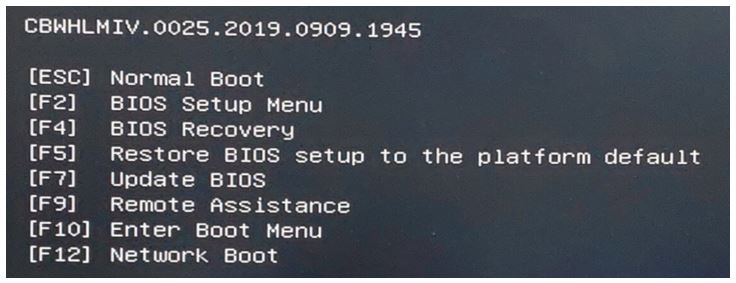
- Güncellemeyi başlatmak için F7 tuşuna basın.
- Güncelleme tamamlanana kadar 2-5 dakika bekleyin.
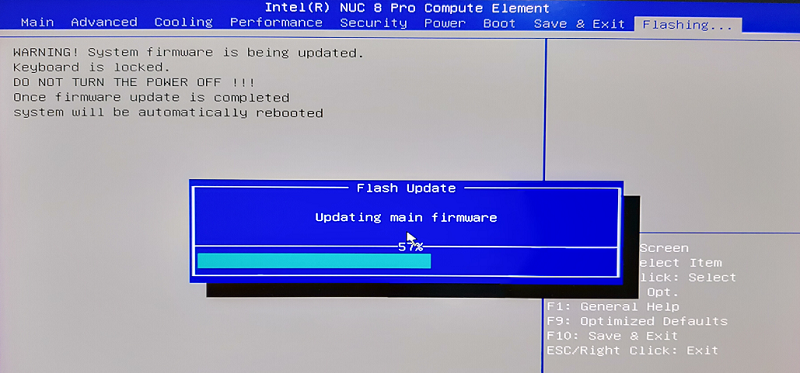
- BIOS güncellemesi tamamlandığında, bilgisayar Windows'a geri yüklenecektir.
UEFI Shell Güncellemesi
UEFI Flash BIOS güncelleme programı, BIOS'u EFI Shell'den güncellemenizi sağlar.
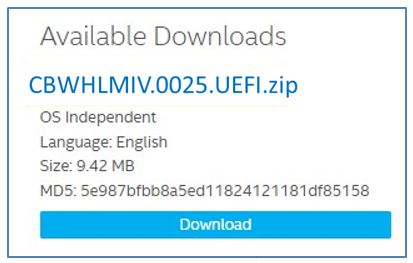
- UEFI Flash BIOS Güncelleme dosyasını indirin (*.UEFI.zip). Örnek:
- *.UEFI.zip dosyasına çift tıklayın ve dosyalarını çıkarın.
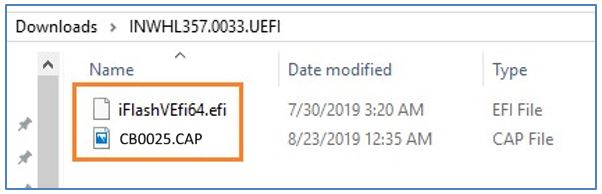
- iFlashVEfi64.efi ve .cap dosyalarını USB cihaza kopyalayın.
- USB sürücüyü Intel NUC'daki bir porta bağlayın.
- Hedef bilgisayarın BIOS'unu EFI Shell'e boot etmek için yapılandırın:
- Başlatırken BIOS ayarlarına girmek için F2 tuşuna basın.
- Boot'a git > Güvenli Boot > EFI Boot > EFI Shell.
- EFI Shell'i yüklemek için iFlashVEfi64.efi'ye çift tıklayın.
- Flash BIOS'u güncellemek için aşağıdaki komutları girin:
fs0:diriflash2.exe /pf dosya_adı.cap
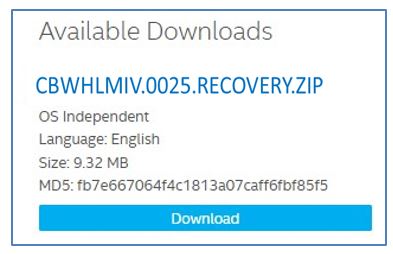
- Güncelleme tamamlandığında, Intel NUC otomatik olarak yeniden başlatılacaktır.
BIOS Güncellemesi için Asus Kılavuzu
Bu kılavuz, Asus anakartlardaki BIOS güncellemelerini nasıl yapacağınızı adım adım açıklar. Lütfen güncelleme işlemi sırasında dikkatli olun ve talimatları doğru şekilde izleyin.
Önemli Not: BIOS güncellemesi, cihazınızdaki verileri etkilemez. Ancak yine de her ihtimale karşı önemli dosyalarınızı yedeklemenizi öneririz.
Adım 1: BIOS sürümünüzü kontrol edin.
- Başlat Menüsüne gidin ve Çalıştırı seçin.
- msinfo32 yazın ve Tamamı tıklayın.
- Bios Versiyonunu bulun ve not edin.
Adım 2: Gerekli dosyaları indirin.
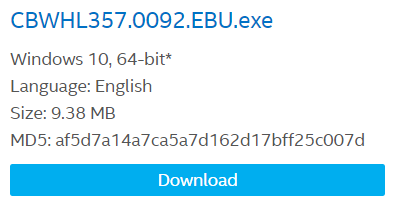
- Asus web sitesine gidin ve anakart modelinizi seçin.
- Destek sayfasında, BIOS sekmesine gidin ve en son güncellemeyi indirin.
- Dosyayı bir USB flash sürücüsüne kaydedin.
Adım 3: BIOS'u güncelleyin.
- Bilgisayarınızı yeniden başlatın ve BIOS Setup ekranını açın.
- Boot menüsüne gidin ve USB flash sürücünüzü en üste taşıyın.
- Security menüsüne gidin ve Secure Boot'u devre dışı bırakın, etkinse.
- Boot Priority menüsüne gidin.
- Internal UEFI Shell'i etkinleştirin.
- Değişiklikleri kaydetmek ve BIOS Setup'ı çıkmak için F10'a basın.
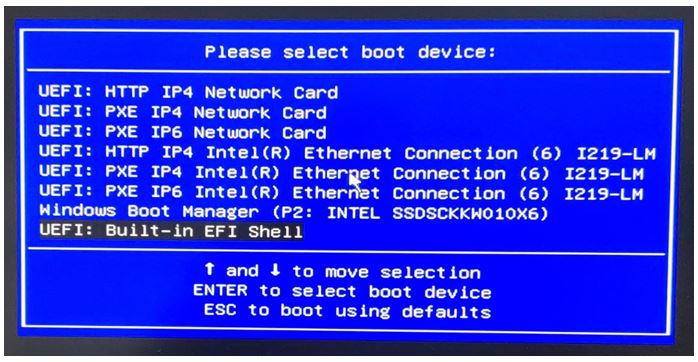
- Boot Menusünü açmak için F10'a basın.
- UEFI: Built-in EFI Shell'i seçin.
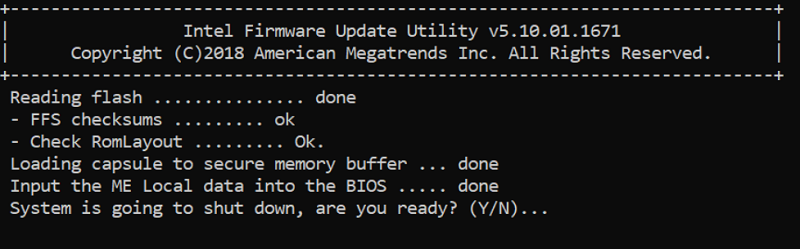
- Komut isteminde, USB flash sürücüsündeki dosyalara erişmek için fsX: komutunu kullanın. X, cihaz eşleme listesindeki USB flash sürücüsünün sürücü numarasıdır. Örneğin: USB sürücünüz fs0 ise, fs0: yazın ve Enter'a basın.
- iFlashVEfi64.efi XXX.cap /q /jbc komutunu girin ve Enter'a basın. XXX.cap, .cap dosyasının dosya adıdır.
Bios Kurtarma - BIOS Ayarları Menüsü
BIOS Kurtarma - BIOS Ayarları Menüsü
- Bilgisayarınızı kapatın.
- Bios ayarlarına girmek için bilgisayarınızı açın ve BIOS'a girmek için gerekli tuşa basın. ASUS NUC için genellikle F2 tuşuna basmanız gerekir.
- Bios ayarları menüsüne girdikten sonra, Boot sekmesine gidin.
- Boot seçenekleri arasında, Boot Override seçeneğini seçin.
- USB cihazınızı takın ve Boot Override seçeneğine tıklayın.
- Recovery BIOS dosyasını seçin ve Enter tuşuna basın.
- Bios güncellemesi tamamlanıncaya kadar, bilgisayarınız yeniden başlatılacaktır.
- Bios ayarlarını orijinal ayarlarına geri yükleyin:
- Bilgisayarınızı yeniden başlatın.
- Bios ayarlarına girmek için açılış sırasında F2 tuşuna basın.
- Boot > Boot Priority ayarlarına gidin.
- Internal UEFI Shell seçeneğini devre dışı bırakın.
- Secure Boot seçeneğine gidin.
- Secure Boot seçeneğini etkinleştirin, eğer orijinal olarak etkinleştirilmişse.
- F10 tuşuna basarak yapılan değişiklikleri kaydedin ve BIOS Ayarlarından çıkın.
Bios Kurtarma - Güç Düğmesi Menüsü
BIOS Kurtarma - Güç Düğmesi Menüsü
- Kurtarma BIOS dosyasını indirin ve bir USB aygıtına kaydedin. Örnek:
- Kurtarma dosyasını (* .cap) USB aygıtına kopyalayın.
- Aygıtı kapalıyken hedef bilgisayarın bir USB bağlantı noktasına takın.
- Güç düğmesini basılı tutun 3 saniye, sonra bırakın. Güç Düğmesi menüsü görünür.
- Bios kurtarma işlemini başlatmak için F4 tusuna basın.
- Kurtarma işlemi tamamlanana kadar 2-5 dakika bekleyin.
- Bios kurtarma işlemi tamamlandığında bilgisayar ya kapanacak ya da kapatmanız istenecektir.
- USB cihazını çıkarın.
- Bilgisayarı yeniden başlatın.
Bios Kurtarma - Güvenlik Anahtarı
| Not | Bios güvenlik anahtarını kullanarak yapılan kurtarma işlemi, Güvenilir Platform Modülü (TPM) anahtarlarını, Platform Güven Teknolojisi (PTT) anahtarlarını ve Yüksek Bant Genişliği Dijital İçerik Koruma (HDCP) anahtarlarını temizleyecektir. Bu anahtarlar, Bios kurtarma işleminden sonra geri yüklenmeyecektir. |
- Kurtarma BIOS (.cap) dosyasını indirin ve kaydedin. Örnek:
- Kurtarma dosyasını (*.cap) USB cihazına kopyalayın.
- Bilgisayarı kapatın ve AC güç adaptörünü çıkarın.
- Kasa kapakını açın ve NUC Compute Element üzerindeki anahtarı "Kurtarma" pozisyonuna getirin. (Anahtar ayarları ve konfigürasyonu için Ürün Özelliklerine bakın.)
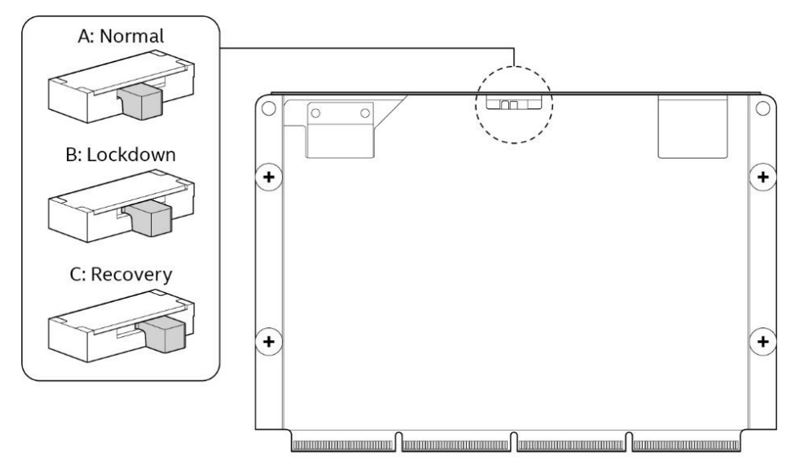
- AC güç adaptörünü takın ve bilgisayarı açın.
- Bios kurtarma işlemi başlayacaktır.
- Kurtarma işlemi tamamlandığında bilgisayar otomatik olarak yeniden başlatılacaktır.
USB Kurtarma Sürücüsü Nasıl Kullanılır?
- Kurtarma sürücüsünü bir USB bağlantı noktasına takın ve hedef bilgisayarı açın.
- Kurtarma işleminin tamamlanması için 2-5 dakika bekleyin.
- Bilgisayar kurtarma işlemi tamamlandığında ya kapanacak ya da kapatmanız istenecektir.
- USB sürücüsünü çıkarın.
- Anahtarı "Normal" konumuna getirin.
- Kasanın kapağını kapatın.
- Bilgisayarı yeniden başlatın.
- Yukarıdaki bilgilerin tamamı ya da bir bölümü farklı web sayfaları veya kaynaklardan alınmıştır. Daha detaylı bilgi için lütfen belirtilen kaynaklara başvurunuz. ASUS, bu türden 3. taraf kişi ve kurumların sağladığı içerik ve hizmetlerden sorumlu değildir.
- Verilen bilgiler aynı kategori veya seri altında yer alan ürünlerin tamamı için geçerli olmayabilir. Bazı ekran görüntüleri ve işlemler yazılım sürümlerine göre değişiklik gösterebilir.
- ASUS tarafından yukarıda sağlanan bilgiler referans amaçlıdır. Eğer içerik hakkında bir sorunuz var ise lütfen yukarıdaki ürünü satan firma ile direkt olarak bağlantıya geçin. ASUS ürünün satıcı firması tarafından sağlanan içerik ve hizmetlerden sorumlu tutulamaz.