İlgili Konular
Sorun Giderme - Vulkan® veya OpenCL™/OpenGL® Seçeneklerini Seçtikten Sonra Program (veya Oyun) Çalışmıyor
Geçerli Ürünler: Notebook Bilgisayar, Oyun El Bilgisayarı
Vulkan® veya OpenCL™/OpenGL® seçeneklerini seçtikten sonra programları (veya oyunları) başlatmaya çalıştığınızda sorun yaşıyorsanız, aşağıdaki adımları uygulayarak sisteminizdeki OpenCL™, OpenGL®, ve Vulkan® Uyumluluk Paketini kaldırın:
Not: Oyunları başlatırken sistem gecikmesi sorunuyla karşılaşırsanız bu uyumluluk paketini kaldırmayı da deneyin.
Not: Bu içerikte yer alan sorun giderme adımları, ARM mimarisine sahip Windows cihazları için geçerli değildir.
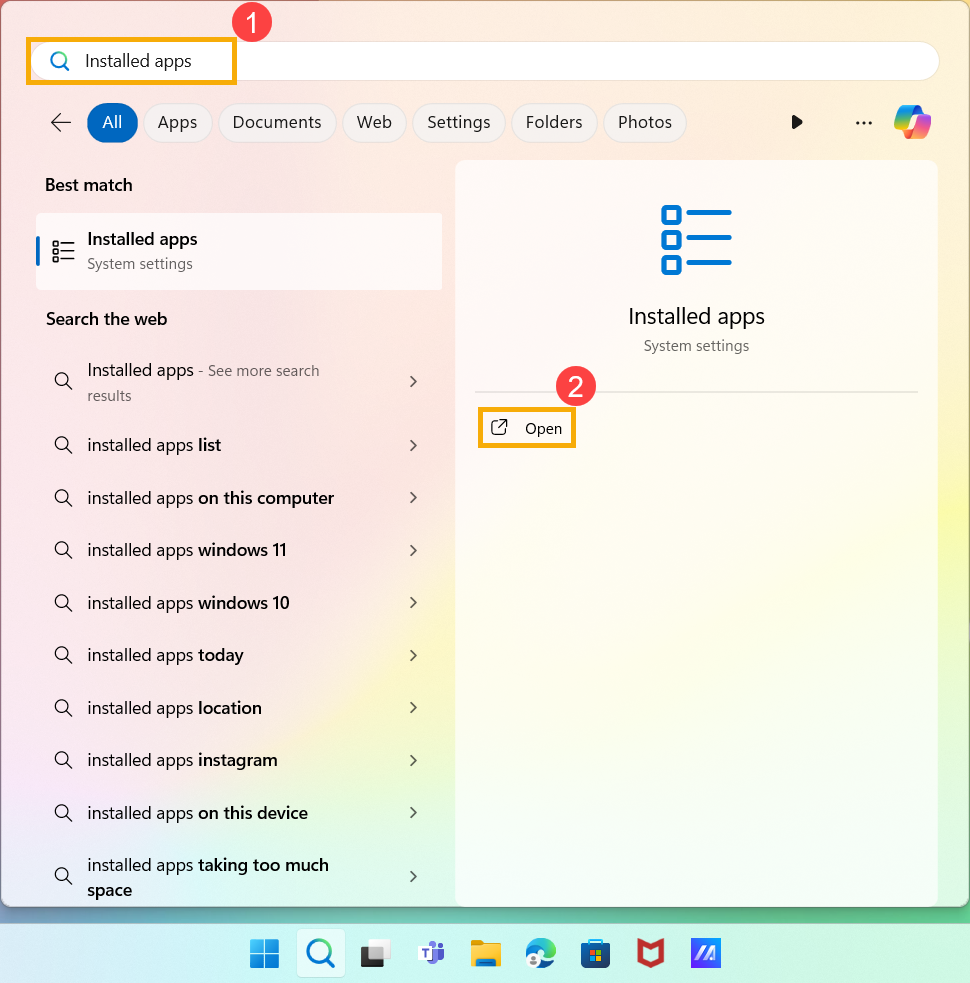
- Windows arama çubuğuna [Yüklü Uygulamalar] yazıp aratın① ve ardından [Aç]② ögesine tıklayın.
- Uygulama arama alanına [OpenCL™, OpenGL® ve Vulkan® Uyumluluk Paketi] veya [OpenCL™ ve OpenGL® Uyumluluk Paketi]③ yazın. Arama sonuçlarını aşağıdaki listede göreceksiniz.
Not: 「OpenCL™ ve OpenGL® Uyumluluk Paketi」 eski sürümle ilgilidir.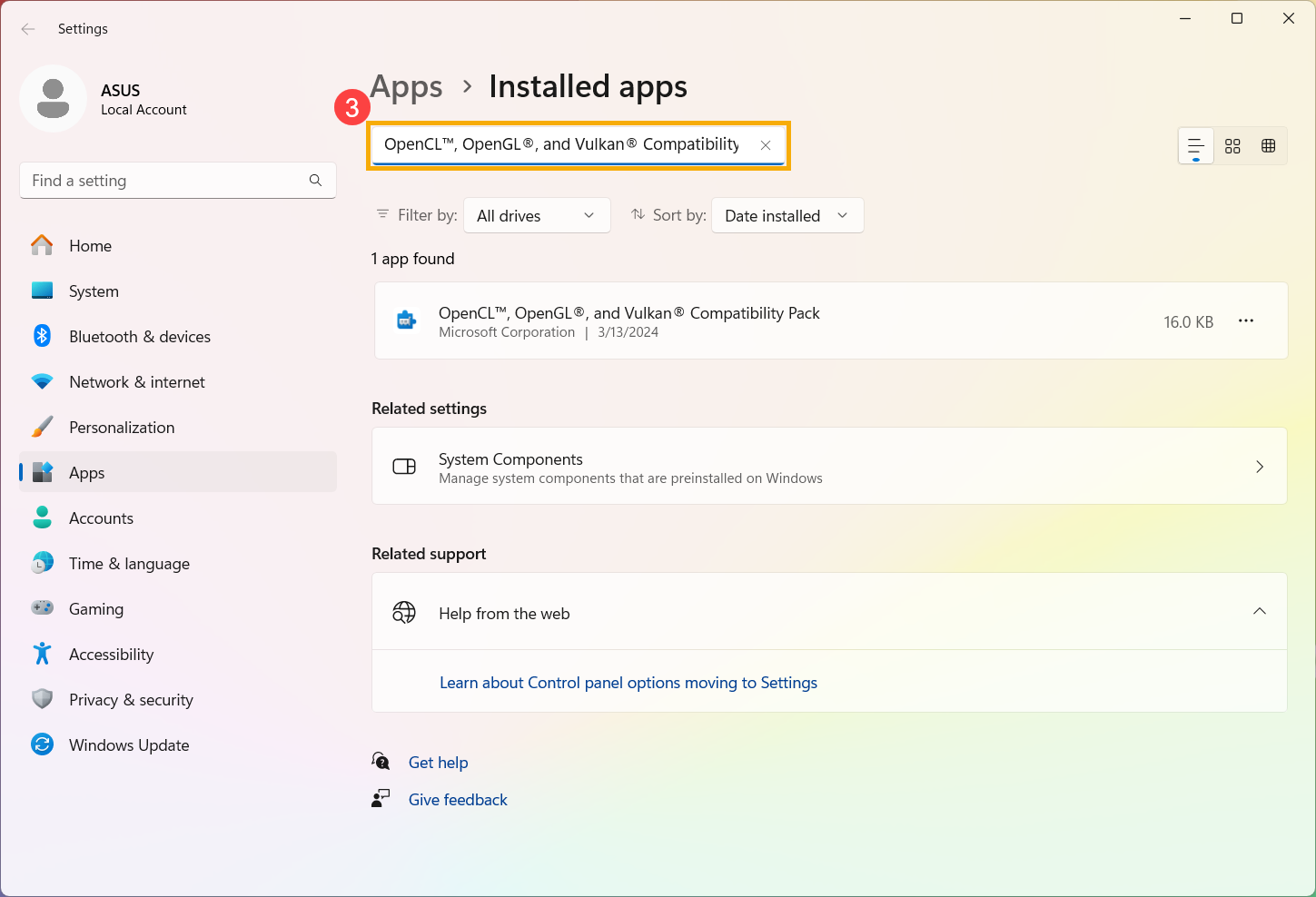
- Uygulamanın yanındaki [Daha fazlası]
 simgesine tıkladıktan sonra④ [Kaldır]⑤ seçeneğine tıklayın.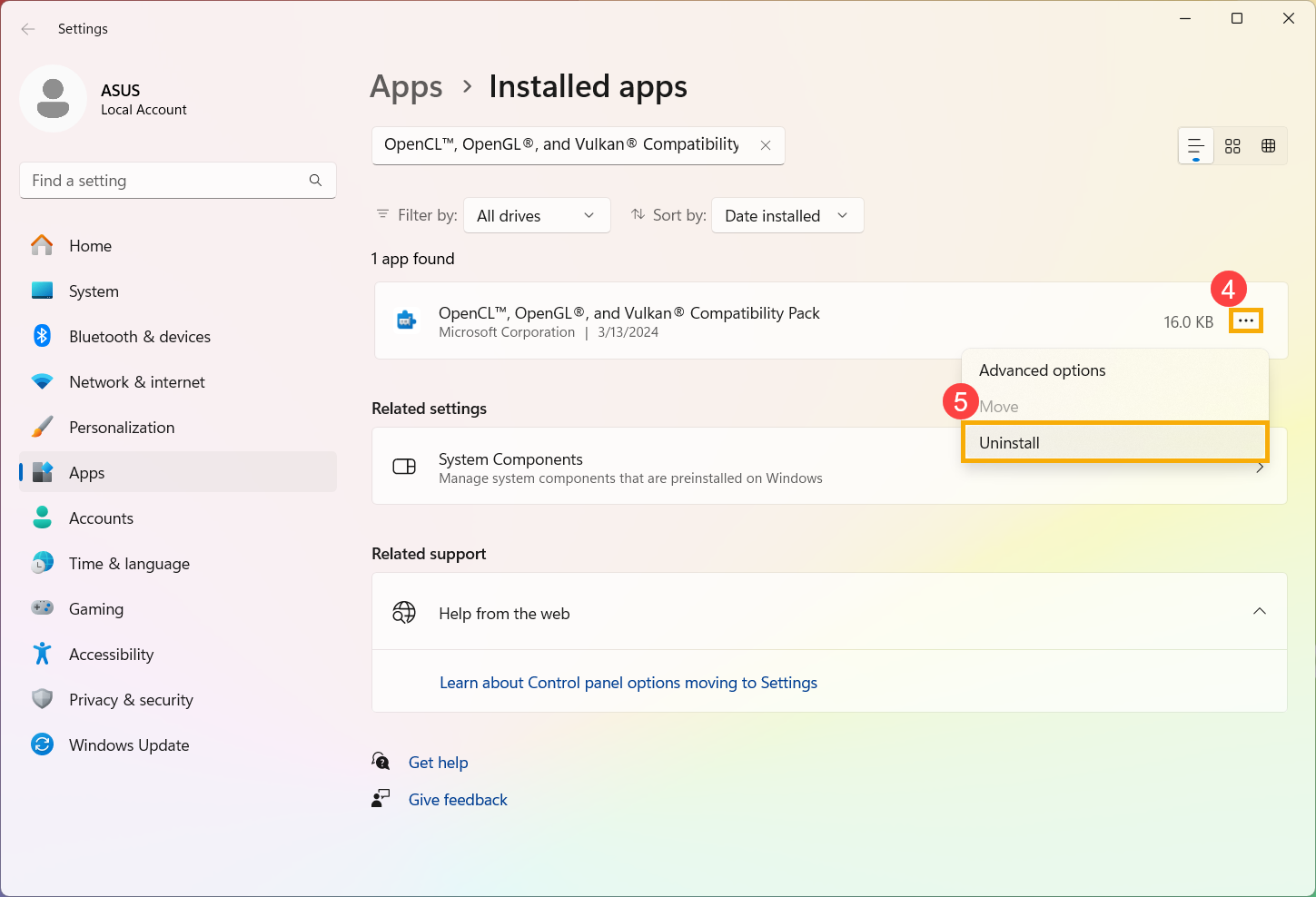
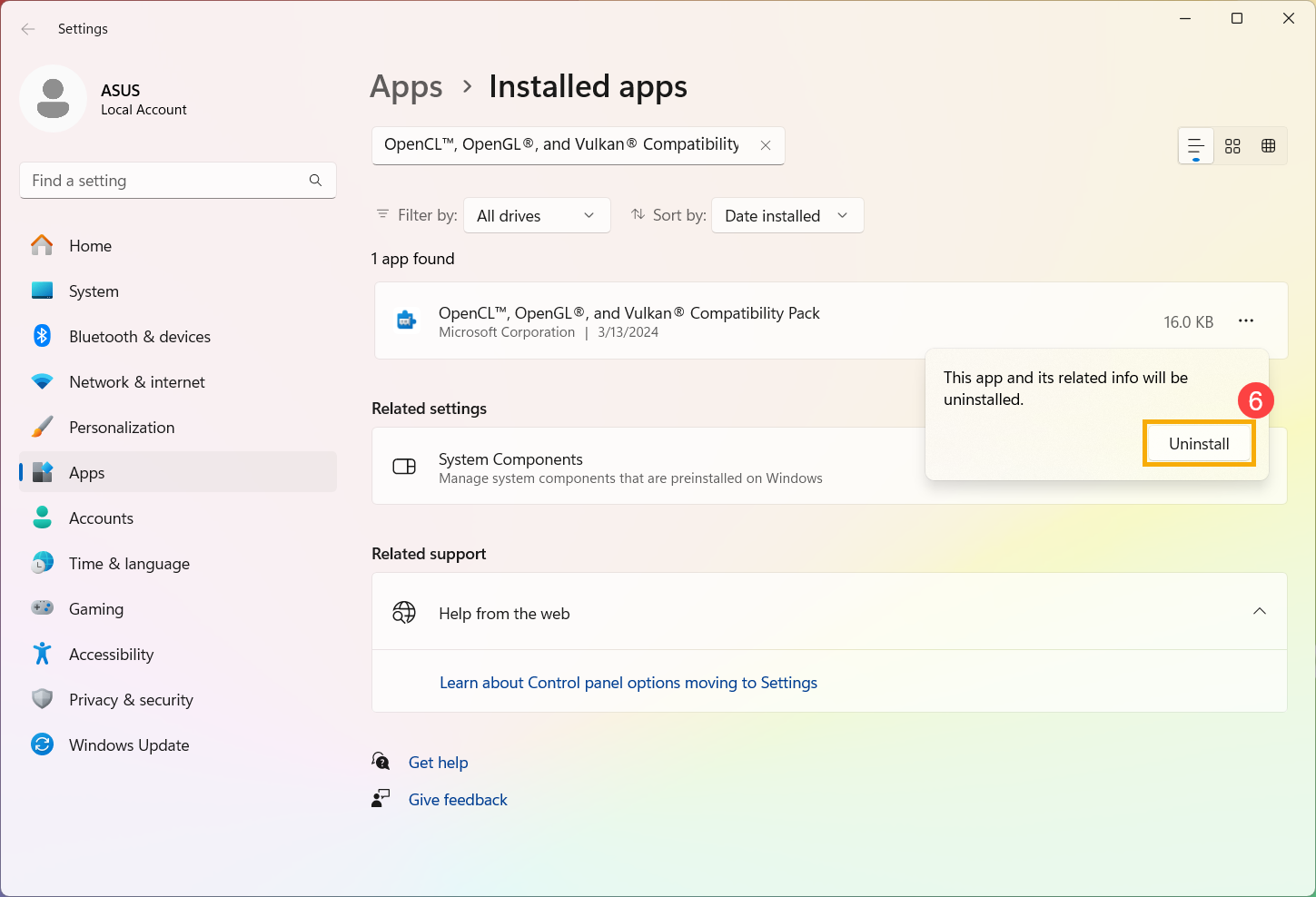
- [Kaldır]⑥ ögesine tekrar tıklayın.
- OpenCL™, OpenGL® ve Vulkan® Uyumluluk Paketi ögesini kaldırdıktan sonra programı (veya oyunu) çalıştırmak için Vulkan® veya OpenCL™/OpenGL® seçeneklerini tekrar seçmeye çalışın.
- Sorun devam ederse BIOS’u, Windows paketlerini ve sürücüleri en son sürümlere güncellemeye çalışın.
BIOS, Windows ve sürücüleri düzenli olarak güncellemek, sistemin stabilitesini ve performansını iyileştirebilir. Cihazınızda en son sürümlerin kullanıldığından emin olun. BIOS’u güncellemeye ilişkin daha fazla bilgi için:
BIOS sürümünü Windows’ta güncelleme
EZ Flash ile BIOS güncelleme
Windows ve sürücüleri güncellemeye ilişkin daha fazla bilgi için:
Windows Update kullanımı
Sürücülerin MyASUS’ta Sistem Güncellemesi yoluyla güncellenmesi
Sorununuz çözülmezse, daha fazla yardım almak için lütfen ASUS Müşteri Hizmetleri ile iletişime geçin.