İlgili Konular
[Oyun Notebook Bilgisayarı] Oyun deneyiminizi iyileştirme
Bilgisayarınızdaki mevcut Windows işletim sistemine dayalı ilişkili talimata gidin
Windows 11 işletim sistemi
- Oyunun web sitesinde önerilen teknik özellikleri kontrol edin
- Notebook bilgisayarınızın BIOS sürümünü/Windows paketlerini/sürücülerini son sürümlerine güncelleyin ve güncellemenin gerçekleştiğini teyit edin
- Oyunu ayrık ekran kartını kullanacak şekilde ayarlayın
- Armoury Crate yazılımının ayarları
- Windows sistemini daha iyi performans için optimize edin
- AC adaptörü bağlayın ve güç modunu seçin
- Ekran çözünürlüğünü ve grafik ayarlarını düşük seviyeye getirin
- Aşırı ısınma sorunu
- Ağ bağlantısı
Oyunun web sitesinde önerilen teknik özellikleri kontrol edin
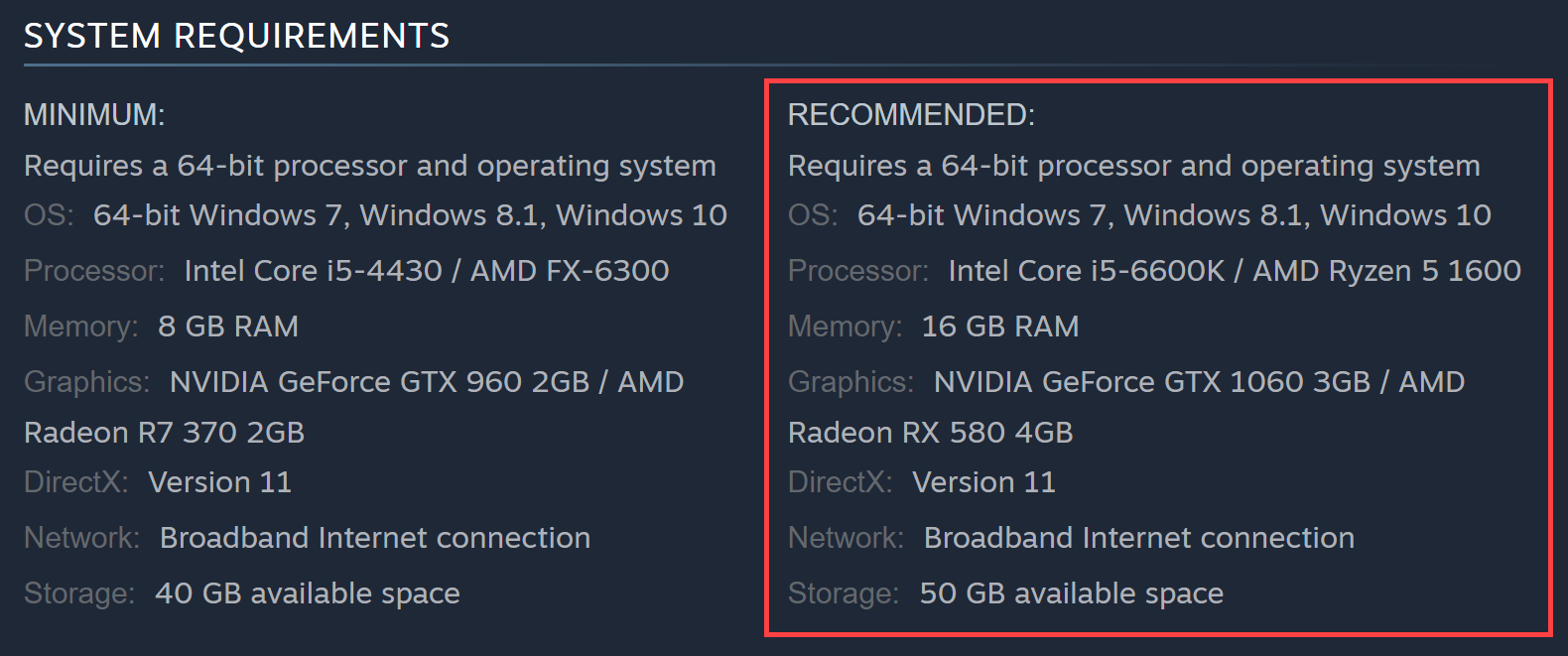
Notebook bilgisayarınızın oyun gereksinimlerini karşılayıp karşılamadığını oyunun web sitesindeki önerilen teknik özellikler bölümünden kontrol edebilirsiniz. Notebook bilgisayarınız oyunun gereksinimlerini karşılamıyorsa daha iyi bir oyun deneyimi elde etmek için oyunun ayarlarını değiştirebilirsiniz. Ya da oyunun önerilen gereksinimlerini karşılayan başka bir notebook bilgisayar kullanabilirsiniz.
Örneğin: PUBG: BATTLEGROUNDS
İçindekiler Tablosuna Geri Dön
Notebook bilgisayarınızın BIOS sürümünü/Windows paketlerini/sürücülerini son sürümlerine güncelleyin ve güncellemenin gerçekleştiğini teyit edin
Yazılım güncellemek genellikle sistem kararlılığı ve optimizasyon açısından faydalıdır, bu sebeple notebook bilgisayarınızda kullandığınız yazılımları genellikle son sürümlerinde kullanmanızı öneririz. BIOS sürümünü güncelleme konusunda bu makaleyi inceleyebilirsiniz:
Windows sisteminde BIOS nasıl güncellenir?
Notebook bilgisayarımın BIOS sürümünü güncellemek için Easy Flash'ı kullanma
Windows güncelleme ve sürücü güncelleme ile ilgili bilgileri bu makalede bulabilirsiniz:
Sürücüleri MyASUS'ta müşteri desteği üzerinden güncelleme
İçindekiler Tablosuna Geri Dön
Oyunu ayrık ekran kartını kullanacak şekilde ayarlayın
Notebook bilgisayarınızda ayrık ekran kartı varsa (dGPU), dGPU performansı tümleşik GPU performansına göre daha iyi olacaktır. Oyun deneyiminizi iyileştirmek için dGPU'yu oyunlar için tercih edilen grafik işlemci olarak ayarlamanızı öneririz.
Yüksek grafik performansı için dGPU'yu yapılandırma konusunda buradan bilgi alabilirsiniz.
Microsoft Windows 10'un 2004 numaralı sürümünde tercih edilen grafik işlemci önceliğini değiştirdiğinden, bazı uygulamaların Windows ayarlarında bulunan grafik işlemci tercih önceliği donanım üreticisinin kontrol panelinde (NVIDIA kontrol paneli, AMD Radeon Yazılımı gibi) belirlenen öncelikten daha yüksektir. Windows ayarları ve donanım üreticisi kontrol paneli ayarları ne olursa olsun her iki ayarı da sizin yapmanızı öneriyoruz. Bir uygulamayı ayrık ekran kartını kullanacak şekilde ayarlama konusunda buradan bilgi alabilirsiniz.
İçindekiler Tablosuna Geri Dön
Armoury Crate yazılımının ayarları
Armoury Crate, ASUS ROG ve TUF serisi oyun notebook ve masaüstü bilgisayarları için geliştirilen tümleşik bir uygulamadır ve bu uygulamayı kullanarak sistem performansınızı ve ilgili parametreleri hızlıca ayarlayabilirsiniz. Armoury Crate hakkında buradan daha fazla bilgi alabilirsiniz. Aşağıdaki kaynakta oyun performansının optimize edilmesi için bazı öneriler verilmektedir:
HyperFan modu
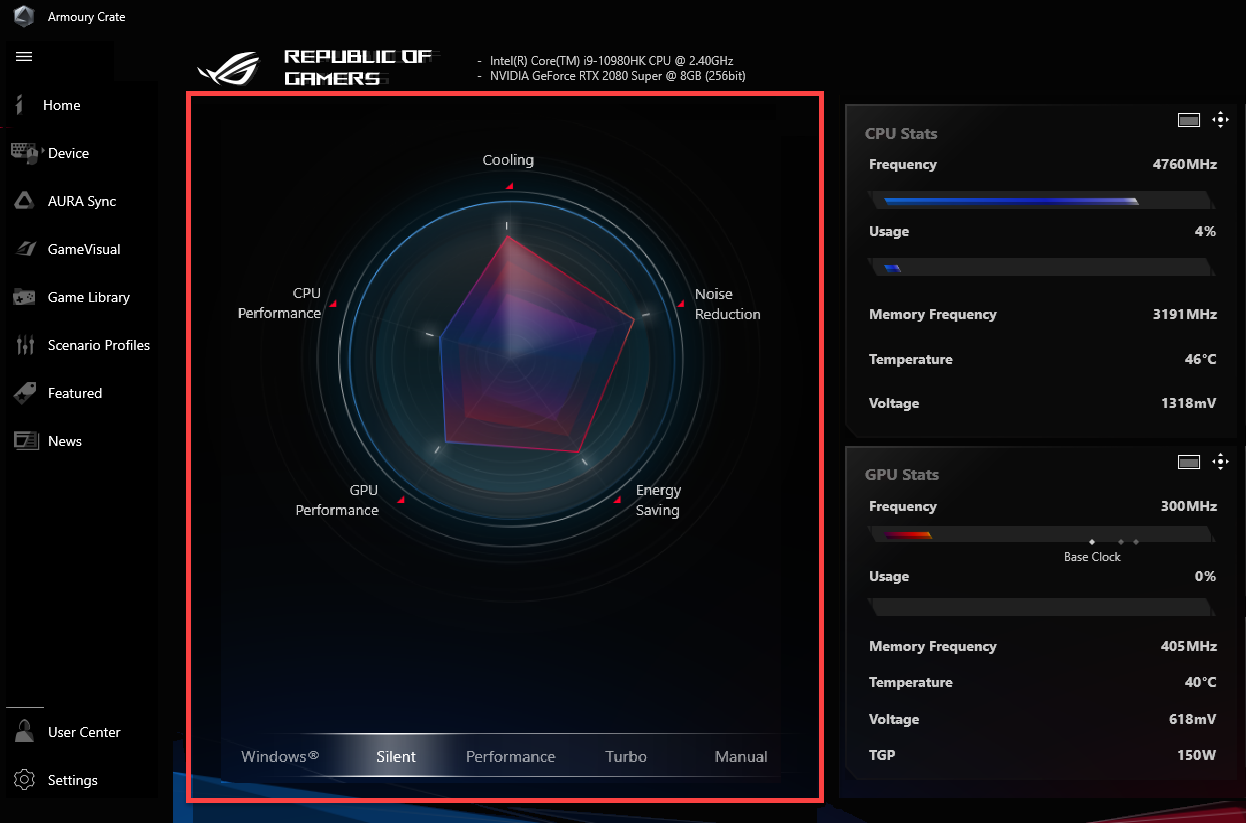
Hızlı performans ayarları sunmak için her modun farklı varsayılan CPU&GPU ayarları mevcuttur. Örneğin Soğutma, Gürültü Azaltma ve Enerji Tasarrufu varsayılan ayarları değiştirilebilir ya da Windows® Sessiz, Performans, Turbo gibi ayarlar yapılabilir.
En iyi oyun deneyimini elde etmek için Fan ayarlarını Turbo moduna ayarlamanızı öneririz. Bu modda sistem performansına en yüksek öncelik verilir ve yüksek performans korunur.
Not: Turbo modu sadece bilgisayara adaptör bağlıyken kullanılabilir.
Dolu belleğin serbest bırakılması
Cihaz Ⓐ > SistemⒷ > BellekⒸ: Oyun sırasında belleği meşgul eden uygulamaları kapatılmaları için seçebilirsiniz.
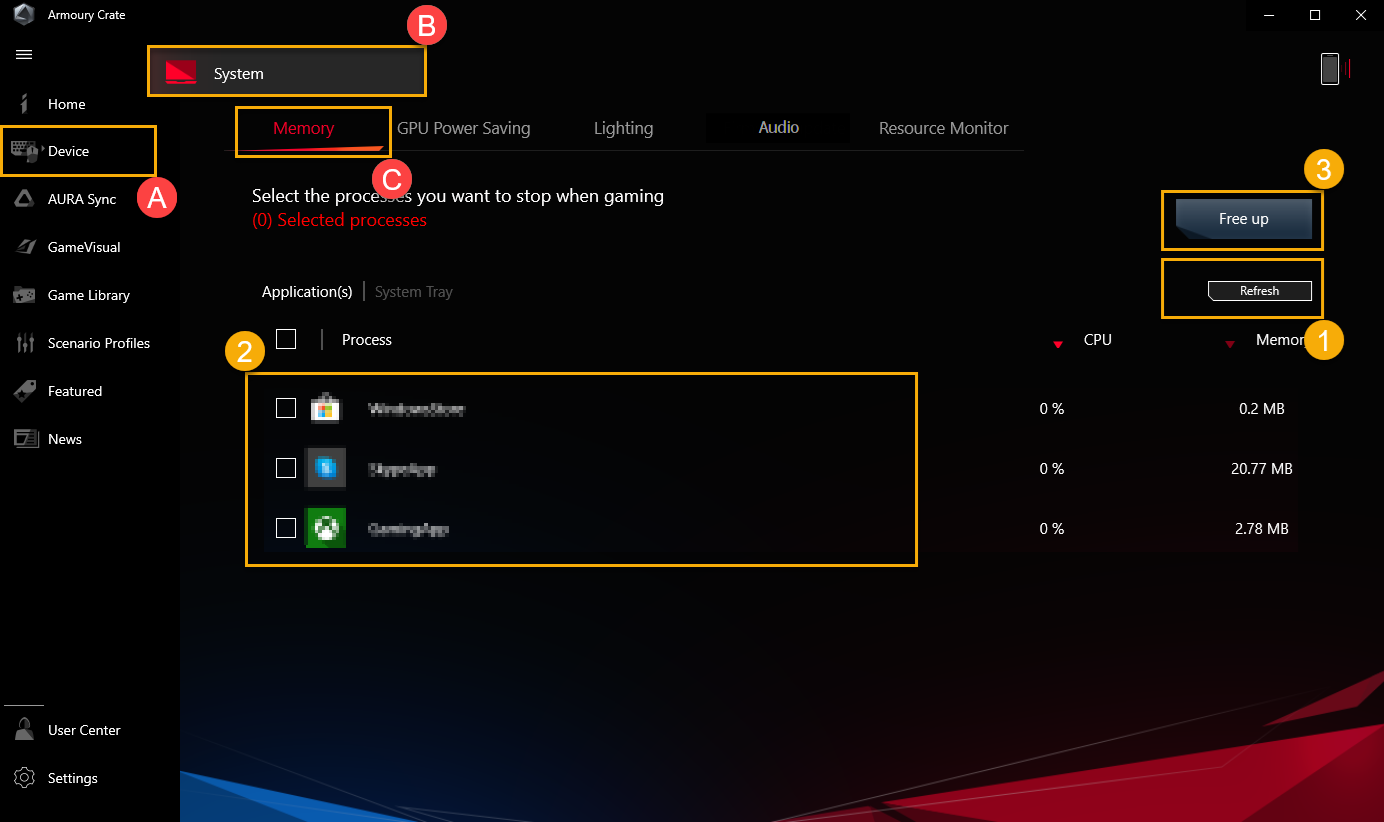
- Yenile①: : "Yenile" ögesi, tıklandığı anda bellekte yer alan uygulamaları listeler.
- Uygulamalar②: O anda bellekte bulunan uygulamaları listeler.
- Serbest Bırak③: "Serbest Bırak" ögesi seçildiğinde, işlev içinde seçili uygulamanın kullandığı bellek miktarı serbest bırakılacaktır.
GPU Güç Tasarrufu
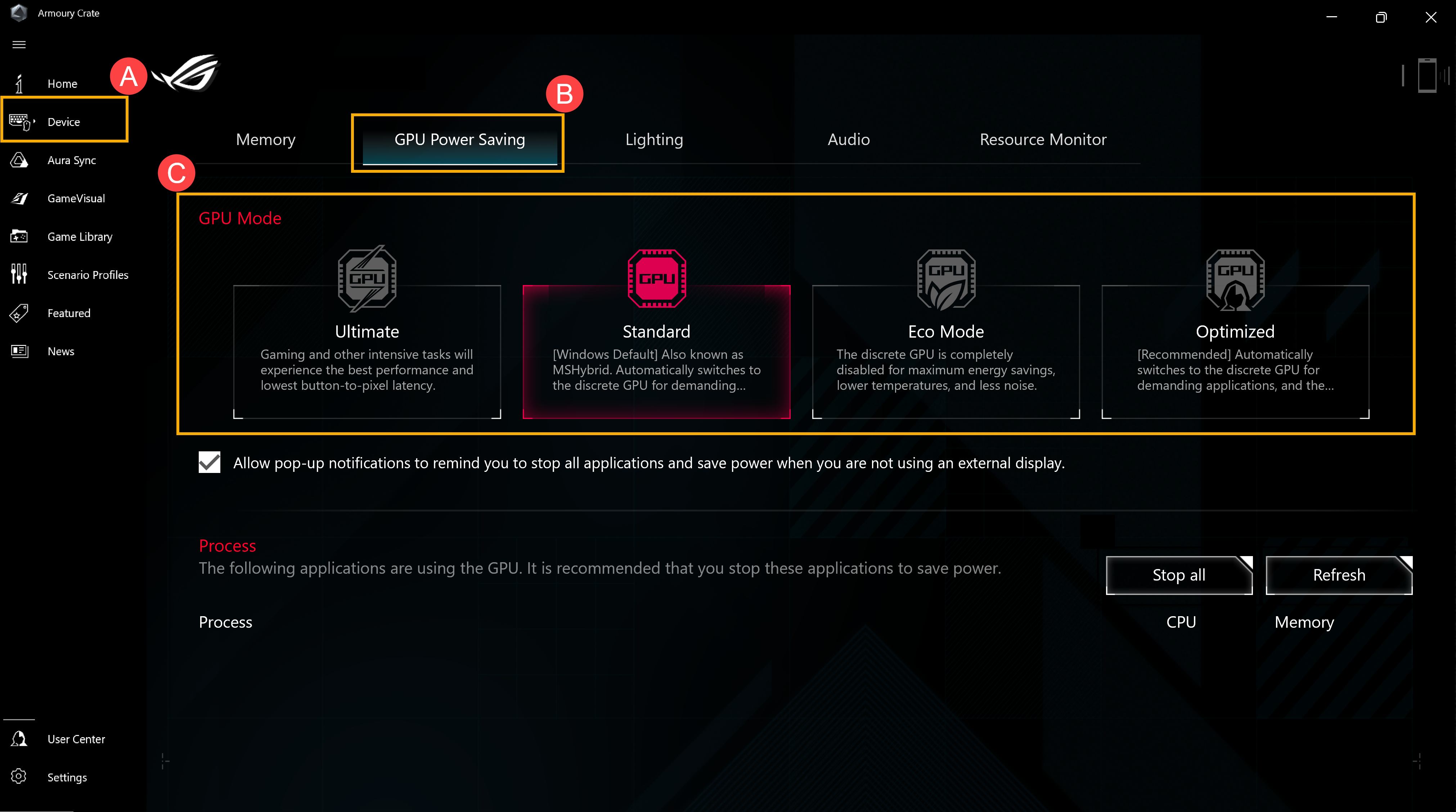
GPU Modunu değiştirebilir veya güç tasarrufu için şu anda GPU kullanan uygulamaları kapatabilirsiniz.
En iyi oyun deneyimini elde etmek için GPU Modunu Ultimate moduna ayarlamanızı öneririz. CihazⒶ > GPU Güç TasarrufuⒷ > GPU ModuⒸ ayarına gidin.
GameVisual
GameVisual, oyuncular için en iyi kişisel görselliği oluşturmak üzere çeşitli ekran rengi senaryoları içeren bir ekran renk yönetimi aracıdır. Varsayılan, Yarış, Manzara, RTS/RPG, FPS, Sinema, Göz Bakımı ve Canlı ekran modlarıyla gelir. Oynadığınız oyuna uygun bir mod seçebilirsiniz. GameVisual hakkında buradan daha fazla bilgi alabilirsiniz.
İçindekiler Tablosuna Geri Dön
Windows sistemini daha iyi performans için optimize edin
Oyun deneyiminizi geliştirmek için Windows sistemini optimize edebileceğiniz çeşitli yollar vardır:
Bilgisayarınızı yeniden başlatın
Bilgisayarınızı yeniden başlatmak, bilgisayarda çalışmakta olan ve sistem performansını kullanan uygulamaları kapatacağı için oyun deneyimini geliştirecektir.
Gereksiz arka plan uygulamalarını kapatın
Bazı uygulamalar siz farkında olmadan arka planda sistem kaynaklarını kullanabilirler. Bu sebeple bunlardan gereksiz olanları Görev Yöneticisinden kapatabilirsiniz. Bilgisayarın performansını kontrol etmek için Görev Yöneticisini kullanma konusunda buradan daha fazla bilgi alabilirsiniz.
Uygulamayı bir daha kullanmayacaksanız kaldırabilirsiniz. Uygulama kaldırma hakkında buradan daha fazla bilgi alabilirsiniz.
Oyunları SSD'ye (Katı hal sürücüsüne) yükleme
SSD'lerin okuma/yazma hızlarının HDD'lere (Hard Disk Sürücüsü) göre daha yüksek olması oyun performansını da artırabilir. Yüklü bellek ve sürücülerle birlikte maksimum bellek ve sürücü kapasitesini görme konusunda buradan daha fazla bilgi alabilirsiniz.
Sürücüyü Windows'da optimize etme ve birleştirme
Not: SSD üzerinde optimizasyon ve disk birleştirme işlemleri yapmak diskin performansını artırmak yerine kullanım ömrünü kısaltacaktır. Bu sebeple ancak oyunlarınız HDD üzerinde kuruluysa HDD üzerinde optimizasyon ve disk birleştirme işlemleri yapmanızı öneririz.
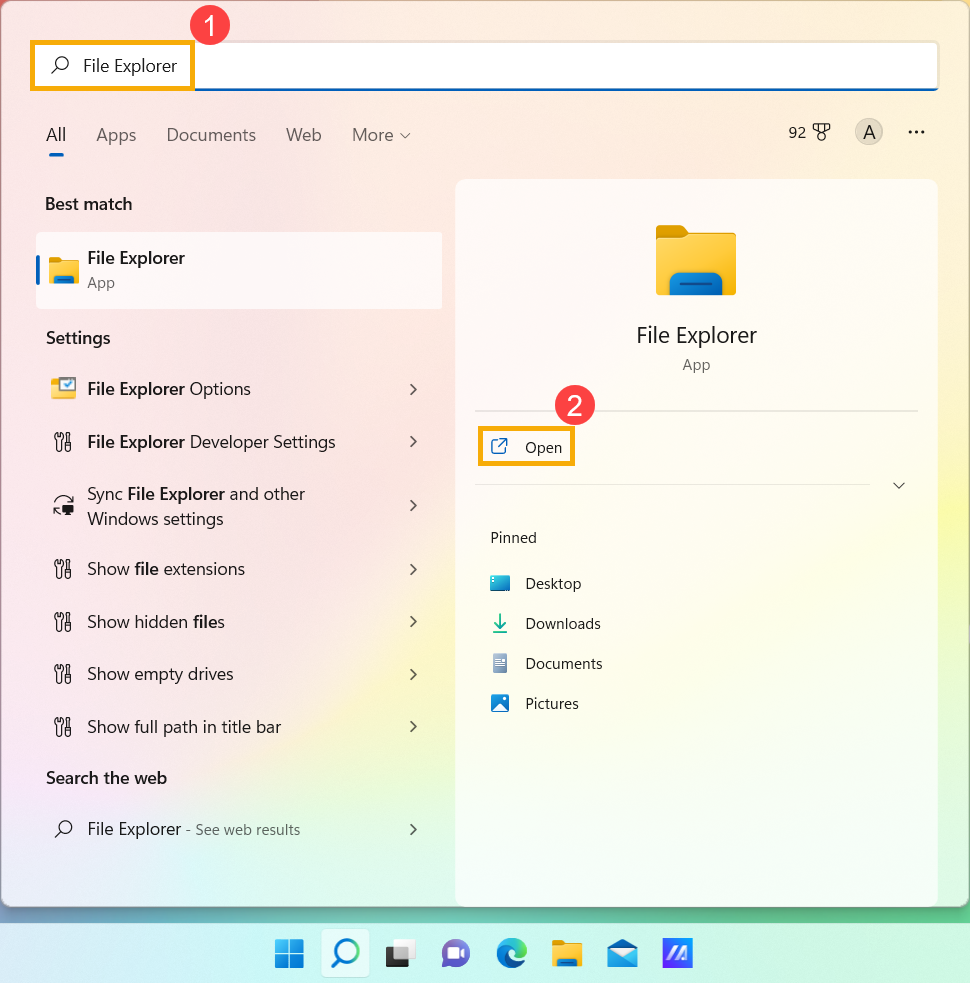
- Windows arama çubuğuna [Dosya Gezgini] yazın① ve [Aç]② ögesine tıklayın.
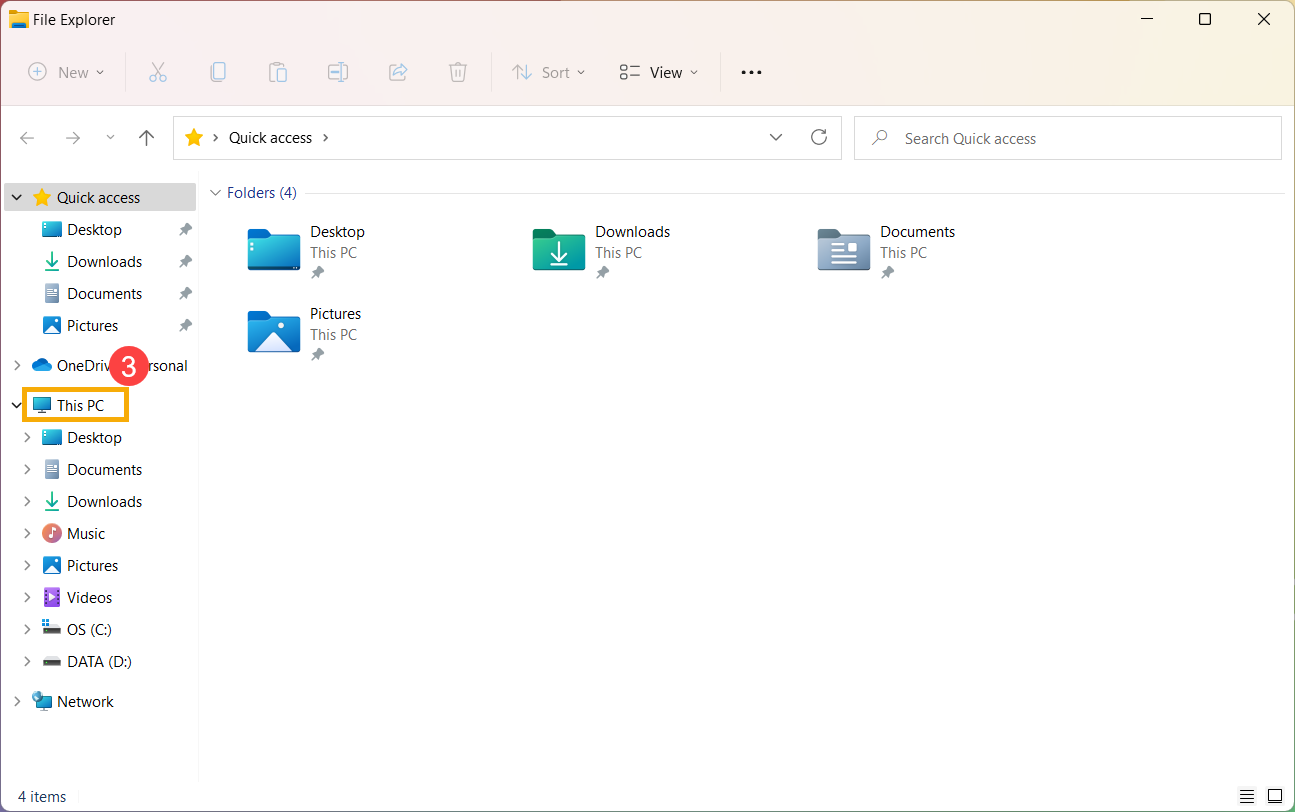
- Dosya Gezgini penceresinde [Bu Bilgisayar]③ ögesine tıklayın.
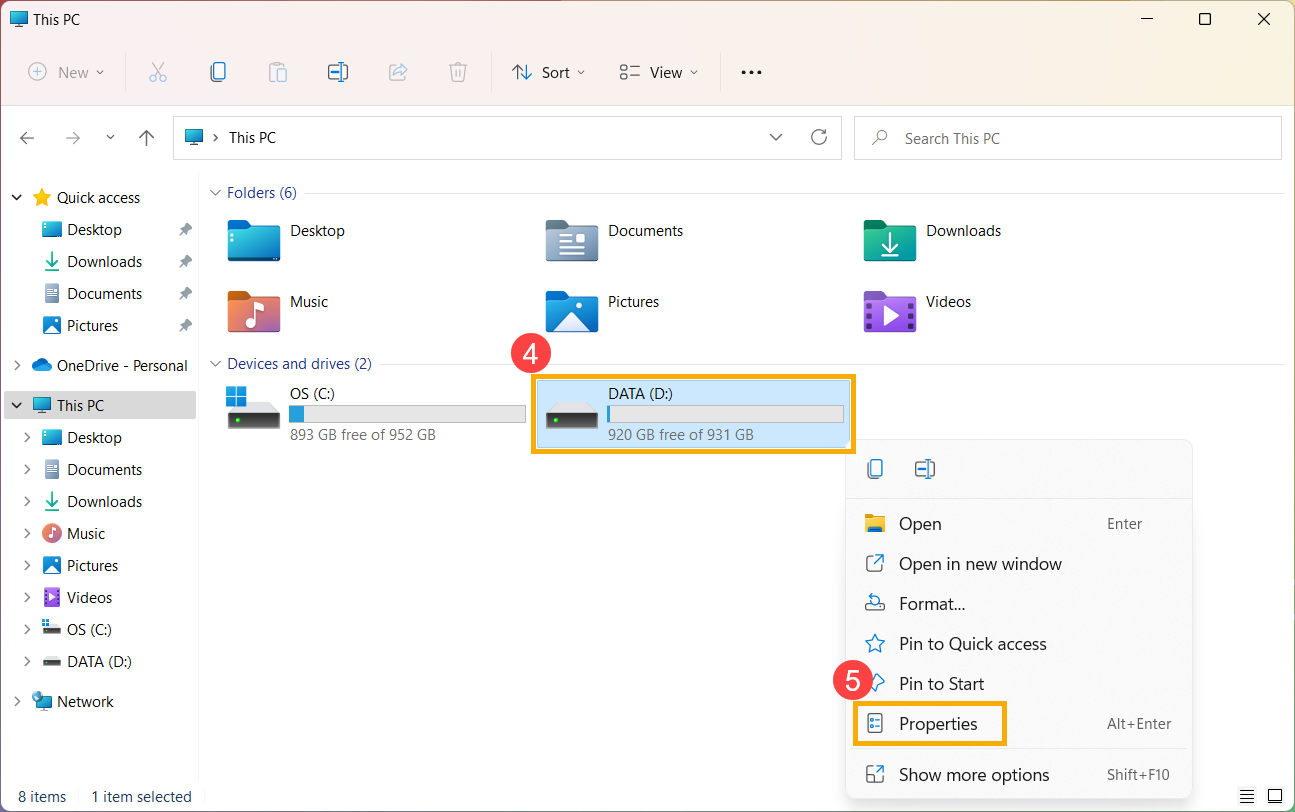
- "Bu Bilgisayar" penceresinde [oyunun yüklü olduğu disk sürücüsünü] seçin ve ④ simgesine sağ tıklayıp, [Özellikler]⑤ ögesini seçin.
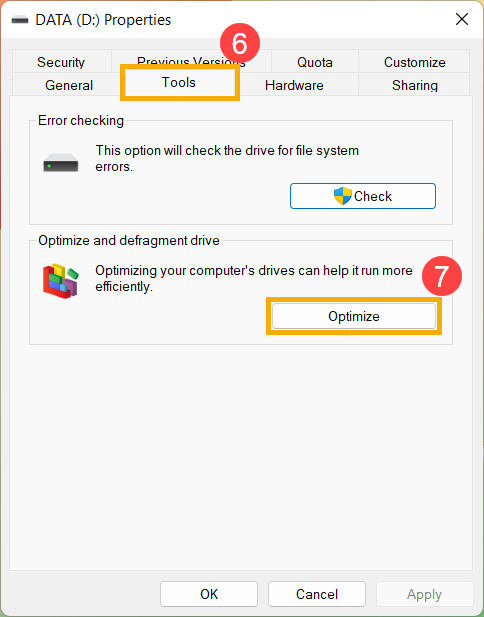
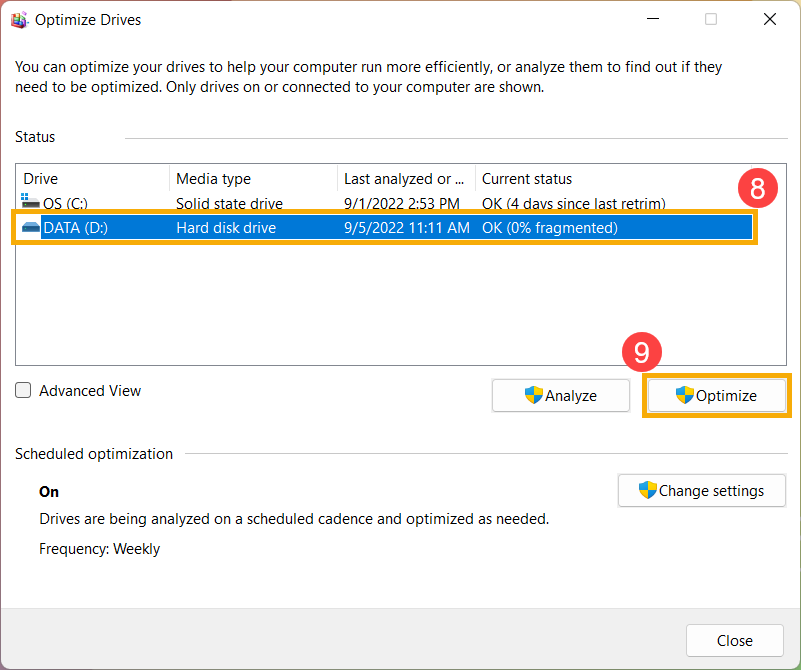
- [Araçlar] sekmesini⑥ seçin ve "Sürücüyü optimize et ve birleştir" bölümündeki [Optimize et]⑦ seçeneğine tıklayın.
- [Oyunun yüklü olduğu disk sürücüsünü]⑧ seçin ve ardından [İyileştir]⑨ ögesine tıklayın. Sistem otomatik olarak disklerinizi optimize etmeye başlayacaktır.
İçindekiler Tablosuna Geri Dön
AC adaptörü bağlayın ve güç modunu seçin
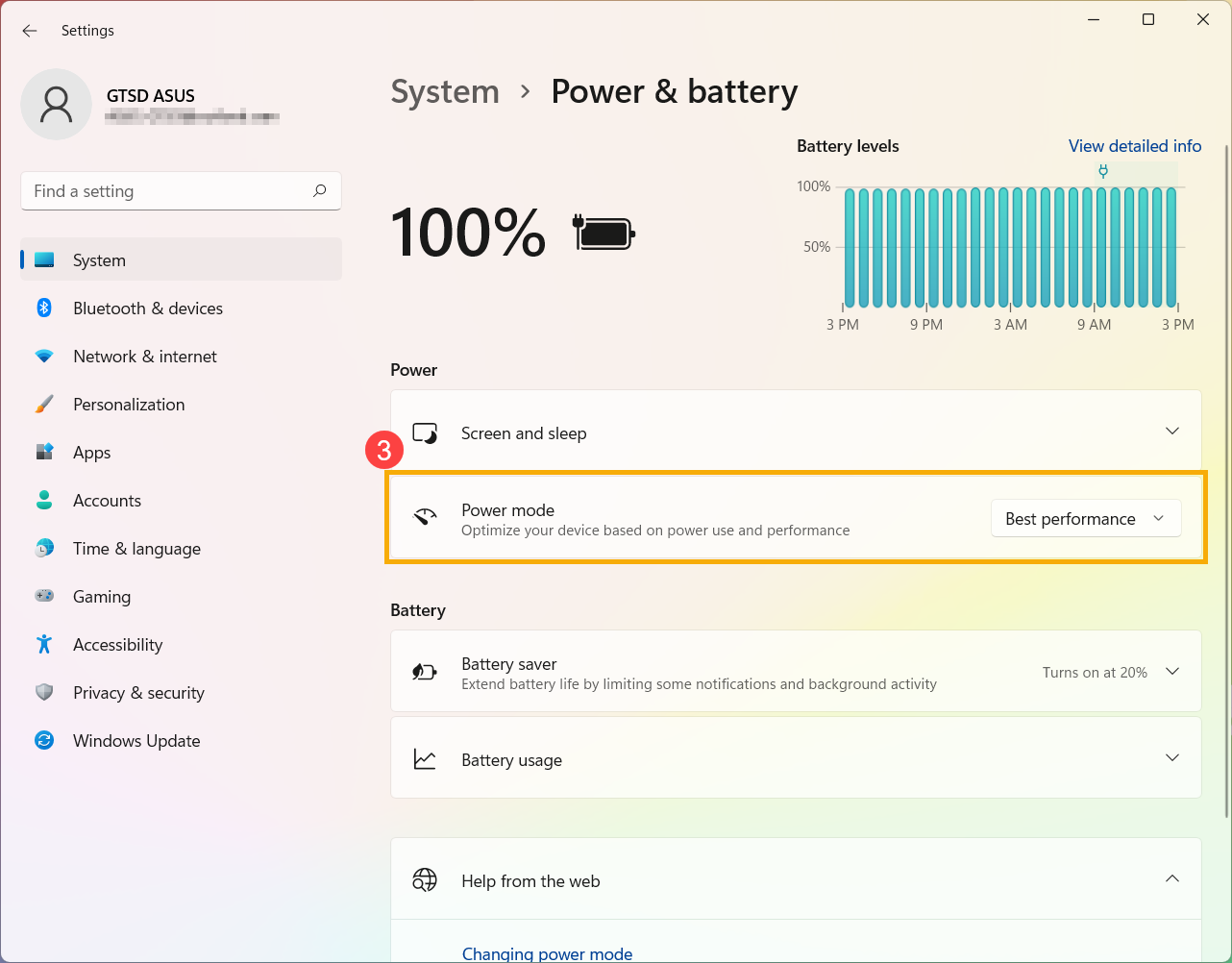
Oyun oynarken yeterli performansın sağlanabilmesi ve işlemci ile ekran kartının yüksek frekanslarda kalabilmesi için bilgisayarınızı AC adaptörle çalıştırmanızı öneririz. Ardından güç modunu En iyi performans ayarına değiştirin. Güç modunun ve planının değiştirilmesi hakkında buradan daha fazla bilgi alabilirsiniz.
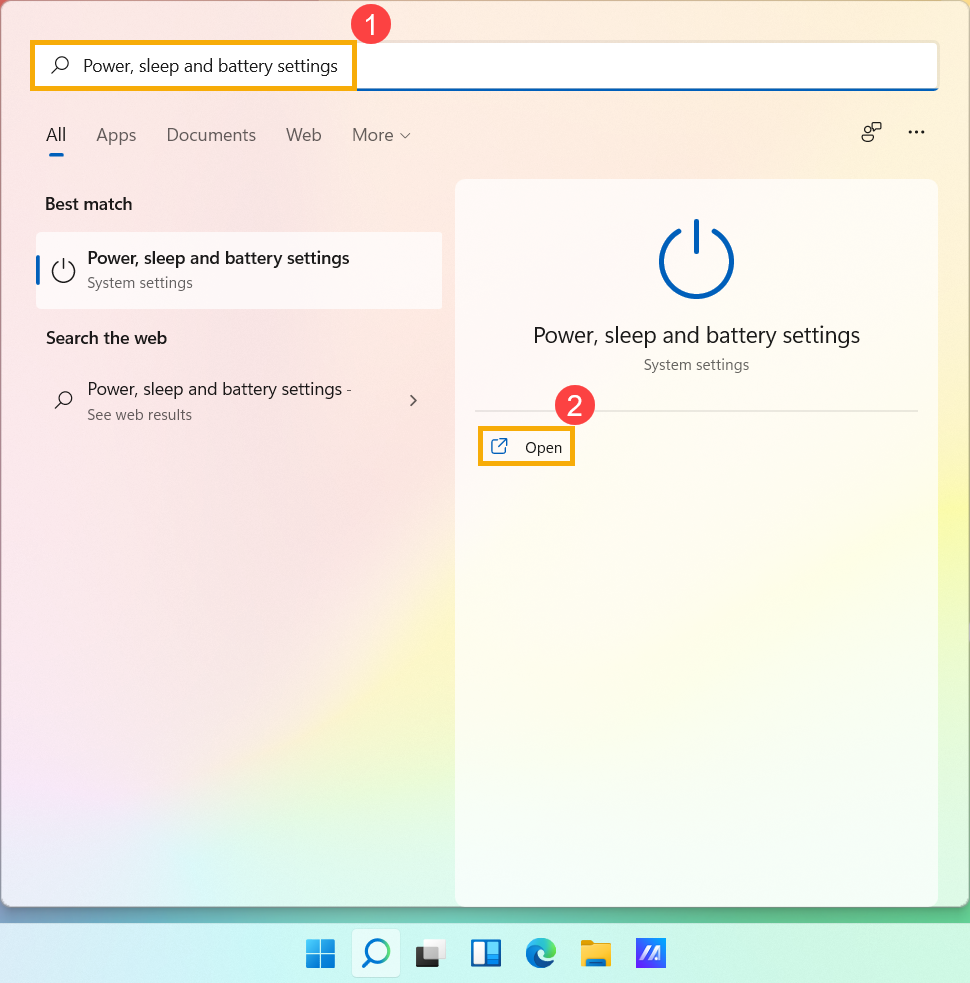
- Windows arama kutusuna① [Güç, uyku modu ve pil ayarları] yazın ve ardından [Aç]② ögesine tıklayın.
- Güç modu alanından En iyi performans modunu seçmek için aşağı açılır menüye tıklayın③.
İçindekiler Tablosuna Geri Dön
Ekran çözünürlüğünü ve grafik ayarlarını düşük seviyeye getirin
Bazı oyunlar yüksek çözünürlükler için tasarlanmamıştır ve bazı ekran kartlarını yüksek çözünürlüklerde en iyi performanslarını gösteremezler; bu nedenle oyunlarda varsayılan grafik ayarlarını kullanmanızı öneririz. Hala beklentinizi karşılamıyorsa uygun bir oyun ve grafik performansı elde etmek için aşağıdaki oyun grafik ayarlarını deneyebilirsiniz:
- Çözünürlük: Daha yüksek FPS (Frames per second: Saniye başına kare) almak için ekran çözünürlüğünü düşürebilirsiniz.
- MSAA (Multi Sampling Anti-Aliasing: Çoklu Örneklemeli Kenar Bozukluğu Giderme): MSAA, pürüzsüz bir görüntü almak için sıkça kullanılan bir oyun ayarıdır.
- FXAA (Fast Approximate Anti-Aliasing: Hızlı Yaklaşık Kenar Bozukluğu Giderme): FXAA, puslu görünen nesnelerin kenarlarının yumuşatılması için kullanılan bir kenar bozukluğu giderme algoritmasıdır.
- TXAA (Temporal Anti-Aliasing: Zamansal Kenar Bozukluğu Giderme): Nesnelerin hareketi sırasında oluşan ekran titremeleri giderilir.
- Vsync (Vertical synchronization: Dikey senkronizasyon): Vsync özelliği oyun grafiklerinin ve monitör panelinin farklı hızlarda yenilenmesinden kaynaklanan problemleri ortadan kaldırabilir. Ancak en yüksek FPS miktarını panelin yenileme hızına kilitleyecektir.
- Grafik kalitesi (Doku, Gölge, Yansıma efektleri): Grafik kalitesini artırmak oyunlarda göz alıcı görüntüler oluşturacaktır ancak sistemin üzerindeki yükü artırarak FPS performansını olumsuz yönde etkileyecektir. Sisteminizin sağlayabileceği en uygun oyun deneyimini bulmak için bu ayarları değiştirmenizi öneririz.
İçindekiler Tablosuna Geri Dön
Aşırı ısınma sorunu
Aşırı ısınma sorunu sistem performansını düşürecektir. Bu problemi çözmeye yönelik bilgileri Sorun Giderme - ASUS notebook bilgisayarlarda aşırı ısınma sorunu başlıklı makaleden edinebilirsiniz.
İçindekiler Tablosuna Geri Dön
Ağ bağlantısı
Oynadığınız çevrimiçi bir oyunsa ağ bağlantısı problemlerini çözmek için aşağıdaki makalelerden faydalanabilirsiniz:
Sorun giderme - Kablosuz Ağ Problemlerini Çözme
Sorun giderme - Notebook bilgisayarın kablolu bağlantı sorunu nasıl giderilir?
İçindekiler Tablosuna Geri Dön
Windows 10 işletim sistemi
- Oyunun web sitesinde önerilen teknik özellikleri kontrol edin
- Notebook bilgisayarınızın BIOS sürümünü/Windows paketlerini/sürücülerini son sürümlerine güncelleyin ve güncellemenin gerçekleştiğini teyit edin
- Oyunu ayrık ekran kartını kullanacak şekilde ayarlayın
- Armoury Crate yazılımının ayarları
- Windows sistemini daha iyi performans için optimize edin
- AC adaptörü bağlayın ve güç modunu seçin
- Ekran çözünürlüğünü ve grafik ayarlarını düşük seviyeye getirin
- Aşırı ısınma sorunu
- Ağ bağlantısı
Oyunun web sitesinde önerilen teknik özellikleri kontrol edin
Notebook bilgisayarınızın oyun gereksinimlerini karşılayıp karşılamadığını oyunun web sitesindeki önerilen teknik özellikler bölümünden kontrol edebilirsiniz. Notebook bilgisayarınız oyunun gereksinimlerini karşılamıyorsa daha iyi bir oyun deneyimi elde etmek için oyunun ayarlarını değiştirebilirsiniz. Ya da oyunun önerilen gereksinimlerini karşılayan başka bir notebook bilgisayar kullanabilirsiniz.
Örneğin: PUBG: BATTLEGROUNDS
İçindekiler Tablosuna Geri Dön
Notebook bilgisayarınızın BIOS sürümünü/Windows paketlerini/sürücülerini son sürümlerine güncelleyin ve güncellemenin gerçekleştiğini teyit edin
Yazılım güncellemek genellikle sistem kararlılığı ve optimizasyon açısından faydalıdır, bu sebeple notebook bilgisayarınızda kullandığınız yazılımları genellikle son sürümlerinde kullanmanızı öneririz. BIOS sürümünü güncelleme konusunda bu makaleyi inceleyebilirsiniz:
Windows sisteminde BIOS nasıl güncellenir?
Notebook bilgisayarımın BIOS sürümünü güncellemek için Easy Flash'ı kullanma
Windows güncelleme ve sürücü güncelleme ile ilgili bilgileri bu makalede bulabilirsiniz:
Sürücüleri MyASUS'ta müşteri desteği üzerinden güncelleme
İçindekiler Tablosuna Geri Dön
Oyunu ayrık ekran kartını kullanacak şekilde ayarlayın
Notebook bilgisayarınızda ayrık ekran kartı varsa (dGPU), dGPU performansı tümleşik GPU performansına göre daha iyi olacaktır. Oyun deneyiminizi iyileştirmek için dGPU'yu oyunlar için tercih edilen grafik işlemci olarak ayarlamanızı öneririz.
Yüksek grafik performansı için dGPU'yu yapılandırma konusunda buradan bilgi alabilirsiniz.
Microsoft Windows 10'un 2004 numaralı sürümünde tercih edilen grafik işlemci önceliğini değiştirdiğinden, bazı uygulamaların Windows ayarlarında bulunan grafik işlemci tercih önceliği donanım üreticisinin kontrol panelinde (NVIDIA kontrol paneli, AMD Radeon Yazılımı gibi) belirlenen öncelikten daha yüksektir. Windows ayarları ve donanım üreticisi kontrol paneli ayarları ne olursa olsun her iki ayarı da sizin yapmanızı öneriyoruz. Bir uygulamayı ayrık ekran kartını kullanacak şekilde ayarlama konusunda buradan bilgi alabilirsiniz.
İçindekiler Tablosuna Geri Dön
Armoury Crate yazılımının ayarları
Armoury Crate, ASUS ROG ve TUF serisi oyun notebook ve masaüstü bilgisayarları için geliştirilen tümleşik bir uygulamadır ve bu uygulamayı kullanarak sistem performansınızı ve ilgili parametreleri hızlıca ayarlayabilirsiniz. Armoury Crate hakkında buradan daha fazla bilgi alabilirsiniz. Aşağıdaki kaynakta oyun performansının optimize edilmesi için bazı öneriler verilmektedir:
HyperFan modu
Hızlı performans ayarları sunmak için her modun farklı varsayılan CPU&GPU ayarları mevcuttur. Örneğin Soğutma, Gürültü Azaltma ve Enerji Tasarrufu varsayılan ayarları değiştirilebilir ya da Windows® Sessiz, Performans, Turbo gibi ayarlar yapılabilir.
En iyi oyun deneyimini elde etmek için Fan ayarlarını Turbo moduna ayarlamanızı öneririz. Bu modda sistem performansına en yüksek öncelik verilir ve yüksek performans korunur.
Not: Turbo modu sadece bilgisayara adaptör bağlıyken kullanılabilir.
Dolu belleğin serbest bırakılması
CihazⒶ > SistemⒷ > BellekⒸ: Oyun sırasında belleği meşgul eden uygulamaları kapatılmaları için seçebilirsiniz.
- Yenile①: "Yenile" ögesi, tıklandığı anda bellekte yer alan uygulamaları listeler.
- Uygulamalar②: O anda bellekte bulunan uygulamaları listeler.
- Serbest Bırak③: "Serbest Bırak" ögesi seçildiğinde, işlev içinde seçili uygulamanın kullandığı bellek miktarı serbest bırakılacaktır.
GPU Güç Tasarrufu
GPU Modunu değiştirebilir veya güç tasarrufu için şu anda GPU kullanan uygulamaları kapatabilirsiniz.
TEn iyi oyun deneyimini elde etmek için GPU Modunu Ultimate moduna ayarlamanızı öneririz. CihazⒶ > GPU Güç TasarrufuⒷ > GPU ModuⒸ ayarına gidin.
GameVisual
GameVisual, oyuncular için en iyi kişisel görselliği oluşturmak üzere çeşitli ekran rengi senaryoları içeren bir ekran renk yönetimi aracıdır. Varsayılan, Yarış, Manzara, RTS/RPG, FPS, Sinema, Göz Bakımı ve Canlı ekran modlarıyla gelir. Oynadığınız oyuna uygun bir mod seçebilirsiniz. GameVisual hakkında buradan daha fazla bilgi alabilirsiniz.
İçindekiler Tablosuna Geri Dön
Windows sistemini daha iyi performans için optimize edin
Oyun deneyiminizi geliştirmek için Windows sistemini optimize edebileceğiniz çeşitli yollar vardır:
Bilgisayarınızı yeniden başlatın
Bilgisayarınızı yeniden başlatmak, bilgisayarda çalışmakta olan ve sistem performansını kullanan uygulamaları kapatacağı için oyun deneyimini geliştirecektir.
Gereksiz arka plan uygulamalarını kapatın
Bazı uygulamalar siz farkında olmadan arka planda sistem kaynaklarını kullanabilirler. Bu sebeple bunlardan gereksiz olanları Görev Yöneticisinden kapatabilirsiniz. Bilgisayarın performansını kontrol etmek için Görev Yöneticisini kullanma konusunda buradan daha fazla bilgi alabilirsiniz.
Uygulamayı bir daha kullanmayacaksanız kaldırabilirsiniz. Uygulama kaldırma hakkında buradan daha fazla bilgi alabilirsiniz.
Oyunları SSD'ye (Katı hal sürücüsüne) yükleme
SSD'lerin okuma/yazma hızlarının HDD'lere (Hard Disk Sürücüsü) göre daha yüksek olması oyun performansını da artırabilir. Yüklü bellek ve sürücülerle birlikte maksimum bellek ve sürücü kapasitesini görme konusunda buradan daha fazla bilgi alabilirsiniz.
Sürücüyü Windows'da optimize etme ve birleştirme
Not: SSD üzerinde optimizasyon ve disk birleştirme işlemleri yapmak diskin performansını artırmak yerine kullanım ömrünü kısaltacaktır. Bu sebeple ancak oyunlarınız HDD üzerinde kuruluysa HDD üzerinde optimizasyon ve disk birleştirme işlemleri yapmanızı öneririz.
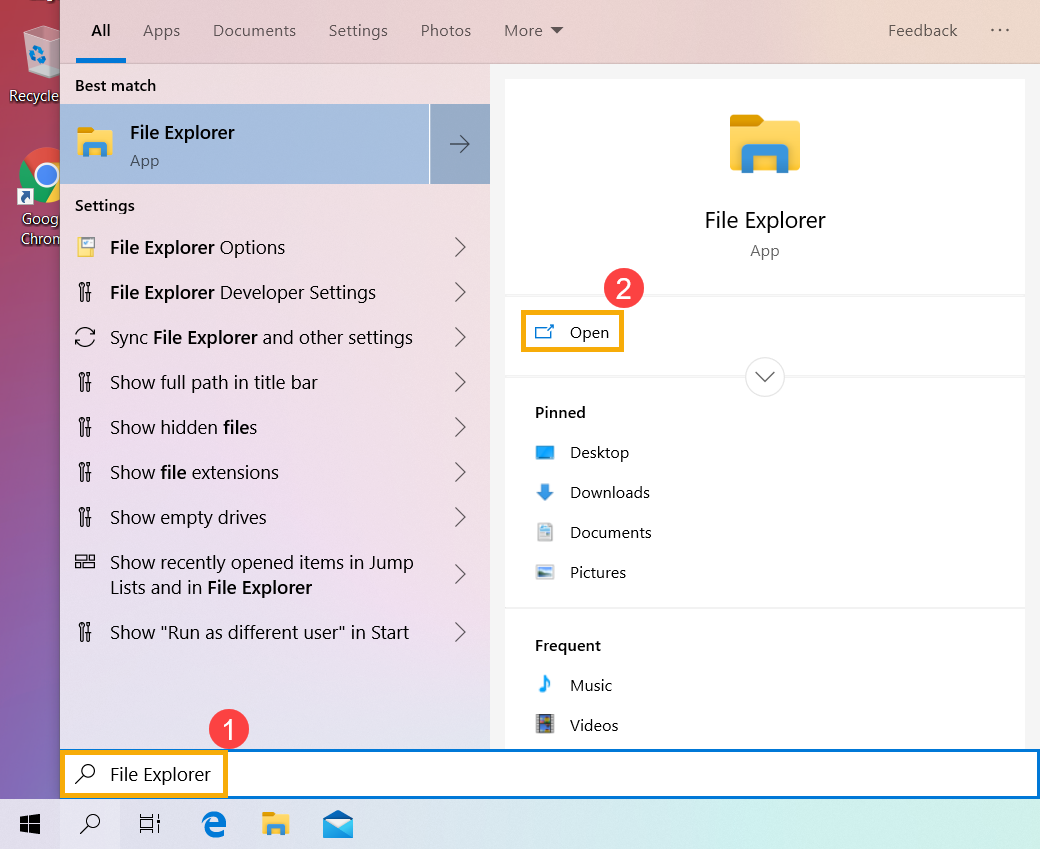
- Windows arama çubuğuna [Dosya Gezgini] yazın① ve [Aç]② ögesine tıklayın.
- Dosya Gezgini penceresinde [Bu Bilgisayar]③ ögesine tıklayın.
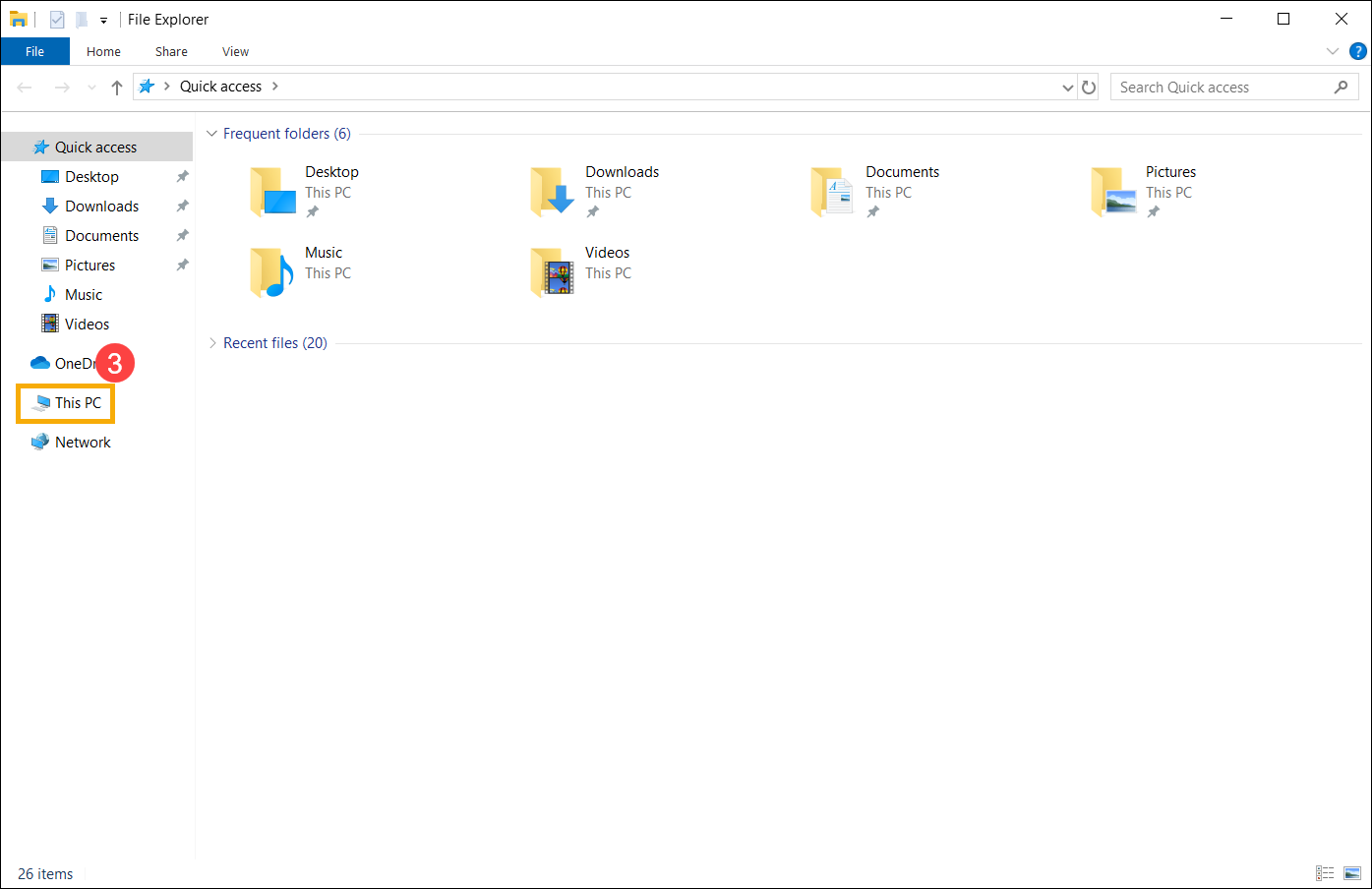
- "Bu Bilgisayar" penceresinde [oyunun yüklü olduğu disk sürücüsünü] seçin ve ④ simgesine sağ tıklayıp, [Özellikler]⑤ ögesini seçin.
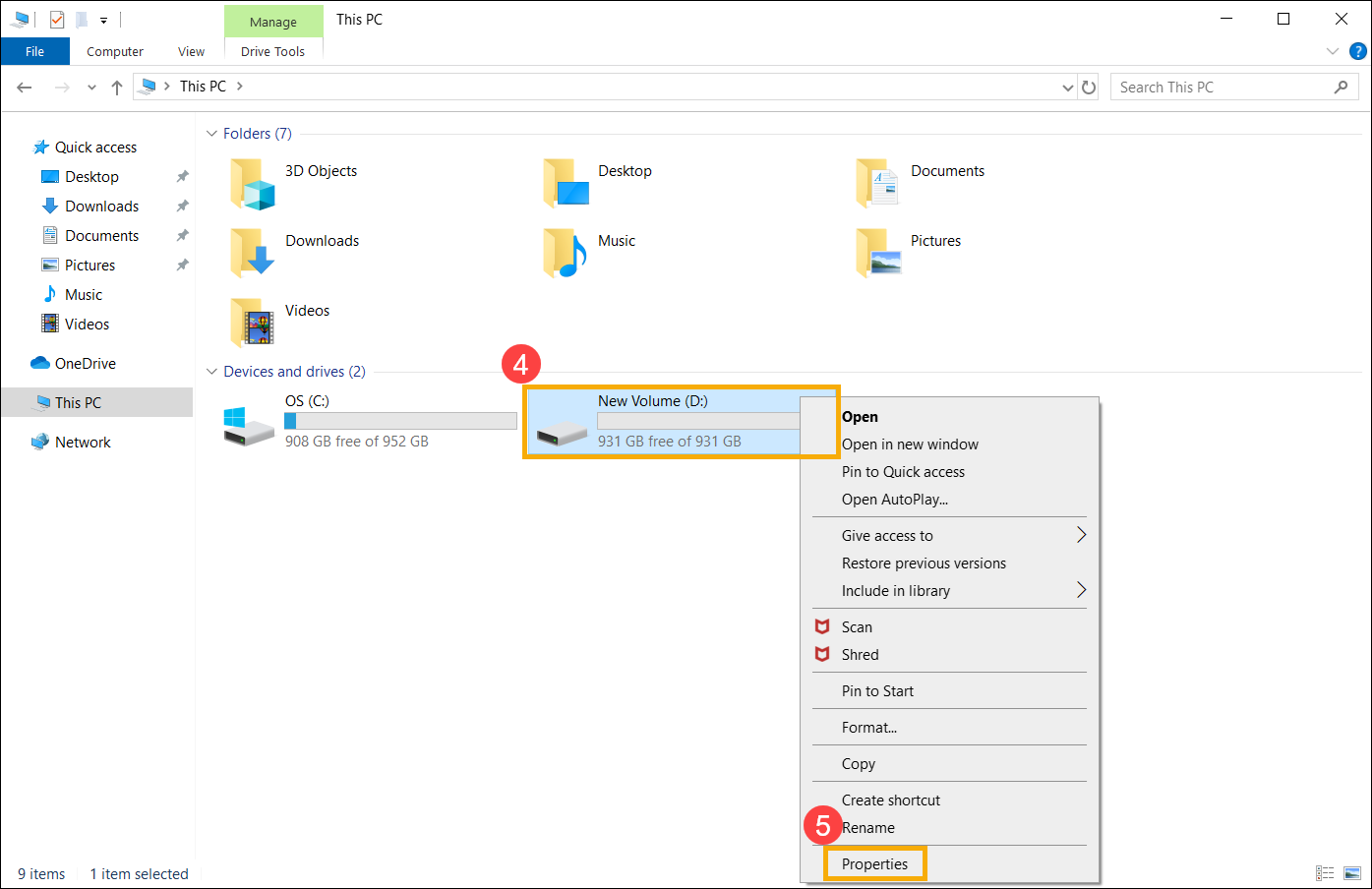
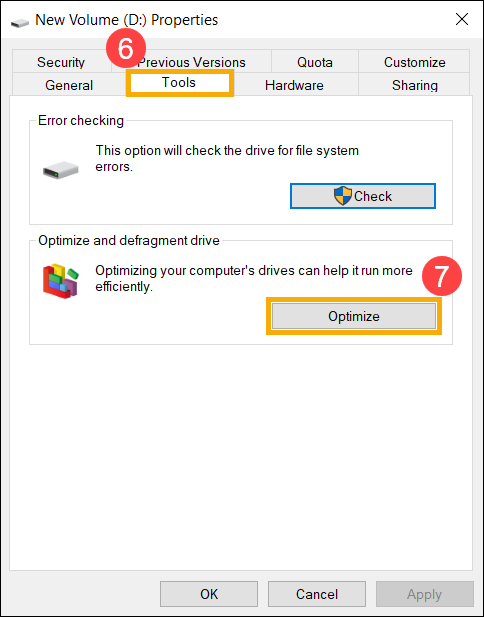
- [Araçlar] sekmesini⑥ seçin ve "Sürücüyü optimize et ve birleştir" bölümündeki [Optimize et]⑦ seçeneğine tıklayın.
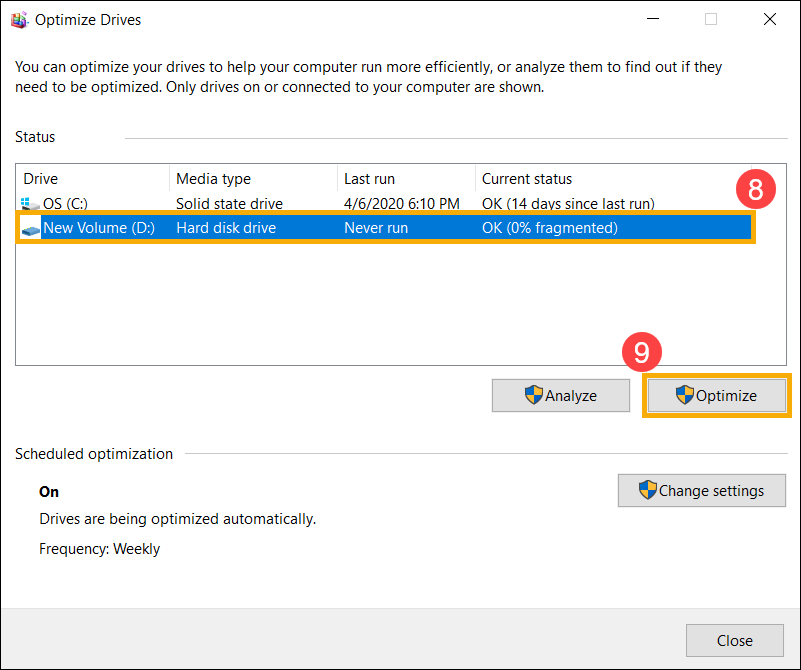
- [Oyunun yüklü olduğu disk sürücüsünü]⑧ seçin ve ardından [İyileştir]⑨ ögesine tıklayın. Sistem otomatik olarak disklerinizi optimize etmeye başlayacaktır
İçindekiler Tablosuna Geri Dön
AC adaptörü bağlayın ve güç modunu seçin
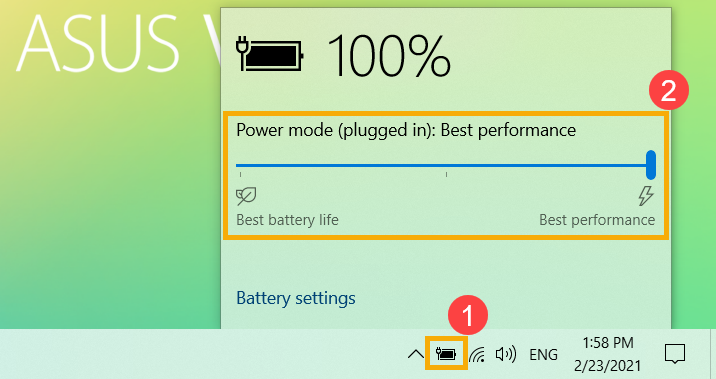
Oyun oynarken yeterli performansın sağlanabilmesi ve işlemci ile ekran kartının yüksek frekanslarda kalabilmesi için bilgisayarınızı AC adaptörle çalıştırmanızı öneririz. [Pil simgesini] görev çubuğuna① ekleyin ve ardından güç modunu [En iyi performans]② olarak değiştirmek için kaydırıcıyı ayarlayın. Güç modunun ve planının değiştirilmesi hakkında buradan daha fazla bilgi alabilirsiniz.
İçindekiler Tablosuna Geri Dön
Ekran çözünürlüğünü ve grafik ayarlarını düşük seviyeye getirin
Bazı oyunlar yüksek çözünürlükler için tasarlanmamıştır ve bazı ekran kartlarını yüksek çözünürlüklerde en iyi performanslarını gösteremezler; bu nedenle oyunlarda varsayılan grafik ayarlarını kullanmanızı öneririz. Hala beklentinizi karşılamıyorsa uygun bir oyun ve grafik performansı elde etmek için aşağıdaki oyun grafik ayarlarını deneyebilirsiniz:
- Çözünürlük: Daha yüksek FPS (Frames per second: Saniye başına kare) almak için ekran çözünürlüğünü düşürebilirsiniz.
- MSAA (Multi Sampling Anti-Aliasing: Çoklu Örneklemeli Kenar Bozukluğu Giderme): MSAA, pürüzsüz bir görüntü almak için sıkça kullanılan bir oyun ayarıdır.
- FXAA (Fast Approximate Anti-Aliasing: Hızlı Yaklaşık Kenar Bozukluğu Giderme): FXAA, puslu görünen nesnelerin kenarlarının yumuşatılması için kullanılan bir kenar bozukluğu giderme algoritmasıdır.
- TXAA (Temporal Anti-Aliasing: Zamansal Kenar Bozukluğu Giderme): Nesnelerin hareketi sırasında oluşan ekran titremeleri giderilir.
- Vsync (Vertical synchronization: Dikey senkronizasyon): Vsync özelliği oyun grafiklerinin ve monitör panelinin farklı hızlarda yenilenmesinden kaynaklanan problemleri ortadan kaldırabilir. Ancak en yüksek FPS miktarını panelin yenileme hızına kilitleyecektir.
- Grafik kalitesi (Doku, Gölge, Yansıma efektleri): Grafik kalitesini artırmak oyunlarda göz alıcı görüntüler oluşturacaktır ancak sistemin üzerindeki yükü artırarak FPS performansını olumsuz yönde etkileyecektir. Sisteminizin sağlayabileceği en uygun oyun deneyimini bulmak için bu ayarları değiştirmenizi öneririz.
İçindekiler Tablosuna Geri Dön
Aşırı ısınma sorunu
Aşırı ısınma sorunu sistem performansını düşürecektir. Bu problemi çözmeye yönelik bilgileri Sorun Giderme - ASUS notebook bilgisayarlarda aşırı ısınma sorunu başlıklı makaleden edinebilirsiniz.
İçindekiler Tablosuna Geri Dön
Ağ bağlantısı
Oynadığınız çevrimiçi bir oyunsa ağ bağlantısı problemlerini çözmek için aşağıdaki makalelerden faydalanabilirsiniz:
Sorun giderme - Kablosuz Ağ Problemlerini Çözme
Sorun giderme - Notebook bilgisayarın kablolu bağlantı sorunu nasıl giderilir?
İçindekiler Tablosuna Geri Dön