[Masaüstü] BIOS güncellemesi için USB BIOS FlashBack™ nasıl kullanılır?
Ürün: ROG Strix GA35DX, ROG Strix G15DS, ROG Strix G35CA, ROG Strix G35CG.
● Senaryo: Bilgisayarınızın önyükleme yapamaması ya da güç göstergesi yanıyor olsa da ekranın boş olması durumunda, BIOS’u güncellemek ve sorunu çözmeye çalışmak için USB BIOS FlashBack™ özelliğini kullanabilirsiniz.
Not: USB BIOS FlashBack™ özelliğini kullanabilmeniz için BIOS ayarlarında ErP işlevini önceden devre dışı bırakmanız gerekmektedir. ErP işlevinin nasıl devre dışı bırakılacağından emin değilseniz lütfen Buraya tıklayın. ErP işlevini devre dışı bırakmanın cihazınızın güç tüketimini az da olsa etkileyebileceği unutulmamalıdır.
● Gerekli araçlar: 1 GB veya daha büyük kapasiteli bir USB bellek hazırlayın. Dosya sistem biçimi tek bölümlü FAT16 veya FAT32 MBR olmalıdır. USB belleğin biçimini nasıl dönüştüreceğinizden emin değilseniz lütfen şu içeriği inceleyin: USB bellek biçimi FAT32’ye nasıl dönüştürülür?
BIOS’un USB BIOS FlashBack™ özelliği kullanılarak güncellenmesi
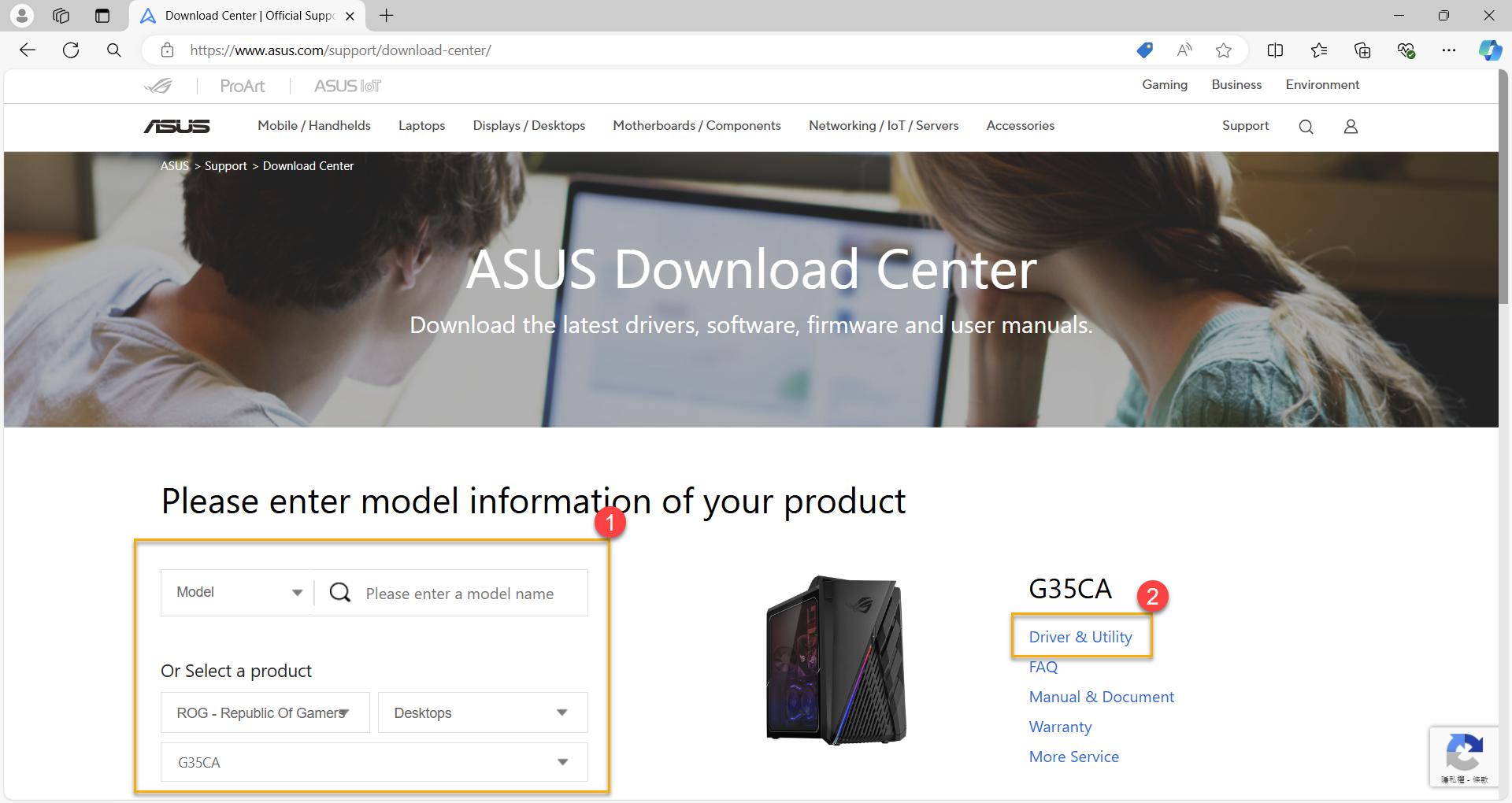
1. ASUS İndirme Merkezi bölümünü ziyaret ederek bilgisayarınızın en son BIOS sürümünü indirin. (G35CA modeli örnek verilmiştir)
Ürün modelinizin numarasını arama kutucuğuna girin ya da bilgisayar modelinizi listeden seçin① ve ardından [Sürücü ve Yardımcı Program]② ögesine tıklayın. Bilgisayarınızın model adından emin değilseniz lütfen şu içeriğe göz atabilirsiniz: Model adı nasıl bulunur?
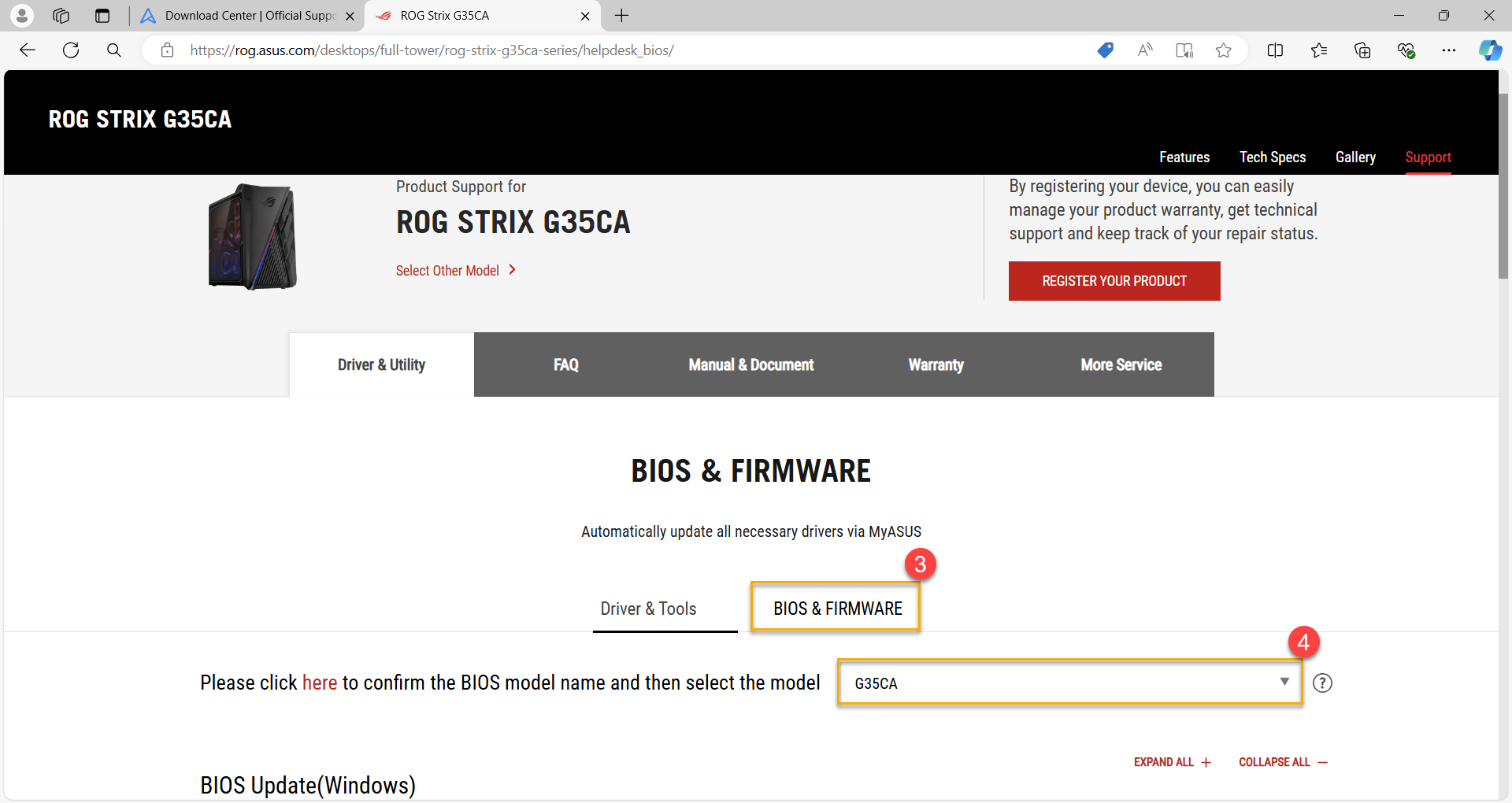
2. Ürün destek sayfasına girdikten sonra [BIOS ve Aygıt Yazılımı]③ ögesine tıklayın ve açılır menüden modelinizin adını④ seçin.
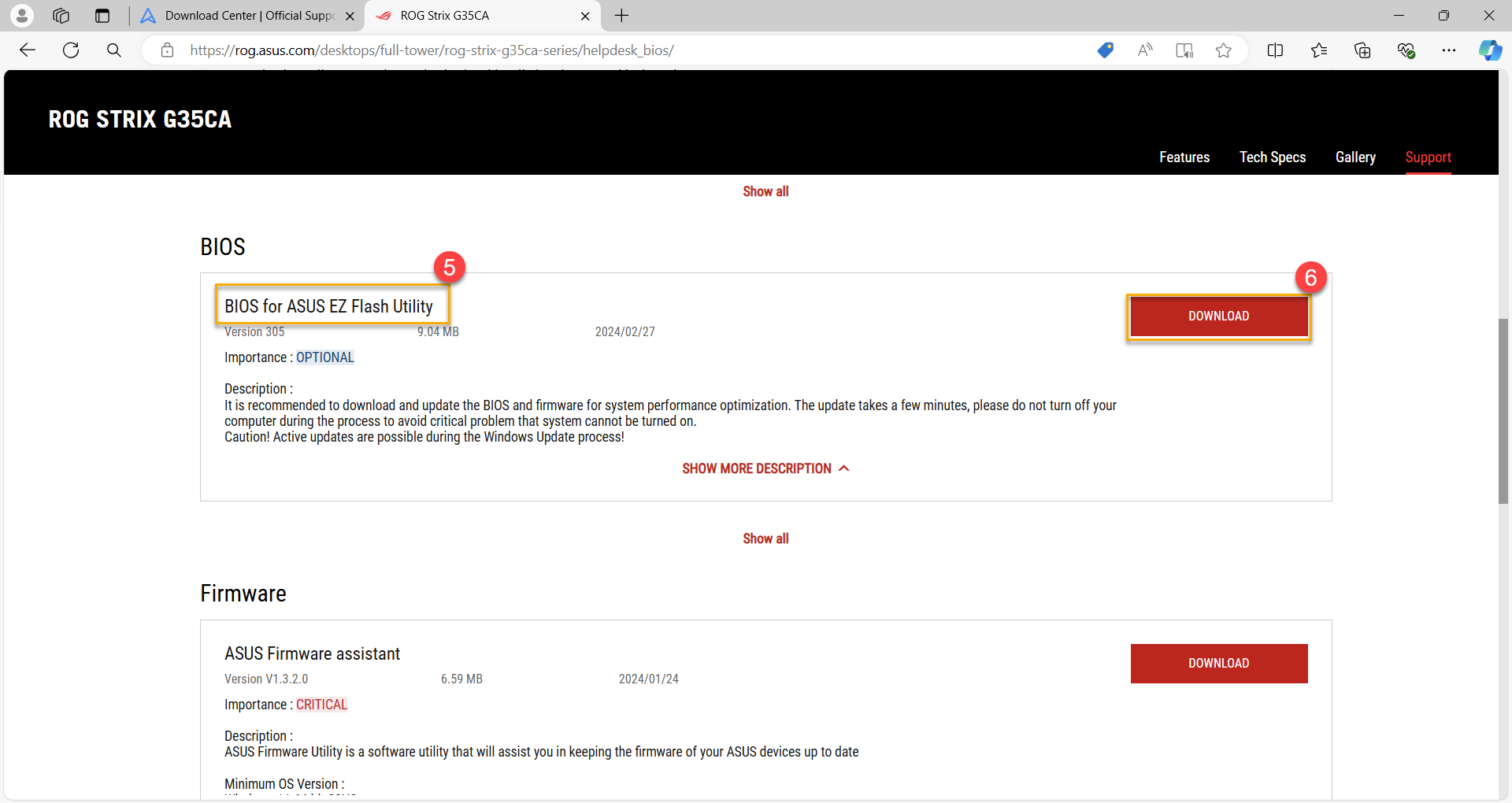
3. BIOS kategorisinde [ASUS EZ Flash Yardımcı Programı için BIOS]⑤ son sürümünü bulun ve [İNDİR]⑥ butonuna tıklayın.
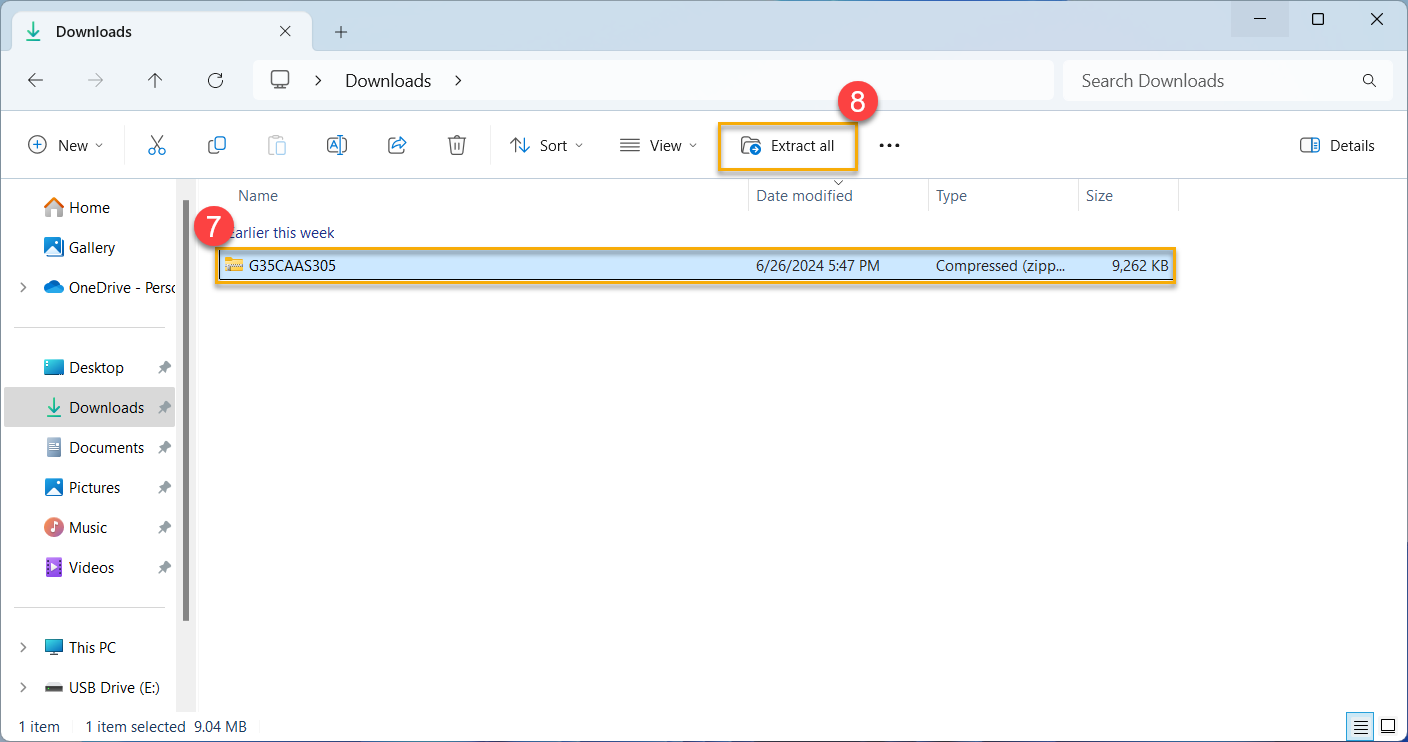
4. İndirme işlemi tamamlandıktan sonra, indirilen BIOS dosyasını⑦ seçerek [Tümünü ayıkla]⑧ ögesine tıklayın.
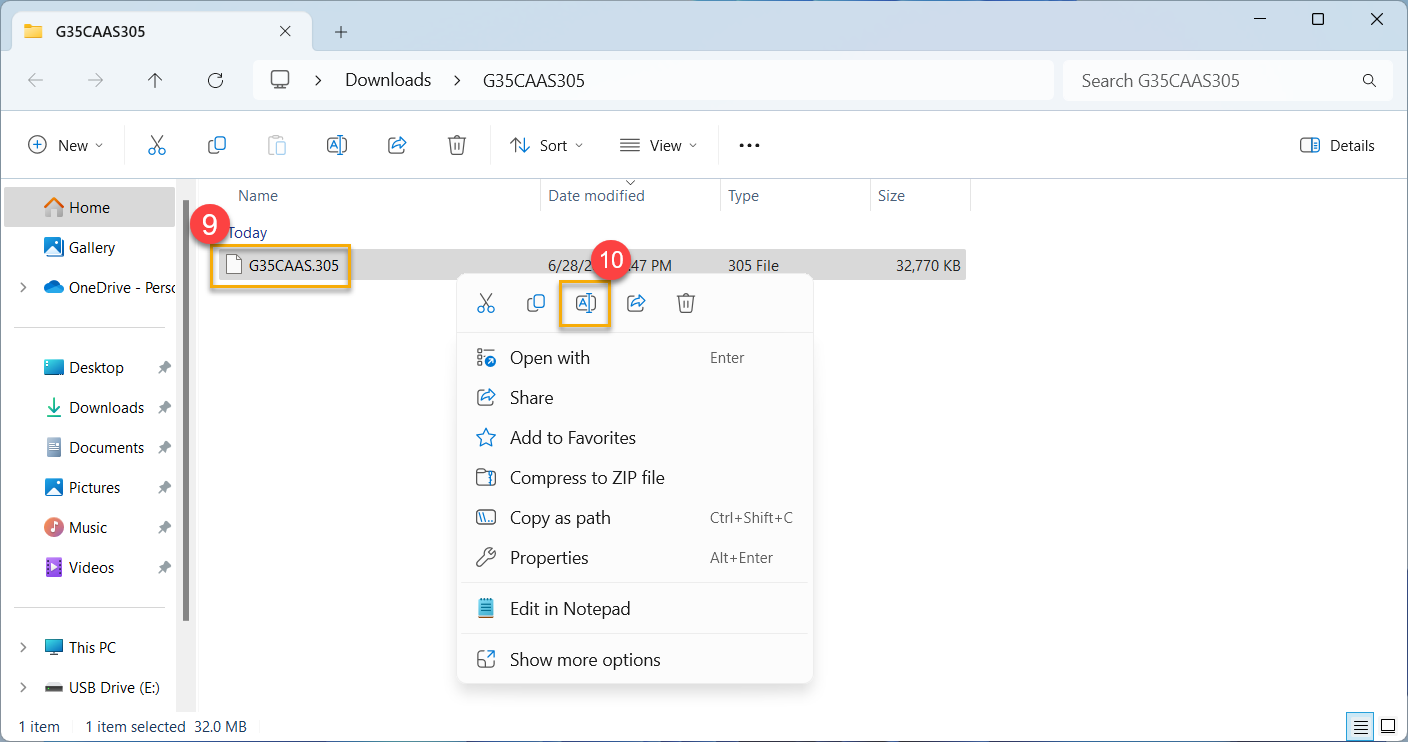
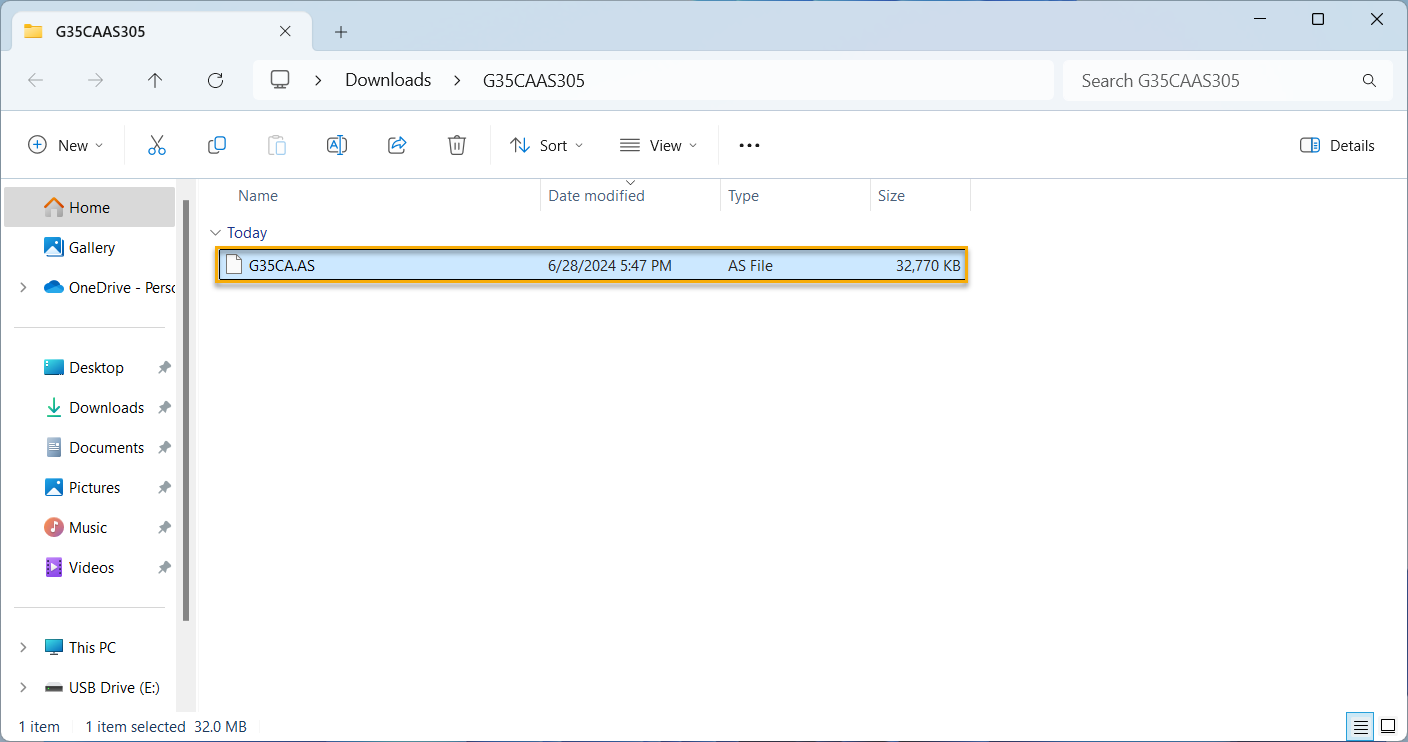
5. Ayıklama işlemi tamamladığında, aşağıdaki model tablosuna göre BIOS dosyasının uzantısını [.AS] veya [.CAP] olarak yeniden adlandırın.
Ayıklanan dosya⑨ üzerine sağ tıkladıktan sonra [Yeniden adlandır]⑩ seçeneğine tıklayın. (Örnek: G35CAAS.305 → G35CA.AS)
Model | Özgün BIOS dosyası adı | BIOS dosyasının yeni adı |
GA35DX | GA35DX-AS.XXX | GA35DX.CAP |
G15DS | G15DSAS.XXX | G15DS.AS |
G35CA | G35CAAS.XXX | G35CA.AS |
G35CG | G35CG-AS.XXX | G35CG.CAP |
6. BIOS dosyasını (dosyası uzantısında .AS veya .CAP bulunur) USB belleğin kök dizinine taşıyın ya da kopyalayın.
7. USB BIOS FlashBack™ özelliğini kullanmadan önce bilgisayarınızı kapattığınızdan emin olun, fakat güç kablosunu çıkarmayın.
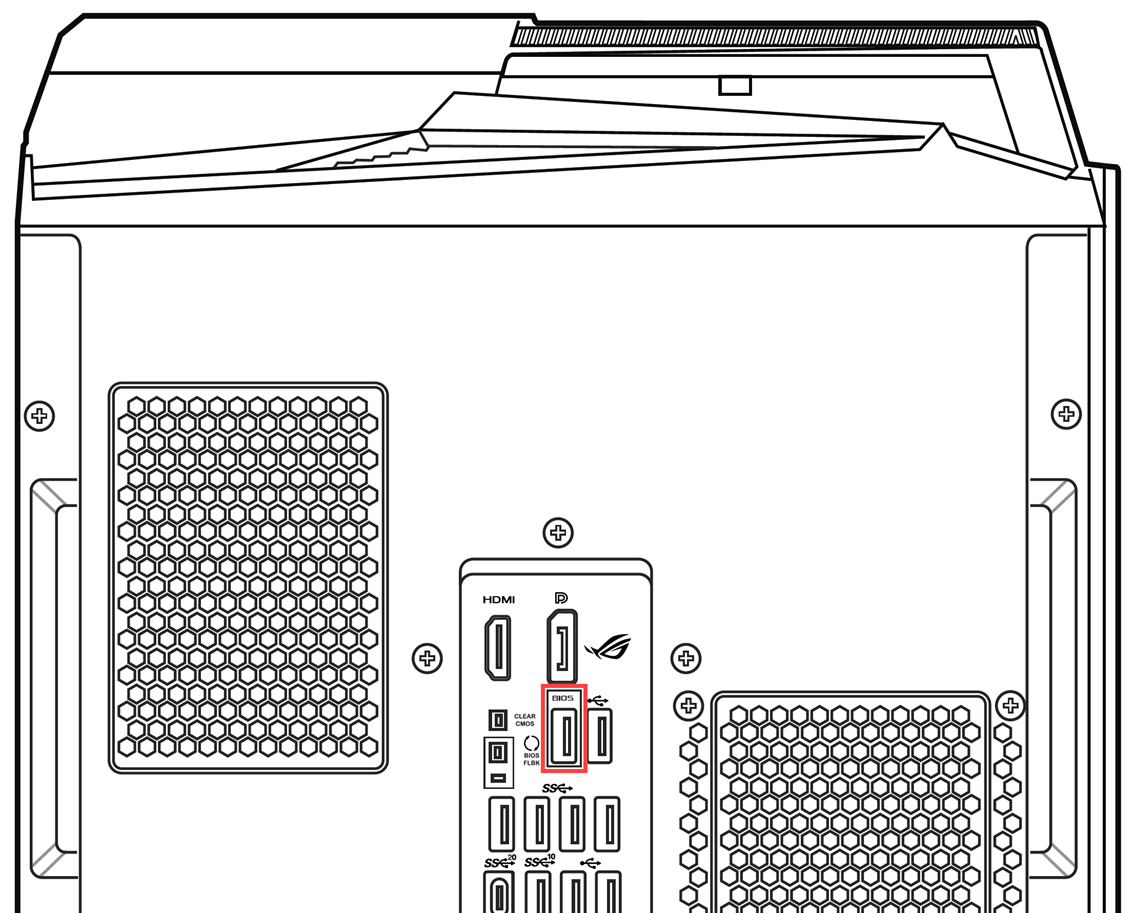
8. USB belleği, bilgisayarınızın arka panelinde bulunan USB BIOS FlashBack™ bağlantı noktasına takın. USB BIOS FlashBack™ bağlantı noktasının nerede olduğundan emin değilseniz modelinize ilişkin kullanıcı kılavuzunu inceleyebilirsiniz.
9. BIOS FlashBack™ gösterge ışığı 3 kez yanıp sönene kadar arka panelde bulunan BIOS FlashBack™ düğmesine yaklaşık 3 saniye basılı tutun. Gösterge ışığının 3 kez yanıp sönmesi BIOS FlashBack™ sürecinin başladığını gösterir.
Not: 8 dakika içerisinde tamamlanacağı tahmin edilse de, güncelleme süresi BIOS dosyasının boyutuna göre değişiklik gösterebilir. İşlem sırasında USB belleği çıkarmayın, gücü kesmeyin veya bilgisayarı açmayın. Bu gibi durumlarda güncelleme işlemi kesintiye uğrayabilir ve önyükleme hatası oluşabilir.
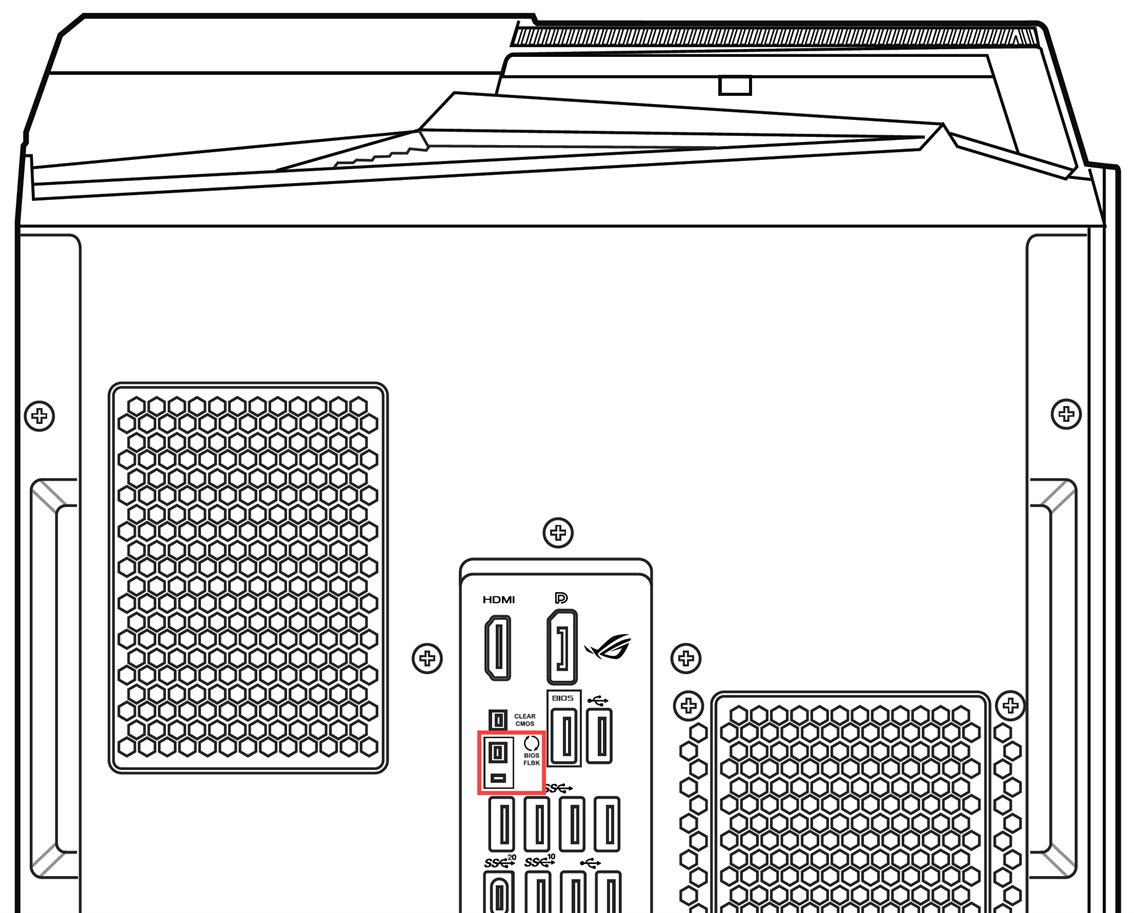
10. BIOS FlashBack™ gösterge ışığının sönmesi BIOS güncellemesinin tamamlandığını gösterir.
Not: BIOS güncellemesi başarısız olursa (güncelleme işleminin kesintiye uğraması, bilgisayarın önyükleme yapmaması, BIOS FlashBack™ gösterge ışığının 5 saniyeden fazla yanıp sönmesi ve sabit yanmaya başlaması), bilgisayar modelinin ve indirilen BIOS dosyası modelinin uyumlu olup olmadığını dikkatlice kontrol edin ve BIOS güncelleme adımlarını tekrarlayın. Sorunun devam etmesi durumunda daha fazla yardım için yerel ASUS hizmet merkezi ile iletişim kurun.
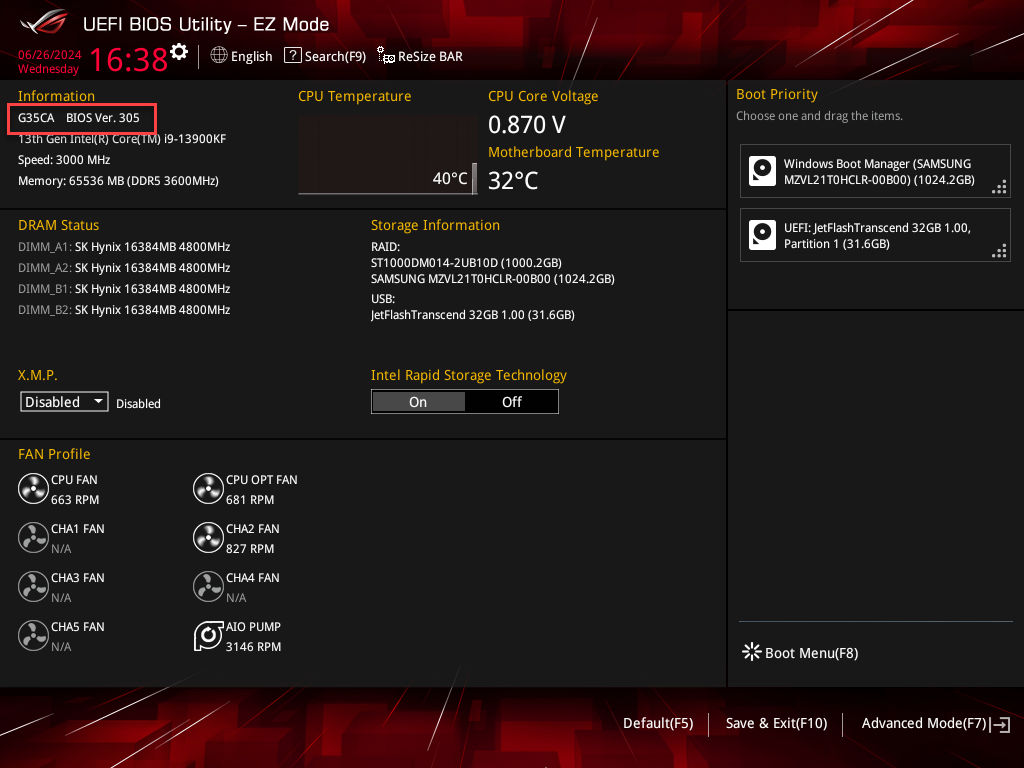
11. Güncellenen BIOS sürümünün indirilen sürümle eşleşip eşleşmediğini doğrulamak için BIOS kurulum sayfasına tekrar girebilirsiniz. Daha fazla bilgi için bkz. BIOS yapılandırma ekranına giriş.
BIOS kurulumunda ErP işlevinin devre dışı bırakılması
1. Bilgisayarınızda BIOS kurulum sayfasına girin.
Cihaz tamamen kapalı konumdayken klavyenizde bulunan [F2] tuşunu veya [Del] tuşunu basılı tutun ve aynı anda güç düğmesine basarak bilgisayarı başlatın. BIOS kurulum sayfası geldiğinde [F2] tuşunu bırakabilirsiniz. Daha fazla bilgi için bkz. BIOS yapılandırma ekranına giriş.
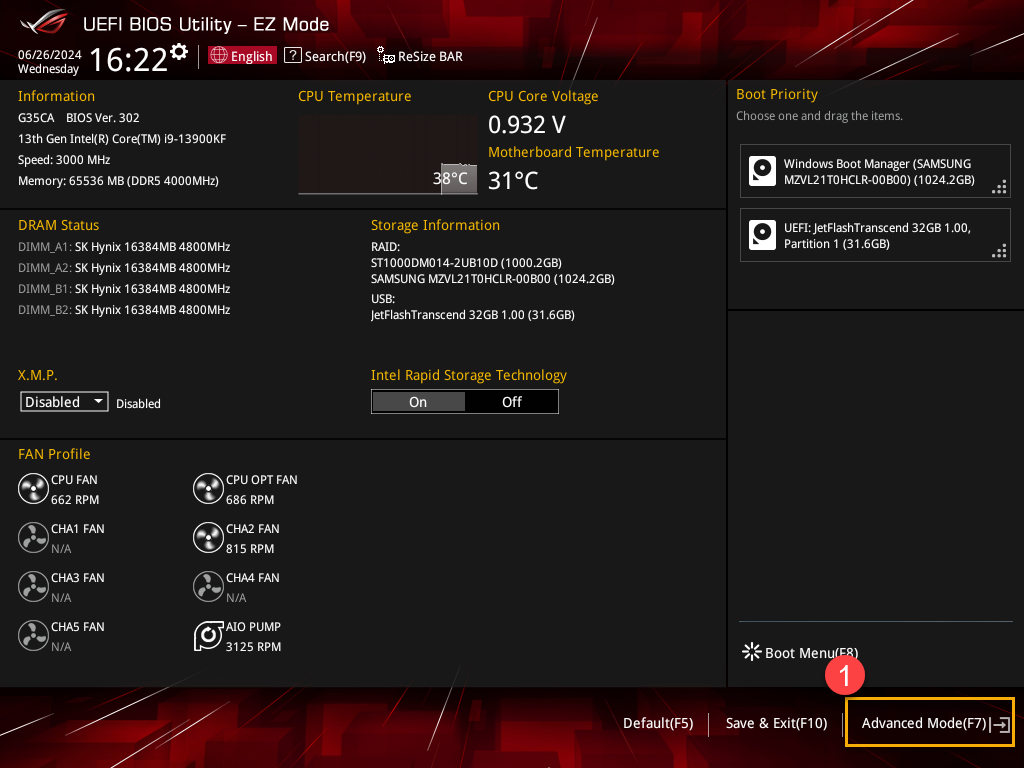
2. BIOS yapılandırma ekranına girdikten sonra [F7] kısayol tuşunu kullanabilir ya da farenizle [Gelişmiş Mod]① ögesine tıklayabilirsiniz.
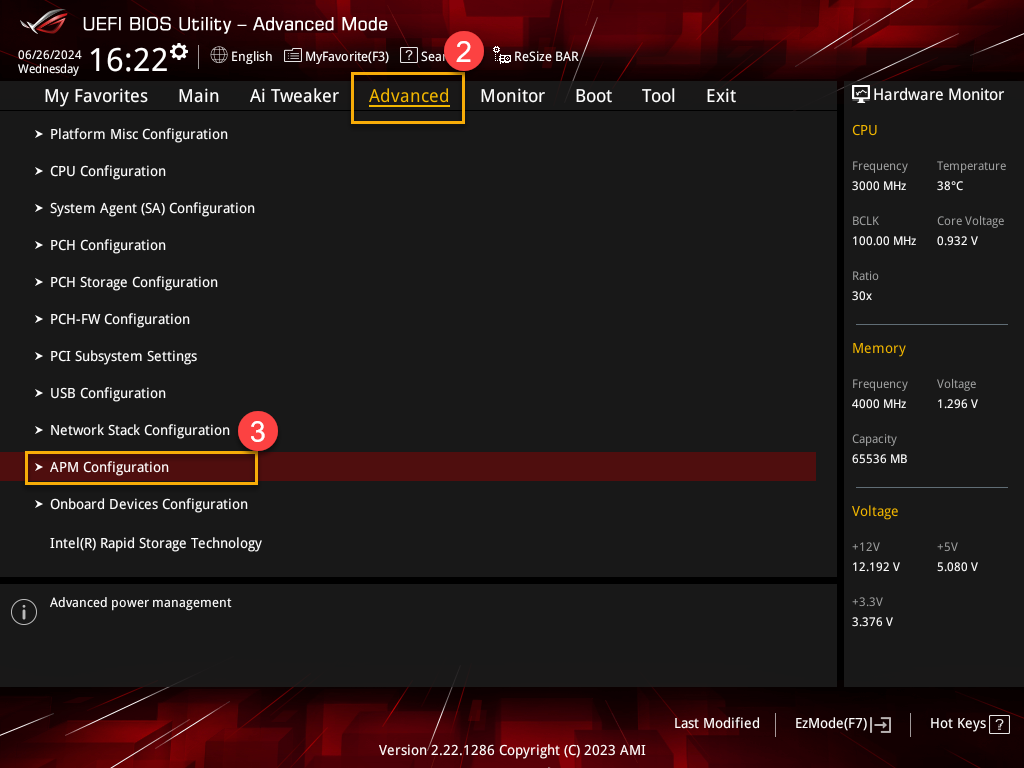
3. Gelişmiş Mod ekranında [Gelişmiş]② seçin ve ardından [APM Yapılandırması]③ seçeneğine tıklayın.
4. APM Yapılandırma ekranında [ErP Hazır]④ ögesini seçerek [Devre dışı]⑤ olarak ayarlayın.
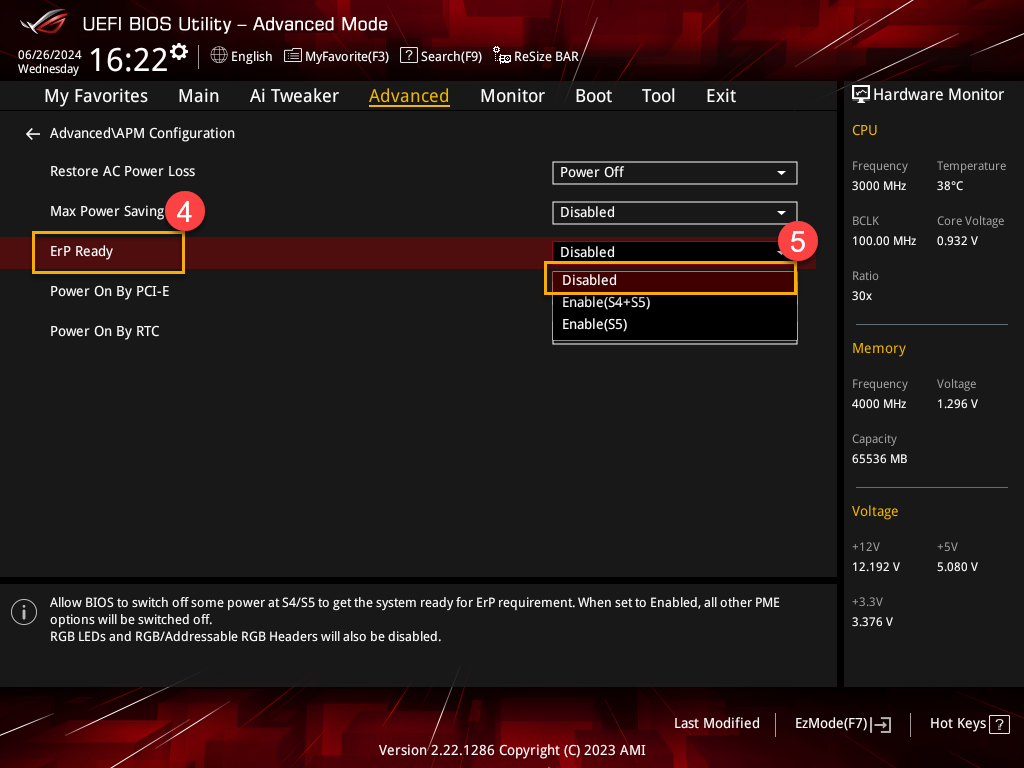
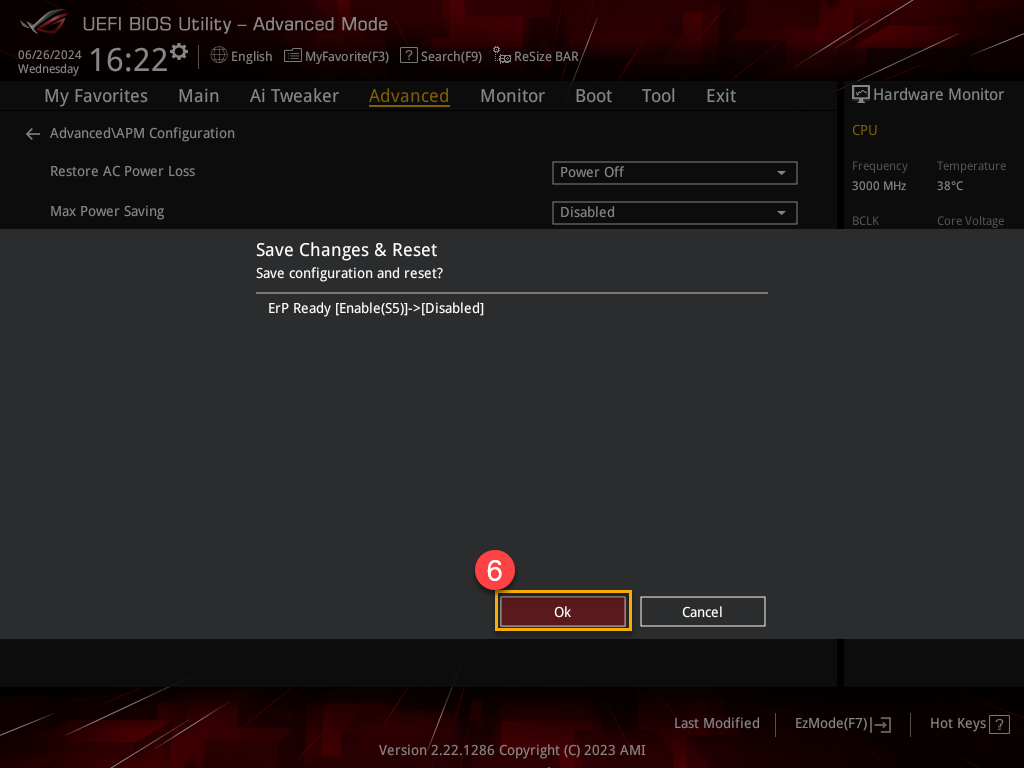
5. Son olarak ayarları kaydedin ve çıkış yapın. Klavyenizde [F10] tuşuna basın ve ardından [Tamam]⑥ ögesine tıklayın. Bilgisayar yeniden başlayacak ve ErP işlevi ayarlarını değiştirme işlemini tamamlayacaktır.