[Anakart] BIOS yapılandırma dosyaları nasıl kaydedilir ve yüklenir
Eğer BIOS'ta birden fazla seçenek ayarladıysanız ve önceki ayarları kaydetmeniz veya yüklemeniz gerekiyorsa, aşağıdaki adımlara başvurabilirsiniz:
Katalog:
1. BIOS yapılandırma dosyalarını BIOS'un dahili depolamasına kaydetme
2. BIOS yapılandırma dosyalarını BIOS'un dahili depolamasından yükleme
3. BIOS yapılandırma dosyalarını harici bir USB depolama cihazına kaydetme
4. BIOS yapılandırma dosyalarını harici bir USB depolama cihazından yükleme
5. Sıkça Sorulan Sorular (S.S.S.)
BIOS yapılandırma dosyalarını BIOS'un dahili depolamasına kaydetme
(ÖR: TUF GAMING Z790-PLUS WIFI)
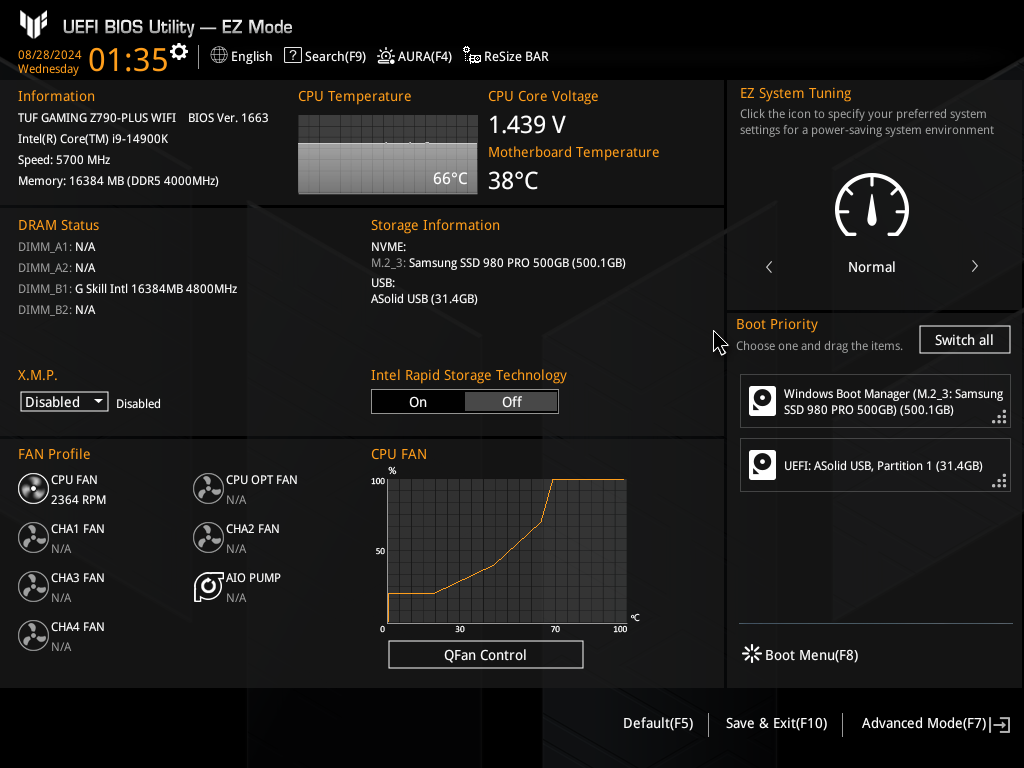
1. Bilgisayar açıldıktan sonra hemen klavyeden "Delete" tuşuna basarak BIOS [EZ Modu]'na girin
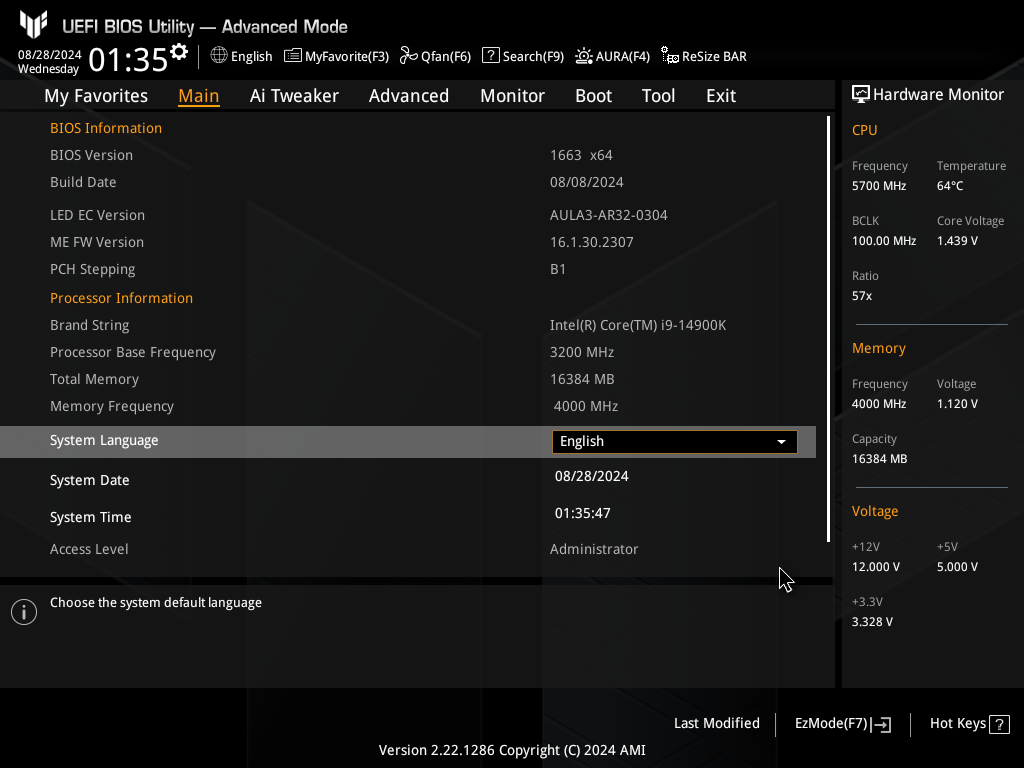
2. Klavyeden F7 tuşuna basarak [Gelişmiş Mod]'a girin, aşağıdaki şekilde gösterildiği gibi
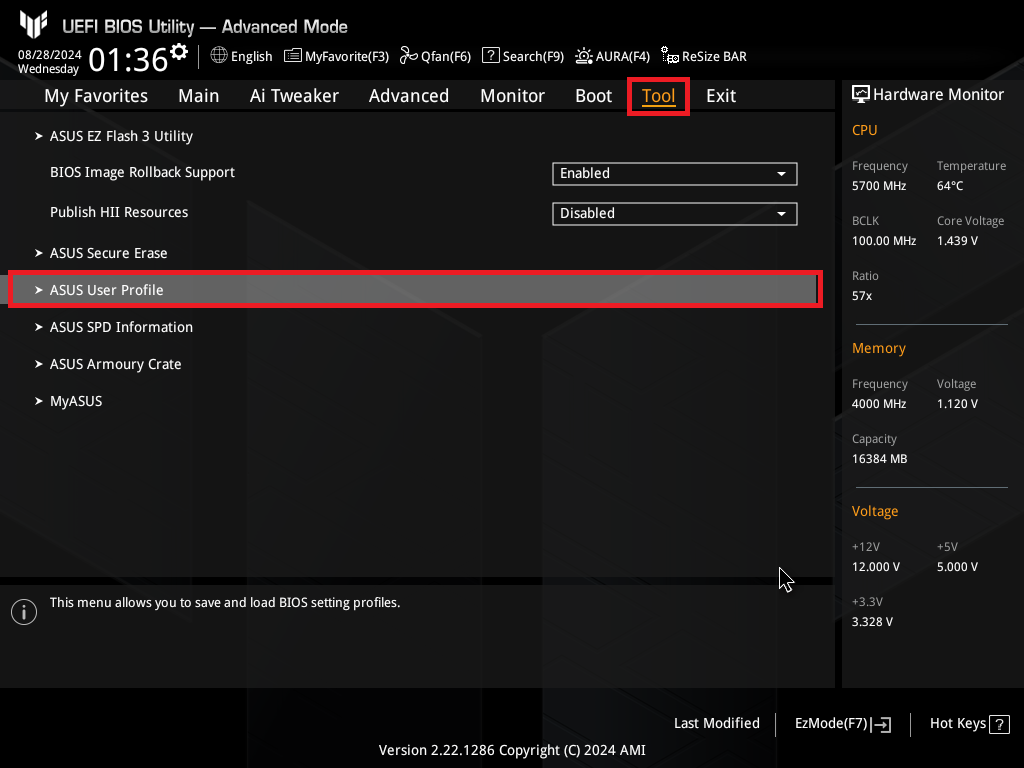
3. [Araç] sayfasına tıklayın ve [ASUS Kullanıcı Profili] seçeneğini seçin, aşağıdaki şekilde gösterildiği gibi
4. ASUS Kullanıcı Profili, 8 set BIOS profilini dahili BIOS depolamasına kaydetme imkanı sunar:
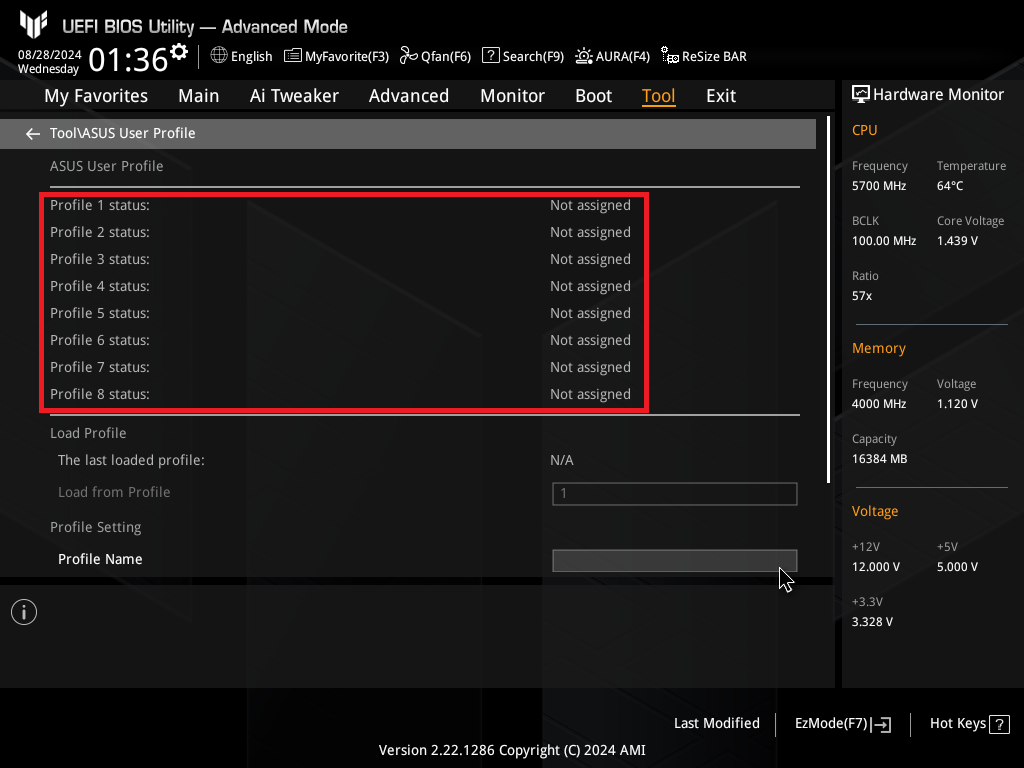
[Profil Adı] kısmına, ayarlamak istediğiniz dosyanın adını girin. Örneğin, adını file1 olarak belirleyin.
[Profili Kaydet] bölümünde, profil numarasını seçin ve aşağıdaki örnekte gösterildiği gibi numarayı 1 olarak kaydedin.
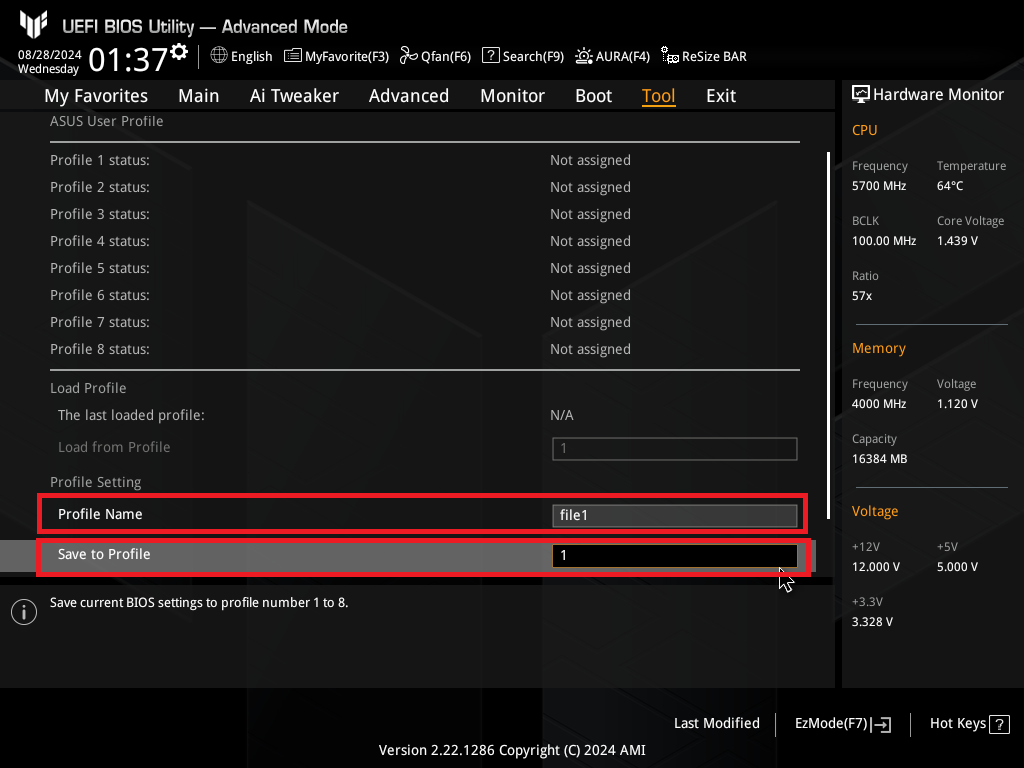
5. Klavyede [Enter] tuşuna basın ve [Evet] seçeneğini seçin.
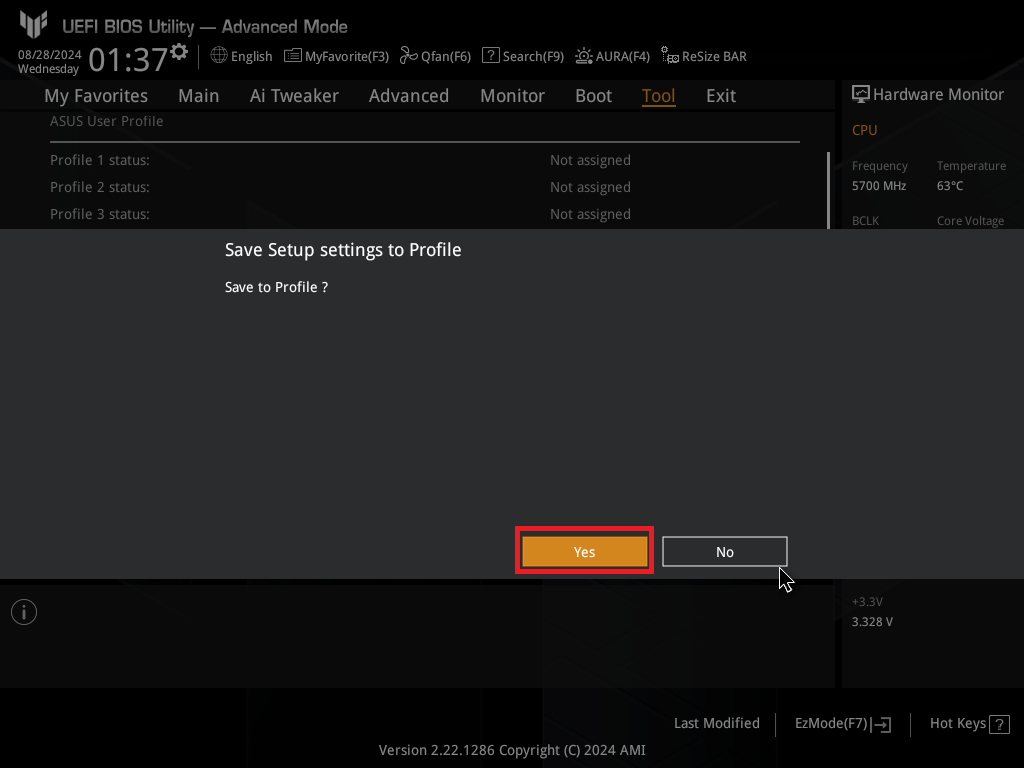
6. Başarıyla kaydedildi, aşağıdaki şekilde gösterildiği gibi
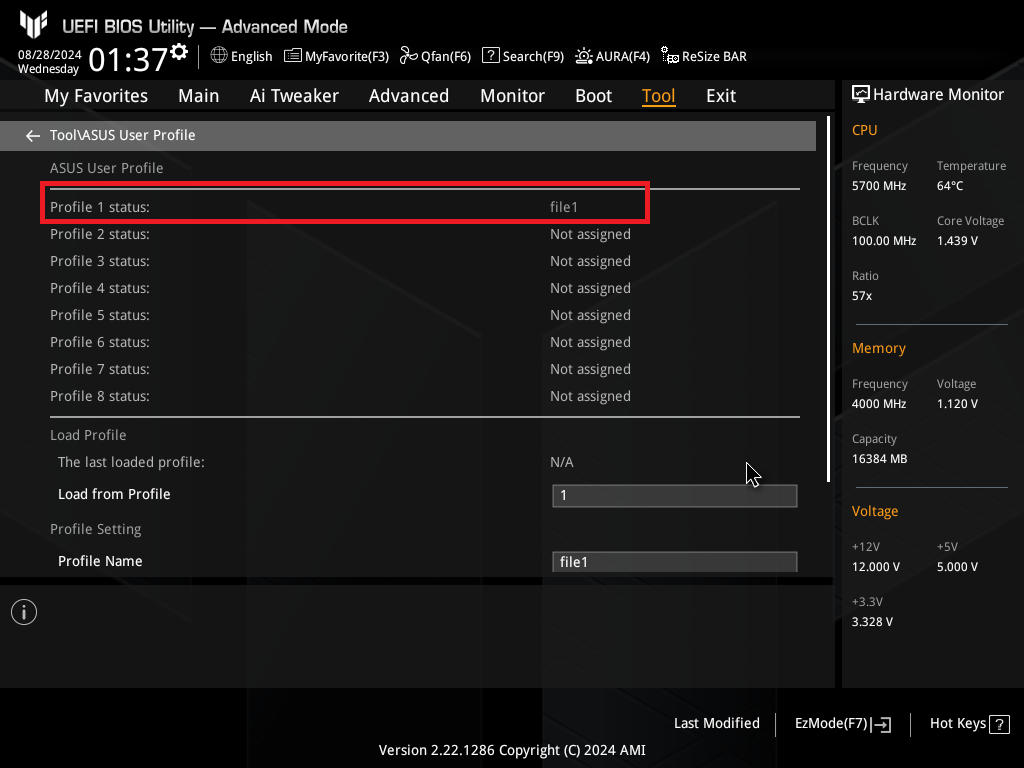
BIOS'un dahili depolamasından BIOS yapılandırma dosyalarını yükle
1. BIOS \ Araç \ ASUS Kullanıcı Profili bölümünde [Profilden Yükle] seçeneğinde, yüklemek istediğiniz profil numarasını seçin.
Örneğin, aşağıda gösterildiği gibi Profil 1'i seçin.
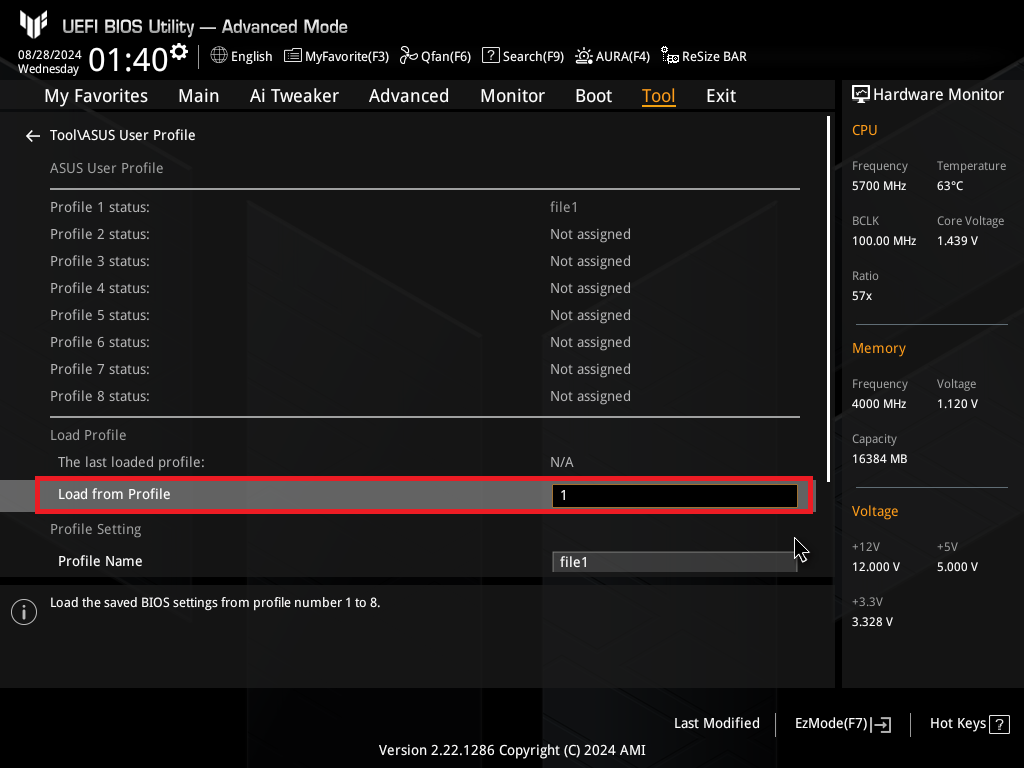
2. Klavyede [Enter] tuşuna basın ve [Evet] seçeneğini seçin.
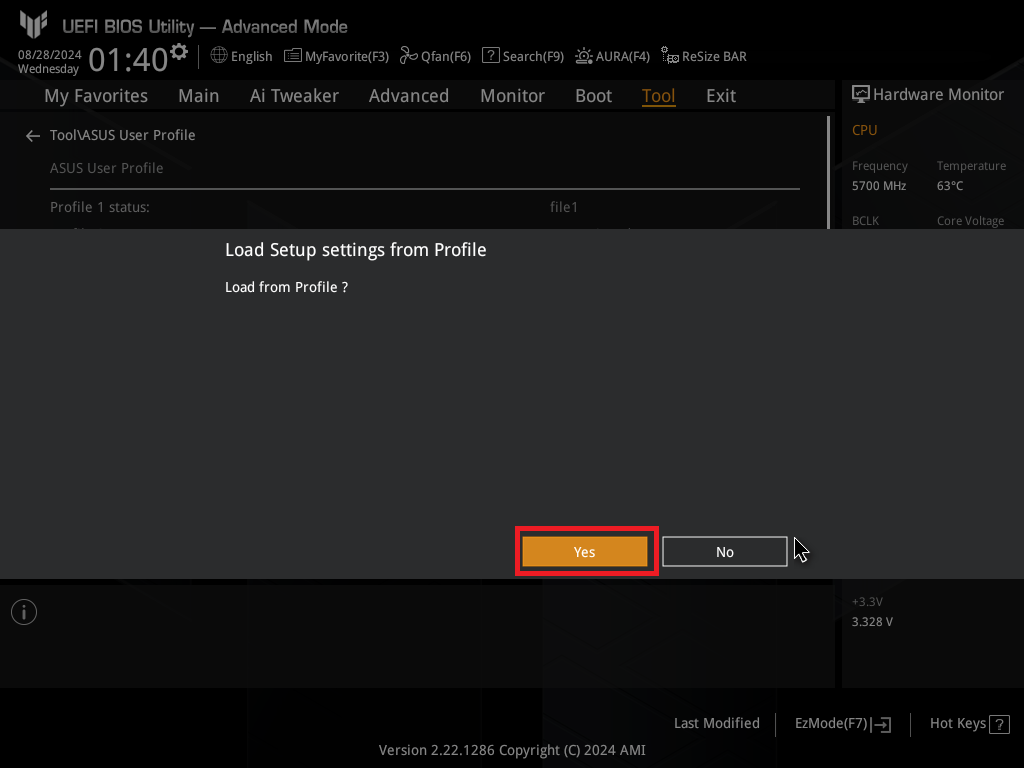
3. Yükleme tamamlandı, aşağıdaki şekilde gösterildiği gibi
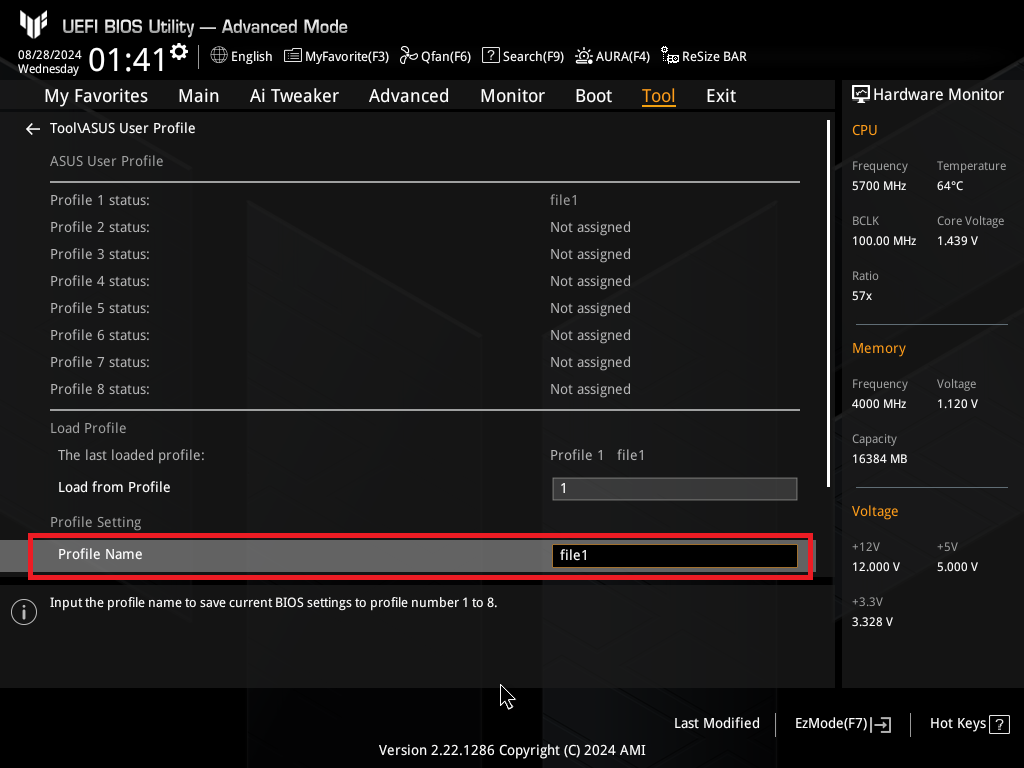
4. Klavyeden [F10] tuşuna basın, [TAMAM] seçeneğini seçin ve ayarları kaydedin. Bilgisayar yeniden başladıktan sonra, yapılandırma dosyası etkin olur.
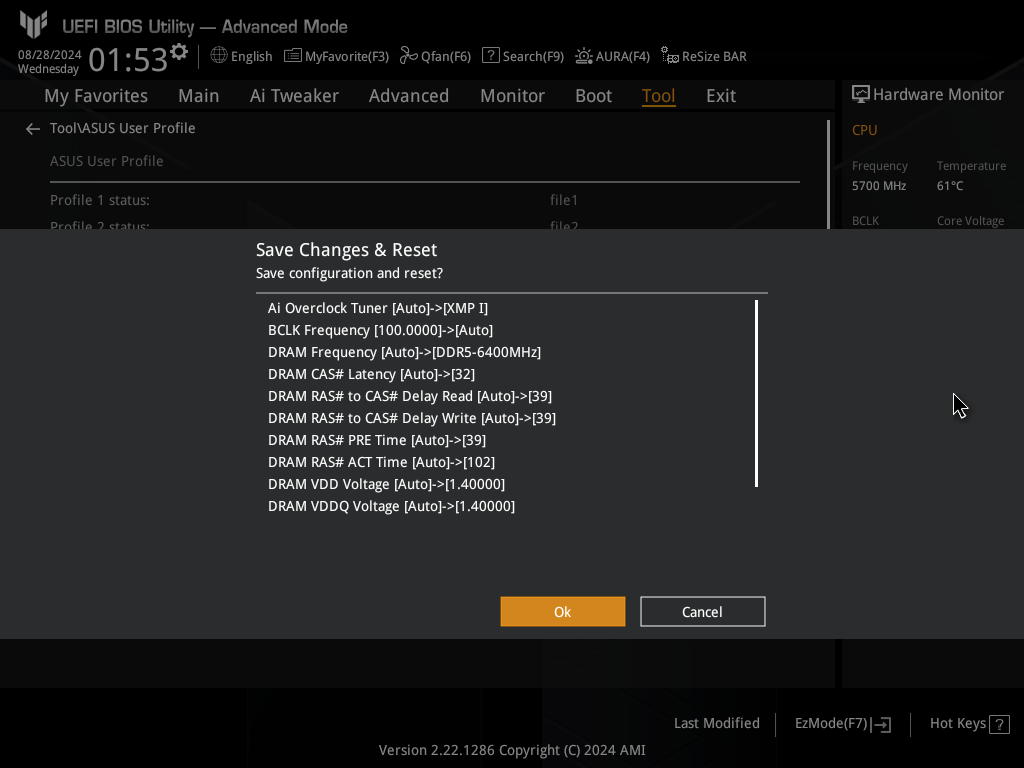
BIOS yapılandırma dosyalarını harici bir USB depolama aygıtına kaydetme
1. Lütfen FAT 16/32 MBR formatında bir USB flaş sürücü hazırlayın ve anakartın USB bağlantı noktasına takın
2. BIOS'un Tool \ ASUS User Profile sayfasında, [Profili USB Sürücüsünden/Yükle/Kaydet] seçeneğine tıklayın
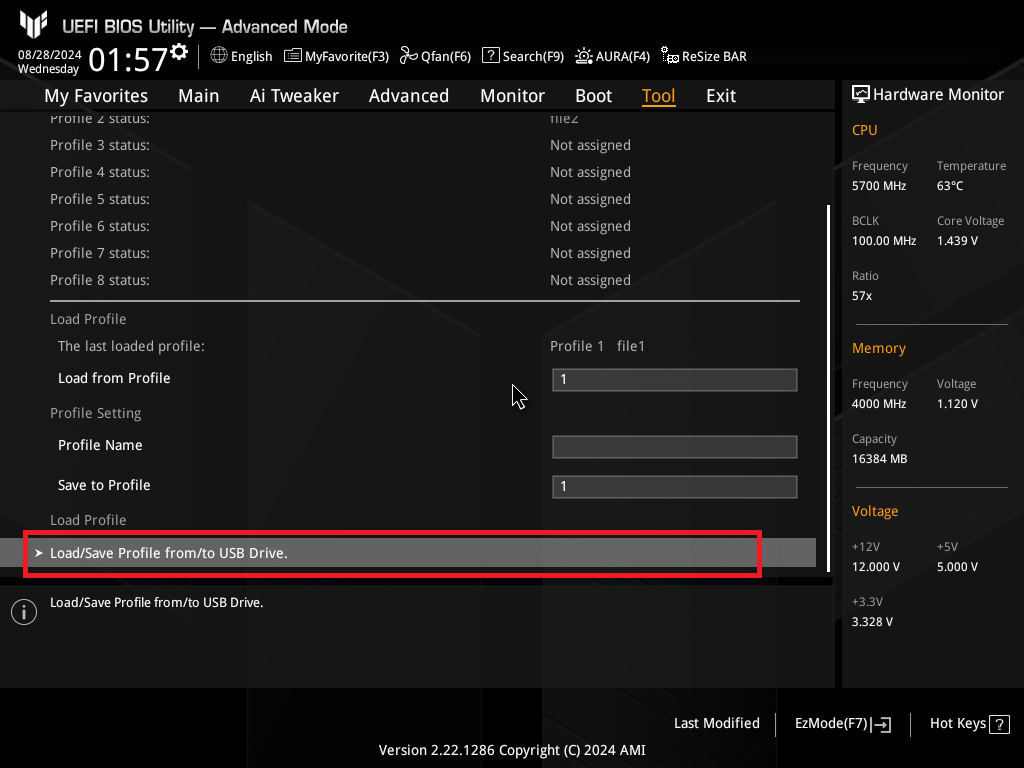
3. Takılan USB depolama aygıtına tıklayın ve BIOS yapılandırma dosyalarının saklanacağı klasörü seçin
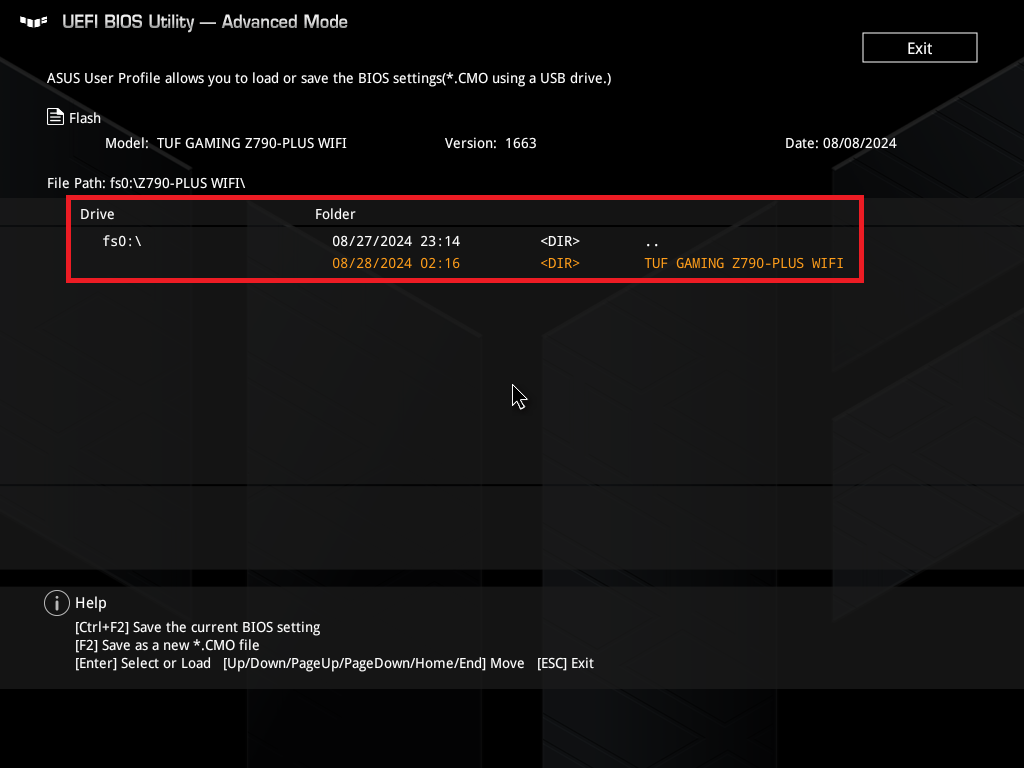
Aşağıdaki iki belge formatından birinde saklamayı seçebilirsiniz: .txt veya .CMO
(Not: Saklama işleminden sonra, BIOS ayarlarının harici bir USB depolama aygıtından yüklenmesi gerekirse, yalnızca .CMO belgesi üzerinden yüklenebilir)
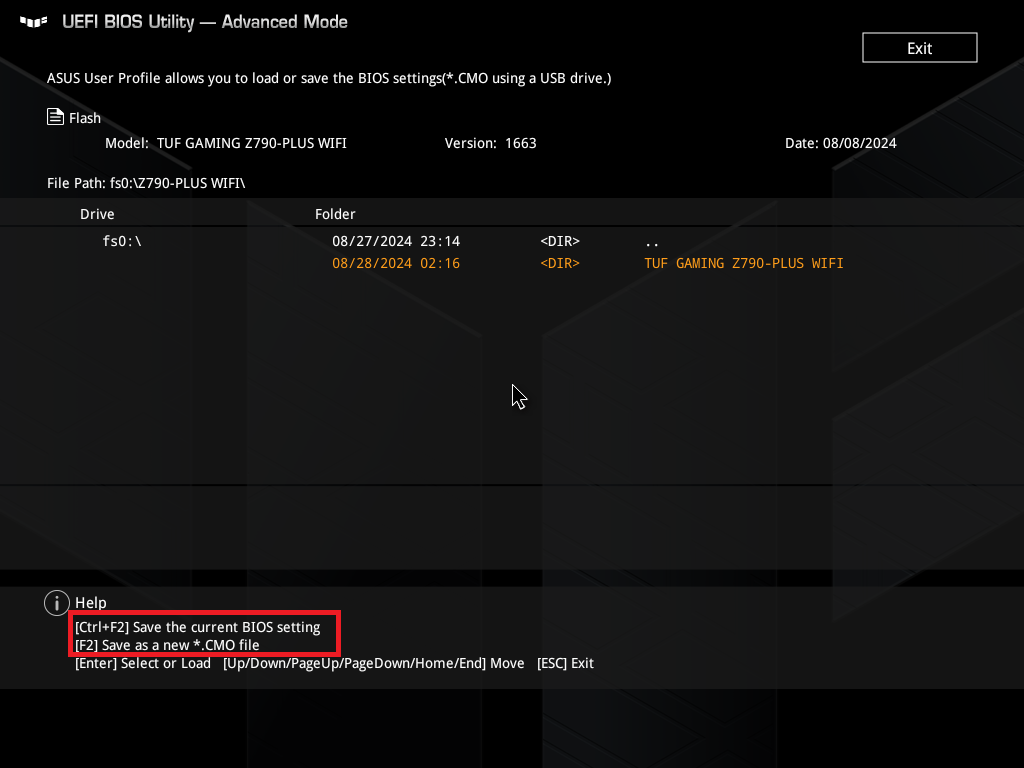
Eğer mevcut BIOS ayarlarını bir .txt belgesi olarak kaydetmeyi seçerseniz, aynı anda klavyede Ctrl+F2 tuşlarına basın
Eğer mevcut BIOS ayarlarını bir .CMO belgesi olarak kaydetmeyi seçerseniz, klavyede F2 tuşuna basın
4. Dosyaya verilecek ismi aşağıdaki örnekte gösterildiği gibi belirleyin: file1.CMO
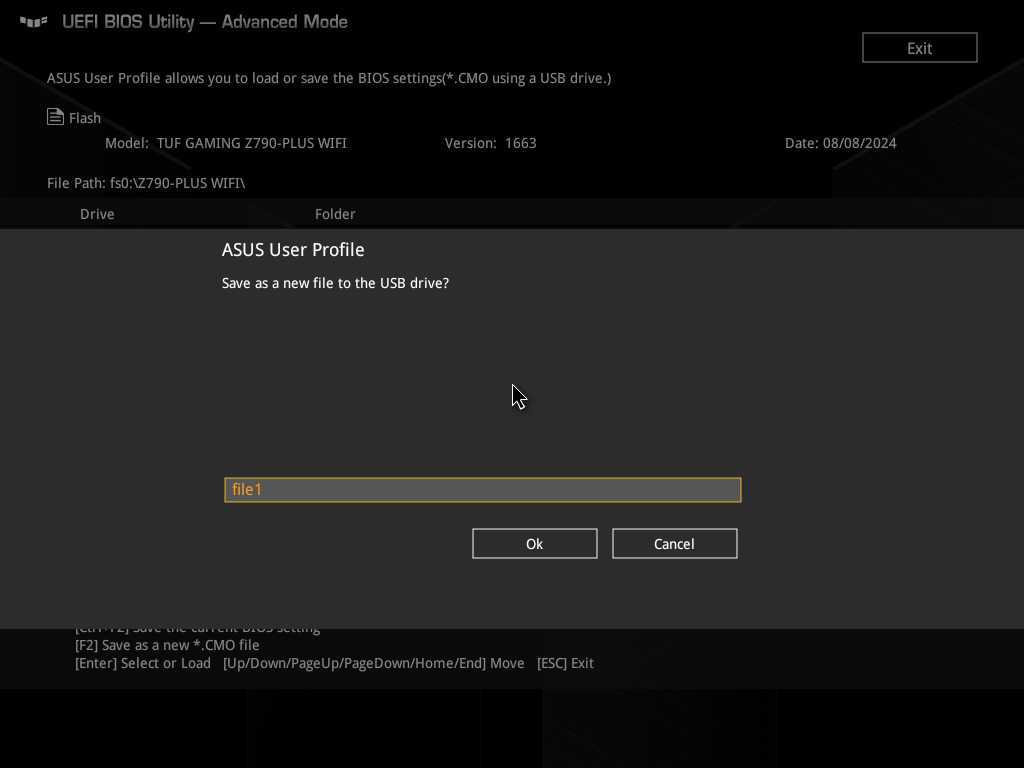
5. Kaydetmeyi tamamlamak için "OK" butonuna tıklayın
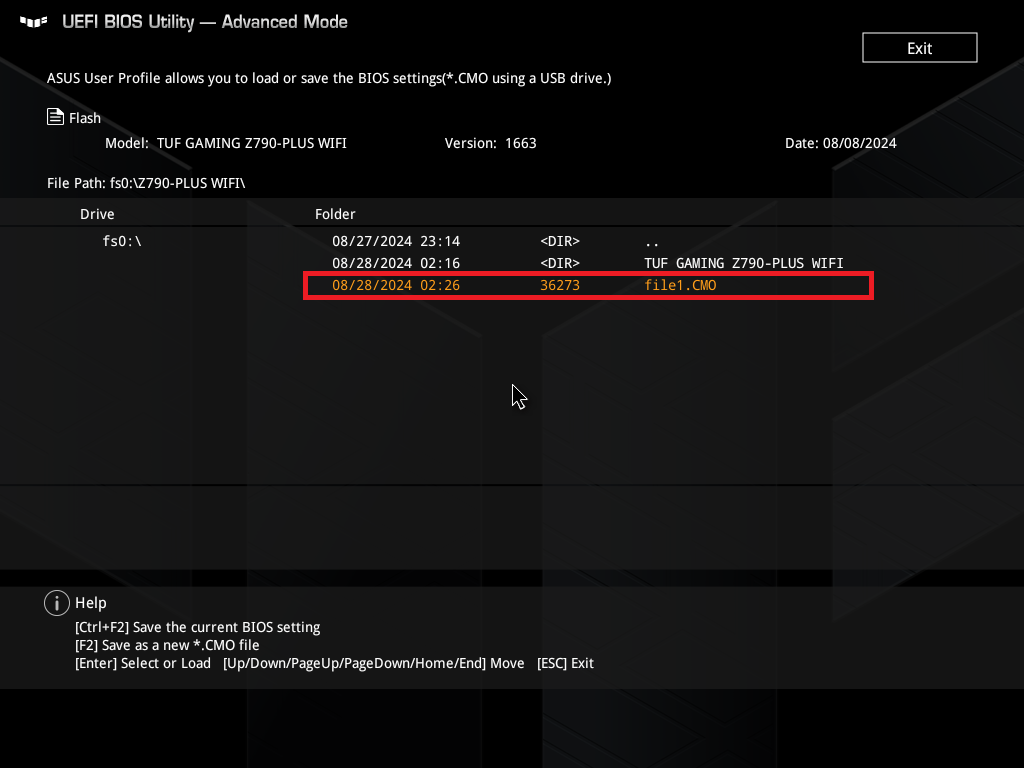
Harici USB depolama aygıtından BIOS yapılandırma dosyalarını yükleyin
1. Yukarıdaki adımlarda kaydedilmiş BIOS ayarları dosyasını içeren USB flash diski, anakartın USB portuna takın
2. BIOS'un Tool \ ASUS User Profile sayfasında, [USB Sürücüsüne Profil Yükle/Kaydet] seçeneğine tıklayın
3. USB flash diskte yüklenmesi gereken .CMO dosyasını bulun, seçimi onaylamak için "Enter" tuşuna basın, aşağıdaki örnekte olduğu gibi: file1.CMO
4. Yüklemeyi onaylamak için 'Evet' seçeneğine tıklayın
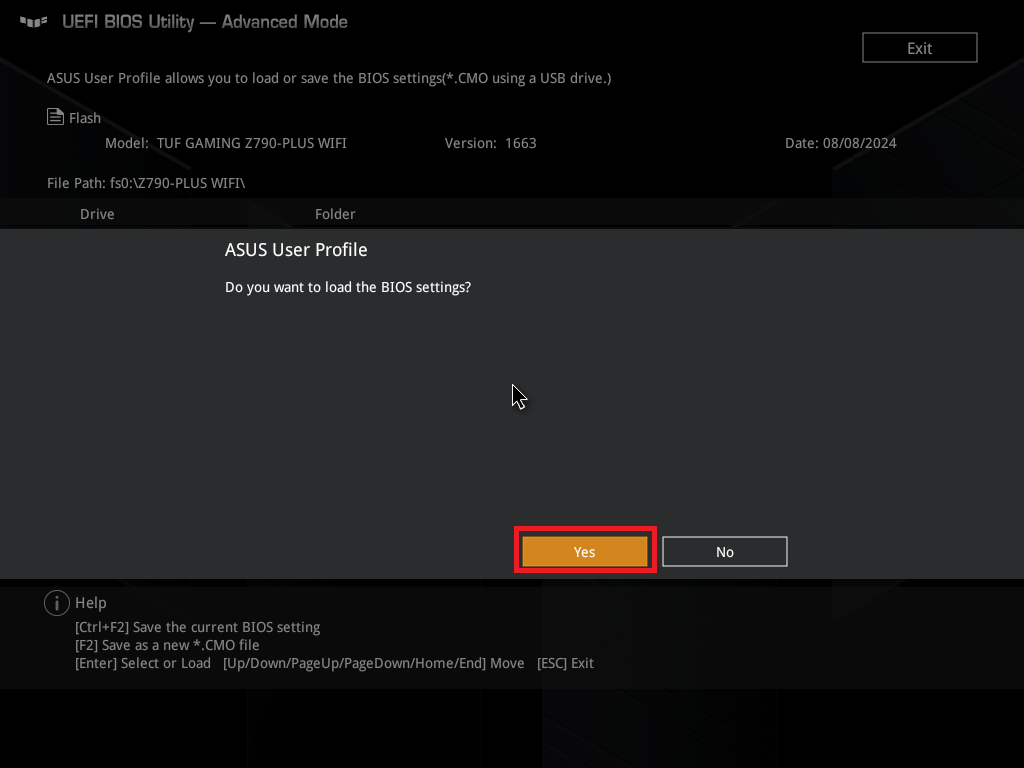
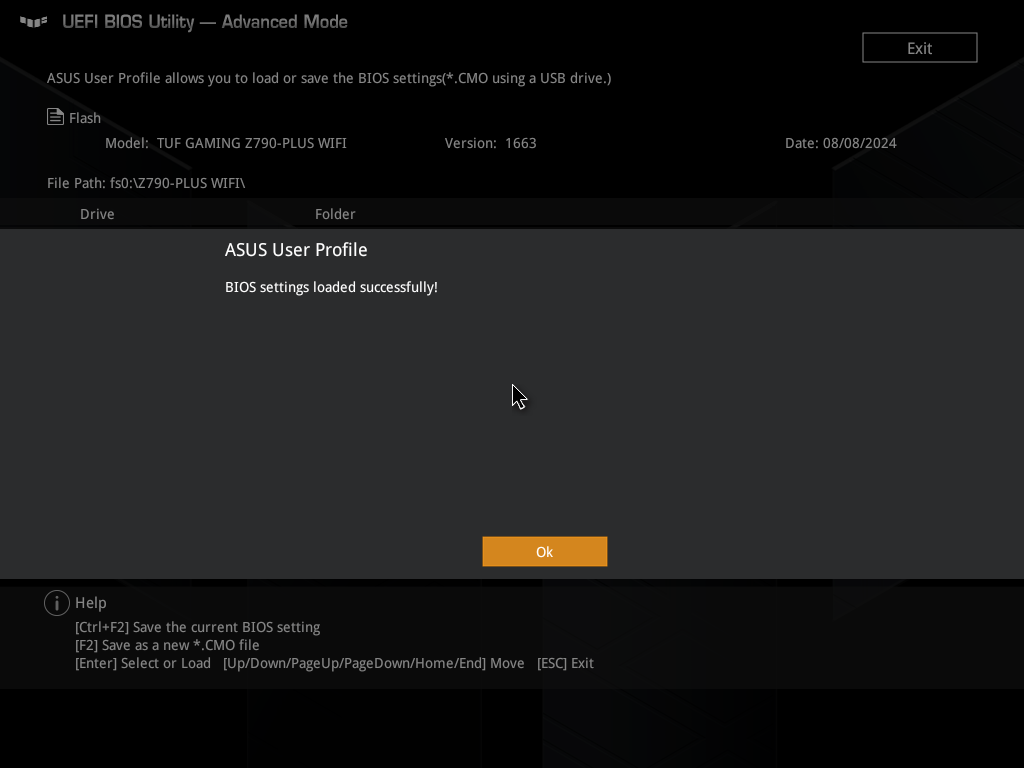
5. Yaklaşık 1-3 dakika sonra, 'yükleme başarılı' şeklinde bir uyarı çıkacaktır
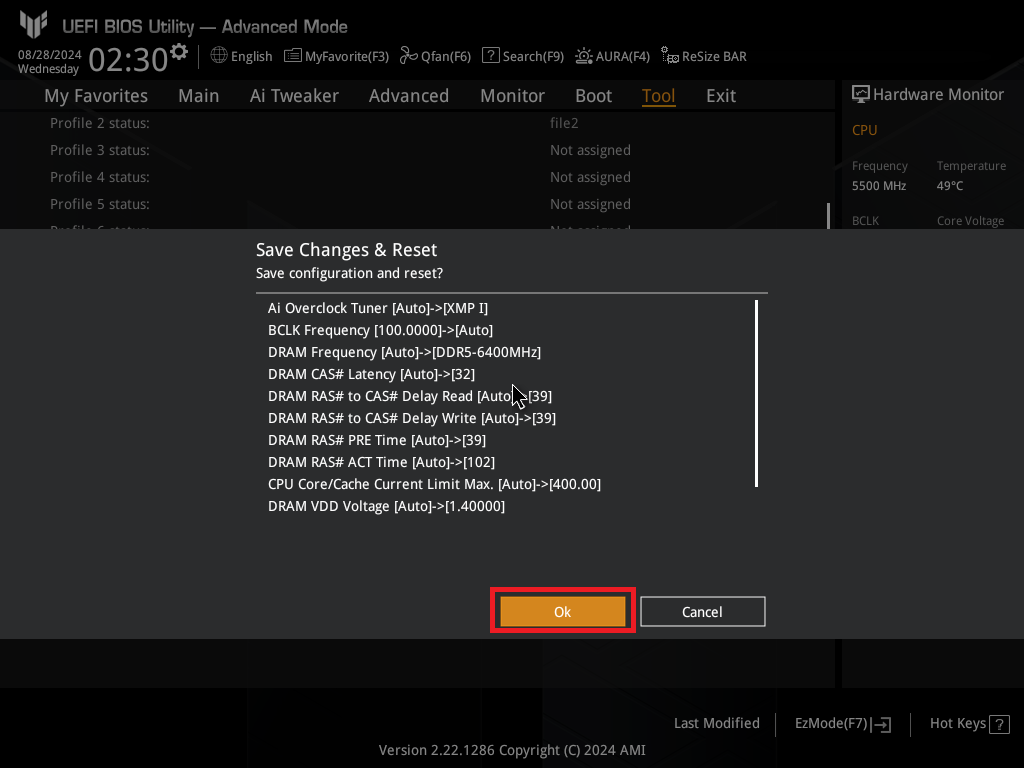
6. Klavyede [F10] tuşuna basın, [TAMAM] seçin ve seçenekleri kaydedin. Bilgisayar yeniden başlatıldıktan sonra, USB flash bellekteki dosyada kayıtlı BIOS ayarları yeniden yüklenecektir
Soru&Cevap
S1: 8 yedek profilin tamamı kaydedildiyse, 9. profil kümesi nasıl saklanır?
C1: BIOS Flash alanı sınırlı olduğundan, yalnızca 8 adet profil saklanabilir. Bu nedenle, 9. profili eklemek isterseniz sadece mevcut profillerden birinin yerine yazabilirsiniz.
9. profili, BIOS yapılandırma dosyasını BIOS yerleşik depolamasına kaydetme adımlarını izleyerek ayarlayabilirsiniz
Kayıt sonuçları için aşağıdaki görsele bakabilirsiniz
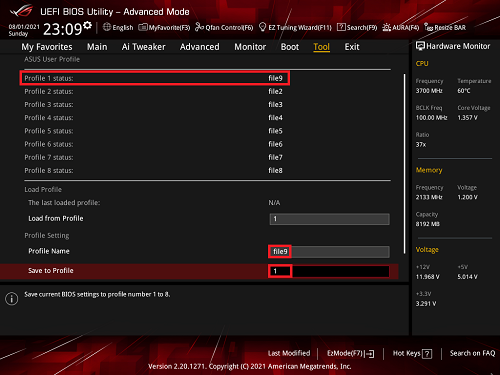
veya yukarıdaki adımları izleyerek BIOS ayar dosyasını harici USB depolama aygıtına kaydedebilirsiniz
S2: Harici USB cihazlarında depolanan BIOS yapılandırma dosyaları, farklı model anakartlar arasında değişimli olarak kullanılabilir mi?
C2: Desteklenmez. BIOS yapılandırma dosyası yalnızca aynı model anakartlar arasında kullanılabilir.