[Anakart] Armoury Crate (Sürüm 6.0) Tanıtımı
İçindekiler
1. Armoury Crate Tanıtımı
2. Desteklenen Model
3. Armoury Crate Kurulum & Kaldırma
4. Armoury Crate'i Başlat
5. Kontrol Paneli
6. Cihazlar
7. Oyun Alanı
7.1 Aura Duvar Kağıdı
7.2 Aura Sync
8. Asistan
8.1 Makrolar
8.2 Senaryo Profilleri
8.3 GameFirst
8.4 Oyun Kütüphanesi
8.5 Fan Xpert
8.6 Araçlar
9. İçerikler
9.1 İçerik Platformu
9.2 Promosyon
10. Özellik Kütüphanesi
11. Kullanıcı Merkezi
12. Ayarlar
13. S&S
* Makale yalnızca Armoury Crate sürüm 6.0 ve üzeri için geçerlidir.
* Bu makalede örnek olarak ROG STRIX Z890-E GAMIING WIFI anakart alınmıştır. Armoury Crate içerisindeki işlevler anakarta göre değişiklik gösterebilir.
Armoury Crate Tanıtımı
Armoury Crate, ASUS tarafından geliştirilen entegre bir yazılımdır ve esas olarak ASUS ROG serisi ile diğer ASUS espor ürünlerini kontrol etmek ve özelleştirmek için kullanılır. Oyuncuların sistem performansını, RGB aydınlatma efektlerini, fan hızını ve diğer donanım ayarlarını kolayca ayarlayabilecekleri merkezi bir arayüz sunar. Kısacası, ASUS espor cihazlarınız üzerinde tam kontrol sağlayan bir kontrol merkezi gibidir.
Desteklenen Model
ROG serisi ve TUF serisi oyun dizüstü bilgisayarları ile masaüstü bilgisayarları destekler. Detaylı desteklenen modeller için Armoury Crate Uyumluluk Cihazları adresine bakabilirsiniz.
* Armoury Crate programının sürümü 6.0 veya daha üstüne güncellenmiş olmalıdır. Daha fazla bilgi için Armoury Crate resmi web sitesi adresini inceleyiniz.
Armoury Crate Kurulum & Kaldırma
Armoury Crate uygulamasını nasıl edineceğiniz hakkında, Buradan indirebilir veya daha fazla bilgi için ASUS resmi web sitesine başvurabilirsiniz.
Armoury Crate uygulama programını nasıl kaldıracağınız konusunda, lütfen ASUS resmi web sitesi'ne bakınız.
Armoury Crate'i Başlat
Lütfen [Armoury Crate]'i Windows Arama Kutusunda yazıp arayın, ardından [Aç] seçeneğine tıklayın.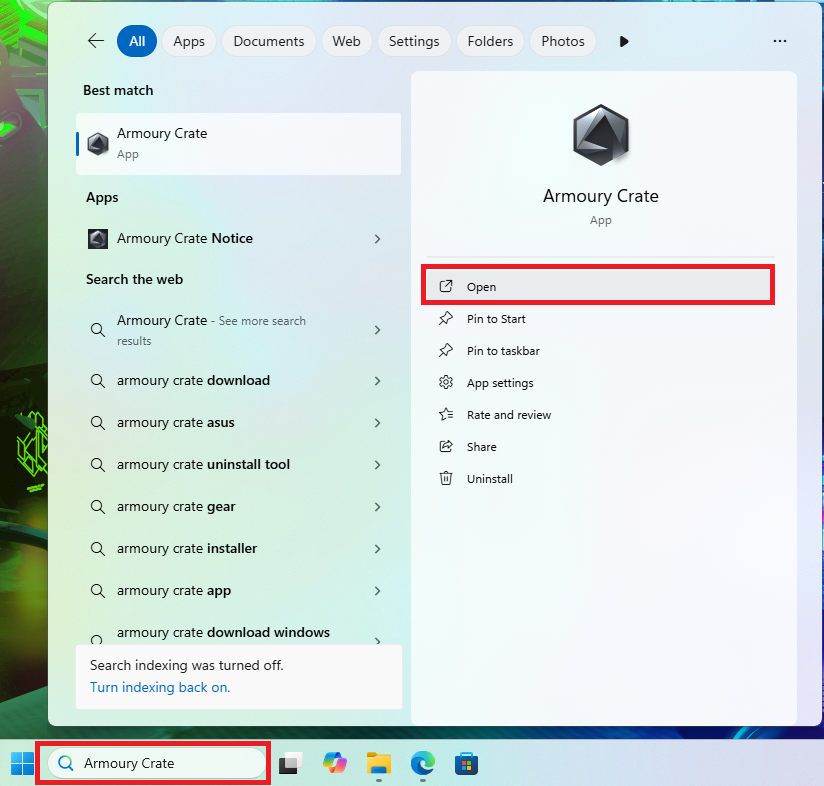
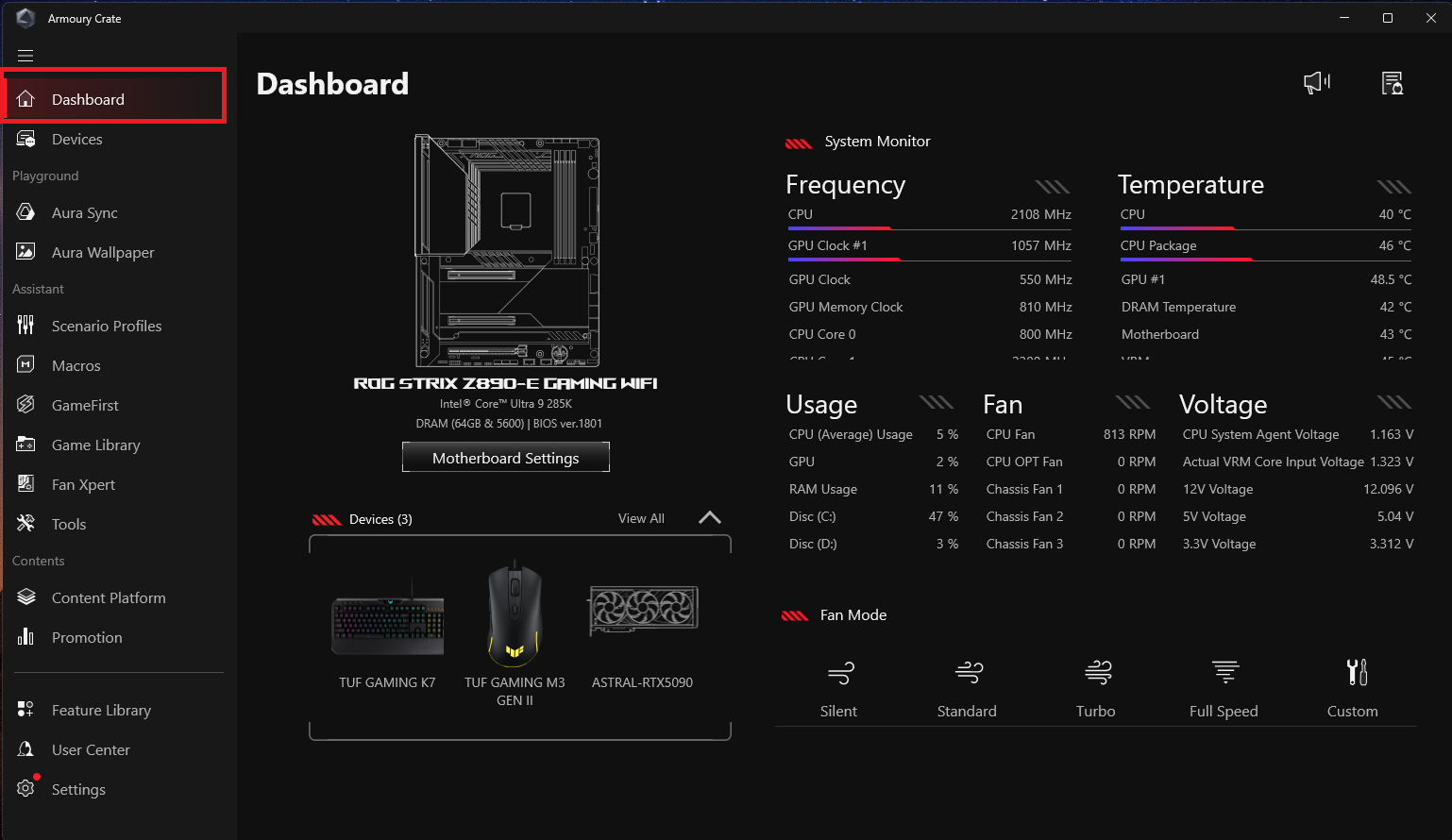
1. Anakart Ayarları
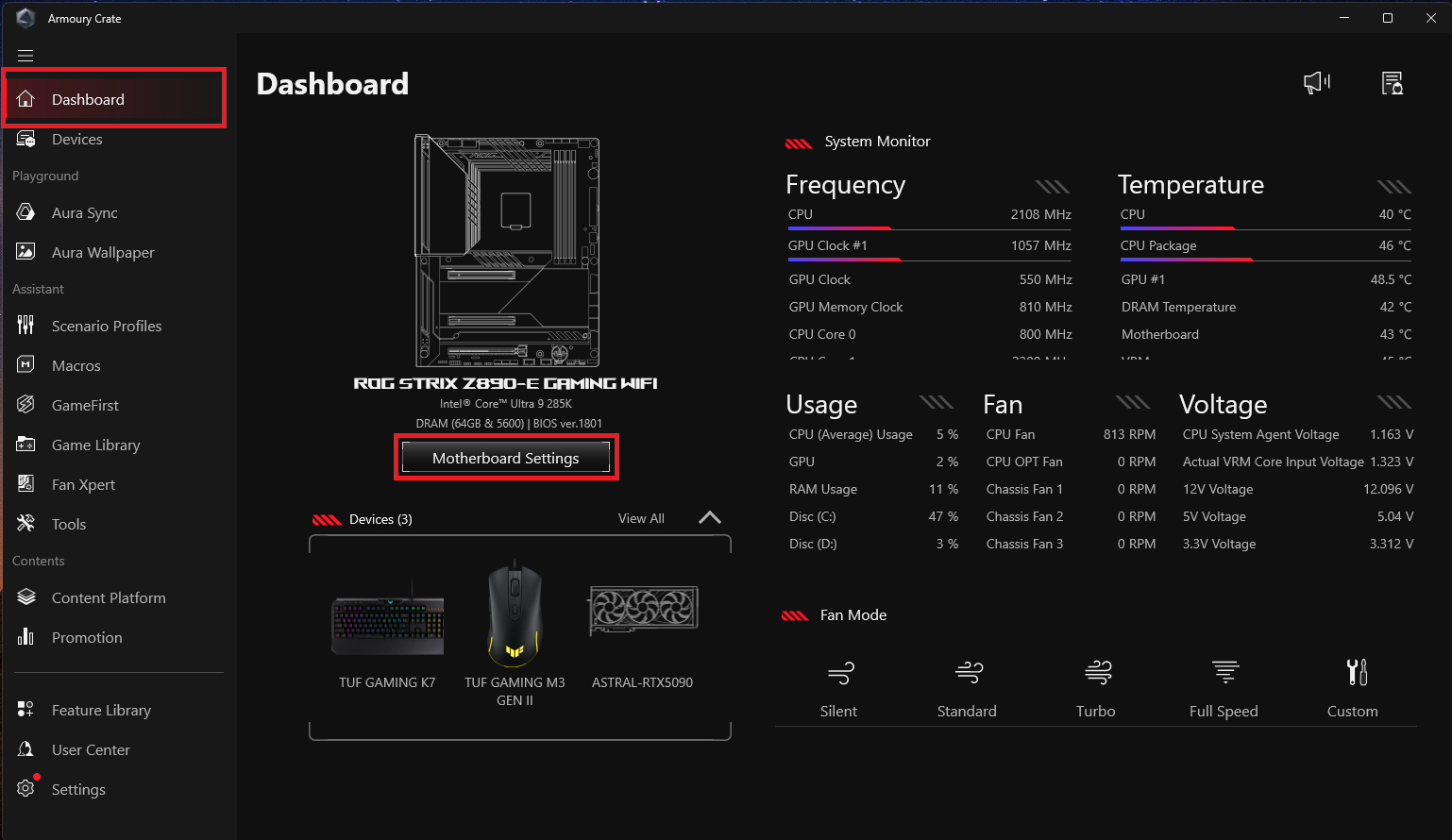
Kapatma Efekti: Anakartın kapatma ışık efektini ayarlayın.
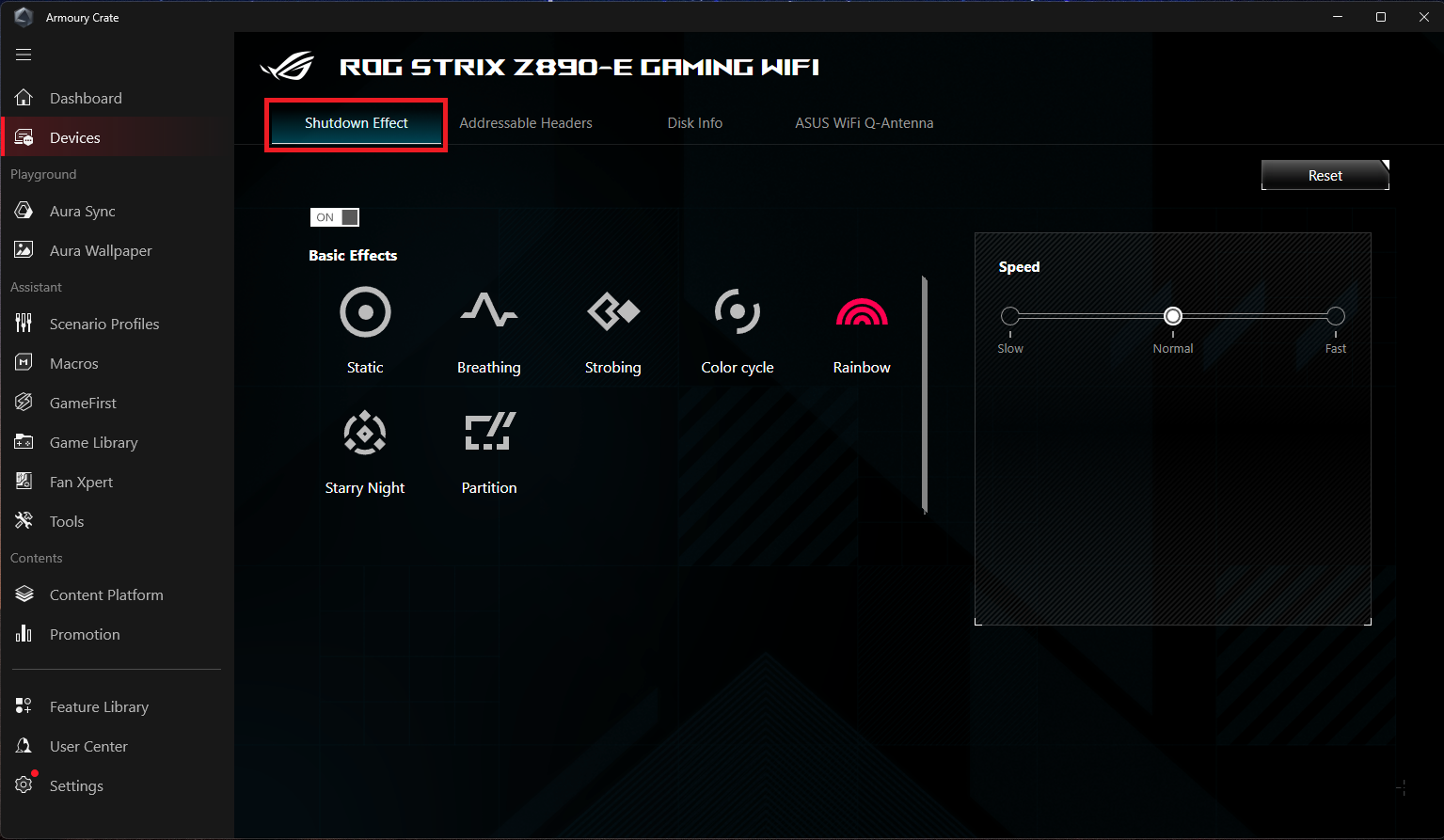
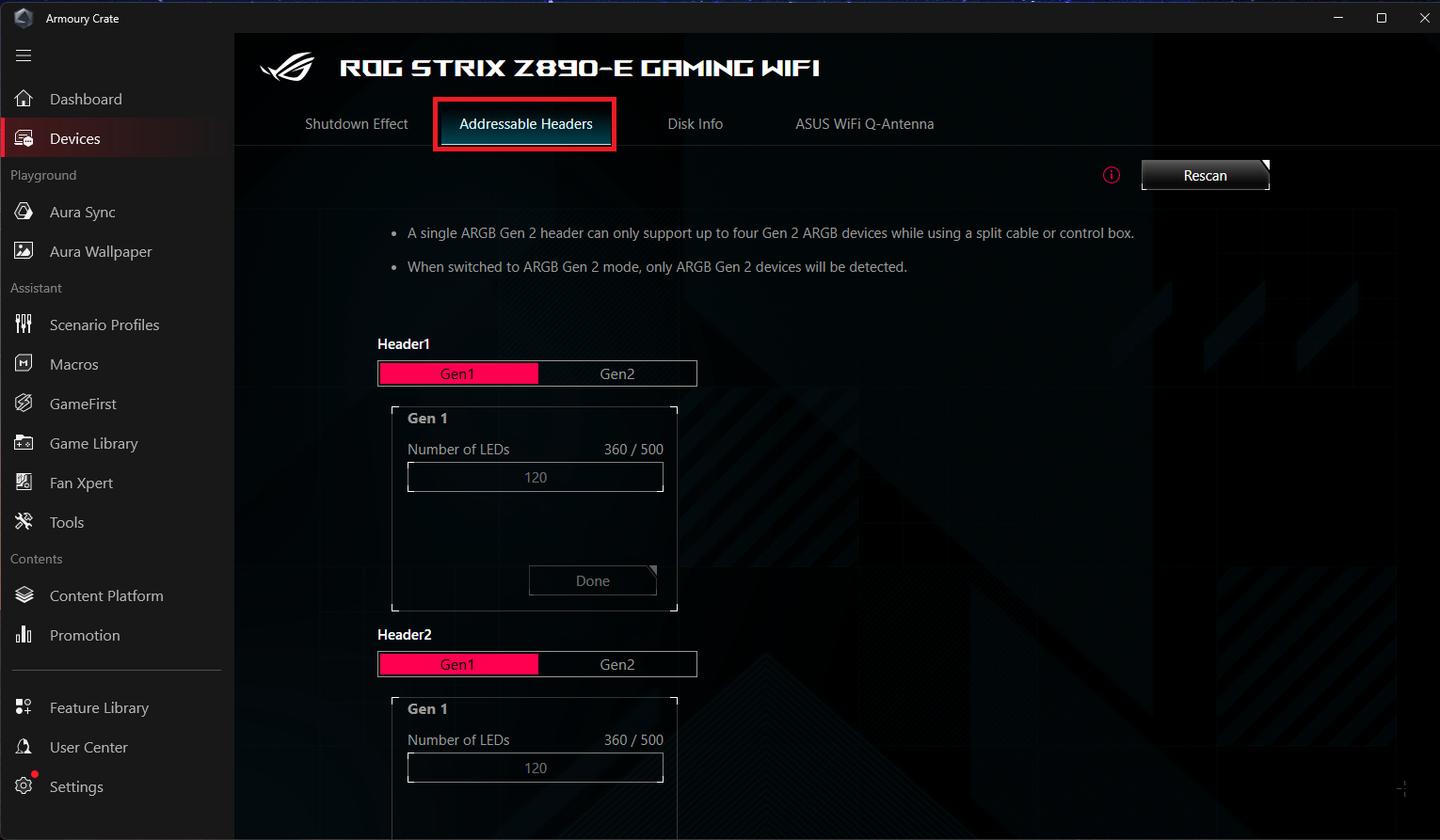
Adreslenebilir Başlıklar: Anakartın adreslenebilir başlıklarını ayarlayın. Daha fazla ARGB cihazı kontrol edin.
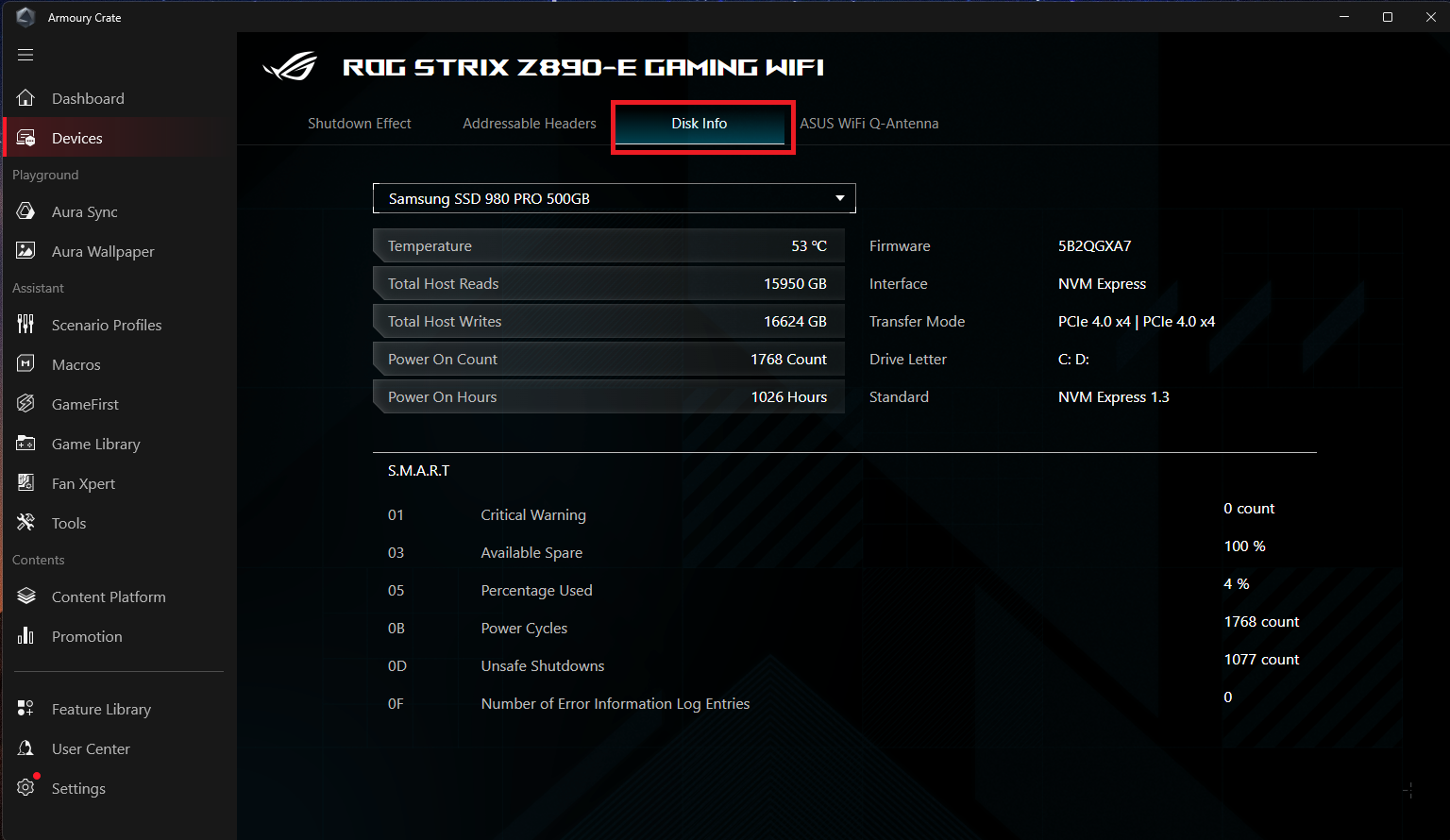
Disk Bilgisi: Anakartınızda SSD cihazını seçebilir ve ilgili bilgileri edinebilirsiniz.
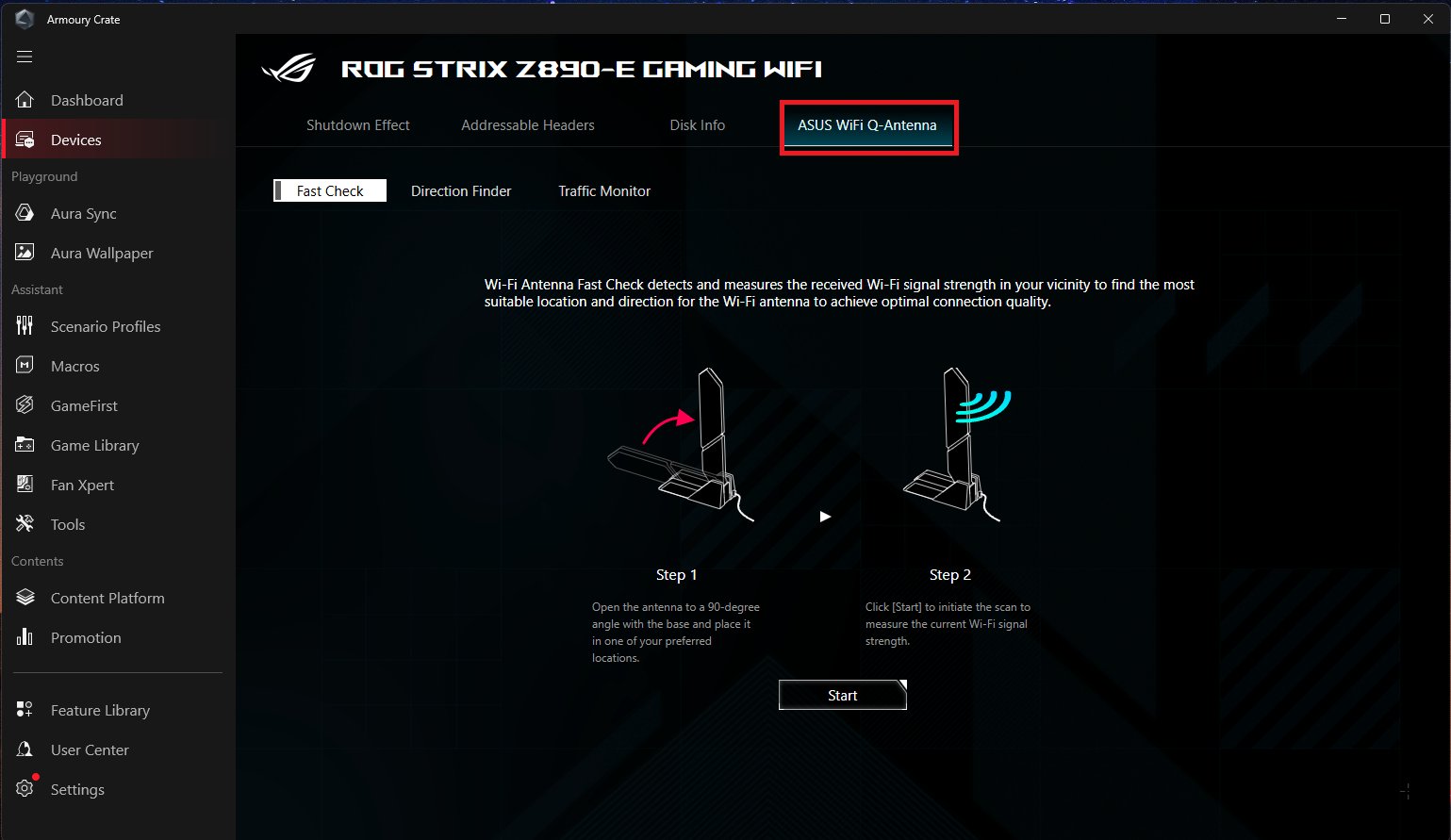
ASUS WiFi Q-Antenna:Q-Antenna'nın ilgili ayarlarını yönetmenize ve izlemenize yardımcı olur, kablosuz ağların alım ve iletim kalitesini artırır.
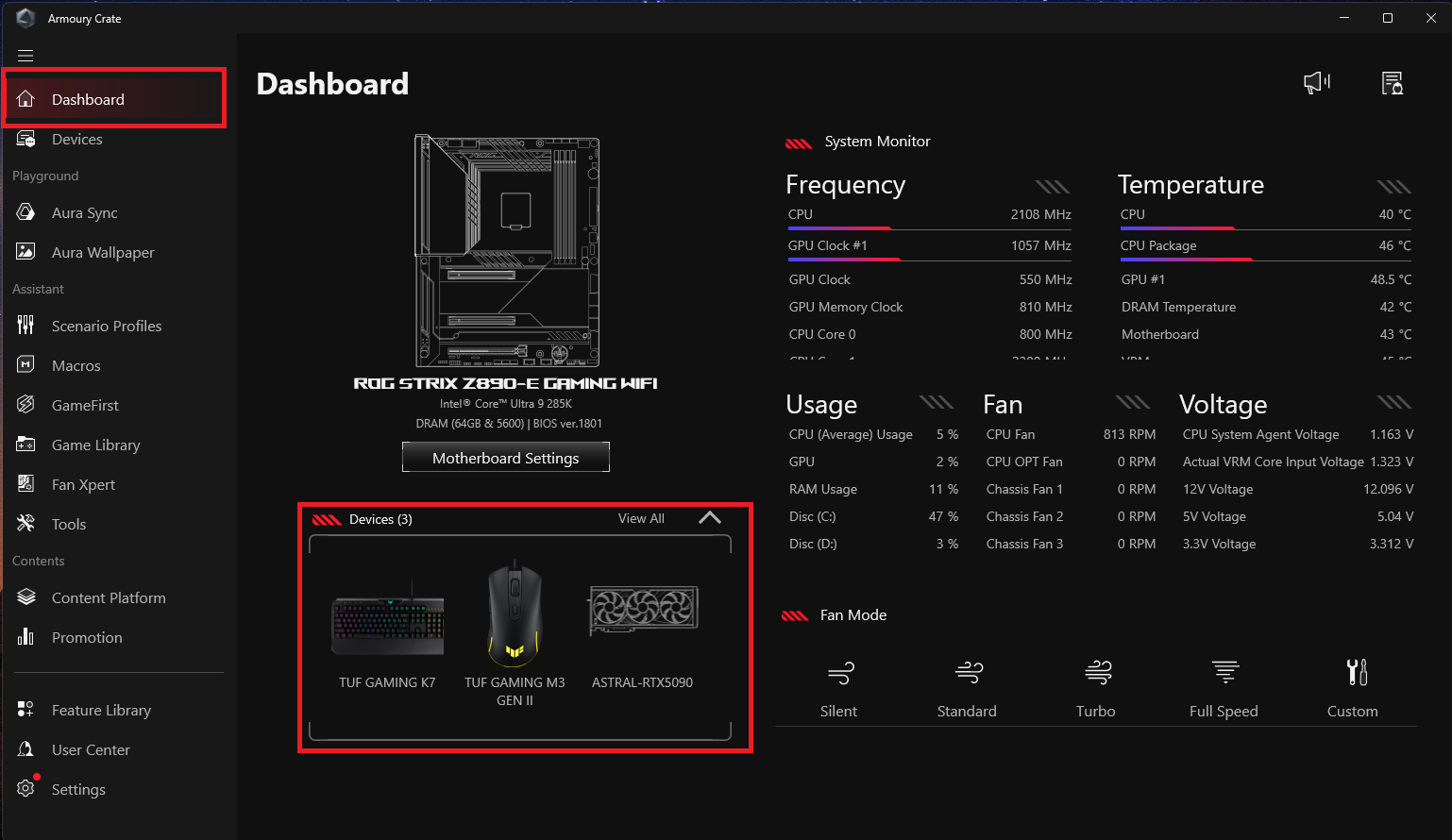
2.Cihazlar
Kurulmuş ve Armory Crate ile uyumlu olan cihazları gösterir.
3. Sistem Monitörü
Sistemin çeşitli donanım durumlarını ve performans göstergelerini izler.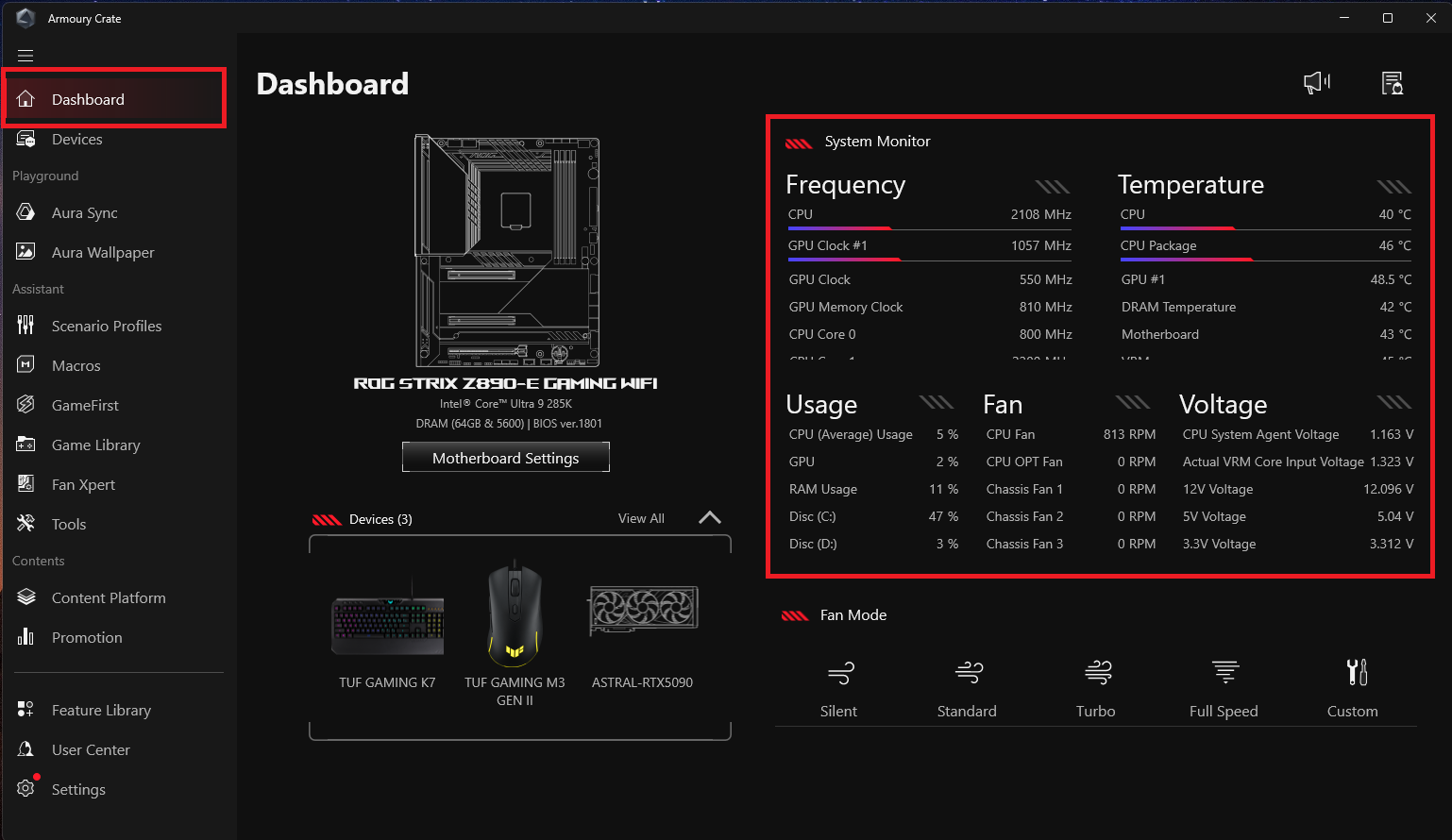
4. Fan Modu
Fan hızı ayarını değiştirmek istiyorsanız, aşağıdaki menüden bir ön ayarlı modu seçebilirsiniz. Seçilen mod tüm fanlara uygulanacaktır.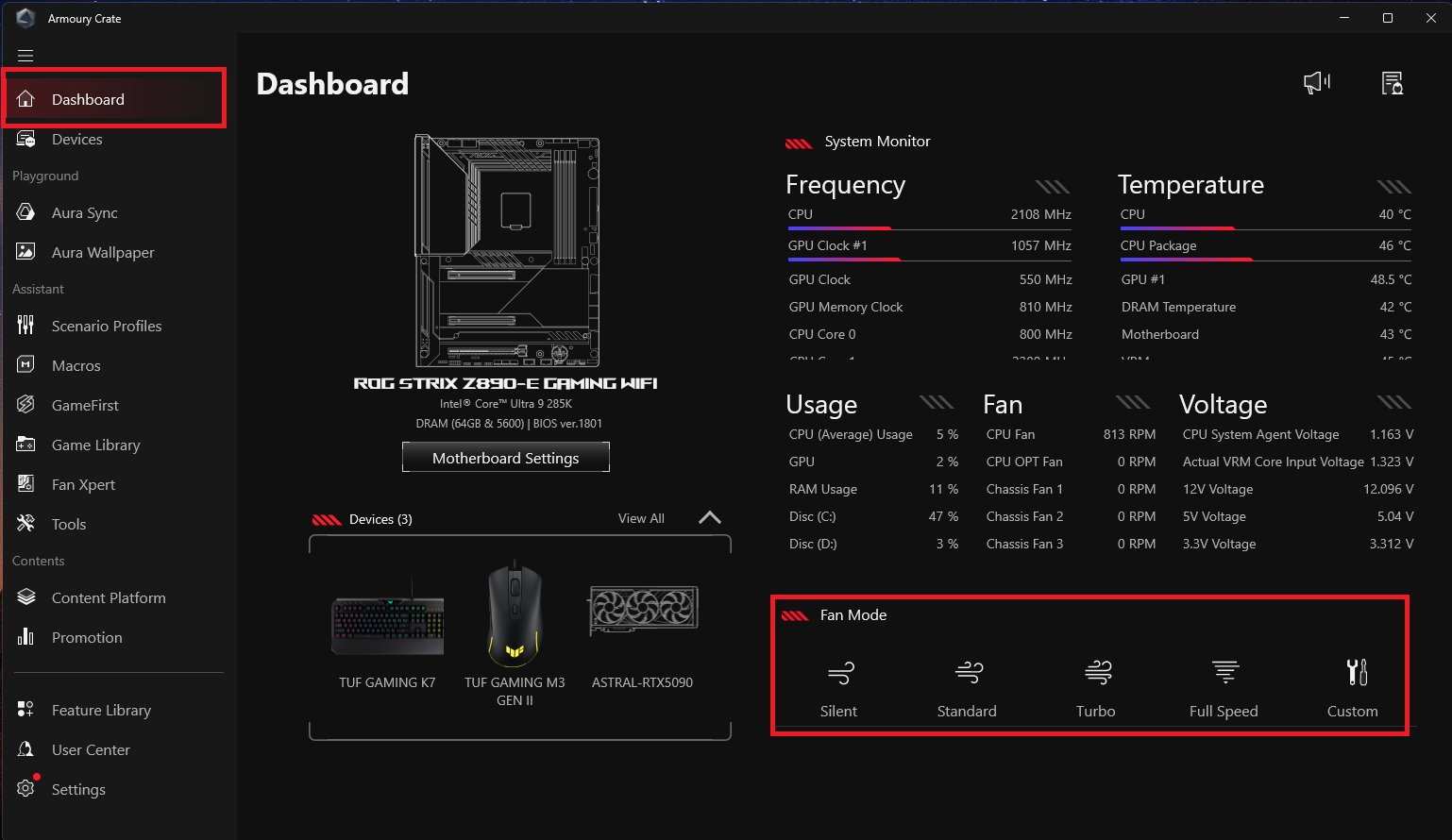
Cihazlar
Kurulmuş ve Armoury Crate ile uyumlu, hepsi bu sayfada sunulacak ve oyuncular, güncelleme merkezi aracılığıyla daha fazla uyumlu cihaz özellik güncellemelerini edinebileceklerdir. 
Oyun Alanı
Aura Duvar Kağıdı
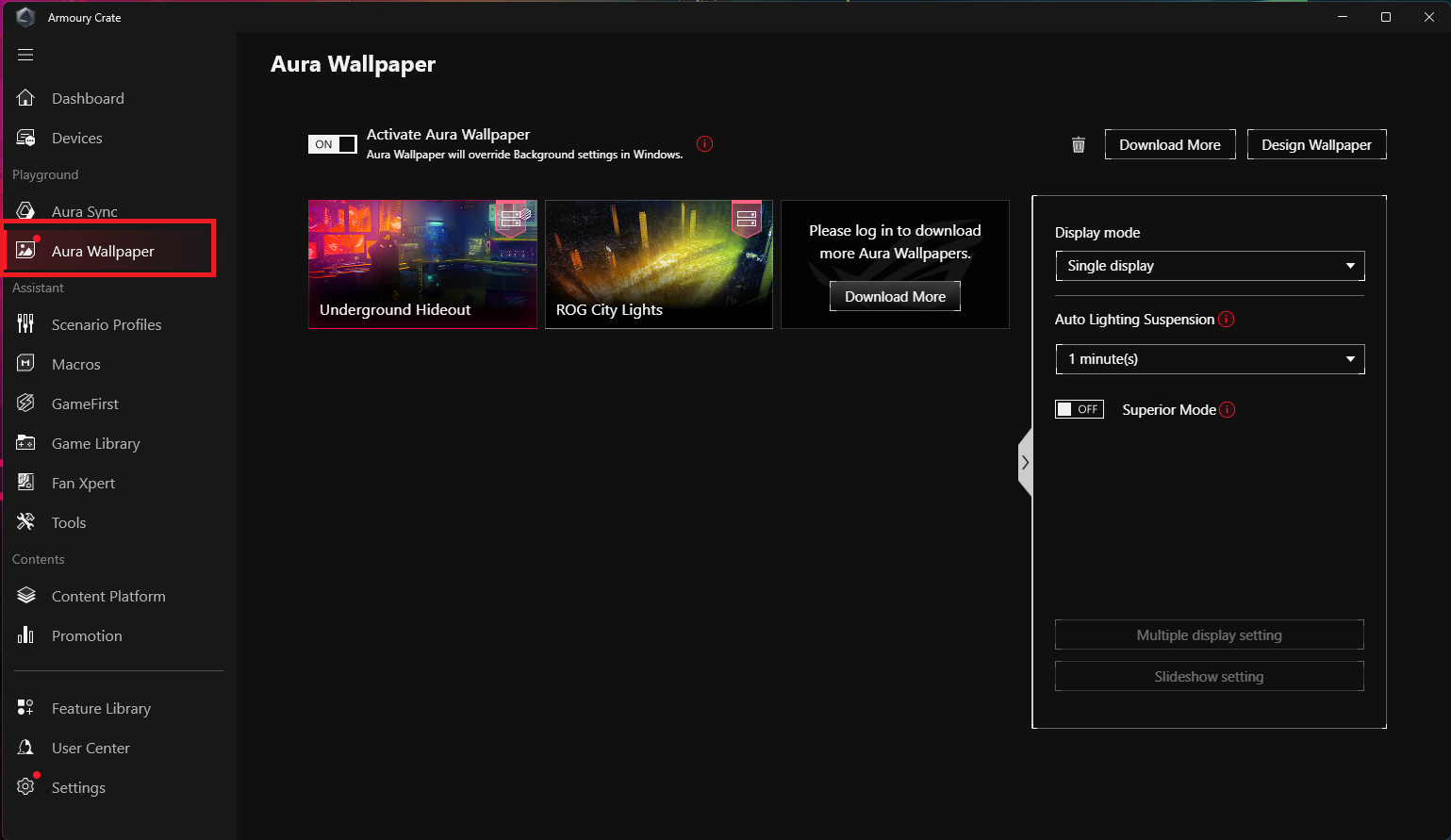
Aura Duvar Kağıdı, Armory Crate platformunun bir uzantısı olan uygulamadır ve ROG oyuncularının masa örtülerini Aura RGB cihazlarından biri haline getirir. Aura Duvar Kağıdı, oyuncuların benzersiz masa örtülerini ayarlamalarına ve bunları ayarlanabilir RGB Işığı ve Aura Sync aydınlatma efektleriyle senkronize etmelerine olanak tanır. Oyuncuların masa örtülerinin, bilgisayarlarının ve çevre birimlerinin aydınlatma efektlerini mükemmel şekilde birleştirerek kişisel bir e-spor tarzı yaratır. Daha fazla bilgi için Aura Duvar Kağıdı tanıtımına bakınız.
Aura Sync
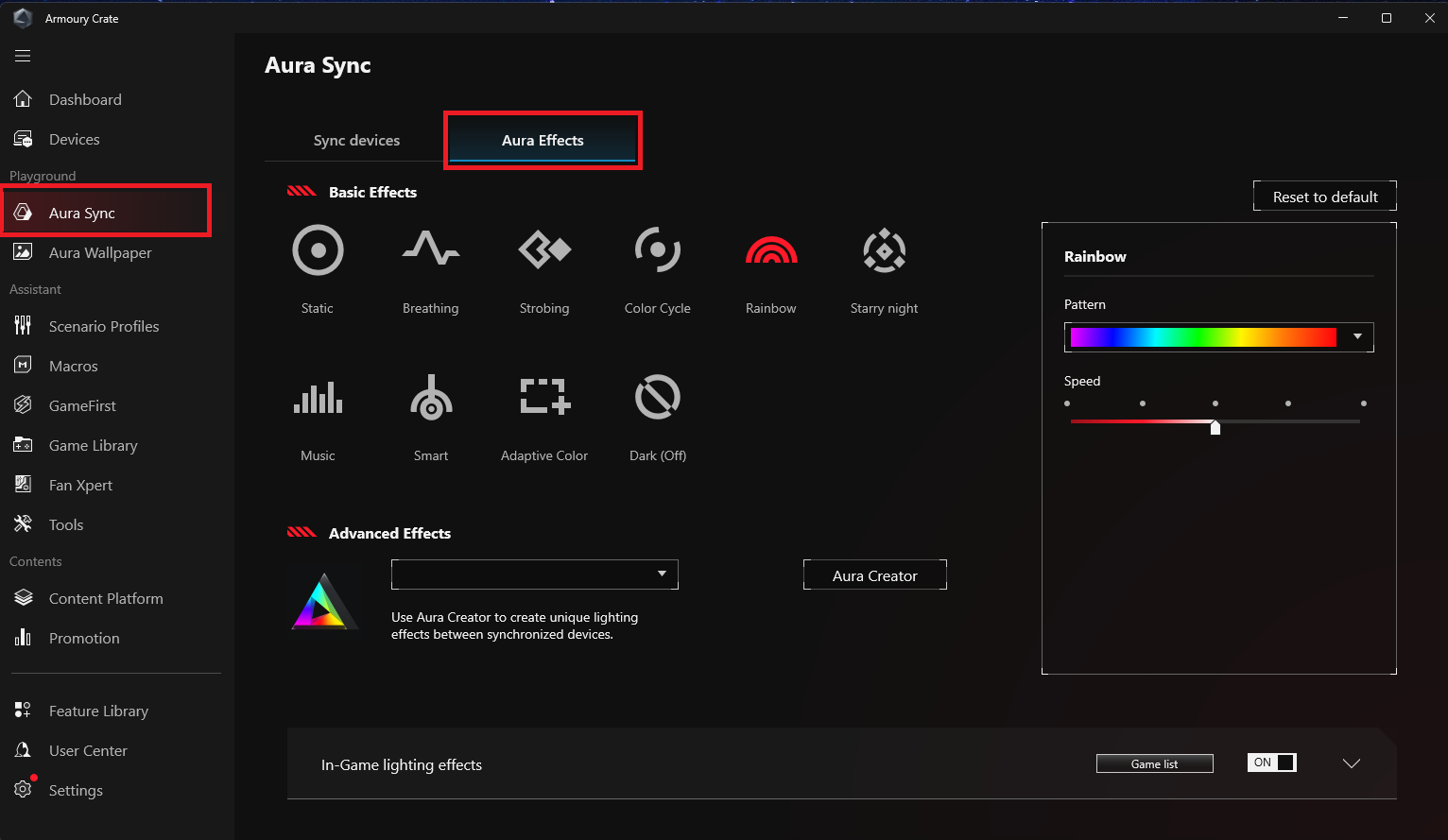
Aura Sync fonksiyonunu destekleyen çevre birimlerini entegre ederek ışık efektlerini senkronize edin ve Aura ışık efektlerini düzenlemek ve parametre ayarlarını yapmak için gelişmiş işlevlerde Aura Creator etkinleştirin.
1. Cihazları senkronize et
Aura Sync'yi destekleyen çevre birimlerini seçerek ışık efekti senkronizasyonu gerçekleştirin.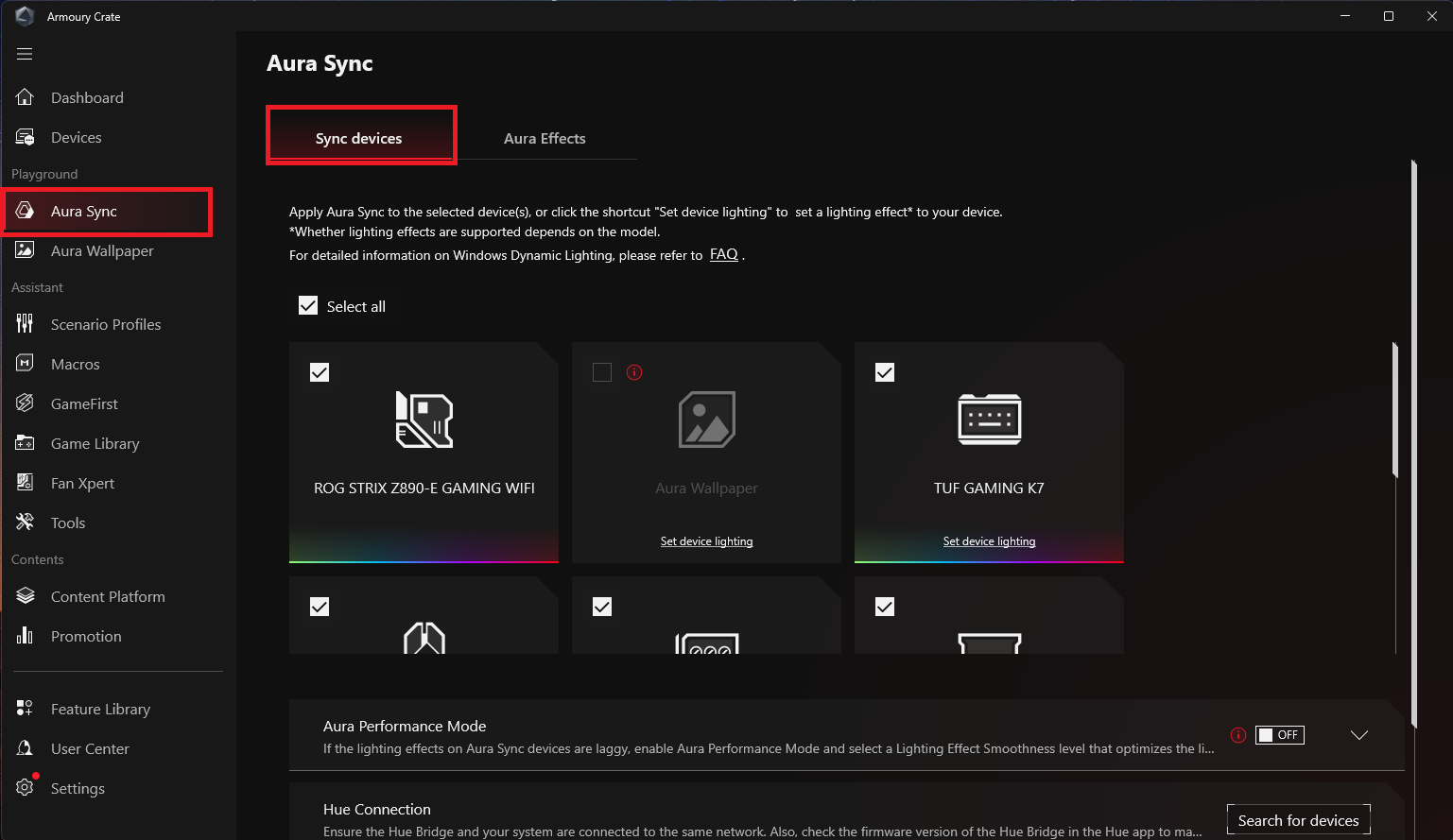
2. Aura Efektleri
Temel efektler: Cihaz ve çevre birimleri için senkronize aydınlatma efektleri kurun. Aydınlatma efektlerinin türleri cihaza göre değişiklik gösterebilir.
Gelişmiş Efektler: Aura Creator kullanarak senkronize cihazlar arasında benzersiz aydınlatma efektleri oluşturmak için gelişmiş efektlerde, daha fazla bilgi için Aura Creator Tanıtımı bölümüne bakınız.
Asistan
Makrolar
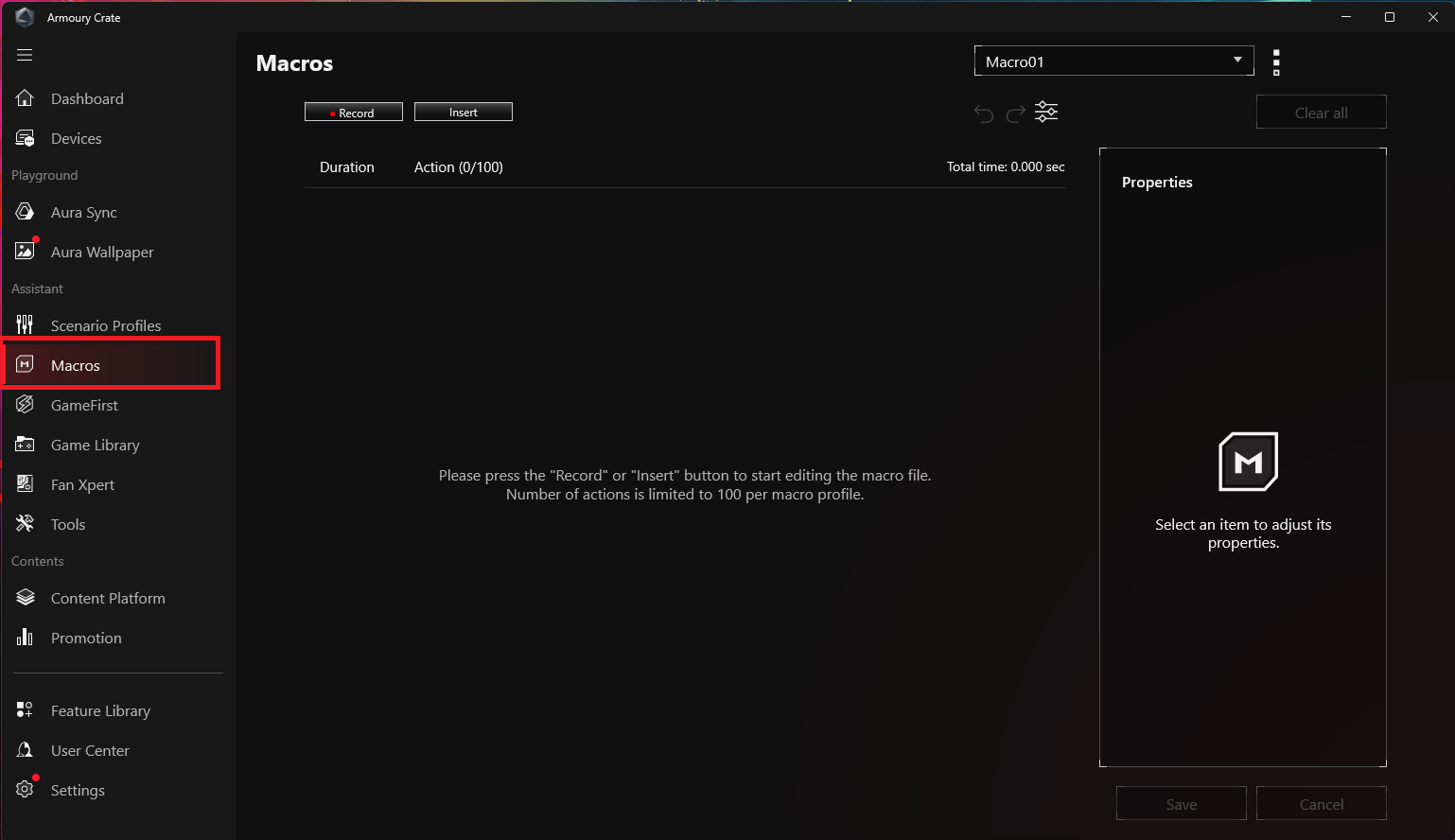
Makro ayarları sayfasında, oyuncular Makro hareketlerini düzenleyebilir; bir dizi mouse tıklamasını veya klavye tuş basışını tek bir adımda birleştirebilir.
Senaryo Profilleri
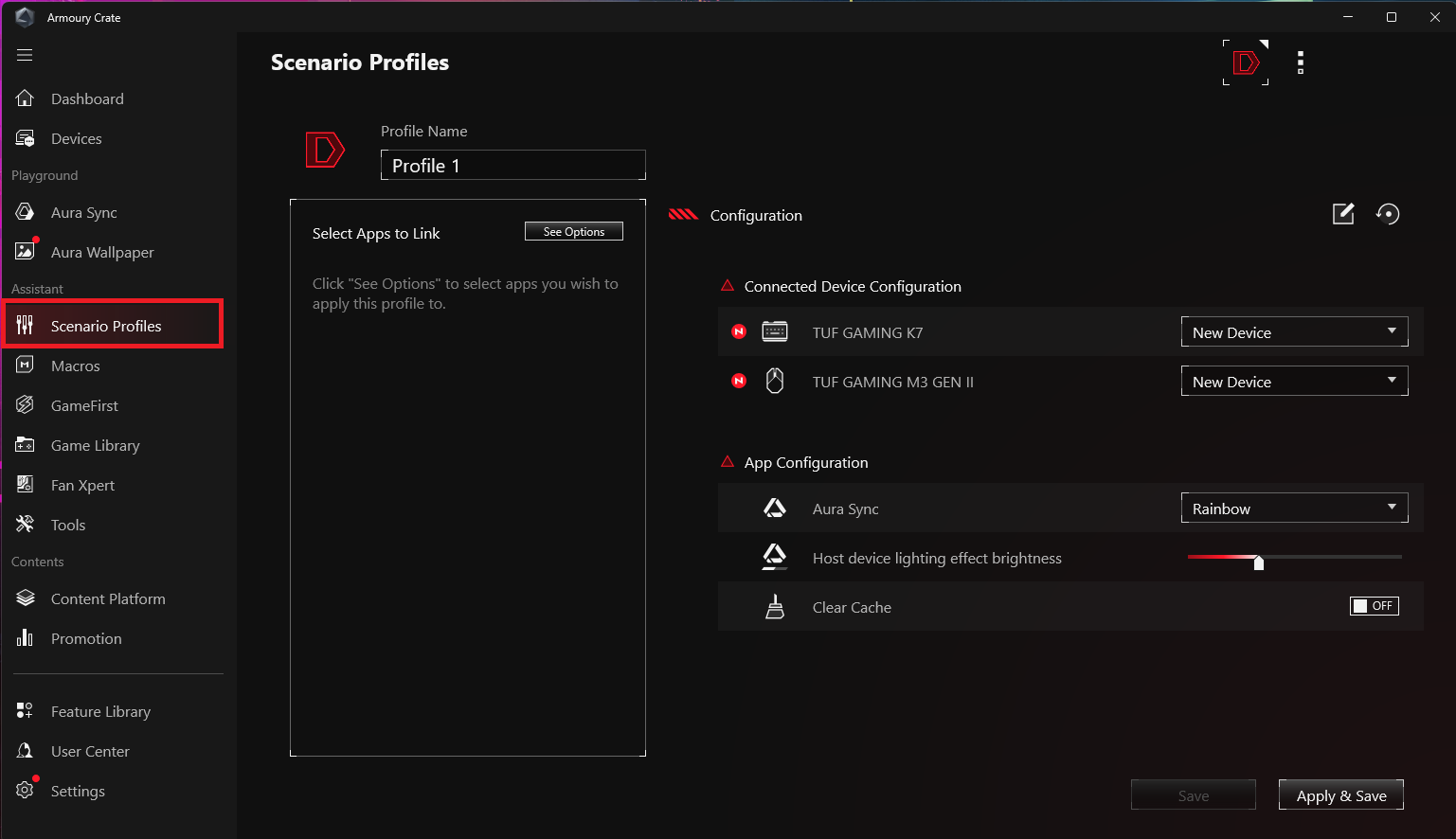
Kişisel ihtiyaca göre, oyuncular sistem yapılandırmasını ayarlayabilir ve profiller olarak kaydedebilir, seçili oyunları ve uygulamaları bağlamak için kullanabilir.
GameFirst
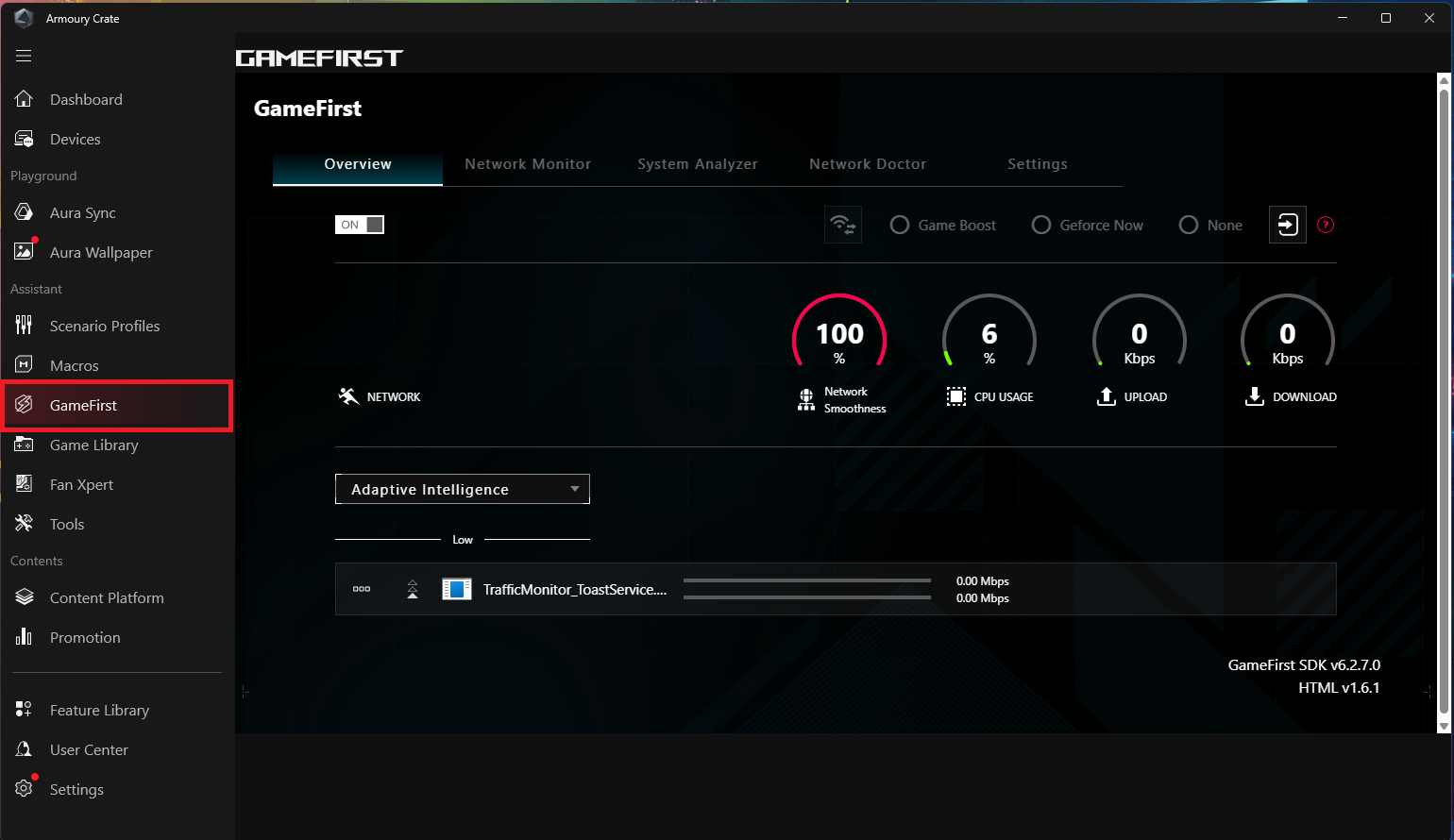
İnternet bağlantınızı, özellikle oyun sırasında, gecikmeyi azaltmak ve oyun deneyimini geliştirmek için optimize edin. GameFirst, oyun uygulamalarının akıllı ağ kontrolüyle öncelikli ağ kaynaklarını almasını sağlayarak daha akıcı ve daha istikrarlı bağlantı kalitesi sunar. Lütfen GameFirst. bölümüne bakınız.
Game Library
Oyuncular tarafından yüklenen oyunları ve uygulamaları tarayarak sınıflandırma ve sıralama işlemi yapabilir veya bağlamsal profiller uygulayabilir.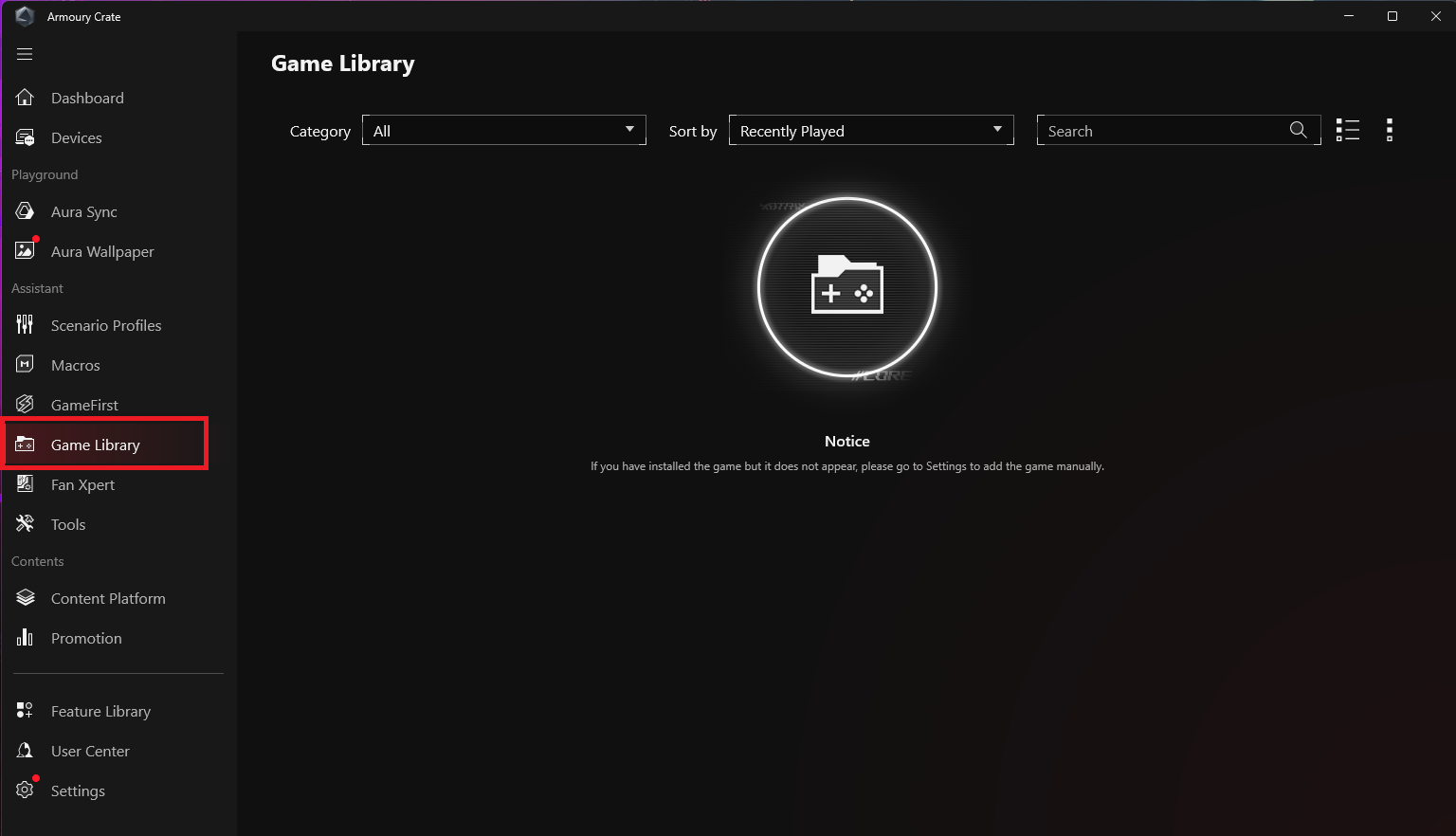
Fan Xpert
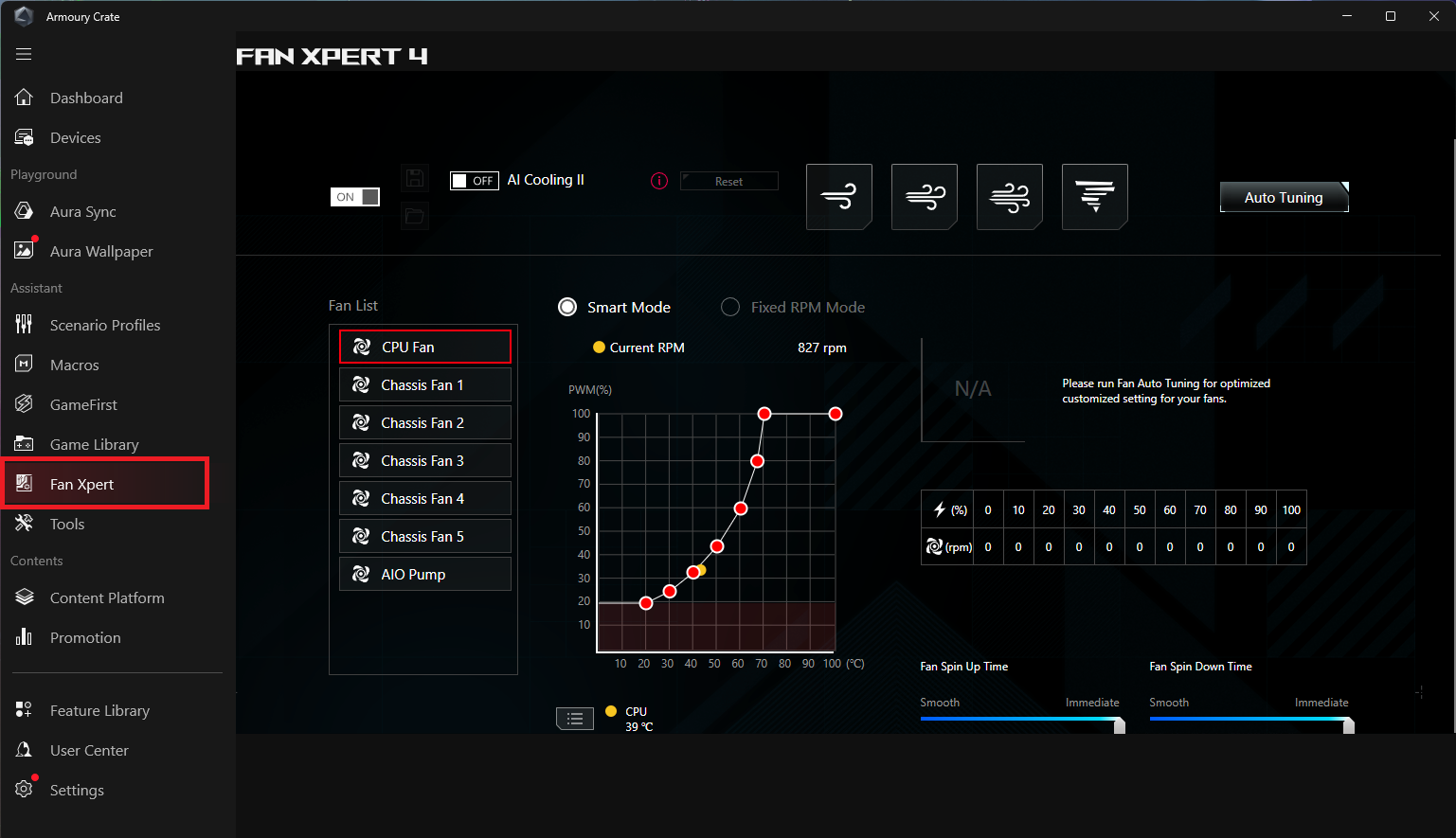
Anakartınıza bağlı fanları kontrol etmek için kullanılabilir. Anakart üzerindeki çeşitli fanları algılayabilir ve hız ayarlama, fan eğrisi belirleme, sıcaklık ölçüm noktası ayarlama gibi çeşitli ayar seçenekleri sunar.
Araçlar
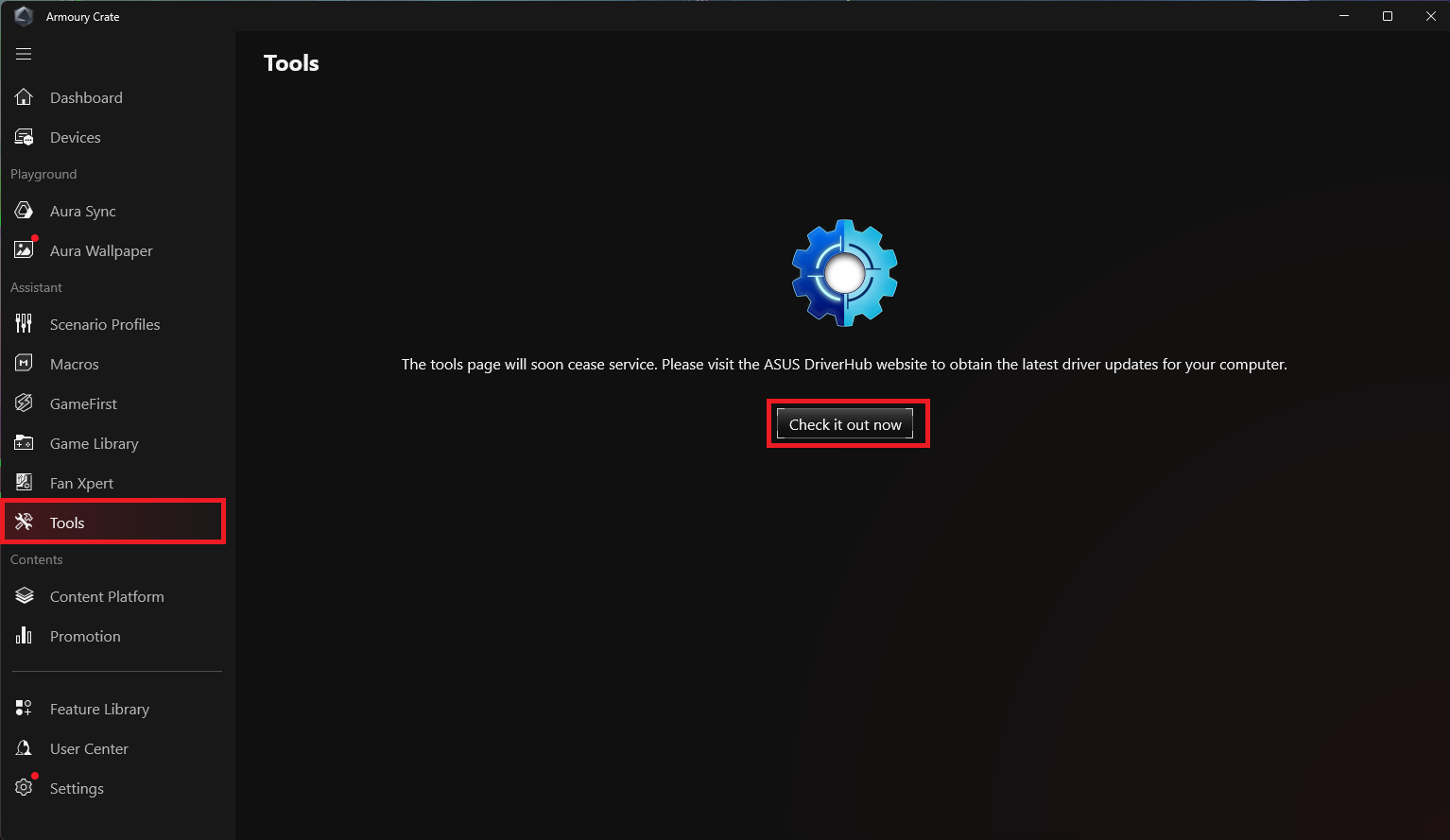
Araç sayfası hizmet vermeyi durdurmak üzere. En son bilgisayar driver güncellemelerini almak için 'Şimdi Kontrol Et' seçeneğine tıklayarak ASUS DriverHub web sitesine gidebilirsiniz. Daha fazla bilgi için ASUS DriverHub tanıtımı bölümüne bakınız.
İçerik
İçerik Platformu
İçerik platformu, oyuncular için sürekli olarak zengin ve çeşitli ROG içeriği günceller; en popüler AniMe Vision, Aura Wallpaper ve ROG Wallpaper dahil olmak üzere oyuncuların özgürce geçiş yapmasını ve ROG ile kendi havalı tarzlarını yaratmalarını sağlar.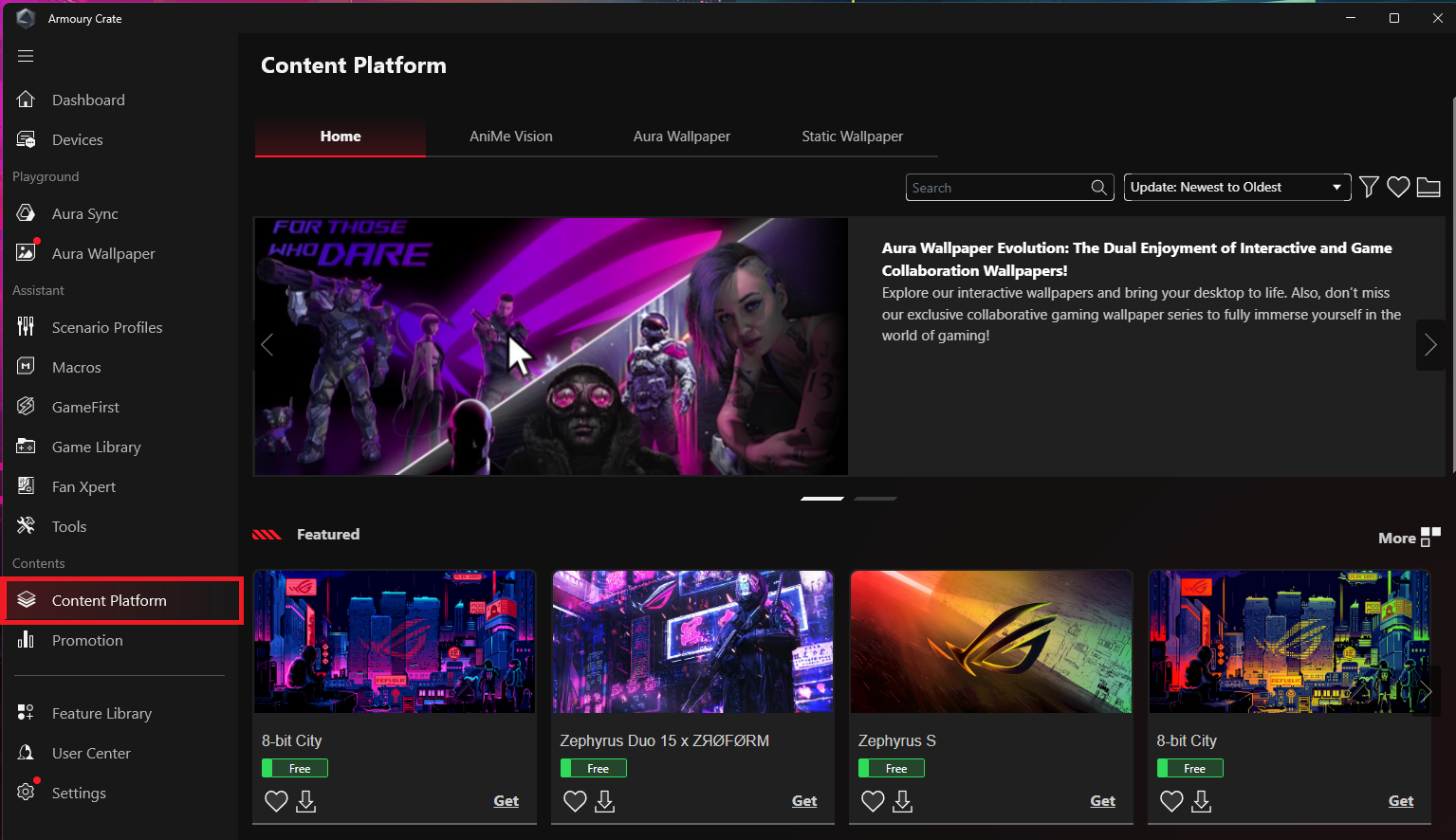
Promosyon
Oyunculara oyun indirimleri sunar, bilgisayarlar için ilgili yazılımları önerir ve ASUS ile ilgili küresel ve yerel bilgileri gösterir.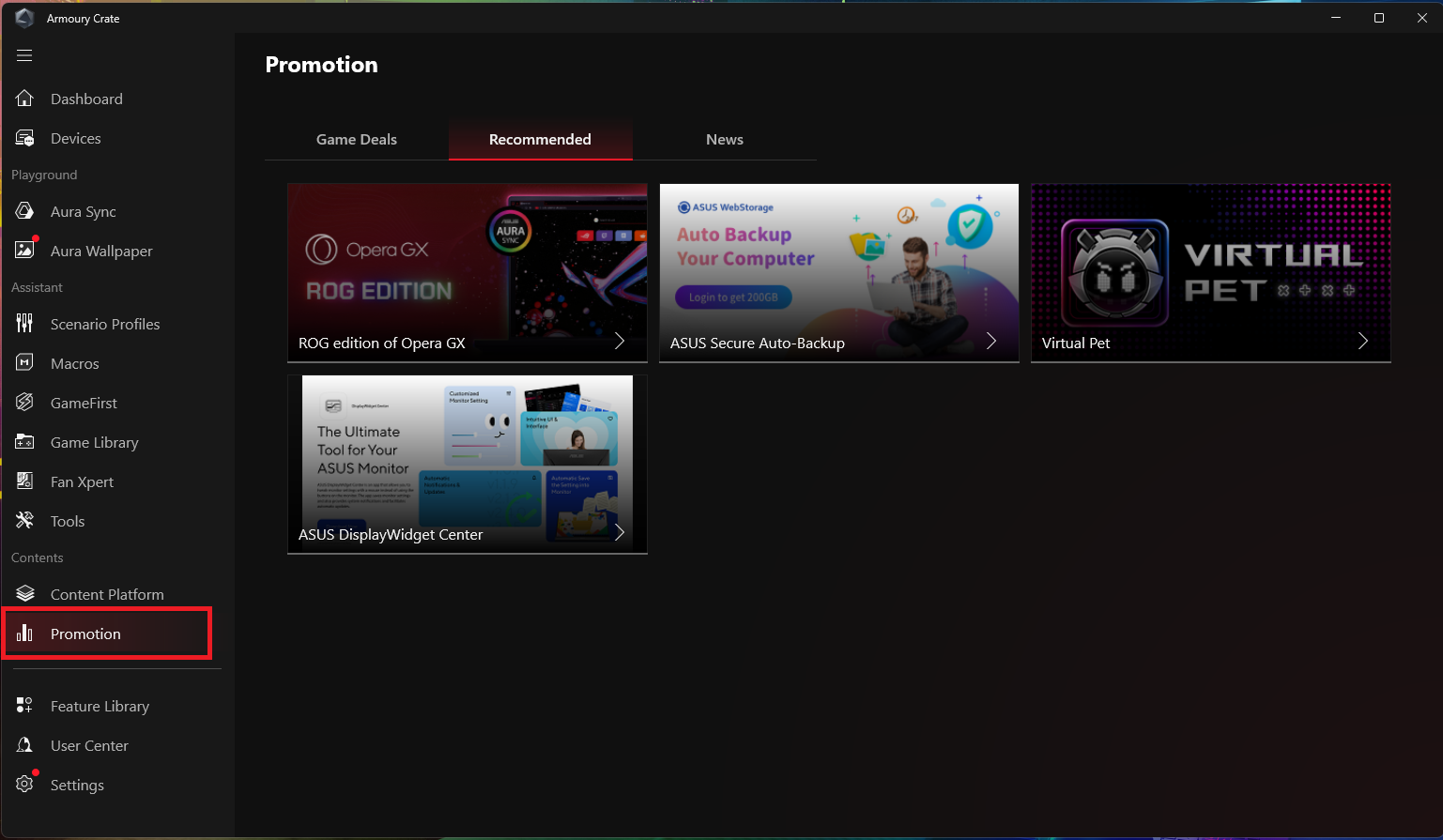
Özellik Kütüphanesi
Özellik kütüphanesi üç ana fonksiyon sunar: Oyun Alanı, Asistan ve İçerik servisi. Her bir ana fonksiyon, oyuncuların kişisel tercihleri ve ihtiyaçlarına göre yükleyip kaldırabilecekleri çeşitli ve farklı Armory Crate özelliklerini içerir. 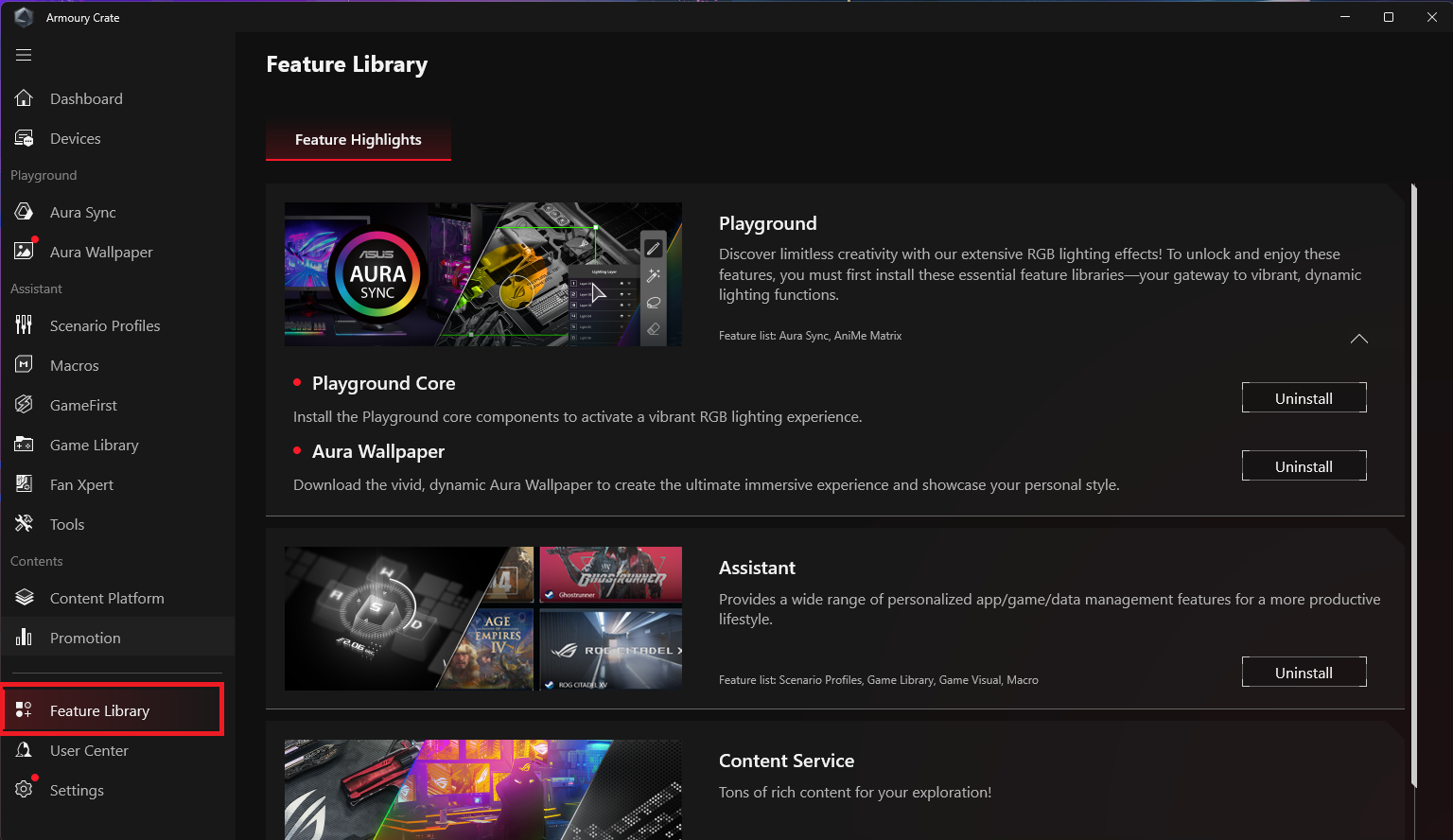
Kullanıcı Merkezi
ASUS üye hesabına giriş yaptıktan sonra, oyuncu ayarları bilgileri, oyuncu tarafından kayıt edilmiş ürün bilgileri, giriş yapılan aktiviteler ve ASUS üye mesaj merkezi gelen kutusu görüntülenecektir.
*Lütfen [ASUS üyesi olarak nasıl kayıt olunur] kısmına bakınız.ASUS üyesi olarak nasıl kayıt olunur.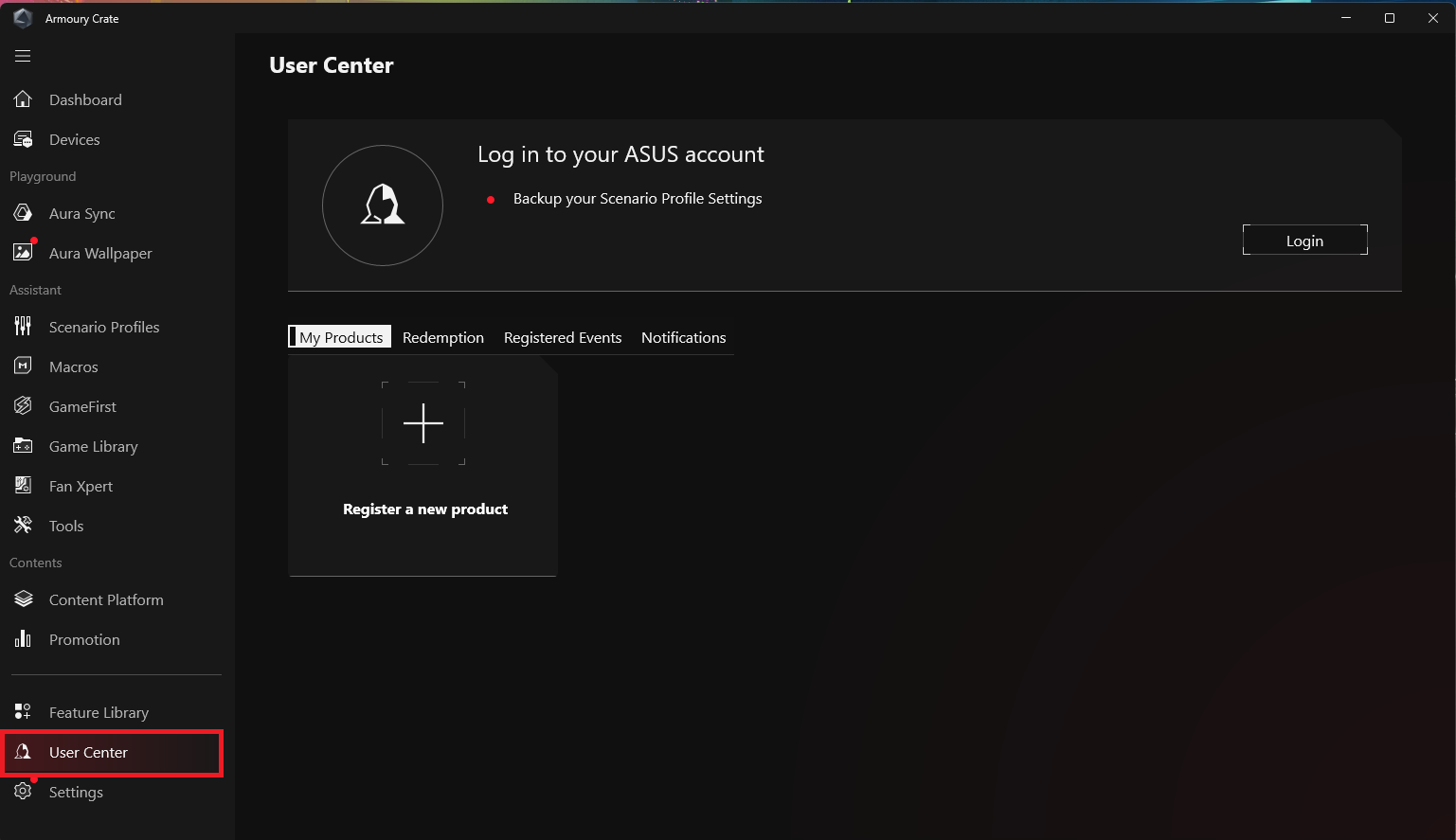
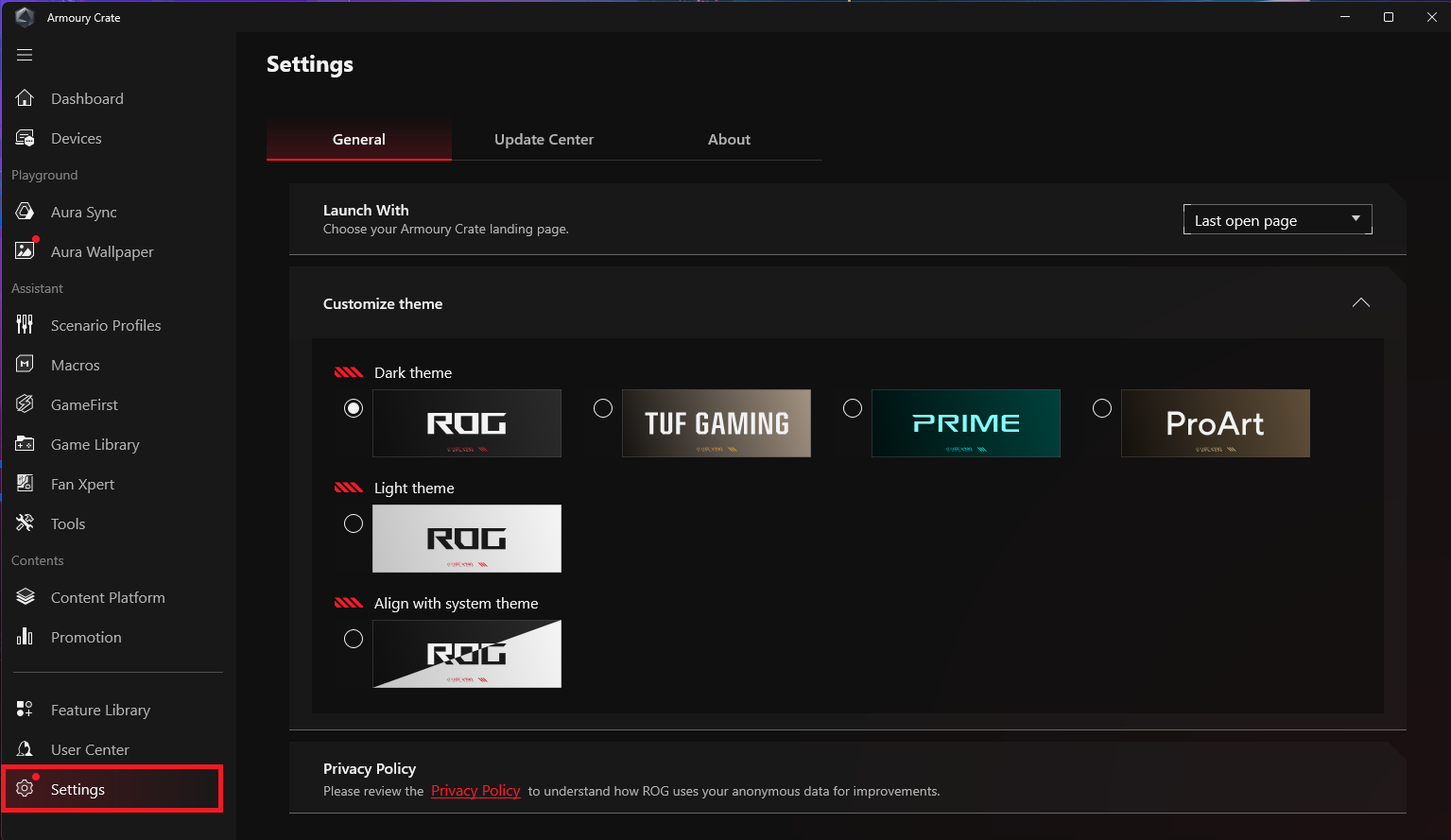
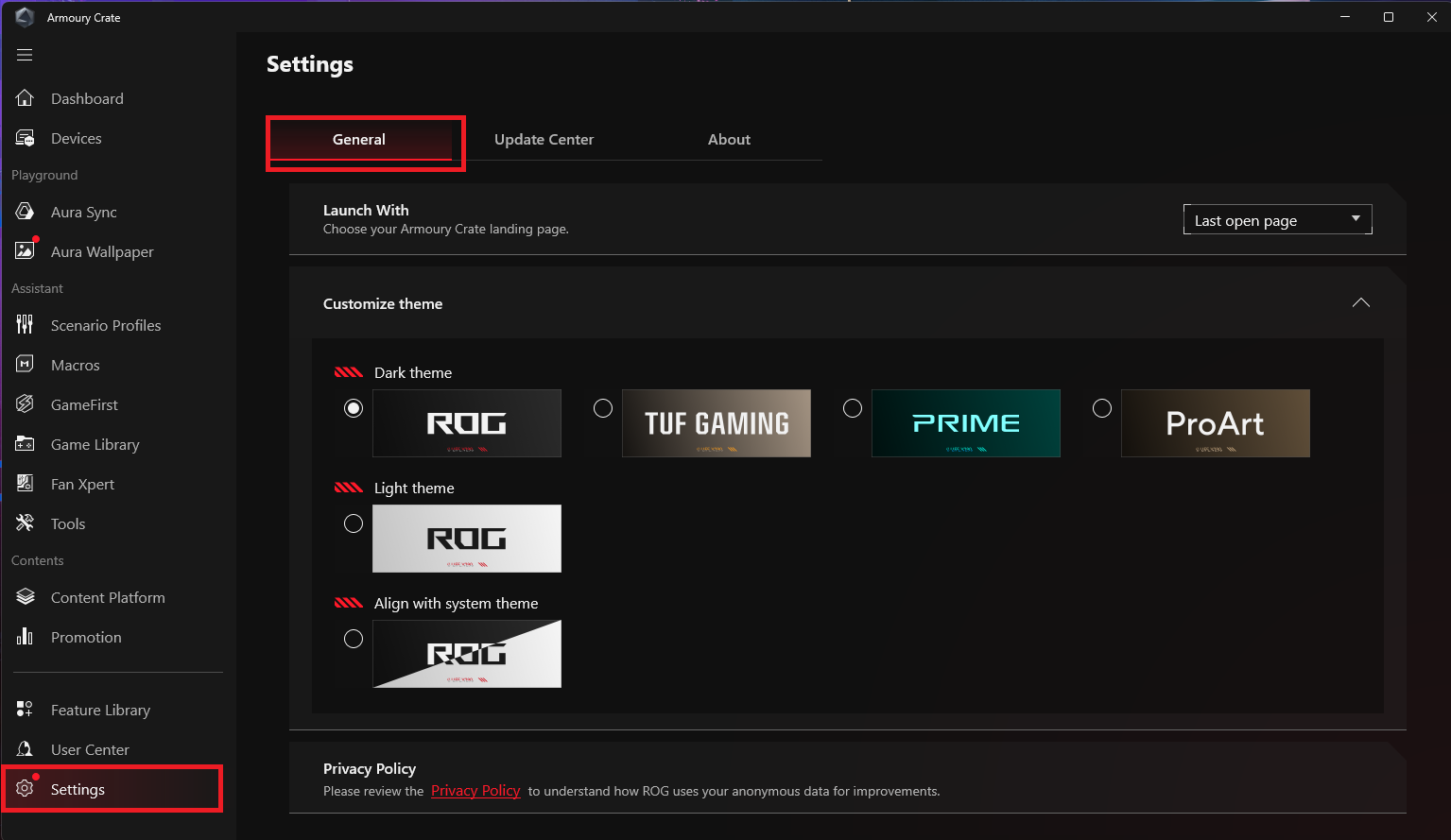
1. Genel: Oyuncular, Armory Crate açıldığında görüntülenecek sayfayı seçebilir ve Armory Crate arayüzünün temasını özelleştirebilirler.
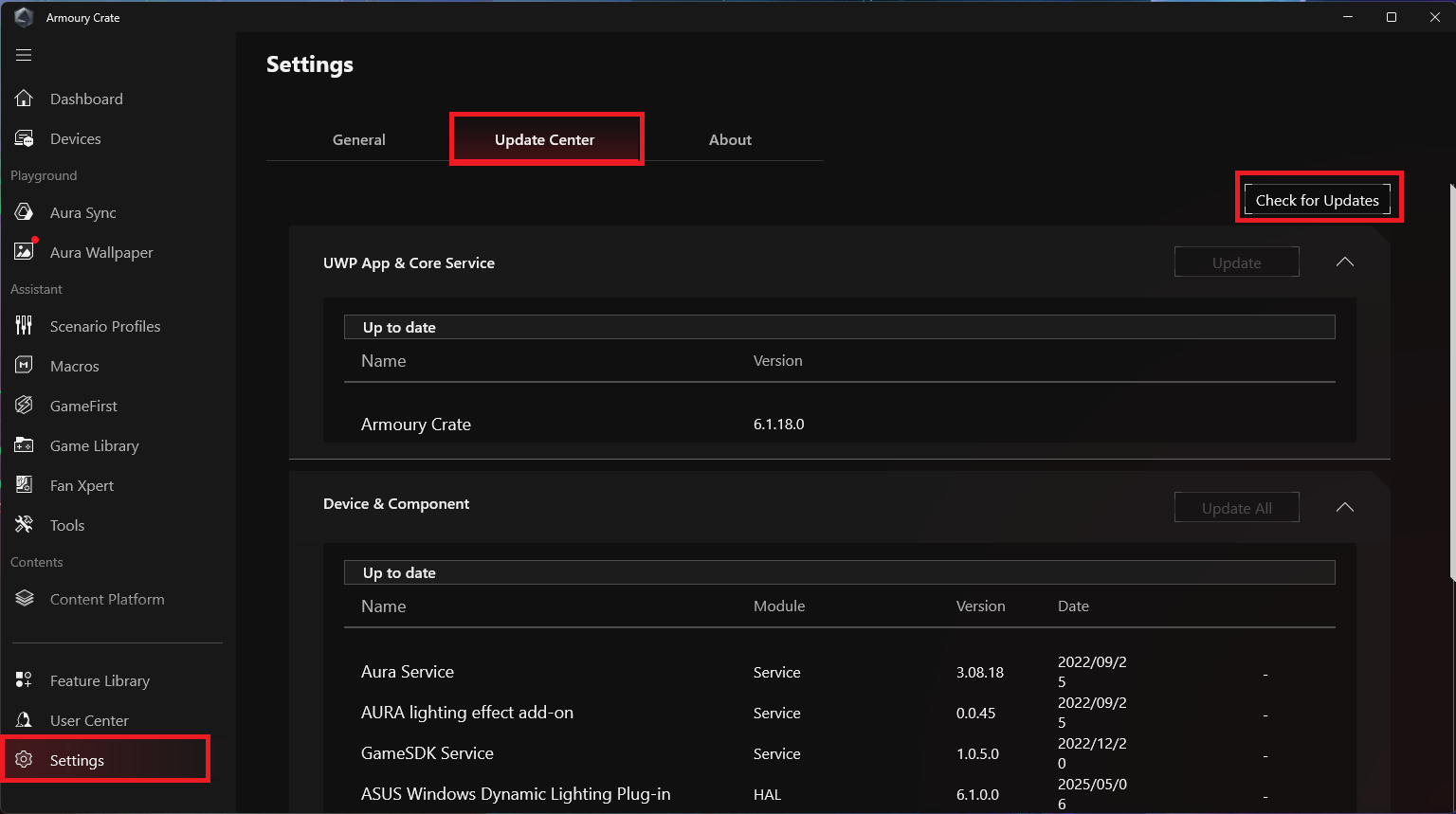
2. Güncelleme Merkezi:Güncellemeleri kontrol etmeyi seçin, güncelleme merkezi uygulamada güncellenmesi gereken firmware veya driverları listeleyecek ve oyunculara güncelleyip güncellemeyeceklerini seçme imkanı verecektir.
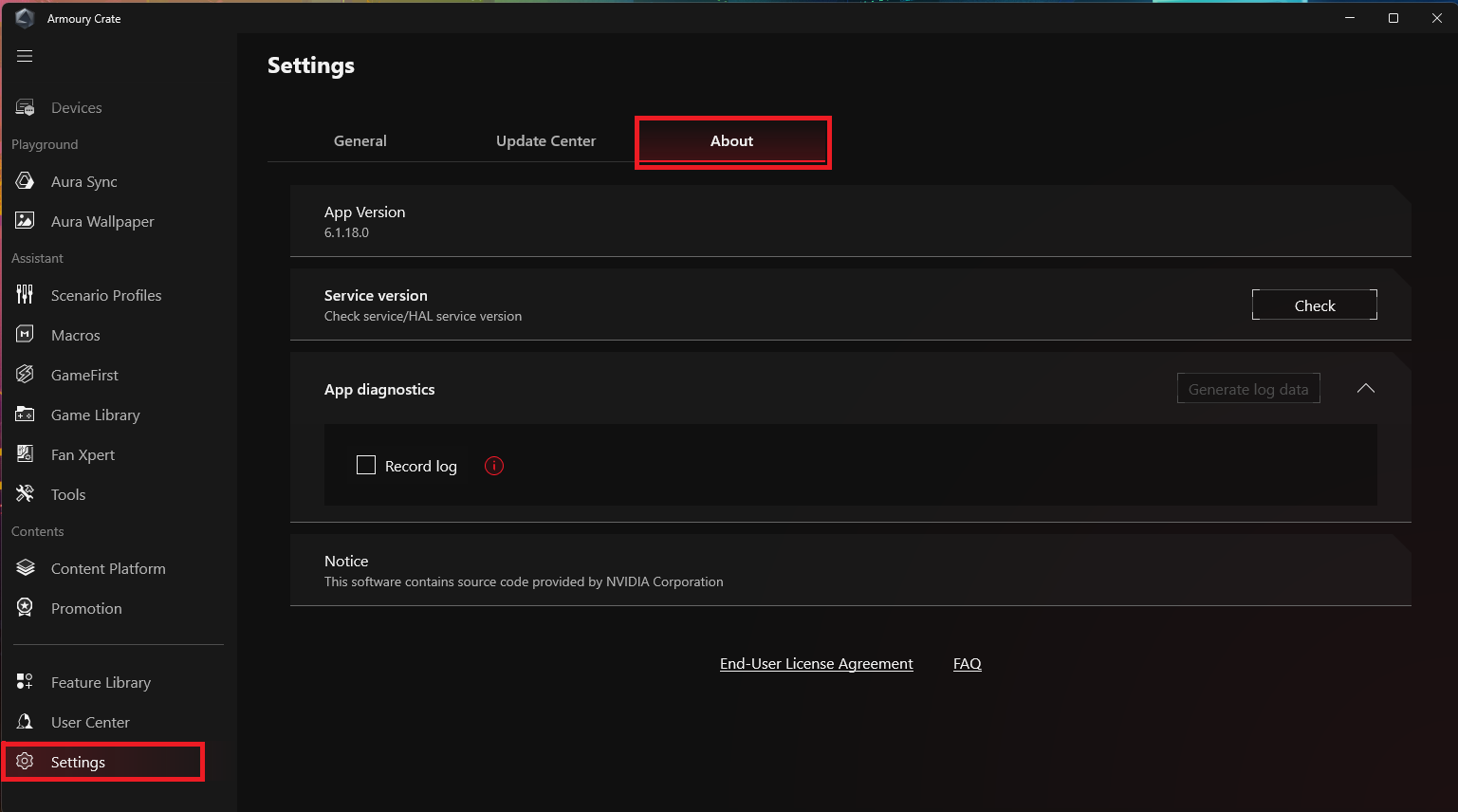
3. Hakkında:Armory Crate programı versiyonu, servis versiyonu, APP teşhis aracı, gizlilik politikası ve SSS'leri gösterir.
Soru & Cevap
S1:Armory Crate Ver 5.0’ı Armory Crate Ver 6.0 veya üzeri sürüme nasıl güncelleyebilirim?
C1:Armory Crate sürümünüzü aşağıdaki iki şekilde güncelleyebilirsiniz:
Güncelleme Merkezi Güncellemeleri Kontrol Et: Armory Crate içinde [Ayarlar]’a tıklayın, [Güncelleme Merkezi]’ne girin ve [Güncellemeleri Kontrol Et]’i seçerek UWP uygulamalarını ve temel servisleri güncelleyebilirsiniz.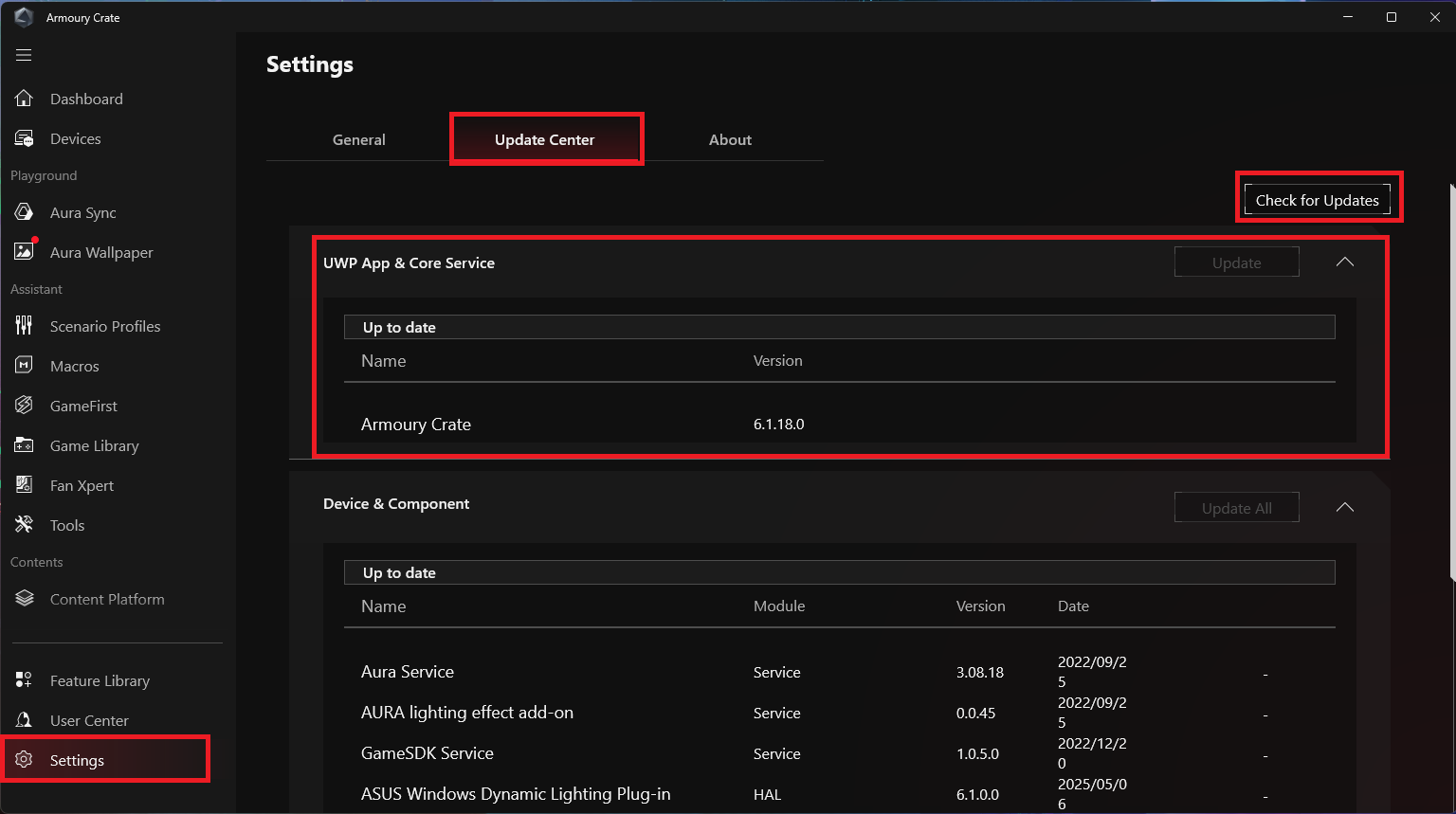
Manuel kurulum güncellemesi: Lütfen Armory Crate resmi web sitesi'ni ziyaret ederek Armory Crate program kurulum paketini indirin, indirin ve çıkarın, ardından Armory Crate Installer’a tıklayarak güncellemeyi manuel olarak yükleyin.
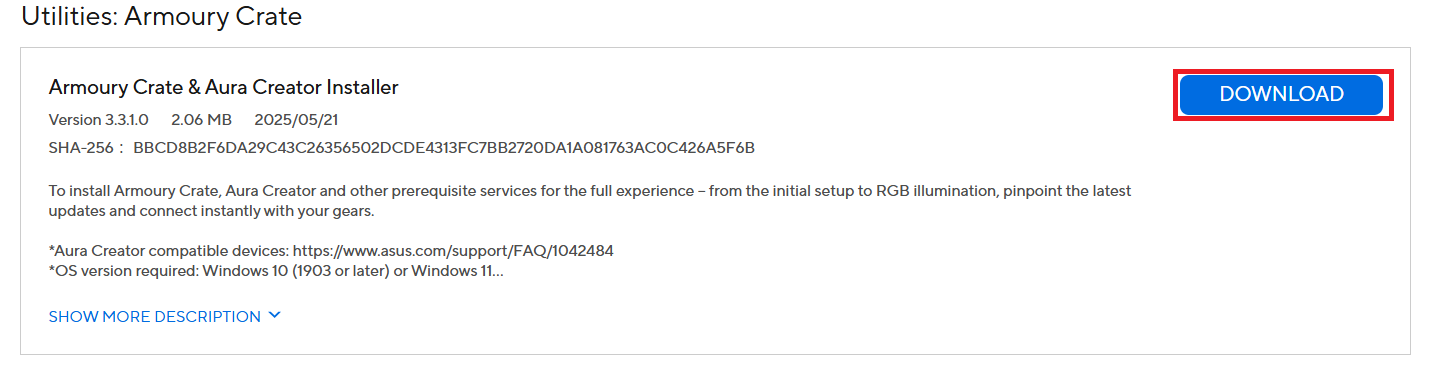
Dikkat: Güncellemeleri manuel olarak yüklemeden önce, Armory Crate resmi web sitesinde bulunan Armory Crate Kaldırma aracını kullanarak Armory Crate programının eski sürümünü kaldırmanız gerekmektedir.
S2: Neden Armoury Crate cihazımı algılayamıyor?
C2: Özellik kitaplığında [Playground] bileşenini yüklemek için tıklamayı deneyebilirsiniz, ardından Aura Sync > Cihazları senkronize et seçeneğine tıklayarak çevre birimlerinin algılanıp algılanmadığını doğrulayabilirsiniz.