[Ekran Kartı/Anakart] PCIE Arayüzü Çalışma Modu (Hızı) Doğrulama
Bir ekran kartının PCIE arayüzünün çalışma modu (hızı) esas olarak hat sayısına ve PCIE sürümüne bağlıdır.
PCIE, x1, x4, x8 ve x16 gibi farklı hat sayısında gelir. Hat sayısı ne kadar yüksek olursa, bant genişliği de o kadar yüksek olur.
Ayrıca, PCIE'nin PCIE 1.0, 2.0, 3.0, 4.0 ve 5.0 gibi birkaç sürümü de vardır; her biri kanal başına daha yüksek bant genişliği sunar. Bunlar aynı zamanda PCIE nesilleri olarak da adlandırılabilir; örneğin, PCIE 5.0 “PCIE Beşinci Nesil” veya “PCIE Gen5” olarak adlandırılabilir.
İçindekiler:
I. Ekran kartı PCIE arayüzünün mevcut çalışma modunun hat sayısı ve sürümü nasıl doğrulanır?
II. Soru&Cevap
S1: Anakart BIOS’unda ekran kartı PCIE arayüzü çalışma modu için hat sayısı nasıl kontrol edilir?
S2: Yazılımda neden ekran kartım PCIE x16 5.0 yerine PCIE x8 4.0 olarak görünüyor?
I. Ekran kartı PCIE arayüzünün mevcut çalışma modunun hat sayısı ve sürümü nasıl doğrulanır?
(Örnek: Anakart: TUF GAMING Z790-PLUS D4, Ekran Kartı: TUF-RTX5090-O32G-GAMING)
1. ASUS GPU Tweak III yazılımını indirip kurabilirsiniz. Yazılımın nasıl indirileceği, kurulacağı ve açılacağı ile ilgili ayrıntılar için lütfen
SSS:[Ekran Kartı] ASUS GPU Tweak III Tanıtımı bölümüne bakınız.
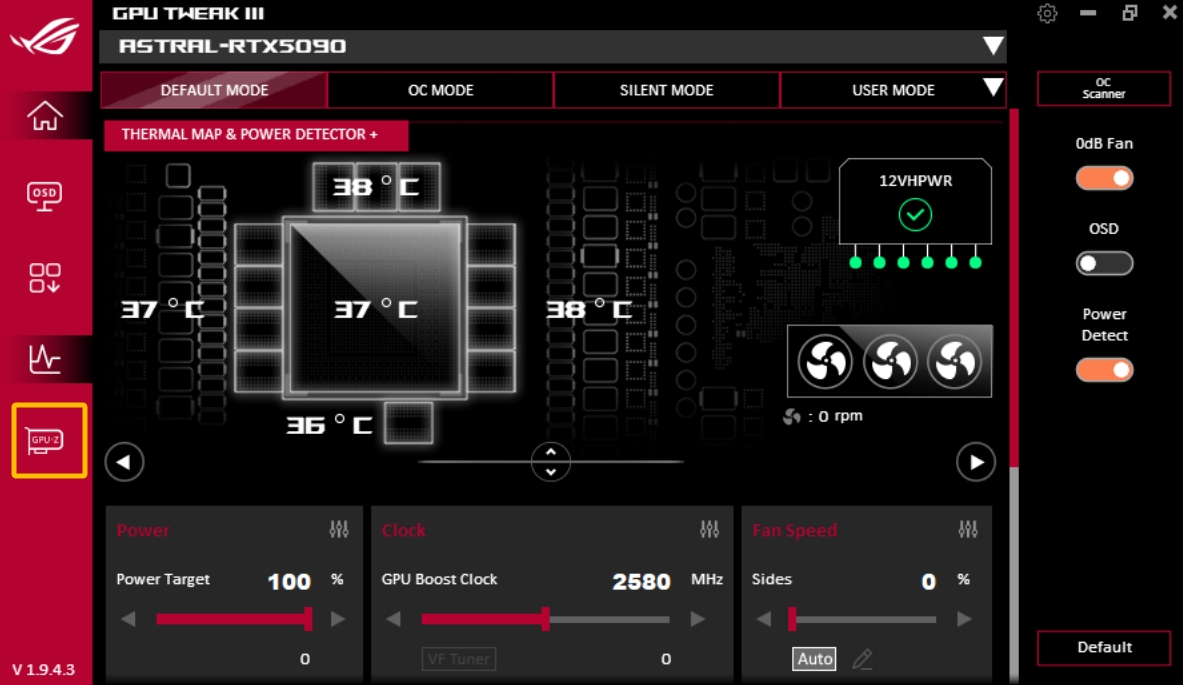
2. GPU Tweak III'e girin ve aşağıda gösterildiği gibi [GPU-Z] sayfasına tıklayın:
II.Soru&Cevap
S1: Anakart BIOS'unda ekran kartı PCIE arayüzü çalışma modu için hat sayısı nasıl kontrol edilir?
C1. Bilgisayarı açtıktan sonra, hemen klavyedeki “delete” veya “F2” tuşuna basarak BIOS [EZ Modu]'na girin, aşağıdaki şekilde gösterildiği gibi: 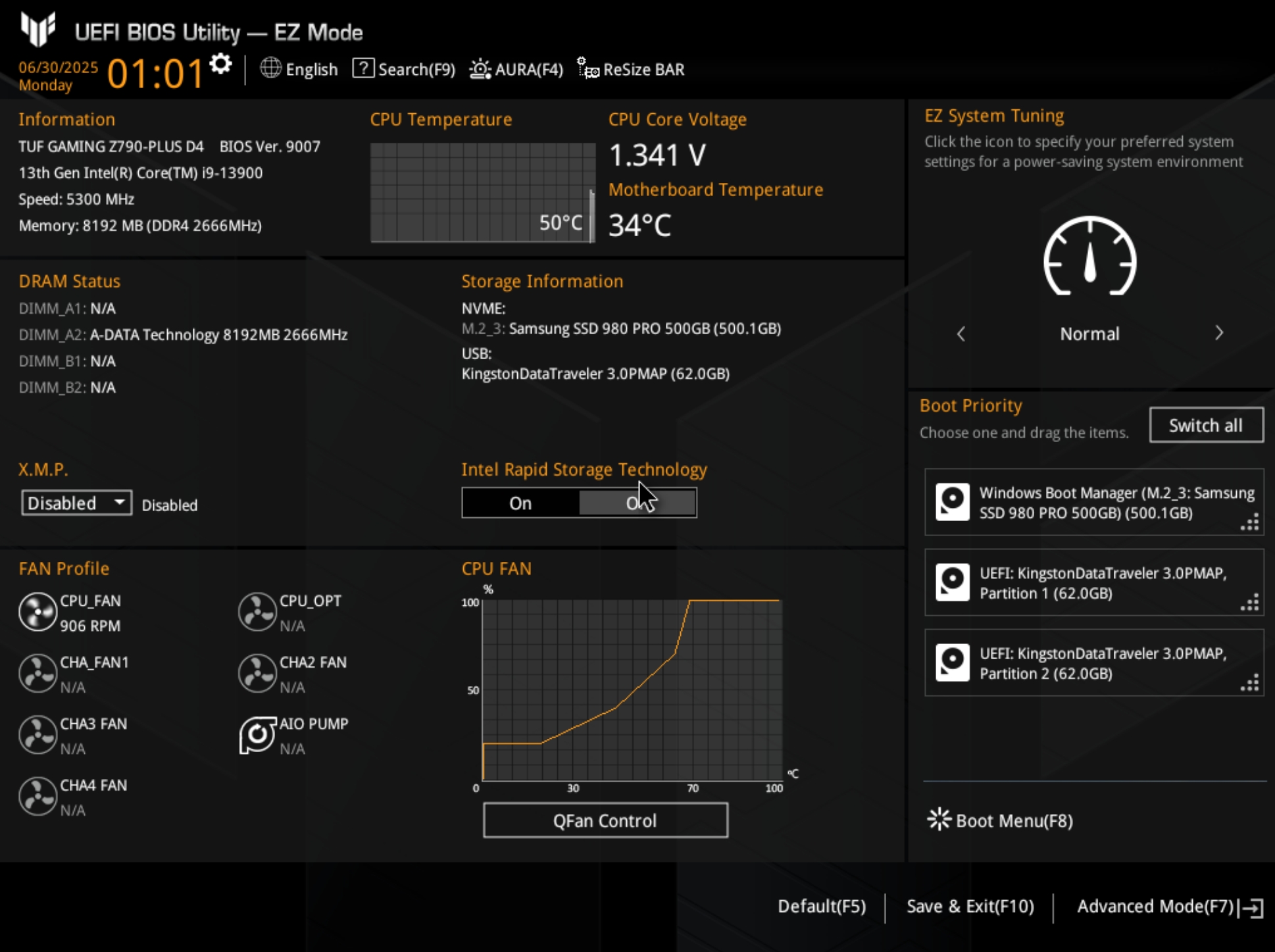
2. Klavyede F7 tuşuna basın, [Gelişmiş]'e girin ve [Sistem Aracısı (SA) Yapılandırması]'na tıklayın, aşağıdaki şekilde gösterildiği gibi: 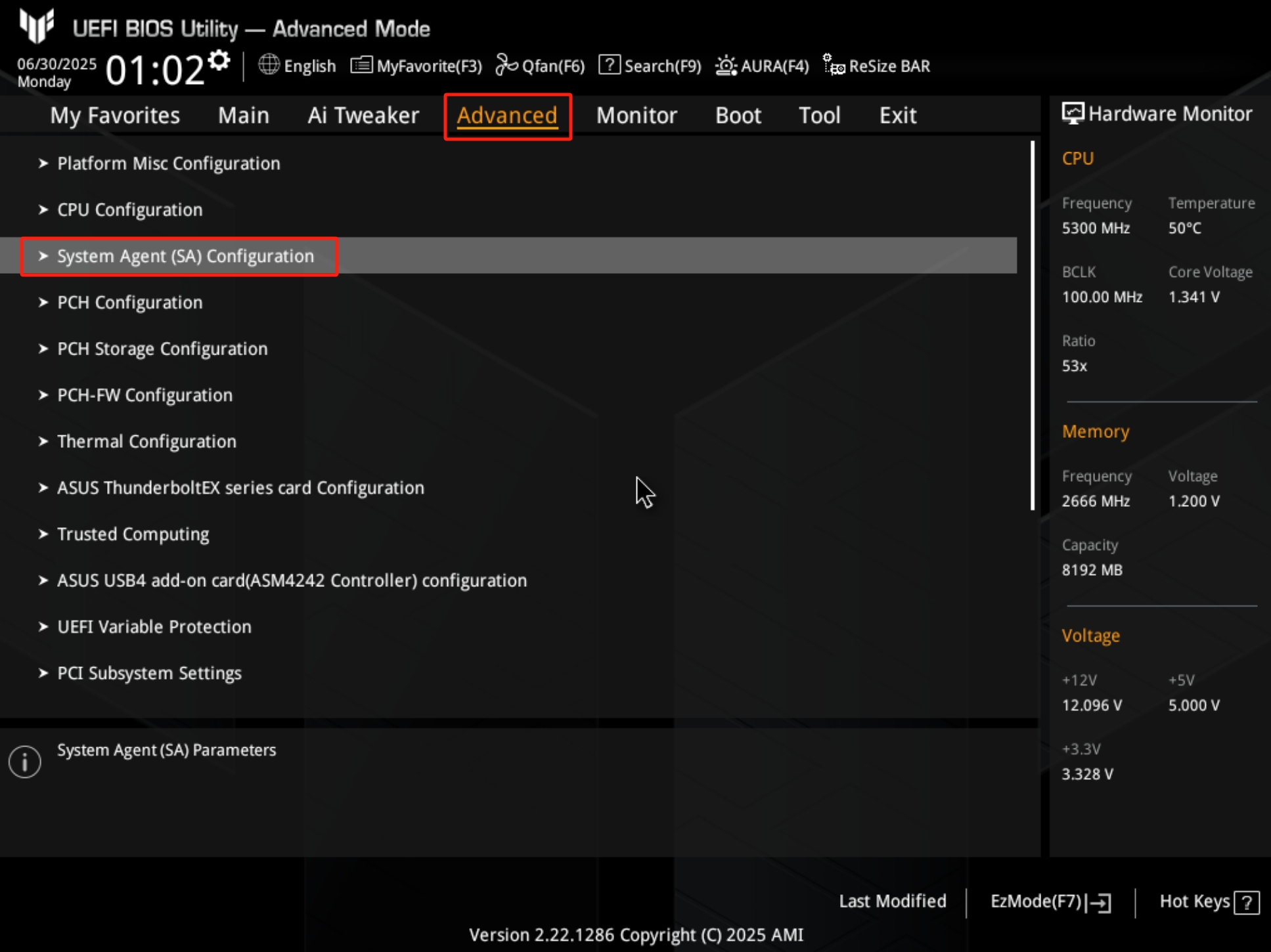
3. [PCI Express Yapılandırması]'na tıklayın, aşağıdaki şekilde gösterildiği gibi: 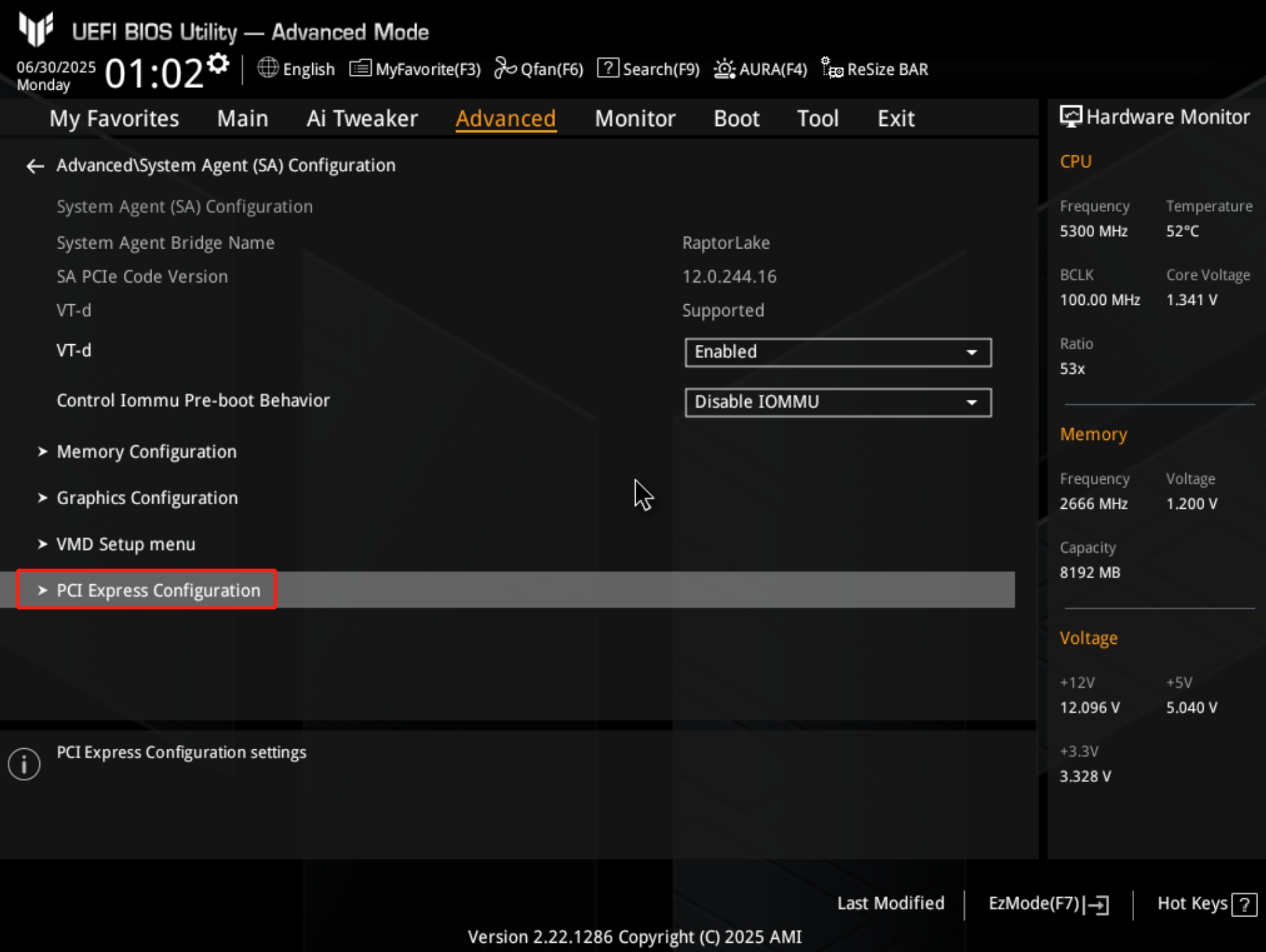
4. Ekran kartının PCIE arayüzünün mevcut çalışma modu hat sayısının x16 olduğunu doğrulayın, aşağıdaki şekilde gösterildiği gibi: 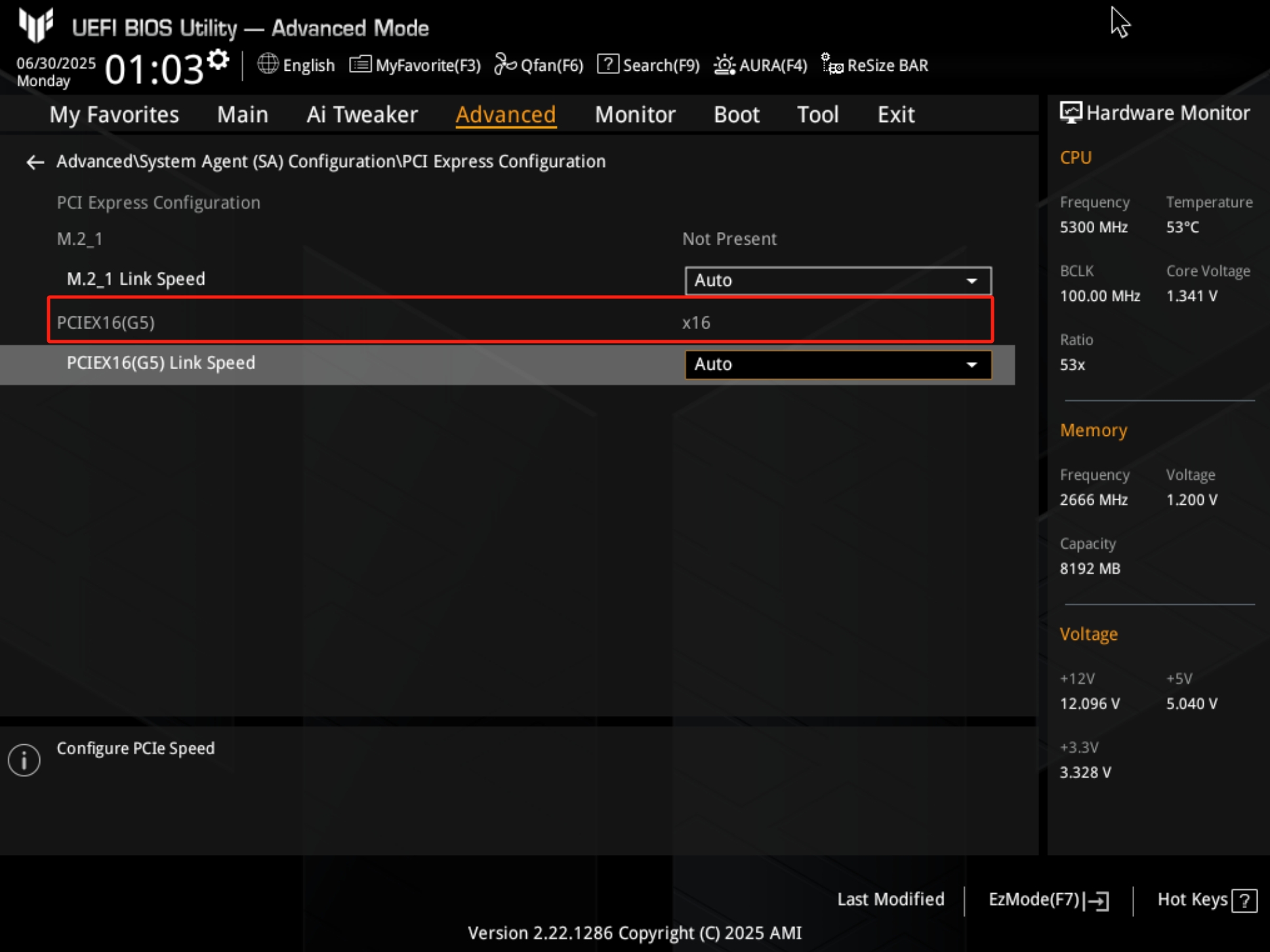
S2: Neden ekran kartım yazılımda PCIE x16 5.0 yerine PCIE x8 4.0 olarak görünüyor?
A2: Ekran kartının gerçek çalışma modu, hem anakartın hem de ekran kartının en yüksek ortak özelliklerine ve hat tahsisine bağlıdır; aşağıdaki yollarla araştırılabilir:
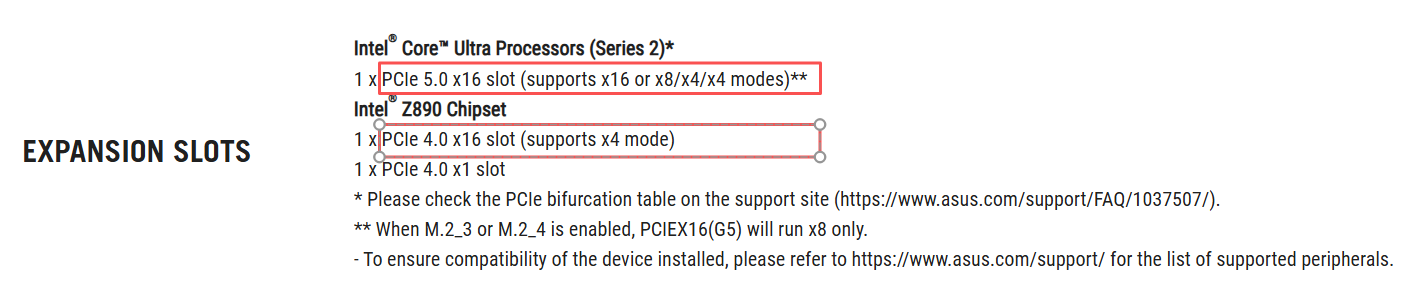
1. Anakartın resmi web sitesinde veya kullanıcı kılavuzunda PCIE genişletme yuvasının özelliklerini kontrol ederek takılı PCIE genişletme yuvasının özelliklerini onaylayın, aşağıdaki diyagrama bakınız (aşağıdaki örnek ROG MAXIMUS Z890 HERO):
a. Intel CPU bağlantısı için PCIe standardı PCIe 5.0 x16 yuvasıdır.
b. Intel Z890 Yonga Seti bağlantısı için PCIe standardı PCIe 4.0 x16 yuvasıdır.
2. Kurduğunuz PCIE
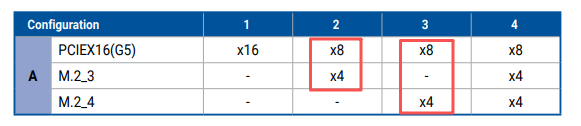
genişletme yuvasının M.2 depolama cihazı ile bant genişliğini paylaşıp paylaşmadığını doğrulamak için anakartın kullanıcı kılavuzunu kontrol edin, aşağıdaki diyagrama bakınız (aşağıdaki örnek ROG MAXIMUS Z890 HERO'dur).
M.2_3 veya M.2_4 bir M.2 SSD'ye bağlandığında, PCIEX16(G5) yalnızca x8 hızında çalışır.
3. Ekran kartının PCIE standardını doğrulayın.
a. Şu anda, çoğu ekran kartı x16 PCIE standardına sahipken, bazı seriler x8 standardına sahiptir, örneğin RTX3050, RTX4060 ve RTX4060TI serileri.
b. Ekran kartının resmi web sitesindeki ürün özellikleri sayfasında PCIE spesifikasyonunu kontrol edebilirsiniz, örneğin, DUAL-RTX4060-O8G-EVO'nun spesifikasyonu PCIE 4.0'dır. 
4. Anakartın BIOS ayarlarını kontrol edin. Yukarıdaki adımları izleyerek
BIOS Advance\PCIE Express Configuration sayfasına girin ve [PCIEX16(G5) Link Speed] seçeneğindeki PCIE slot jenerasyon hızı ayarını kontrol edin.
Daha önce daha düşük bir PCIE jenerasyon hızı ayarladıysanız, örneğin GEN3 gibi, Auto’ya veya ekran kartının PCIE spesifikasyonunun destekleyebileceği en yüksek jenerasyon hızına ayarlayabilirsiniz, aşağıdaki şekilde gösterildiği gibi: 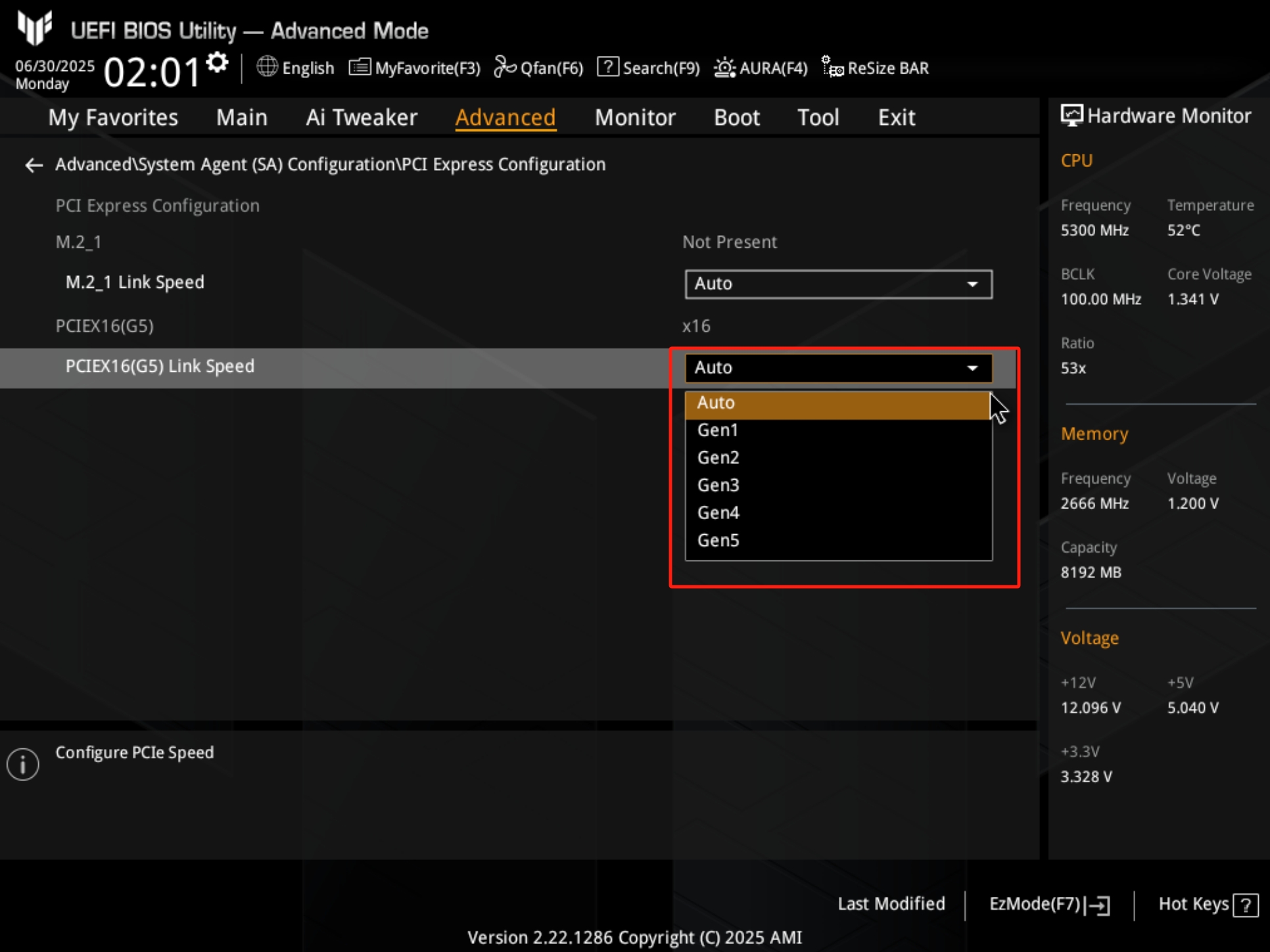
5. Yukarıdaki adımları izleyerek GPU Tweak III yazılımını açın ve GPU-Z'ye tıklayın. [Bus Interface] alanının sonunda bulunan x16 2.0 @, ekran kartının şu anda x16 2.0 modunda çalıştığını gösterir. Aşağıdaki resimde gösterildiği gibi:
Bu durum, ekran kartının düşük yükte olması ve anakart ile ekran kartının enerji tasarrufu yapmasından dolayı normal bir durum olabilir. Ekran kartı yüklendiğinde, örneğin oyun oynarken, otomatik olarak 5.0’a yükseltilebilir. 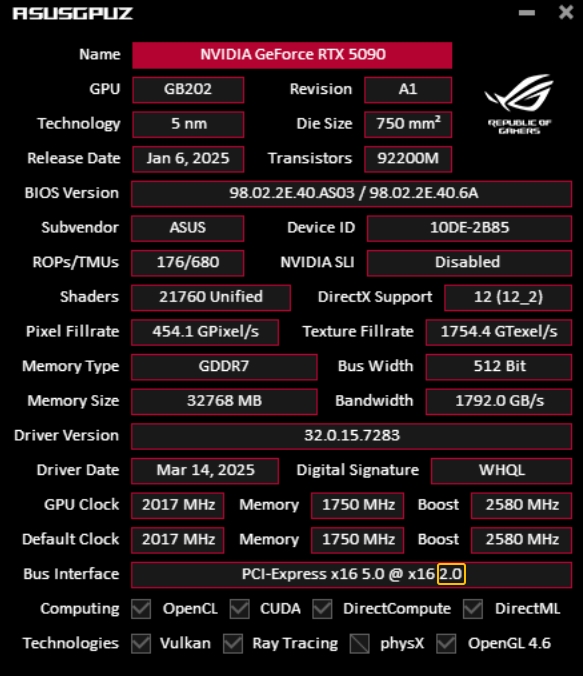
6. Ekran kartının resmi web sitesinden en son sürüm driver güncellemesini yapmayı deneyin.
7. Ekran kartının anakart PCIE yuvası ile zayıf temasının olup olmadığını veya anakart yuvasında toz olup olmadığını kontrol edin.
7.1 Ekran kartını çıkarıp tekrar takın, tamamen anakart PCIE yuvasına yerleştiğinden emin olun.
7.2 Anakartın PCIE yuvasını ve ekran kartının altın temas yüzeyini toz veya hasar açısından kontrol edin, kir veya oksitlenme bağlantıyı etkileyebilir, gerekirse temizleyin.