[Ekran Kartı] Soğutma – Sorun Giderme Kılavuzu
Ekran kartı fanı, kartın içinde sabit ve güvenli çalışma sıcaklıklarını korumak için havanın dolaşımına yardımcı olur. Fan hızı, GPU sıcaklığına göre otomatik olarak ayarlanır. Oyun oynama, video düzenleme, dönüştürme veya büyük ölçekli veri işleme gibi kaynak yoğun uygulamalar çalıştırılırken, GPU sıcaklığı artar ve fan, soğutma sistemi üzerinden daha fazla serin hava geçirmesi için hızlanır. Bu, fan gürültüsünün artmasına neden olabilir.
Hava akışı, fan veya menfezlerdeki toz, saç veya başka kalıntılar tarafından engellenirse, ekran kartınız aşırı ısınarak performans düşüşüne ve yüksek fan gürültüsüne sebep olabilir. Lütfen aşağıdaki sorun giderme adımlarına bakınız.
Grafik kartı aşırı ısınması veya fan sorunlarının yaygın nedenleri:
• Anormal programların aşırı CPU/GPU/bellek kaynakları tüketmesi
• Yetersiz ortam veya havalandırma
• Ekran kartı içinde veya hava çıkışlarında toz birikmesi
• Uzun süreli kullanım nedeniyle fan hızının düşmesi veya yıpranması
Grafik kartı aşırı ısınması nasıl çözülür:
Görev Yöneticisi kullanarak anormal programları kontrol edin
Kaynak gerektiren uygulamalar çalıştırılırken, CPU/GPU/bellek sıcaklıklarının artması ve fanın hızlanması normaldir. Windows'taki Görev Yöneticisi, çalışan uygulamaları ve işlemleri izlemenize yardımcı olur ve sistem kaynak kullanımı hakkında bilgi sağlar.
Görev Yöneticisi'ni kontrol ederek herhangi bir programın beklenenden fazla CPU/GPU/bellek kullanıp kullanmadığını kontrol edin. Anormal bir kullanım bulursanız, bu işlemleri sonlandırın. Sorun devam ederse, bir sonraki sorun giderme adımına geçin.
Fan işlevselliğini kontrol edin ve uygun bir fan modu seçin
1. Tüm ekran kartı fanlarını düzenli olarak kontrol edin, kablolar veya diğer bileşenler tarafından engellenmediğinden ve normal şekilde çalıştığından emin olun.
2. Herhangi bir fanın zarar görüp görmediğini kontrol edin ve fanların beklendiği gibi döndüğünden emin olun.
a. Fanlar dönmüyorsa, öncelikle ekran kartınızın 0dB modunda olup olmadığını kontrol edin. Ayrıntılar için SSS'ye bakın: Sorun Giderme - Cihaz başlatıldığında fan çalışmıyor.
b. Fanlar hala dönmüyorsa, fan veya soğutma modülünün incelenip değiştirilmesi için ASUS servis merkezi ile iletişime geçin.
3. Farklı iş yükleri için, fan modlarını ayarlayarak performans ve sıcaklığı dengelemek amacıyla ASUS GPU Tweak III yazılımını kullanabilirsiniz. GPU Tweak III ayarları için resmi SSS'ye bakın.
Ekran kartınız için uygun havalandırmayı sağlayın
1. Bilgisayar kasanızın iyi havalandırıldığından emin olun:
a. Bilgisayar kasanızı sert, düz bir yüzeye (örn. masa) yerleştirin ve yumuşak yüzeylere, halıların üzerine veya kapalı alanlara koymaktan kaçının.
b. Kasanın ve havalandırma açıklıklarının (ön panel, arka panel, üst ve yanlar) etrafında iyi bir hava akışı ve havalandırma sağlamak için yeterli boşluk olduğundan emin olun, bu da aşırı ısınmayı önlemeye yardımcı olur.
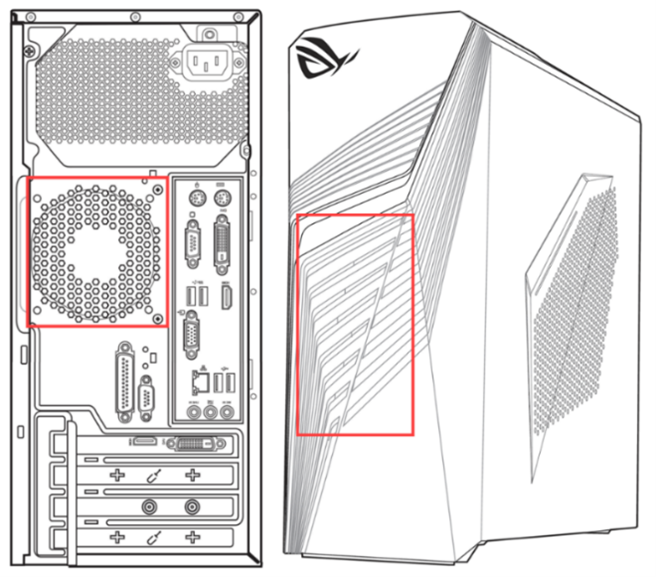
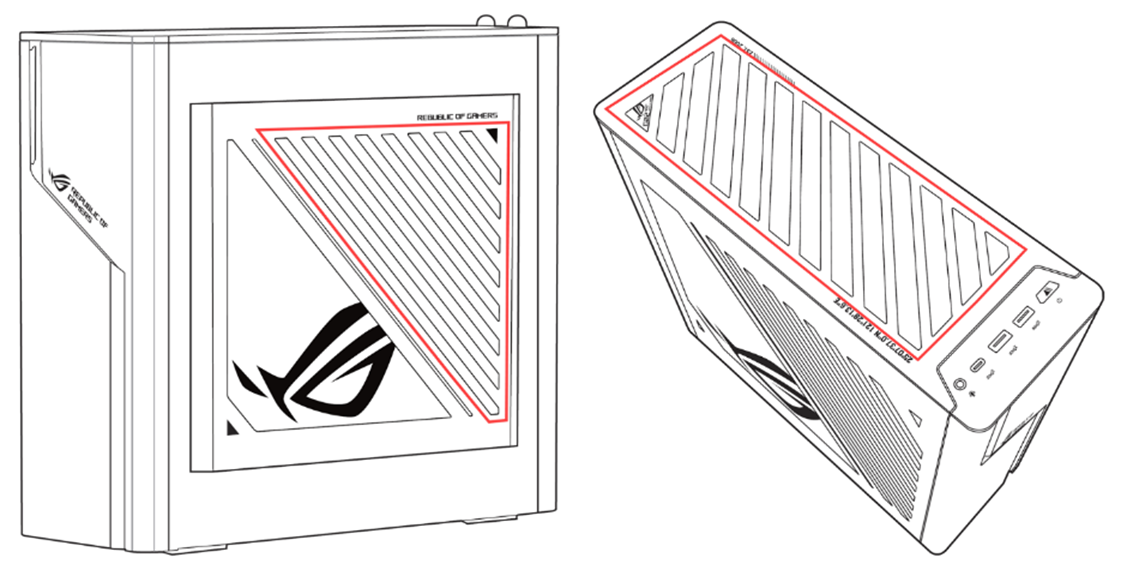
c. İç fan kurulumunu kontrol edin. Kasa içindeki hava akışı yetersiz görünüyorsa, daha fazla kasa fanı eklemeyi düşünün.
d. Kasanın yan panelini açmayı deneyin. Eğer ekran kartı sıcaklığı belirgin şekilde düşerse, aşağıdaki adımlarla sorun gidermeye devam edin.
2. Toz ve kir birikimini önleyin:
Ortamınızda çok fazla toz, evcil hayvan tüyü varsa veya sigara içiyorsanız, kasayı, fanları ve soğutucuları düzenli olarak temizleyin. Ayrıntılı talimatlar için ekran kartınızı nasıl temizleyeceğiniz ile ilgili SSS bölümüne bakın.
3. Yüksek sıcaklık ve nemden kaçının:
a. Bilgisayarınızı yüksek sıcaklıkta veya nemli ortamlarda, örneğin doğrudan güneş ışığı altında veya ısı kaynaklarının yakınında kullanmayın.
b. PC kasasının yan panelini açın. Ekran kartı sıcaklığında belirgin bir düşüş gözlemlerseniz, aşırı ısınma muhtemelen kasa içi sıcaklığından veya ortam oda sıcaklığından kaynaklanmaktadır. Ekran kartı sıcaklığı önemli ölçüde düşmezse, aşağıda belirtilen adımları izleyerek aşırı ısınma sorununu gidermeye devam edebilirsiniz.
Overclocking olup olmadığını kontrol edin
Eğer ekran kartınızı overclock ettiyseniz, bu aşırı ısınmaya neden olabilir. Varsayılan saat hızlarına geri dönmeyi deneyin ve sıcaklığın iyileşip iyileşmediğine bakın.
Sorununuz çözülmezse, lütfen daha fazla yardım için ASUS Müşteri Hizmetleri Merkezi ile iletişime geçin.