İlgili Konular
[Kablosuz Router] Kablosuz Ağ Fonksiyon Ayarından Sonra Guest Network Pro Nasıl Kurulur?
WiFi 7 router ile kablosuz ağ ayarlarının işlevini ayarladık. Önceden, kullanıcılar her bandı yalnızca ayrı ayrı yapılandırabiliyordu. Yapılan ayarlama ile kullanıcılar artık aynı SSID altında farklı bantları aynı anda ayarlayabiliyor, böylece kullanıcı deneyimi ve kullanım kolaylığı artırılmış oluyor.
Kullanıcıların ağ yapılandırmasını hızlıca anlaması için temel özellikler:
- Aynı SSID altında farklı bantları aynı anda ayarlayın.
- Sezgisel kullanıcı arayüzü.
- Ana ağ ve misafir ağının ayrı ayrı gösterimi.
- Bağlı cihaz sayısını ve frekans bandı durumunu gösteren simgeler.
Önemli Notlar:
- Bazı kablosuz ağ özellikleri, ürün yazılımı sürümüne bağlı olarak değişiklik gösterebilir.
- ASUS router’ınızı Web GUI veya ASUS Router App üzerinden yapılandırabilirsiniz.
- 2.4 GHz, 5 GHz ve 6 GHz WiFi kanallarının kullanılabilirliği yerel düzenlemeler ve kısıtlamalara bağlıdır.
- Eğer PC ağ kartınız ve router’ınız 6 GHz destekliyorsa fakat ülkeniz/bölgeniz buna izin vermiyorsa, 6 GHz bandını kullanamayabilirsiniz.
- ASUS router’lar modele göre farklı işlevlerle gelir. Hangi frekans bantlarının desteklendiğini doğrulamak için lütfen ASUS ürün özelliklerini kontrol edin.
Arayüz 1: Ürün Yazılımı Sürümü 3.0.0.6.102_35404 ve Sonrası
Ürün Yazılımı Güncellemesinden Sonra Arayüzdeki Değişiklikler:
- [Genel Ayarlar] > [Misafir Ağı] olarak adlandırılan bölüm [Ağ] olarak değiştirildi.
- [Gelişmiş Ayarlar] > [Misafir Ağı Pro] olarak adlandırılan bölüm [Ağ] olarak değiştirildi.
- [Ana Ağ Ayarları] [Ağ] konumuna taşındı.
A. WiFi Kurulumu ASUS Router Uygulaması ile
Ana Ağı Yapılandırma:
(1) Uygulamaya giriş yapın ve [ Ayarlar ] > [ Ağ ] > [ Ana ağ profili ] seçeneğine dokunun.
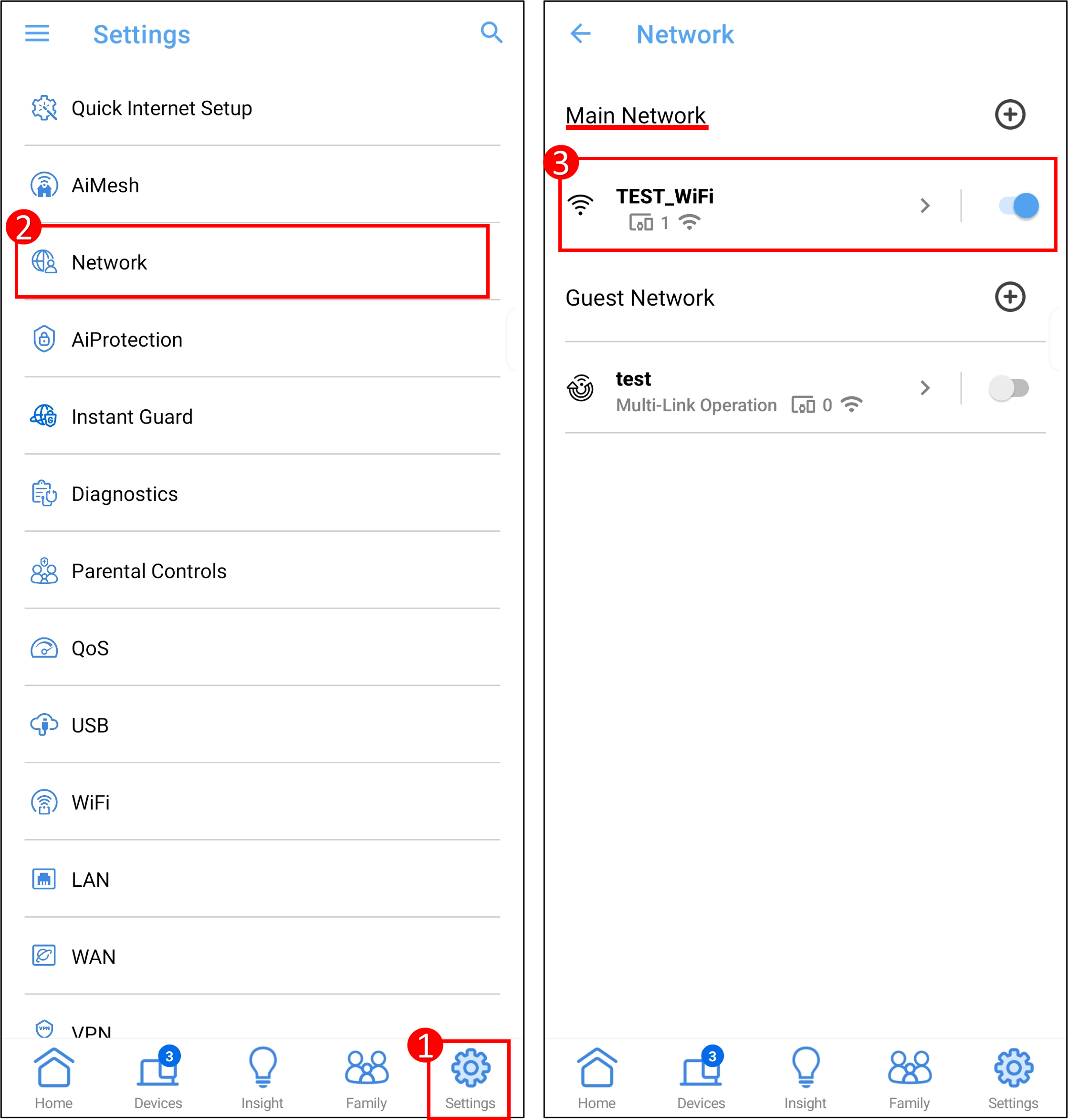
(2) Ağ Adı (SSID) ve parolaya dokunarak değiştirin. Ayarları kaydetmek için [ Uygula ] seçeneğine dokunun.
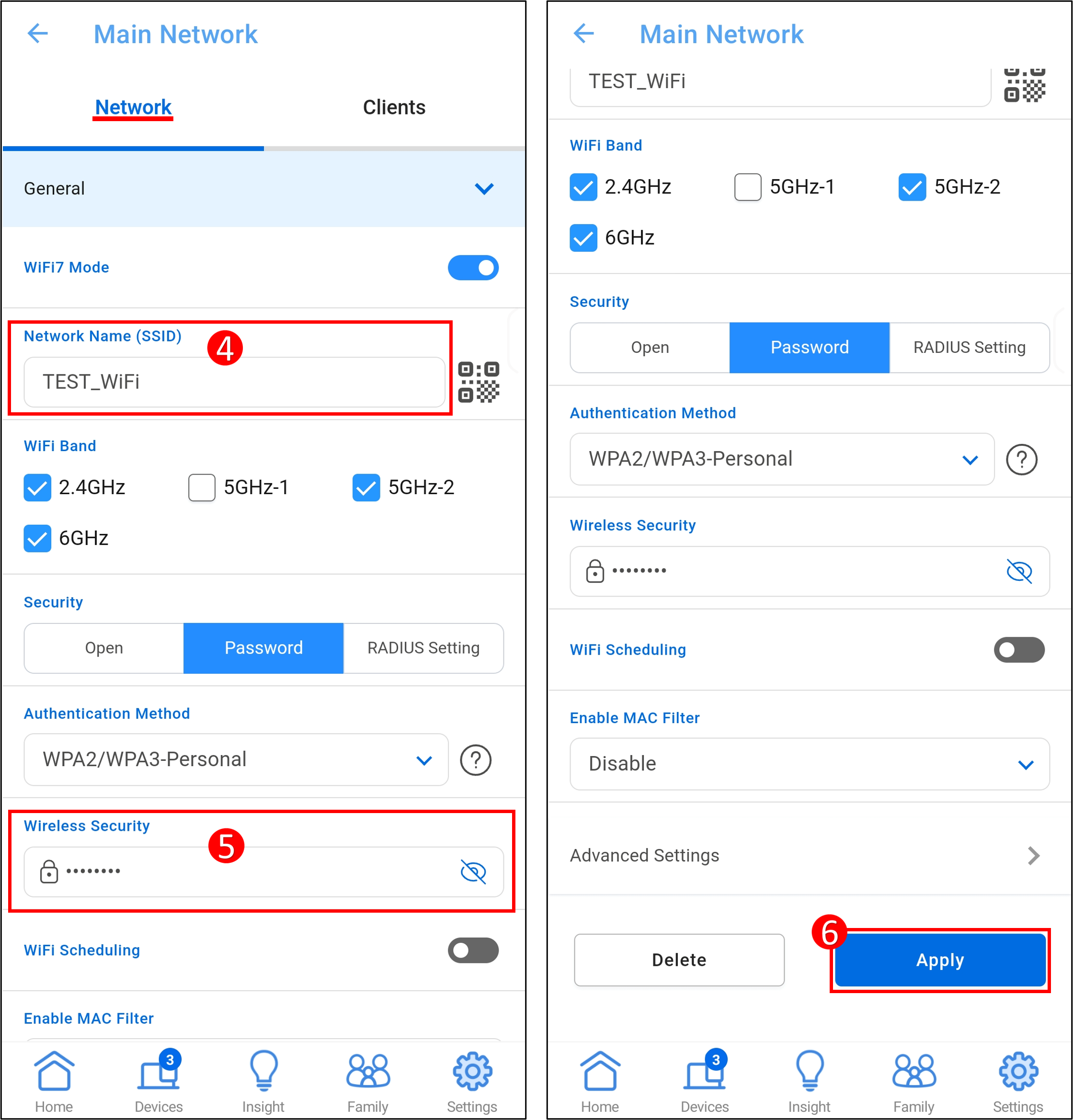
Ek WiFi Bantları Ekleme(WiFi Ağları):
Bir WiFi ağı eklemek için [Ana Ağ] yanındaki [+] simgesine tıklayın. Ağ adını ve parolasını ayarladıktan sonra bir veya birden fazla WiFi bandı seçin, ardından yapılandırmayı kaydetmek için [Uygula] seçeneğine tıklayın. WiFi ağı başarıyla eklendi.

Misafir Ağı Kurulumu (Akıllı Ev Ana veya Misafir Ağ Uzmanı, Modele Bağlı Olarak) :
(1) ASUS Router Uygulamasını açın, ardından [Ayarlar] > [Ağ] bölümüne gidin.

(2) Misafir ağı eklemek için [Misafir Ağı] yanındaki [+] simgesine tıklayın.

(3) Ağ adını ve diğer bilgileri ayarladıktan sonra, yapılandırmayı kaydetmek için [Uygula] seçeneğine tıklayın. Misafir ağı başarıyla eklendi.

B. WiFi Kurulumu ASUS Router Web GUI kullanarak
Ana Ağın Yapılandırılması:
(1) Bilgisayarınızı yönlendiriciye kablolu veya WiFi bağlantısı ile bağlayın ve yönlendiricinizin LAN IP’sini veya yönlendirici URL’sini http://www.asusrouter.com olarak WEB GUI'ye girin.

(2) Yönlendiricinizin kullanıcı adını ve şifresini girerek oturum açın.
Not: Kullanıcı adını ve/veya şifreyi unutursanız, lütfen yönlendiriciyi fabrika ayarlarına döndürüp tekrar kurun.
Yönlendiriciyi varsayılan duruma döndürmek için lütfen [Kablosuz Yönlendirici] Yönlendirici fabrika ayarlarına nasıl sıfırlanır? adresine bakınız.
(3) [Ağ] > [Ana ağ profili] bölümüne gidin
(4) Ağ Adı (SSID) ve şifresine tıklayarak değiştirin. Ve [Uygula] ile ayarları kaydedin.
- Ağ Adı (SSID) = Kablosuz Ağ WiFi Adı
- Kablosuz Güvenlik = Kablosuz Ağ WiFi Şifresi

Ek WiFi Bantları Ekleme(WiFi Ağları):
(1) [Ağ] > [Ana Ağ] > [Bir Ağ Ekle] bölümüne gidin.

(2) Ağ adını ve şifresini ayarladıktan sonra, tek veya birden fazla WiFi bandını seçin ve ardından [Uygula] ile yapılandırmayı kaydedin.

(3) WiFi ağı başarıyla eklendi.

Misafir Ağı Kurulumu (Akıllı Ev Master veya Misafir Ağ Pro, Modele Bağlı Olarak) :
(1) [Ağ] > [Misafir Ağı] > [Ağ Ekle] bölümüne gidin, ardından eklemek istediğiniz ağı seçin.

(2) Ağ adı ve diğer bilgileri ayarladıktan sonra, yapılandırmayı kaydetmek için [Uygula] seçeneğine tıklayın.

(3) Misafir ağı başarıyla eklendi.

Arayüz 2: Yazılım Sürümleri Daha Önce 3.0.0.6.102_35404
A. WiFi Kurulumu ASUS Router Uygulaması
Ana Ağı Yapılandırma:
Uygulamaya girin, [Ayarlar] > [WiFi] > [Kablosuz Ayarlar] > [Ağ Ayarları] sekmelerine dokunun.

Misafir Ağı Kurulumu: Lütfen Sıkça Sorulan Sorular'a bakınız [Kablosuz Router] ASUS Router'da Misafir Ağını nasıl kurarım?
B. WiFi Kurulumu ASUS Router Web GUI
Ana Ağı Yapılandırma:
[Kablosuz] > [Genel] sekmelerine gidin, farklı bantlar için (2.4GHz/ 5GHz-1/ 5GHz-2/ 6GHz, modele bağlı olarak) kablosuz ağ (SSID) adını ve şifresini ayrı ayrı ayarlayabilirsiniz.

Misafir Ağı Kurulumu: Lütfen SSS'ye bakınız [Kablosuz Yönlendirici] ASUS Router'da Misafir Ağı nasıl kurulur?
SSS
1 .WiFi 7 Tanıtımı
- [Teknik Paylaşım] Wi-Fi 7 Tanıtımı
- Hangi ASUS ve ROG ürünleri WiFi 7'yi destekliyor?
- [Kablosuz Yönlendirici] Mevcut ASUS yönlendirici ve bağlı cihazlarla WiFi 7 yönlendirici uyumluluğu nasıl sağlanır?
(Yardımcı Program / Ürün Yazılımı) nasıl alınır?
En son driver, yazılım, ürün yazılımı ve kullanıcı kılavuzlarını ASUS İndirme Merkezi'nden indirebilirsiniz.
ASUS İndirme Merkezi hakkında daha fazla bilgiye ihtiyacınız varsa, lütfen bu bağlantıya bakınız.
.