[電腦/手機/平板電腦] ASUS GlideX - 介紹
GlideX - 是一個跨裝置的螢幕共享解決方案。有線或無線連接可用於為工作或娛樂創造更大更好的空間。它支援 Windows、macOS、iOS 與 Android,並在 ASUS 裝置上提供更深度的最佳化,以降低延遲並帶來更順暢的操控體驗。從這裡開始,接著探索那些讓您輕鬆創作、簡報並保持同步的工具。
※ GlideX支援與ASUS Control Panel的聯動功能,詳細步驟請參考:ASUS Control Panel - 介紹 | 官方支援 | ASUS 台灣
※ 協同控制功能現已支援設備之間無感傳輸檔案,可無感傳輸檔案,並同步剪貼簿文字等。,點擊此處轉到協同控制功能介紹。
電腦端:
支援搭載Windows 操作系統的電腦,LAN,Wi-Fi 和 USB
Windows 操作系統:Windows 10/11 64位(版本1909及更高版本)(請注意 GlideX 不支援 Windows S 模式)
圖形驅動程式支援H.264編解碼器
行動裝置端:
iOS設備需要 14.0 及更高版本,
Android設備需要 9.0 及更高版本
網路要求:行動網路,Wi-Fi,個人熱點和藍牙
支援的行動裝置:iPhone,iPad,Android Phone,Android Pad
電腦端首次開啟 ASUS GlideX 時,可能會出現以下畫面,請按建議步驟操作。
(1) 在電腦端桌面左下角搜尋欄內搜尋 ①[ASUS GlideX],然後點擊 ②[ASUS GlideX],ASUS GlideX 將會開啟。

(2) 點擊 ③[下一步]。

(3) 在資料蒐集聲明頁面中,點擊 ④[確認]。

(4) 在下載 ASUS GlideX 應用程式頁面中,如果您的行動裝置沒有安裝 ASUS GlideX,請下載 ⑤[ASUS GlideX] 應用程式。點擊 ⑥[下一步]。

(5) ASUS GlideX 將會進入應用程式主頁面。

為確保 ASUS GlideX 在行動裝置端正常運作,請開啟以下權限。我們建議您在使用 ASUS GlideX 前將所有權限開啟。
點擊右上角 [更多],點擊 [權限管理],開啟權限管理頁面。
必要權限 - 附近裝置權限, 可讓您的裝置透過無線連接至附近裝置。
螢幕鏡像 - 在其他應用程式上顯示,可讓您將行動裝置的螢幕投屏到您的電腦。
螢幕鏡像 - 螢幕錄製,可讓您將行動裝置的螢幕投屏到您的電腦上。
QR Code掃描器 - 存取相機,可讓您掃描GlideX電腦應用程式上的行動條碼。
協同控制 - 在其他應用程式上顯示,允許您的行動裝置可以偵測到滑鼠是否靠近螢幕邊緣。
檔案傳輸 - 存取此裝置的位置資訊,可讓您的設備透過藍牙搜索和連接附近的設備。
檔案傳輸 - 使用位置資訊權限,可讓您的設備透過Wi-Fi搜索和連接附近的設備。

共享相機 - 存取麥克風,這可讓您在使用共享相機在錄製影片的同時錄製聲音,讓影音同時傳到PC端。
共享相機 - 存取相機,這可讓 ASUS Glidex 拍攝照片/影片,並把您的行動裝置變成電腦攝影機。
共享相機 - 允許修改系統設定,這可讓您的裝置在使用為電腦攝影機時降低螢幕亮度,以節省行動裝置的電量。
共享相機 - 在其他應用程式上顯示,這可讓您將 ASUS GlideX 的共享相機顯示在手機畫面上。
通訊 - 存取此裝置的位置資訊,這可讓您的裝置透過藍牙搜尋和連線附近裝置。
通訊 - 使用位置資訊,這可讓您的裝置透過 Wi-Fi 搜尋和連線附近裝置。
通知 - 通知存取,此功能將允許 ASUS GlideX 同步您的手機通知至已配對的電腦。
應用程式串流 - 在其他應用程式上顯示,這可讓您將行動裝置的螢幕投屏到您的電腦上。
應用程式串流 - 螢幕錄製,從電腦開啟多個手機應用。
手機相簿 - 在其他應用程式上顯示,這可讓您在電腦上刪除手機相簿圖片時不需要開啟 ASUS GlideX 到前景就可進行刪除確認。
手機相簿 - 存取儲存空間,這可讓您向其他人發送照片、影片或檔案,並將照片、影片或檔案儲存至您的裝置中。

必要權限 - 本地網路存取, 這可讓您被其他裝置搜尋到並連線至所用網路上的裝置。
協同控制 - 藍牙配對,這將允許 ASUS GlideX 透過藍牙連線至您的電腦並啟用協同控制。
檔案傳輸 - 存取此裝置的照片、影片和檔案,請允許訪問部份照片,ASUS GlideX 執行檔案傅輸需存取您照片圖庫中的照片及影片,接收到的照片或影片也會儲存回相簿中。
檔案傳輸 - 藍牙配對,這將允許 ASUS GlideX 透過藍牙連線至您的電腦並啟用檔案傳輸。

共享相機 - 存取麥克風,這可讓您在使用共享相機在錄製影片的同時錄製聲音,讓影音同時傳到PC端。
共享相機 - 存取相機,這可讓您掃描 ASUS GlideX 電腦應用程式上的行動條碼。
共享相機 - 存取裝置上的照片、影片和檔案,請允許訪問所有照片,ASUS GlideX 執行檔案傳輸需存取您照片圖庫中的照片及影片,接收到的照片或影片也會儲存回相簿中。

通訊 - 藍牙配對,這將允許 ASUS GlideX 透過藍牙連線至您的電腦並啟用通訊。
手機相簿 - 存取裝置上的照片、影片和檔案,請允許訪問部份照片,ASUS GlideX 執行檔案傳翰需存取您照片圖庫中的照片及影片,接收到的照片或影片也會儲存回相簿中。
其他 - 存取相機,這可讓您掃描 ASUS GlideX 電腦應用程式上的行動條碼。
其他 - 通知存取,這可讓 ASUS GlideX 將通知轉發到您的行動裝置上。

ASUS GlideX 分為 ASUS 專屬版本 與 一般版。
只要連線的任一台裝置為支援 ASUS GlideX 的華碩裝置(不限手機或電腦),即可使用 ASUS 專屬版本,享有完整的 GlideX 功能。
安裝 ASUS GlideX 後,請於首頁點擊 [裝置版本],即可查看目前可使用的方案。
ASUS 專屬版本與一般版的差異如下:
(1) 可使用功能
- ASUS 專屬版本:可使用所有 GlideX 功能,包括延伸、鏡像、協同控制、檔案傳輸、通訊、遠端存取及共享相機等功能。
- 一般版:僅提供延伸、鏡像、協同控制及檔案傳輸功能。
(2) 裝置連線數
- ASUS 專屬版本:各項功能可依功能類型支援不同的同時連線裝置數。
- 一般版:可使用的裝置連線數較少,並依功能有所限制。
(3) 影像傳輸品質
- ASUS 專屬版本:支援原生畫質(最高可達 2K/60)。
- 一般版:最高支援 FHD(1080p/60)畫質。
※ 原生畫質(2K/60):實際影像品質、解析度及更新率會依您的網路環境及硬體規格而有所不同,實際表現可能高於或低於 2K/60。
※ Mac 裝置目前僅支援延伸與協同控制功能。
※ ASUS 專屬版本會依目前連線的裝置判斷。只要連線的任一台裝置為支援 ASUS GlideX 的華碩裝置,即可在連線期間享有 ASUS 專屬版本功能;中斷連線後,若未連接華碩裝置,則恢復為一般版功能。

(1) 開啟 ASUS GlideX 後,只要裝置已開啟 Wi-Fi 與 藍牙,即可在首頁的 [裝置地圖] 中搜尋到附近可連線的裝置。找到裝置後,可直接點擊裝置開始使用各項功能。
首頁 - 裝置地圖會展示當前已被搜到 ①[裝置],您可以拖動裝置到 [信任裝置] 中。如果一直沒有搜索到您想要添加的裝置,您可以使用行動裝置掃描 ②[QR Code] 進行綁定。
若裝置地圖中未顯示您要連線的裝置,且您的裝置無法掃描QR Code,您可以點擊底部的 [所有裝置] 去查看是否有您想添加的裝置。

(2) 您可以將常用裝置設定為 信任裝置,建立方式如下:
• 將外圍裝置拖曳至中央的 [信任裝置] 區域。
• 或點擊裝置開啟功能選單,再點擊功能選單左上角的 [信任裝置] 標籤。
完成後,對方裝置會收到建立信任的通知,待對方同意後即可建立信任關係。信任裝置為單向設定,建立完成後,往後由此裝置發起連線時,無須再次經過對方確認即可直接使用 GlideX 功能。 
(3) 若裝置地圖中未顯示您要連線的裝置,可使用以下方式搜尋:
• 使用手機或電腦掃描首頁中央的 [QR Code],即可快速建立連線並選擇要使用的功能。
• 點擊下方 [所有裝置],瀏覽並搜尋可連線的裝置。 
(4) 點擊裝置即可開啟 [功能選單],快速使用延伸、鏡像、協同控制、檔案傳輸等功能。
功能成功建立連線後,會顯示於首頁裝置上,您也可以隨時點擊裝置,再透過功能選單切換至其他功能使用。各功能的詳細設定,請至左側功能分頁進行設定。
※ 若要快速傳輸檔案,除了透過功能選單開啟檔案傳輸外,也可以直接將檔案拖曳至目標裝置,即可開始檔案傳輸。 
(5) 若在連線過程中出現「不支援雲端服務裝置」訊息,通常表示目前網路環境無法滿足 ASUS GlideX 的連線需求。建議更換網路環境,或使用其中一台裝置開啟行動熱點後,再重新嘗試連線。

在使用功能之前,我們強烈建議您在連線裝置登入華碩會員帳戶。
連線裝置登入想同帳戶可以免去二次確認的繁雜步驟,二次確認是需要您手動在裝置上確認。
(1) 點擊 ①[使用者中心],點擊 ②[帳戶登入]。

(2) 輸入您的 ③[賬號和密碼],點擊 ④[登入]。

(3) 輸入您註冊帳號時郵箱接收到的 ⑤[驗證碼]。

(4) 點擊 ⑥[OK]。

(5) 點擊 ⑦[行動裝置端登入],會生成QR Code,您可以使用行動裝置端的相機掃描登入,免去手動登入賬號的繁瑣步驟。

(1) 在 ASUS GlideX 的裝置地圖上,點擊 ①[鏡像]。
為避免內文過長,以下步驟介紹均用已登入華碩會員賬號,免除二次確認來介紹。
如果電腦連線的無線網路為2.4G,請點擊以下連接,將無線網路切換為5G:[GlideX] 如何從2.4GHz切換至5GHz以享有更好的螢幕分享體驗? | 官方支援 | ASUS 台灣
如果您使用Android設備透過USB有線連接電腦,需要您先開啟USB偵錯設定,請點擊以下連接:[GlideX] Android裝置如何啟用USB偵錯設定? | 官方支援 | ASUS 台灣

(2) 連線成功之後,會顯示以下畫面。在行動裝置左側的側邊欄中由上至下依次 [電腦控制] 功能,[鍵盤&滑鼠] 開關按鈕,[喇叭] 開關按鈕,[設定] 按鈕,[行動裝置控制] 按鈕,[鏡像功能控制] 開關按鈕。
要在行動裝置上使用電腦的滑鼠*,請點擊已經鏡像的螢幕切換到鏡像滑鼠模式。要退出該模式,請按 Esc。此外,您還可以根據行動系統自訂指標速度:
·安卓設備:點按 [設定] 按鈕以調整速度
·iOS 設備:前往您的行動裝置 [設定] > [常用] > [觸控板和滑鼠]。我們建議您將「跟蹤速度」滑塊拖動到最低。同時,關閉 [自然滾動] 設定以保持您在電腦的滾動行為。
* 前往您的行動裝置 [設置] > [輔助功能] > [觸摸] >打開 [輔助觸控],或讓 Siri 打開 [輔助觸控]。
音訊功能需 Windows 10 20H1(含)以上版本支援。如果是較低版本,建議您升級電腦操作系統。目前,ASUS GlideX 支援流媒體立體聲音樂。

(3) 如果您想使用電腦端的滑鼠、鍵盤控制行動裝置,或是使用電腦的喇叭播放行動裝置的媒體聲音,請點擊左側的 ②[電腦控制] 按鈕,然後點擊 ③[開始藍牙配對]。行動裝置端會出現彈窗,點擊 ④[允許]。
進行藍牙配對時,如果您遇到任何問題,請點擊該連接:[GlideX] 藍牙配對問題 | 官方支援 | ASUS 台灣

(4) 請確認電腦端和行動裝置端的 ⑤[配對碼] 是否一致,然後電腦端和行動裝置端點擊 ⑥[配對]。如果出現配對失敗的情況,請在電腦端和行動裝置端的藍牙配對頁面,將兩邊均解除配對,然後在藍牙配對頁面手動配對。

(5) 如何切換您鏡像或延伸的畫面品質?如果您的網路不穩定,建議您切換至 5 GHz WiFi,或是點擊 ⑦[設定],在 ⑧[影像品質] 使用動態調整模式或以 USB 數據線進行連線,以享有更優良的使用體驗。

※ ASUS GlideX 支援與 ASUS Control Panel 的聯動功能,詳細步驟請參考:ASUS Control Panel - 介紹 | 官方支援 | ASUS 台灣
(1) 點擊 ①[延伸],然後點擊 ②[裝置]。
※ 延伸功能支援華碩專享方案用戶同時連接兩台裝置,裝置可以為其他電腦或行動裝置。

(2) 連線完成,新增設備作為電腦的延伸螢幕使用。現在 ASUS GlideX 同時連線兩台設備,點擊 ②[裝置偏好]。

(3) 您可以修改已連接設備的顯示狀態 ③[延伸/同步顯示]。在 [重新排列顯示器/裝置] 中,可以對螢幕的相對位置進行設定,設定完成之後請點擊 ④[套用]。在右側的 ⑤[影像畫質] 中,您可以對兩個延伸螢幕的畫質進行設定。

(1) 點擊 ①[協同控制],然後點擊 ②[裝置]。
※ 協同控制功能支援華碩專享方案用戶同時連接兩台裝置,裝置可以為其他電腦或行動裝置。

(2) 裝置連線完成之後如下畫面,在桌面上拖動檔案,將會出現 ③[裝置圖示],您可以將檔案拖動到圖示裡面,實現裝置之間的快捷檔案傳輸,接收到的檔案在接收裝置的 [檔案管理->下載] 資料夾中。
協同控制也支援拖動檔案至已連線裝置資料夾中,檔案即可直接傳輸至該資料夾内。沒有選中被傳輸裝置的資料夾,接收到的檔案在接收裝置的 [檔案管理->下載] 資料夾中。
※協同控制傳輸功能會利用無線網路的帶寬傳輸内容,不會消耗您的流量,請放心使用。
※ 協同控制傳輸功能不限制待傳輸檔案的大小,且傳輸速度依據您網路而有所差異。

(3) 在使用協同控制功能時,您可能會遇到找不到滑鼠等問題,ASUS GlideX 支援 ④[甩動滑鼠時顯示] 功能,幫助您確認滑鼠目前在哪個顯示設備中。點擊 ④[裝置偏好],對已連線裝置的相對位置進行編輯。
※ 如果您不想讓該畫面顯示,請在 [裝置偏好] 中將其關閉。

(4) 在 ⑤[重新排列顯示器/裝置] 中調整裝置之間的相對位置。在 ⑥[控制選項] 中調整滑鼠速度及其他設定。

(5) ASUS GlideX 支援無感複製功能,例如您在手機上購買了一款游戲的激活碼,您需要手動的在電腦上輸入這一串很長的激活碼,很容易輸入錯誤。
現在有了 ASUS GlideX 無感複製功能,您可以將任意一臺設備待複製文字複製,然後就可以在另外一臺設備上使用貼上,即可無感粘貼剛剛複製的文字。
※ 協同控制的無感複製功能目前僅支援Windows操作系統電腦與安卓設備的交互。

檔案傳輸與網址分享功能需要兩個設備連接到網路,或者已透過藍牙連接,並且 [可被搜尋] 功能已開啟,[檔案傳輸] 功能已開啟。
如果您在使用此功能時遇到問題,請參考:[GlideX] 裝置列表中找尋不到您欲連線的裝置? | 官方支援 | ASUS 台灣
※ 檔案傳輸分為兩種:
· 電腦端向其他設備傳輸檔案(接收設備為電腦端或行動裝置端)
· 行動裝置端向其他設備傳輸檔案(接收設備為電腦端或行動裝置端)
以下以電腦端向手機傳輸檔案為例演示。
(1) 點擊 ①[檔案傳輸],點擊 ②[新增],選擇 ③[檔案],點擊 ④[開啟]。您也可以手動拖動檔案到對話框。

(2) 選擇 ⑤[裝置] 發送。

(3) 傳輸完成,檔案在接收裝置的 [檔案管理->下載] 資料夾中。

如果您在使用此功能時遇到問題,請參考:[GlideX] Cannot connect your Devices via Bluetooth to use Communication? | Official Support | ASUS Global
(1) 點擊 ①[通訊],使用行動裝置掃描 ②[QR Code] 進行配對。

(2) 點擊 ③[OK]。

(3) 輸入或選擇想要發送的聯絡人,輸入您想要發送的訊息,點擊發送即可在電腦上快捷的發送訊息。

(4) 點擊 ①[通知],如果您首次開啟通知功能,出現 [無資料] 等無法使用該功能的情況。點擊 ②[前往設定]。

(5) 在 ③[通訊裝置] 中,將 [在電腦上接收行動裝置通知] 功能開啟,就可以在電腦上接收行動裝置收到的通知了。

(6) 通話 - 點擊 ①[通話] ,您可以在 ②[撥號] 中直接撥號進行通話,也可以在 ③[歷史或聯絡人] 中選擇通訊人員後進行通話。
※ 通話中,系統會預設使用藍牙傳輸聲音,也就是使用電腦端的麥克風和喇叭來進行通話。如果您想使用行動裝置端的設備進行通話,請在行動裝置通話頁面 [藍牙] -> [選擇接聽方式] -> [聽筒]。

(1) 點擊 ①[手機相簿],然後點擊 ②[裝置]。

(2) 從手機端下載檔案到電腦 - 點選您想要的 ③[檔案],您也可以點擊 ④[全選],點擊 ⑤[下載] 檔案到電腦,電腦右下角會出現 ⑥[彈窗] 告知您傳輸狀態。您可以在右上角 ⑦[選項] 中選擇相簿的展示方案。

(3) 從將電腦端檔案傳輸到手機端 - 點擊 ①[複製到手機],點選想要傳輸的 ②[檔案],點擊 ③[開啟] 將檔案傳輸至手機的下載目錄中。

共享相機功能透過裝置連線將您的行動裝置相機作為電腦的鏡頭,讓您可以在第三方視訊服務中使用此項功能作為相機來源。
共享相機功能需要設備連接至同一網路,如果您在使用該功能時遇到問題,請參考:[GlideX] 無法在第三方視訊服務中正常使用共享相機? | 官方支援 | ASUS 台灣
(1) 點擊 ①[共享相機],點擊 ②[裝置]。

(2) 點擊 ③[是]。

(3) 連線成功。以系统攝影機為例,在系统摄影机預覽頁面,我們可以點擊 ④[切換] 將系統攝影機切換至 ASUS GlideX,我們在使用第三方軟體直播或錄製視訊時,就可以將行動裝置相機的畫面添加至視訊中。
※ 在您使用行動裝置共享相機功能時,為節省您的行動裝置電量,當行動裝置螢幕逾時超過 1 分鐘未操作,則會進入閒置模式,您只需要點擊一下行動裝置端螢幕即可返回共享相機功能。
※ [選擇拍攝照片或影片],此功能讓您在使用視訊服務過程中,可以進行照片或影片拍攝,即時透過檔案傳輸功能將您的筆記或作品傳送至電腦,並與他人分享。
※ 行動裝置與連線機台的影像傳輸狀態,分別有 a. 影像串流 b. 影像中斷 兩種狀態,根據裝置連線時是否有在電腦端啟用視訊服務為基準,前者表示您有使用視訊服務,畫面正在傳輸至電腦;後者代表您電腦沒有使用視訊服務,畫面沒有傳輸至電腦。

(4) 如果您先在電腦端開啟使用攝像頭的應用程式 - 例如相機,則可能會顯示以下畫面,這代表GlideX的共享相機功能還未啟用,請前往行動裝置端開啟。

(5) 連線完成之後,電腦端將顯示左側畫面,行動裝置端將顯示右側畫面。

(1) 點擊 ①[應用程式串流],點擊 ②[裝置]。
※ 目前僅支援華碩手機:ASUS Zenfone 11 Ultra,ASUS Zenfone 12 Ultra,ROG phone 9。

(2) 輸入行動裝置端顯示的 OTP 驗證碼。

(3) 綁定完成之後,即可點擊 ④[應用程式],應用程式 ⑤[窗口] 即可顯示。應用程式串口的使用類似鏡像功能,但是您在使用應用程式串流時,手機端依舊可以使用其他功能,就像手機分身一個螢幕到電腦上。
同時使用應用程式 - 裝置連線完成之後, 您可看到手機端所有應用程式清單,最多可同時使用 4 款應用程式, 優化您的生產力。
雙向檔案傳輸 - 裝置連線完成之後,您可將文件從電腦端拖動到手機應用程式視窗,也可將手機應用程式視窗內的文件拖動到電腦端, 實現裝置之間的快捷檔案傳輸
※ 手機端行為會根據手機應用程式是否支援文件拖動和文件儲存而有不同。
※ 雙向複製貼上 - 裝置連線完成之後,您可將文字從電腦端複製到手機應用程式視窗貼上,也可將手機應用程式視窗內的文字複製到電腦端貼上。
※ 最近使用 - 可記憶您最近使用的5款應用程式。
※ 我的最愛 - 可記憶您最愛使用的10款應用程式。

遠端存取需要電腦端和行動裝置端同時登入同一華碩會員帳號,同時電腦端的遠端存取功能已經開啟。
首次使用遠端存取功能時,系統會發出一封郵件到您的郵箱裡面,需要您到郵箱裡面手動點擊,開啟遠端存取功能(因為會訪問您的電腦端數據,所以要確認是您本人操作,防止洩露隱私)。
後續行動裝置端每一次使用遠端存取功能時,系統都會向您郵箱內,發送一封通知郵件,確保您的隱私安全。
如果您在使用此功能時遇到問題,請參考:[GlideX] 為什麼在GlideX中無法使用遠端桌面功能? | 官方支援 | ASUS 台灣
(1) 點擊 ①[遠端存取],點擊 ②[開始]。

(2) 生成 ③[QR Code 和配對碼],使用行動裝置的相機掃描電腦端顯示的 QR Code 即可配對成功。

(3) 行動裝置啟用 [遠端檔案存取] 功能,點擊 ④[資料夾],您可以點選電腦端的 ⑤[檔案],然後點擊 ⑥[下載] 至行動裝置的下載資料夾。您也可以在此資料夾中點擊 ⑦[新增],將行動裝置中的檔案上載至電腦中。

(4) 行動裝置啟用 [遠端桌面] 功能,如下畫面,遠端畫面支援手機操控電腦。在左上角 ⑧[選單] 中您可以開關虛擬鍵盤,打開手指操控,斷開連接等功能。

傳輸紀錄會記錄 GlideX 的每一筆傳輸信息,全程保護您的信息安全。
點擊 ①[傳輸紀錄],即可查看 GlideX 各項功能的歷史傳輸紀錄,包含檔案傳輸、協同控制、共享相機等,每筆紀錄會顯示連線裝置、使用的功能、傳輸狀態、傳輸方向及時間等資訊。
點擊 ②[一筆紀錄] 後,可在右側查看 ③[詳細資訊]。若為檔案傳輸紀錄,亦會顯示檔案名稱、檔案大小及傳輸結果。點擊篩選,可選擇查看已傳送或已接收的紀錄,您也可以透過裝置篩選特定裝置,或點擊編輯管理傳輸紀錄。
點擊底部 ④[更改] 可修改檔案傳輸默認保存路徑。在 ⑤[流量信息] 中可以查看當前雲端流量可用大小。

如果您發現任何問題或對 ASUS GlideX 有任何反饋,請透過桌面端或行動裝置端應用程式提供反饋,相關說明請參考:[GlideX] 了解如何向GlideX發送反饋 | 官方支援 | ASUS 台灣
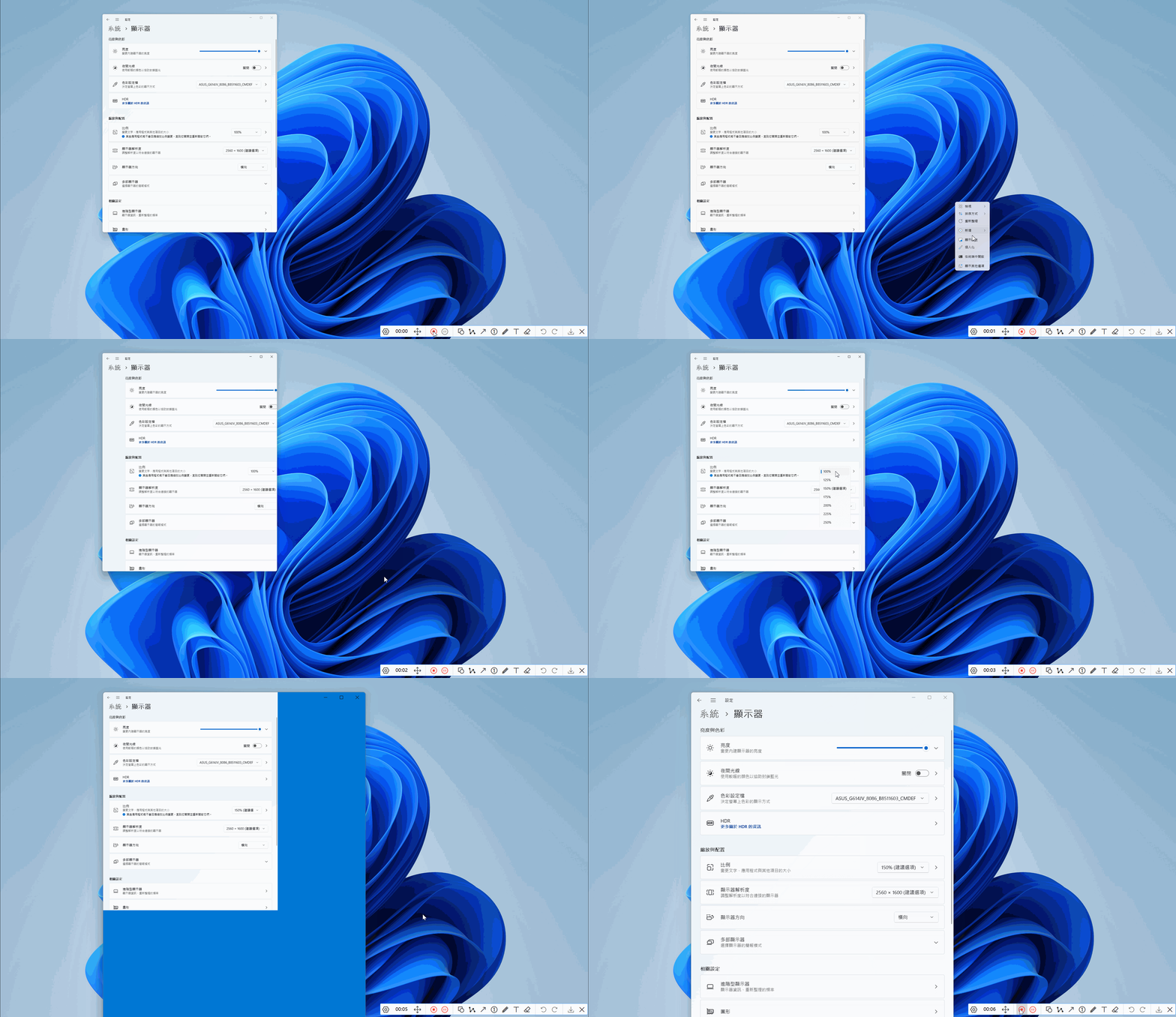
問題 1:如何放大 ASUS GlideX 的字體?
回答 1:滑鼠右鍵點選電腦桌面,滑鼠左鍵點選 [顯示設定],在 [縮放與配置] 中選擇所需的大小。