[NUC] 配置 Wake-On LAN for NUC
Wake-on-LAN (WoL) 是一種硬體/軟體解決方案,可以在低功耗模式或關機模式下遠端喚醒您的電腦。電腦必須有網際網路連接並插入電源才能使 WoL 工作。
Wake-on-LAN 可以配置為使用乙太網或無線。
| 注意 |
|
為使 WoL 正常運作,您的電腦 BIOS 和操作系統需要正確設置。
點擊或查看主題詳細資訊:
在 BIOS 中啟用有線 Wake-on-LAN
| 針對配備 Visual BIOS 的 NUCs |
|
| 針對配備 Aptio V BIOS 的 NUCs |
|
在 Windows® 10 中配置有線喚醒LAN
- 打開 裝置管理員,方法是選擇Windows 按鈕並輸入,裝置管理員。
- 展開 網路適配器 部分,然後雙擊所需的乙太網適配器。
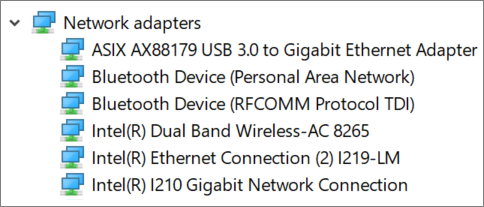
- 選擇 電源管理 標籤。
- 選擇 喚醒魔法封包 及 喚醒LAN 部分的任何其他所需選項。
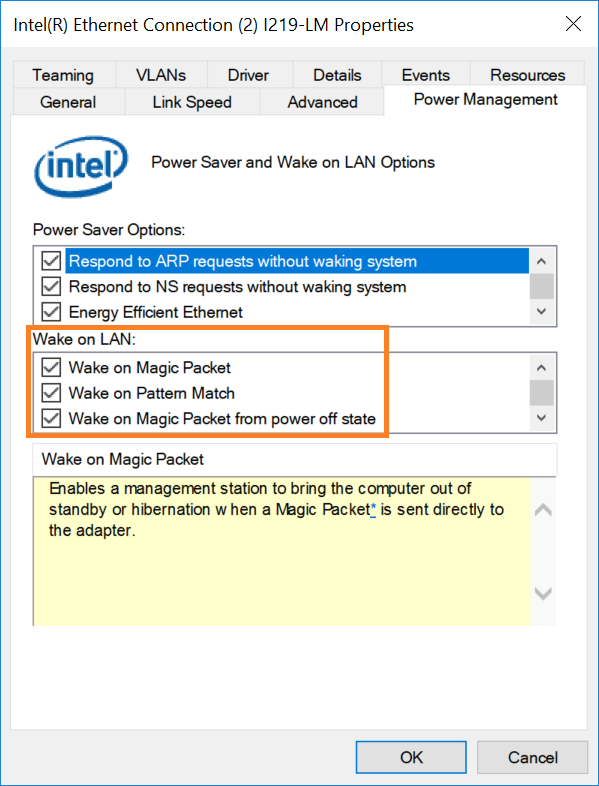
- 點擊 OK。
設定無線 Wake-on-LAN 在 Windows® 10
- 打開 裝置管理員,方法是選擇Windows 按鈕,然後輸入, 裝置管理員。
- 展開 網路適配器部分,然後雙擊 無線裝置。
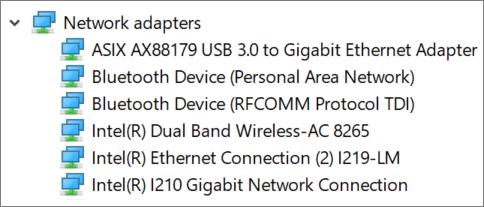
- 選擇 進階標籤。
- 確保 Wake on Magic Packet 已啟用(這是預設設定)。
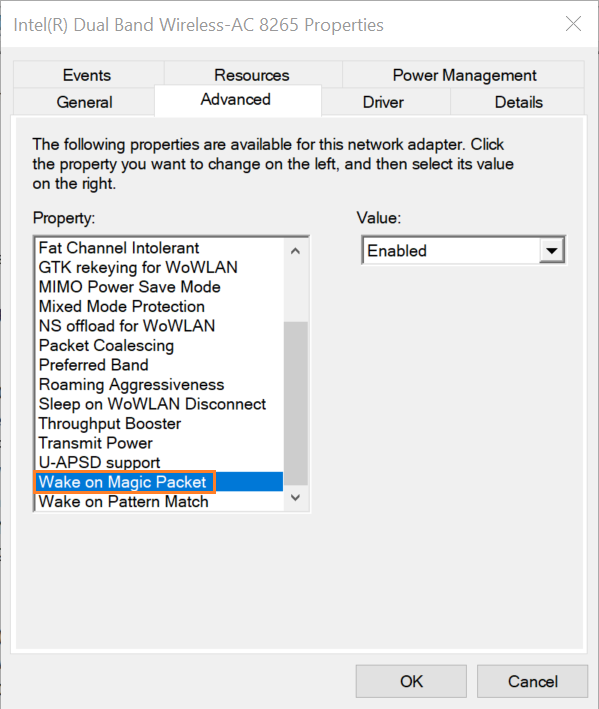
- 選擇 電源管理標籤。
- 選擇 允許這個裝置喚醒電腦 和其他任何所需的選項。
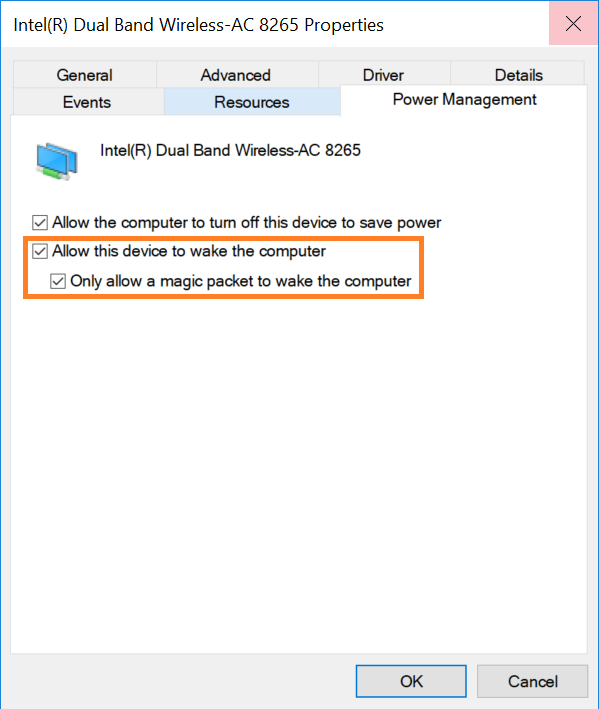
- 點擊 確定。
如果完成上述步驟後 NUC 仍無法 Wake on LAN,嘗試在 Windows 中禁用快速啟動:
- 在搜索欄中輸入 電源選項。
- 選擇 選擇電源按鈕的功能.
- 選擇 更改目前不可用的設定
.
- 取消勾選 開啟快速啟動 在關機設定部分。
- 點擊 儲存變更。