[NUC] 如何使用電源鍵選單更新 NUC BIOS
電源按鈕選單更新允許您在開機過程中,以及作業系統載入前,更新系統 BIOS。
1. 準備 一個 USB 裝置。
2. 下載並儲存 BIOS 檔案。([NUC] 我可以在哪裡下載 BIOS 檔案)
3. 前往 「Capsule File for BIOS Flash through F7」資料夾。
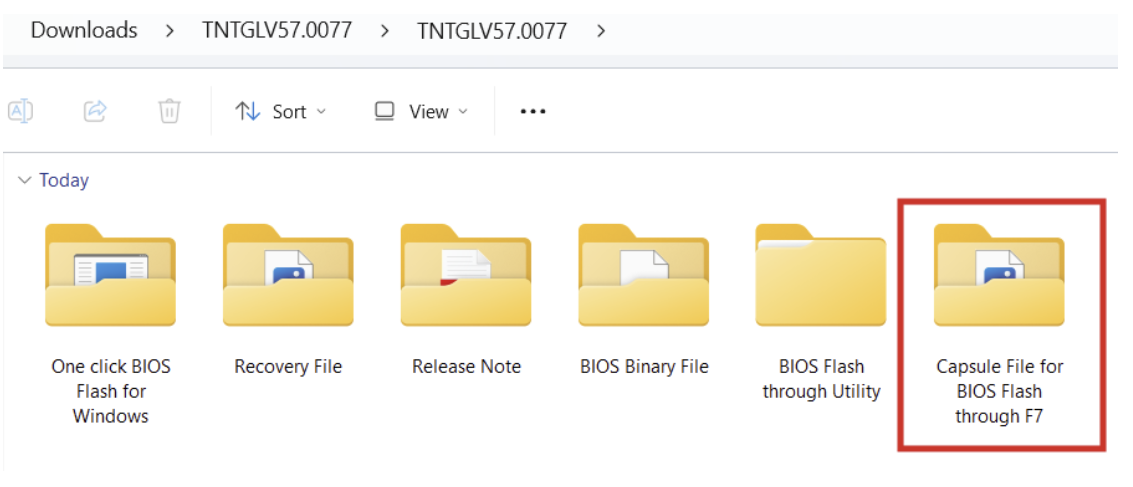
4. 關機時(非休眠或睡眠模式)插入 USB 裝置到 ASUS NUC 的 USB 埠。
5. 按住 電源按鈕三秒,然後在 4 秒關機覆蓋之前放開。
6. 電源按鈕選單顯示。按 F7 以啟動 BIOS 更新。
7. 等待 2-5 分鐘讓更新完成。
8. 電腦在恢復程序完成後會自動關機,或提示你手動關機。
9. 拔除 USB 隨身碟。
10. 重新啟動電腦。
任何 BIOS 更新後,ASUS 建議執行以下步驟:
1. 開機時按 F2 進入 BIOS 設定。
2. 按 F9 還原 BIOS 預設值。
3. 如有需要,可自訂 任何 BIOS 設定(選填)。
4. 按 F10 以儲存並離開 BIOS 設定。
如果 BIOS 更新失敗,你可以參考下方常見問題嘗試恢復 BIOS。