[筆記型電腦/桌上型電腦] ASUS MuseTree - 介紹
MuseTree 是一款 AI 圖像靈感生成應用程式,協助你激發創作靈感。它能改變你使用 AI 製作與管理圖像及創意視覺效果的方式,讓你更輕鬆探索嶄新點子。MuseTree 採用無需連網的地端生成,即使離線或外出也能享有完整體驗。透過 AI 與創作流程的整合,以及簡潔易用的視覺化介面,你可以快速產生靈感圖像;手繪草圖也可結合 AI 生成,立即展開創作。
※ MuseTree 支援符合系統需求的華碩裝置,實際支援情況請以裝置規格及軟體版本為準。
※ MuseTree 軟體目前已預先安裝於 ProArt P16/PX13,也可安裝於搭載 ASUS GeForce RTX 50 或 RTX 40 系列顯示卡的 ASUS 筆記型電腦上。>> 在此下載 <<
※ MuseTree 軟體可支援安裝於搭載 ASUS 廠牌的 GeForce RTX 50 或 RTX 40 系列顯示卡的桌上型電腦。
※ 目前中國大陸區尚無法使用 MuseTree。

可以在此頁面建立第一個檔案,可以輸入任何的文字或敘述①,並點選"創建"②。
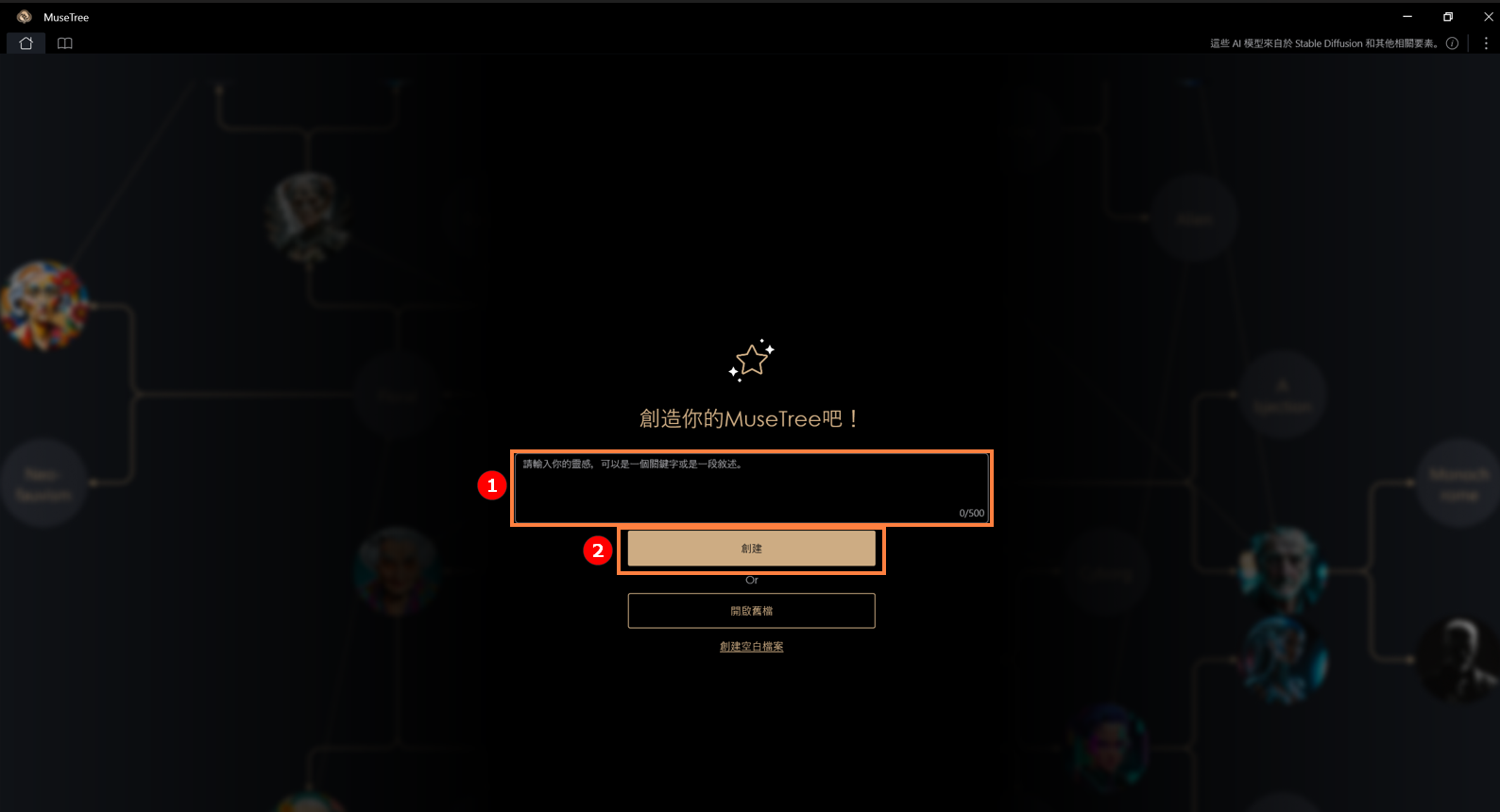
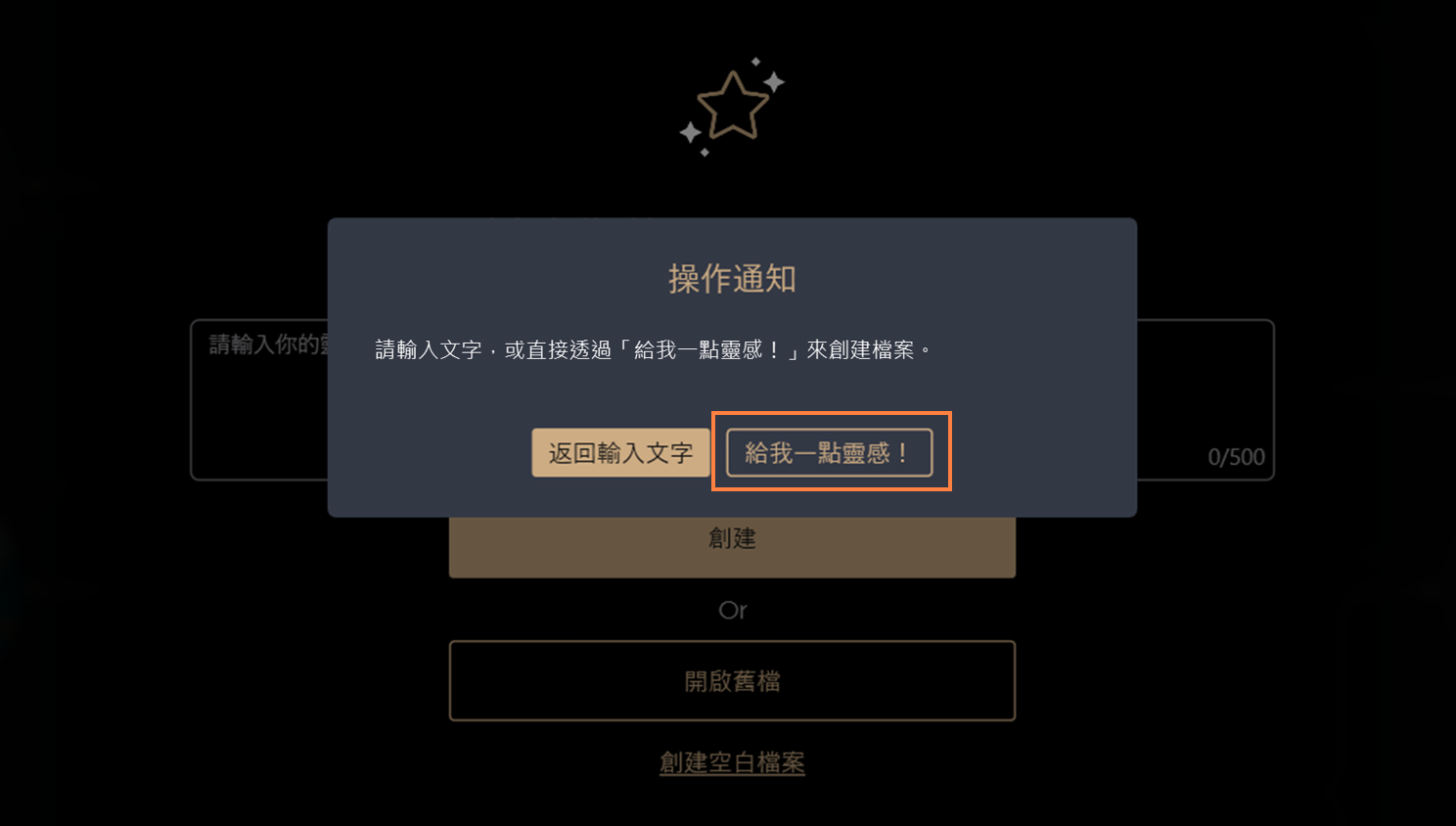
如還未有想法,可以直接點選"創建",或選擇"給我一點靈感!"來隨機建立檔案內容,或是直接"創建空白檔案"。
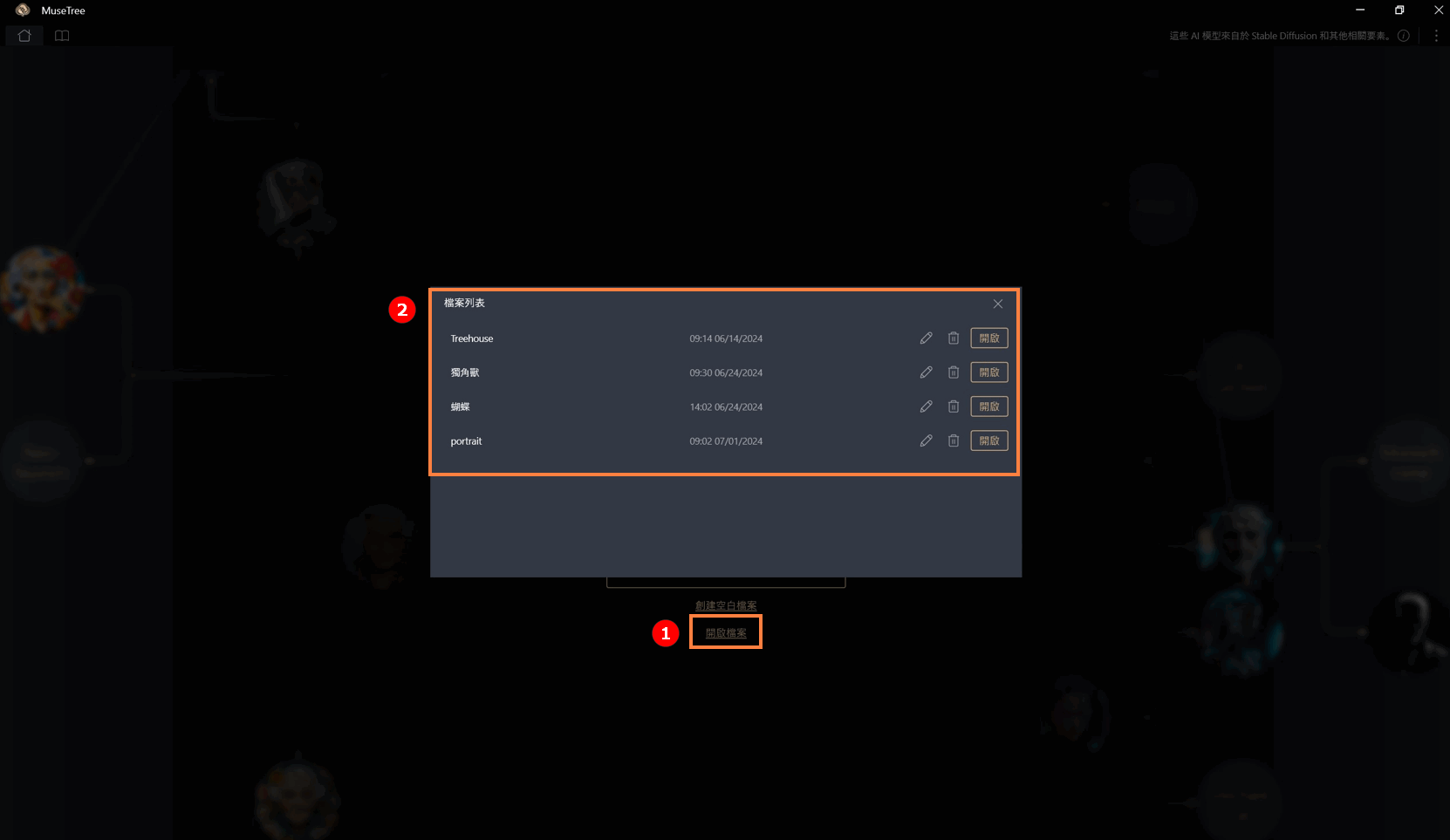
點選"開啟舊案"①可以看到已建立的檔案內容②。並可進行重新命名、開啟、刪除等動作。刪除檔案時,所儲存過的內容也會一併移除。
在這個頁面中總共分為三個區域:碰撞區①、搜尋區②和儲存區③。
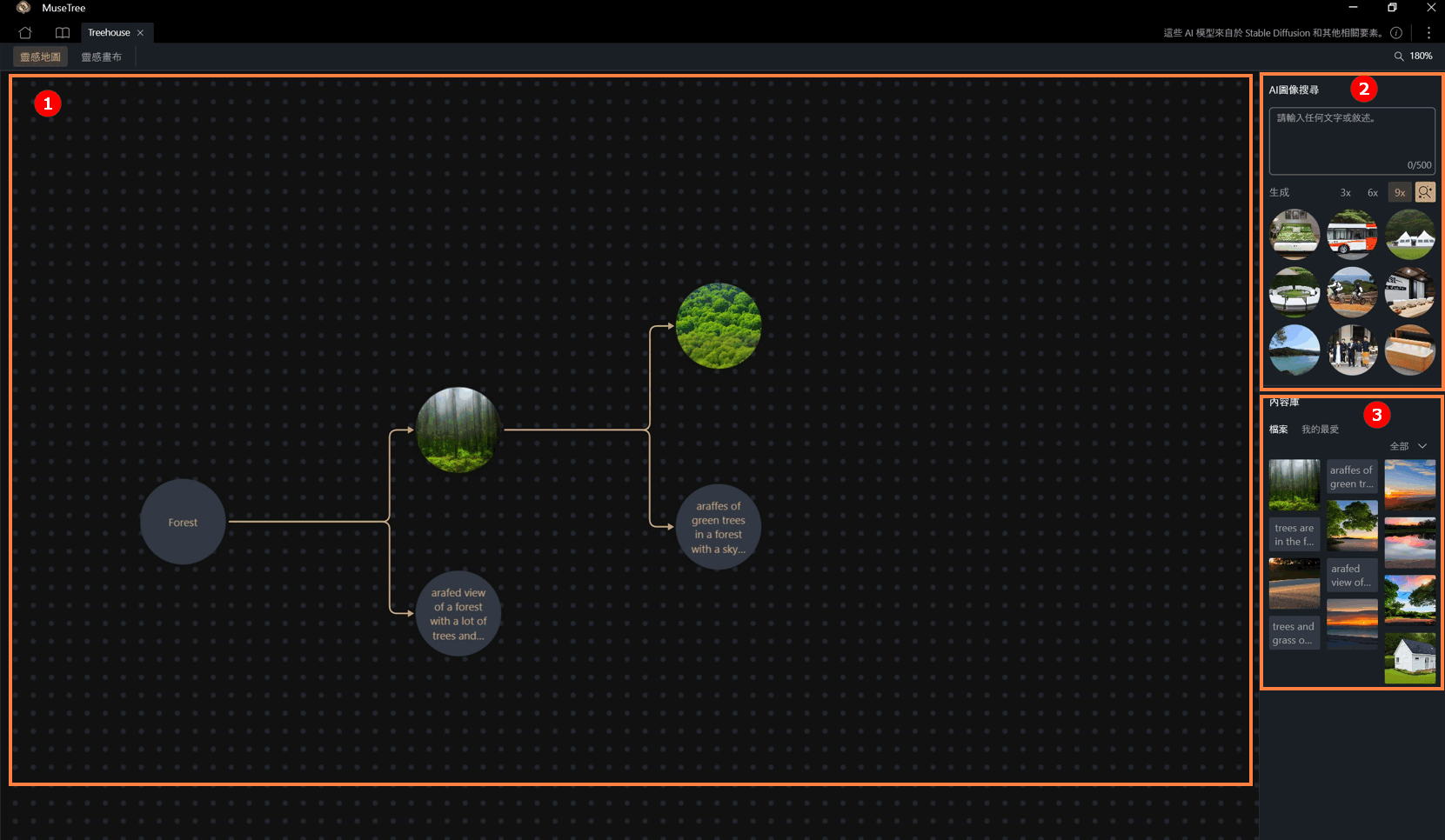
1. 碰撞區
使用者可隨意拉取畫面中的任一靈感球,並與其他靈感球進行碰撞,不限制文字或是圖片。
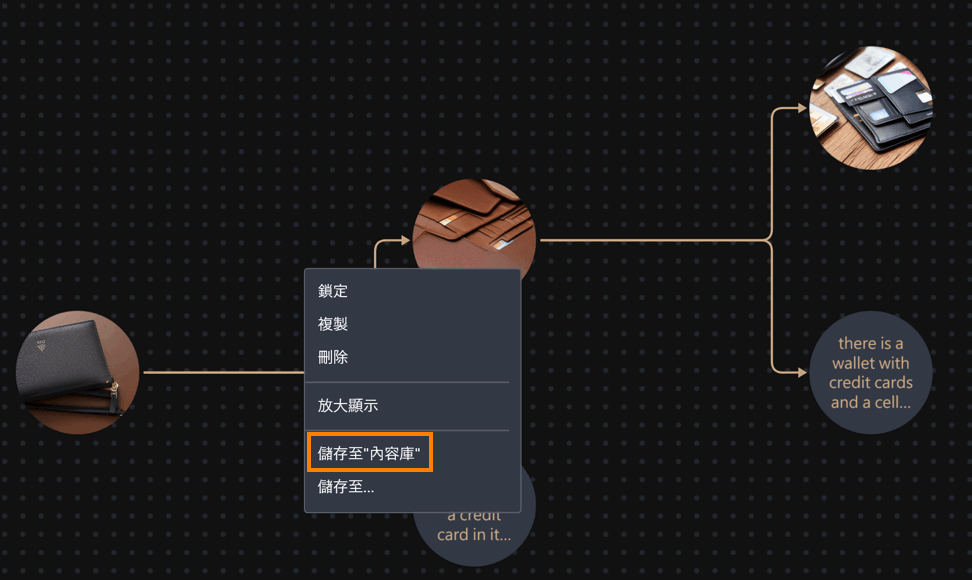
- 透過點擊靈感球右鍵,可進行"鎖定"、"複製"、"刪除"、"放大”和"儲存"的行為,儲存又包含:"儲存至內容庫"和"儲存至..."。
-"放大"是將圖像尺寸從512*512放大至1024*1024。
2. 搜尋區 (AI 圖像搜尋)
使用者可透過輸入關鍵字、敘述句等,進行AI內容的搜尋,所搜尋到的靈感球也可拉至畫面中央進行碰撞。
3. 儲存區 (內容庫)
使用者可將畫面上所見的任何文字或圖片,點選滑鼠右鍵出現功能列表後,選擇[儲存至"內容庫"],內容會存入到"檔案"中。
"內容庫"-->"檔案"中的內容點選滑鼠右鍵出現功能列表後, 選擇"存入[我的最愛]",內容就會存入到[我的最愛]中。
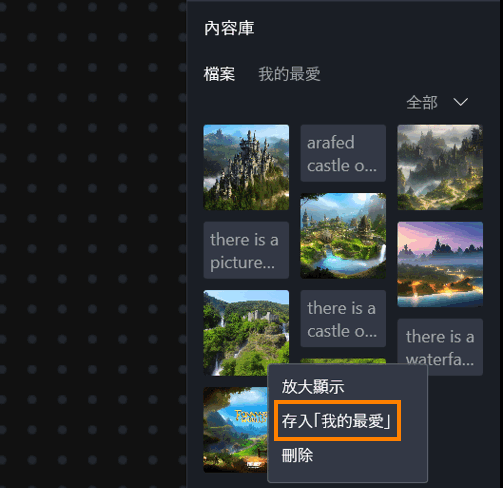
※"檔案"是僅存入於該檔案中,其餘檔案無法看見並使用;"我的最愛"是跨檔案的存在,可以於其他檔案中進行內容使用。
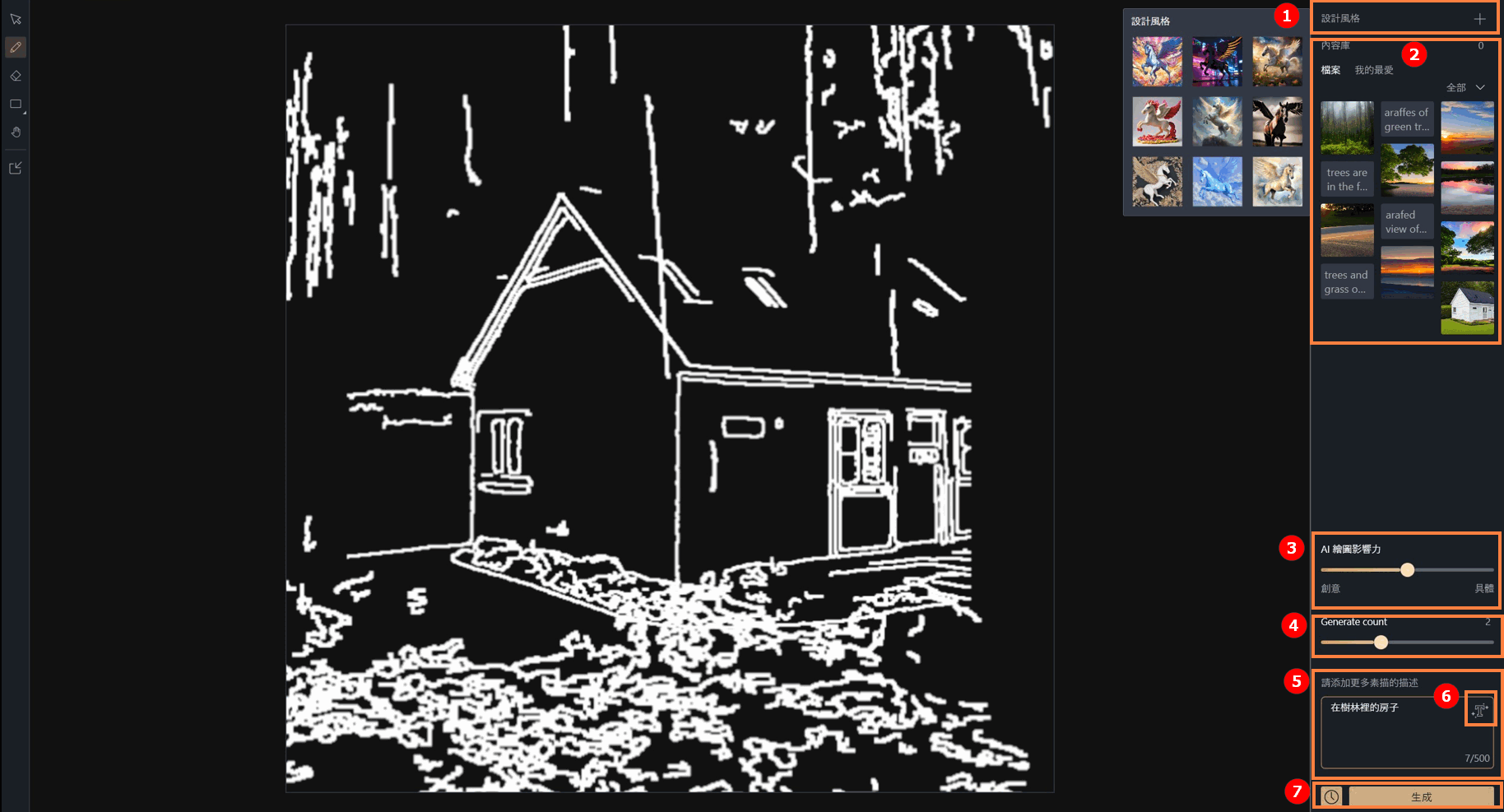
在這個頁面中總共分為兩個區域:草稿繪製區①和進階設定區②。
1. 草稿繪製區: 使用者可於此區域,透過左側工具列進行草稿繪製,工具包含畫筆、橡皮擦、幾何圖形等,另也可直接將圖片匯入,轉成草稿形式後再次創作。
2. 進階設定區: 此區域包含”設計風格”、”內容庫”、”創意度(AI繪圖影響力)”、”生成張數”及”生成描述”,透過這些參數搭配草稿繪製的內容,點選"生成"後即可產出AI創作。
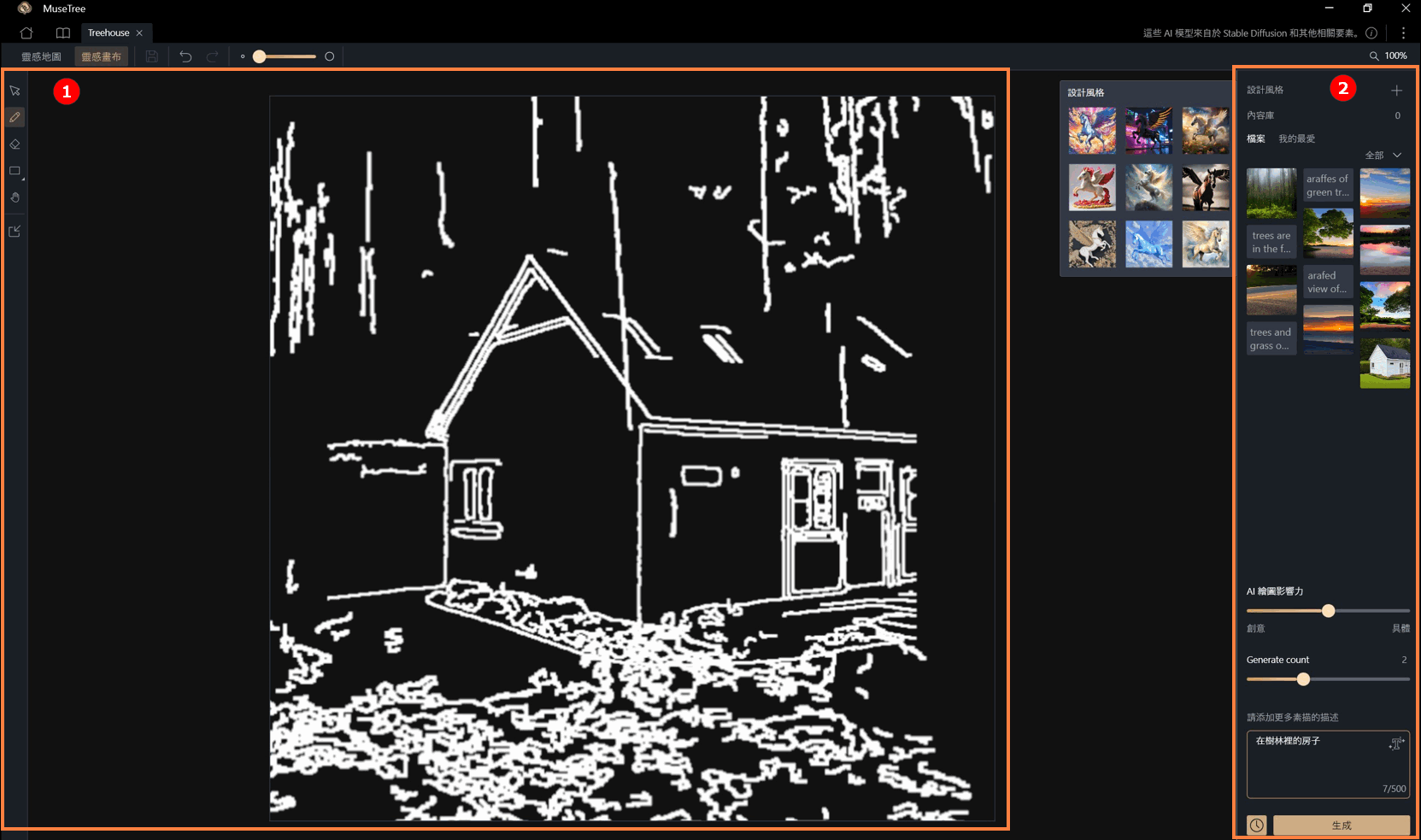
①設計風格: MuseTree提供預設的風格,提供使用者進行套用,強化設計的豐富性。
②內容庫: 內容庫所存入的圖片和文字,皆可點選後作為生成的參數之一,此內容庫與靈感地圖的內容是相同的。
③創意度(AI繪圖影響力): 此功能會影響生成結果的創意程度,如越接近”具體”,生成的結果會越接近草稿繪製的線條;而選擇”創意”,則會帶入更多AI的想像力。
④生成張數: 可選擇該次生成的張數。
⑤生成描述 (必填): 此功能為必填,使用者可透過文字描述想要生成的結果,也可透過”AI生文”⑥功能,協助產出生成的文字。
⑦生成按鈕和歷史紀錄: 點選"生成"按鈕後,會將進階設定區的內容搭配草稿進行AI生成。
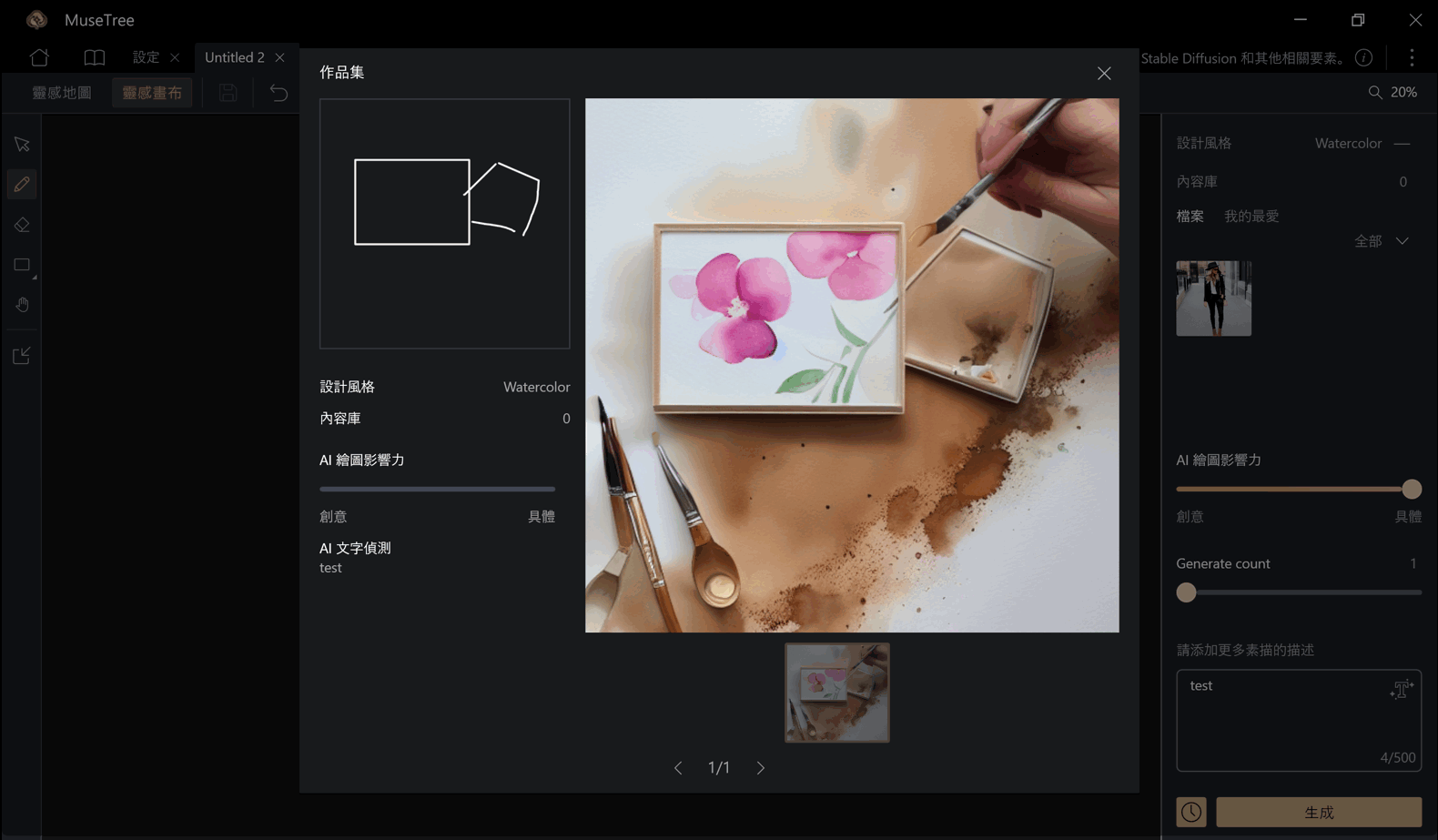
-生成出來的圖像,也可以進行"存入檔案"、"存入我的最愛"、或儲存至電腦中。
另可點選旁邊的[歷史紀錄] ,觀看過往所生成的內容。
靈感片段可將靜態圖片轉換為動態影片,使用者可從內容庫或裝置中選擇圖片,搭配文字描述生成影片,並於時間軸中瀏覽及管理生成內容。
(1) 建立影片
點擊 ①[新增圖片],從內容庫或本機裝置選擇一張圖片,作為影片生成的起始畫面。②[輸入] 希望圖片如何動態呈現,例如主體動作、鏡頭移動或場景變化。可選擇 ③[影片比例],設定生成影片的畫面尺寸。點擊 ④[生成],即可將圖片轉換為影片片段。

(2) 預覽與管理影片
影片生成完成後,使用者可在預覽畫面中播放及查看影片,並透過下方時間軸瀏覽生成內容。
①預覽區:播放、暫停或以全螢幕方式查看目前選取的影片。
②時間軸:顯示已加入的圖片與生成影片片段。使用者可瀏覽不同片段,並拖曳調整片段順序。
③新增段落:可於指定段落後方新增影片,透過文字描述及選取圖片繼續生成新的內容。
④版本庫:顯示已生成的影片。使用者可選取影片進行預覽、重新命名、匯出或刪除。
⑤匯出:完成影片片段的編排後,使用者可點擊[匯出],將時間軸中的內容整合為一支完整影片。匯出完成後,系統會顯示完整影片的預覽畫面,使用者可播放影片、儲存至版本庫或下載至裝置。

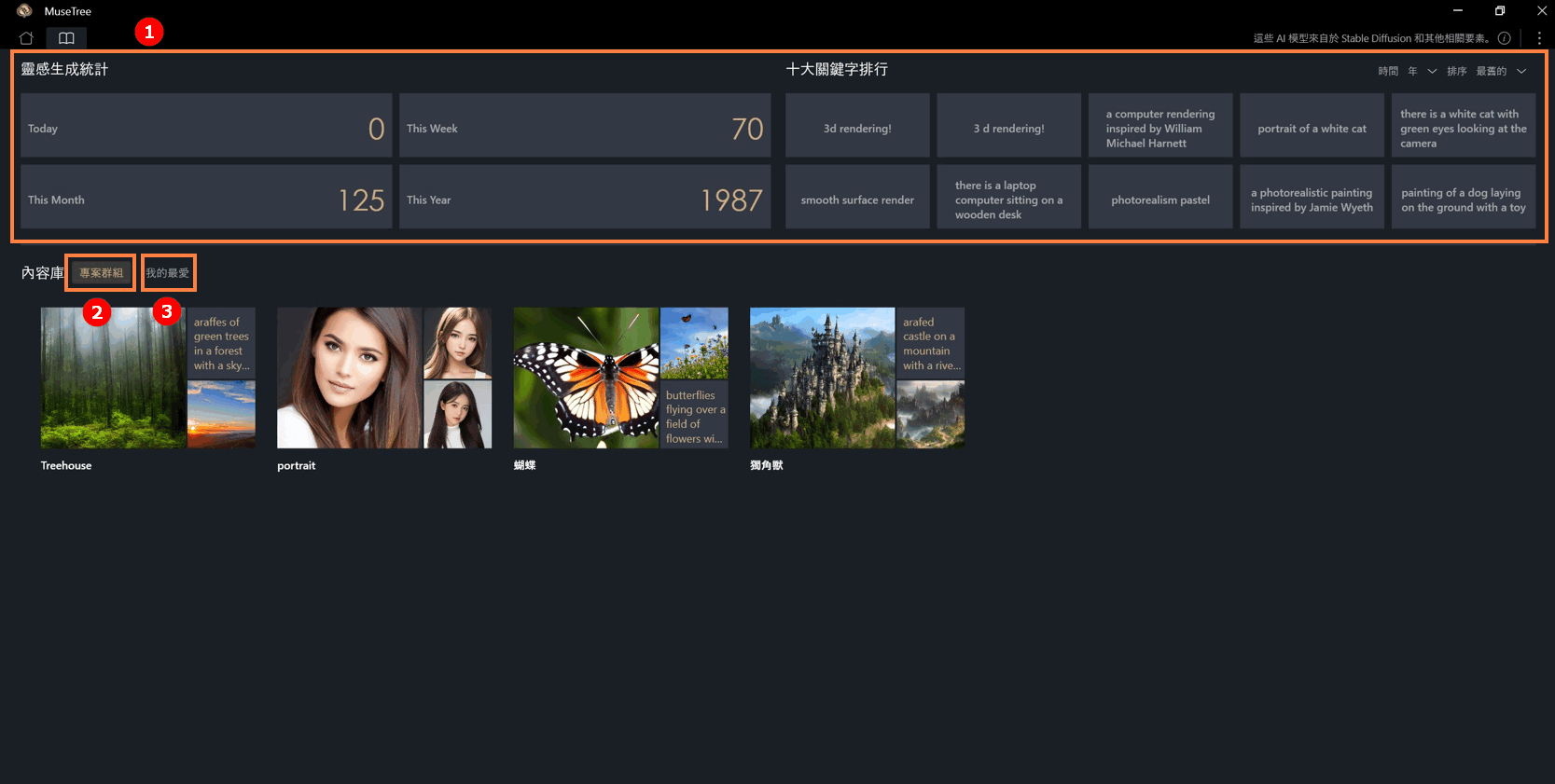
①此頁可以看到生成的靈感數量和前十名的關鍵字排序。
②可在”內容庫>“專案群組”看到每一個檔案所建立的圖庫,也可以在此處一次閱覽,內容包含使用者自行儲存的文字和圖片。
③”內容庫">"我的最愛”則是跨檔案的儲存區域,使用者可以在任一創建的檔案中,再次取用我的最愛中的內容。
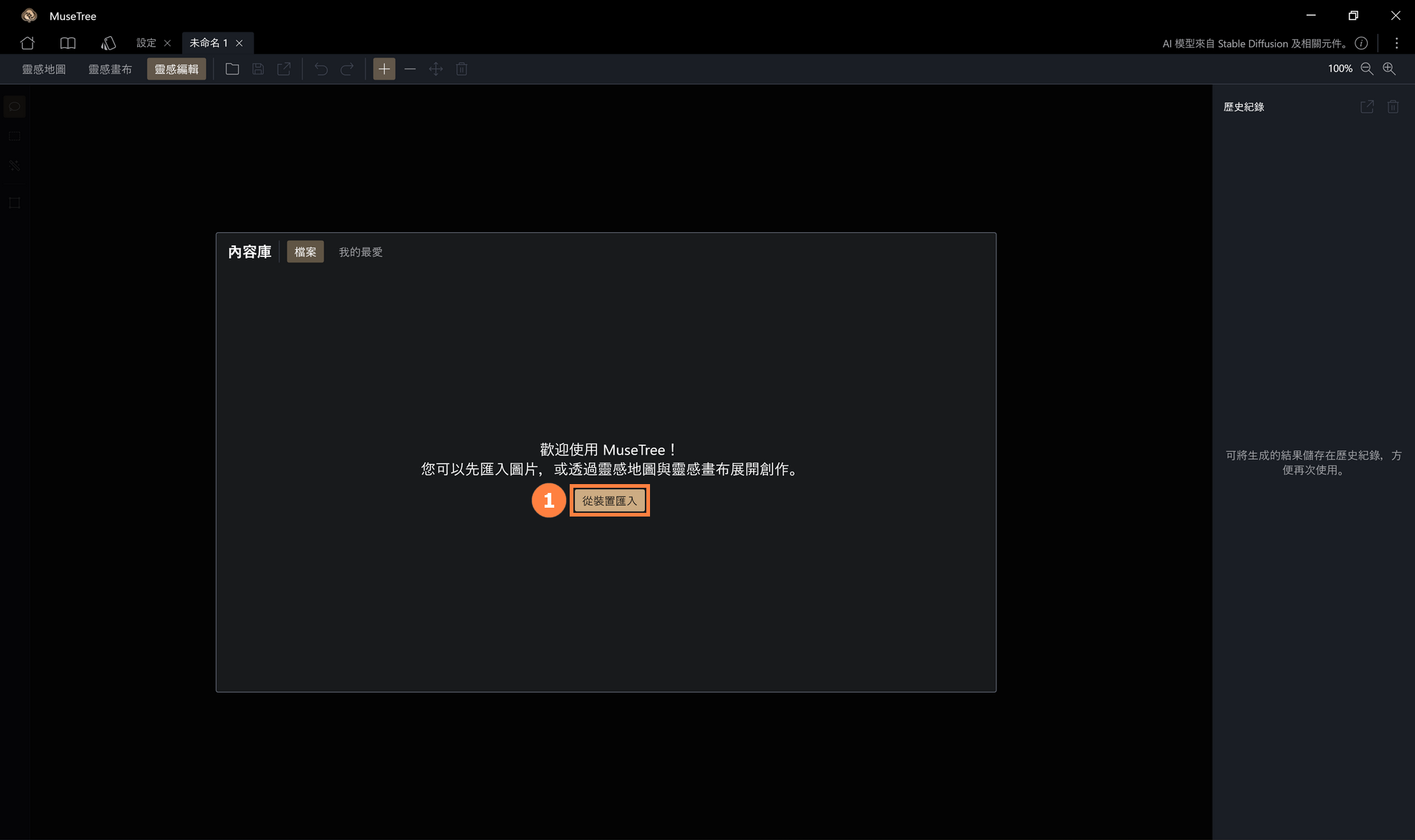
(1) 在靈感編輯頁面中,使用者可以:
- 點擊①[從裝置匯入]上傳自己的圖片,或②[從內容庫中選擇現有素材]進行編輯。
- 利用多種框選工具選取圖面區域,並透過不同的生成模式進行創意填補。

(2) 進入編輯畫面後,可以先選擇左側的③[框選工具]進行區域框選。可用工具包括:
- 套索:自由圈選任意形狀。
- 矩形:快速選取方形範圍。
- 魔術棒:自動偵測相似區域。
使用者可自由切換工具,並搭配區域增減功能,進行更精確的選取。

(3) 使用者完成框選後,可依需求選擇以下④[三種填補模式]:
- 空白填補:將物件移動後,針對留下的空白區域進行生成修補。
- 完整填補:直接針對框選範圍生成內容,適合小範圍移除或修飾。
- 進階填補:可搭配文字提示,依照輸入指令生成指定內容。

(4) 每一次執行生成會⑤[產出三張圖片]。使用者可勾選喜歡的版本,點擊[儲存]即可將圖檔加入右側的歷史紀錄中,方便隨時回顧與比較。

(5) 若想延展或縮小畫布範圍,可於左側⑥[工作區域]中調整。
⑦[新增的空白區域]可再次使用框選工具進行編輯與生成,延伸更多創作可能。

(1) 使用者可以將匯入的圖片作為生成參考,包含圖片中的物件、顏色與氛圍等要素。
①[上傳圖片]後,可先為風格混合②[命名],接著輸入文字進行③[預覽]。當預覽結果符合需求時,便可點擊④[新建]將該風格加入右側的⑤[混合風格列表]。
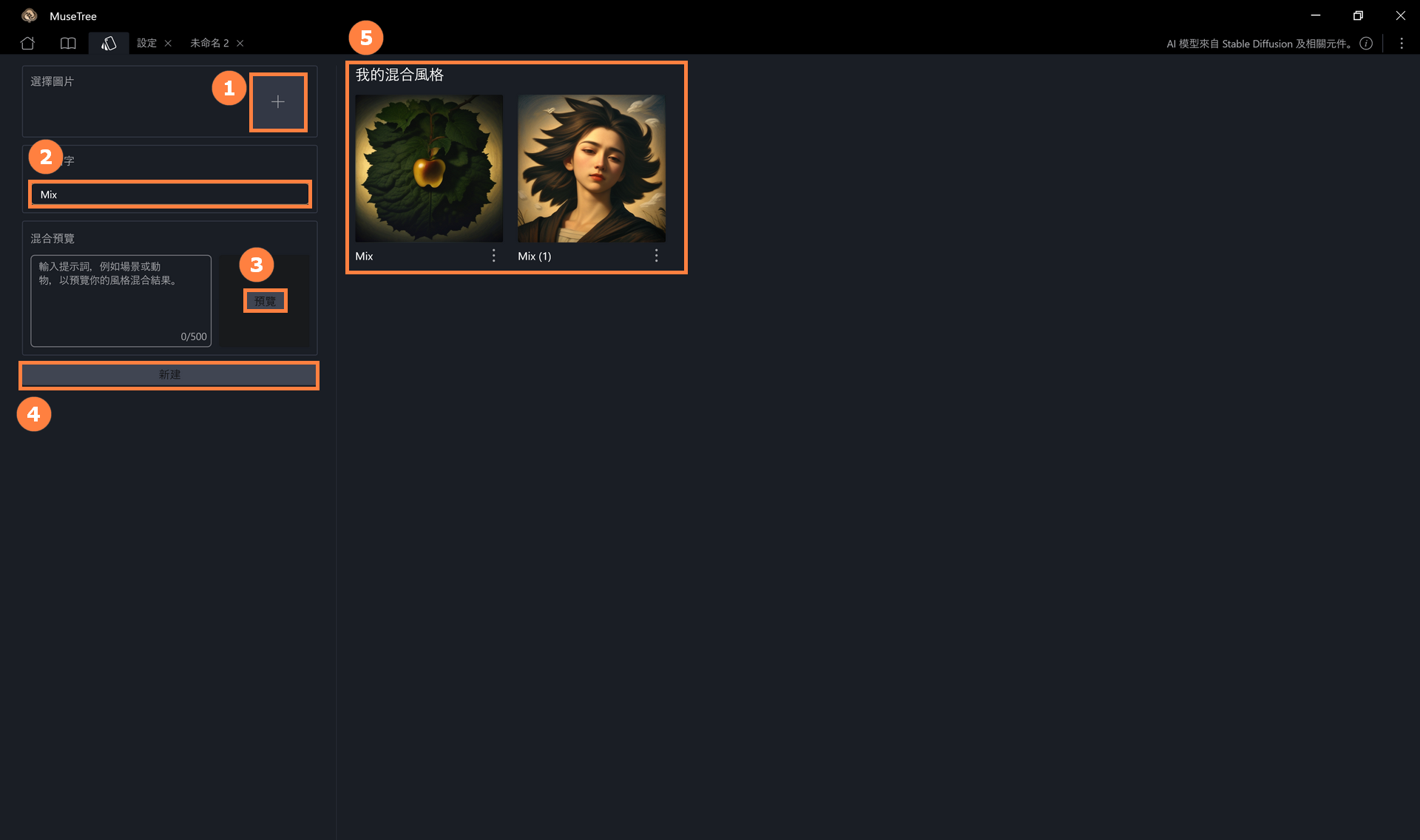
(2) 混合完成的風格也能應用於⑥[靈感畫布],作為生成時的風格參考元素,讓作品更具一致性與個人風格。

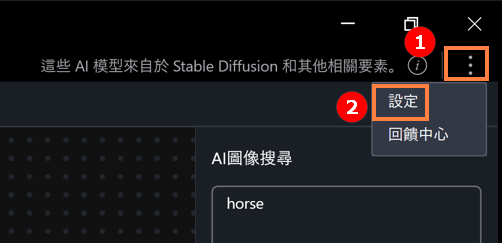
① 點選如下圖標 ②點選"設定"。
①AI 文字翻譯:軟體預設輸入和生成顯示的語言為英文,使用者開啟功能後,可透過此功能改變輸入及輸出的內容語言。
②系統語言:系統語言可進行軟體語言的改變。
③系統主題:可以進行軟體主題的切換。
④聯繫華碩:如有任何問題,皆可點選此處與華碩進行聯繫。
⑤終端使用者授權合約:可查看軟體的使用者說明。
⑥AI 使用規範:請點選詳細以了解使用本軟體提供AI工具之相關權利義務。

更新:可以在這裡進行軟體版本的更新。

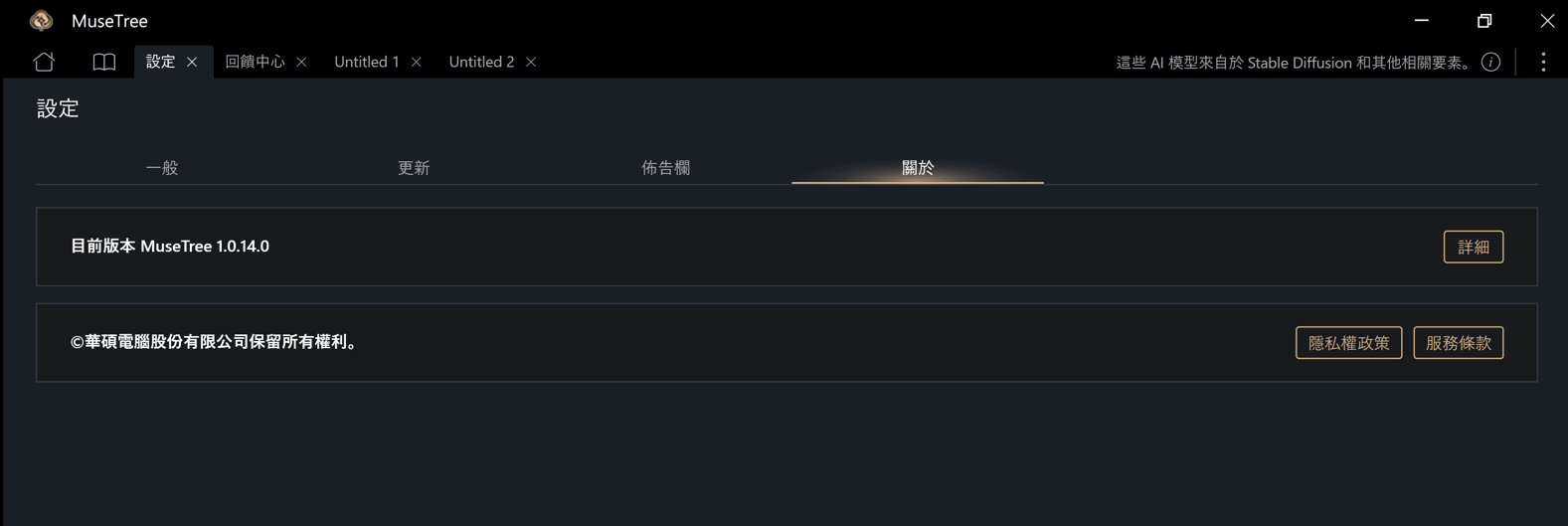
關於: 這裡可以查看MuseTree的版本, 隱私權政策和服務條款。
MuseTree 會依據裝置搭載的硬體平台及硬體規格,提供不同的 AI 圖像與影片生成功能,所使用的 AI 模型也可能有所不同。實際可使用的功能將自動依據裝置規格判定;若裝置未達特定功能所需的硬體需求,該功能將不會顯示於軟體中。

AI 影片生成硬體需求:

※影片生成時間與記憶體用量會因裝置硬體規格、AI 模型、生成設定及內容複雜度而有所不同。
※符合最低硬體需求不代表所有裝置的生成速度皆相同,規格較高的裝置通常可提供較佳的生成效能。
※MuseTree 將持續進行效能優化,並於後續版本支援更多硬體平台、AI 模型及功能。實際支援項目請以裝置規格及目前安裝的 MuseTree 軟體版本為準。
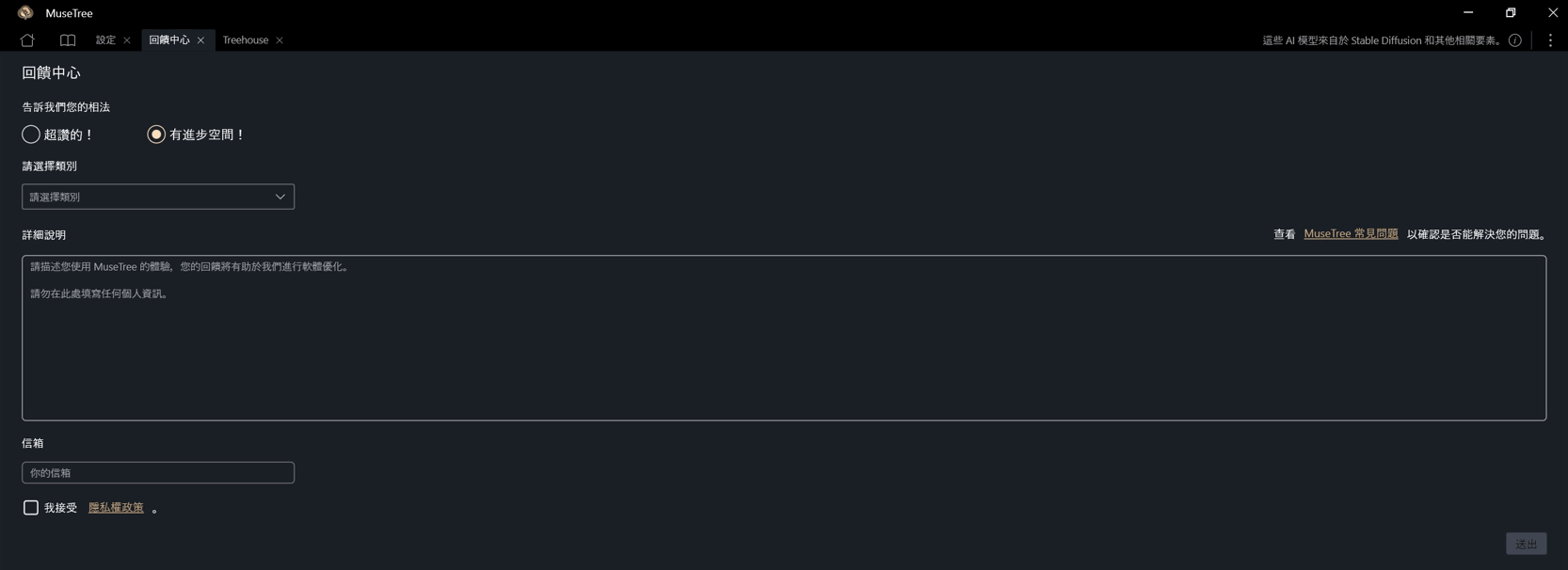
① 點選如下圖標 ②點選[回饋中心]。
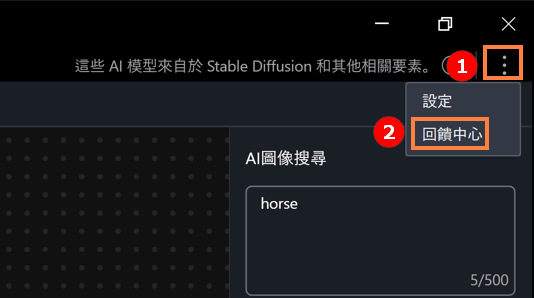
可按如下回饋您的建議。
問題 1:如何放大MuseTree的字體?
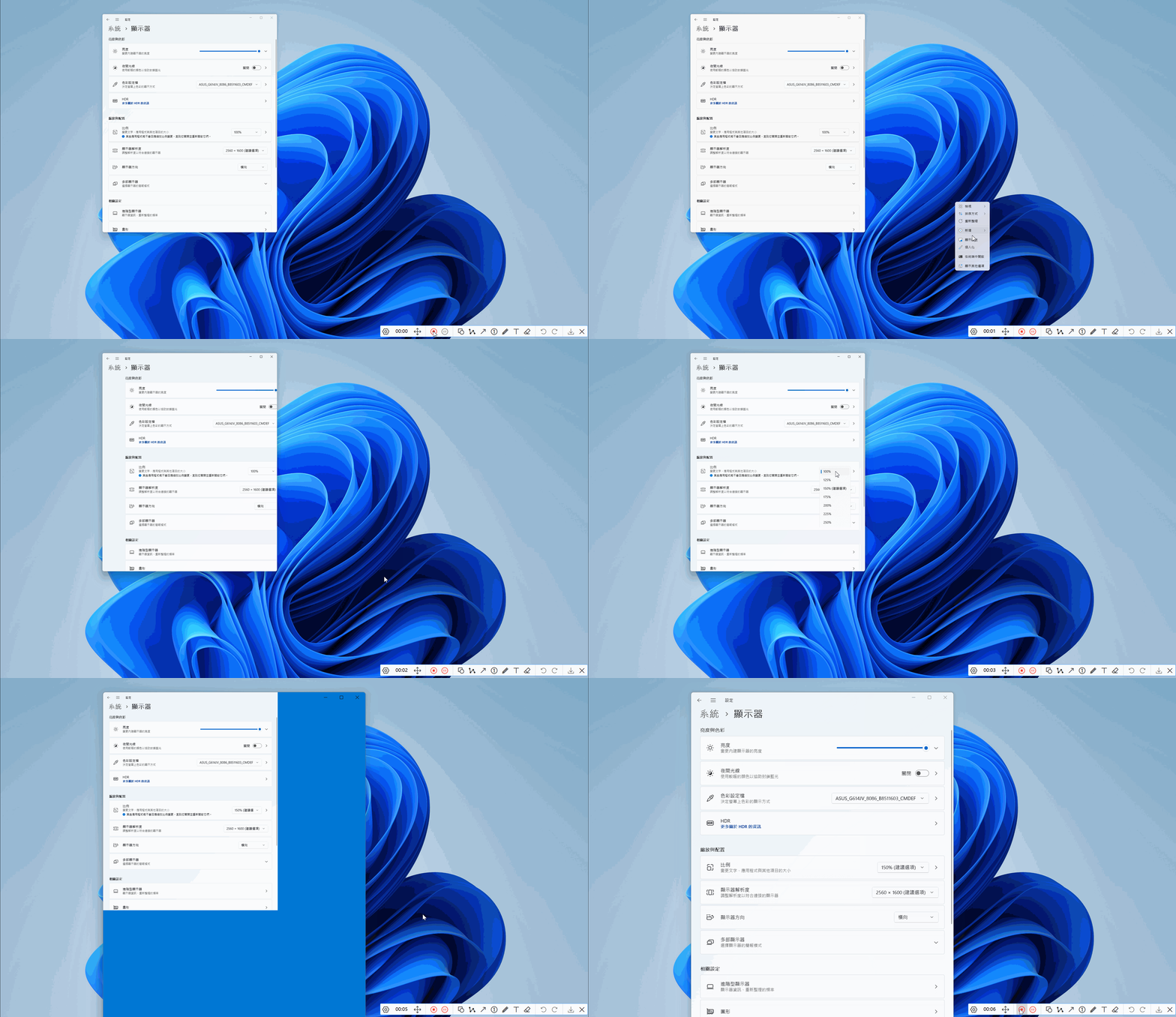
回答 1:滑鼠右鍵點選電腦桌面,滑鼠左鍵點選 [顯示設定],在 [縮放與配置] 中選擇所需的大小。