ROG Xbox Ally (RC73) 常見問題
●在 ROG Xbox Ally 上,如何在 Xbox 全螢幕體驗中將 microSD 卡格式化為 NTFS?
ROG Xbox Ally 支援 microSD 卡作為外部儲存裝置。為了確保與您的手持設備兼容,您的 microSD 卡必須是 NTFS 格式。
重要事項:為避免資料遺失,建議您在將 microSD 卡插入手持設備前先備份卡片上的資料。
在 Xbox 全螢幕體驗中格式化插入的 microSD 卡為 NTFS 的步驟:
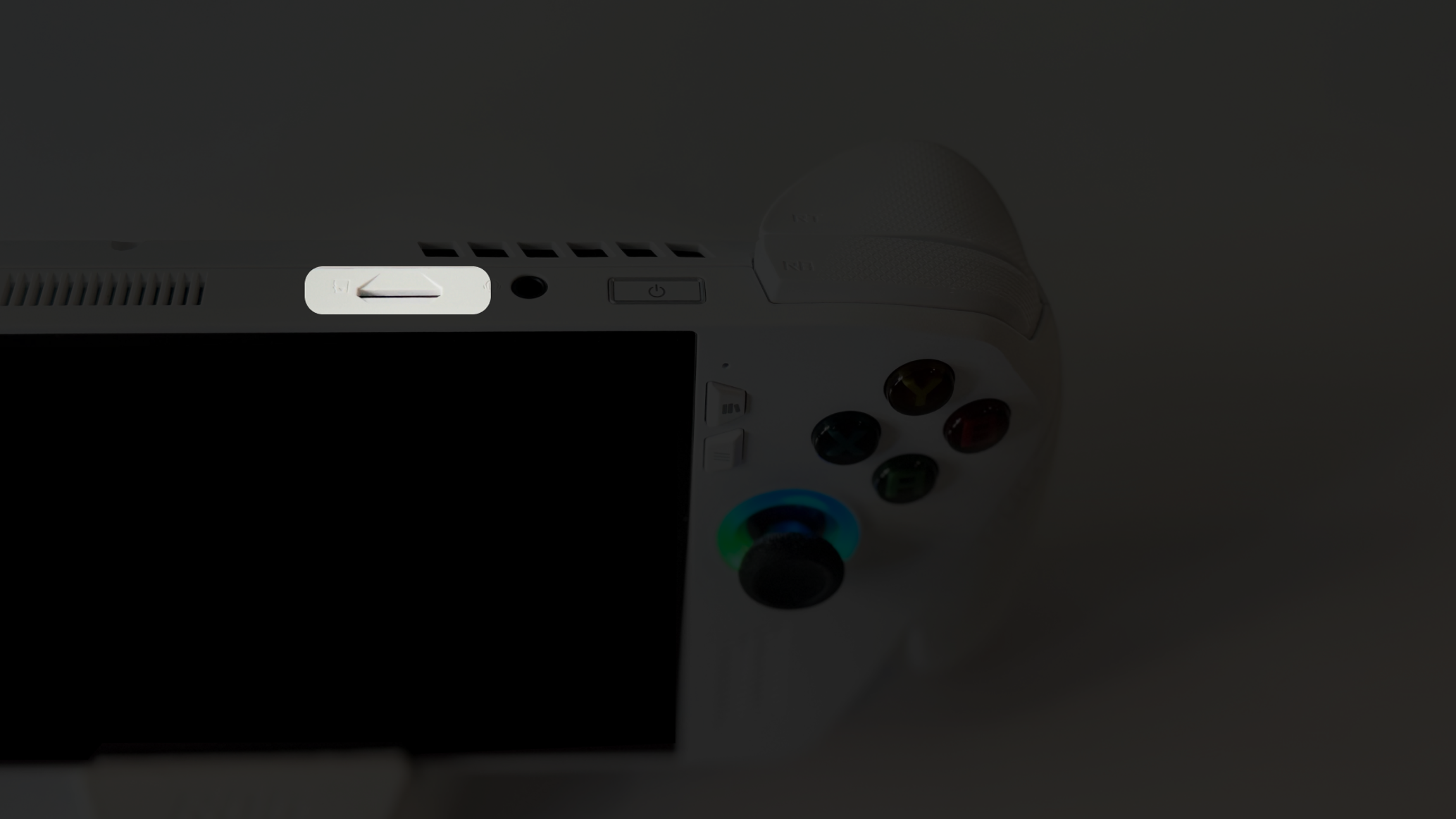
1. 將您的 microSD 卡插入 ROG Xbox Ally (X) 上靠近耳機插孔的 microSD 卡槽。
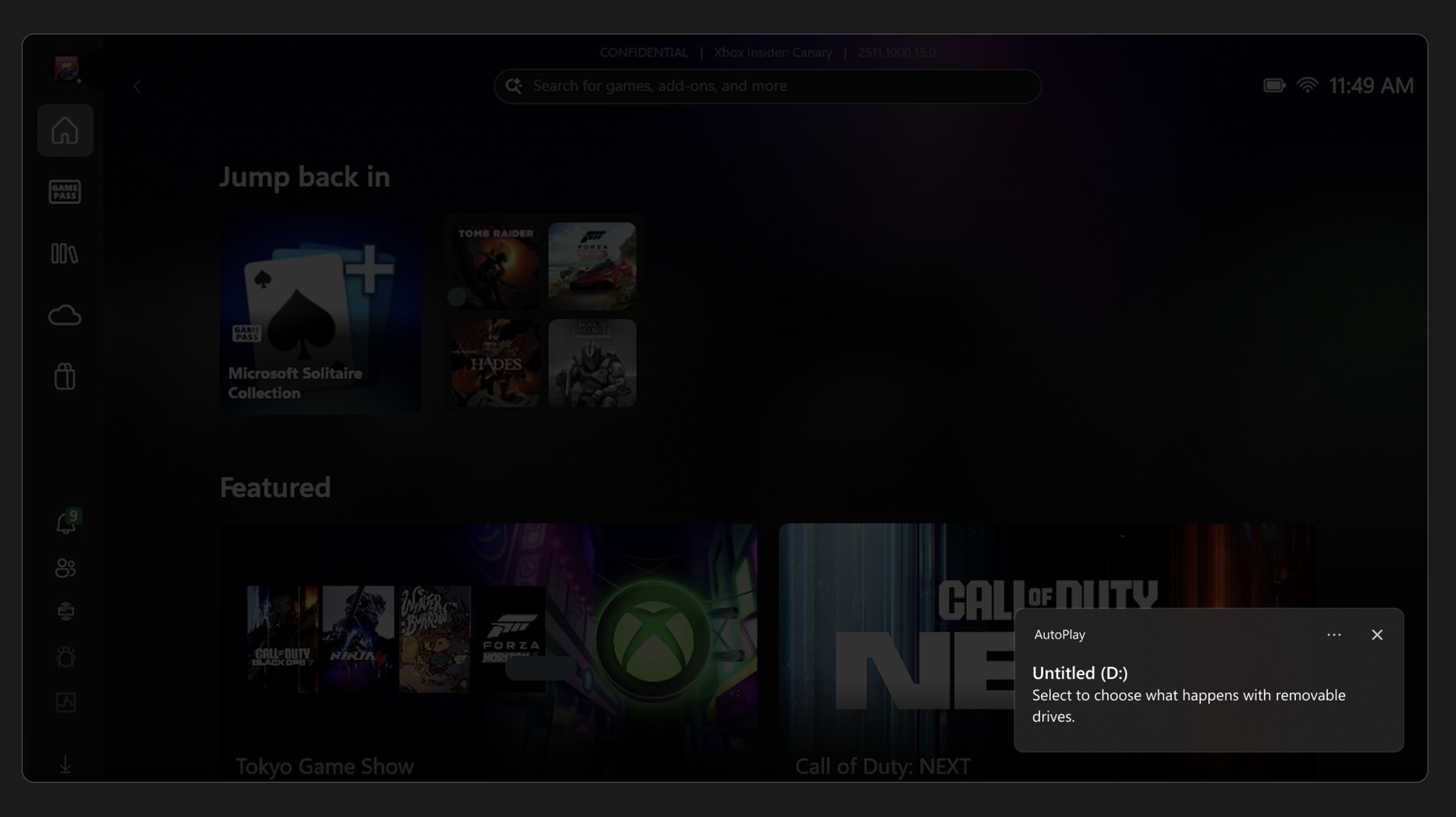
2. 會出現自動播放彈出視窗。點擊它以選擇 microSD 卡。
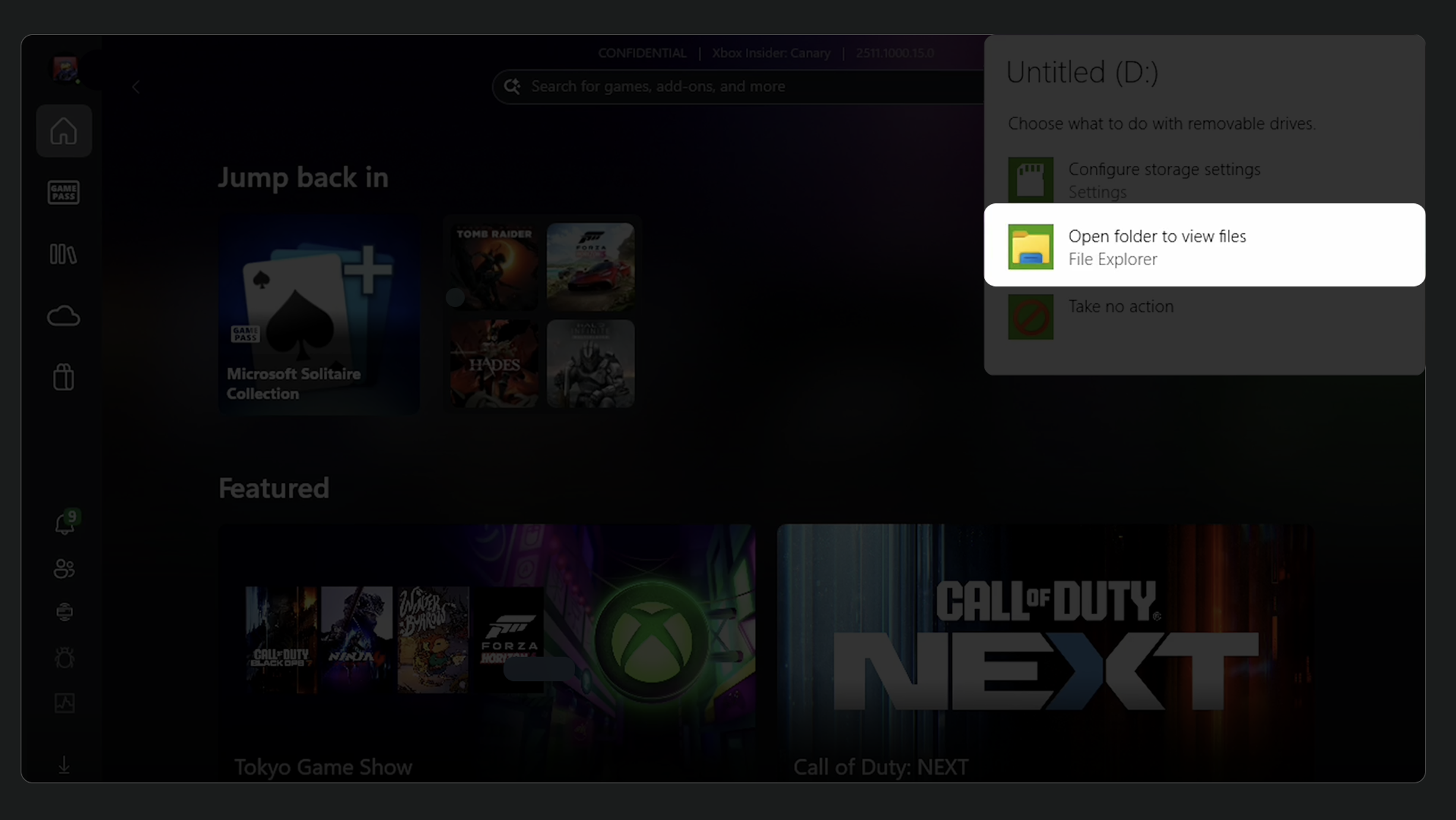
3. 從接下來出現的彈出視窗中選擇 [開啟資料夾以檢視檔案]。
4. 在側邊欄中長按您列出的 microSD 卡。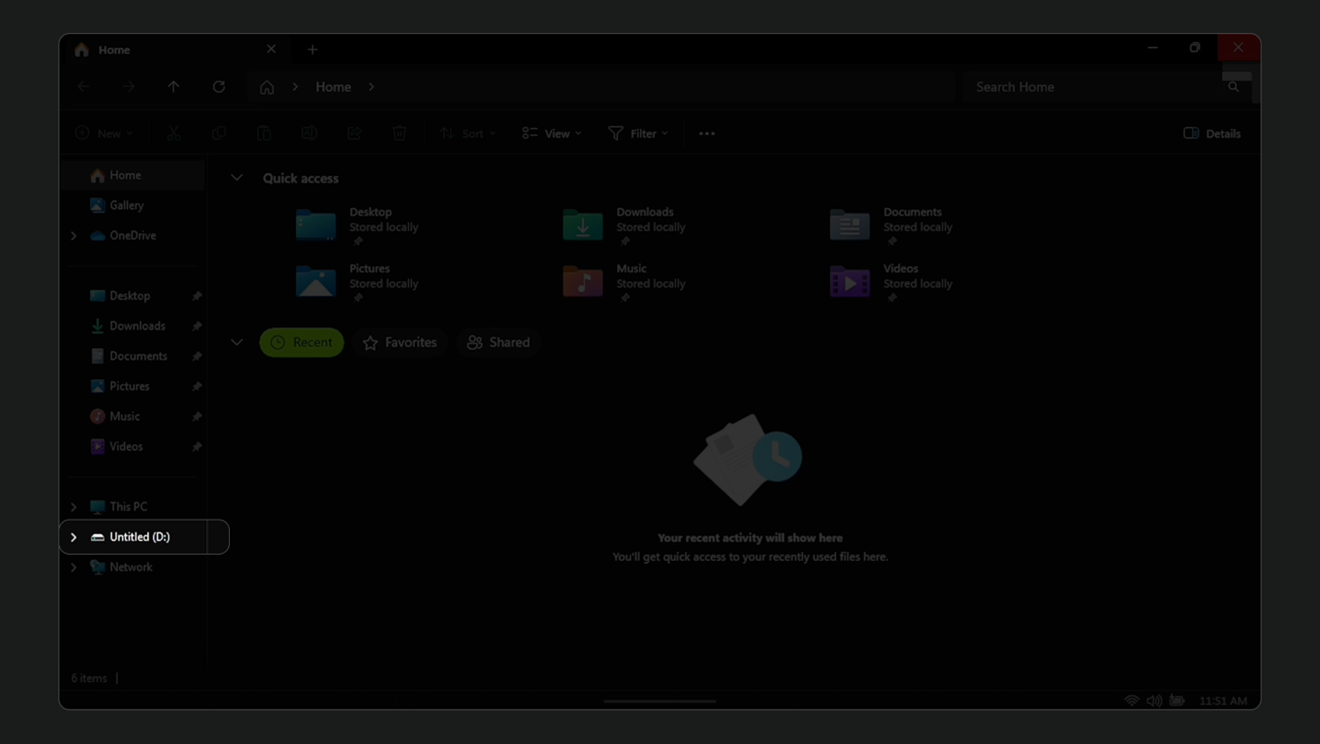
5. 從出現的彈出選單中選擇 [格式化]。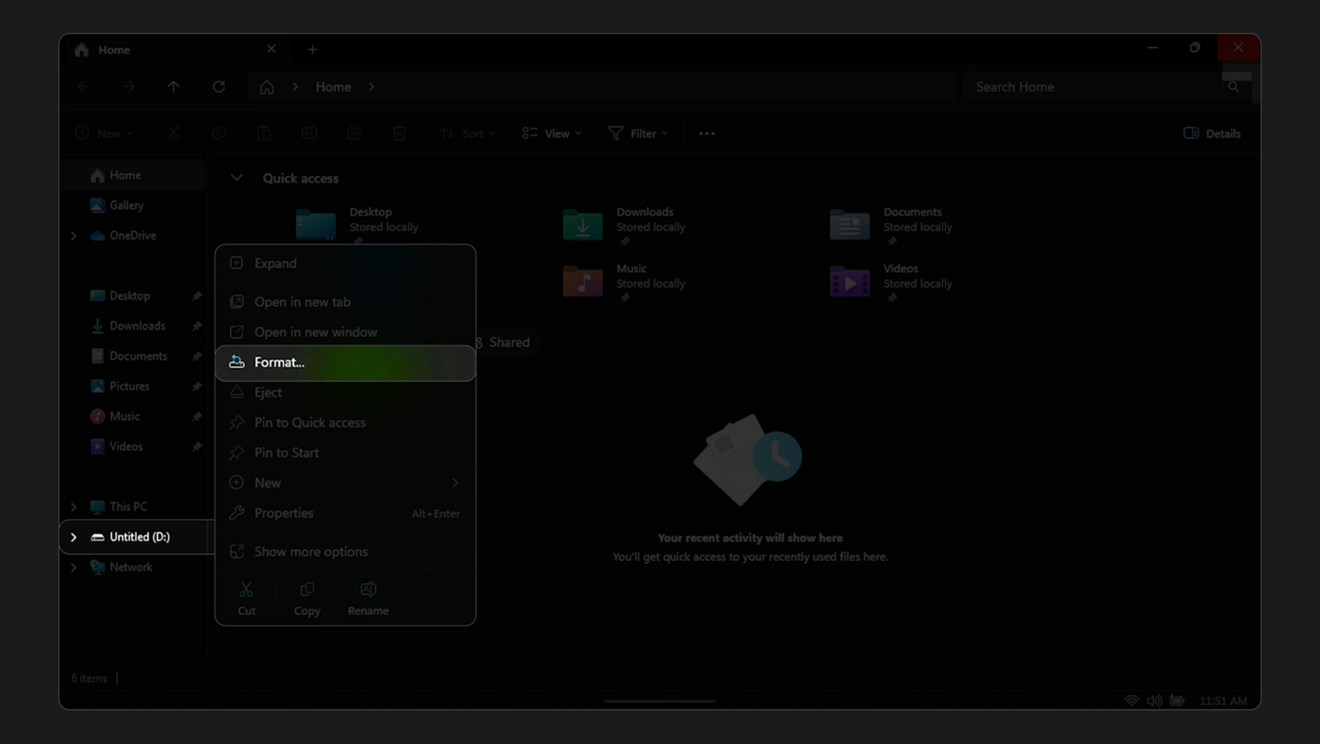
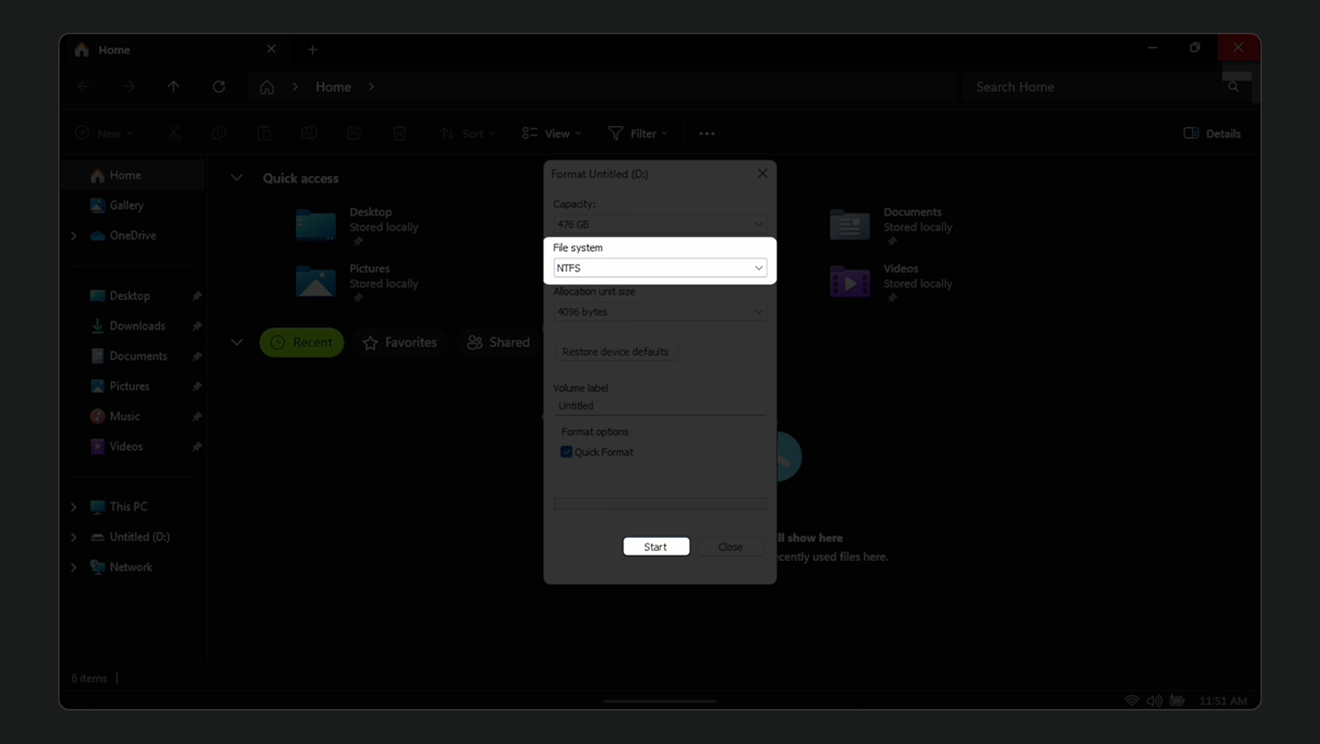
6. 在檔案系統下拉選單中選擇 [NTFS]。選擇 [開始] 以開始格式化。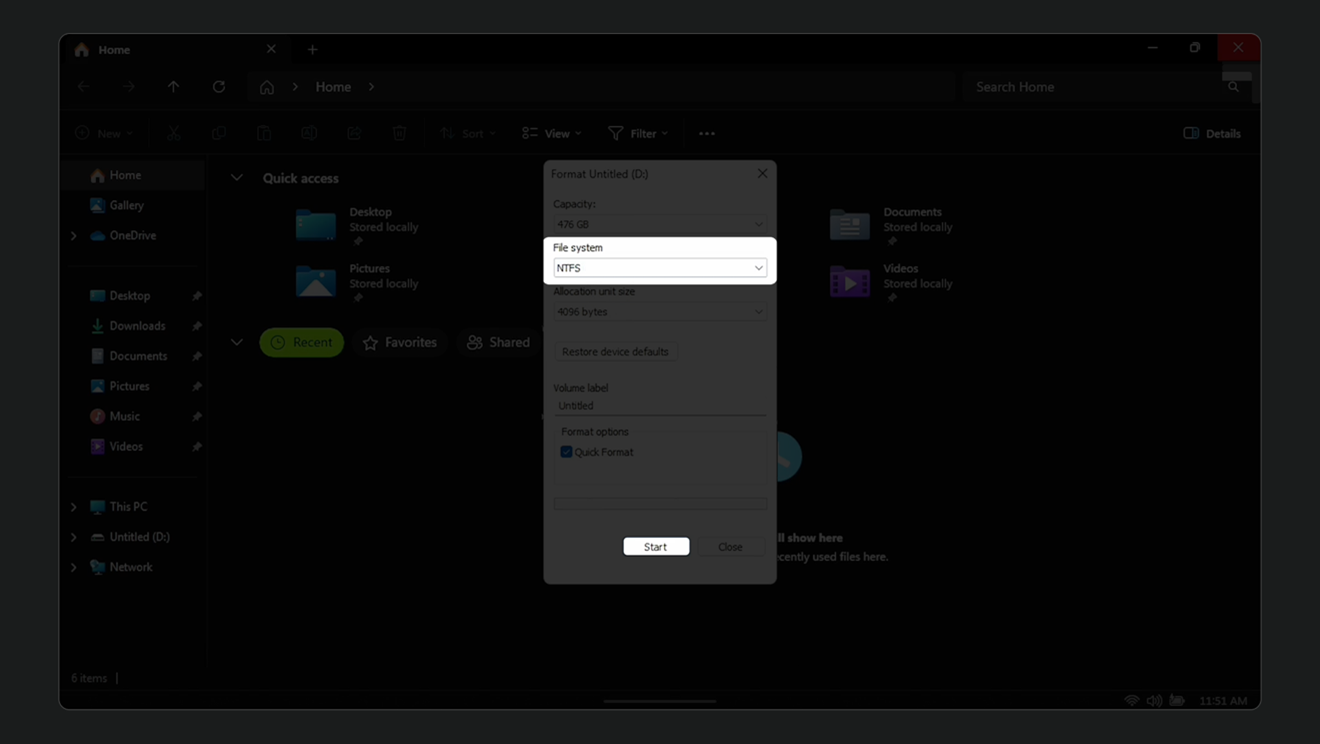
注意:如果你錯過了跳出視窗,也可以在 Windows 桌面模式下格式化你的記憶卡。
在 Windows 桌面格式化插入 microSD 卡為 NTFS 的步驟:
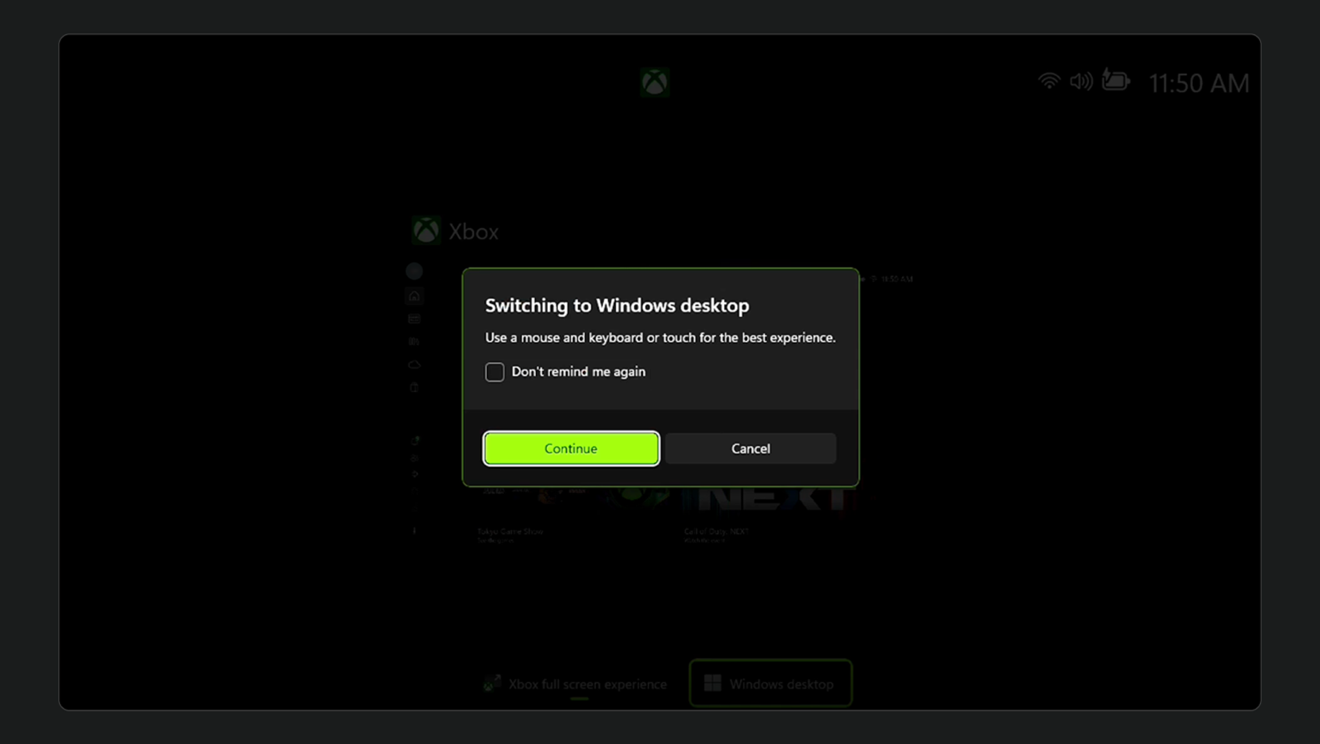
1. 按住 Xbox 按鈕或從螢幕底部向上滑動並切換至 Windows 桌面。
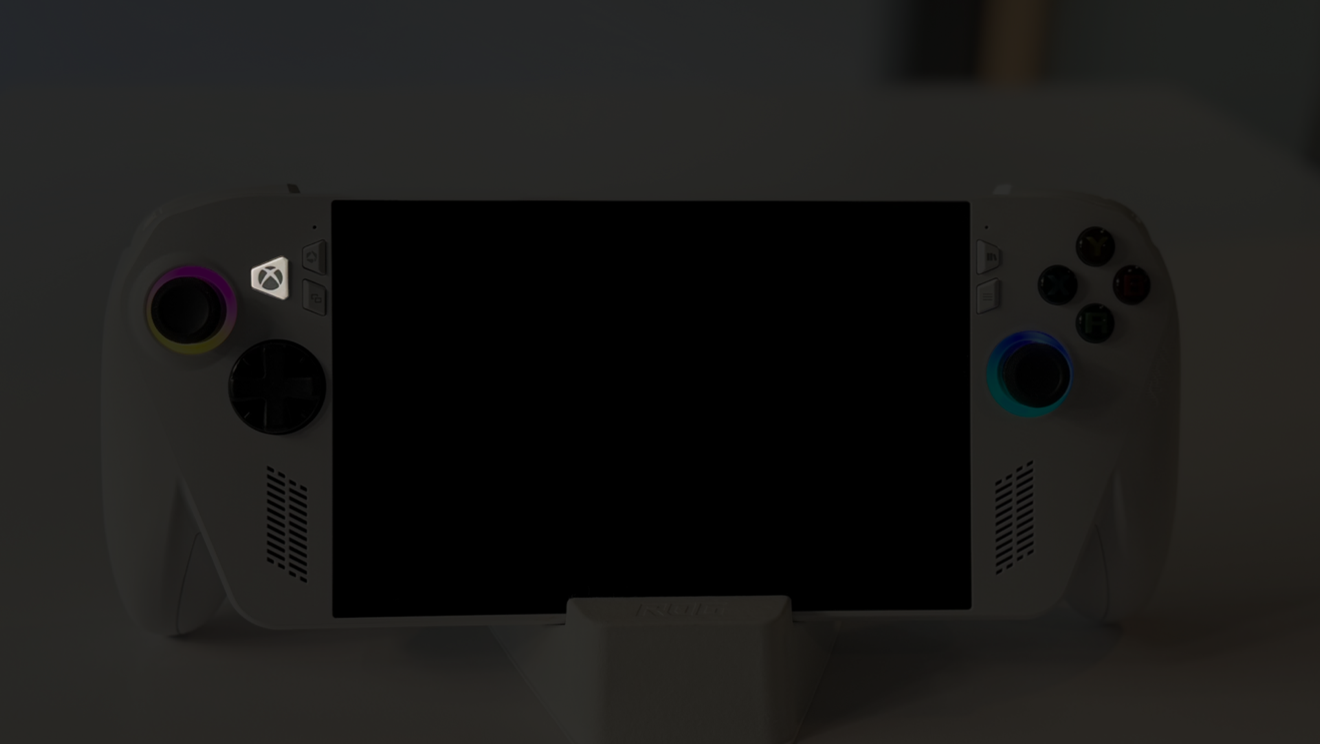
2. 選擇 [Windows 桌面]。
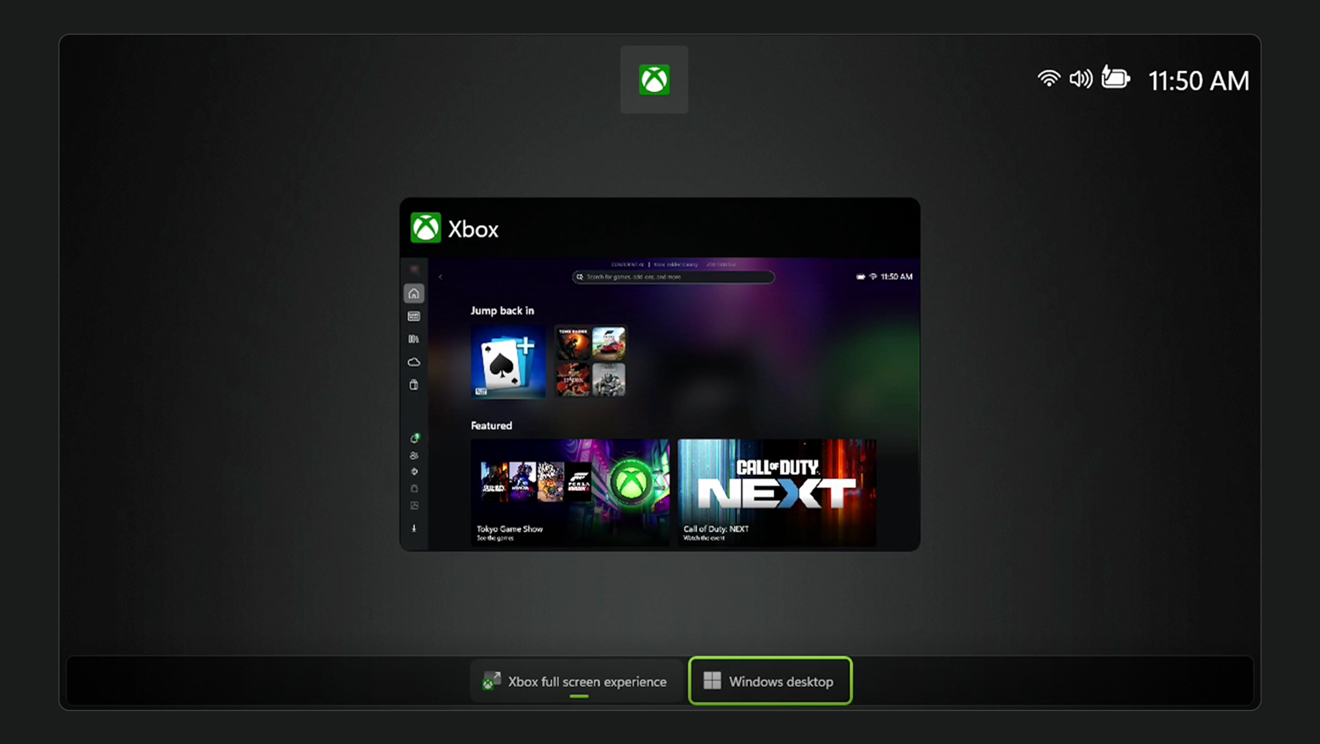
3. 在跳出視窗中選擇 [繼續]。
4. 開啟檔案總管(透過開始選單導覽或搜尋)。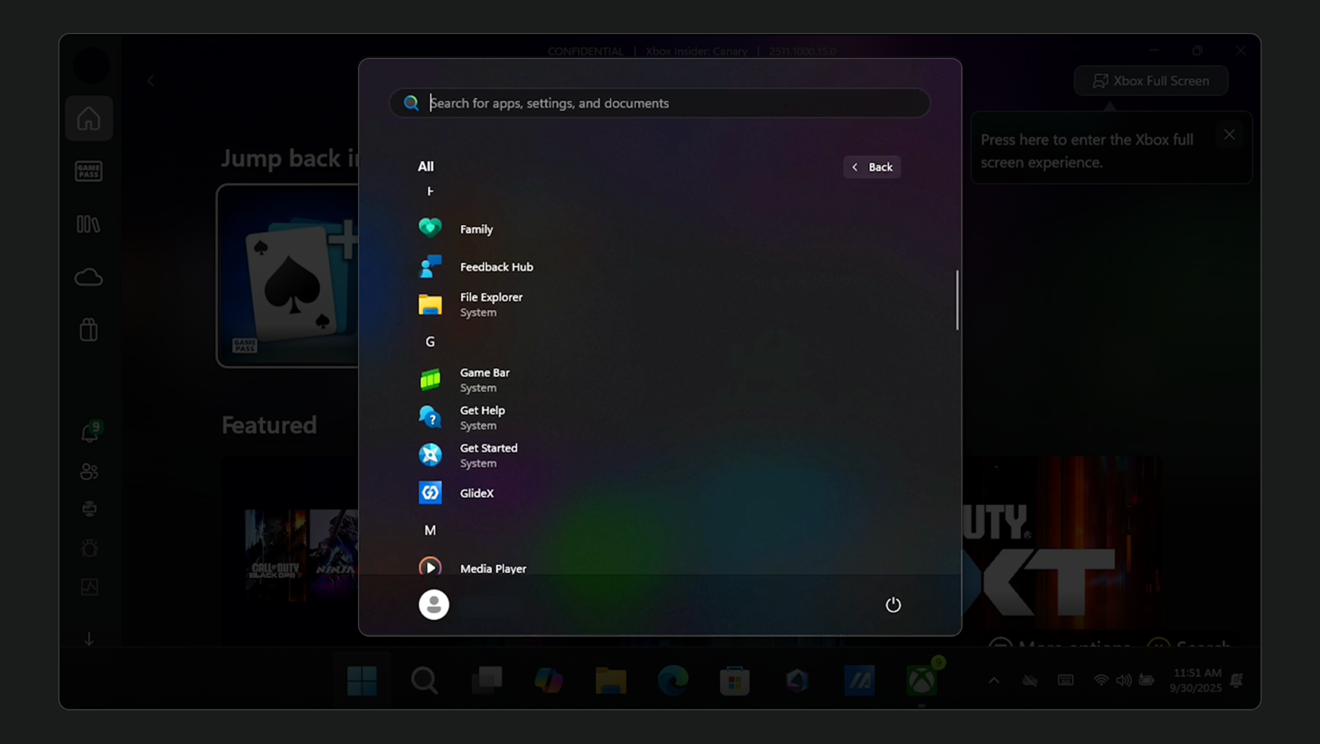
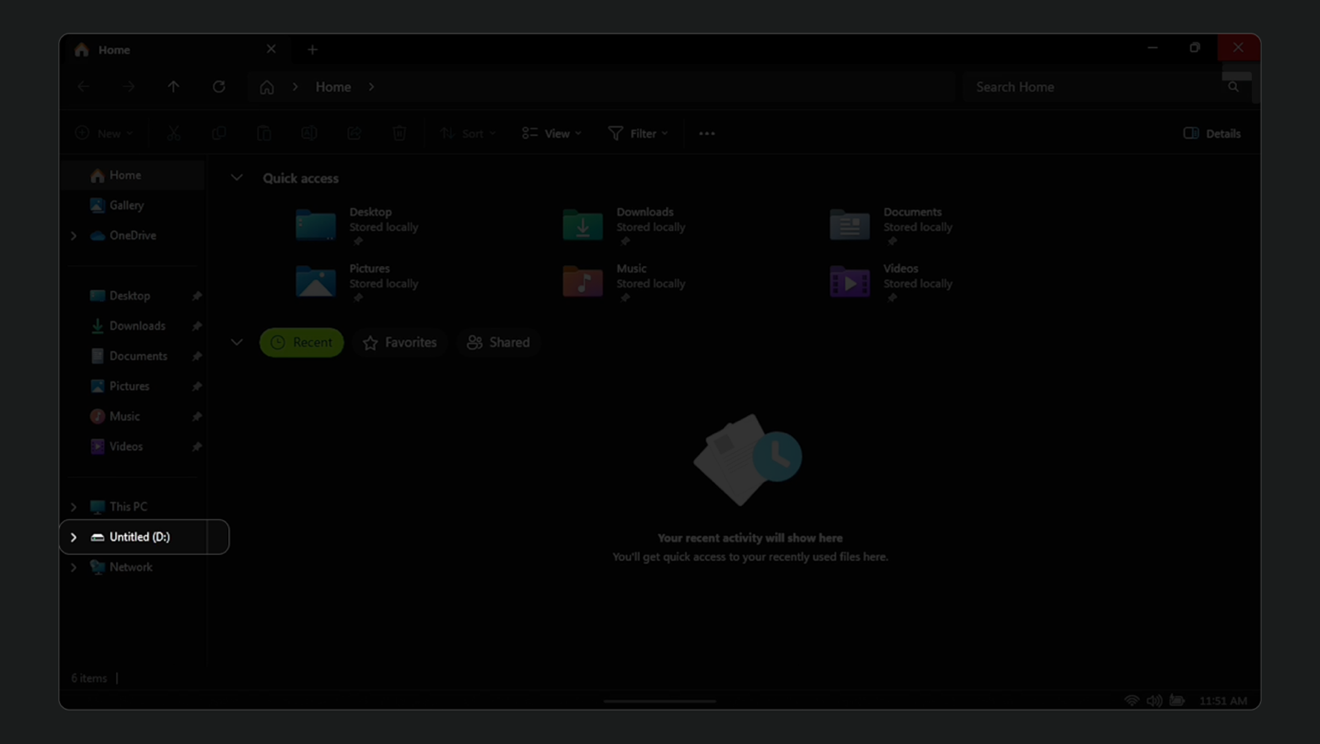
5. 長按側邊欄中列出的 microSD 卡(例如:「Untitled (D:)」)。
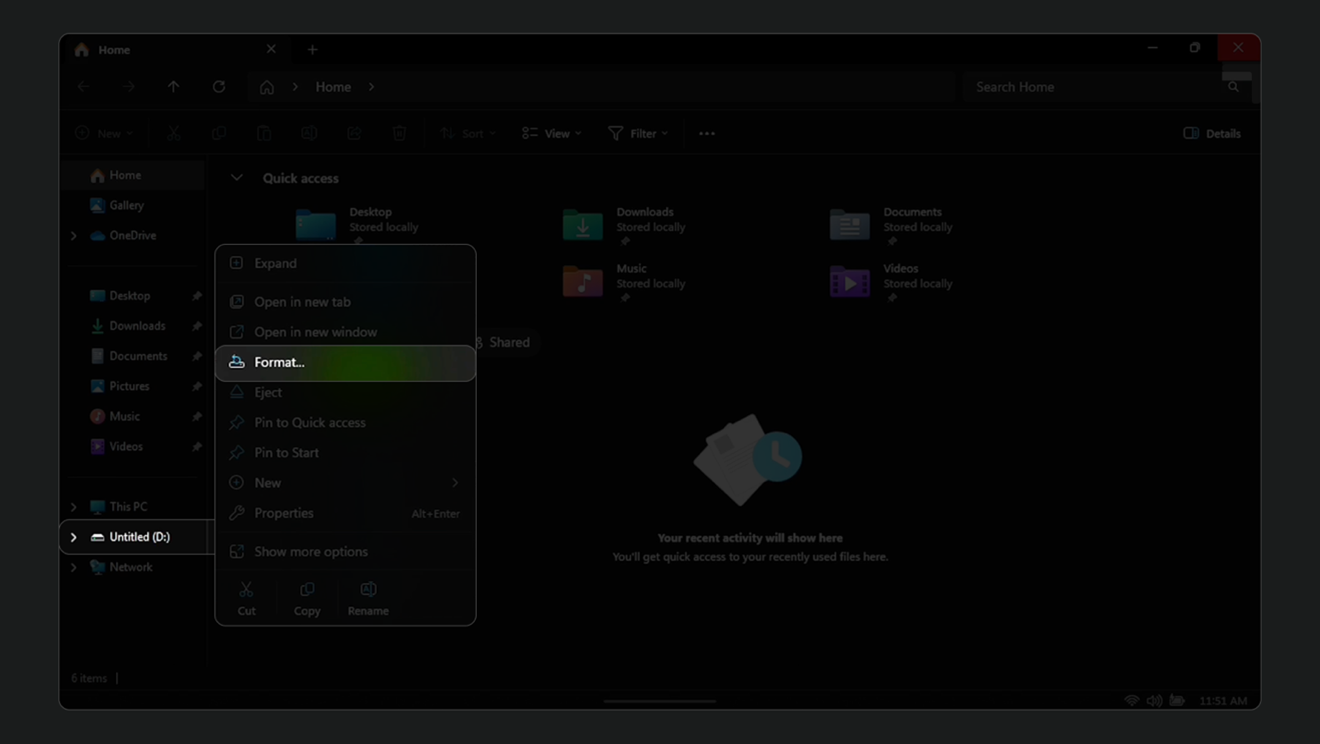
6. 從跳出的視窗中選擇【格式化...】。
7. 在檔案系統的下拉選單中選擇【NTFS】。選擇【開始】以開始格式化。
注意:格式化您的 microSD 卡後,您需要建立新資料夾來儲存您的遊戲資料。
建立新資料夾安裝遊戲的步驟:
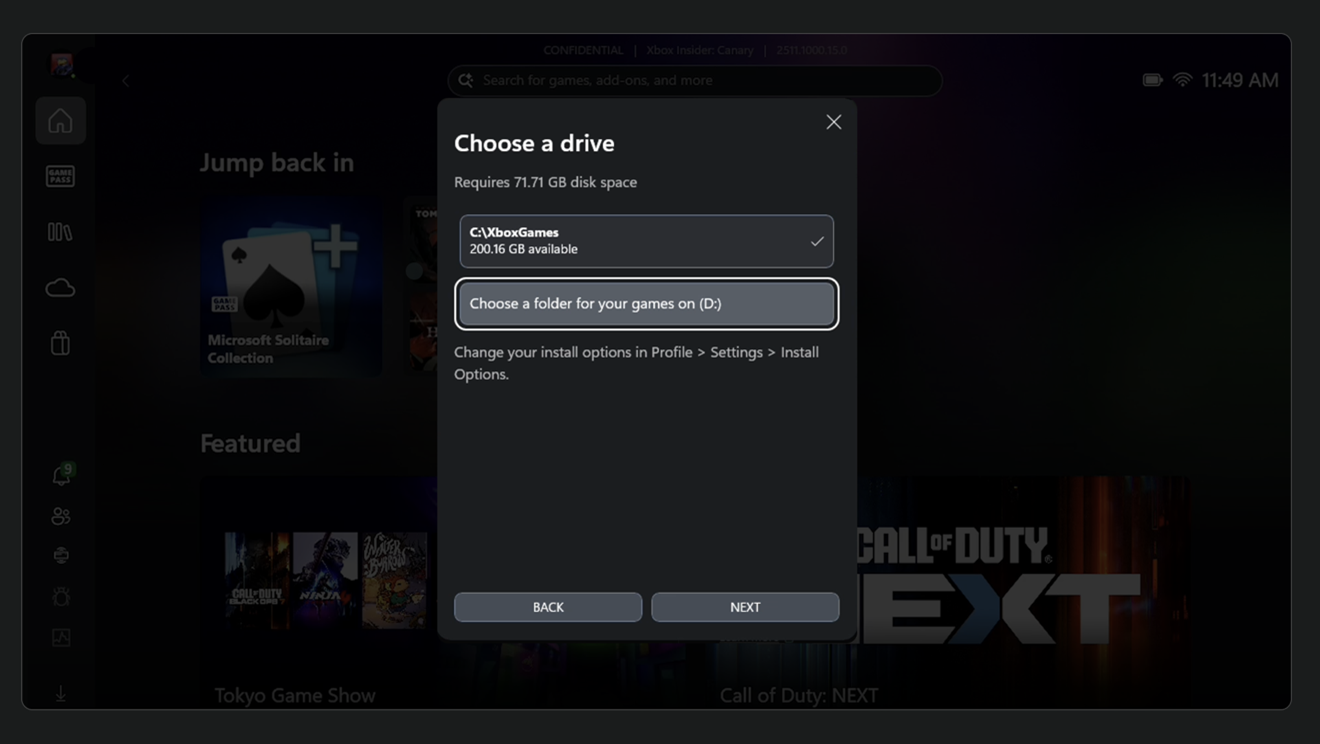
1. 選擇【為您的遊戲在 (D:) 選擇資料夾】這將開啟新視窗。
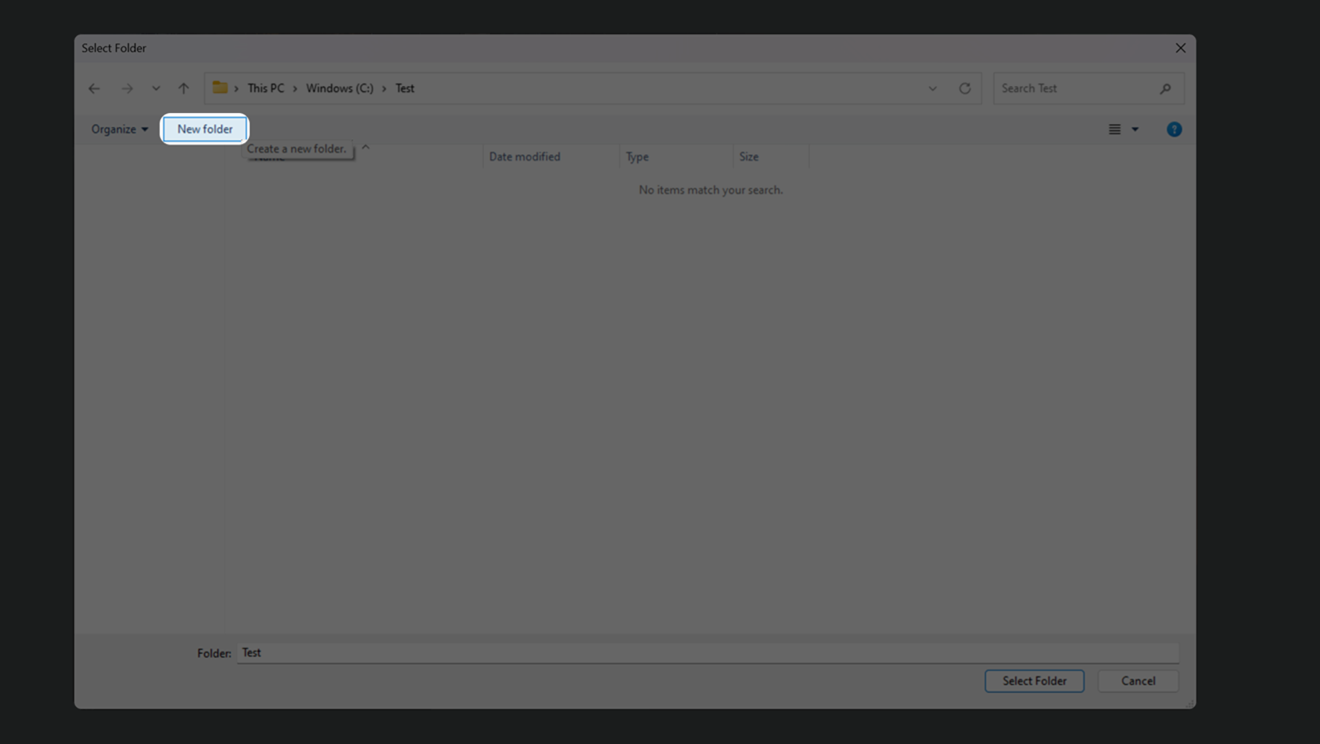
2. 在新出現的視窗中選擇【新資料夾】。
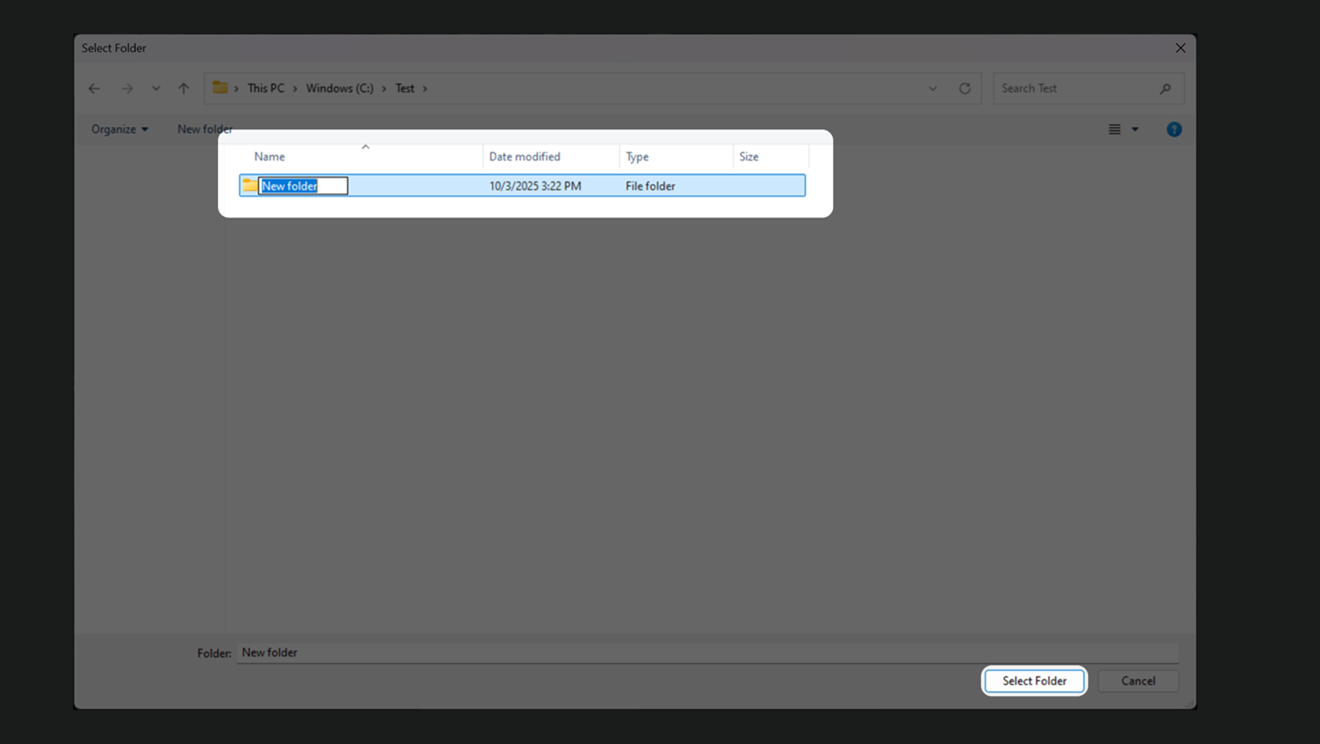
3. 輸入新資料夾名稱,然後選擇【選擇資料夾】。
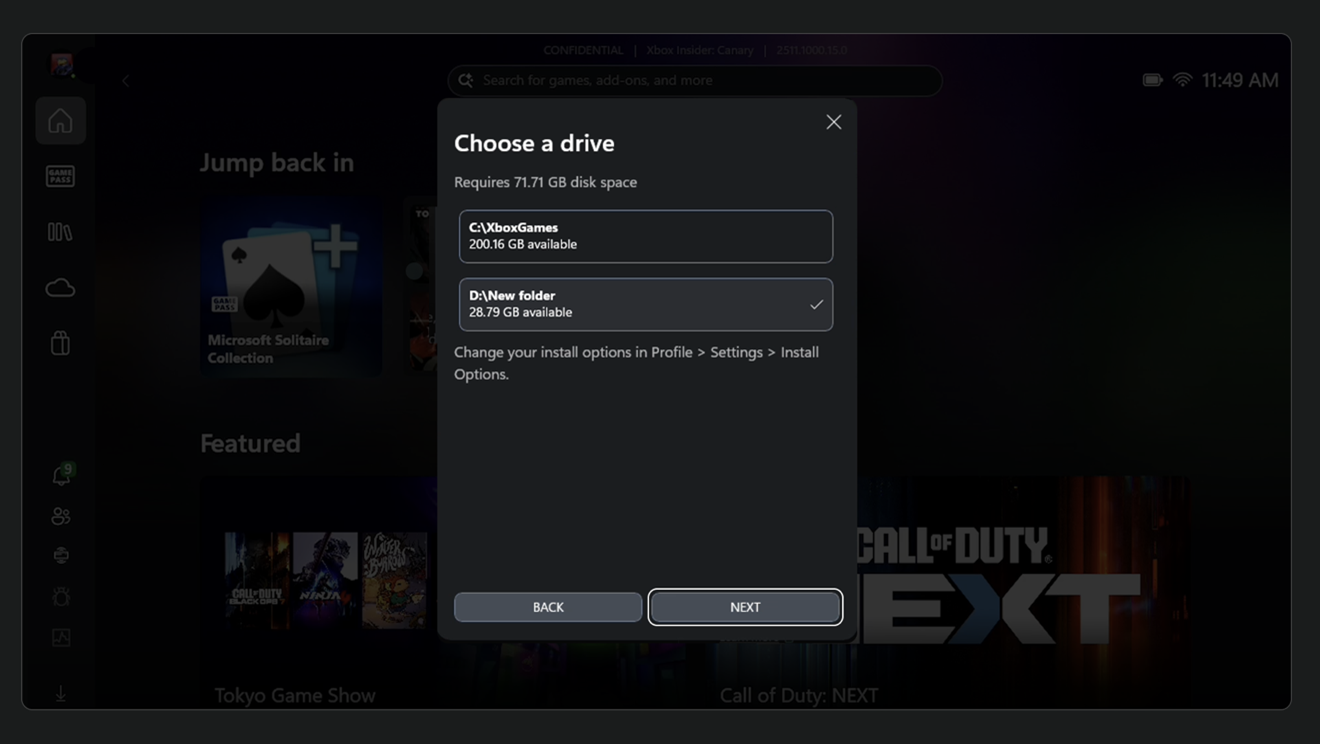
4. 現在可以選擇將遊戲安裝在您的 microSD 卡上,或安裝在本機設備的內部 SSD 上。
注意:如果您切換到 Windows 桌面模式,建議重新啟動您的設備,以返回 Xbox 全螢幕體驗。
●如何退出 Xbox 全螢幕體驗(FSE)並切換到 Windows 桌面?
當螢幕呈現在 Xbox 全螢幕體驗時,請用手指從觸控螢幕的底部邊緣向上滑動,以開啟選項選單。

之後,點選[Windows 桌面]以切換畫面。

●如何關閉 RC73 在重新啟動時進入 Xbox 全螢幕?
在 Xbox 全螢幕體驗中,點選「設定」項目。

接著選擇「應用程式」項目,然後在[啟動選項已停用] 中點擊[Open Windows Settings]。

之後 Windows的「設定」視窗會彈出,選擇①「遊戲」然後②「全螢幕體驗」項目。最後,關閉③「啟動時進入全螢幕體驗」。
