相關主題
[ASUSWRT 6.0][無線路由器] 如何設定雙 WAN 故障轉移,打造自動備援網路
適用機型:支援雙 WAN 的 ASUSWRT 6.0 機型。實際可用功能可能因機型、韌體版本及推出時程而有所不同。
視訊通話講到一半、正在付款,或趕著交件的時候,網路突然斷線——家裡所有裝置也跟著離線。只有一條網路線,沒有備援可用,只能等電信業者修好線路,其他人也只能跟著等。
雙 WAN 故障轉移讓路由器多一條可以切換的連線。只要你有第二個可用的網路來源——第二條電信業者線路、4G/5G USB 網卡,或另一個網路多出來的乙太網路埠——主要連線一中斷,路由器就會自動切到這條備援連線,恢復後也能切回去。
雙 WAN 故障轉移是什麼?
雙 WAN(Dual WAN)功能讓 ASUSWRT 6.0 路由器能同時用兩條廣域網路(WAN)進行連線。啟用雙 WAN 後將有兩種模式可供選擇,故障轉移(Failover)是其中之一:路由器會把一條連線設為主要WAN,平常都靠它上網,只有在這條連線中斷時,才自動把流量切到第二WAN。
如果想要讓兩條連線同時分攤流量,而不是留一條備援,此時就可以選擇另一個模式——負載平衡(Load Balance):[ASUSWRT 6.0][無線路由器] 如何設定雙 WAN 負載平衡,讓兩條網路連線同時分工。這篇文章只介紹故障轉移,因為它才是專門為自動備援設計的模式。
- 詳細說明請參考官方資料:瞭解雙WAN故障轉移(Fail Over)功能
開始前的準備
開始前,請先確認以下事項:
- 路由器必須支援 ASUSWRT 6.0 且支援雙 WAN——可在路由器管理頁面的 外部網路(WAN) 底下,確認是否有 雙WAN 分頁。
- 已備妥第二個可作為 WAN 使用的連線,例如第二條電信業者線路、4G/5G USB 網卡,或另一個網路多出來的乙太網路 LAN 埠。
- 主要 WAN 與次要 WAN 可選擇的介面依機型而不同——具備多個實體 WAN 埠的機型(例如同時有 10G 埠與 2.5G 埠),可選項目會比單 WAN 埠機型更多。
注意:
- 本文畫面以 ZenWiFi BN12 為例,實際介面可能依機型與韌體版本略有差異。
- 請先確認路由器已更新至 ASUSWRT 6.0 系列的最新韌體,再繼續操作。
如何設定雙 WAN 故障轉移
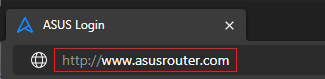
1. 首先將電腦與華碩路由器以網路線或WiFi連接,開啟瀏覽器輸入您的路由器IP位址或路由器網址 http://www.asusrouter.com 進入路由器登入介面。
輸入您的華碩路由器帳號和密碼後,點擊[登入]。
注意:若您不知道如何進入路由器設定頁面,可參考FAQ [無線路由器] 如何進入華碩無線路由器的管理介面
2. 前往 設定 > 外部網路(WAN)> 雙WAN。
3. 將 開啟雙WAN 切換為 ON(啟用)(預設為 OFF(關閉))。

4. 將 主要WAN 設為你要當主要連線使用的連線。

5. 將 第二WAN 設為備援連線。
注意:
- 同一個介面不能同時指定給主要WAN 與第二WAN。
- 可選介面依機型的 WAN 埠而定。
- 關於介面選項的完整說明,以及故障轉移與負載平衡的比較,可參考:如何設定雙WAN的故障轉移(Failover)和負載平衡(Load Balance)功能?

6. 將 雙WAN模式 設為 故障轉移(Failover)。
7. 若想讓路由器在主要連線恢復後自動切換回去,勾選 允許故障恢復;若想手動切回主要連線,則不要勾選。

8. 在 自動偵測網路連線 底下,設定偵測相關選項:
- 時間間隔——路由器檢查主要 WAN 連線狀態的間隔秒數。
- 故障轉移觸發條件——連續失敗多少次檢查後,觸發切換到次要 WAN。
- 故障恢復觸發條件——勾選允許故障恢復後,連續成功多少次檢查才觸發切換回主要 WAN。
- 網路監控——選擇以 DNS Query、Ping,或兩者並用,作為檢查連線的方式。
注意:失敗次數建議設為 3 次以上。設太低容易讓路由器在短暫、正常的連線波動時就在兩個 WAN 之間來回切換,而不是真正斷線才切。DNS Query 回應速度快,但偶爾會受快取的 DNS 回應影響而誤判;Ping 是較常用的方式,不過部分電信業者會把重複的 Ping 流量視為異常。想進一步了解偵測時間如何運作,可參考:開啟雙WAN功能後,如何設定自動偵測網路連線?

9. 點選 套用本頁面設定 儲存設定。
故障轉移 vs. 負載平衡:該選哪個模式?
| 你的需求是... | 建議使用 |
| 主要連線中斷時,自動維持網路暢通 | 故障轉移(Failover) |
| 同時使用兩條連線,提升整體容量 | 負載平衡(Load Balance) |
| 優先確保上線穩定,而非同時使用兩條連線 | 故障轉移(Failover) |
| 同時運用兩條連線的處理量,而非留一條備援 | 負載平衡(Load Balance) |
兩種模式都需要相同的雙連線設定,差別在於第二條連線的用途。故障轉移把它留作備援,只有在需要時才啟用;負載平衡則讓它隨時和主要連線一起運作。
雙 WAN 無論哪種模式,都只支援 IPv4,且不能與 WAN鏈路聚合(WAN Aggregation)同時啟用。
如何確認故障轉移正常運作
套用設定後,可到路由器的 網路地圖 查看目前使用中的 WAN 連線。正常情況下,應會顯示主要 WAN 為使用中。若想實際測試故障轉移是否生效,可暫時拔掉主要連線——經過故障轉移觸發條件設定的失敗次數後,網路地圖應改顯示次要 WAN 為使用中。
優點
- 單條線路斷線時,網路仍能維持連線——不需要你察覺斷線或手動處理。
- 恢復也能自動完成——勾選允許故障恢復後,主要連線恢復時路由器會自行切回去。
- 切換靈敏度由你決定——透過時間間隔與觸發條件,可以在快速反應與避免誤切換之間取得平衡。
- 不需要額外硬體——身邊多出來的乙太網路連線,或 USB 網路共享來源,就能當作備援 WAN。
如何取得(Utility / Firmware)?
您可以在華碩下載中心取得最新的軟體,手冊,驅動程式和韌體。
如果您需要有關華碩下載中心的更多訊息,請參考此連結。