Відносні теми
Як почистити ваш ноутбук
Ця стаття описує, як почистити ваш ноутбук. Ноутбуки часто піддаються впливу пилу, волосся та інших частинок, які можуть блокувати вентиляційні отвори та порти вашого ноутбука. Це може призвести до зниження продуктивності системи і навіть іноді скоротити термін служби апаратного забезпечення. Ми рекомендуємо регулярно чистити ваш ноутбук, щоб забезпечити його довговічність.
Для отримання детальніших інструкцій натисніть на посилання на відео нижче, щоб дізнатися, як почистити ваш ноутбук. https://www.youtube.com/watch?v=wKXQuln5Z8Q
Очищення вентиляційних отворів і портів введення/виведення
Перегрівання часто викликане тим, що вентилятор і радіатор заблоковані об'єктами, такими як пил або волосся. Крім того, дим від сигарет може накопичуватися на лопатях вентилятора та радіаторах. Олії, що містяться в ньому, легко притягують і вбирають пил та волосся, сприяючи їх накопиченню з часом.
Коли вентиляційні отвори заблоковані, вентилятори не можуть належним чином відводити тепло, що обмежує продуктивність ноутбука. Коли проблема перегріву викликана пилом та брудом, ми рекомендуємо звернутися до Сервісного центру ASUS для подальшої допомоги.
Будь ласка, не очищуйте внутрішню частину, використовуючи пристрої з сильним повітряним потоком, такі як повітряний компресор. Було зафіксовано, що такий спосіб чищення може пошкодити вентилятори ноутбука. Якщо ви бажаєте почистити ноутбук стисненим повітрям або повітряною гарматою, будь ласка, переконайтеся, що ви дотримуєтесь належної відстані між насадкою та ноутбуком. Вплив сильного повітря з близької відстані може пошкодити лопаті вентилятора.
Примітка: Перед початком переконайтеся, що ноутбук вимкнений і від'єднайте адаптер живлення та акумулятор (для моделей зі знімною батареєю).
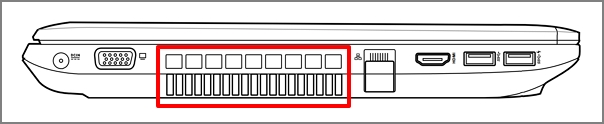
Повітряні отвори зазвичай розташовані з боків ноутбука, як показано на ілюстрації нижче:
Деякі моделі ноутбуків ASUS мають прихований дизайн (наприклад, серія UX). У таких випадках вентиляційний отвір розташований у шарнірній частині ноутбука (показано червоним на зображенні нижче) замість боків.
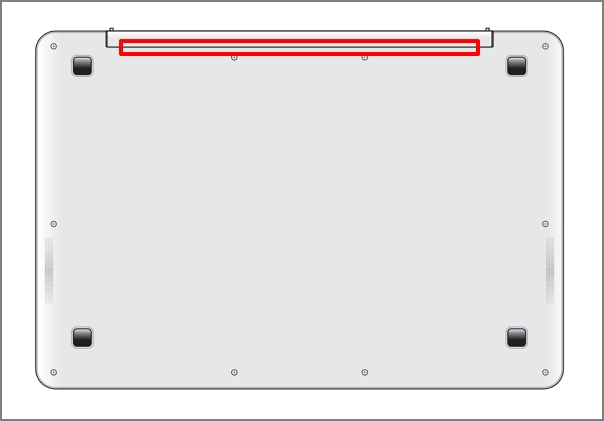
Увага: Для деяких моделей (наприклад, серія T100) не рекомендується чистити згідно з інструкціями вище, тому що тепло розсіюється нижче без вентилятора та отвору, і замість цього відводиться через корпус.
Очищення екрана LCD
Під час очищення плям, відбитків пальців, пилу або інших частинок з поверхні дисплея, будь ласка, використовуйте м’яку мікрофіброву серветку, злегка змочену 70-75% ізопропіловим спиртом або іншими розчинами для очищення LCD, і обережно протирайте екран. Переконайтеся, що серветка волога, а не мокра.Не використовуйте звичайні миючі засоби та кухонні засоби для чищення, оскільки вони можуть пошкодити екран.
- Спочатку вимкніть ноутбук, потім від’єднайте адаптер живлення та акумулятор (для моделей із знімним акумулятором). Уважно огляньте стан екрана на наявність пошкоджень.
- Розпиліть ізопропіловий спирт або розчин для очищення LCD на м’яку серветку, щоб вона була злегка вологою. Якщо спирт або розчин стікає з серветки, будь ласка, відіжміть зайву рідину перед очищенням. Обережно протріть екран, щоб видалити будь-які забруднення або плями.
Примітка: Не розпилюйте жодних розчинів безпосередньо на поверхню екрана і не залишайте рідину на екрані після завершення очищення. Воду також можна використовувати, якщо інші засоби відсутні. - Дайте екрану LCD повністю висохнути після очищення перед закриттям кришки.
Якщо залишилися сліди або розводи, обережно протріть поверхню сухою серветкою, рухаючись зверху вниз по панелі LCD.
Очищення клавіатури
Під час очищення клавіатури, будь ласка, спочатку вимкніть ноутбук, а потім від’єднайте адаптер живлення та акумулятор (для моделей із знімним акумулятором), перш ніж продовжити.
Ви можете скористатися засобом для чищення клавіатури зі щіткою або повітряним балончиком, щоб видалити частинки між клавішами.
Очищення кришок і рамок
Щоб почистити кришку LCD, рамку LCD, верхню частину корпусу, верхню та нижню частини корпусу, використовуйте м'яку мікрофіброву серветку, злегка змочену 70-75% ізопропіловим спиртом, і обережно протріть.
- Перед тим, як продовжити, вимкніть ноутбук, а потім від'єднайте адаптер живлення. Огляньте стан ноутбука на наявність пошкоджень.
- Розпиліть ізопропіловий спирт на м'яку серветку, щоб вона стала злегка вологою, і акуратно протріть кришку LCD, рамку LCD, верхню частину корпусу, верхню та нижню частини корпусу.
Примітка: Будь ласка, переконайтесь, що серветка волога, а не мокра. Якщо зі серветки капає спирт або миючий розчин, перед використанням вижміть зайву рідину. Не розпилюйте жодні миючі засоби безпосередньо на ноутбук і не залишайте рідину на ноутбуці. - Дайте ноутбуку повністю висохнути після завершення процесу очищення. Якщо залишились плями або сліди, зволожте серветку нейтральним миючим засобом і ще раз протріть забруднені місця до чистоти.
Очищення пилового фільтра*
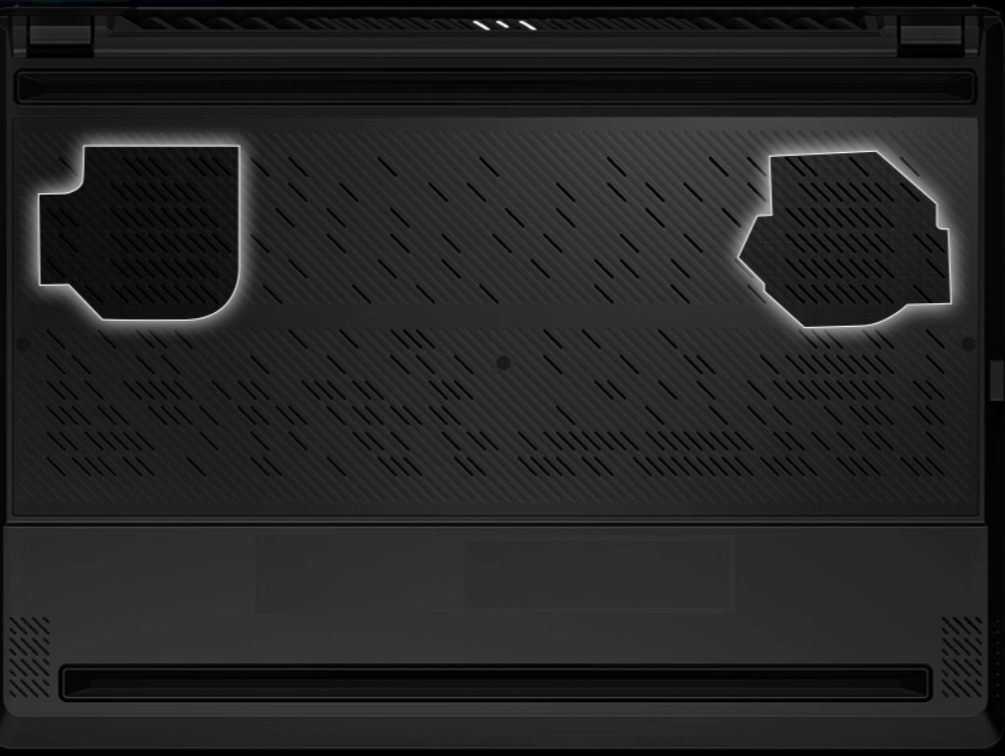
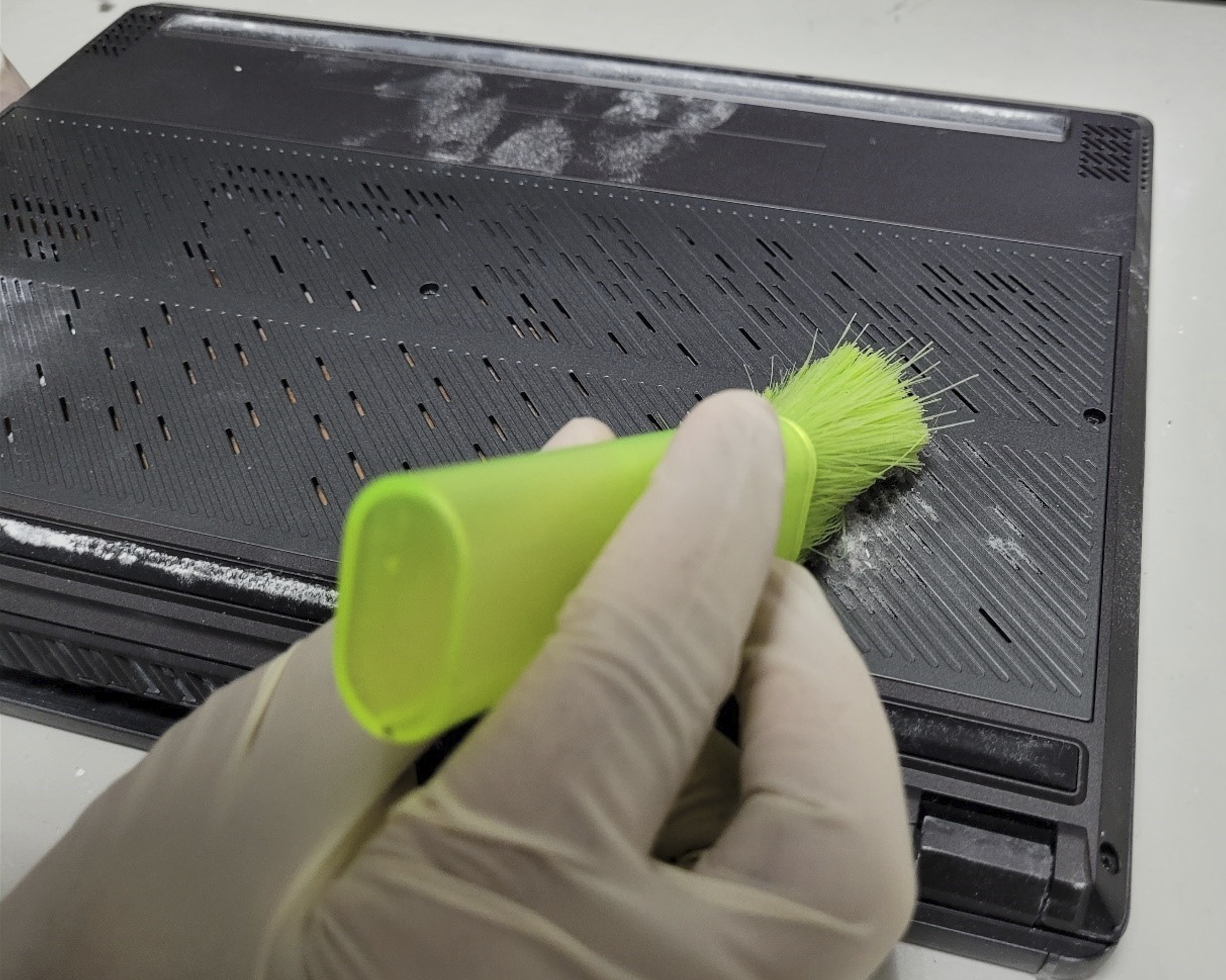
Щоб очистити пилові фільтри на [2022 Zephyrus G14] та [Zenbook Pro 14 OLED (UX6404)], використовуйте м'яку щітку, щоб акуратно змести пил з фільтра та забезпечити вільний потік повітря через решітку. Не використовуйте пилосос, оскільки це може пошкодити важливі компоненти ноутбука.
Нагадування: Будь ласка, регулярно очищайте пилові фільтри для забезпечення безперервної циркуляції повітря та найкращої продуктивності системи.
*Доступно лише у моделях серії [2022 Zephyrus G14] та [Zenbook Pro 14 OLED (UX6404)].
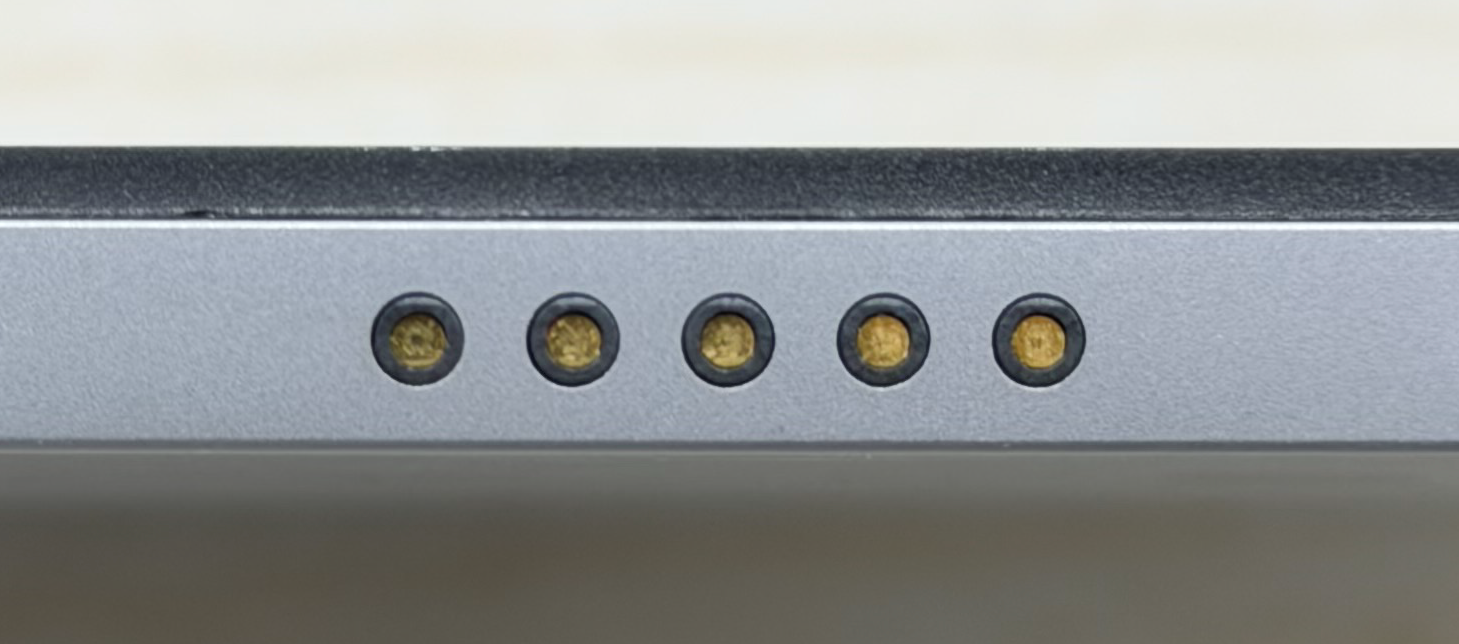
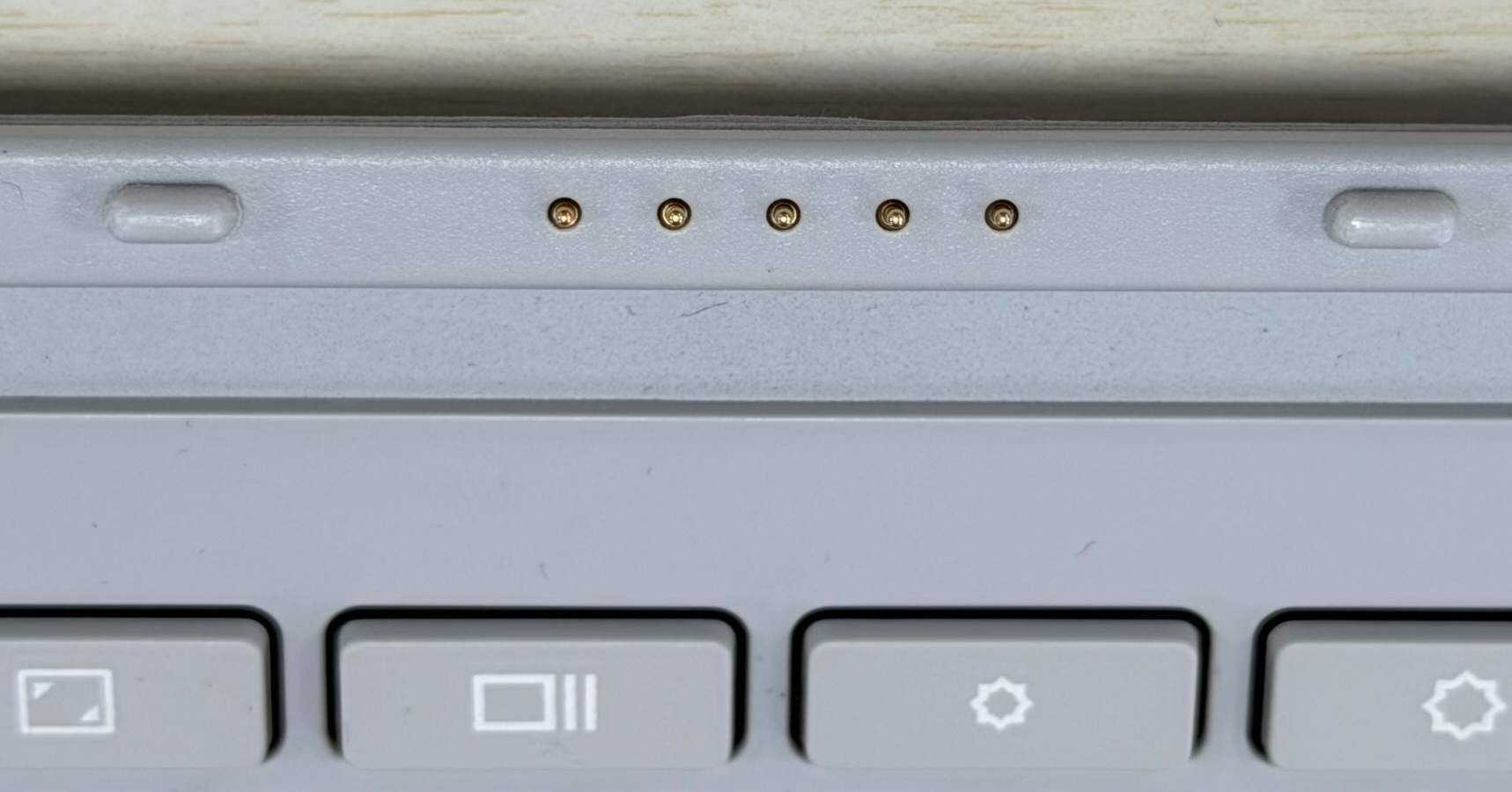
Очищення POGO Pin (конектор з пружинними контактами)
Перед очищенням POGO pin, будь ласка, вимкніть пристрій і від'єднайте мережевий шнур та акумулятор (для моделей із знімним акумулятором).
Рекомендується використовувати м'яку безворсову тканину, злегка зволожену 70–75% спиртом, щоб акуратно протерти POGO pin і видалити будь-яке сміття або бруд.
Рекомендовані дії у випадку потрапляння рідини на ноутбук або клавіатуру
- Будь ласка, вимкніть ноутбук, вийміть акумулятор (для моделей із знімним акумулятором) і негайно від'єднайте адаптер живлення.
- Витерти рідину з ноутбука та клавіатури чистим паперовим рушником.
- Перенесіть ноутбук до раковини і нахиліть його на 90 градусів, щоб злити залишки рідини з ноутбука.
- Ще раз витріть ноутбук і клавіатуру чистим паперовим рушником.
- Залиште ноутбук сохнути щонайменше 24 години.
Примітка: НІКОЛИ не використовуйте фен для сушіння ноутбука, оскільки тепло може його деформувати. - Після того, як ноутбук був правильно висушений, спробуйте увімкнути його. Якщо ноутбук успішно вмикається, будь ласка, якнайшвидше зробіть резервну копію всіх важливих файлів.
- Навіть якщо ноутбук здається справним, наполегливо рекомендується звернутися до вашого сервісного центру ASUS для проведення огляду та обслуговування з метою запобігання будь-яким несправностям, які можуть бути викликані окисленням і корозією.