Відносні теми
- Як потрапити до налаштувань BIOS мого ноутбука?
- Як оновити BIOS за допомогою ASUS Firmware Update/EZ Flash
- [Ноутбук] Виправлення неполадок - У ноутбука з’являється чорний екран, коли процес оновлення BIOS переривається
- [Ноутбук/Моноблок] Як скинути параметри BIOS
- [Notebook] Найпоширеніші запитання щодо ноутбука (FAQ)
Як оновити BIOS у Windows
Застосовні продукти: Ноутбук, Настільний ПК, Моноблок, Ігровий портативний пристрій, MiniPC
BIOS (Базова система введення/виведення) — це мікропрограма, попередньо встановлена на материнській платі комп’ютера, і є першою основною системною програмою, яка виконується під час запуску. Її основні завдання включають ініціалізацію апаратних компонентів, виконання самотестування при включенні (POST), а після підтвердження цілісності системи — передання керування операційній системі для початку процесу boot.
Оскільки продукти вдосконалюються та умови використання змінюються, оновлення BIOS може бути корисним у кількох аспектах:
- Підвищення загальної стабільності та сумісності системи
- Вирішення відомих проблем або дефектів
- Додавання підтримки нового апаратного забезпечення
- Покращення окремих функцій або загального досвіду користувача
Тому, коли виходить офіційне оновлення BIOS і воно відповідає реальним потребам використання, рекомендується виконати оновлення відповідно до наданих інструкцій.
Ця стаття допоможе вам оновити BIOS в операційній системі Windows. Виходячи з архітектури процесора вашого пристрою (x86/x64 або ARM), вона надає відповідні методи роботи і детальні кроки для допомоги у виконанні оновлення BIOS через MyASUS або офіційний веб-сайт ASUS.
Примітка: Після оновлення BIOS може з’явитись запит на введення ключа відновлення BitLocker для розблокування і доступу до операційної системи. Для детальних кроків, будь ласка, перегляньте цю статтю: Як знайти ключ BitLocker. Ви також можете вимкнути Шифрування пристрою та Стандартне шифрування BitLocker перед оновленням BIOS, а потім повторно увімкнути шифрування після оновлення BIOS, щоб захистити ваші дані. Для детальної інструкції, будь ласка, зверніться до цієї статті: Вступ до шифрування пристрою та Стандартного шифрування BitLocker.
Примітка: Наступний спосіб оновлення застосовується виключно до пристроїв з архітектурою x86/x64. Для пристроїв з архітектурою ARM (наприклад, платформа Qualcomm® CPU) будь ласка, натисніть тут, щоб дізнатися, як оновити BIOS для пристроїв на базі ARM.
Примітка: Як визначити архітектуру вашого пристрою
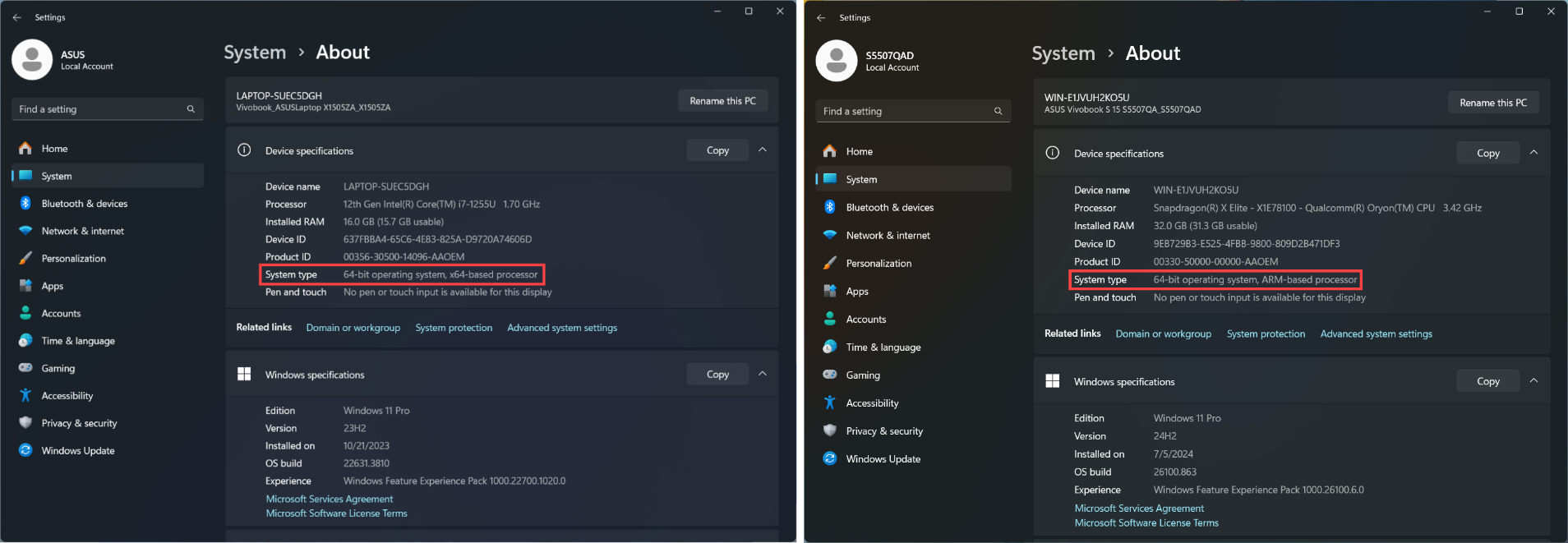
Перейдіть у Налаштування Windows > Система > Відомості. Тут ви можете переглянути архітектуру вашого пристрою в розділі Тип системи. (Зображення зліва показує архітектуру x64; зображення справа показує архітектуру ARM.)
Щоб надати вам більш детальні інструкції, ви також можете натиснути на посилання на відео ASUS YouTube нижче, щоб дізнатися більше про те, як оновити BIOS у Windows.
https://www.youtube.com/watch?v=LQP-XmFvTcs
Ви можете завантажити та оновити BIOS через MyASUS або на офіційному сайті ASUS. Будь ласка, дотримуйтесь наступних кроків для кожного методу:
Примітка: Якщо ви зіткнулись із будь-якими проблемами під час оновлення BIOS, будь ласка, зверніться до сервісного центру ASUS.
Метод 1: Оновлення BIOS через MyASUS
- Введіть і шукайте [MyASUS] у пошуковому рядку Windows①, потім натисніть [Open]②. (Ілюстрація пошуку ліворуч нижче для Windows 11, а праворуч – для Windows 10.)
Примітка: Якщо немає результату пошуку, значить ваша система може не мати встановленого застосунку, будь ласка, ознайомтесь із Як встановити MyASUS.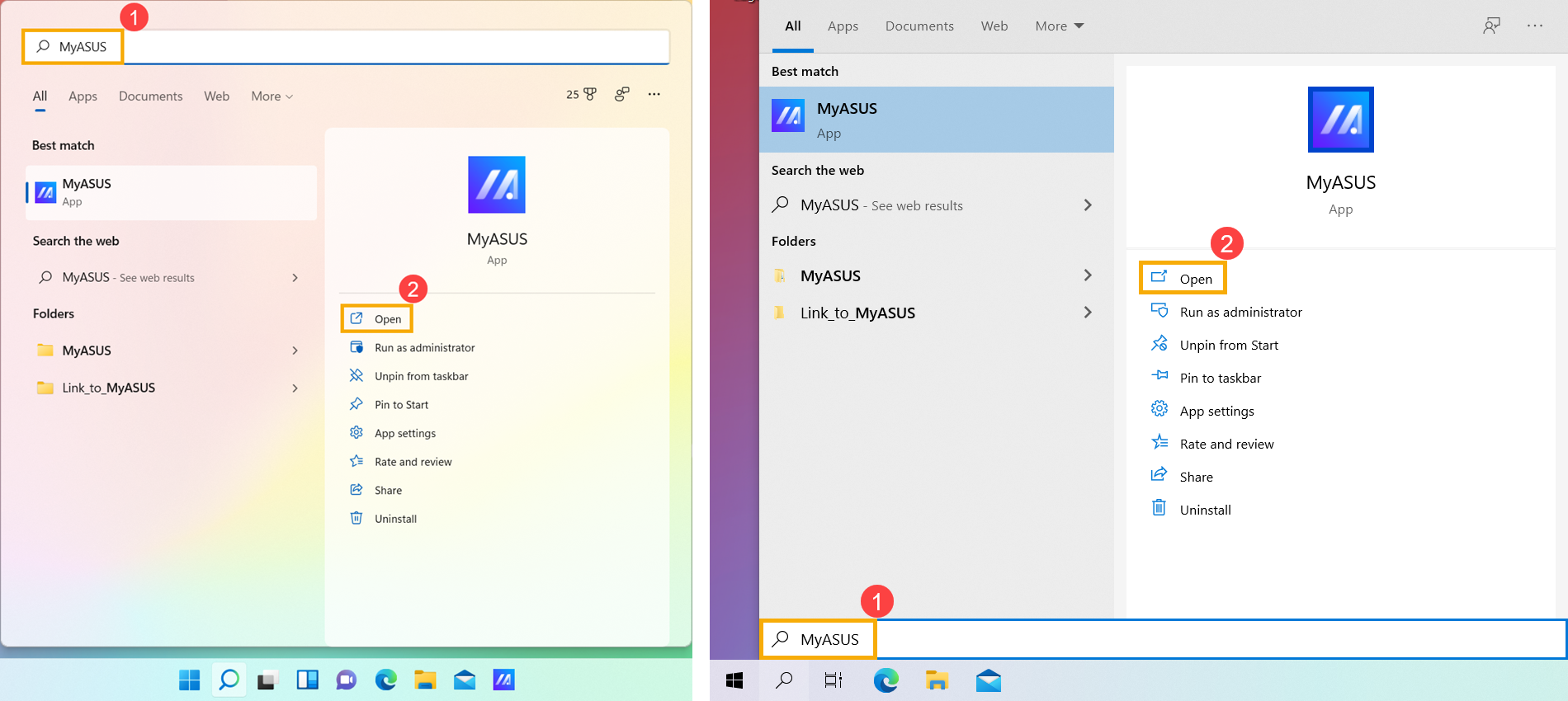
- У вікні MyASUS натисніть [System Update]③.
Примітка: Якщо на вашому пристрої не відображається вкладка System Update, це означає, що ваш пристрій не підтримує цю функцію. Ви можете скористатись Метод 2: Завантажте та оновіть BIOS через сайт підтримки ASUS. Дізнайтеся більше про Чому я бачу лише часткові функції в додатку MyASUS.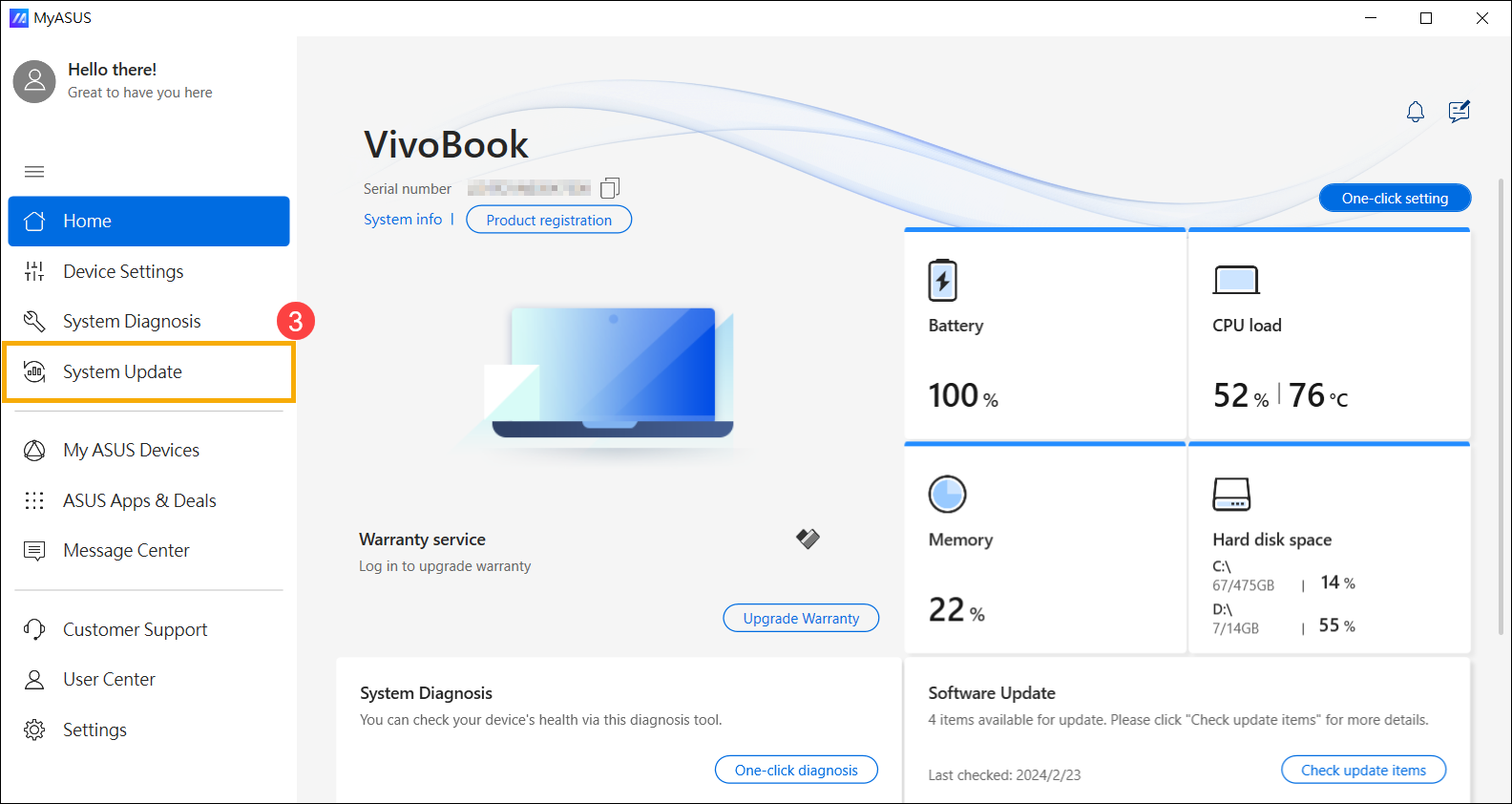
- Коли ви входите на сторінку Оновлення системи, MyASUS автоматично перевіряє та відображає пункти, які потребують оновлення для вашої системи.
Примітка: Якщо на цій сторінці не відображаються пункти для оновлення, це означає, що ваша система вже оновлена.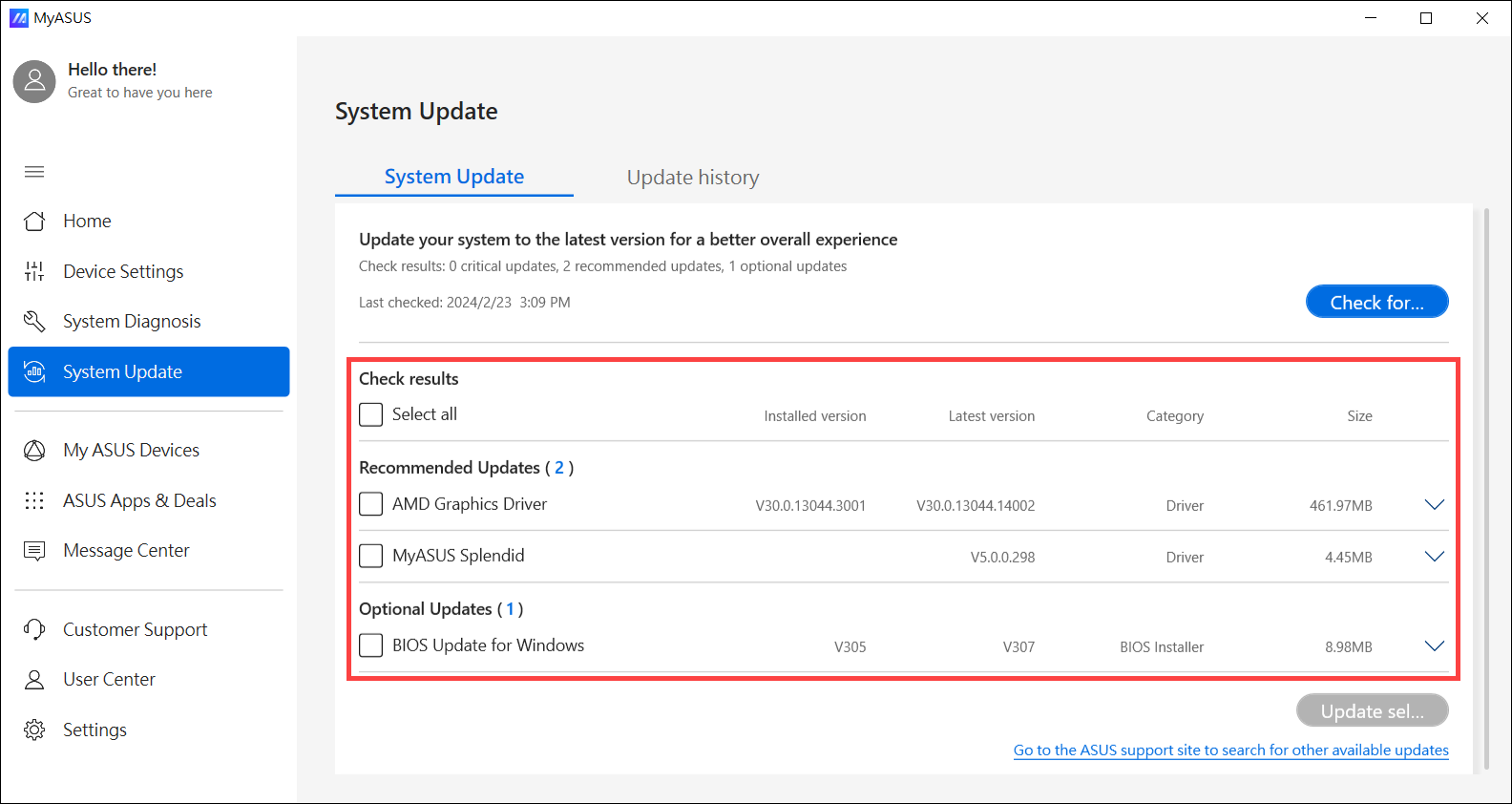
- Виберіть [Оновлення BIOS для Windows або Інсталятор BIOS для Windows]④, потім натисніть [Оновити вибрані пункти]⑤.
Примітка: Якщо ви не бачите 「Оновлення BIOS для Windows」 або 「Інсталятор BIOS для Windows」, оскільки деякі моделі можуть не підтримувати оновлення BIOS у Windows, будь ласка, зверніться до Як використовувати EZ Flash для оновлення BIOS.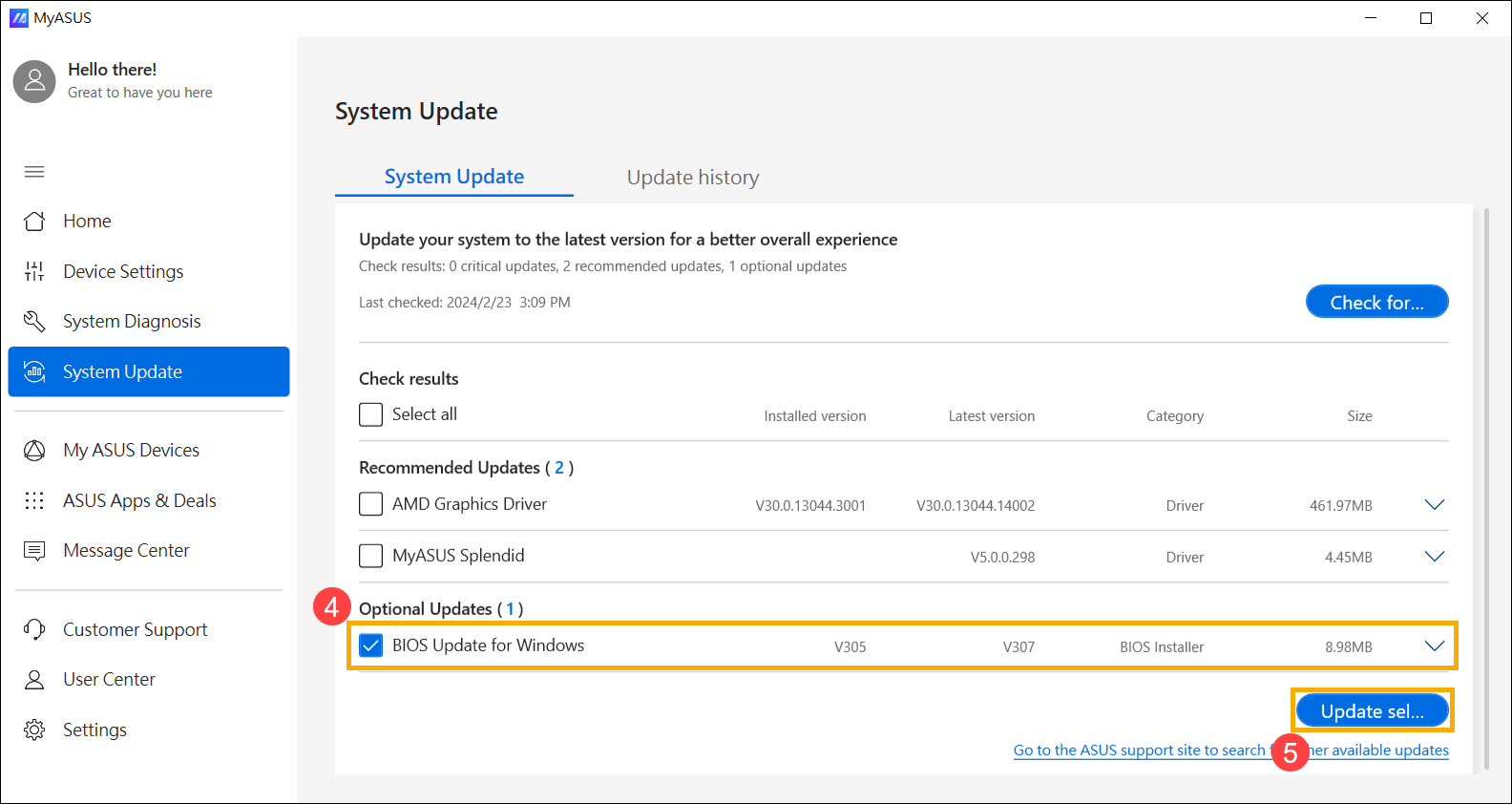
- Перегляньте деталі оновлення BIOS, потім натисніть [Підтвердити]⑥щоб почати завантаження файлу BIOS.
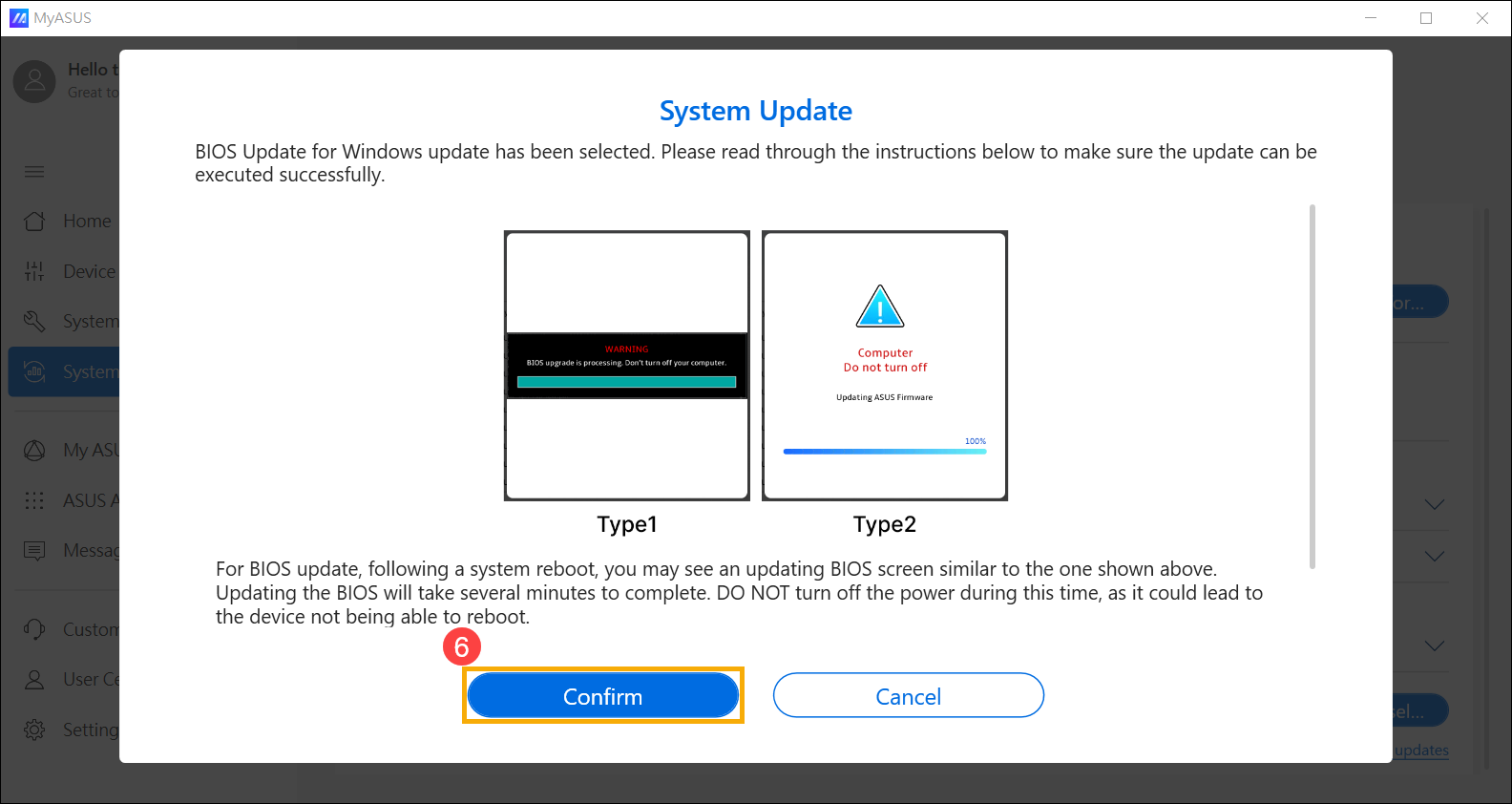
- MyASUS почне завантаження файлу BIOS.
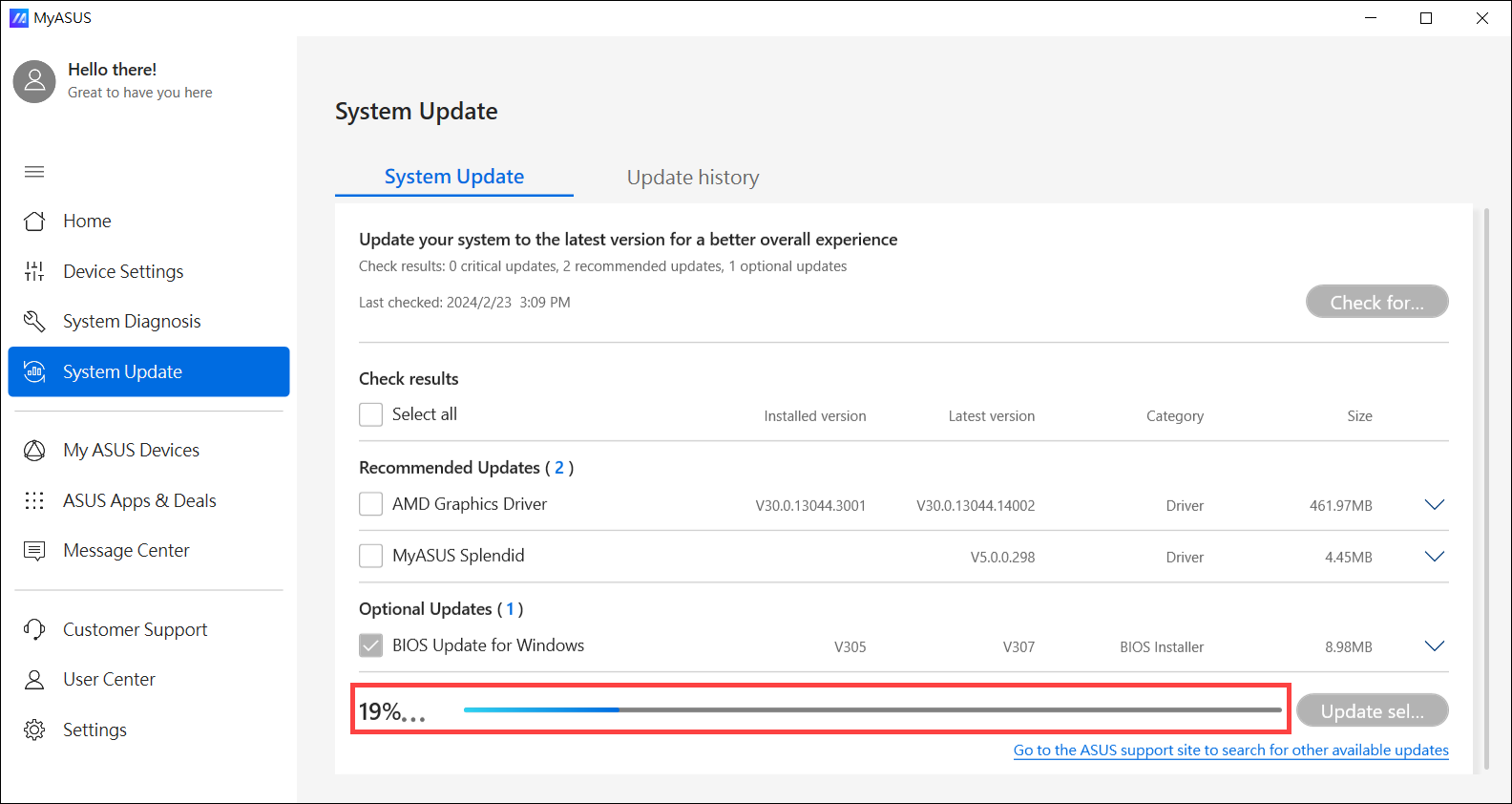
- Після завершення завантаження файлу BIOS, натисніть [Перезапустити]⑦ , щоб розпочати оновлення BIOS.
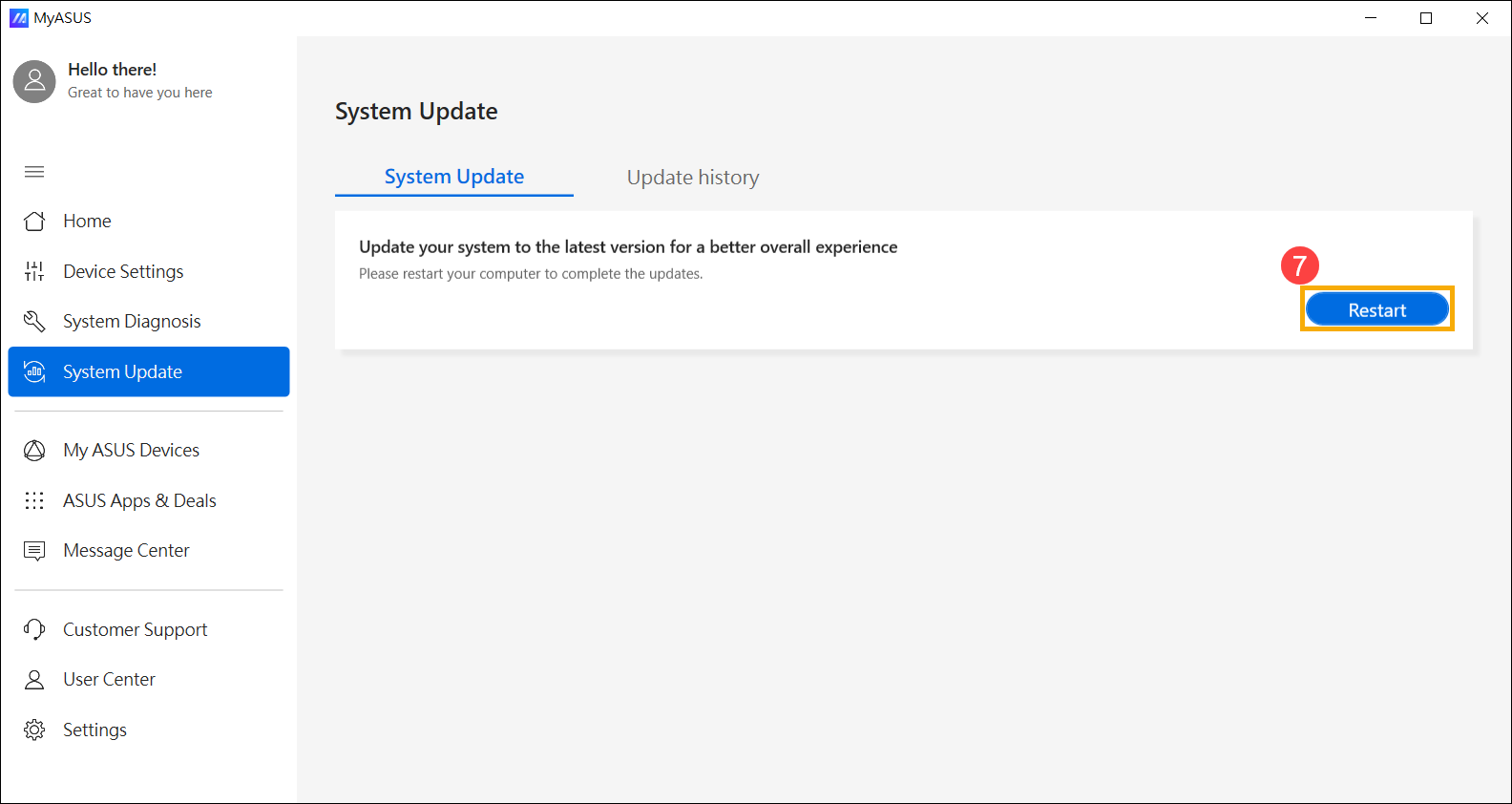
- Пристрій перезавантажиться та увійде в екран оновлення BIOS. Будь ласка, зверніться до вашого інтерфейсу BIOS для подальших кроків:
Примітка: Екран оновлення BIOS нижче може дещо відрізнятися залежно від моделі.
UEFI інтерфейс
- Натисніть [Так]⑧ , щоб розпочати оновлення BIOS.
Примітка: Переконайтеся, що пристрій підключений до живлення і не вимикайте примусово під час оновлення BIOS, щоб уникнути будь-яких аномальних проблем.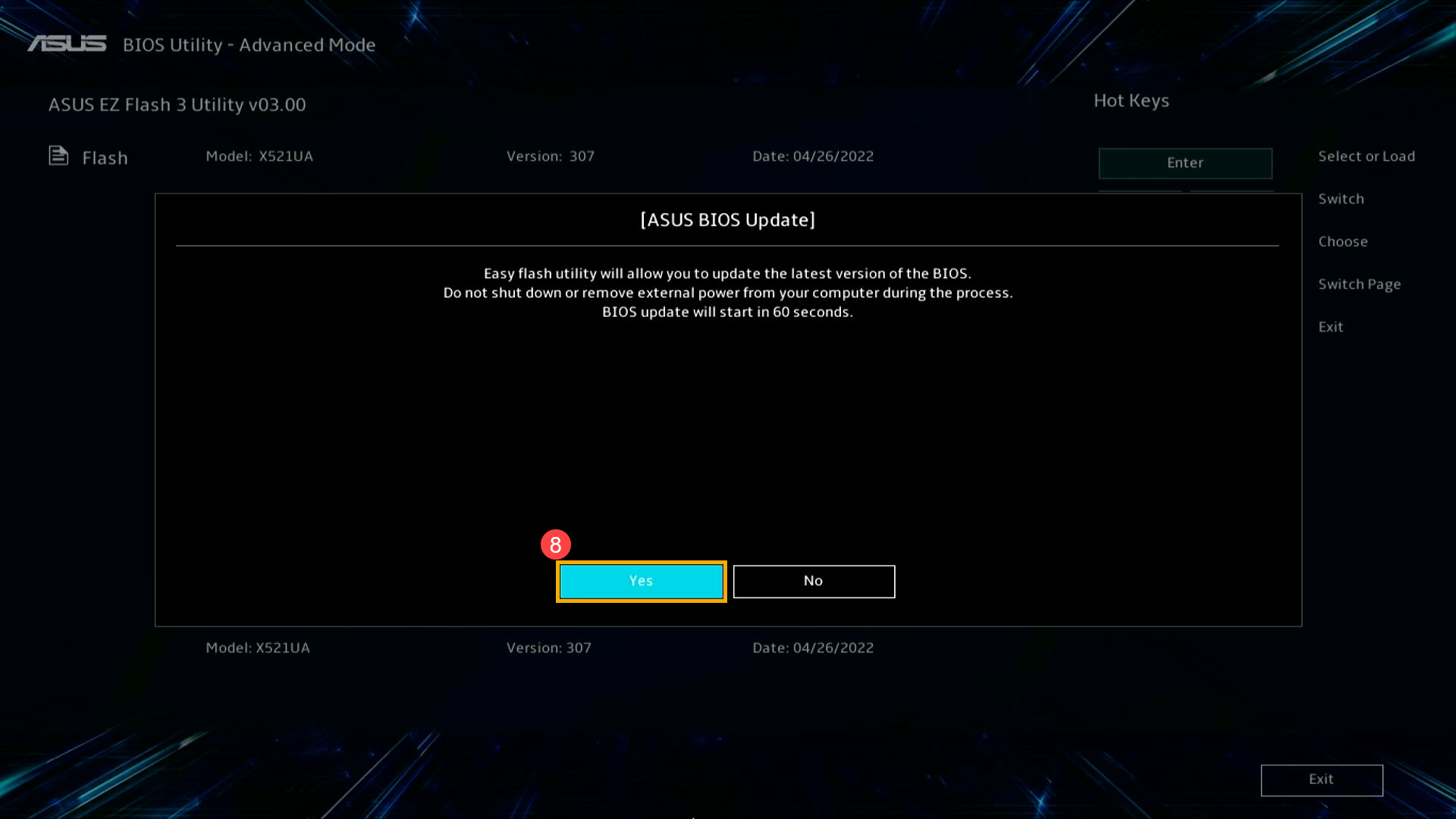
- Пристрій зараз виконує оновлення BIOS. Будь ласка, терпляче зачекайте, поки оновлення BIOS завершиться.
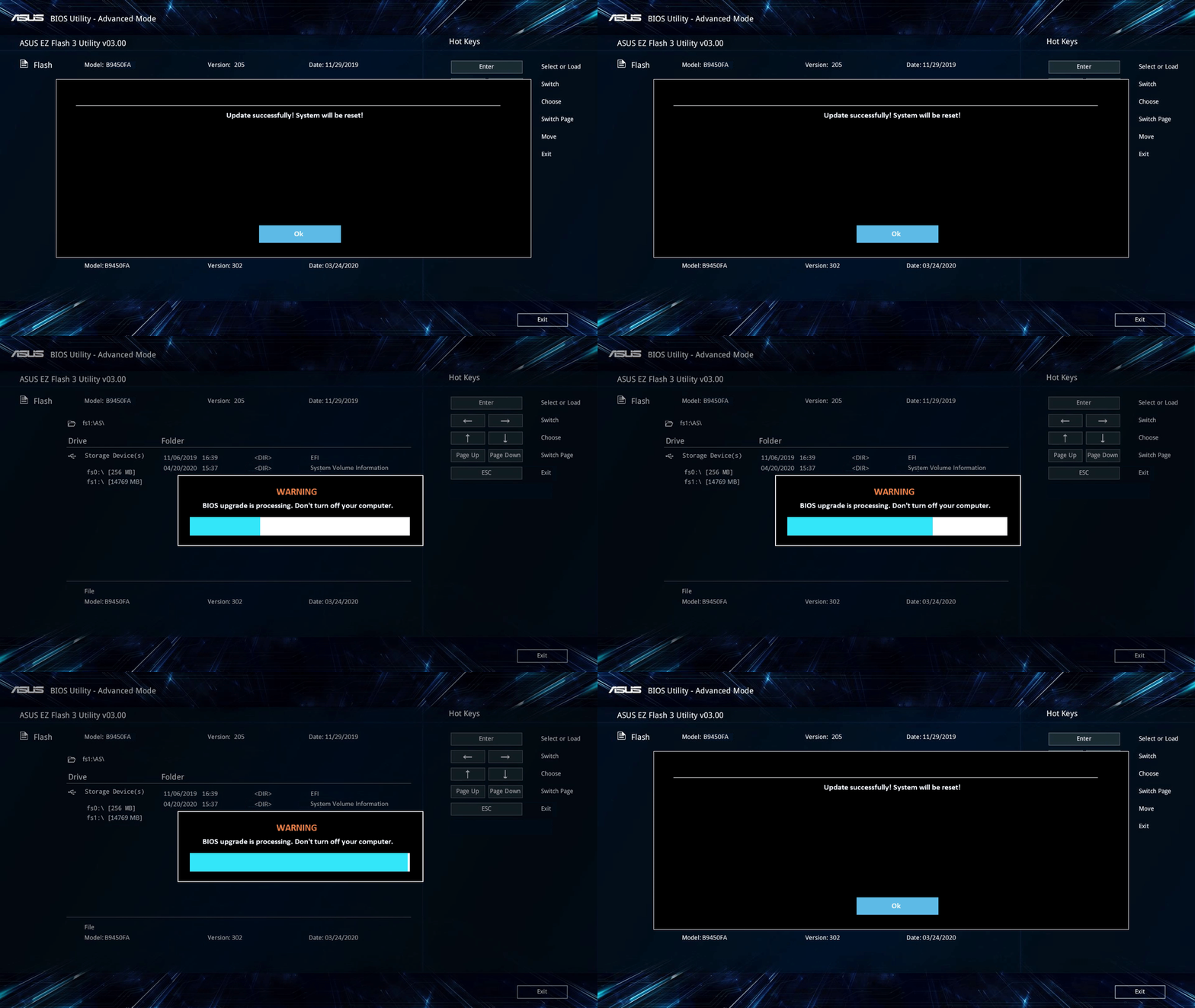
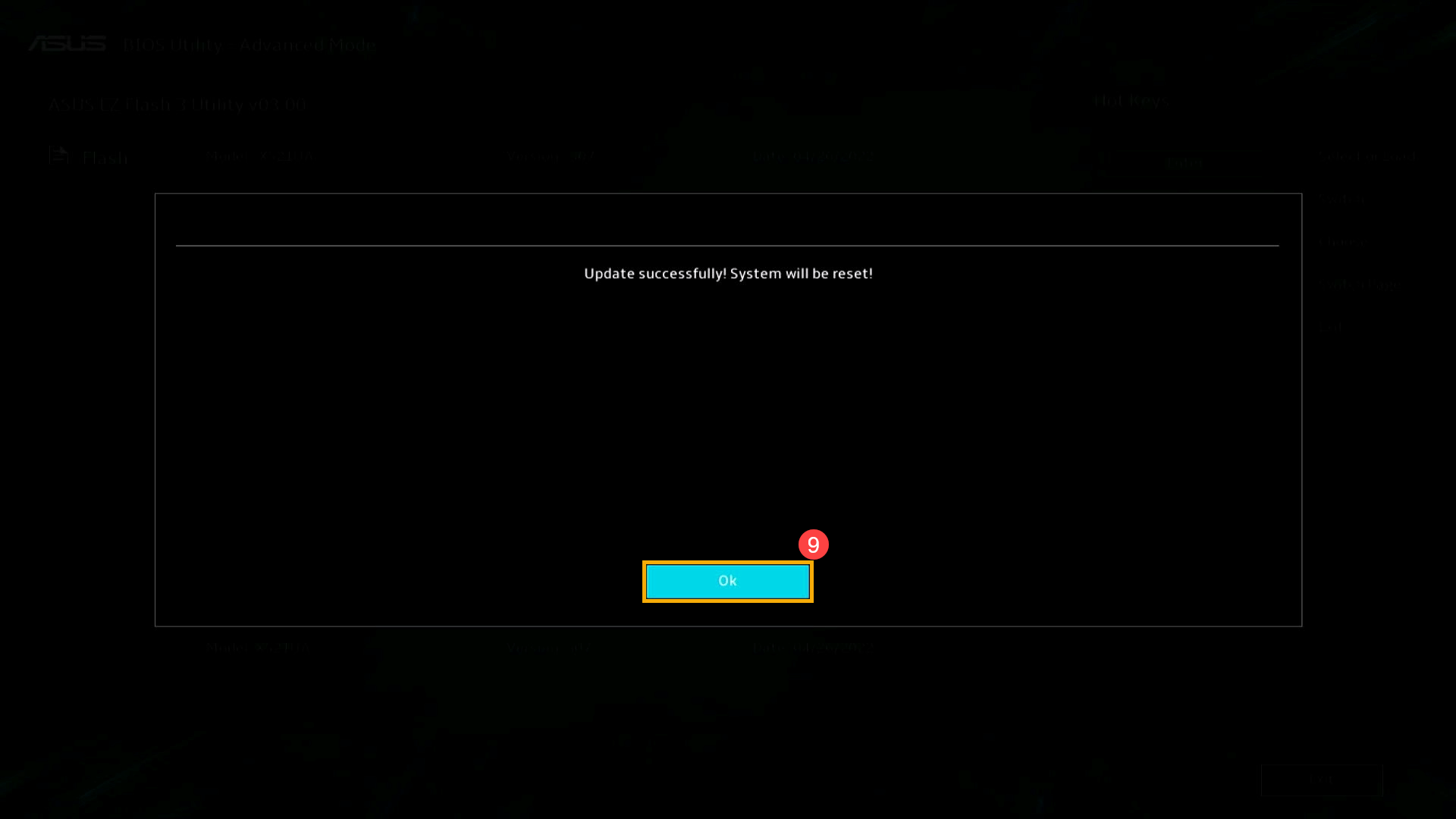
- Після появи наступного екрану це означає, що ваш пристрій завершив оновлення BIOS. Натисніть [Гаразд]⑨, і пристрій перезавантажиться в операційну систему Windows.
MyASUS в UEFI
- Натисніть [Підтвердити]⑧ , щоб розпочати оновлення BIOS.
Примітка: Переконайтеся, що пристрій підключено до живлення, і не виконуйте примусове вимкнення під час оновлення BIOS, щоб уникнути будь-яких аномальних проблем.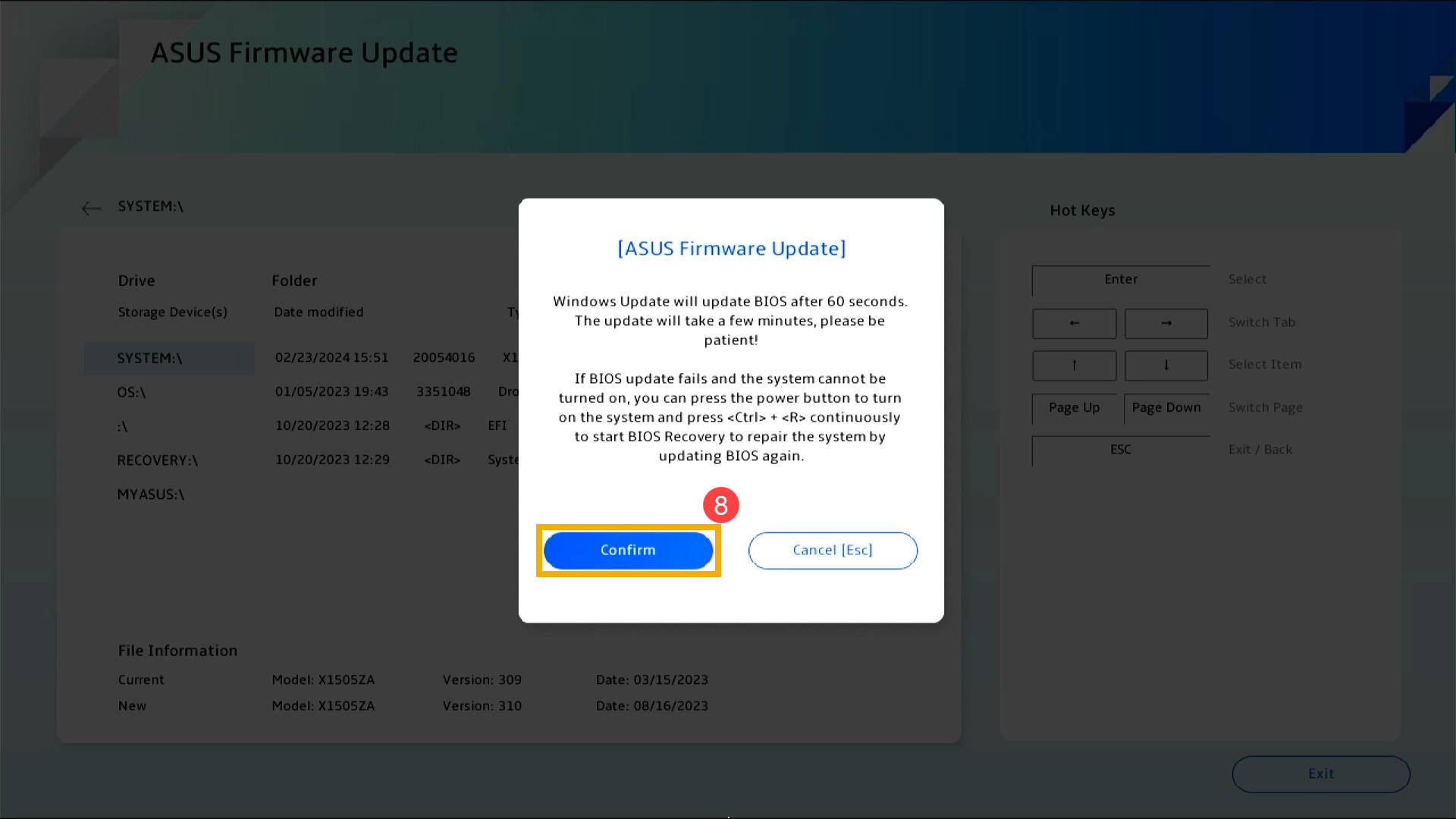
- Пристрій зараз виконує оновлення BIOS. Будь ласка, терпляче зачекайте, поки оновлення BIOS завершиться.

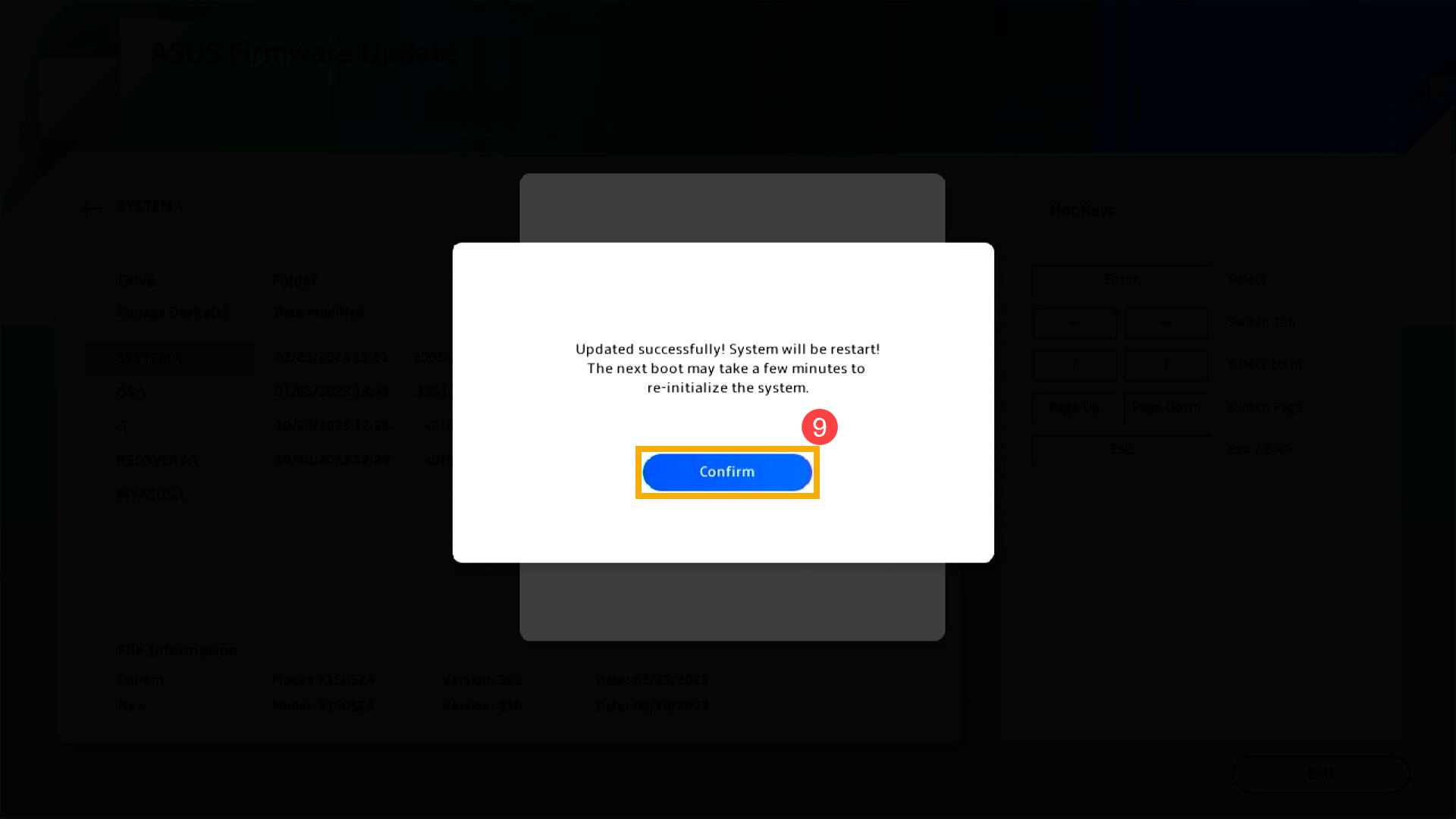
- Коли з'являється наступний екран, це означає, що ваш пристрій завершив оновлення BIOS. Натисніть [Підтвердити]⑨, і пристрій перезавантажиться в операційну систему Windows.
2025 UX
- Коли з'являється наступний екран, це означає, що відбувається оновлення BIOS.
Примітка: Ваш пристрій може отримати системне сповіщення, яке автоматично ініціює оновлення BIOS і відобразить екран нижче, що усуває необхідність виконувати попередні кроки вручну. Під час оновлення BIOS, будь ласка, переконайтеся, що пристрій підключений до джерела живлення і не вимикайте його примусово, щоб уникнути можливих проблем.
Примітка: Якщо з'явиться наступне повідомлення, пристрій повинен мати рівень заряду акумулятора більше 20% і бути підключеним до джерела живлення, щоб продовжити оновлення BIOS. Як тільки рівень заряду акумулятора перевищить 20% під час підключення до зарядного пристрою, оновлення BIOS почнеться автоматично.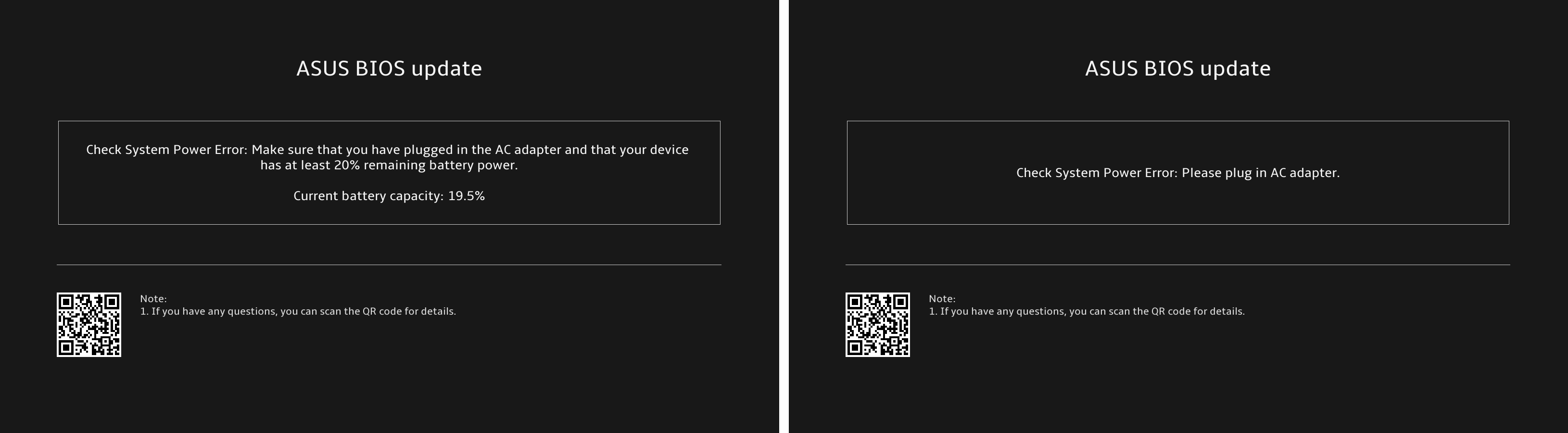
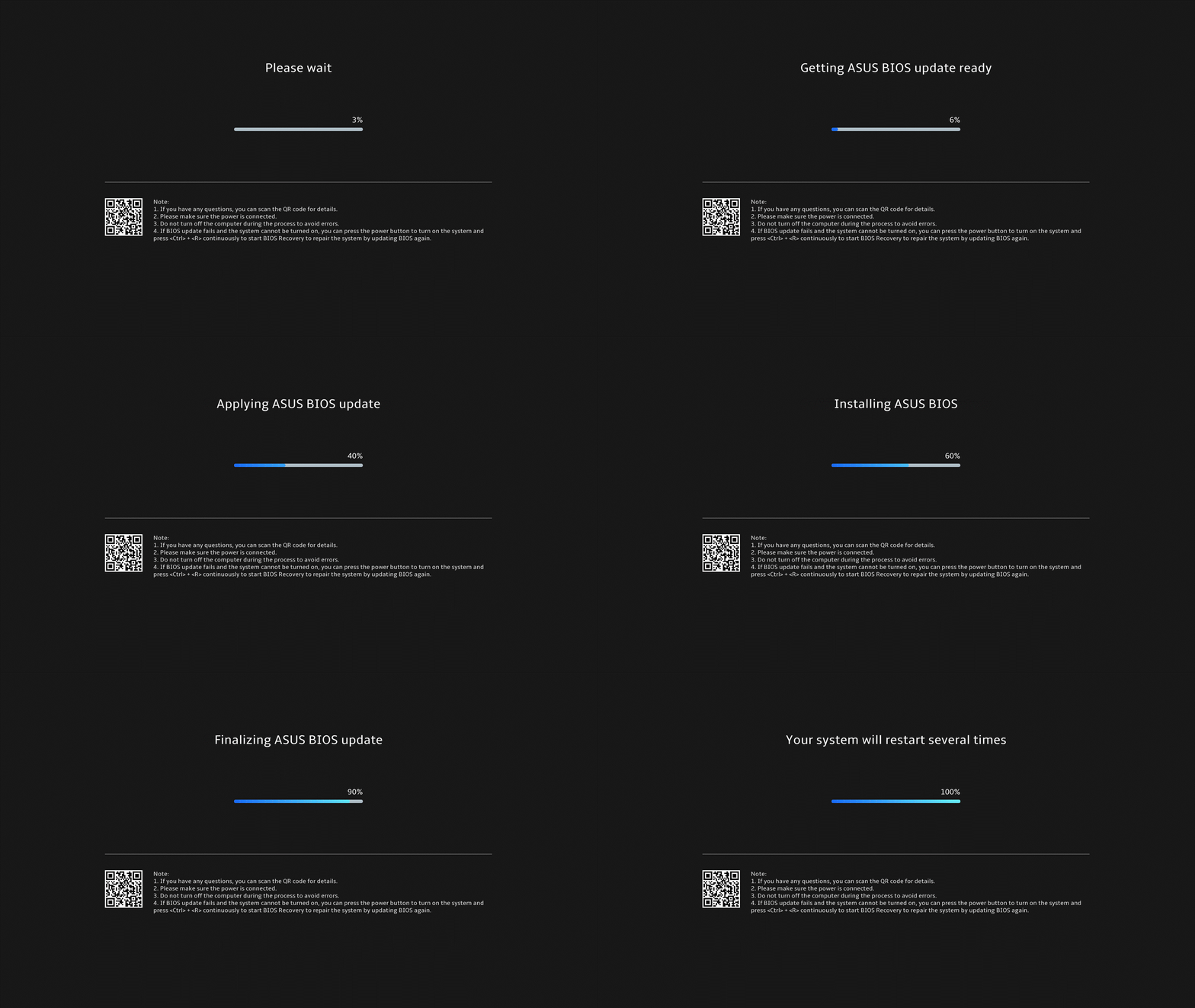
- Пристрій зараз оновлює BIOS. Будь ласка, зачекайте, поки оновлення завершиться.
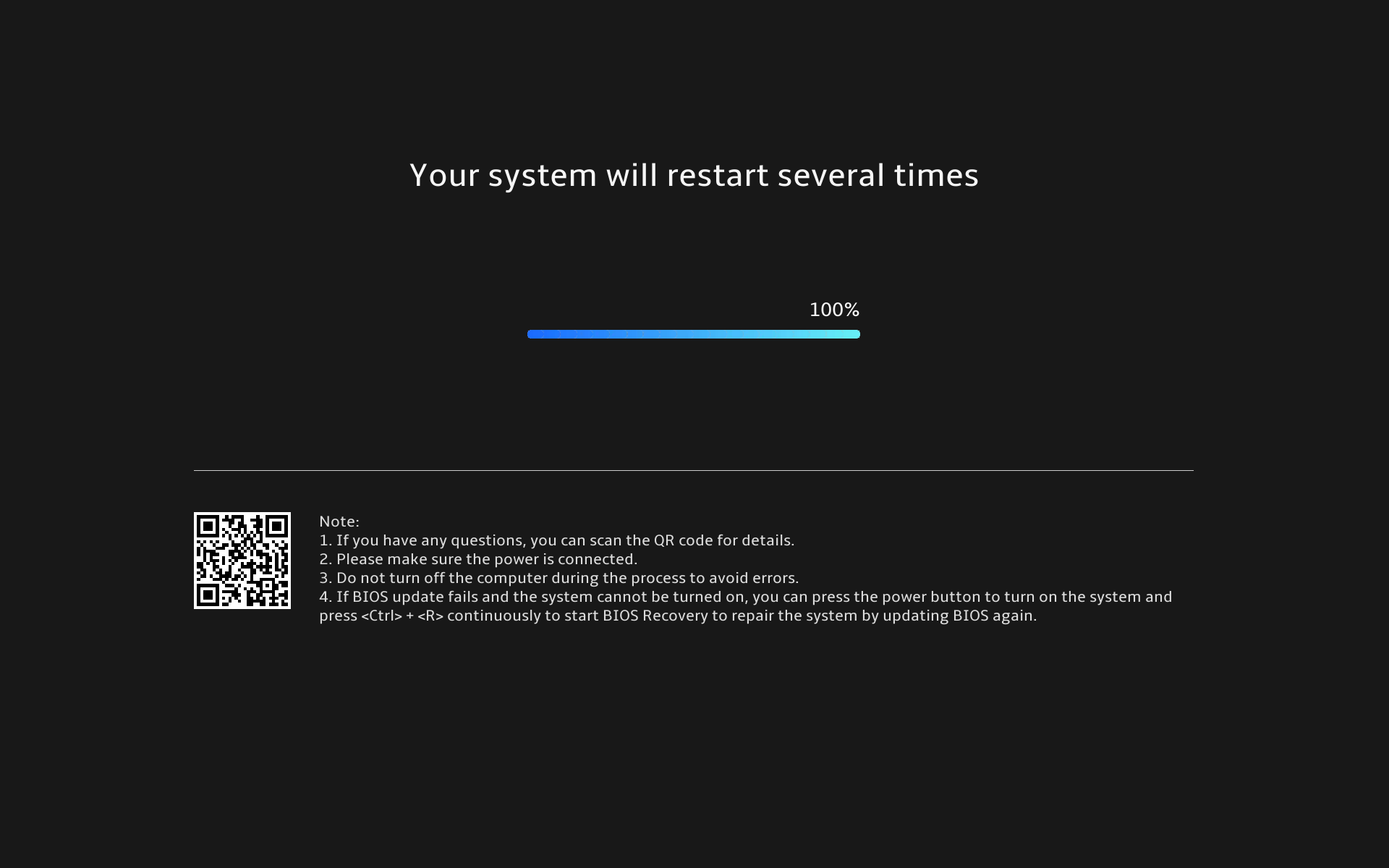
- Коли з’явиться наступний екран, це означає, що оновлення BIOS було успішно завершено. Пристрій декілька разів перезавантажиться і потім завантажить операційну систему Windows.
Спосіб 2: Завантаження та оновлення BIOS через сайт підтримки ASUS
- Перейдіть на сайт підтримки ASUS з назвою моделі вашого пристрою, тут ви можете дізнатися більше про як шукати та завантажувати BIOS.
Примітка: Щоб завантажити відповідний файл BIOS, будь ласка, зверніться до Як перевірити назву моделі. - На сторінці підтримки, будь ласка, знайдіть [Оновлення BIOS для Windows або Інсталятор BIOS для Windows], які розташовані в категорії Оновлення BIOS (Windows)①. Якщо ви бачите цей файл, натисніть [Завантажити]②.
Примітка: Якщо ви не бачите 「Оновлення BIOS для Windows」 або 「Інсталятор BIOS для Windows」, оскільки деякі моделі можуть не підтримувати оновлення BIOS у Windows, будь ласка, зверніться до Як використовувати EZ Flash для оновлення BIOS.
- Після завантаження файлу Оновлення BIOS для Windows, двічі натисніть на застосунок Оновлення BIOS, щоб розпочати оновлення BIOS③.
Якщо тип завантаженого файлу — Стиснутий (Zip-архів), клацніть правою кнопкою миші на файлі > оберіть Видобути все.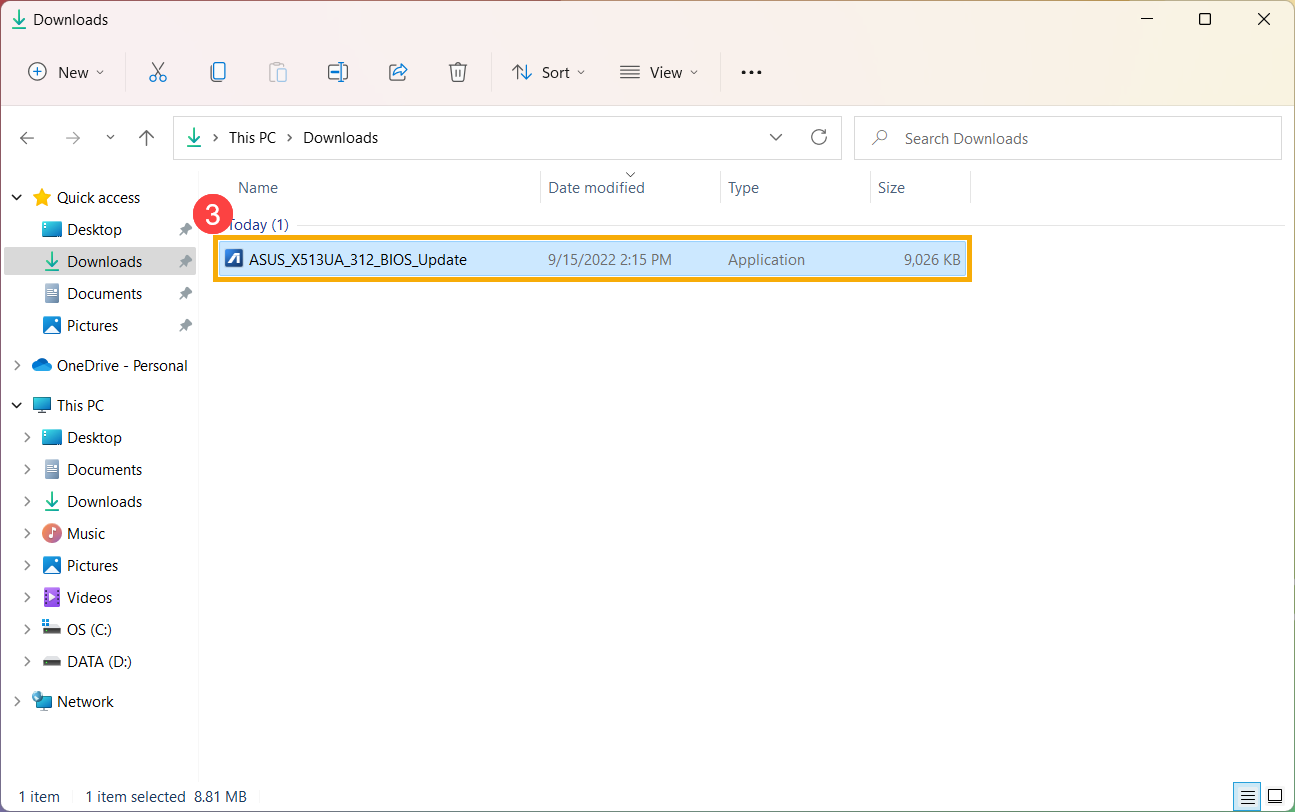
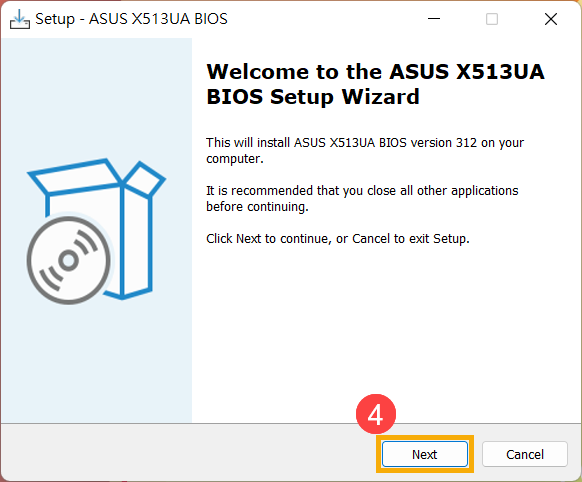
- Майстер встановлення проведе вас по процесу оновлення BIOS, натисніть [Далі]④.
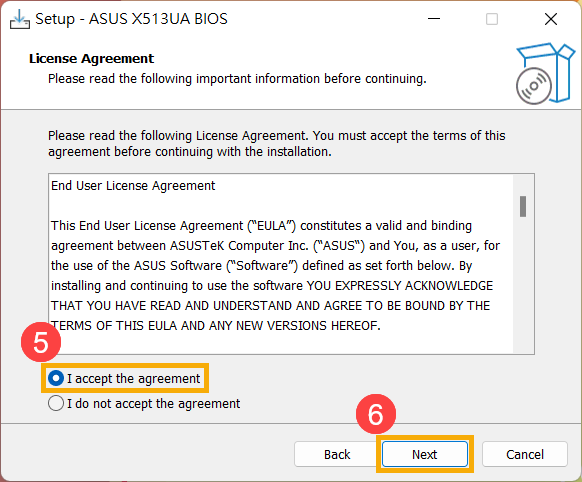
- Будь ласка, ознайомтеся з Ліцензійною угодою та встановіть прапорець [Я приймаю угоду]⑤ а потім виберіть [Далі]⑥.
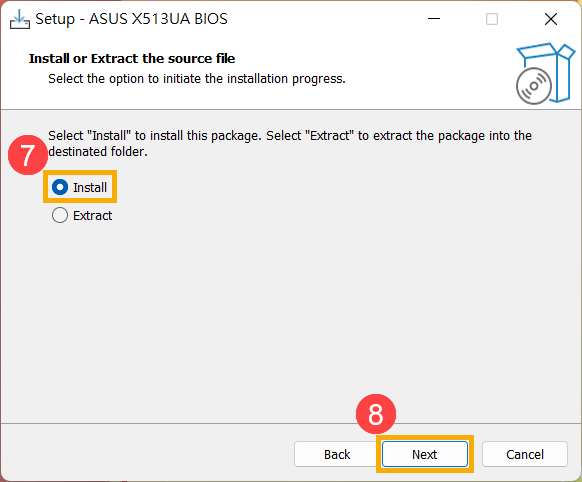
- Дотримуйтесь індикатора для встановлення оновлення BIOS.
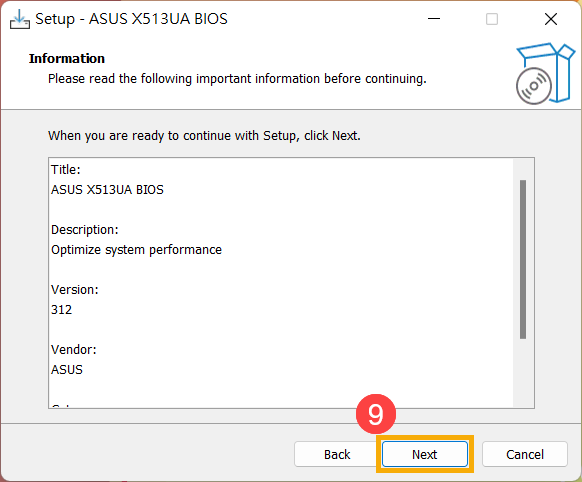
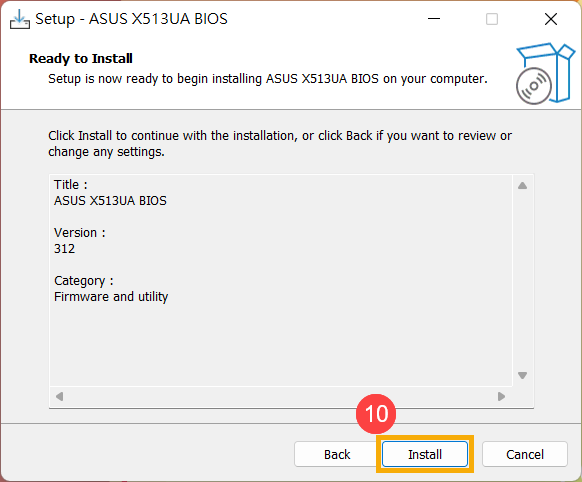
- Виберіть [Так, перезапустити комп’ютер зараз]⑪, потім натисніть [Завершити]⑫. Пристрій перезавантажиться та увійде на екран оновлення BIOS.
Примітка: Перед перезавантаженням пристрою, будь ласка, збережіть усі дані, щоб уникнути втрати інформації.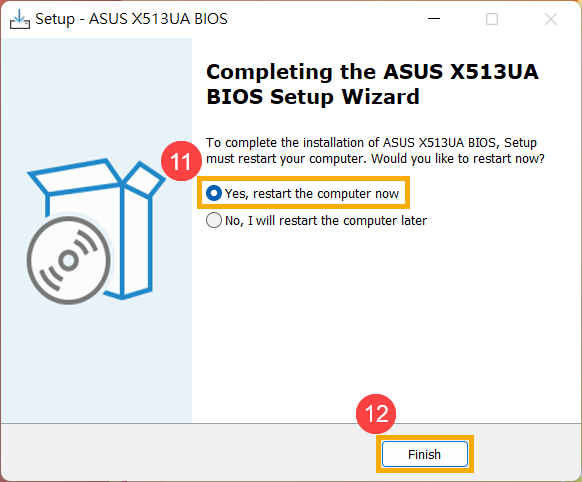
- Пристрій перезавантажиться та увійде на екран оновлення BIOS. Будь ласка, зверніться до вашого інтерфейсу BIOS для подальших дій:
Примітка: Екран оновлення BIOS нижче може дещо відрізнятися в залежності від моделі.
UEFI інтерфейс
- Натисніть [Так]⑬, щоб розпочати оновлення BIOS.
Примітка: Переконайтеся, що пристрій під'єднаний до живлення та не виконуйте примусове вимкнення під час оновлення BIOS, щоб уникнути будь-яких аномальних проблем.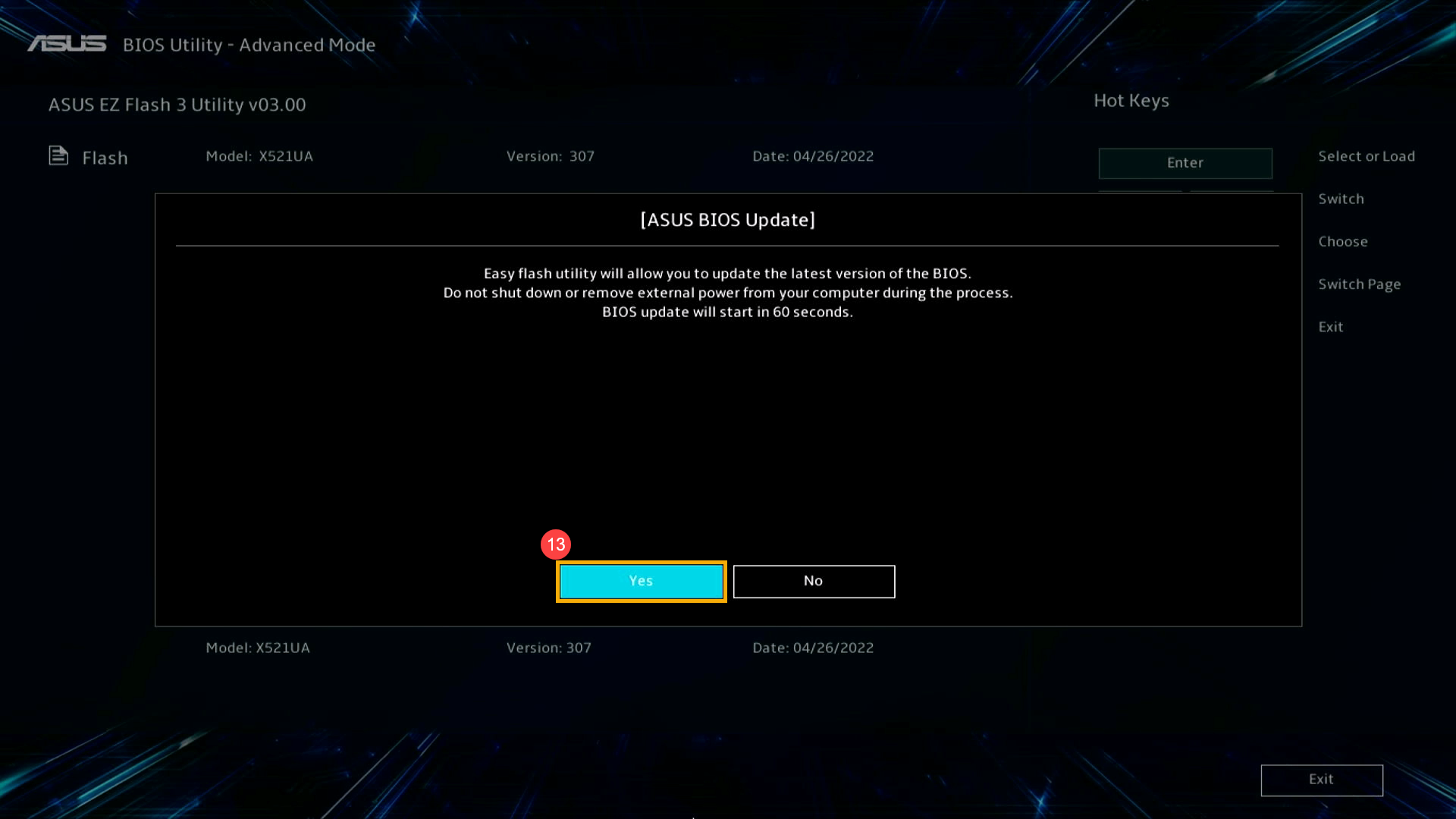
- Пристрій зараз виконує оновлення BIOS. Будь ласка, почекайте, поки оновлення BIOS завершиться.
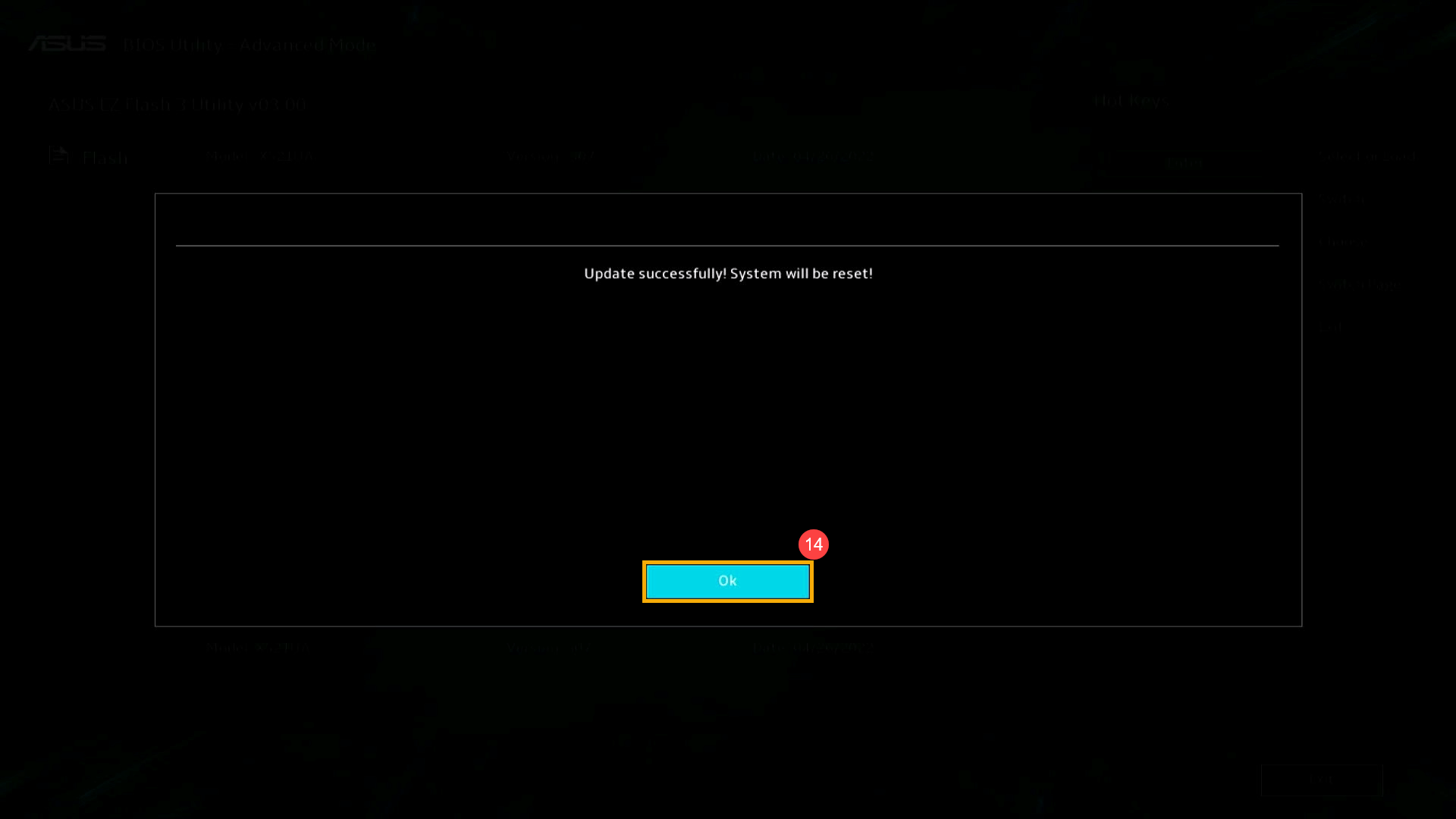
- Коли з'явиться наступний екран, це означає, що оновлення BIOS на вашому пристрої завершено. Натисніть [Ок]⑭, і пристрій перезавантажиться в операційну систему Windows.
MyASUS в UEFI
- Натисніть [Підтвердити]⑬ , щоб розпочати оновлення BIOS.
Примітка: Переконайтеся, що пристрій підключений до живлення, і не вимикайте його примусово під час оновлення BIOS, щоб уникнути неполадок.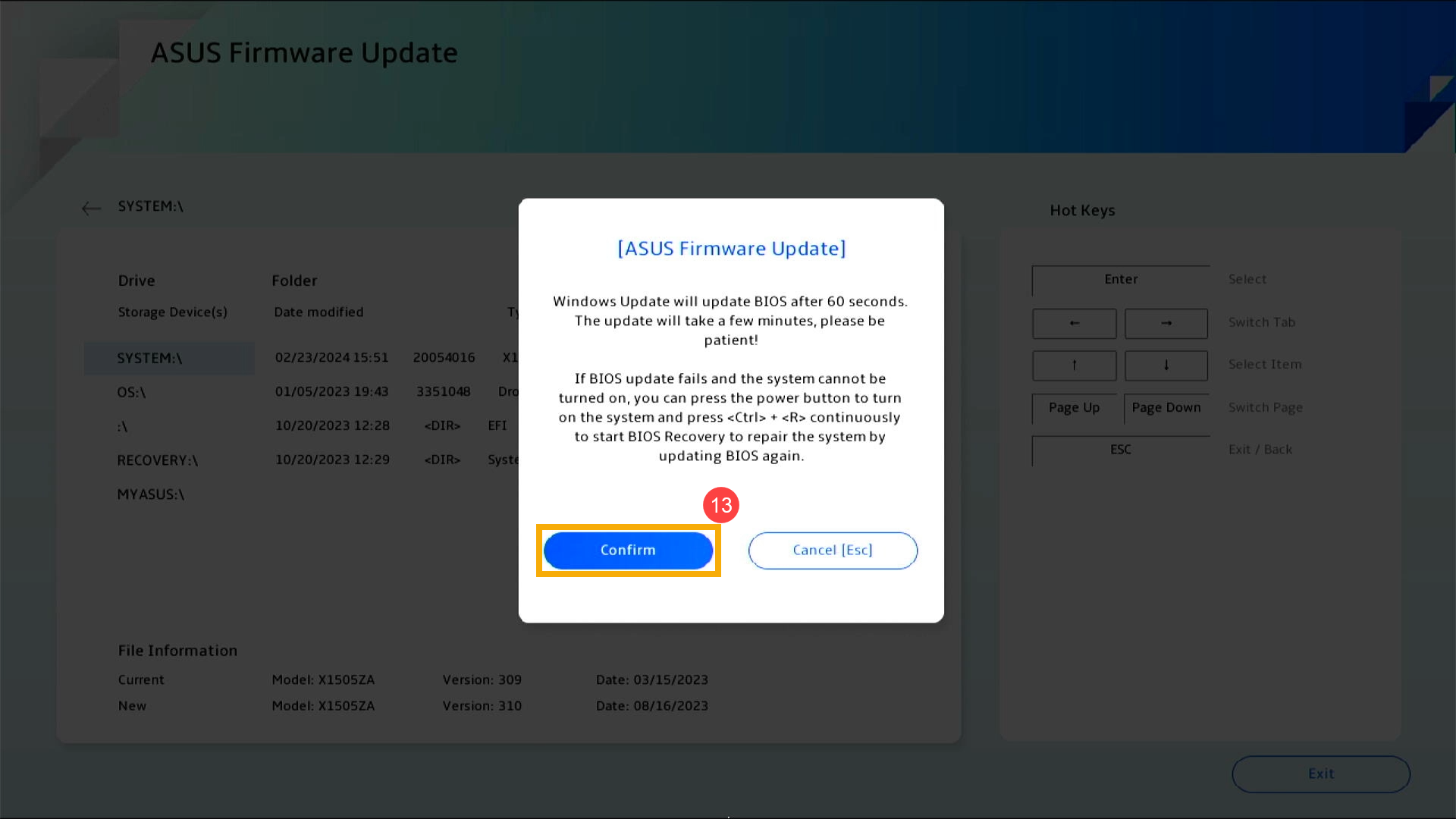
- Пристрій зараз виконує оновлення BIOS. Будь ласка, дочекайтеся завершення оновлення BIOS.
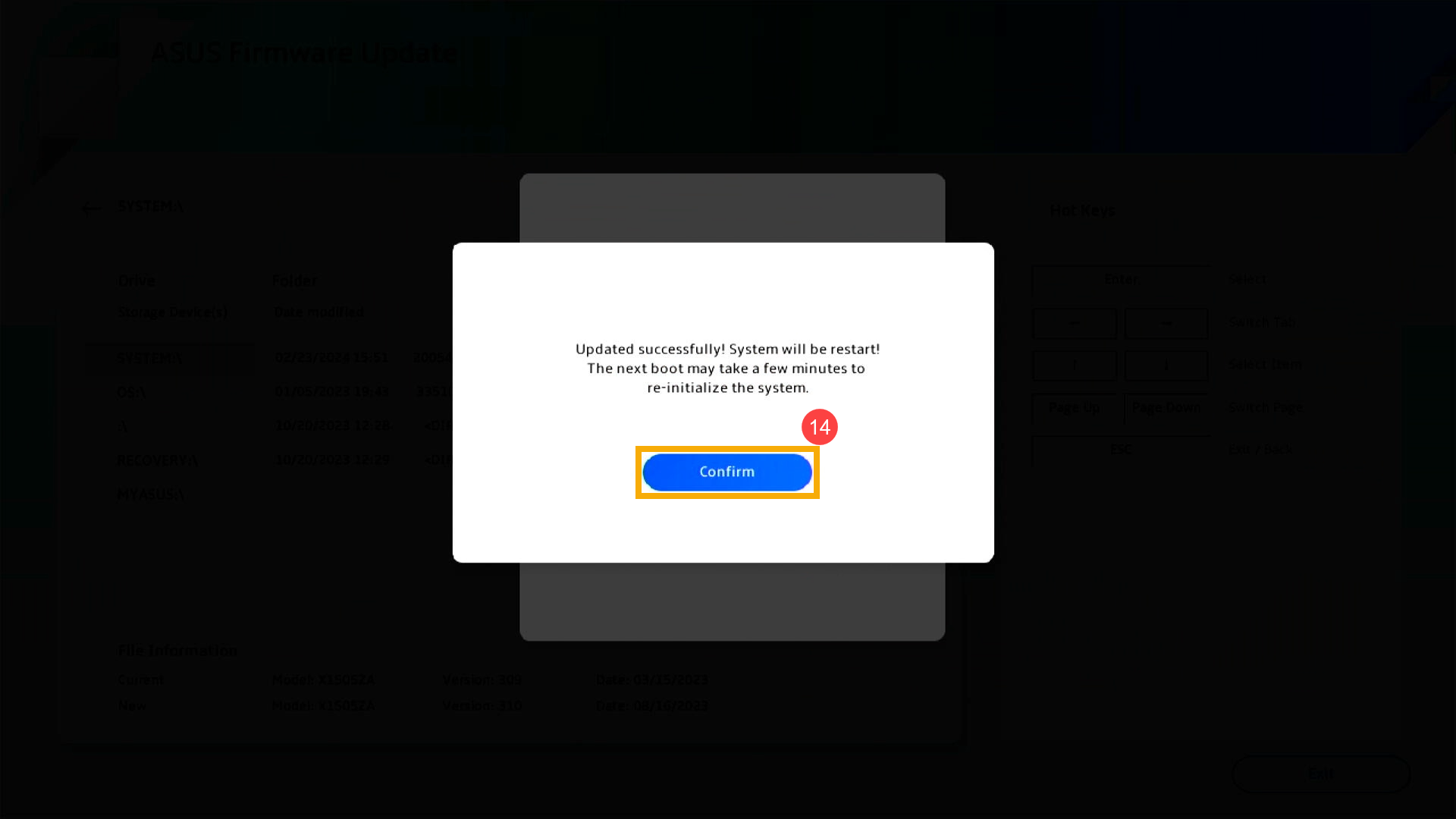
- Після появи наступного екрану це означає, що пристрій завершив оновлення BIOS. Натисніть [Підтвердити]⑭, і пристрій перезавантажиться в операційну систему Windows.
2025 UX
- Коли з’являється наступний екран, це означає, що йде оновлення BIOS.
Примітка: Ваш пристрій може отримати системне сповіщення, яке автоматично ініціює оновлення BIOS та відобразить екран, показаний нижче, усуваючи необхідність виконувати попередні кроки вручну. Під час оновлення BIOS переконайтеся, що пристрій під'єднаний до джерела живлення, і не примушуйте вимикати пристрій, щоб уникнути можливих проблем.
Примітка: Якщо з'явиться наступне повідомлення, рівень заряду батареї пристрою повинен бути понад 20% і пристрій має бути під'єднаний до джерела живлення, щоб продовжити оновлення BIOS. Як тільки рівень заряду батареї перевищить 20% при підключенні до зарядного пристрою, оновлення BIOS почнеться автоматично. - Пристрій наразі виконує оновлення BIOS. Будь ласка, зачекайте, поки оновлення завершиться.
- Коли з'явиться наступний екран, це означає, що оновлення BIOS успішно завершено. Пристрій перезавантажиться кілька разів, а потім завантажить операційну систему Windows.
Метод 3: Оновлення BIOS через Windows Update
Операційна система Windows надає зручний механізм оновлення через Windows Update, що дозволяє користувачам легко отримувати останні функції, виправлення та оновлення безпеки. Ви можете ознайомитись із цією статтею, щоб дізнатися Як оновити BIOS за допомогою Windows Update.
Як оновити BIOS на пристроях на базі ARM
Ви можете завантажити та оновити BIOS з MyASUS або з офіційного сайту ASUS. Будь ласка, дотримуйтесь наступних кроків для кожного методу:
Примітка: Якщо ви зіткнулися з будь-якими проблемами під час оновлення BIOS, зверніться до сервісного центру ASUS.
Метод 1: Оновлення BIOS через MyASUS
- Введіть і знайдіть [MyASUS] у рядку пошуку Windows①, потім натисніть [Відкрити]②.
Примітка: Якщо результатів пошуку немає, це означає, що на вашому пристрої він може бути не встановлений, і будь ласка, ознайомтеся з Як встановити MyASUS.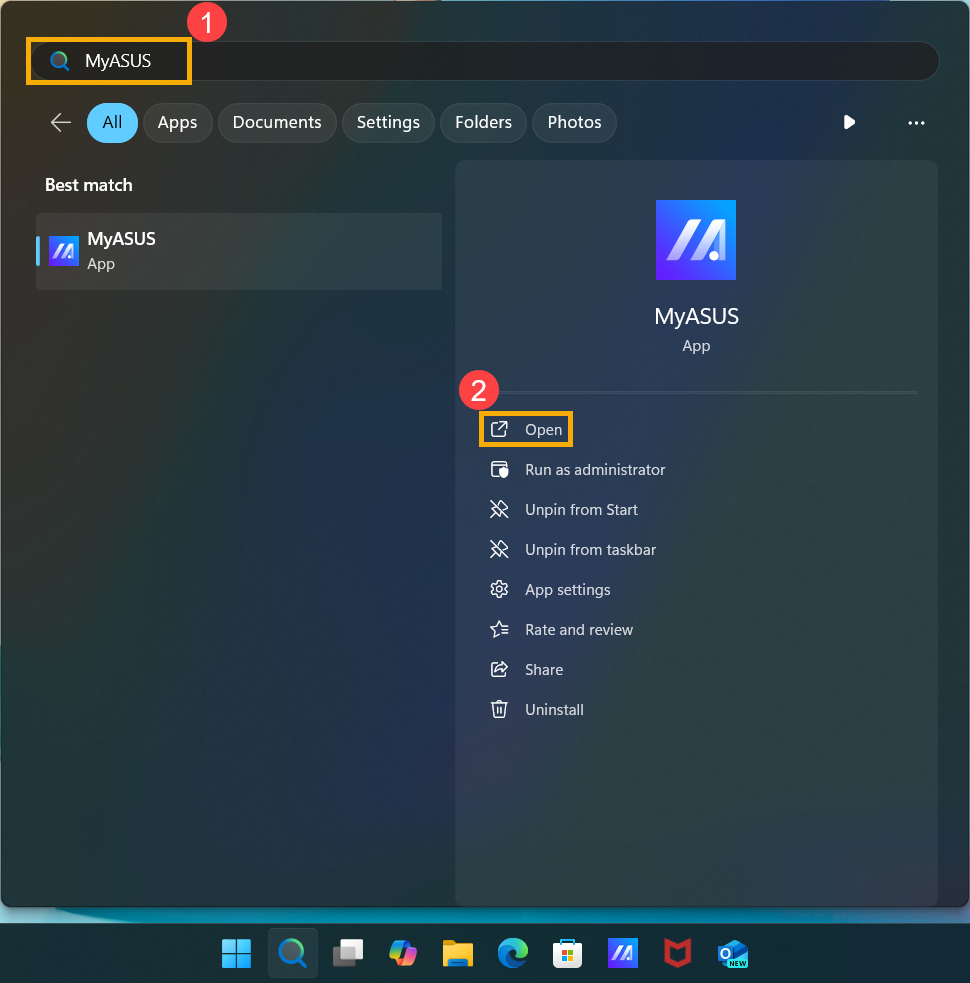
- У вікні MyASUS натисніть [Оновлення системи]③.
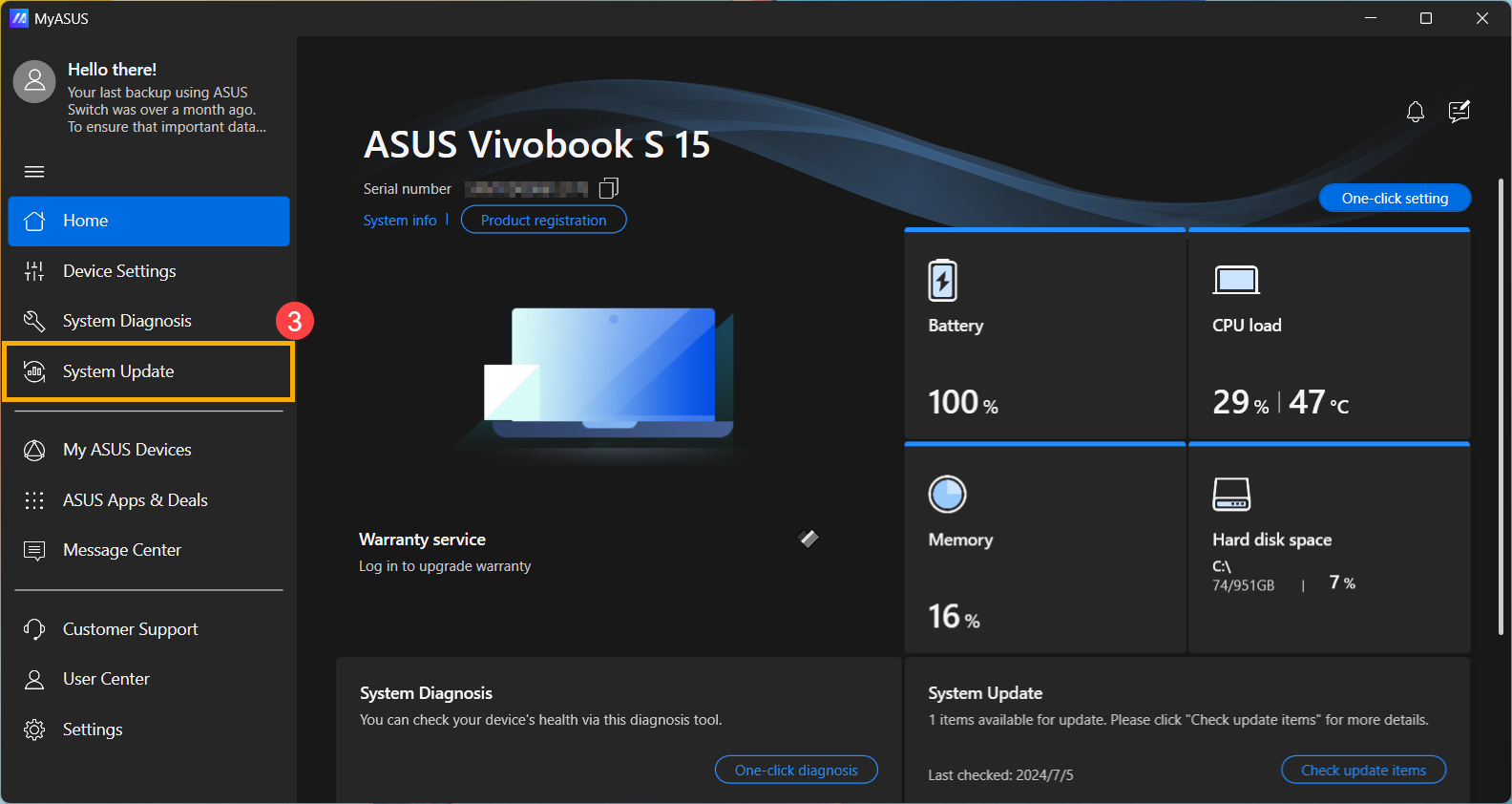
- Переходячи на сторінку Оновлення системи, MyASUS автоматично перевірить і покаже елементи, які потрібно оновити для вашої системи.
Примітка: Якщо на цій сторінці не відображаються елементи для оновлення, це означає, що ваша система вже оновлена. - Виберіть [BSP] пакет④, потім натисніть [Оновити вибрані елементи]⑤.
Примітка: Цей пакет включає BIOS, Систему, Мультимедіа, Драйвери периферії та підключення. Використання цього пакету оновить як BIOS, так і драйвери до останніх версій.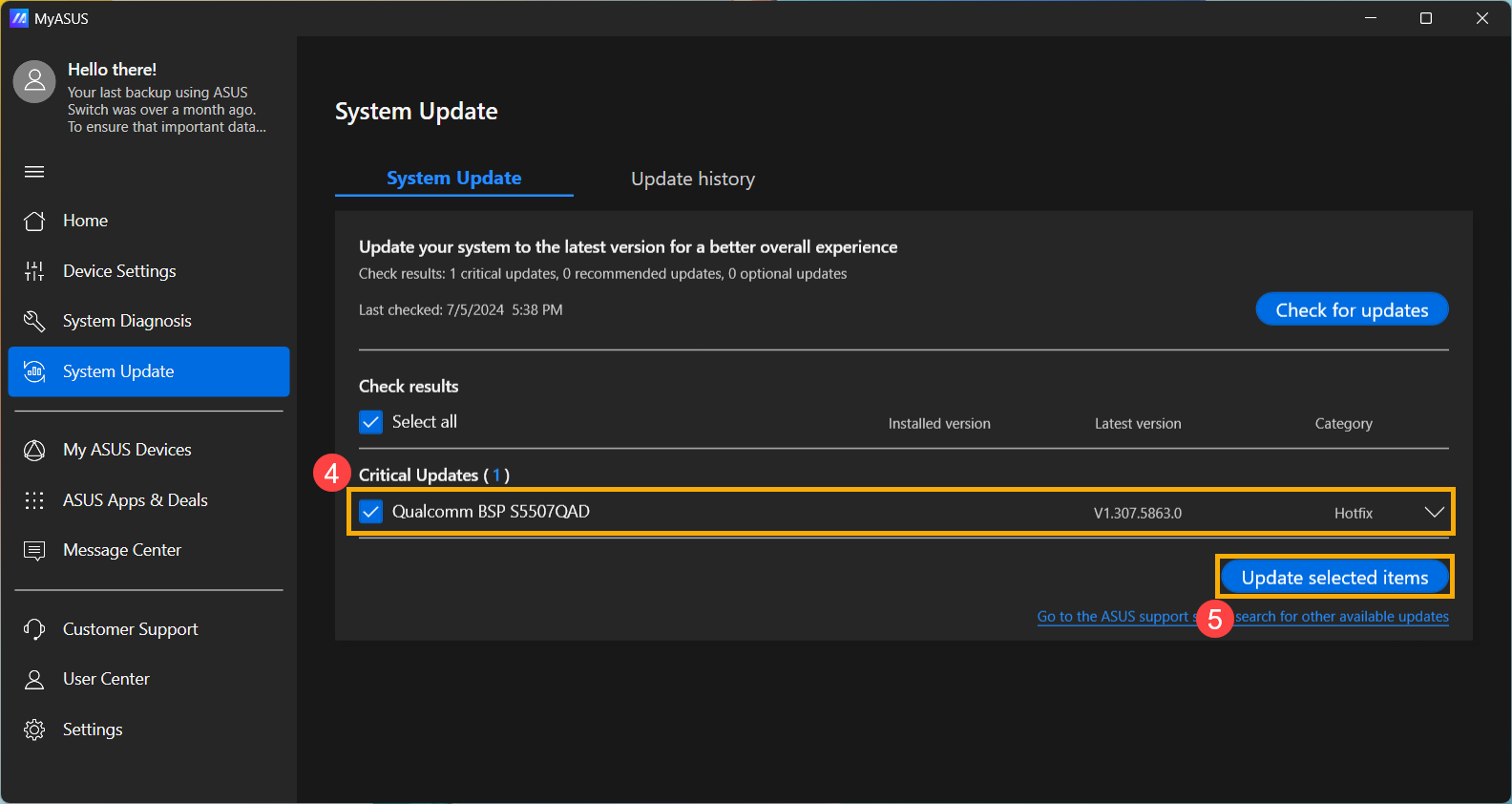
- MyASUS почне завантаження файлу BSP пакету.
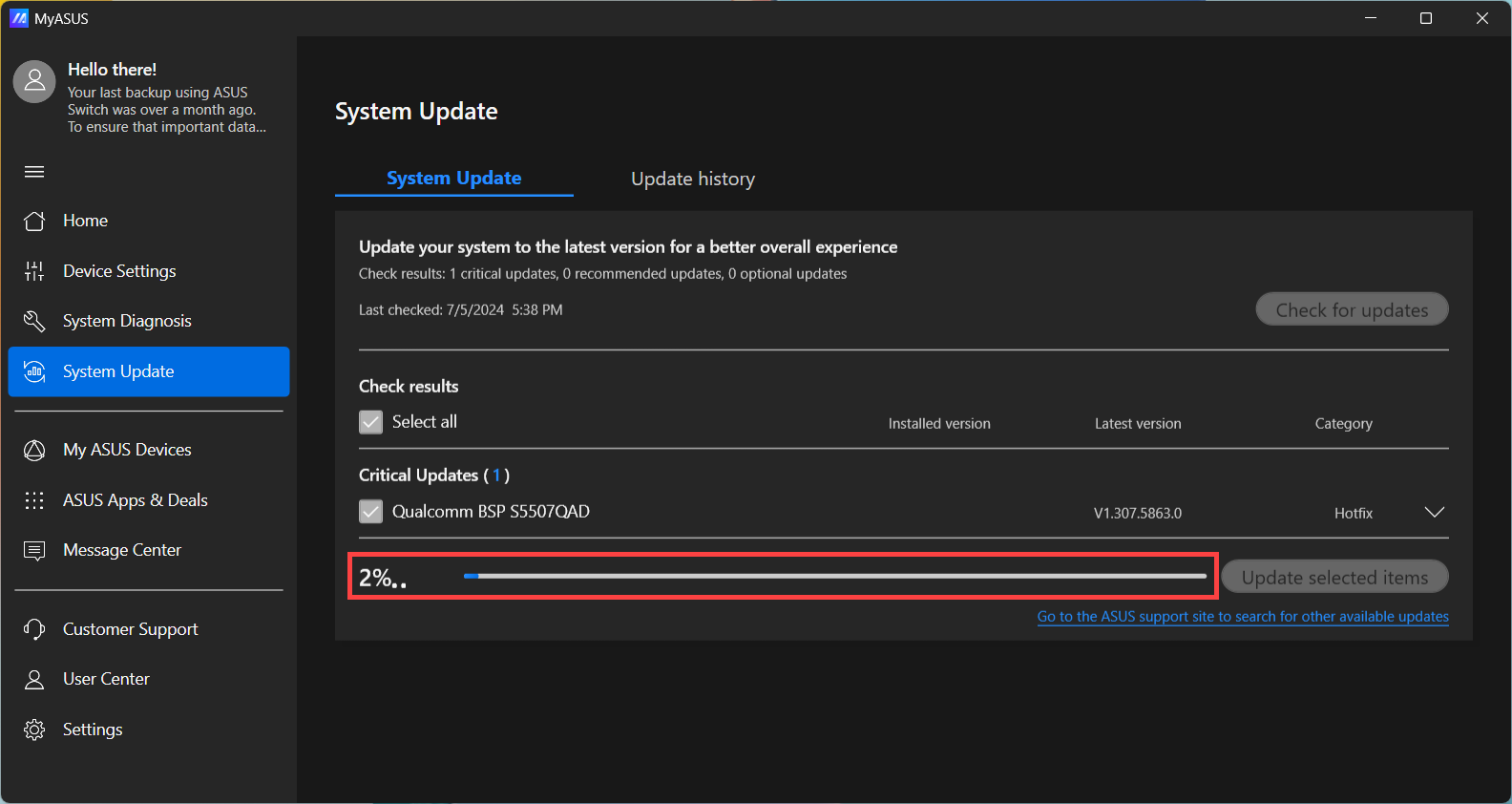
- Після завершення завантаження файлу BSP пакету, натисніть [Перезавантажити]⑥ , щоб розпочати оновлення.
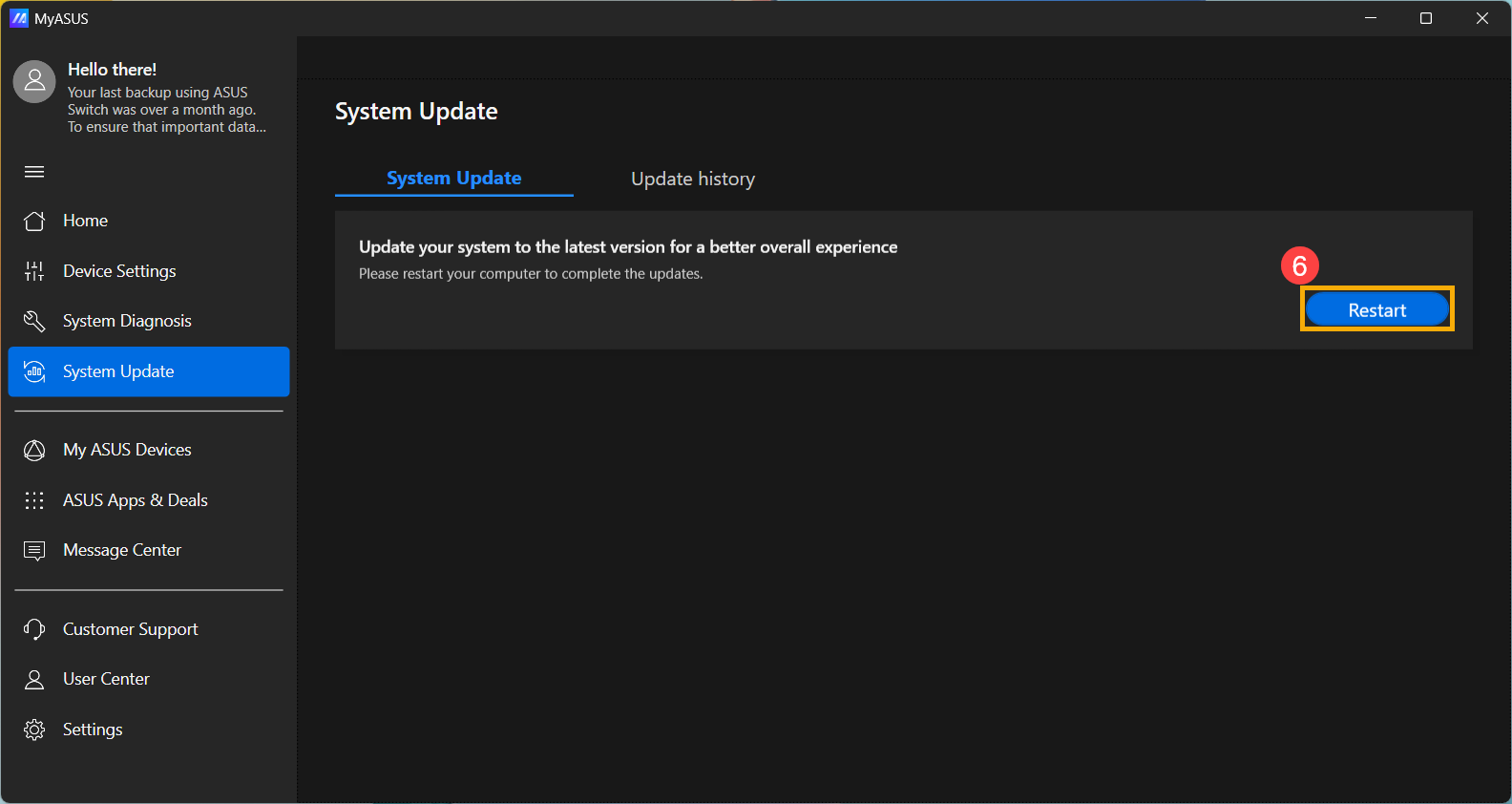
- Пристрій перезавантажиться і увійде на екран оновлення BIOS. Будь ласка, зверніться до інтерфейсу BIOS для подальших дій:
Примітка: Екран оновлення BIOS нижче може незначно відрізнятися залежно від моделі.
MyASUS в UEFI
- Пристрій наразі виконує оновлення.
Примітка: Переконайтеся, що пристрій підключено до живлення, і не вимикайте його примусово під час оновлення, щоб уникнути будь-яких аномальних проблем.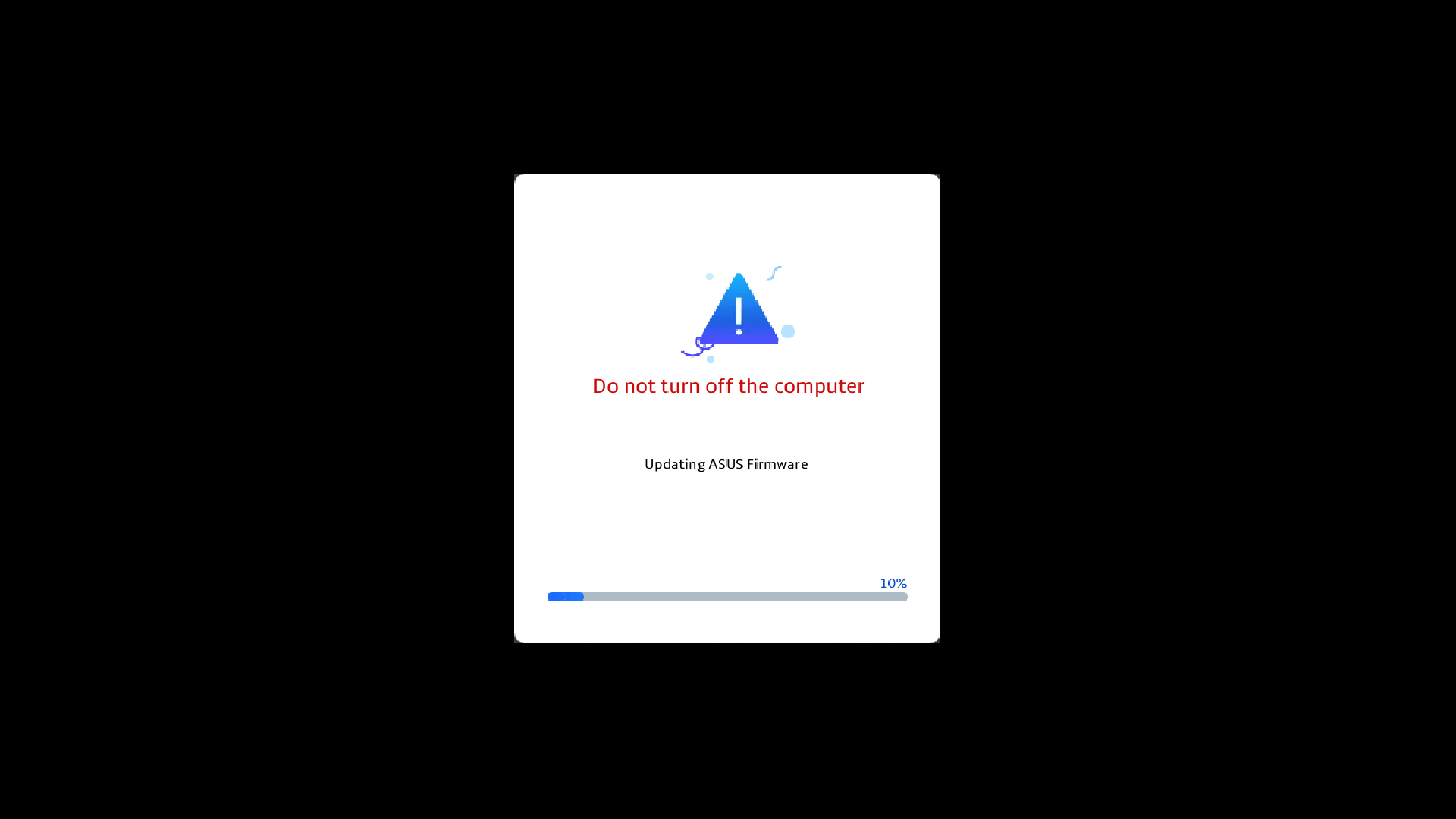
- Після завершення оновлення пристрій автоматично перезавантажиться в операційну систему Windows.
2025 UX
- Коли з’явиться наступний екран, це означає, що виконується оновлення BIOS.
Примітка: Ваш пристрій може отримати системне сповіщення, яке автоматично ініціює оновлення BIOS і відобразить екран нижче, що усуває потребу у виконанні попередніх кроків вручну. Під час процесу оновлення BIOS, будь ласка, переконайтеся, що пристрій підключено до джерела живлення і не вимикайте його примусово, щоб запобігти можливим проблемам.
Примітка: Якщо з'являється наступне повідомлення, пристрій повинен мати рівень заряду акумулятора понад 20% і бути підключеним до джерела живлення, щоб продовжити оновлення BIOS. Як тільки рівень заряду акумулятора перевищить 20% під час підключення до зарядного пристрою, оновлення BIOS розпочнеться автоматично. - Пристрій наразі оновлює BIOS. Будь ласка, зачекайте, поки оновлення завершиться.
- Коли з’явиться наступний екран, це означає, що оновлення BIOS успішно завершено. Пристрій перезавантажиться декілька разів, а потім завантажиться в операційну систему Windows.
Метод 2: Завантаження та оновлення BIOS через сайт підтримки ASUS
- Перейдіть на Сайт підтримки ASUS із назвою моделі вашого пристрою, тут ви можете дізнатися більше про Як шукати та завантажити BIOS.
Примітка: Щоб завантажити відповідний файл BIOS, будь ласка, зверніться до Як перевірити назву моделі. - Після переходу на сторінку завантаження підтримки продукту знайдіть останню версію Board Support Package① у категорії Driver Package, а потім натисніть [Завантажити]②.
Примітка: Цей пакет містить драйвери BIOS, System, Multimedia, Peripherals та Connectivity. Використання цього пакета оновить як BIOS, так і драйвери до останніх версій.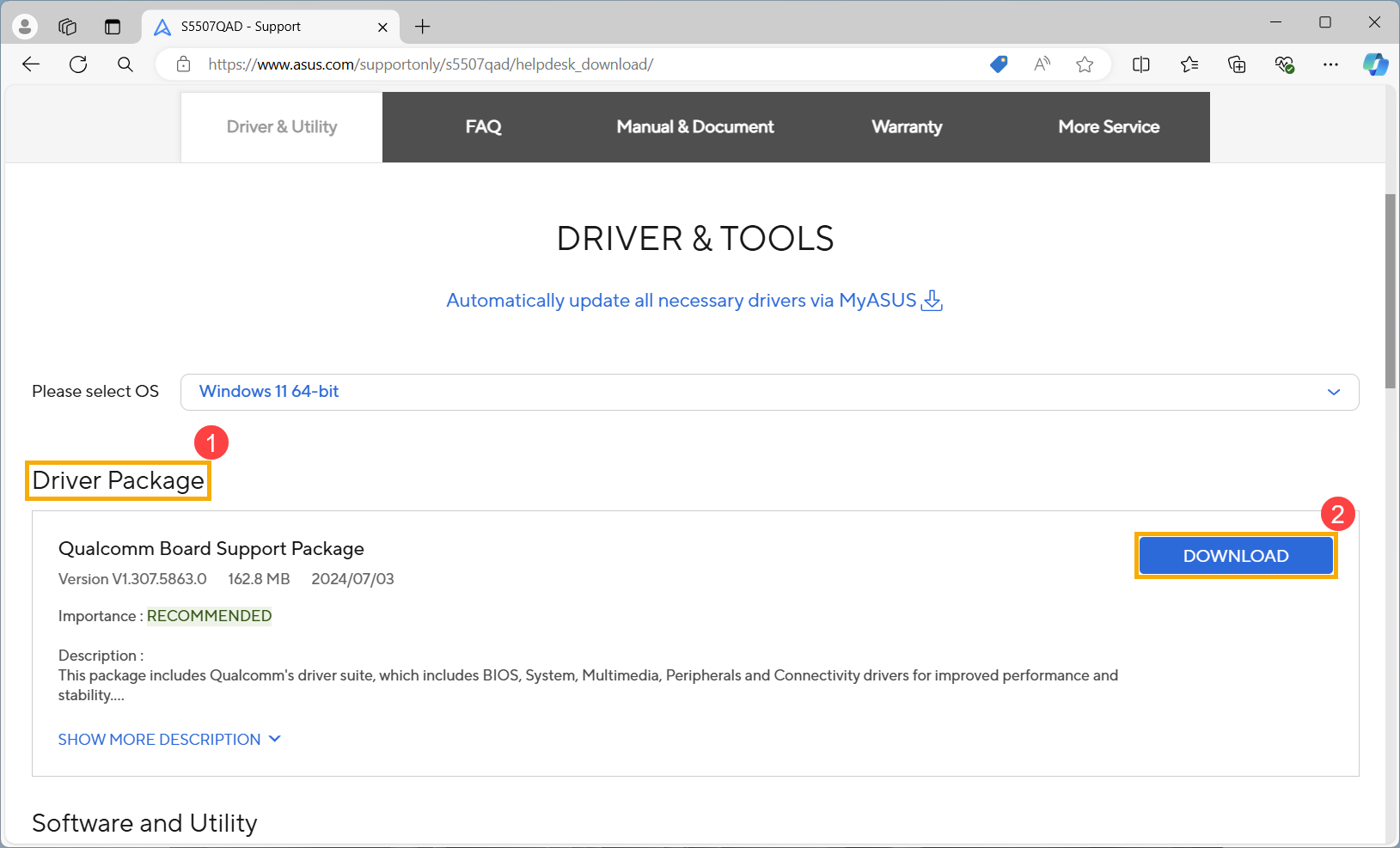
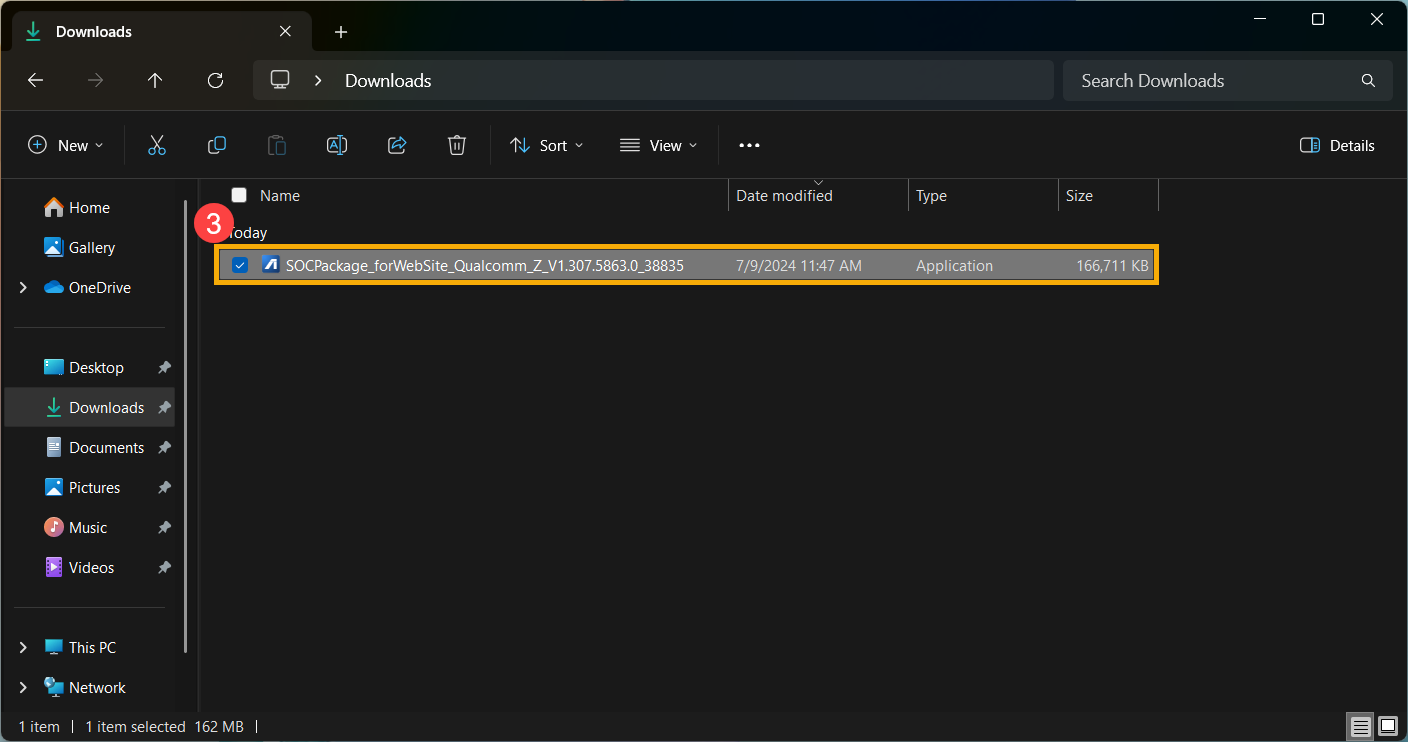
- Після завантаження двічі клацніть файл, який ви щойно завантажили, щоб почати процес оновлення BSP③.
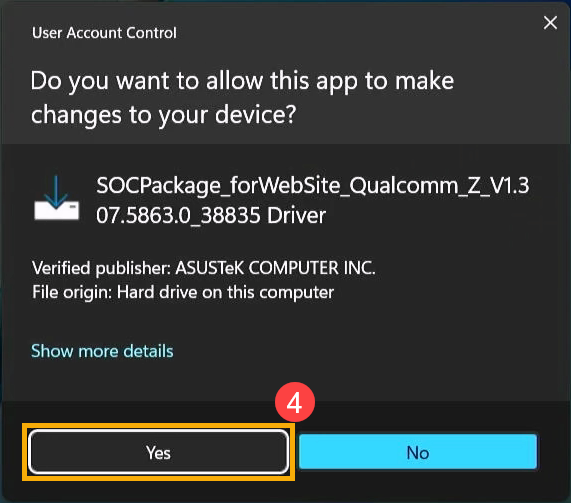
- Якщо з’явиться вікно контролю облікових записів користувачів, натисніть [Так]④.
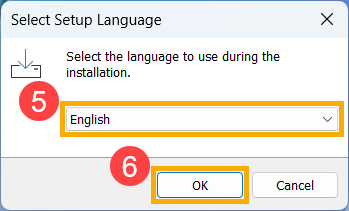
- Виберіть мову, яку бажаєте використовувати у програмі встановлення⑤, а потім натисніть [OK]⑥.
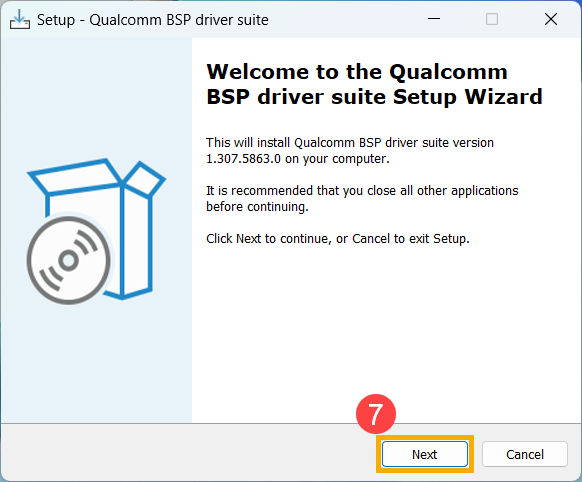
- Майстер встановлення допоможе розпочати процес оновлення BSP, натисніть [Далі]⑦.
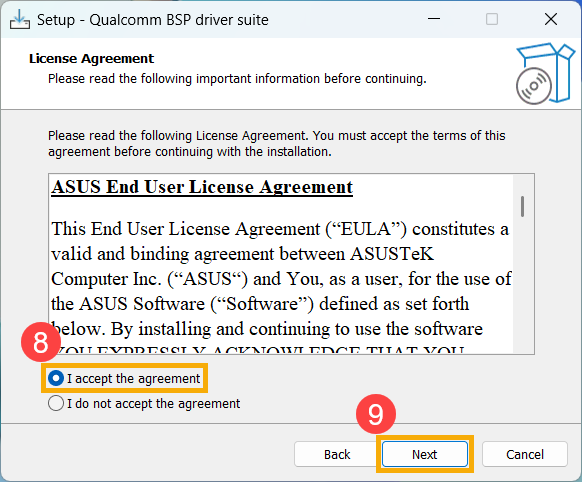
- Будь ласка, прочитайте Ліцензійну угоду й встановіть прапорець [Я приймаю умови угоди]⑧ , а потім оберіть [Далі]⑨.
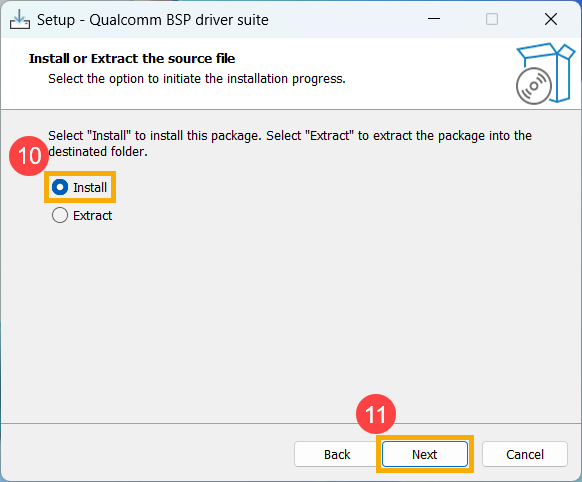
- Дотримуйтесь інструкцій для встановлення оновлення BSP.
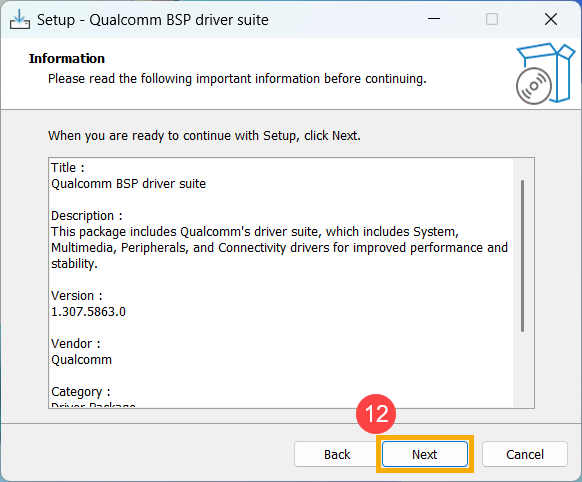
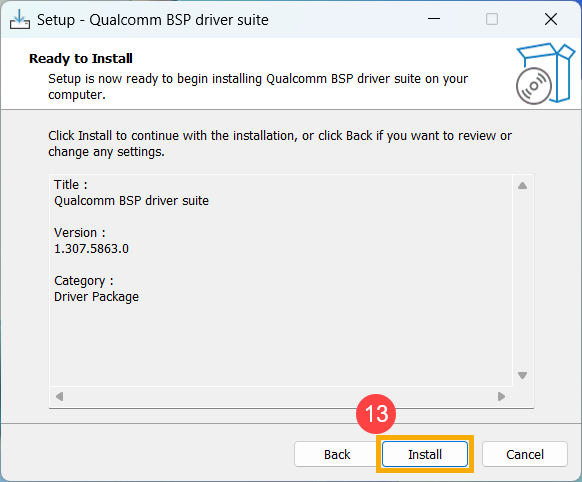
- Виберіть [Так, перезавантажити комп’ютер зараз]⑭, потім натисніть [Завершити]⑮. Пристрій перезавантажиться та перейде на екран оновлення.
Примітка: Перш ніж перезавантажити пристрій, будь ласка, збережіть свою роботу, щоб запобігти втраті даних.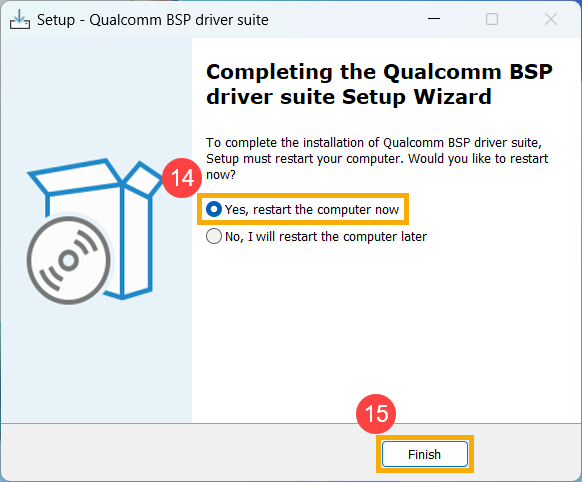
- Пристрій перезавантажиться та увійде в екран оновлення BIOS. Зверніться до вашого інтерфейсу BIOS для подальших кроків:
Примітка: Екран оновлення BIOS, показаний нижче, може дещо відрізнятись залежно від моделі.
MyASUS в UEFI
- Пристрій наразі оновлюється.
Примітка: Переконайтеся, що пристрій підключений до живлення і не вимикайте його примусово під час оновлення, щоб уникнути аномальних проблем. - Після завершення оновлення пристрій автоматично перезавантажиться в операційну систему Windows.
2025 UX
- Коли з'являється наступний екран, це означає, що BIOS оновлюється.
Примітка: Ваш пристрій може отримати системне сповіщення, яке автоматично запускає оновлення BIOS і відображає екран нижче, усуваючи необхідність виконання попередніх кроків вручну. Під час процесу оновлення BIOS, будь ласка, переконайтеся, що пристрій підключено до джерела живлення і не примусово вимикайте його, щоб уникнути можливих проблем.
Примітка: Якщо з'являється наступне повідомлення, рівень заряду акумулятора пристрою повинен перевищувати 20% і бути підключеним до джерела живлення для продовження оновлення BIOS. Як тільки рівень заряду акумулятора перевищить 20% під час підключення до зарядного пристрою, оновлення BIOS розпочнеться автоматично. - Пристрій наразі оновлює BIOS. Будь ласка, дочекайтеся завершення оновлення.
- Коли з'явиться наступний екран, це означає, що оновлення BIOS було успішно завершено. Пристрій кілька разів перезапуститься, а потім завантажиться в операційну систему Windows.
Метод 3: Оновлення BIOS через Windows Update
Операційна система Windows надає зручний механізм оновлення через Windows Update, що дозволяє користувачам легко отримувати останні функції, патчі та оновлення безпеки. Ви можете звернутися до цієї статті, щоб дізнатися Як оновити BIOS за допомогою Windows Update.