Відносні теми
[Бездротовий маршрутизатор] Як налаштувати функції Гостьової мережі для синхронізації з вузлом AiMesh?
Підготуйтеся
1. Перед початком налаштування переконайтеся, що у вас є два або більше маршрутизаторів ASUS, які підтримують AiMesh. Встановіть один із маршрутизаторів як AiMesh маршрутизатор, а інші як AiMesh вузли.
Ви можете перевірити підтримувані характеристики на офіційному сайті ASUS.
2. Цю функцію можна налаштувати лише на AiMesh маршрутизаторі. Гостьова мережа наразі розроблена так, щоб перший набір кожного діапазону (2.4G, 5G, 5G-1) був доступний для AiMesh вузла. Для кожного діапазону доступний лише один набір.
3. Маршрутизатори ASUS пропонують різні функції гостьової мережі залежно від моделі, включаючи [Гостьова мережа], [Guest Network Pro], та [Самовизначена мережа (SDN)]. Будь ласка, ознайомтеся з наступним FAQ
[Бездротовий маршрутизатор] Як налаштувати гостьову мережу на маршрутизаторі ASUS?
[Guest Network Pro] Як налаштувати гостьову мережу?
[ExpertWiFi] Що таке самовизначена мережа (SDN) і як налаштувати SDN?
4. Починаючи з версії прошивки 3.0.0.6.102_35404, назва зміниться з [Guest Network Pro] до [Мережа].
Визначення назв
AiMesh маршрутизатор: Перший маршрутизатор, підключений до модему, називається AiMesh маршрутизатором.
AiMesh вузол: Інші маршрутизатори, підключені до AiMesh маршрутизатора, називаються вузлами.
Як налаштувати функції Гостьової мережі для синхронізації на AiMesh вузлі?
Ви можете налаштувати ваш ASUS маршрутизатор через Web GUI чи додаток ASUS Router.
ASUS Router App
1. Гостьова мережа
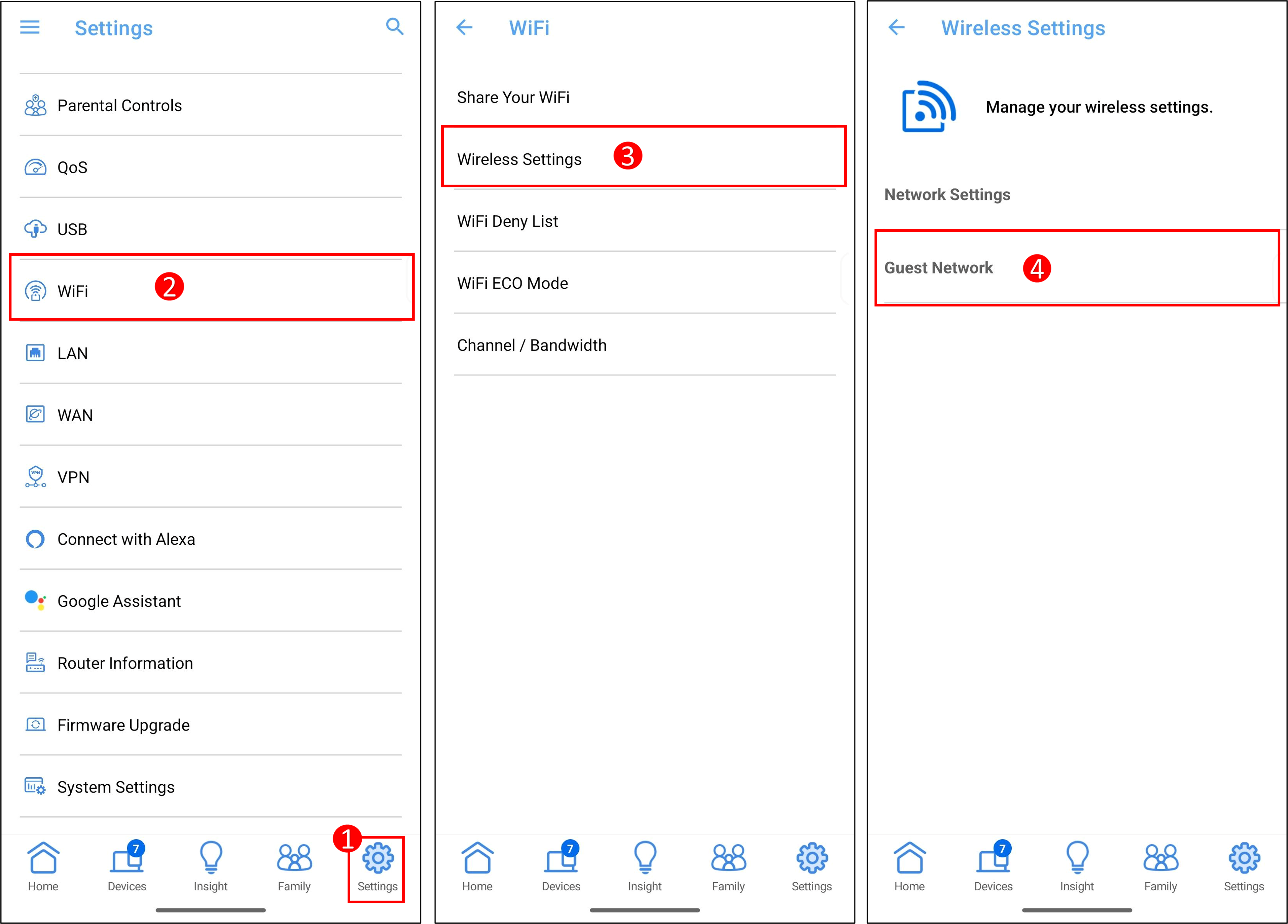
Крок 1: Увійдіть в додаток і натисніть [ Налаштування ] > [ WiFi ] > [ Бездротові налаштування ] > [ Гостьова мережа ], створіть нову мережу на гостьовій мережі або перейдіть до профілю гостьової мережі.
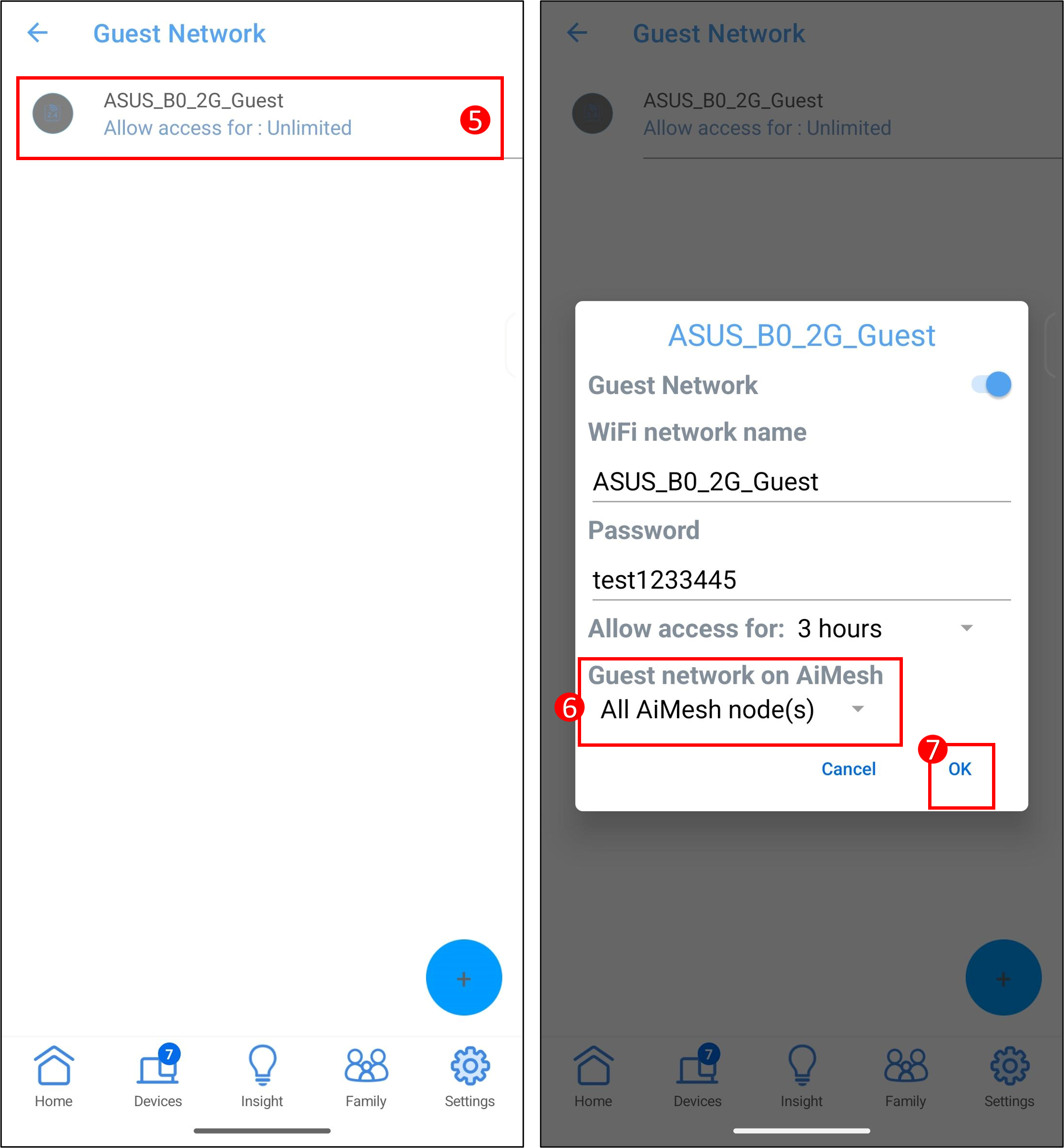
Крок 2: У пункті Гостьова мережа на AiMesh виберіть [Всі AiMesh вузли] і натисніть [ОК] для завершення налаштування.
Або
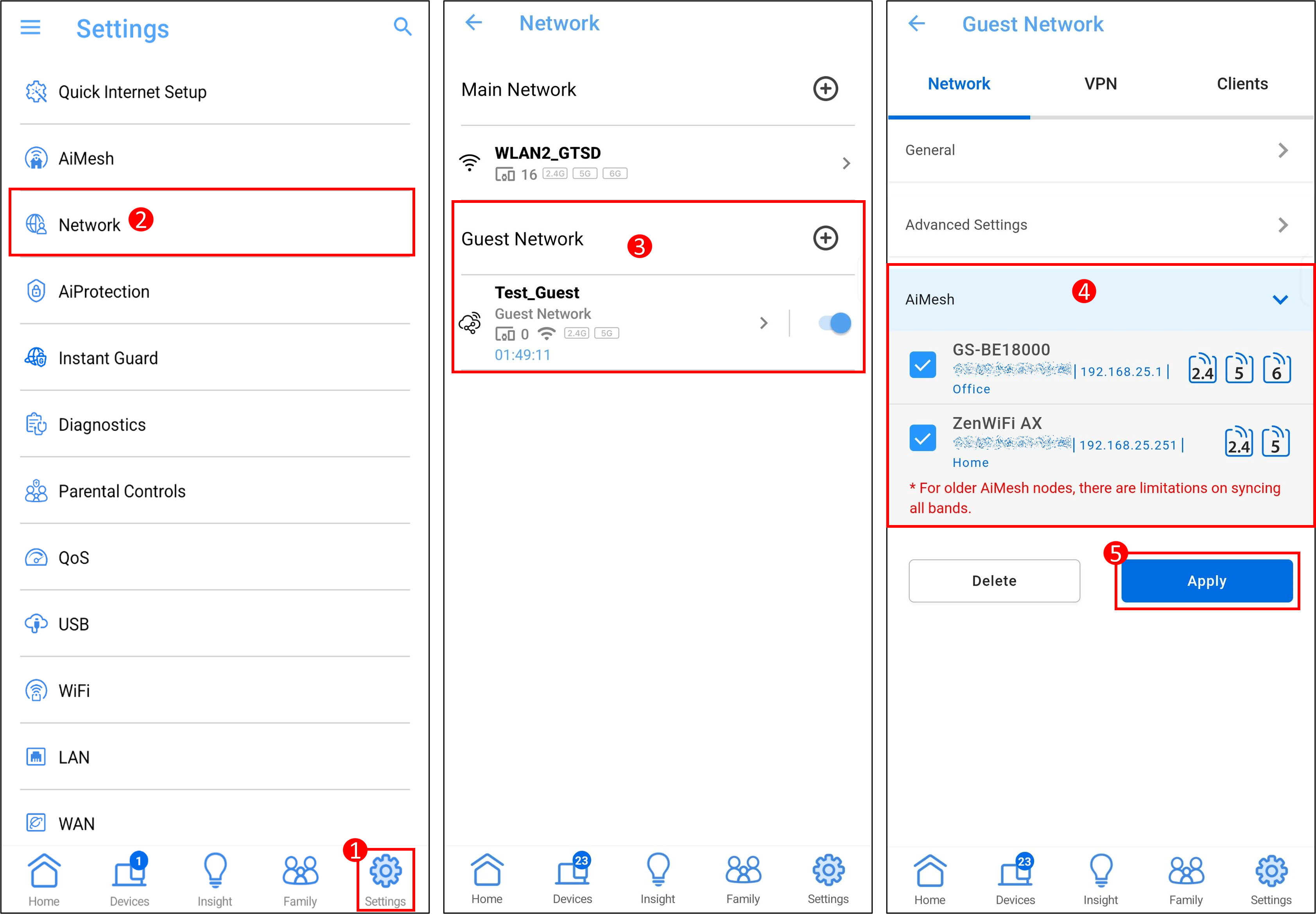
Крок 1: Увійдіть в додаток і натисніть [ Settings ] > [ Мережа], на гостьовій мережі, натисніть на [ + ] іконку для створення нової мережі або доступу до профілю гостьової мережі.
Крок 2: У пункті AiMesh виберіть вузлові пристрої, які хочете синхронізувати, а потім натисніть [ Застосувати ] для завершення налаштування.
2. Професійна гостьова мережа
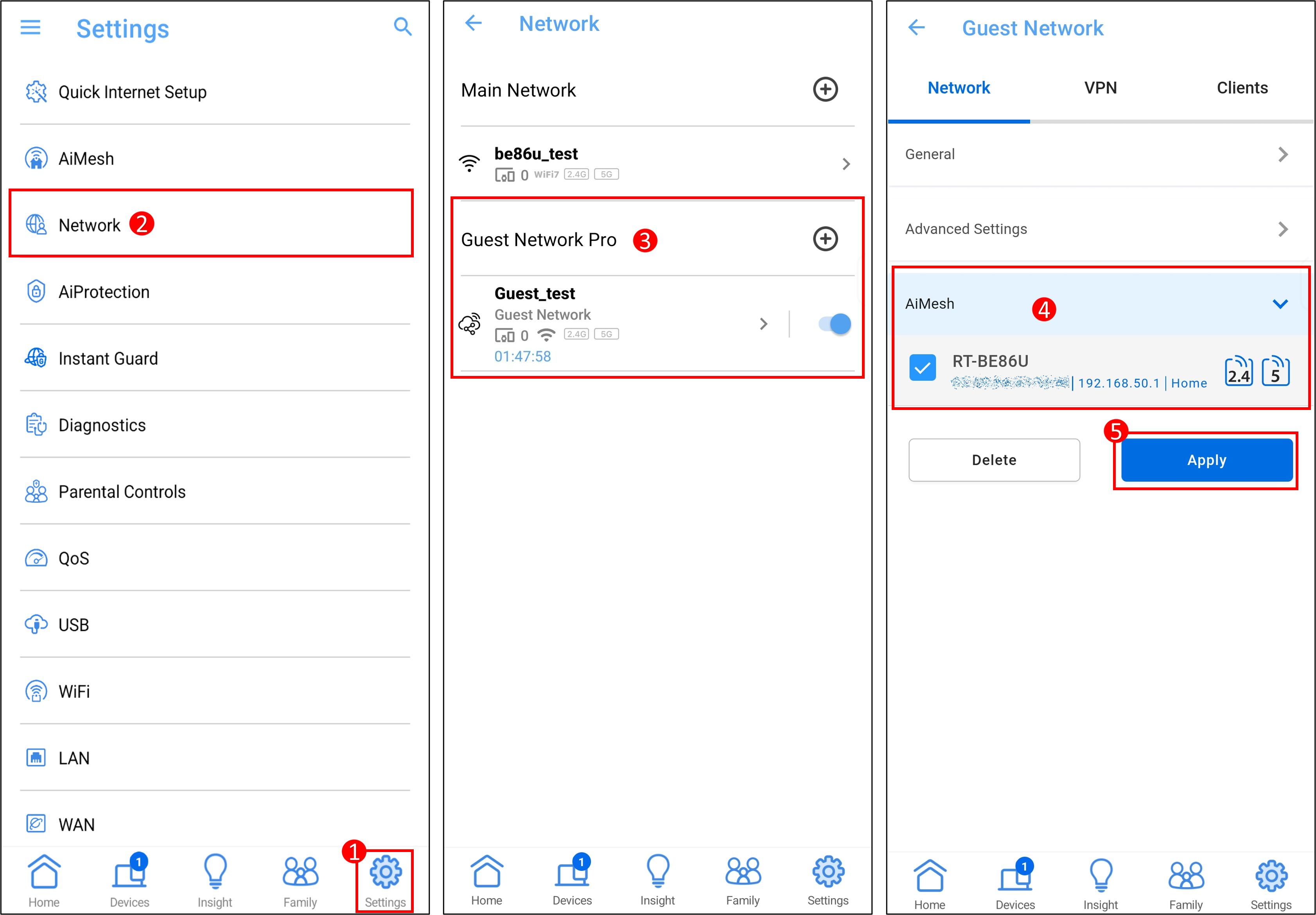
Крок 1: Увійдіть в додаток та натисніть [ Налаштування ] > [ Мережа], на гостьовій мережі про, натисніть на [ + ] іконку для створення нової мережі або доступу до профілю гостьової мережі про.
Крок 2: У пункті AiMesh виберіть вузлові пристрої, які хочете синхронізувати, а потім натисніть [ Застосувати ] для завершення налаштування.
3. Самовизначена мережа (SDN)
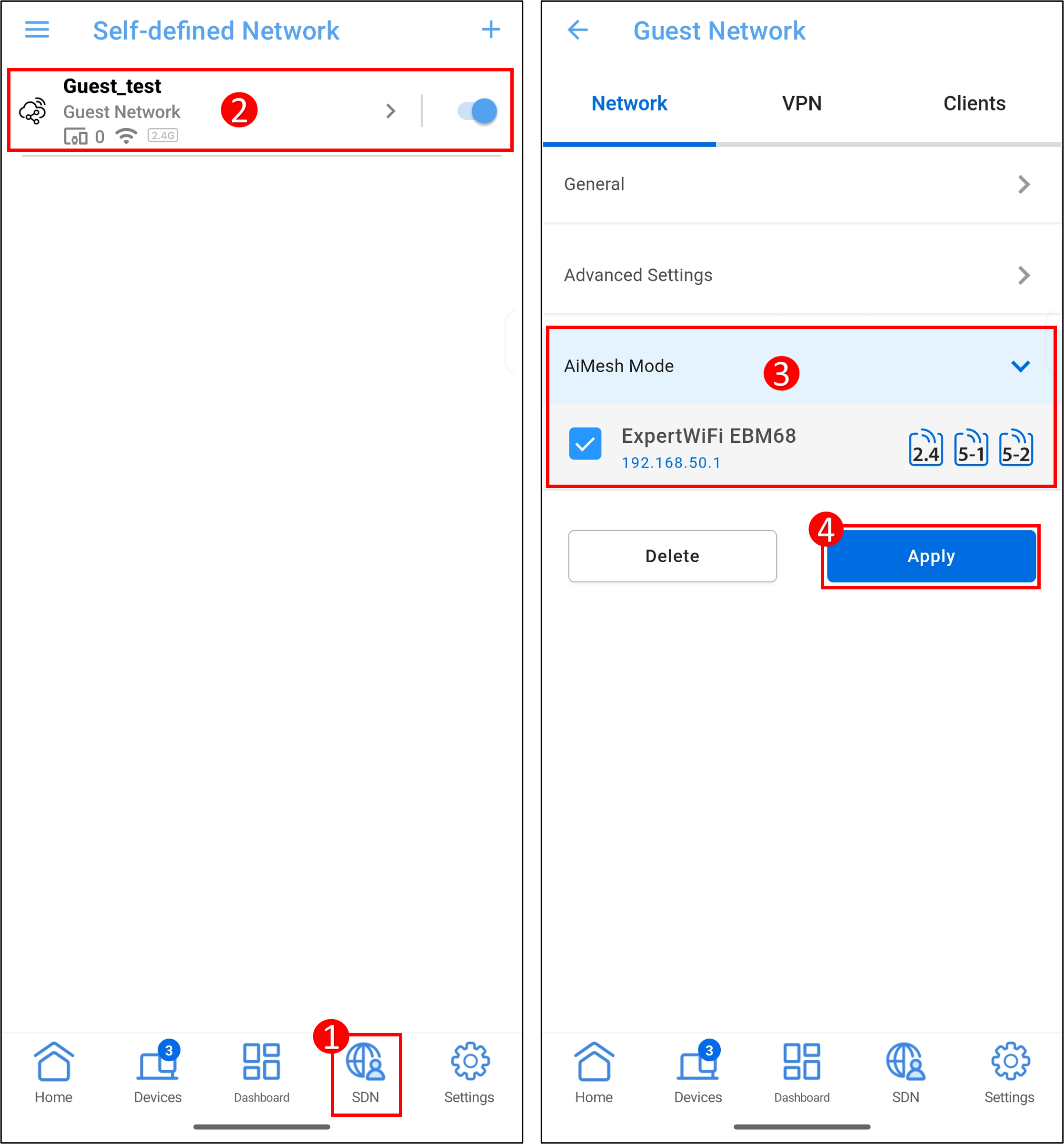
Крок 1: Увійдіть до ASUS ExpertWiFi App та натисніть [ SDN ] для створення SDN або доступу до профілю SDN.
Крок 2: У пункті AiMesh Mode виберіть вузлові пристрої, які хочете синхронізувати, а потім натисніть [ Застосувати ] для завершення налаштування.
Веб-інтерфейс маршрутизатора ASUS
1. Гостьова мережа
Крок 1: Підключіть ваш пристрій (ноутбук або телефон) до маршрутизатора через дротове або WiFi-з'єднання та введіть LAN IP вашого маршрутизатора або адресу маршрутизатора http://www.asusrouter.com у WEB GUI.
Крок 2: Введіть ім'я користувача та пароль на сторінці входу, а потім натисніть [Увійти].
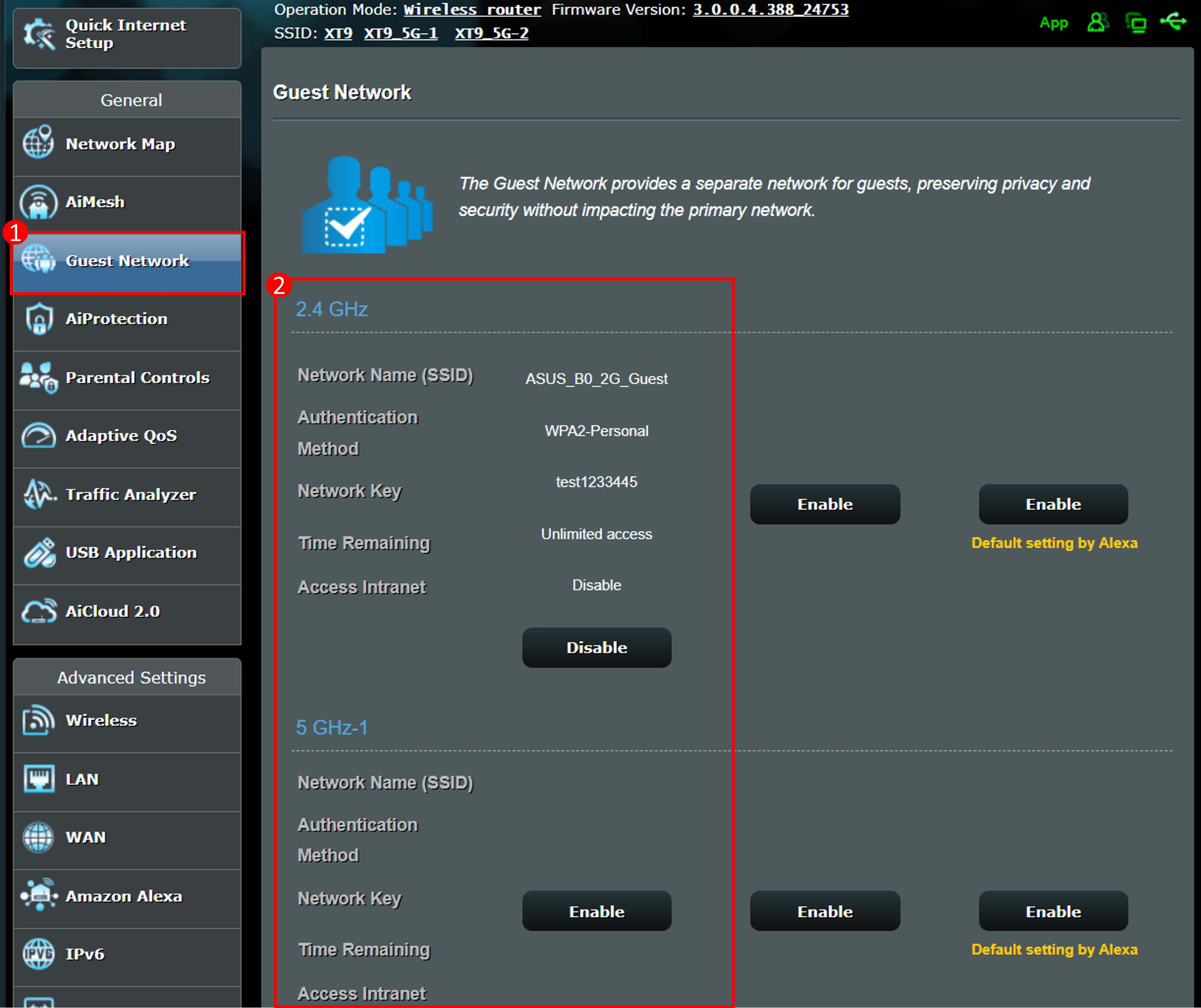
Крок 3: Перейдіть до [Гостьова мережа] для створення нової мережі або перегляду профілю гостьової мережі.
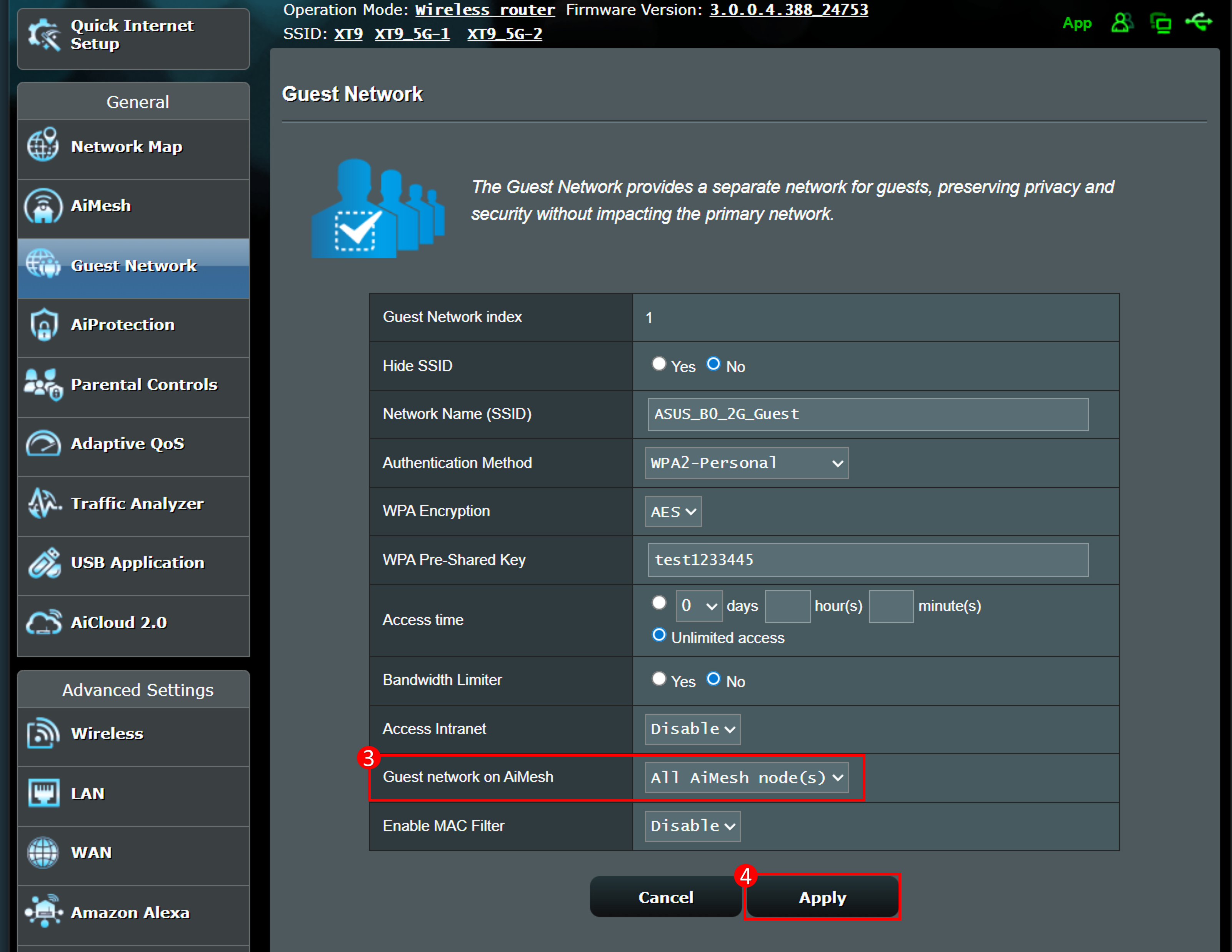
4. У пункті Синхронізувати з вузлом AiMesh, виберіть [Усі вузли AiMesh] для синхронізації з вузлом AiMesh.
5. Натисніть [Застосувати] для завершення налаштування.
Або
Крок 1: Підключіть ваш пристрій (ноутбук або телефон) до маршрутизатора через дротове або WiFi-з'єднання та введіть LAN IP вашого маршрутизатора або адресу маршрутизатора http://www.asusrouter.com у WEB GUI.
Крок 2: Введіть ваш логін та пароль на сторінці входу, а потім натисніть [Увійти].
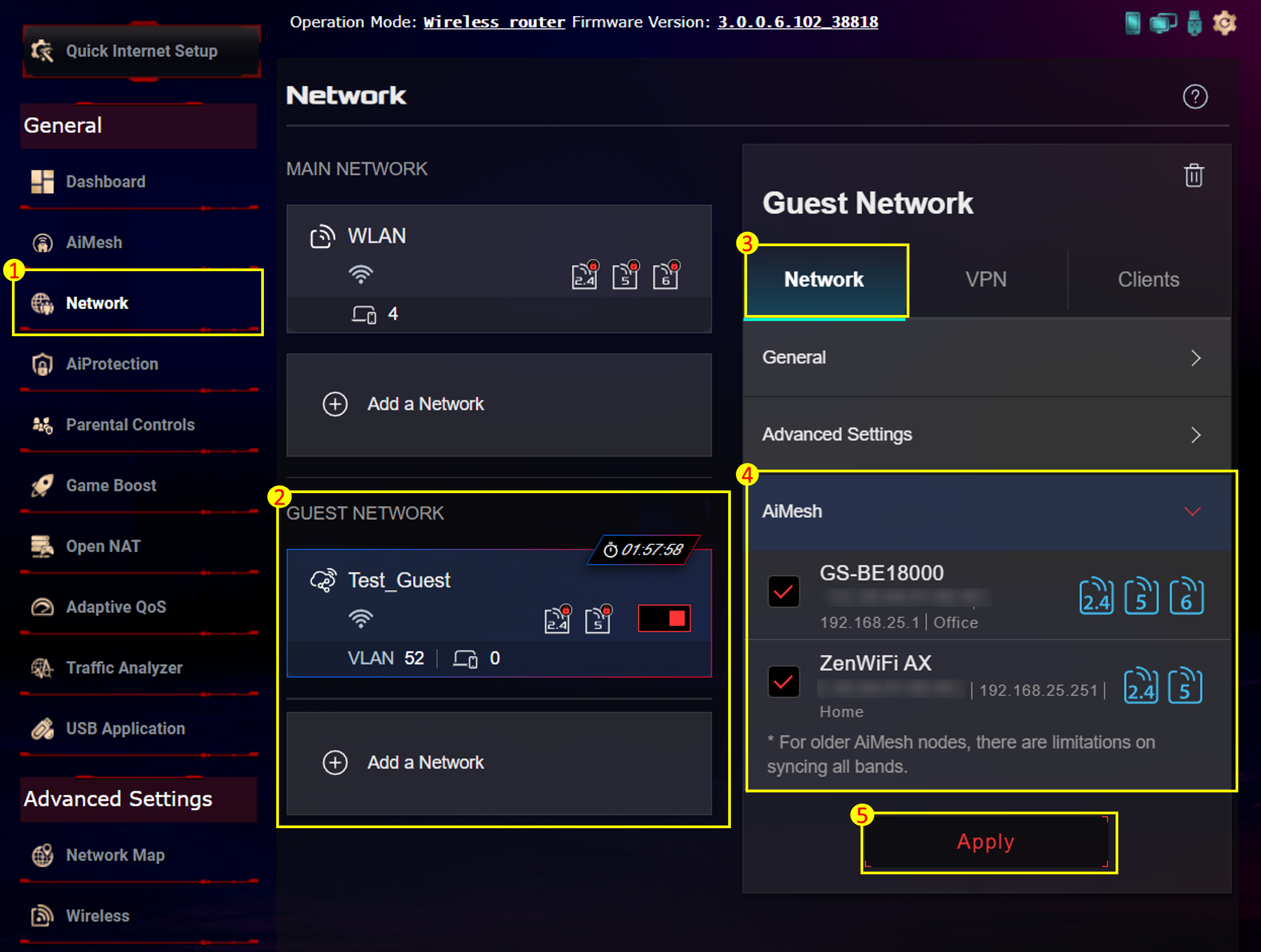
Крок 3: Перейдіть до [Мережа], щоб створити нову мережу на гостьовій мережі або отримати доступ до профілю гостьової мережі.
Крок 4: У пункті AiMesh виберіть вузлові пристрої, які бажаєте синхронізувати, а потім натисніть [Застосувати] для завершення налаштування.
2. Гостьова мережа Pro
Крок 1: Підключіть ваш пристрій (ноутбук або телефон) до роутера через дротове або WiFi-з'єднання та введіть LAN IP вашого роутера або адресу роутера http://www.asusrouter.com у WEB GUI.
Крок 2: Введіть ваш логін та пароль на сторінці входу, а потім натисніть [Увійти].
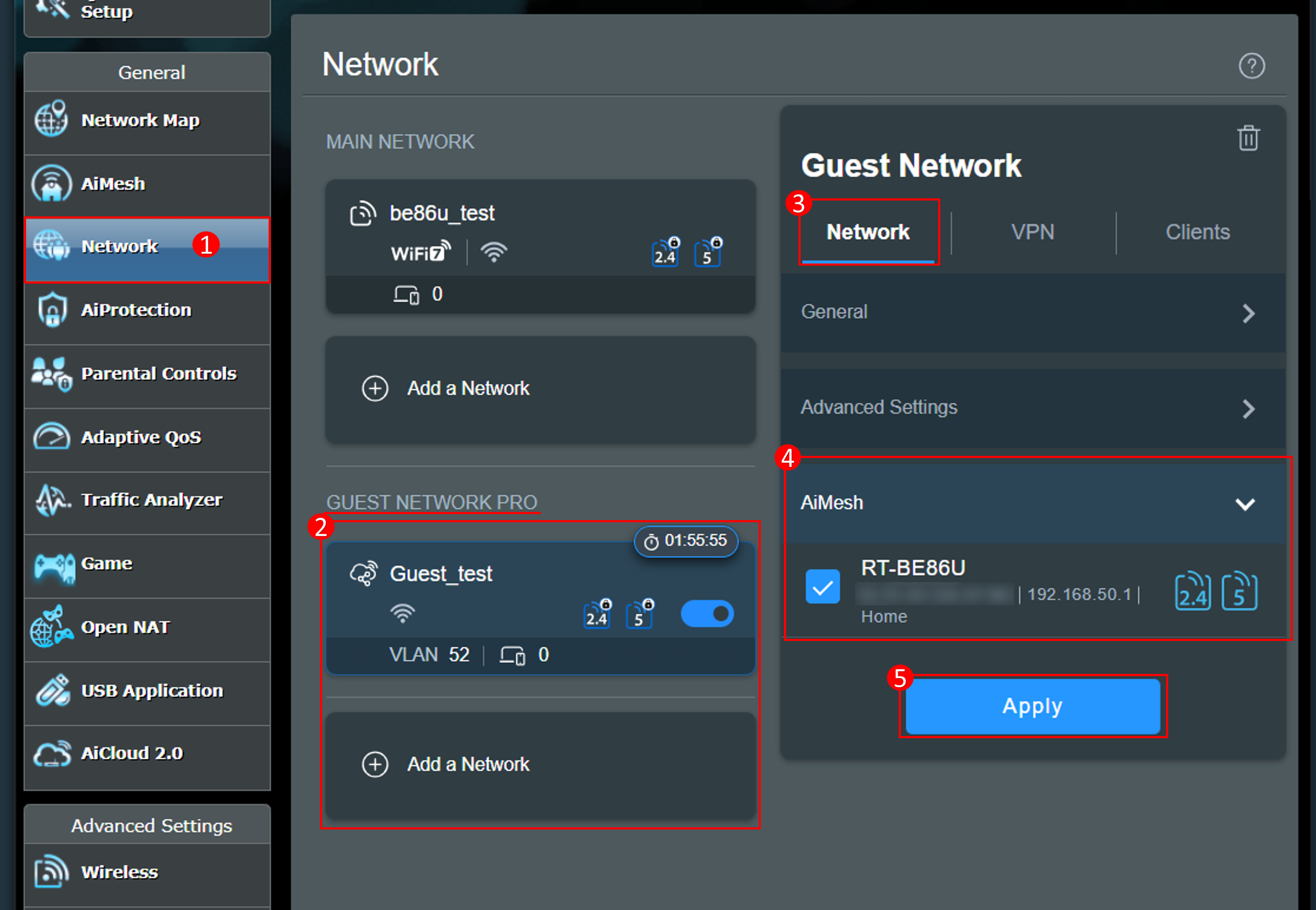
Крок 3: Перейдіть до [Мережа], щоб створити нову мережу на гостьовій мережі Pro або отримати доступ до профілю гостьової мережі Pro.
Крок 4: У пункті AiMesh виберіть вузлові пристрої, які бажаєте синхронізувати, а потім натисніть [Застосувати] для завершення налаштування.
3. Самовизначена мережа (SDN)
Крок 1: Підключіть ваш комп’ютер до ASUS ExpertWiFi роутера через Ethernet-кабель або WiFi. Відкрийте веб-браузер та введіть LAN IP-адресу вашого ExpertWiFi роутера або відвідайте http://expertwifi.net, щоб отримати доступ до ExpertWiFi Web GUI.
Крок 2: Введіть ваш логін та пароль на сторінці входу, а потім натисніть [Увійти].
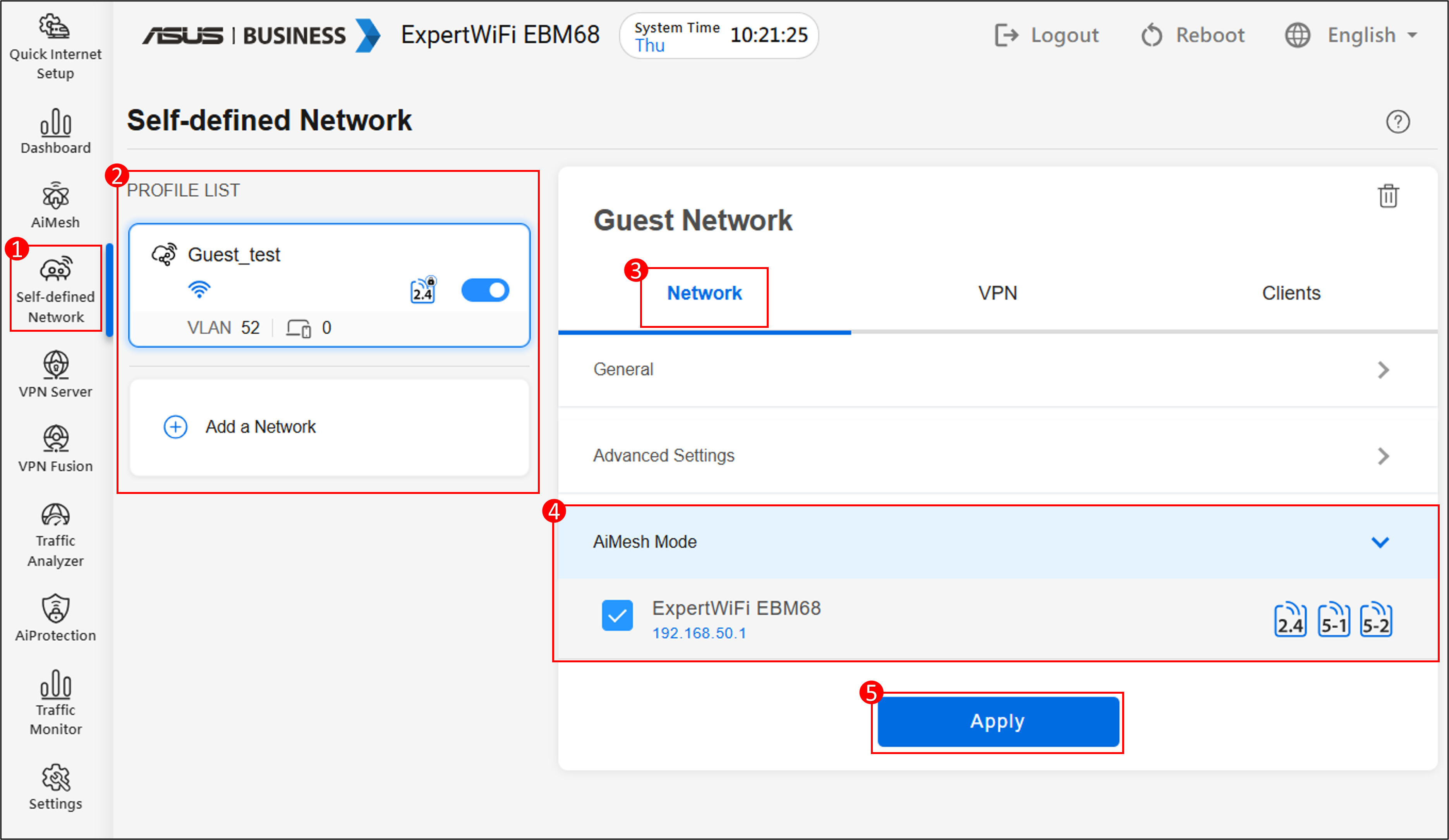
Крок 3: Перейдіть до [SDN], щоб створити SDN або переглянути профіль SDN.
Крок 4: У пункті AiMesh Mode оберіть пристрої-вузли, які ви хочете синхронізувати, а потім натисніть [Застосувати] для завершення налаштування.
Як отримати (Утиліту / Прошивку)?
Ви можете завантажити найновіші драйвери, програмне забезпечення, прошивку та керівництва користувача у ASUS Download Center.
Якщо вам потрібна додаткова інформація про ASUS Download Center, будь ласка, зверніться до цього посилання.