MyASUS – Налаштування пристрою
Згідно зі сценаріями користувачів, MyASUS розділяє функції на різні групи на сторінці Налаштування пристрою.
Загальні
[Налаштування пристрою введення]
Ексклюзивні
Ці групи допомагають вам швидко знайти елементи для налаштування параметрів пристрою залежно від різних сценаріїв використання.
Ви можете натиснути  , щоб перейти до [Налаштування пристрою] в MyASUS.
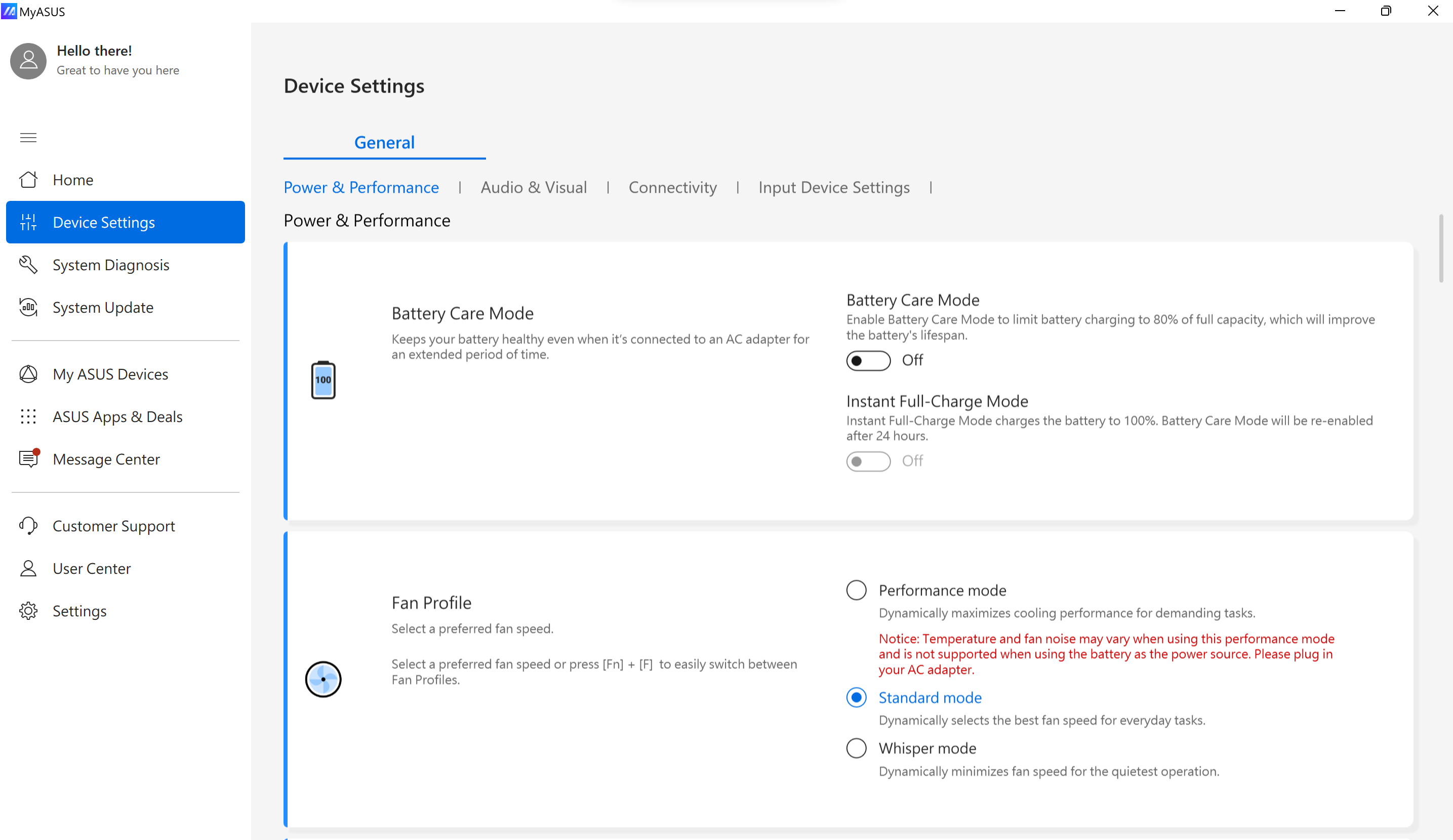
* Примітка: Функції, підтримувані в [Налаштування пристрою], залежать від моделі. Наступні опції можуть не підтримуватися/бути доступними у кожній моделі.
(Ігровий ноутбук підтримує лише деякі функції, перелічені нижче. )
Налаштування догляду за батареєю/Режим догляду за батареєю (Зарядка для здоров'я батареї)
Моделі, випущені у 2026 році, впроваджують технологію адаптивного навчання, яка аналізує шаблони використання для покращення тривалості життя батареї.
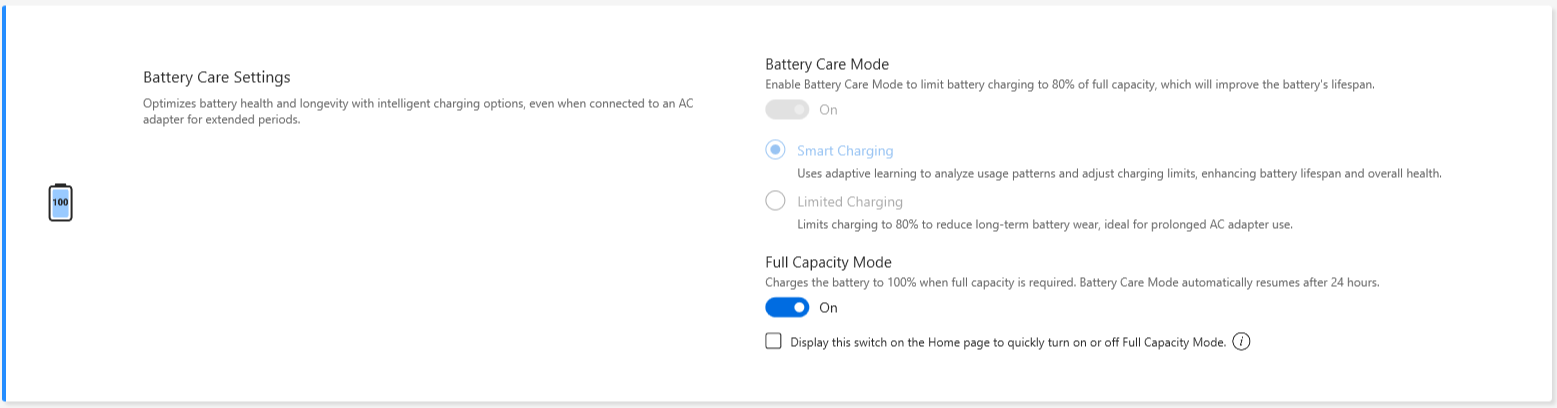
Перезарядка ноутбука може призвести до зносу батареї, скорочення терміну її служби або навіть набрякання через окиснення.
Ви можете обрати увімкнення режиму Догляду за батареєю, щоб батарея заряджалась до 80% для покращення її тривалості життя.
Коли режим Догляду за батареєю активовано, цей механізм розумно налаштовує точку запуску підзарядки для захисту батареї, коли живлення від мережі підключено постійно.
Якщо потрібно негайно зарядити до 80%, будь ласка, від'єднайте і знову під'єднайте живлення від мережі для виконання цієї вимоги.
Якщо є потреба у використанні пристрою в дорозі, можна увімкнути режим Миттєвої повної зарядки для одноразового повного (100%) заряду. Система повернеться до стану обмеженої зарядки через 24 години. 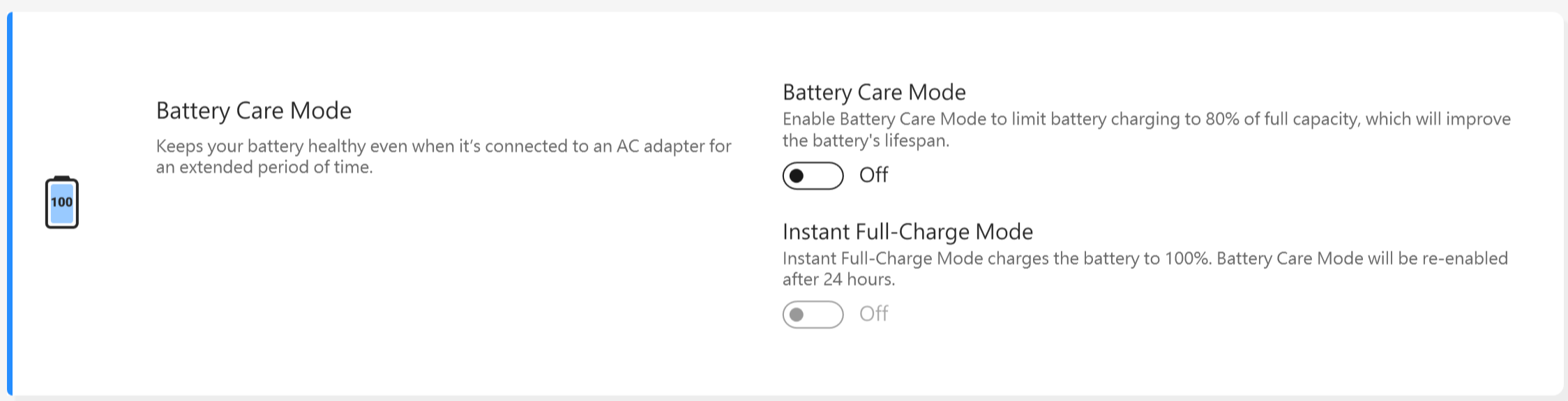
З моделями CPU до Intel Alderlake або AMD Rembrandt ви могли обирати обмеження заряду до 60%, 80% або 100%, щоб продовжити термін служби батареї та зменшити ризик пошкодження через набрякання батареї.
Залежно від того, як використовується ноутбук, ви можете обрати: Режим повної ємності, Збалансований режим та Режим максимальної тривалості життя
*Якщо у вас виникає проблема, коли акумулятор перестає заряджатися після досягнення рівня заряду 60% або 80%, перевірте, чи встановлено режим заряджання у [Здоров’я акумулятора] (Battery Health Charging).
(Режим Балансу: акумулятор можна заряджати до 80%, Режим максимальної тривалості служби: акумулятор дозволяє заряджатися лише до 60%)
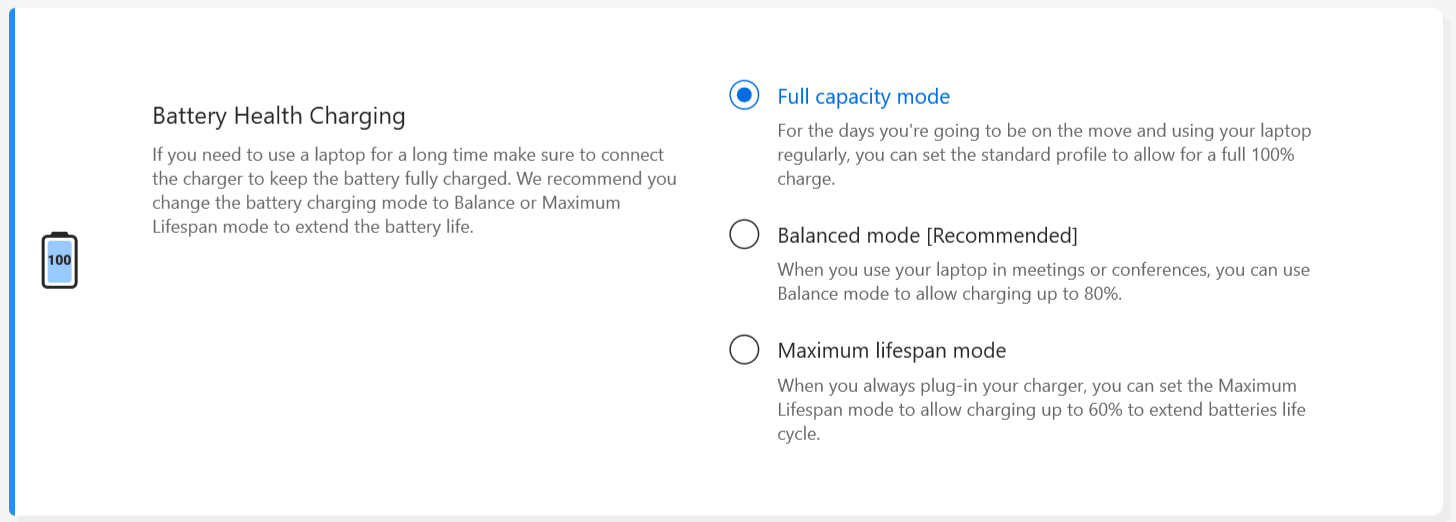
Режим повної ємності : Коли ви регулярно використовуєте ноутбук, ви можете встановити стандартний профіль, щоб дозволити повну зарядку до 100%.
Режим балансу: Під час використання ноутбука на зустрічах можна використовувати режим Балансу, щоб дозволити заряд до 80%.
Режим максимальної тривалості служби: Коли ви завжди підключаєте зарядний пристрій, можна встановити режим максимальної тривалості служби, щоб дозволити заряд до 60% для продовження життєвого циклу акумулятора.
Примітка: Догляд за акумулятором/режим заряджання для здоров’я акумулятора підтримує обмеження заряджання під час сну/вимкнення.
Під час завантаження BIOS скидає межу заряду назад до 100%. Після входу у Windows сервіс визначить межу заряду відповідно до налаштувань користувача.
Тому період, коли верхня межа перевищується і акумулятор ще заряджається, починається від увімкнення пристрою до моменту появи екрану входу у Windows.
*Режим догляду за акумулятором ASUS
ASUS Battery Care Mode містить інтелектуальну систему управління акумулятором з адаптивним програмним забезпеченням заряджання, розроблену для продовження терміну служби акумулятора.
Система автоматично аналізує та навчається регулярним звичкам заряджання та схемам використання користувача з часом, включаючи частоту підключення до мережі, тривалість перебування в стані високого рівня заряду та типові сценарії використання. На основі цього аналізу програмне забезпечення динамічно і автономно коригує поведінку заряджання для зменшення непотрібного навантаження на акумулятор.
Щоб зменшити тривалість перебування в умовах високого рівня заряду, система інтелектуально коригує точку запуску заряджання та пороги зарядки, тимчасово призупиняючи заряджання до досягнення повної ємності (наприклад, нижче 100%), якщо безперервне заряджання не потрібно. Ця корекція здійснюється автоматично системою та не вимагає від користувача ручного встановлення або керування фіксованими межами зарядки.
Коли система визначає — на основі вивчених схем використання або поточних потреб у роботі — що потрібна повна ємність акумулятора, може бути дозволено повне заряджання. Після такого випадку повної зарядки система автоматично відновлює режим догляду за акумулятором для підтримки його здоров'я в довгостроковій перспективі.
Ця інтелектуальна функція заряджання постійно працює у фоновому режимі як частина попередньо встановленої системи управління акумулятором і призначена для балансу між зручністю користувача, зручністю пристрою та довговічністю акумулятора.
Профіль вентилятора *Підтримувані функції залежать від моделі.
Профіль вентилятора — це налаштування, яке дозволяє користувачам налаштовувати швидкість вентилятора для різних навантажень на вибраних моделях з ультра-тонким корпусом.
Є три режими на вибір. Завдяки цій функції ви можете забезпечити тиху роботу, балансуючи між температурою та продуктивністю.
Стандартний режим -- Динамічно вибирає найкращу швидкість вентилятора для повсякденних завдань
Режим шепоту -- Динамічно мінімізує швидкість вентилятора для максимально тихої роботи
Режим продуктивності -- Динамічно максимізує ефективність охолодження для вимогливих завдань
*Режими в профілі вентилятора можуть відрізнятися в залежності від моделі.
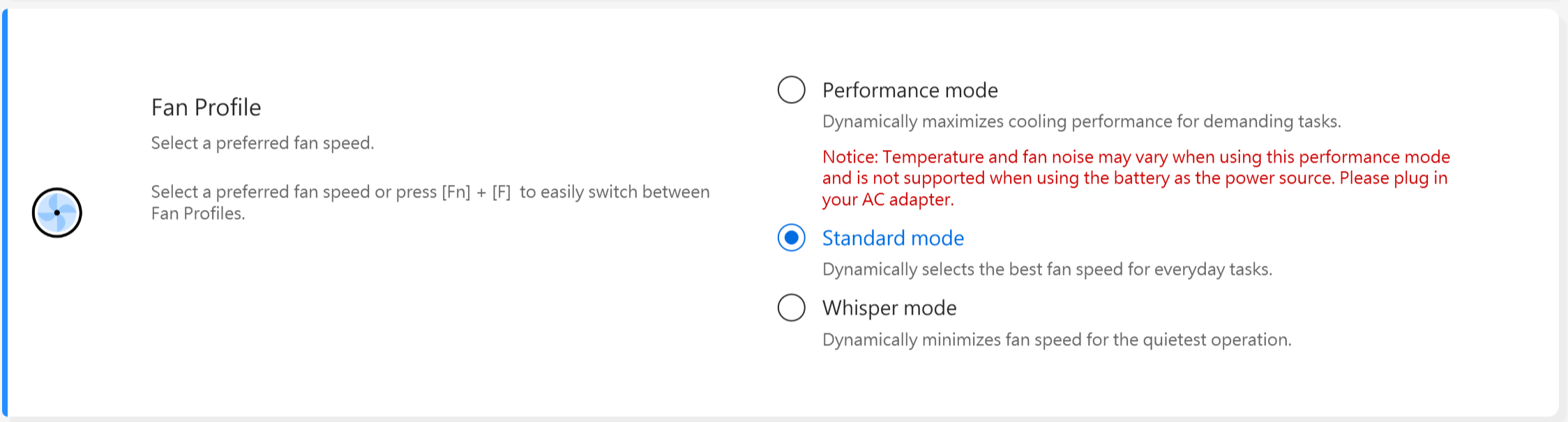
*Якщо ваш ноутбук підтримує AIPT, ви побачите AIPT у налаштуваннях пристрою замість профілю вентилятора.
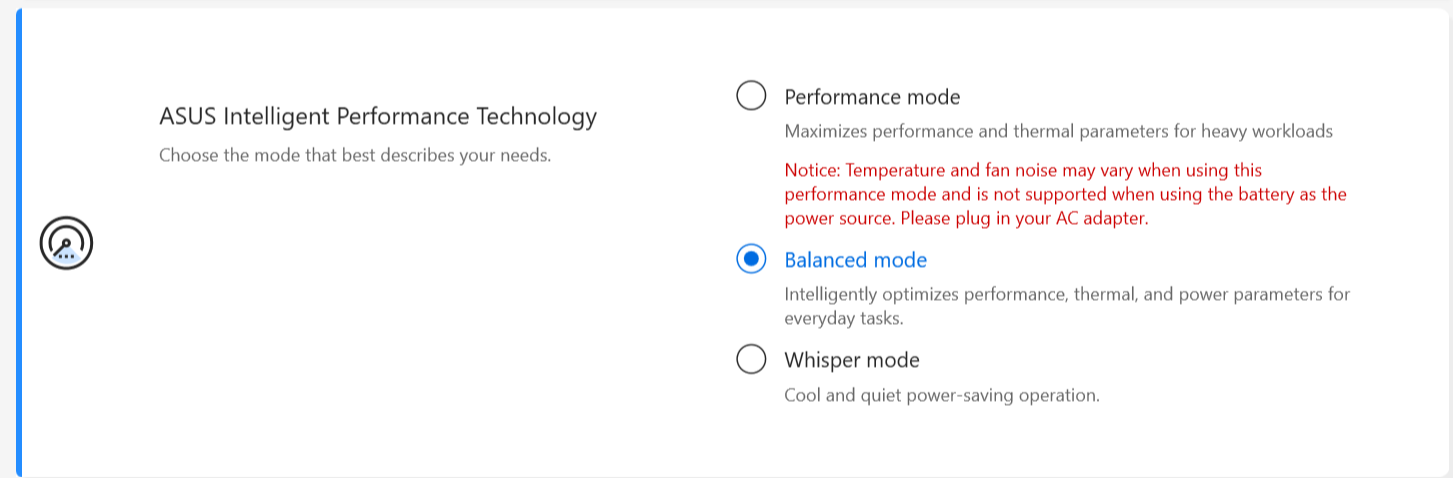
ASUS Intelligent Performance Technology (AIPT) — це рішення, яке дозволяє користувачам максимізувати продуктивність CPU при 28W TDP для важких навантажень на вибраних моделях з корпусом, що надає більше місця для тепловідведення.
Режим продуктивності: Максимізує продуктивність і тепловідведення для важких навантажень (Це дозволяє вам грати у гру або користуватися Premiere Pro більш плавно)
Збалансований режим:Інтелектуально оптимізує параметри продуктивності, температури та енергоспоживання для щоденних завдань
Режим Whisper: Охолоджене та тихе енергозберігаюче функціонування (Щоб отримати батарею на весь день, будь ласка, оберіть цей режим)
Для докладнішого ознайомлення з AIPT, будь ласка, зверніться тут.
*Для нових моделей 2024 року буде підтримуватися режим Full-speed, щоб забезпечити максимальну продуктивність. (Підтримується починаючи з моделей з Intel MTL або AMD HawkPoint/StrixPoint платформою. Ви можете перейти на ASUS веб-сайт щоб перевірити платформу CPU вашого пристрою.)
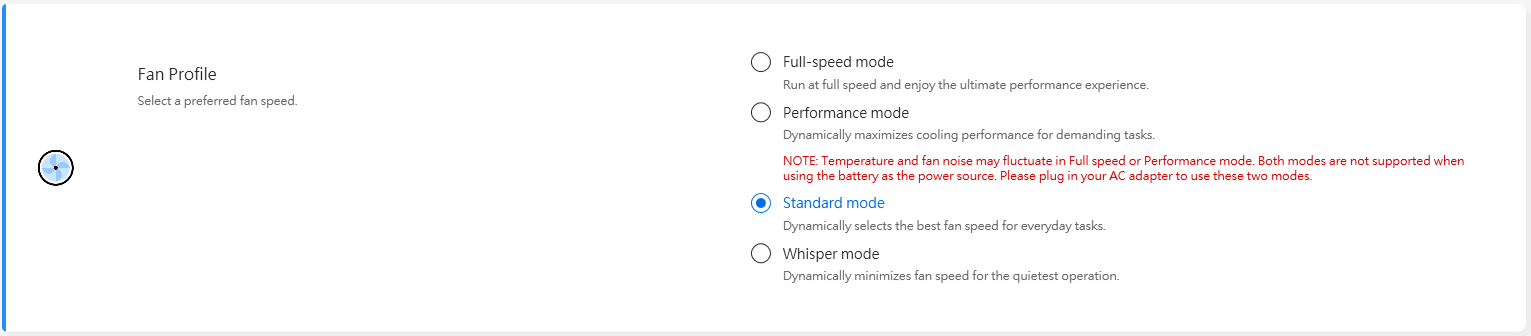
*Для нових моделей 2025 року налаштування профілю вентилятора в режимі батареї та режимі зарядки буде розділено, щоб забезпечити кращий досвід використання. Також буде додано перемикач, який дозволить вам вирішити, чи синхронізувати профіль вентилятора з режимом живлення Windows.
Підключено до мережі
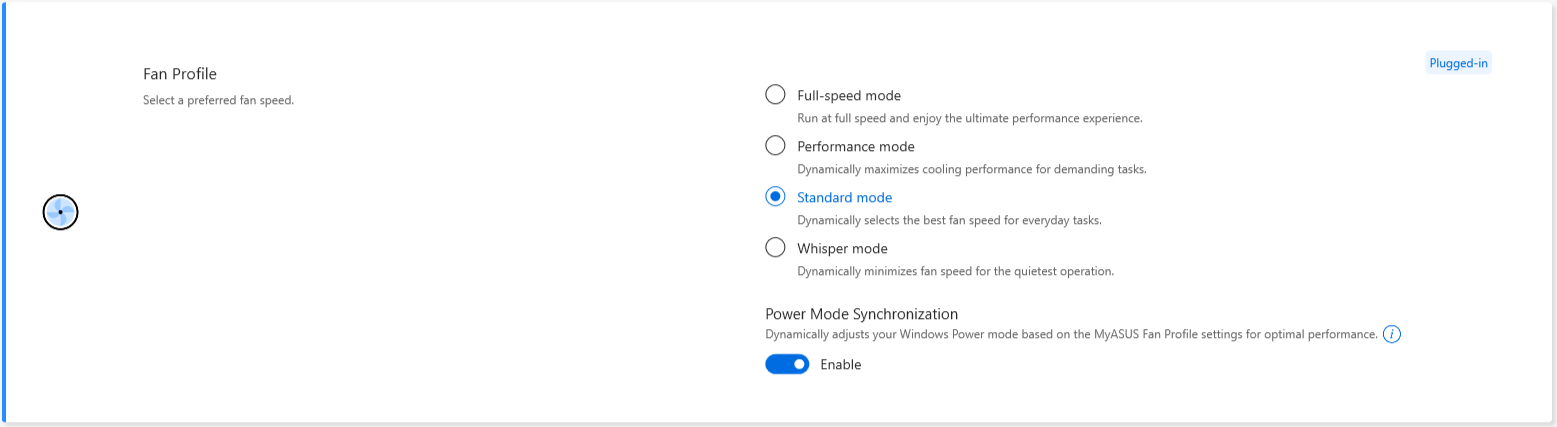
На батареї
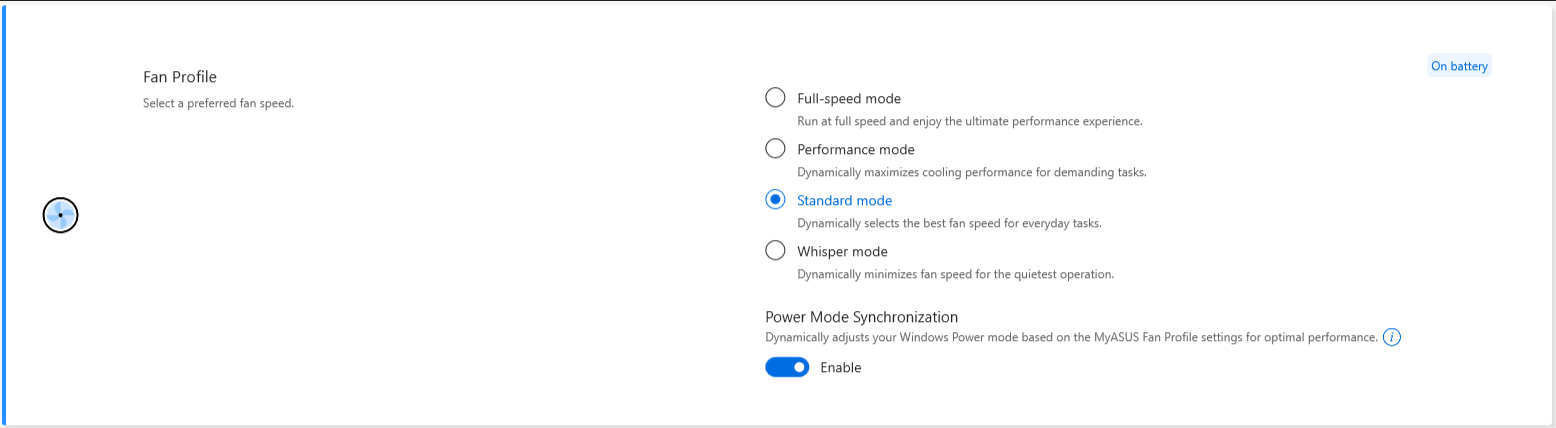
Коли перемикач Синхронізації режиму живлення увімкнений, налаштування будуть такими.
dGPU sku(DC/AC):
Режим шепоту: Збалансований
Стандартний / Продуктивний / Повний швидкісний режим: Найкраща продуктивність
UMA sku(DC/AC):
Режим шепоту / стандартний режим: Збалансований
Продуктивний / Повний швидкісний режим: Найкраща продуктивність
MUX Switch *Підтримувані функції залежать від моделі. (Примітка: Після використання цієї функції для перемикання продуктивності GPU може виникнути помилка входу через PIN. Натисніть тут для перевірки рішення.)
Мікросхема перемикача MUX дозволяє виділеному GPU обходити CPU та передавати кадри безпосередньо на дисплей, зменшуючи затримку і підвищуючи частоту кадрів.
Коли важливий час роботи від батареї, ваш пристрій буде діяти відповідним чином. Але під час змагань у грі, де кожна мілісекунда має значення, ви можете увімкнути режим прямого GPU у MyASUS для максимальної ігрової продуктивності.
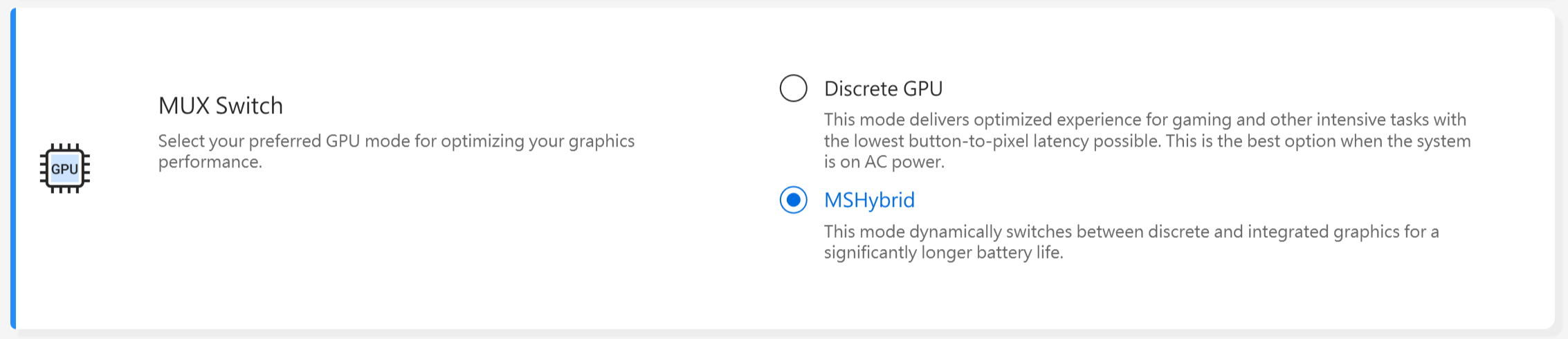
MSHybrid: MSHybrid режим динамічно перемикається між дискретною та інтегрованою графікою для значно тривалішого часу роботи від батареї.
Discrete GPU: Режим Discrete GPU пропонує оптимізований досвід під час ігор та інших інтенсивних задач із найнижчою можливою затримкою від натискання кнопки до відображення на екрані. Це найкращий варіант, коли система працює від мережі.
*Увага:
1. Режим не можна змінити або повернути до стандартного, якщо видалити MyASUS.
2. Будь ласка, закрийте Bitlocker перед налаштуванням цього параметра.
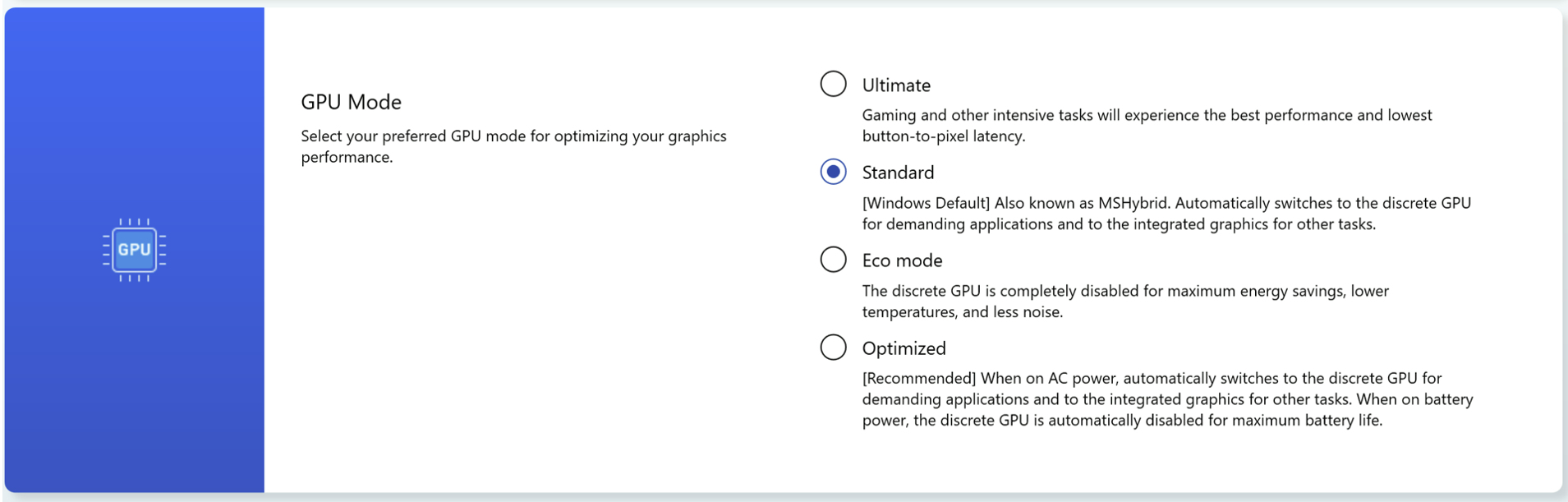
*Для нових моделей 2024 року, GPU Mode буде підтримувати різні сценарії використання.
Помічник сну *Підтримка функцій залежатиме від моделі.
Щоб уникнути ненормальної роботи системи, коли пристрій не переходить у режим Modern Standby належним чином після натискання кнопки живлення, закриття кришки або простою на акумуляторі, що може призвести до надмірного споживання енергії та перегріву.

Увага:
1. Потрібна підтримка: MyASUS 3.1.22.0 + ASUS System Control Interface 3.1.16.0 (або вище)
2. За замовчуванням ввімкнено.
Пам'ять, виділена для GPU *Підтримувані функції можуть відрізнятися залежно від моделі.
Недостатньо GPU може призвести до затримок у графічно складних завданнях, таких як гра в ігри. Геймери можуть динамічно призначати системну пам'ять для GPU відповідно до своїх потреб.

Увага:
1. Потрібна підтримка: MyASUS 4.0.3.0 + ASUS System Control Interface 3.1.23.0 (або вище)
2. За замовчуванням пам'ять буде встановлено на Авто.
Коли обсяг пам’яті GPU недостатній, відеокарта може відчувати затримку при великих навантаженнях, таких як ігри.
Для покращення продуктивності геймери можуть динамічно налаштовувати, скільки системної пам’яті виділяється для GPU залежно від реальних потреб.
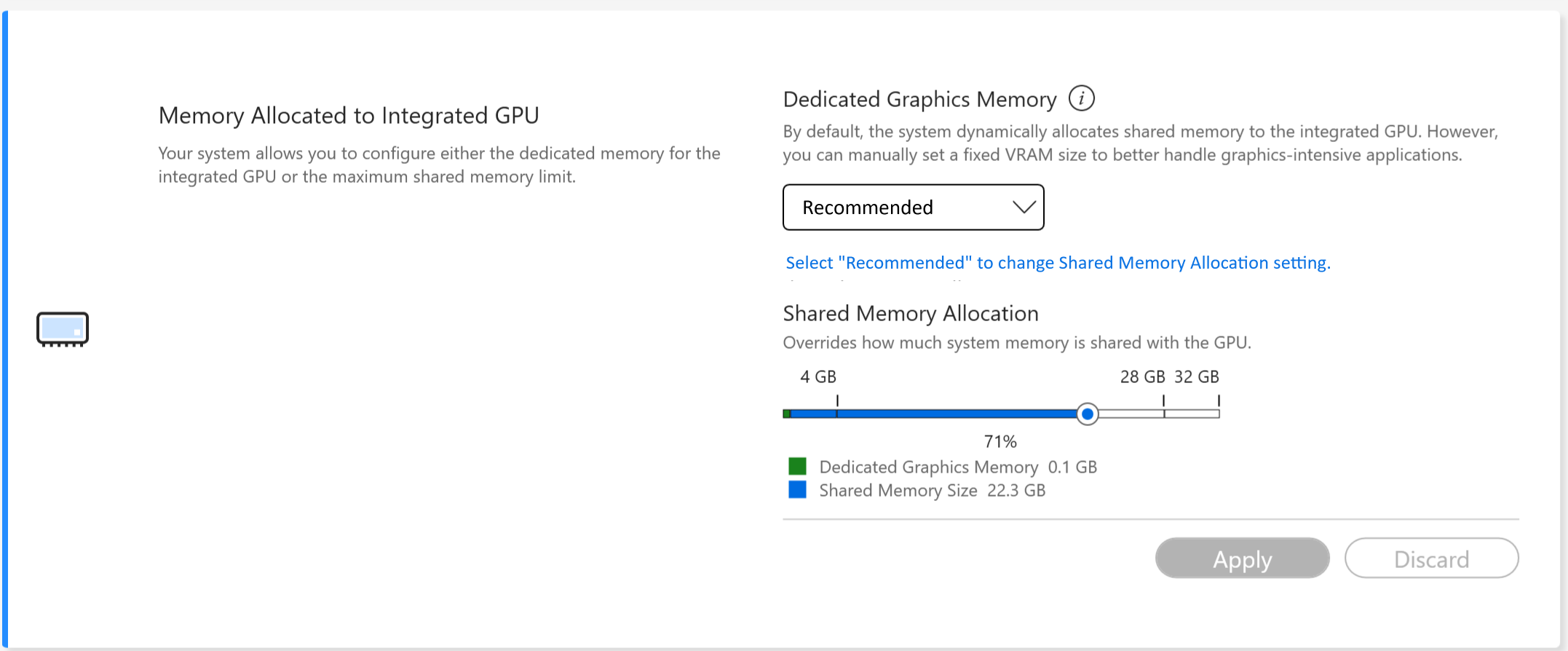
Починаючи з моделей 2026 року, впроваджується нова функція Shared Memory Allocation, яка дозволяє системі динамічно налаштовувати розмір пам’яті, призначеної для інтегрованого GPU (iGPU).
 Увага:
1. Потрібна підтримка: MyASUS 4.0.51.0 + ASUS System Control Interface 3.1.49.0 (або вище)
2. Ця функція не підтримується на платформі Qualcomm.
3. Виділену пам’ять потрібно встановити на “Рекомендовано” перед налаштуванням Shared Memory
Загалом:
--Виділена пам’ять означає пам'ять, яка використовується виключно дискретною GPU. Вона забезпечує більшу пропускну здатність і стабільну продуктивність, що робить її ідеальною для масштабних 3D-ігор та високопродуктивних обчислень.
--Shared Memory означає системну RAM, яку використовує інтегрована GPU (iGPU). Такий підхід дозволяє гнучко використовувати ресурси пам’яті і підходить для таких сценаріїв, як редагування відео, обробка AI-зображень, та налаштування з кількома дисплеями — ефективно покращуючи графічну продуктивність та загальну плавність роботи системи.
Примітка: Починаючи з моделей платформи Intel Panther Lake (2026), опції інтерфейсу пам’яті Intel будуть вимкнені за замовчуванням. Користувачі можуть налаштовувати розподіл пам’яті безпосередньо через MyASUS за потреби.
AI мікрофон із шумозаглушенням *Підтримується для моделей з платформою Intel Tiger Lake / AMD Lucienne. Ви можете перейти на ASUS веб-сайт щоб перевірити платформу CPU вашого пристрою.(Для платформи Comet Lake підтримуються лише X409FAC/X509FAC/UX535LH/UX535LI)
Функція AI шумозаглушення мікрофона дозволяє користувачам фільтрувати фоновий шум і нормалізувати всі окремі голоси з різних позицій для оптимальної якості групових конференц-дзвінків.
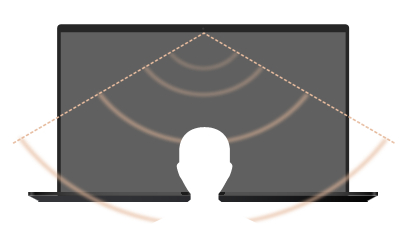
Режим одного доповідача: AI шумозаглушення, яке фільтрує фоновий шум та інші голоси. Цей режим дозволяє чітко чути лише голос людини перед ПК.
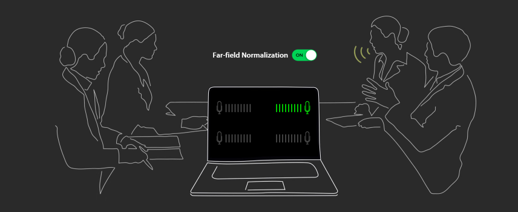
Режим кількох доповідачів: AI шумозаглушення, яке фільтрує фоновий шум, визначає кілька голосів з різних напрямків і дистанцій та нормалізує голоси, регулюючи всі голоси до одного рівня гучності.
*Якість AI шумозаглушення-мікрофона залежить від різних програм.
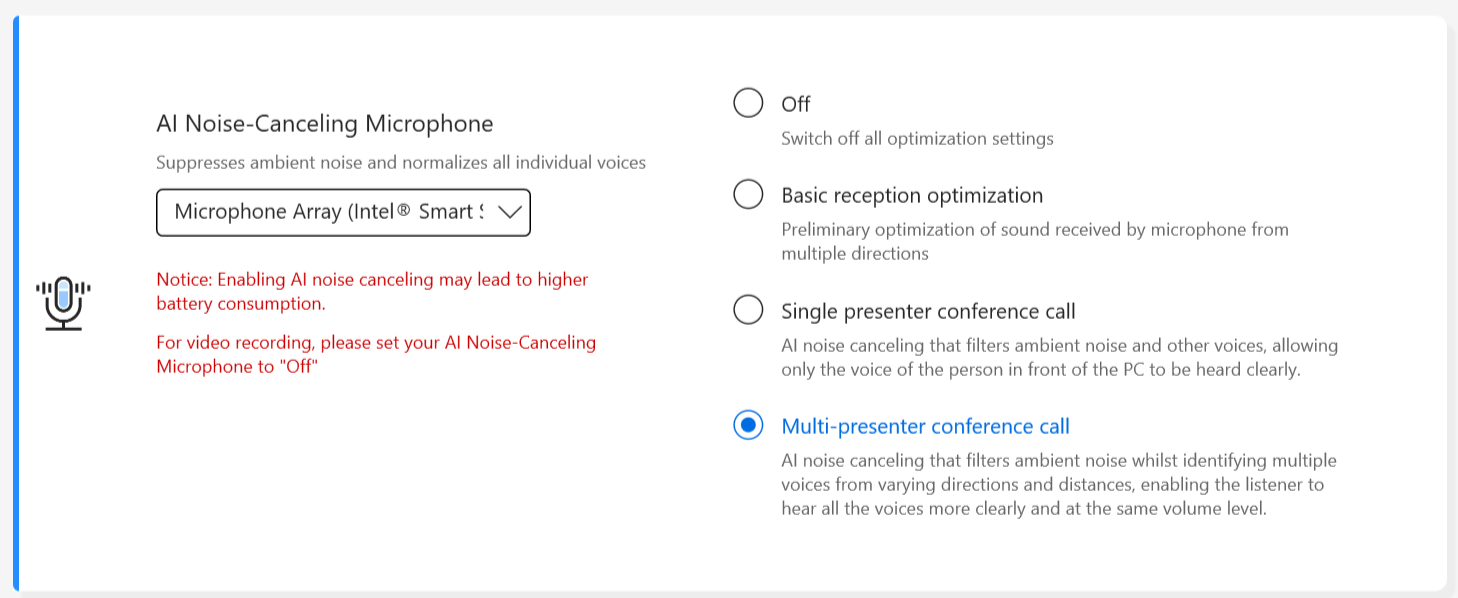
Для продуктів, вироблених після 2023 року, ви можете побачити інтерфейс користувача AI шумозаглушення мікрофона, який виглядає, як показано нижче. Ви можете налаштувати його залежно від обставин (студійна якість або конференц-дзвінок)
Крім того, функцію Відстеження Виступаючого можна увімкнути під час конференц-дзвінка з одним ведучим. Ця функція дозволяє цілитись та відстежувати нового співрозмовника, щоб покращити співвідношення сигналу до шуму та підвищити якість запису. *Малоядерний процесор НЕ підтримує Відстеження Виступаючого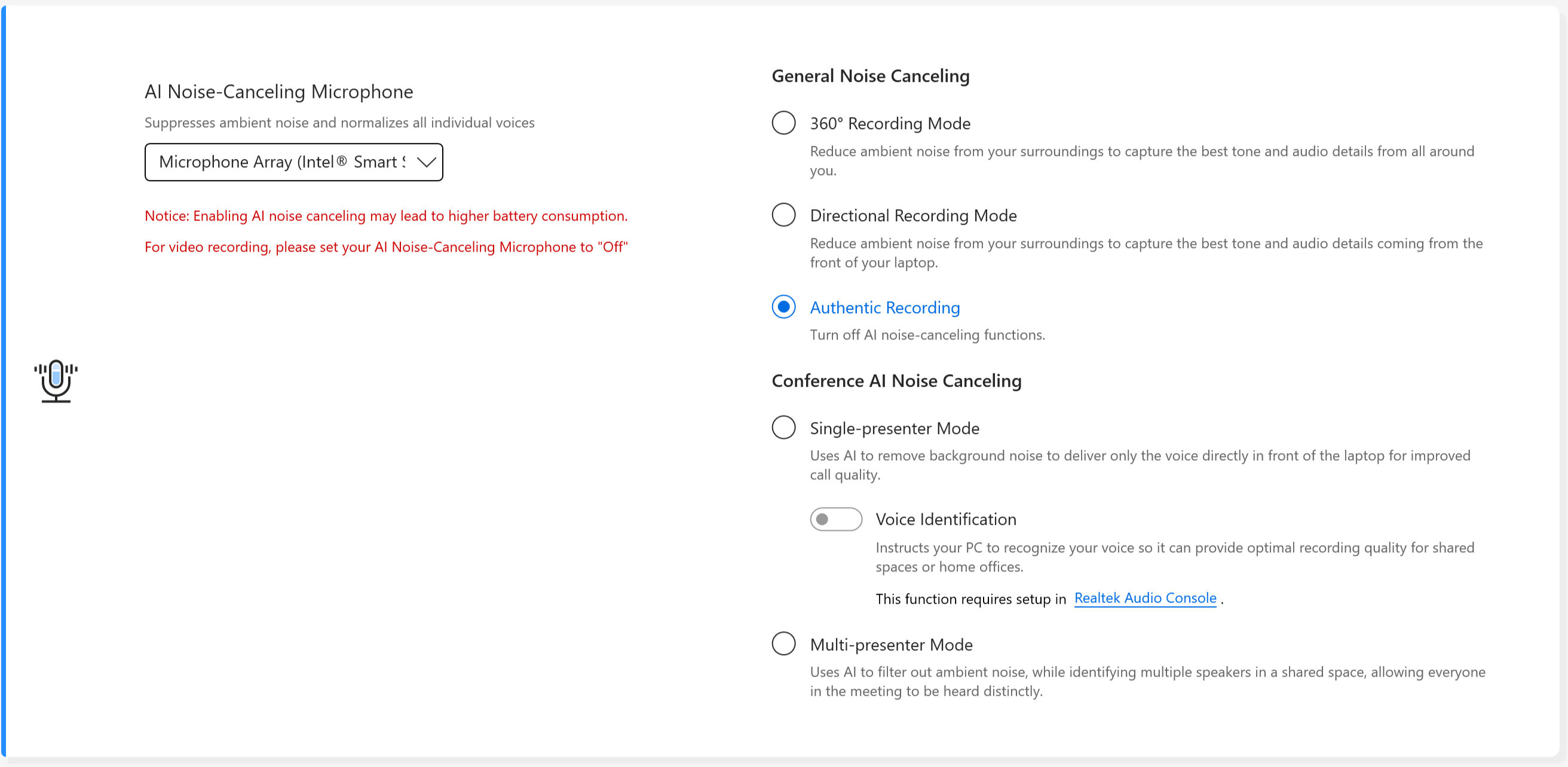 Загальне Шумоприглушення
Режим Запису 360°: Зменшити фоновий шум навколо вас, щоб захопити найкращий звук і деталі аудіо з усіх боків.
Дирекційний Режим Запису: Зменшити фоновий шум навколо вас, щоб захопити найкращий звук і деталі аудіо, що надходять з передньої частини вашого ноутбука.
Аутентичний Запис: Вимкнути AI функції приглушення шуму.
Конференц-Шумоприглушення AI
Режим Одного Ведучого: Використовує AI для видалення фонових шумів, щоб передавати лише голос, що знаходиться прямо перед ноутбуком, для покращення якості дзвінка.
Ідентифікація Голосу: Дозволяє вашому ПК розпізнавати ваш голос, щоб забезпечити оптимальну якість запису для спільних приміщень або домашніх офісів.
Режим Кількох Ведучих: Використовує AI для фільтрації фонового шуму, одночасно ідентифікуючи кількох виступаючих у спільному просторі, щоб кожного учасника зустрічі було чітко чути.Для продуктів, вироблених у [2026], AI Мікрофон із Шумоприглушенням буде відображатися, як показано нижче.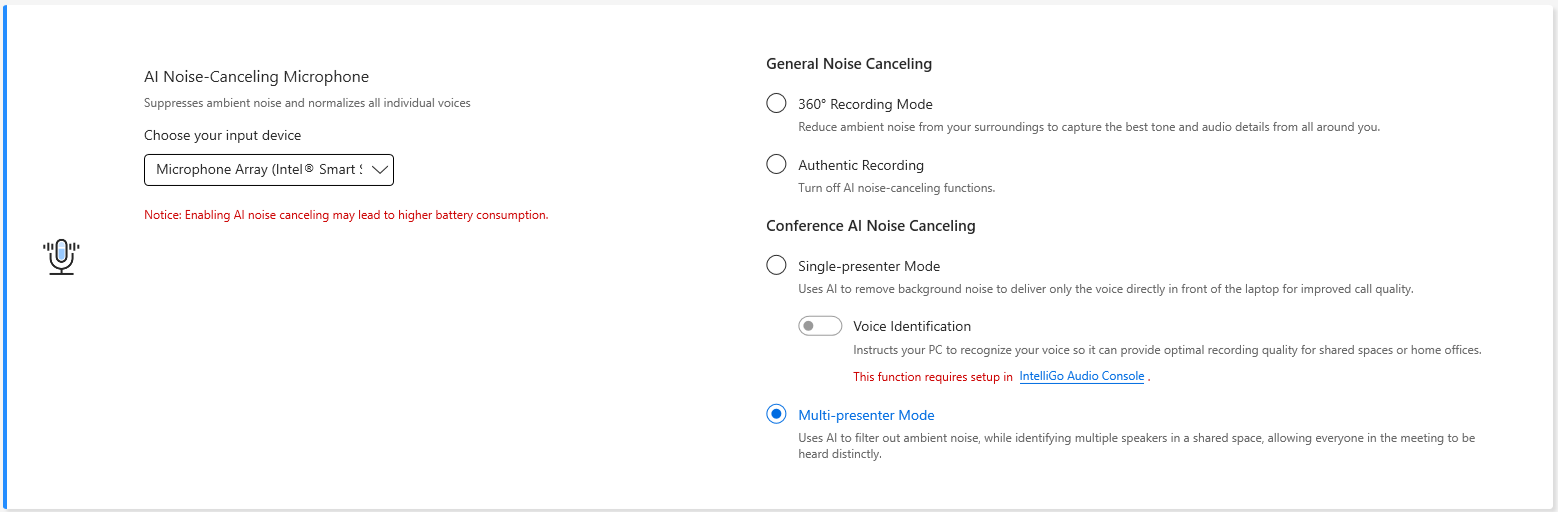
Що робити, якщо дальність захоплення AI мікрофона з шумозаглушенням не відповідає очікуванням? Будь ласка, зверніться сюди.
AI Динамік з шумозаглушенням *Підтримується починаючи з моделей на платформі Intel Tiger Lake/AMD Lucienne. Ви можете перейти на ASUS сайт щоб перевірити платформу CPU вашого пристрою.
(Для платформи Comet Lake, підтримуються тільки X409FAC/X509FAC/UX535LH/UX535LI)
AI Динамік з шумозаглушенням фільтрує всі шуми, окрім людських голосів, що виходять із динаміка ноутбука.
Тому, навіть якщо людина з іншого боку голосового дзвінка знаходиться у шумному середовищі, користувач все одно може чітко чути її голос.

*Чому не працює, навіть якщо AI Noise Canceling-Microphone або AI Noise Canceling-Speaker увімкнено? Будь ласка, зверніться до цього розділу.
Звукові режими
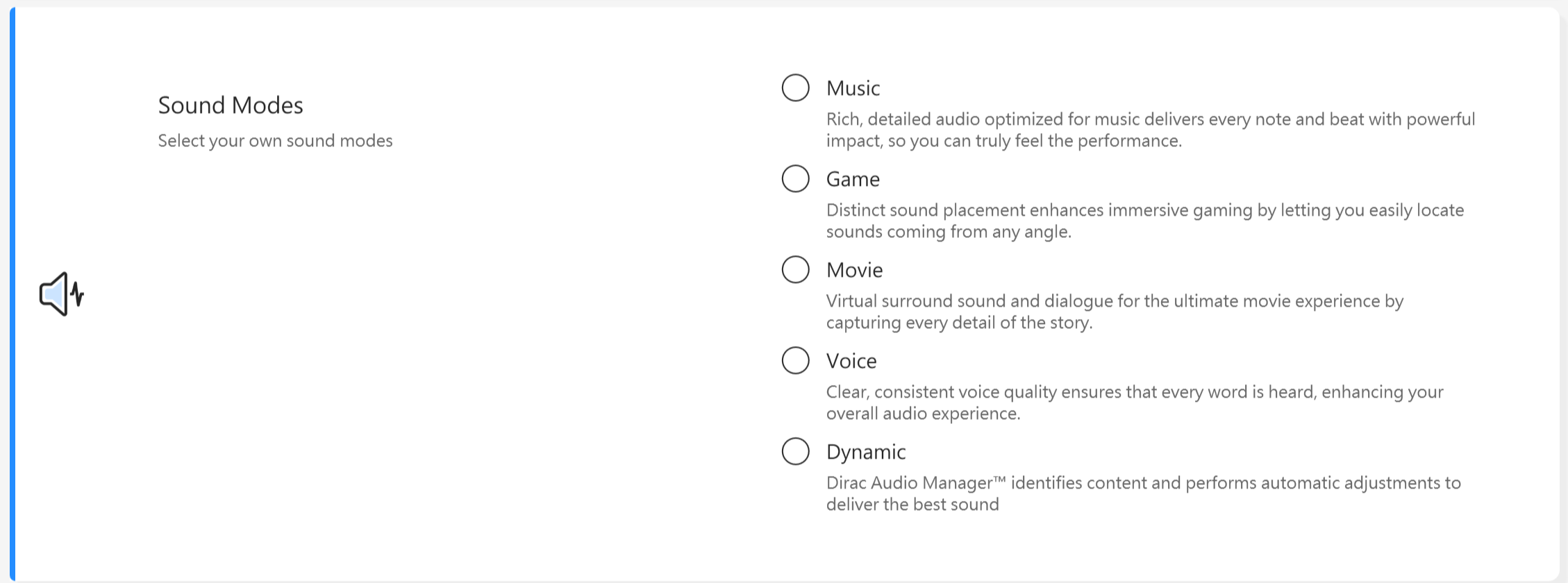
Виберіть звукові режими, які ви бажаєте застосувати для покращення аудіо досвіду.
Якщо ваш пристрій оснащений Dolby Atmos, для вас будуть доступні налаштовані функції для регулювання у панелі керування Dolby.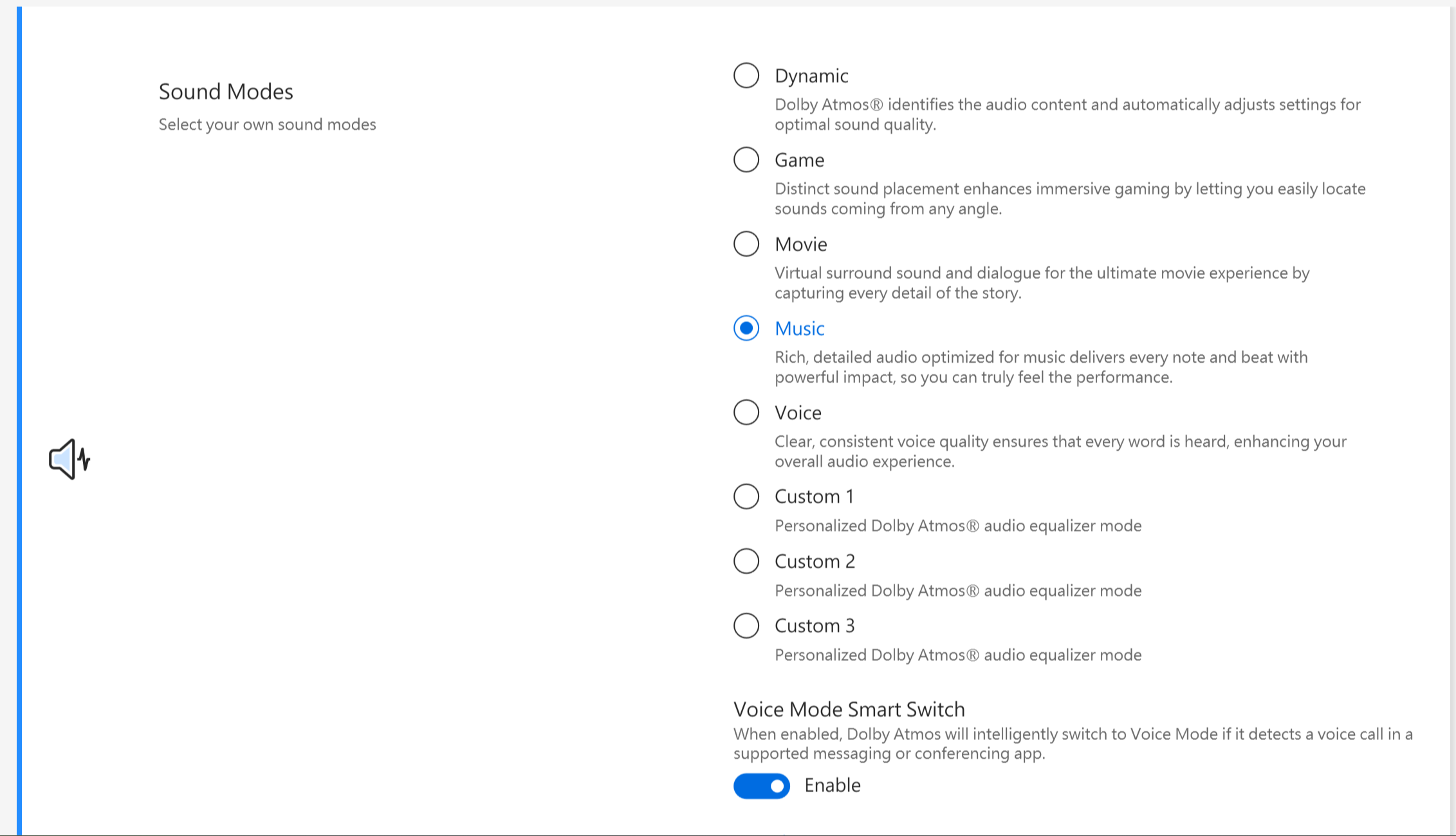
Якщо ваш пристрій оснащений рішенням Dirac, панель керування виглядатиме наступним чином.
Підсилювач гучності
Робить всі звуки на вашому пристрої значно голосніше з мінімальним спотворенням.

Splendid
Оптимізуйте колір вашого екрану за допомогою Гамма та точного налаштування температури кольору. За замовчуванням панелі ASUS Splendid налаштовані так, щоб відображати максимально точні кольори для найкращого перегляду. Однак інколи користувачі можуть бажати змінити кольори. Саме тому ми додали три додаткові режими окрім нормального режиму: режим Яскравий, режим Захист очей та ручний режим.
*Якщо ваш пристрій підключений до зовнішнього дисплея і кілька дисплеїв встановлені як "Показувати робочий стіл лише на 2" або "Режим клонування", ASUS Splendid автоматично вимикається, щоб уникнути будь-яких проблем або конфліктів.
Опції Splendid
Нормальний: За допомогою корекції Гамма і температури кольору, вихідне зображення з панелі максимально наближене до того, що ваше око може природно бачити.
Яскравий: Налаштовує насиченість зображення, роблячи його більш яскравим і живим.
Ручний: Ви можете легко змінювати значення температури кольору відповідно до особистих потреб у діапазоні від -50 до +50.
Захист очей: Режим Захист очей зменшує виділення синього світла до 30% для захисту ваших очей. (Зниження синього світла залежить від вашої LCD панелі)
Е-читання: Переключає дисплей у чорно-білий режим, щоб мінімізувати вплив кольору, покращити читабельність та знизити навантаження на очі під час тривалого читання.
Кольоровий простір *Підтримувані функції залежать від моделі.
Колірне охоплення дисплея можна швидко та легко перемикати для різних завдань чи вподобань. Окрім ультравідтінкового нативного налаштування кольорів, оберіть sRGB для створення веб-контенту або перегляду сайтів, DCI-P3 для кіно-контенту, або Display P3 для кінематографічних кольорів, адаптованих до повсякденного перегляду у реальному світі.Стандартні налаштування дисплея *Підтримувані функції залежатимуть від моделі. Ця функція дозволяє відновити налаштування дисплея до початкових стандартних. Якщо у вас ноутбук із screenpad або screenpad plus, опція Splendid відображається так, як показано нижче.
 Tru2Life*Ці функції НЕ підтримуються на пристроях з процесорами AMD та Intel JasperLake.ASUS Tru2Life Video — це ексклюзивна технологія покращення відео, подібна до тієї, що використовується у телевізорах преміум-класу. Вона застосовує інтелектуальні програмні алгоритми для оптимізації яскравості та чіткості кожного кадру відео, покращуючи контрастність до 200%. У результаті відео виглядає більш насиченим, яскравим та чітким із неймовірним контрастом.
Примітка: Ця функція підтримується лише на вибраних моделях. Починаючи з покоління 2027, ці функції більше не будуть підтримуватися (деякі моделі, продані в 2026 році, також можуть бути виключені через особливості дизайну чи різницю у специфікаціях). Будь ласка, зверніться до інформації, показаної в MyASUS для актуального статусу підтримки.
Розумний контроль яскравості *Функції НЕ підтримуються на пристроях з AMD CPU.
Динамічно регулює рівень яскравості для збільшення часу роботи акумулятора.
ASUS OLED Care*Підтримується на деяких моделях з OLED екраном.
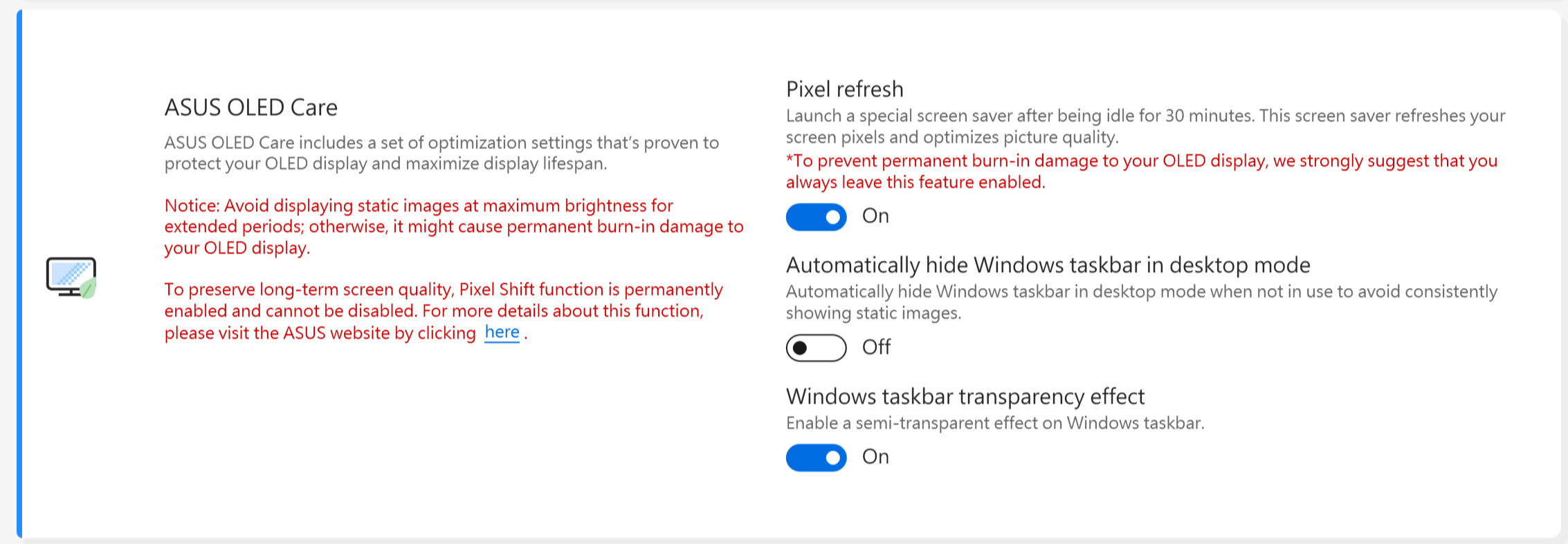
ASUS OLED Care містить набір оптимізаційних налаштувань, які довели свою ефективність у захисті вашого OLED дисплея та подовженні терміну служби екрану.
Оновлення пікселів: Запускає спеціальний скрінсейвер після 30 хвилин бездіяльності. Цей скрінсейвер оновлює пікселі екрана та оптимізує якість зображення.
Зміщення пікселів: Ваші відображувані пікселі будуть трохи зміщуватися, щоб уникнути постійного відображення статичних зображень на робочому столі. Ефект зміщення майже непомітний і не впливає на використання.
Автоматично приховувати панель завдань Windows у режимі робочого столу: Автоматично приховувати панель завдань Windows у режимі робочого столу, коли вона не використовується, щоб уникнути постійного відображення статичних зображень.
Ефект прозорості панелі завдань Windows: Увімкнути напівпрозорий ефект на панелі завдань Windows.
Примітка:
1. Уникайте відображення статичних зображень на максимальній яскравості протягом тривалого часу; інакше це може призвести до постійного пошкодження OLED-дисплея (вигоряння).
2. Ви можете керувати цим лише у MyASUS. Якщо ви видалите MyASUS, ви більше не зможете керувати ASUS OLED Care (увімкнути/вимкнути).
3. Тут ви можете дізнатися більше про Пов’язані налаштування заставки/обслуговування, які також допомагають уникнути появи симптомів "вигоряння".
4. Якщо ефект прозорості панелі завдань Windows не застосовується належним чином, натисніть winkey щоб вирішити це.
Цільовий режим
Коли активовано, яскравість активного вікна залишатиметься незмінною, тоді як неактивні області затемнюватимуться для економії енергії.

Увага:
1. Потрібна підтримка: MyASUS 3.1.0.0 + ASUS System Control Interface 3.1.0.0(або вище)
2. Тільки для моделей OLED.
3. За замовчуванням вимкнено.
4. Ця функція підтримує лише головний екран і не може бути застосована до зовнішніх екранів.
Адаптивна яскравість країв
Автоматично регулює яскравість і контрастність краю екрана для продовження часу роботи від батареї.
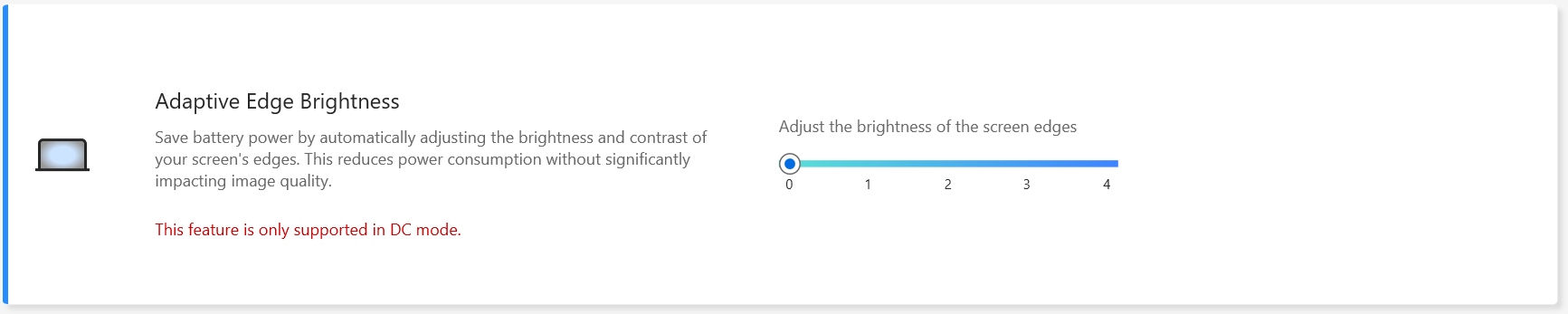
Увага:
1. Потрібна підтримка: MyASUS 4.2.13.0 + ASUS System Control Interface 3.2.28.0(або вище)
2. Тільки для моделей ARM (наприклад, S5507 & HT5306).
AMD Fluid Motion Frames (AFMF)
AMD Fluid Motion Frames (AFMF) — це технологія генерації кадрів, призначена для збільшення частоти кадрів і плавності руху для досягнення переможної продуктивності у грі.

Примітка:
1. Підтримка потребує: MyASUS 4.0.18.0 + ASCI 3.1.33.0 (або вище)
2. Тільки платформи AMD Hawkpoint/Strixpoint та новіші підтримують цю функцію, але також потрібна спеціальна підтримка драйвера AMD.
3. За замовчуванням вимкнено.
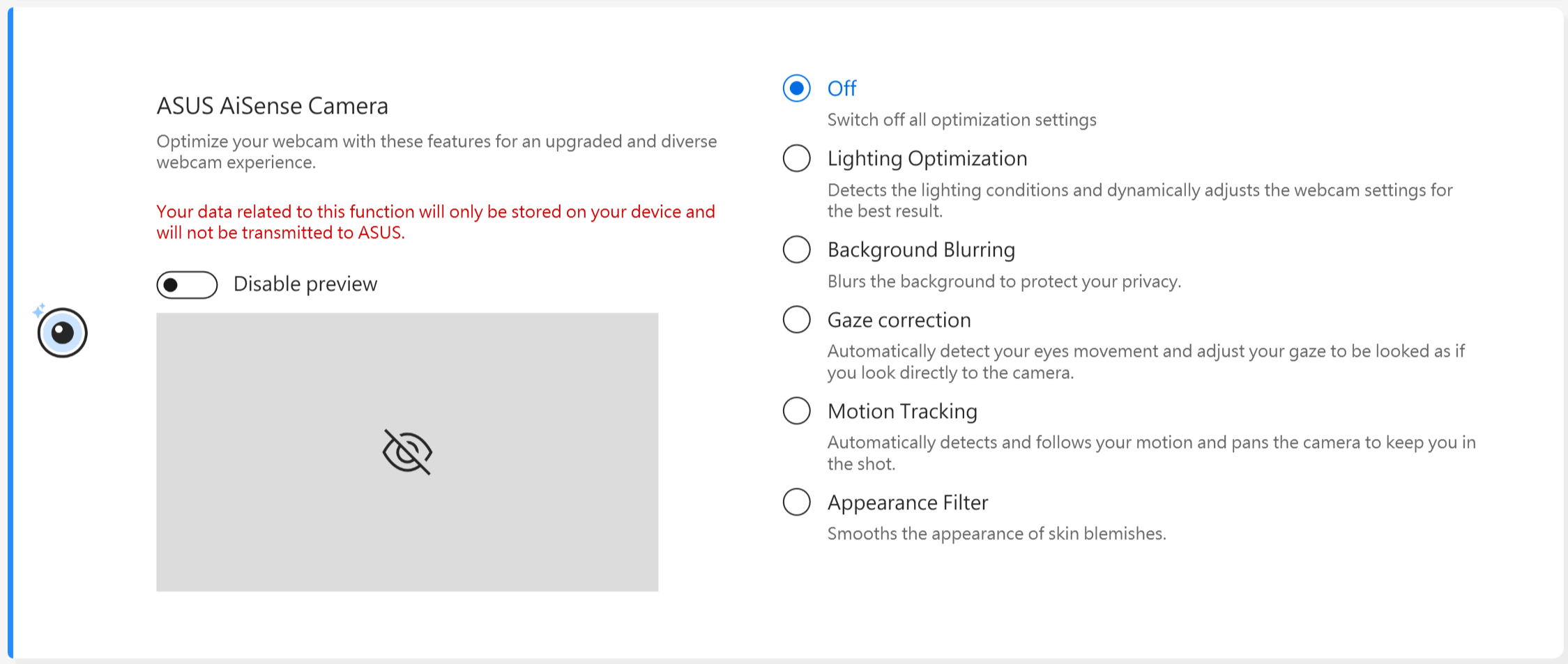
AiSense Camera (Цього пункту не буде у MyASUS для моделей, які підтримують NPU, ви можете ознайомитися тут як налаштувати AiSense Camera)
Оптимізуйте вашу вебкамеру за допомогою цих функцій для покращеного та різноманітного досвіду використання вебкамери.
Оптимізація освітлення: Визначає умови освітлення та динамічно налаштовує параметри вебкамери для найкращого результату.
Розмиття фону: Розмиває фон для захисту вашої конфіденційності.
Корекція погляду: Автоматично визначає рух ваших очей і коригує ваш погляд так, щоб здавалося, ніби ви дивитесь прямо в камеру.
Відстеження руху: Автоматично визначає та слідкує за вашим рухом для покращеної роботи вебкамери під час переміщення.
Увага:
1. Для підтримки потрібно: MyASUS 3.0.34.0 + ASUS System Control Interface 3.0.19.0 (або вище)
2. Тільки для спеціального модуля камери, потрібно встановити відповідний драйвер камери .
3. За замовчуванням вимкнено.
4. Підтримка корекції погляду залежить від моделі.
OLED без мерехтіння затемнення *Функції підтримують лише пристрої з OLED панеллю.
Деякі користувачі можуть помітити легке мерехтіння OLED при низьких значеннях яскравості.
Щоб зменшити цей ефект, MyASUS інтегрує технологію OLED Flicker-Free DC Dimming для регулювання яскравості панелі, зменшуючи спалахи та захищаючи ваш зір.
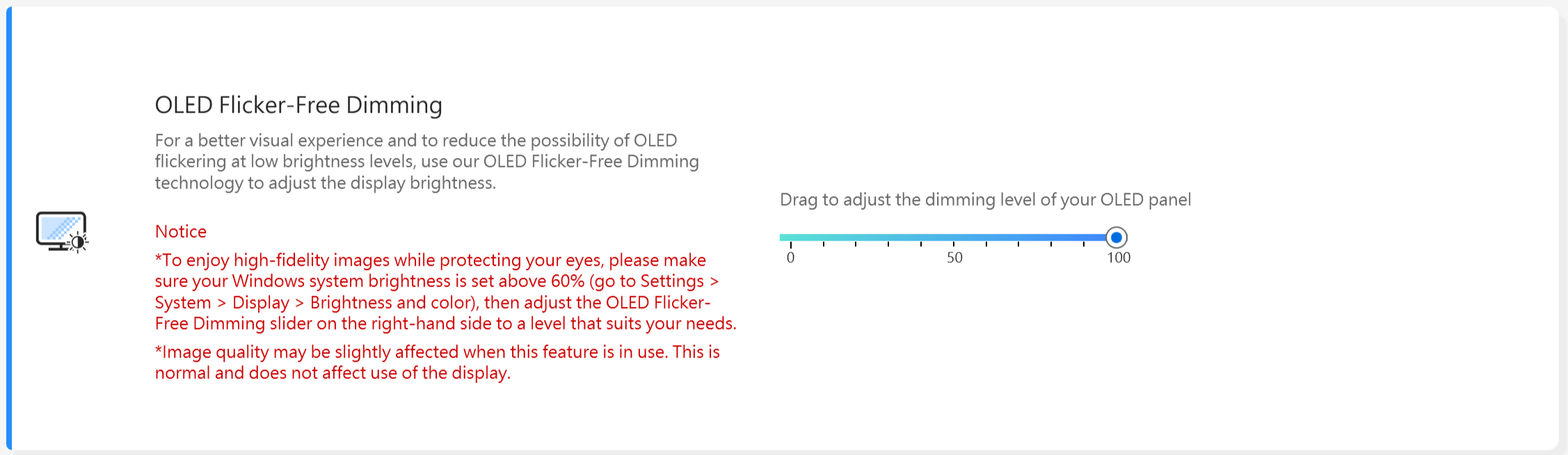
Примітка: Ця функція підтримується лише на вибраних моделях. Починаючи з покоління 2027, ці функції більше не будуть підтримуватися (деякі моделі, які продаються у 2026 році, також можуть бути виключені через особливості дизайну або відмінності специфікацій). Будь ласка, зверніться до того, що показано в MyASUS, щоб дізнатися про фактичний статус підтримки.
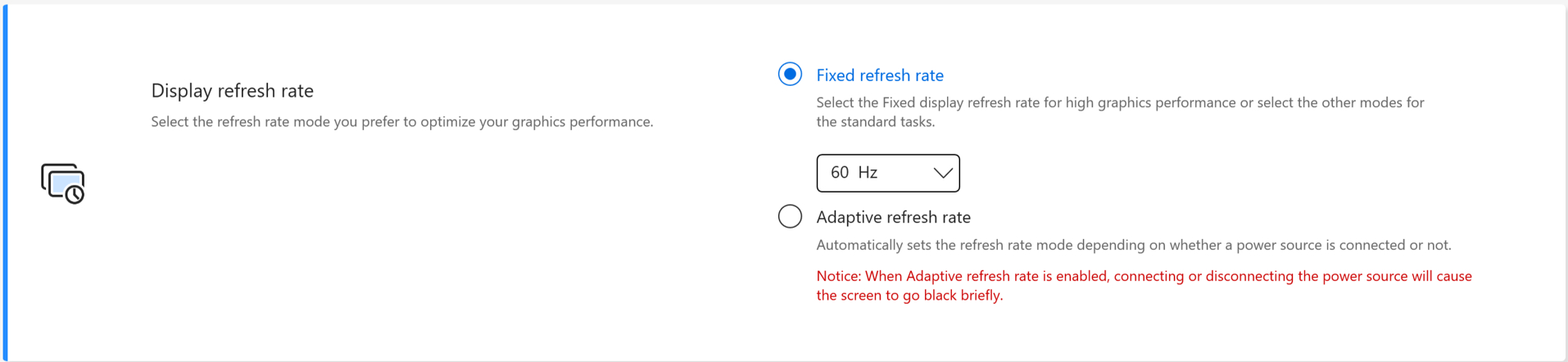
Частота оновлення дисплея * Функції підтримуються лише на пристроях, оснащених OLED-панеллю та IPS-панелями для моделей 2025 року.
Функція частоти оновлення дисплея надає користувачам можливість вибору та оптимізації графічної продуктивності. Фіксована частота оновлення / Адаптивна частота оновлення
TaskFirst * Підтримується починаючи з версії V2.2.34.0 MyASUS та версії V2.2.26.0 ASUS System Control Interface V2
З TaskFirst користувач може персоналізувати розподіл доступної пропускної здатності інтернет-з'єднання.
Користувачі можуть рівномірно розподіляти пропускну здатність між усіма завданнями або пріоритезувати дані для окремих активностей для максимально плавної роботи.
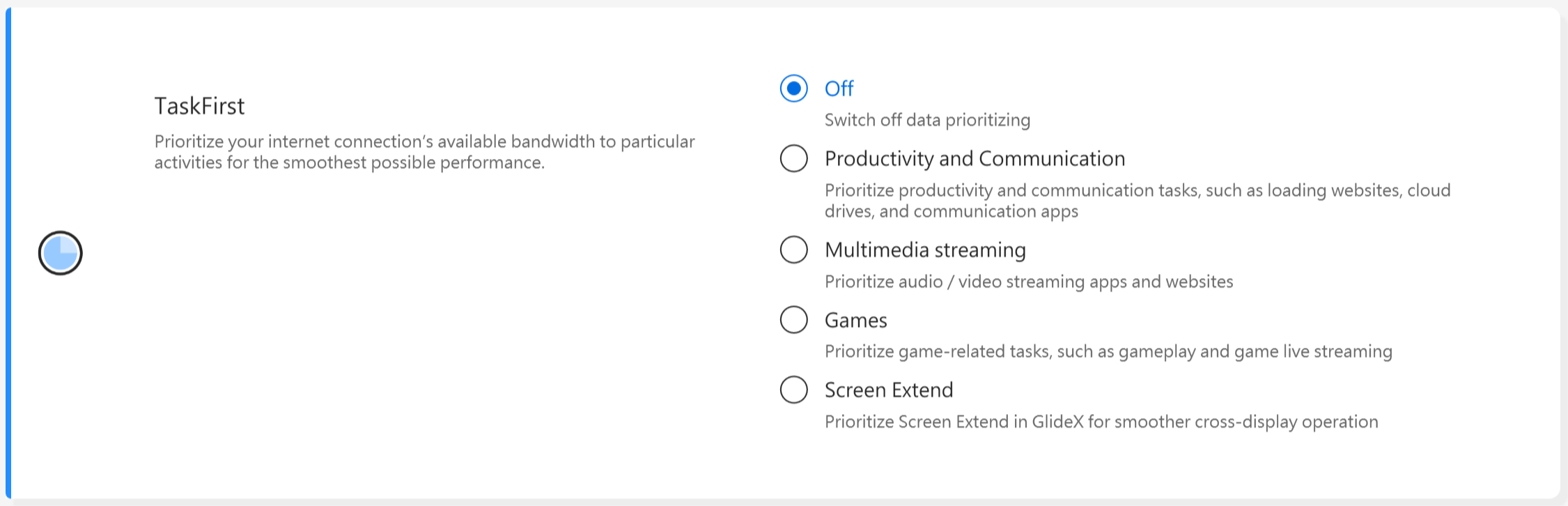
Увага: Якщо підтримується Intel connectivity performance suite або Intel connectivity network service (Intel Evo), taskfirst і WiFi smartconnect будуть приховані для запобігання взаємного впливу.
WiFi SmartConnect *Підтримується лише для продуктів, які були випущені після листопада 2019 року.
При переміщенні між різними конференц-залами з ноутбуком сигнал WiFi може стати нестабільним. Завдяки ASUS Smart WiFi, ваш ноутбук автоматично підключатиметься до маршрутизатора з найкращим доступним сигналом у вашому поточному оточенні.
Він також запам’ятовує мобільні точки доступу, до яких ви підключаєтесь, і віддає перевагу підключенням до них, коли вони виявляються.

Увага: Якщо підтримується Intel connectivity performance suite або Intel connectivity network service (Intel Evo), taskfirst та WiFi smartconnect будуть приховані для запобігання взаємному впливу.
WiFi Rangeboost Sensor *Підтримувані функції залежать від моделі.
WiFi RangeBoost Sensor — це датчик виявлення навколишнього середовища. Користувач може увімкнути або вимкнути датчик для динамічного регулювання сили сигналу для максимального покриття WiFi.
Коли датчик визначає, що ПК розташовано на стабільній поверхні, сигнал буде посилено для забезпечення кращого WiFi-з’єднання.

[Налаштування пристрою введення]
Функціональна клавіша *Підтримувані функції залежать від моделі. *Підтримуються лише ноутбуки з ASUS System Control Interface V2. (Ігрові серії ноутбуків не підтримують)
Функція блокування клавіші Fn дозволяє користувачам легко налаштовувати робочий процес клавіатури. Можна обрати традиційний спосіб натискання клавіші Fn разом з функціональними клавішами клавіатури, або скористатися новим методом – доступ до функціональних клавіш напряму без клавіші Fn. Виберіть спосіб перемикання функціональних клавіш відповідно до ваших звичок:
1) Заблокована клавіша Fn: Натисніть F1–F12 для запуску зазначеної функції гарячої клавіші.
2) Звичайна клавіша Fn: Натисніть F1–F12 для запуску функцій F1–F12, визначених вашою системою або конкретним додатком.

NumberPad
Натисніть, щоб заблокувати функцію NumberPad на тачпаді для запобігання випадковому активуванню.

Примітка:
1. Необхідна підтримка: MyASUS 3.0.34.0 + ASUS System Control Interface 3.0.19.0 (або вище), драйвер тачпаду: 17.0.0.5 або вище.
2. Заблокувати функцію NumberPad лише на тачпаді не для зовнішньої цифрової клавіатури.
3. За замовчуванням розблоковано.
4. Не підтримує ігрові ноутбуки.
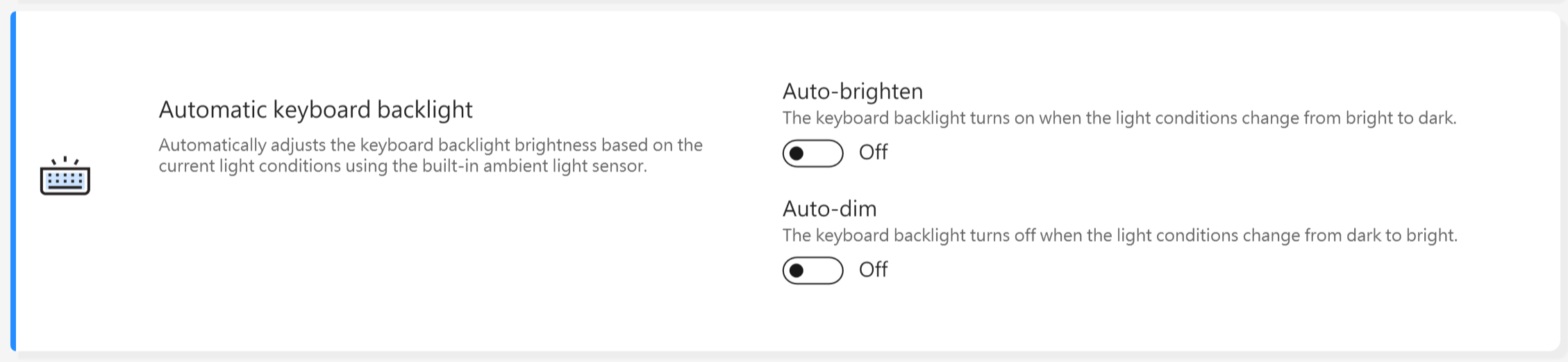
Автоматичне підсвічування клавіатури * Підтримувані функції залежать від моделі.
Автоматично регулює яскравість підсвічування клавіатури залежно від поточних умов освітлення, використовуючи вбудований датчик навколишнього освітлення.
Автоматичне підвищення яскравості: Підсвічування клавіатури вмикається, коли умови освітлення змінюються з яскравих на темні.
Автоматичне затемнення: Підсвічування клавіатури вимикається, коли умови освітлення змінюються з темних на яскраві.
*Ця функція недоступна, коли рівень заряду батареї менше 20% і активовано режим економії заряду батареї Windows.
Тачпад *Підтримувані функції залежать від моделі. (Підтримує лише ноутбуки з ASUS System Control Interface V2/V3.)

Увага:
1. Вимога: MyASUS 3.1.18.0 + ASUS System Control Interface 3.1.14.0(або вище)
2. Типове налаштування базується на налаштуваннях Microsoft.
3. Моделі з screenpad не підтримують цю функцію.
4. Коли внутрішній пристрій введення вимкнено у BIOS, MyASUS приховає цей пункт.
5. Коли Touchpad Lock увімкнено, NumberPad Lock у MyASUS одночасно стане сірим.
Тачпад з підтримкою стилуса *Підтримувані функції залежать від моделі.

Увага:
1. Вимога: MyASUS 3.1.18.0 + ASUS System Control Interface 3.1.14.0(або вище)
2. Типове налаштування базується на налаштуваннях Microsoft.
3. Моделі з screenpad не підтримують цю функцію.
4. Коли внутрішній пристрій введення вимкнено у меню налаштувань BIOS, MyASUS приховає цей пункт.
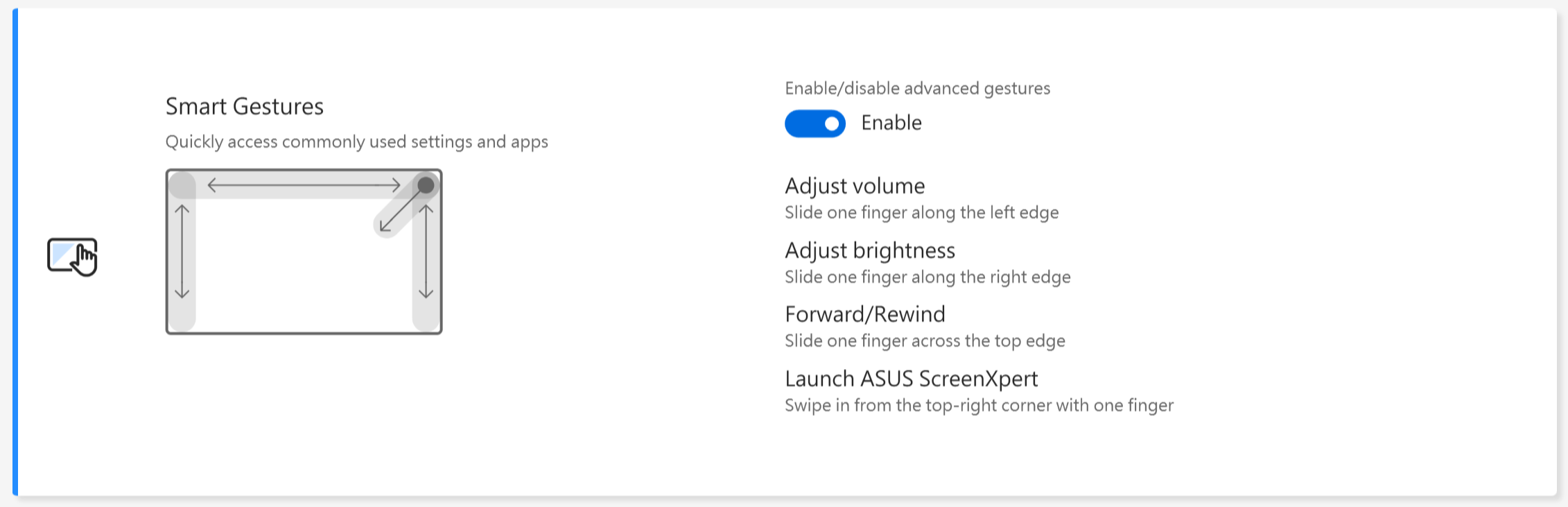
Смарт-жести *Підтримувані функції залежать від моделі.
Увага:
1. Вимога: MyASUS 4.0.9.0 + ASUS System Control Interface 3.1.25.0(або вище).
2. Вимкнення Смарт-жестів встановлено за замовчуванням.
3. Опис функцій:
a. Проведіть одним пальцем вздовж лівого краю для регулювання гучності системи.
b. Проведіть одним пальцем вздовж правого краю для регулювання яскравості панелі
c. Проведіть одним пальцем через верхній край для перемотування відео вперед або назад
d. Проведіть одним пальцем з верхнього правого кута для запуску програми ASUS ScreenXpert
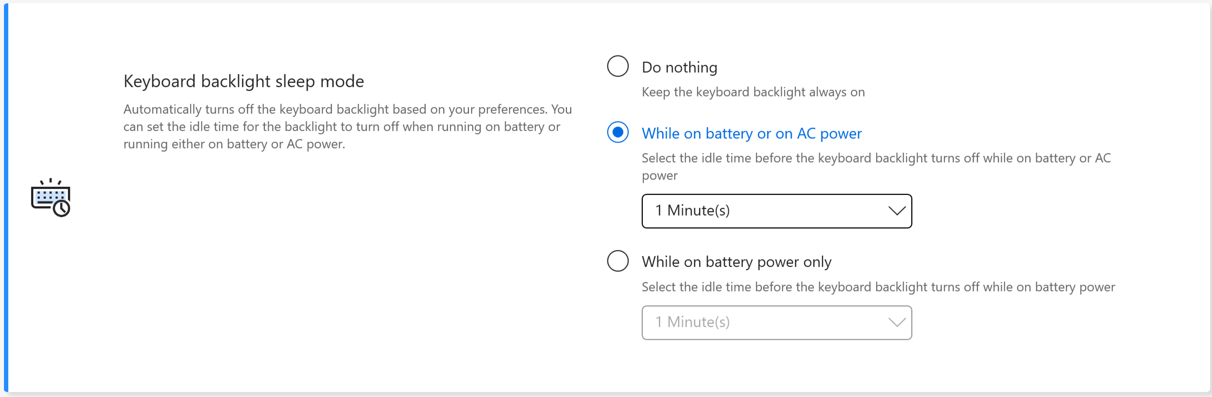
Режим сну підсвічування клавіатури * Підтримувані функції залежать від моделі.
Автоматично вимикає підсвічування клавіатури згідно з вашими налаштуваннями. Ви можете встановити час простою для вимкнення підсвічування, коли пристрій працює від батареї або працює як від батареї, так і від мережі.
Нічого не робити: Залишати підсвічування клавіатури увімкненим постійно
Під час роботи від акумулятора або від мережі AC: Виберіть час простою перед тим, як підсвітка клавіатури вимикається під час роботи від акумулятора або мережі AC
Тільки під час роботи від акумулятора: Виберіть час простою перед тим, як підсвітка клавіатури вимикається під час роботи від акумулятора
Автоматичне блокування клавіатури та тачпада * Ця функція підтримується лише на моделях-трансформерах, випущених у 2026 році.
Якщо ця функція вимкнена, клавіатура та тачпад залишаються робочими навіть при розвороті екрану.
AdaptiveLock
AdaptiveLock використовує датчик наближення для визначення, чи знаходиться користувач перед ПК.
[Підтримується на вибраних моделях NB для роботи]
Блокування системи при виході: Користувачі можуть увімкнути Walk-Away Lock для підвищення безпеки та економії заряду батареї, блокуючи ПК, коли користувач відходить від пристрою.
Швидкість затемнення екрану: Встановіть час для початку затемнення перед блокуванням екрану.
Час блокування: Коли виявляється, що ви не перебуваєте поруч із комп’ютером, система блокується після заданого інтервалу часу.
Розблокування системи після повернення: Система також може повторно увійти та відновити роботу, щойно буде виявлено повернення користувача.
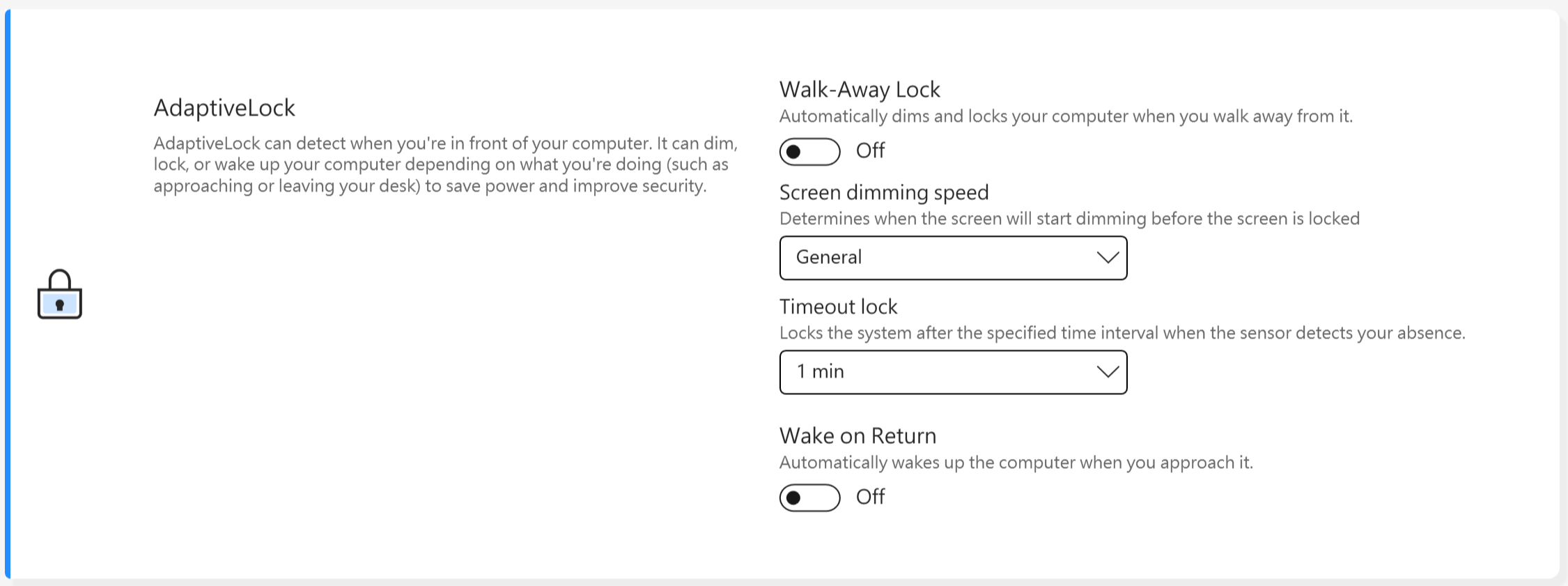
[Підтримується на вибраних моделях NB для дому]
Виявлення присутності
Блокування системи при виході: Користувачі можуть увімкнути Walk-Away Lock для підвищення безпеки та збереження заряду батареї, блокуючи ПК, коли користувач віддаляється від пристрою.
Розблокування системи після повернення: Система також може повторно увійти та відновити роботу, щойно буде виявлено повернення користувача.
Зменшення яскравості екрана, коли лінія погляду відходить: Автоматично регулює яскравість екрана залежно від того, куди ви дивитесь.
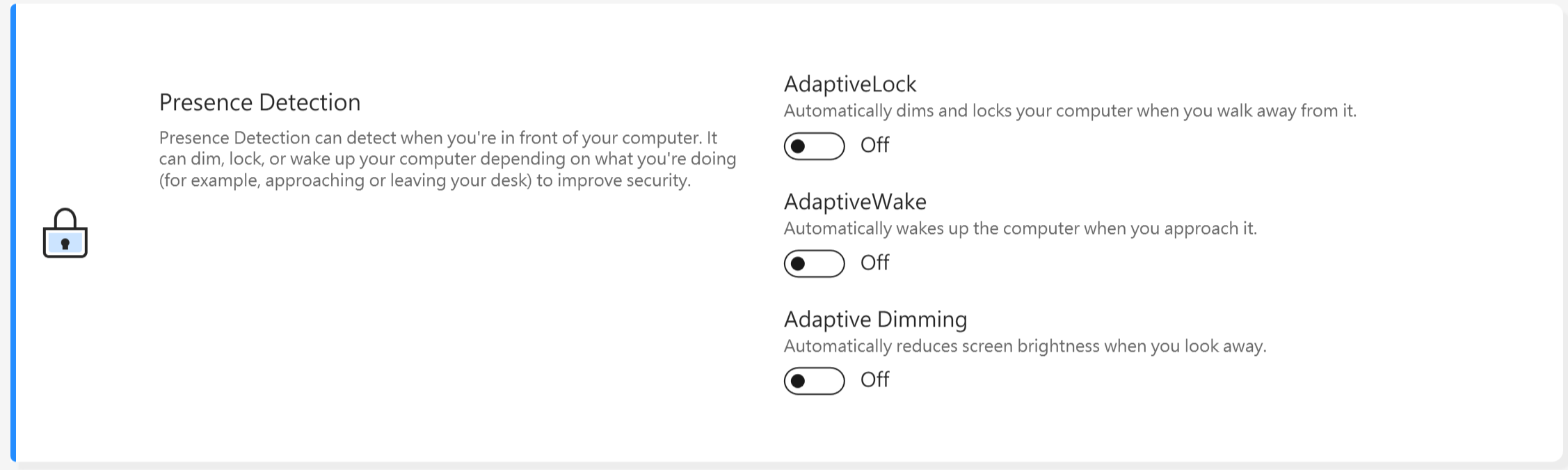
*Ця функція підтримує лише блокування та пробудження основного екрану і не може бути застосована до зовнішніх екранів.
Для пристроїв, які підтримують WiFi-техніки визначення, інтерфейс буде відображатися як показано нижче.
* Підтримувані функції залежать від моделі.
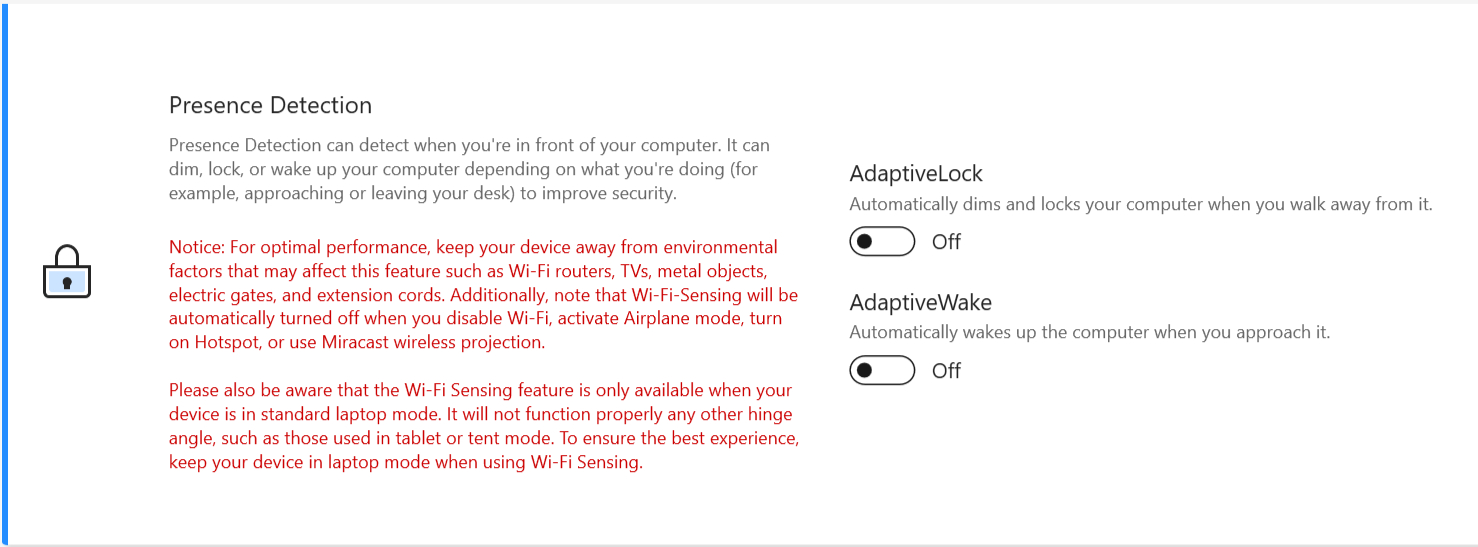
Через функцію MyASUS Exclusives користувачі можуть налаштовувати RGB підсвічування на кришці LCD або клавіатурі для свого пристрою.
*Підтримувані функції залежать від моделі.
[Vivobook Pro 16 AURA version]
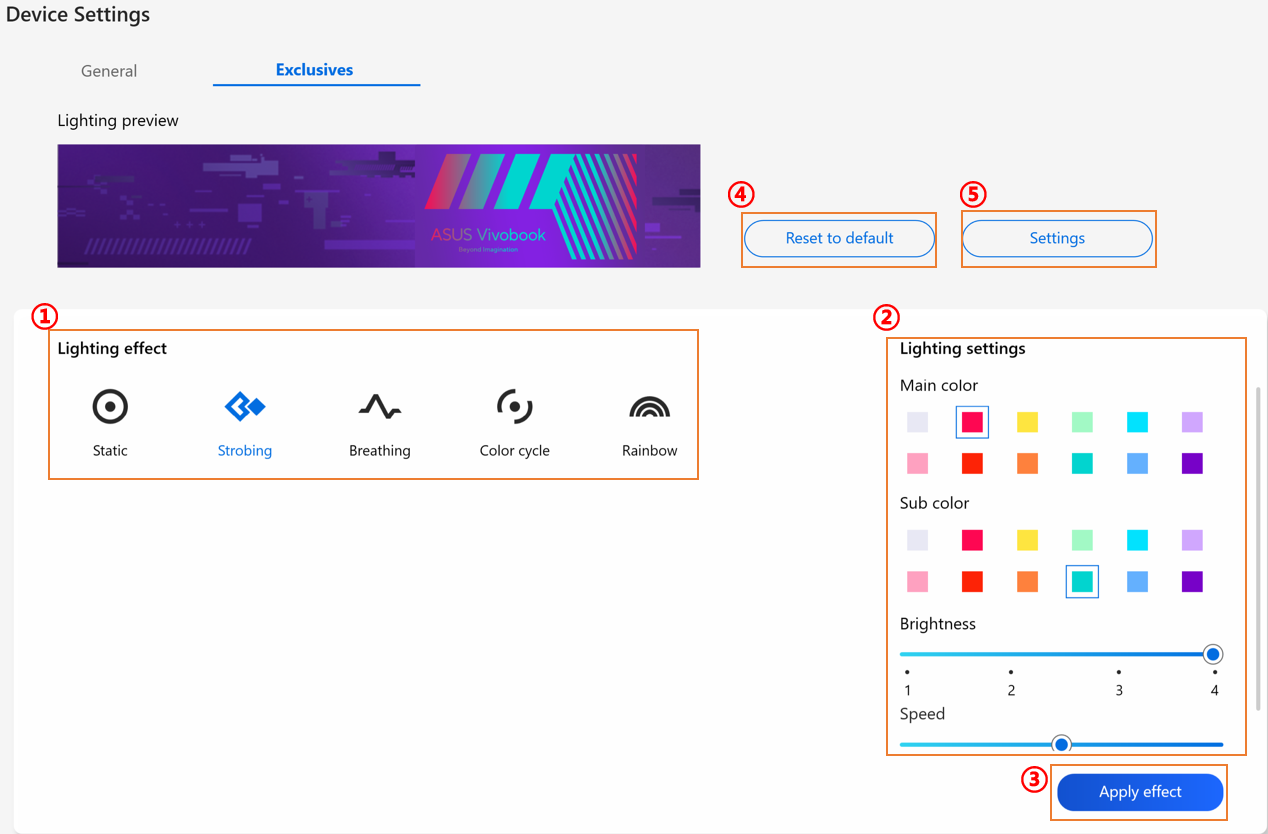
① Ефект освітлення: Виберіть ефекти освітлення для вашого пристрою.
② Налаштування освітлення: Залежно від вибраного ефекту освітлення, користувач може налаштовувати колір, швидкість та яскравість ефекту освітлення.
③ Застосувати ефект: Застосувати вибраний ефект освітлення на пристрої.
④ Скидання до стандартних: При виборі "Скидання до стандартних", всі налаштування освітлення буде повернуто до стандартних.
⑤ Налаштування: Виберіть Налаштування* щоб перейти на сторінку налаштувань, і користувач може увімкнути/вимкнути кожну функцію.
*Налаштування
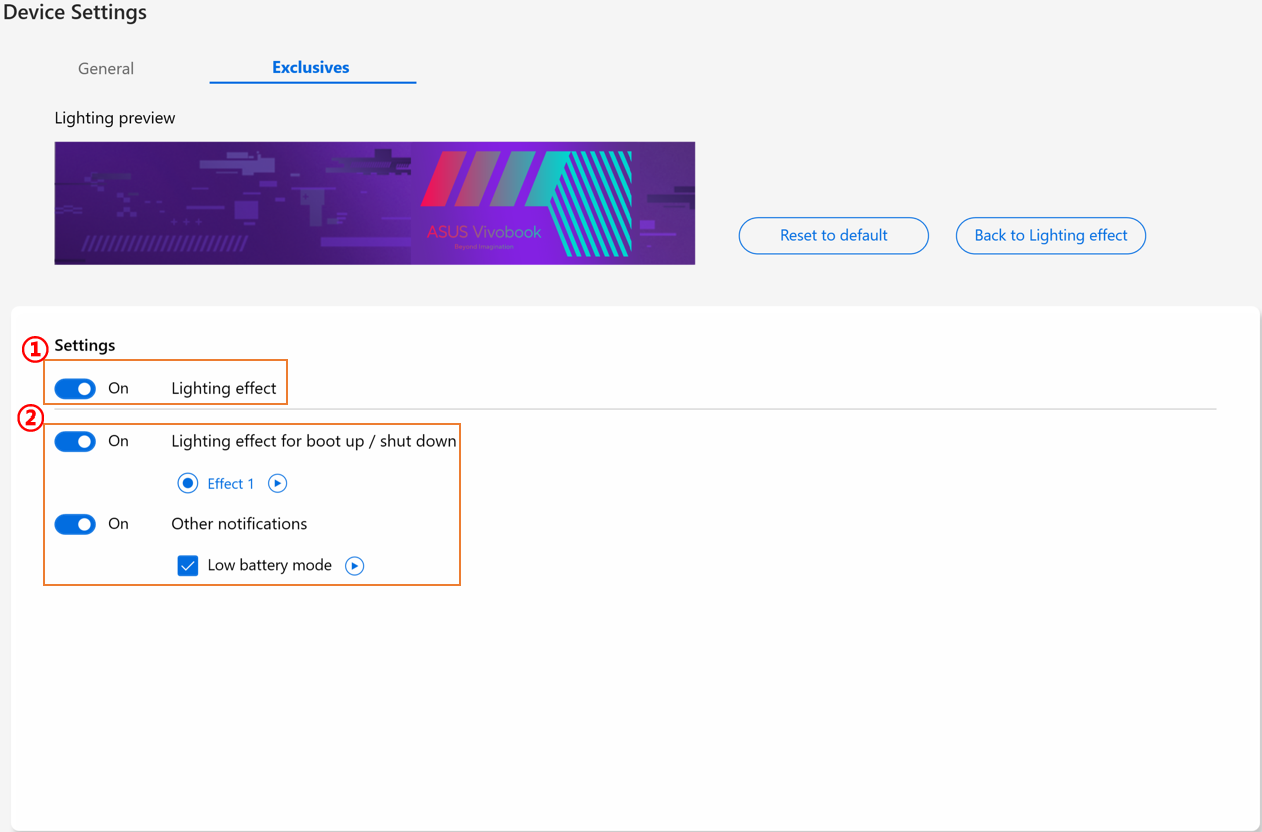
① Налаштування освітлення: Щоб увімкнути/вимкнути ефекти освітлення.
② Ефекти освітлення: Натискаючи  , користувач може переглянути встановлені утилітою ефекти освітлення, а за допомогою кожного перемикача увімкнення/вимкнення можна увімкнути або вимкнути кожний встановлений ефект освітлення.
[Zenbook Pro 15 Flip]
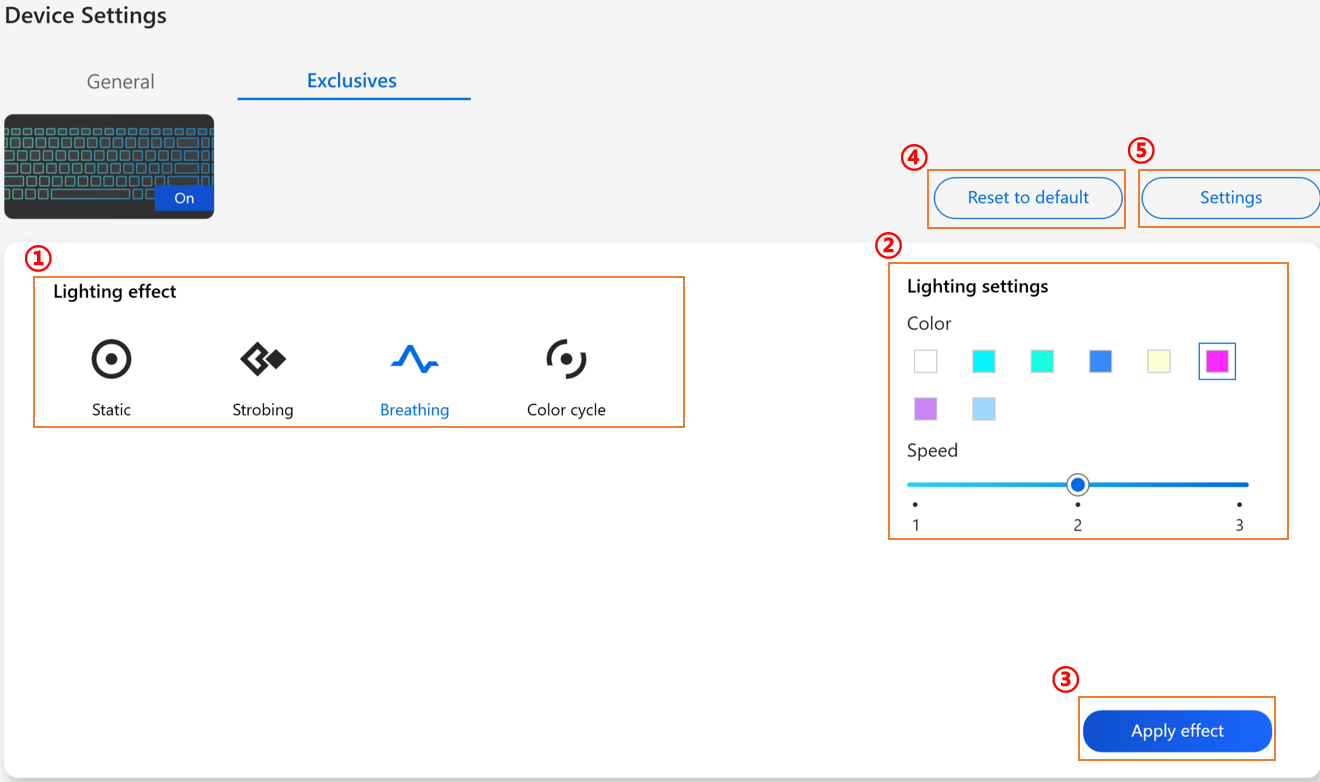
① Ефект освітлення: Щоб вибрати ефекти освітлення пристрою.
② Налаштування освітлення: Залежно від вибраних ефектів освітлення користувач може налаштувати колір、швидкість ефекту освітлення.
③ Застосувати ефект: Застосувати вибраний ефект освітлення до пристрою.
④ Скинути до стандартних: Щоб вибрати “Скинути до стандартних”, всі налаштування підсвітки повернуться до стандартних.
⑤ Налаштування: Щоб вибрати Налаштування* для переходу на сторінку налаштувань, користувач може увімкнути або вимкнути ефект підсвітки.
*Налаштування
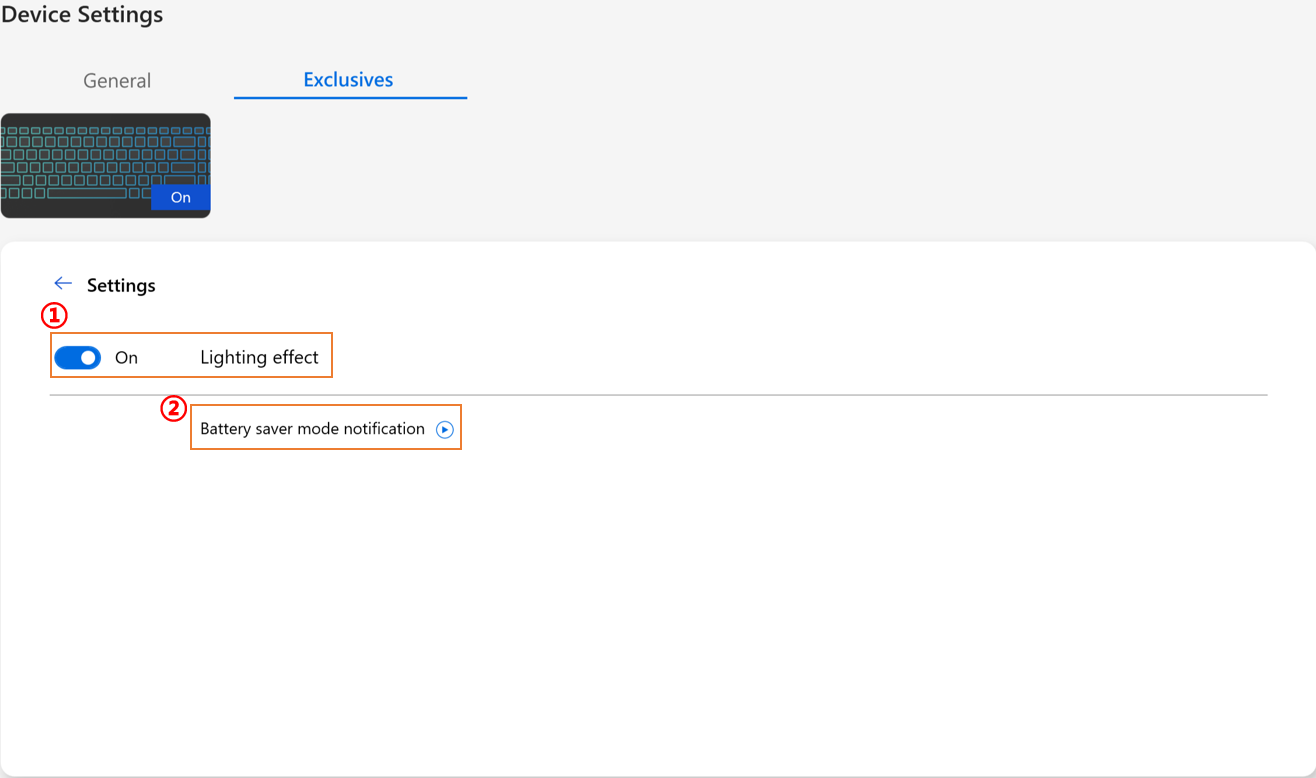
① Усі налаштування підсвітки: Увімкнути/вимкнути ефекти підсвітки.
② Стандартні ефекти підсвітки: Натиснувши , користувач може переглянути ефект режиму енергозбереження.
[Zenbook 14X OLED Space Edition]
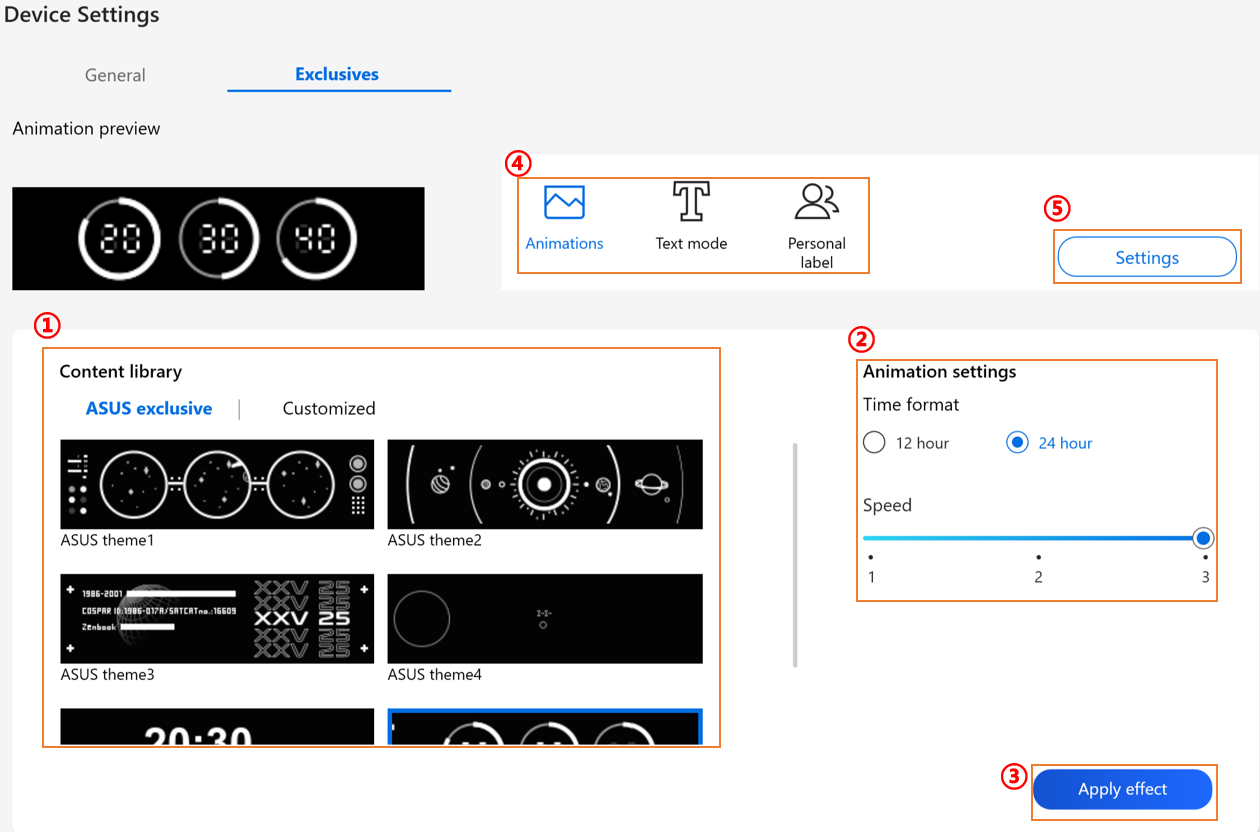
① Бібліотека контенту: Вибрати ефекти анімації.
② Налаштування анімації: Користувач може налаштувати швидкість кожної анімації.
③ Застосувати ефект: Застосувати вибраний ефект до пристрою.
④ Категорія:Існує три типи: Анімація, Текст, Персоналізований шаблон етикетки для використання.
⑤ Налаштування: Щоб вибрати Налаштування* для переходу на сторінку налаштувань, користувач може увімкнути/вимкнути світловий ефект.
*Налаштування
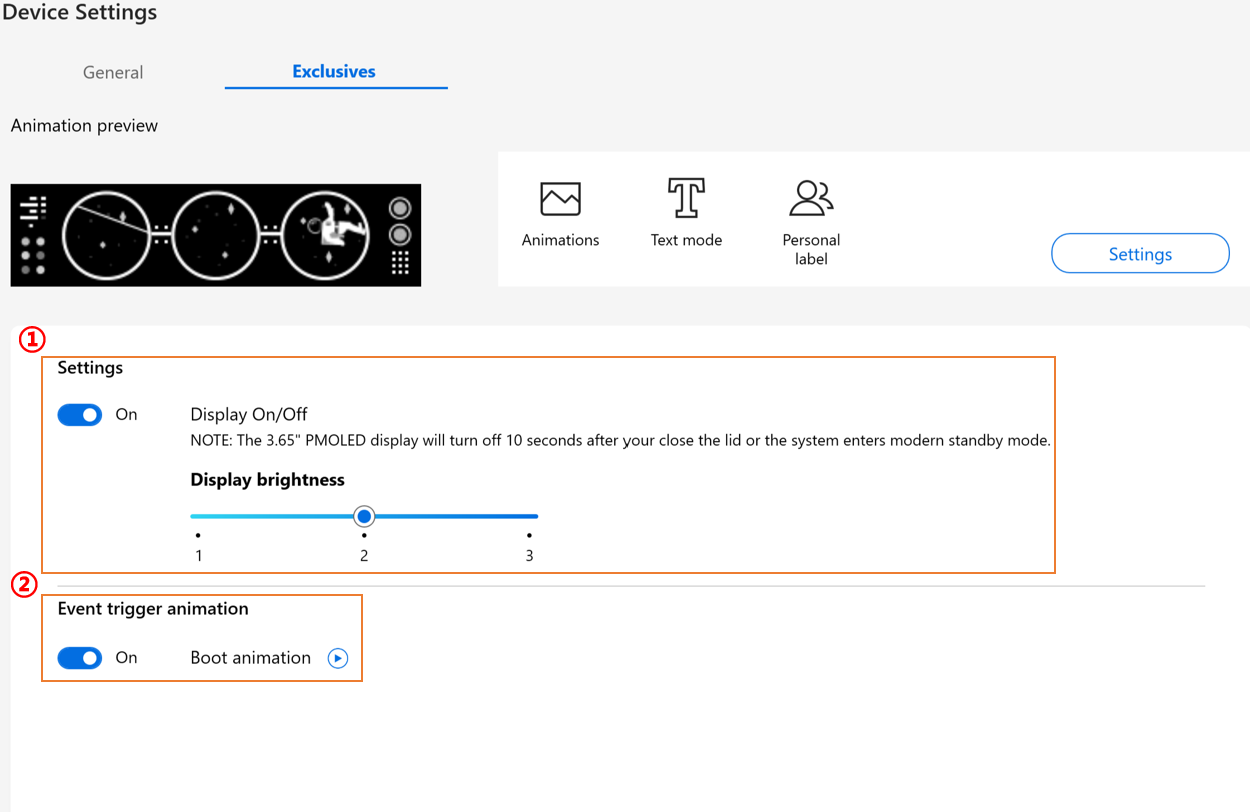
① Налаштування ефекту: Увімкнути/вимкнути PMOLED дисплей або змінити яскравість.
② Анімація запуску події: Натиснувши , користувач може переглянути анімацію завантаження.
[Zenbook Pro 16X OLED]
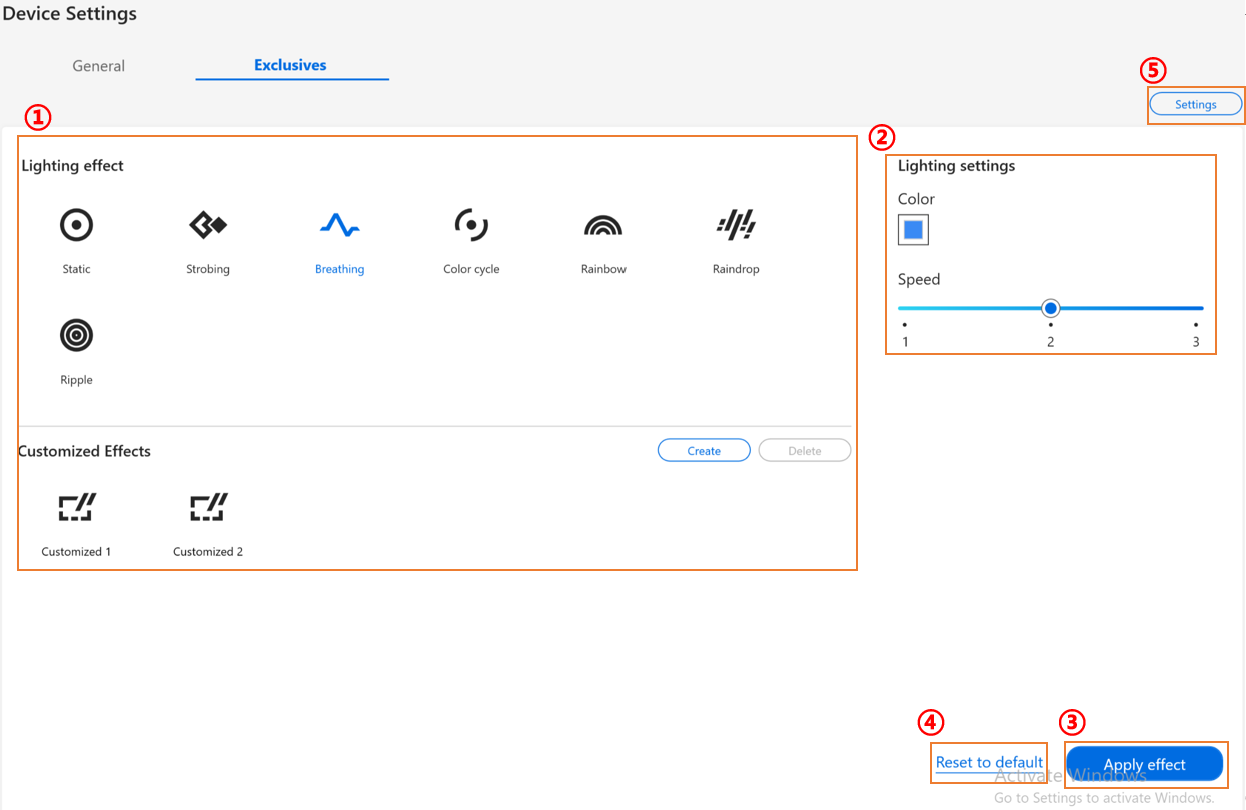
① Світловий ефект: Вибрати світлові ефекти пристрою.
② Налаштування світла: Залежно від вибраного світлового ефекту, користувач може налаштувати колір, швидкість, напрямок світлового ефекту.
③ Застосувати ефект: Застосувати обраний світловий ефект на пристрої.
④ Скинути до стандартних: Вибравши "Скинути до стандартних", усі налаштування світла повернуться до стандартних.
⑤ Налаштування: Щоб вибрати Налаштування* , щоб перейти на сторінку налаштувань, і користувач може увімкнути/вимкнути ефект підсвітки.
*Налаштування
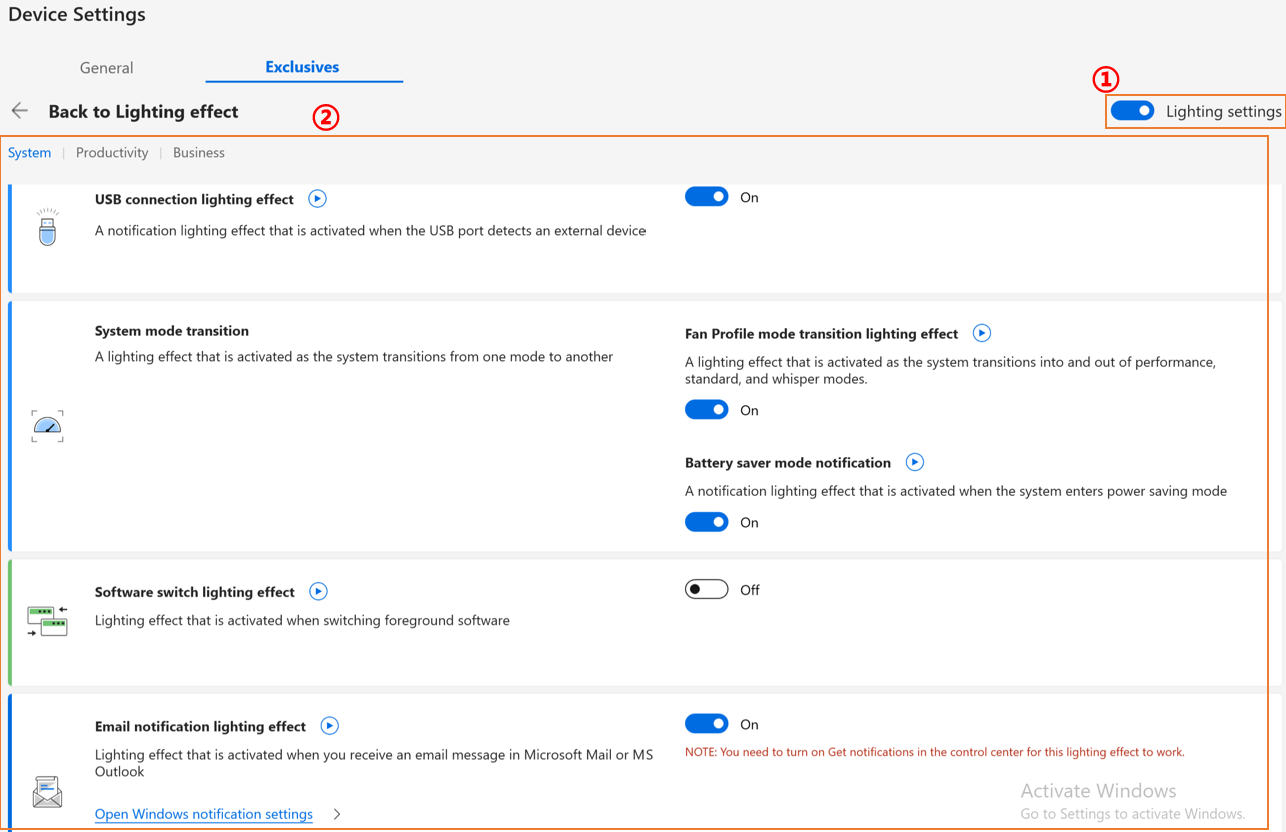
① Налаштування підсвітки: Увімкнення/вимкнення ефектів підсвітки.
② Ефекти підсвітки за замовчуванням: Натиснувши , користувач може переглянути кожен ефект і легко вибрати одним кліком.
Питання та відповіді
Питання 1: Чому я не можу знайти Splendid, Tru2Life та OLED Flicker-Free Dimming у Налаштуваннях пристрою після перевстановлення Windows та MyASUS?
Відповідь 1: Будь ласка, ознайомтесь [тут]
Питання 2: Чому функції Налаштування пристрою у моєму MyASUS трохи відрізняються від цієї статті?
Відповідь 2: Функції, що підтримуються у [Налаштуваннях пристрою], залежать від моделі, і не всі продукти мають всі функції Налаштувань пристрою.
Питання 3: Чому «виділена пам'ять» для iGPU (інтегрованої графіки) на платформах Intel не змінюється у Task Manager після налаштування в MyASUS?
Відповідь 3: На деяких старих платформах Intel зміна розподілення виділеної відеопам'яті через MyASUS може не одразу відображатися у значеннях, показаних у Task Manager; однак фактичне розподілення пам’яті було оновлене. Якщо у вас є питання щодо відображених результатів, рекомендуємо ознайомитися з особливостями переоприділення спільної пам’яті GPU та вимогами для отримання додаткової інформації.
Завантажте MyASUS зараз, щоб відчути ідеальний сервіс. Натисніть нижче!
