Відносні теми
[Ноутбук] Splendid - введення чотирьох режимів та усунення несправностей
Налаштування пристрою в MyASUS надає чотири режими для налаштування Splendid. У цій статті ви знайдете вступ та спосіб усунення несправностей.
- Вступ
- Усунення несправностей 1 - Функція Splendid / Tru2Life не працює після відновлення системи
- Усунення несправностей 2 - Комп'ютер з процесором Intel та ОС Windows 10 S mode, функція Splendid / Tru2Life не працює після відновлення системи
Чудово.
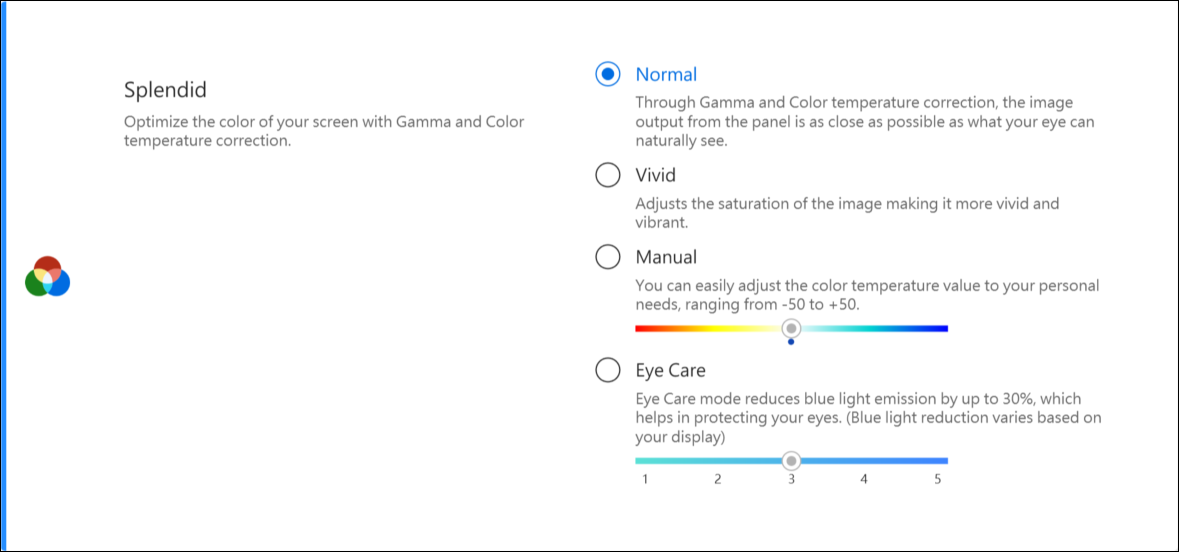
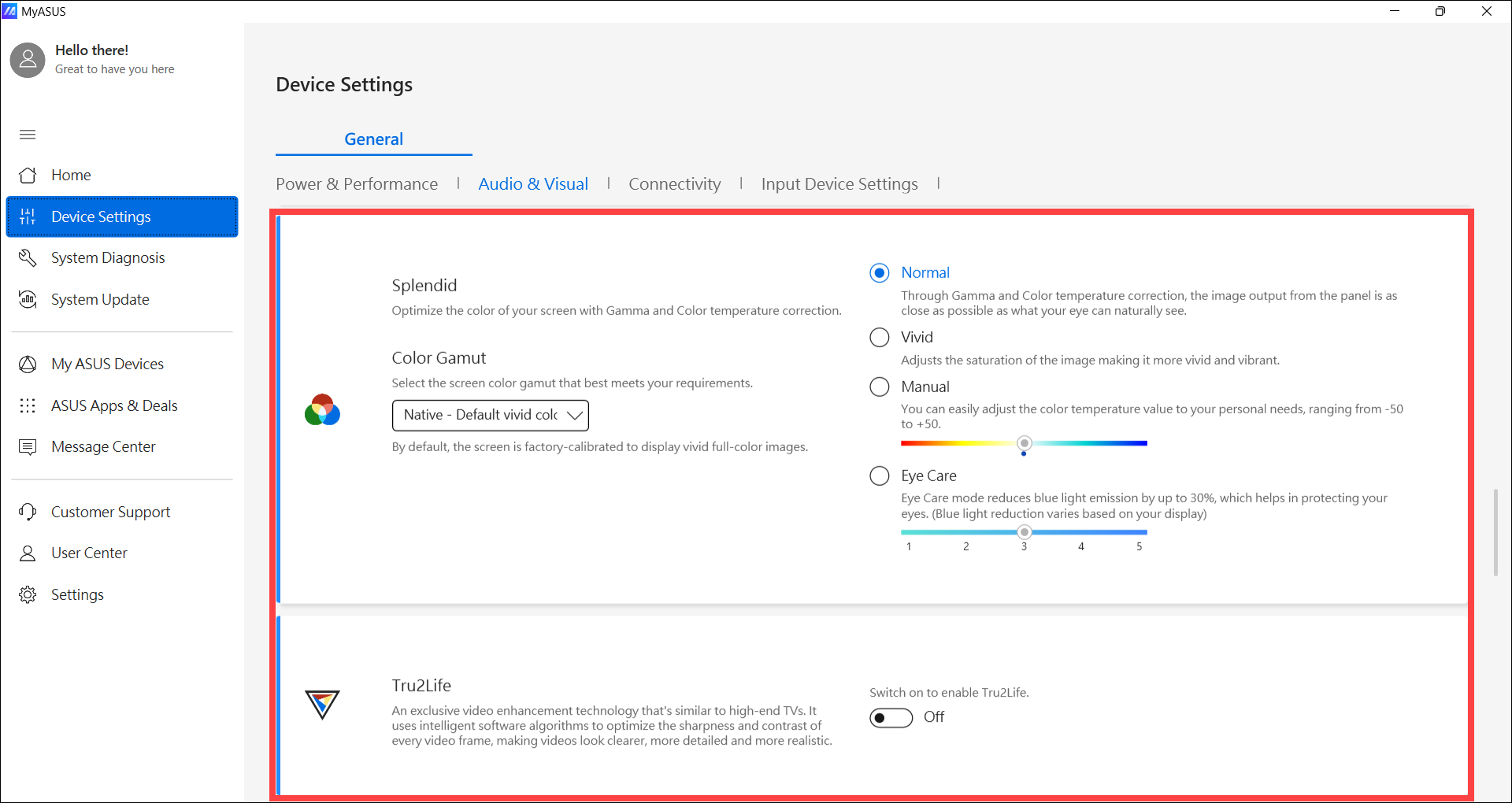
Оптимізуйте кольори екрана за допомогою гами та точного налаштування колірної температури. За замовчуванням панелі ASUS Splendid налаштовані на максимально точне відображення кольорів для найкращого перегляду. Однак іноді користувачам може знадобитися внести корективи в налаштування кольору. Для цього ми передбачили три додаткові режими на додаток до звичайного режиму: Яскравий режим, Режим для очей і Ручний режим.
Примітка: Якщо ваш пристрій підключено до зовнішнього дисплея і для декількох дисплеїв встановлено значення "Показувати робочий стіл лише на 2" або "Режим клонування", ASUS Splendid автоматично вимикається, щоб уникнути будь-яких проблем або конфліктів.
Чудові варіанти;
- Звичайний: Завдяки корекції гами і колірної температури зображення, що виводиться з панелі, максимально наближене до того, що ваше око може бачити природним чином.
- Яскравий: Регулює насиченість зображення, роблячи його більш яскравим і живим.
- Вручну: Ви можете легко налаштувати значення колірної температури відповідно до ваших особистих потреб у діапазоні від -50 до +50.
- Догляд за очима: Режим догляду за очима зменшує випромінювання синього світла на 30%, допомагаючи захистити ваші очі. (Зменшення синього світла залежить від вашої РК-панелі)
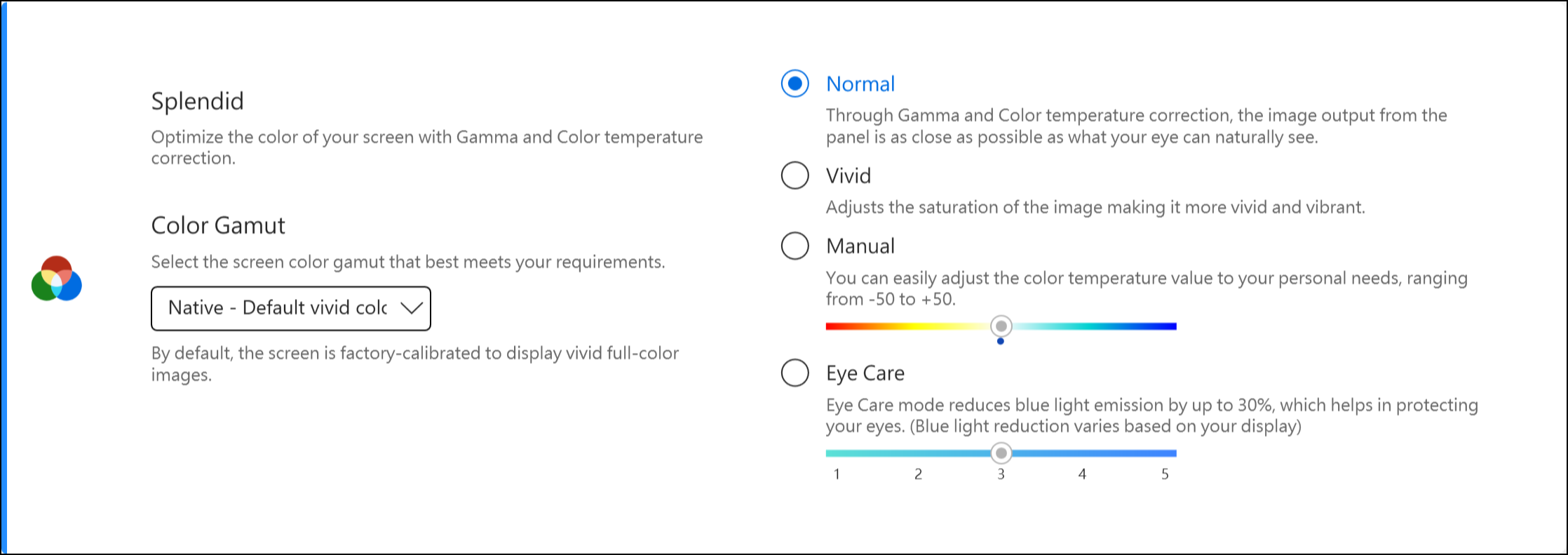
Колірна гама *Підтримувані функції залежать від моделі..
Колірну гаму дисплея можна швидко і легко перемикати відповідно до різних завдань або уподобань. На додачу до ультраяскравих власних налаштувань кольорів, ви можете вибрати sRGB для створення веб-контенту або перегляду веб-сторінок, DCI-P3 для кіноконтенту або Display P3 для кольорів кінематографічного рівня, які ідеально підходять для повсякденного перегляду в реальному світі.
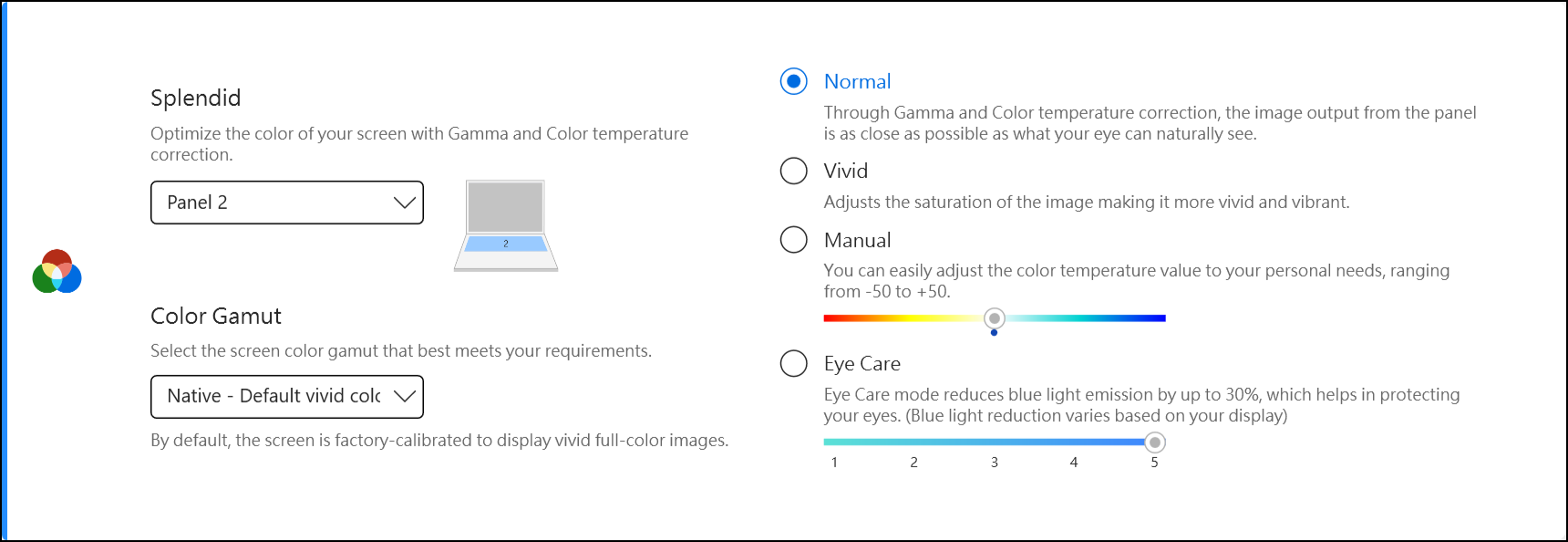
Якщо на вашому ноутбуці є ScreenPad або ScreenPad Plus, варіант для Splendid показано нижче.
Усунення несправностей 1 - Функція Splendid / Tru2Life не працює після відновлення системи
У процесі відновлення системи можуть бути втрачені необхідні файли (*.icm), що може призвести до неправильної роботи Splendid / Tru2Life. Рекомендується запустити Windows Update після перезавантаження комп'ютера, щоб переконатися, що файли встановлені на комп'ютері.
Примітка: Виконання Windows Update може спричинити відновлення BitLocker. BitLocker - це продукт безпеки шифрування Microsoft, Asus не зберігає і не має можливості надати ключ відновлення. Asus не може обійти процес відновлення ключа Microsoft BitLocker. Будь ласка, зверніться до цієї статті, щоб дізнатися більше Як виправити показує екран відновлення BitLocker після увімкнення.
Тому деякі інтрамережі можуть блокувати процес оновлення Windows. Ви можете завантажити необхідні файли (*.icm) з веб-сайту ASUS. Нижче наведено порядок дій:
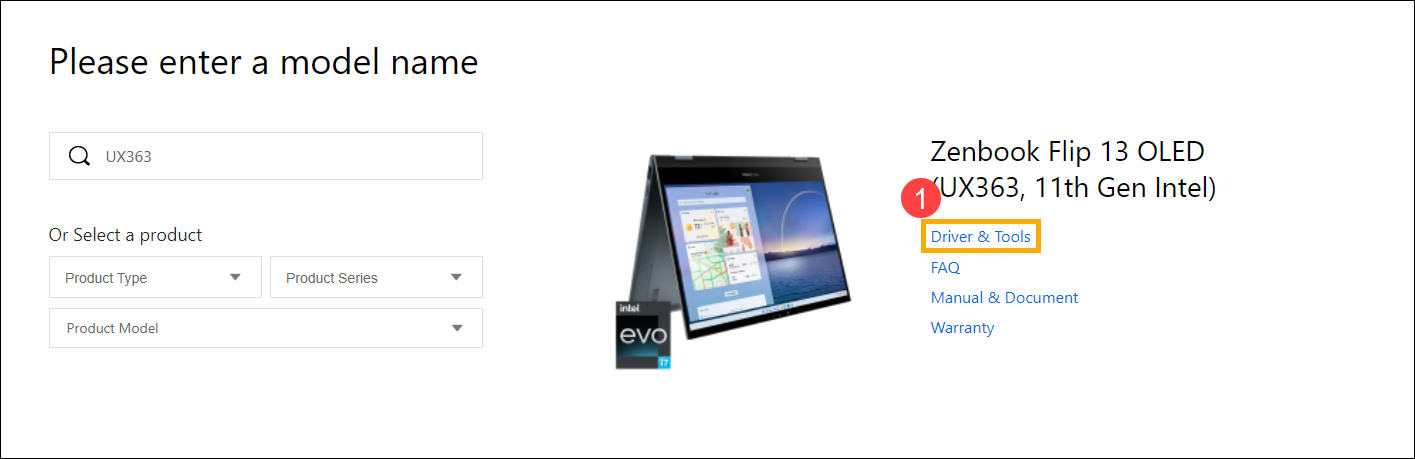
- Знайдіть свій пристрій у Центрі завантажень ASUS.
- Натисніть [Driver & Tools]①.
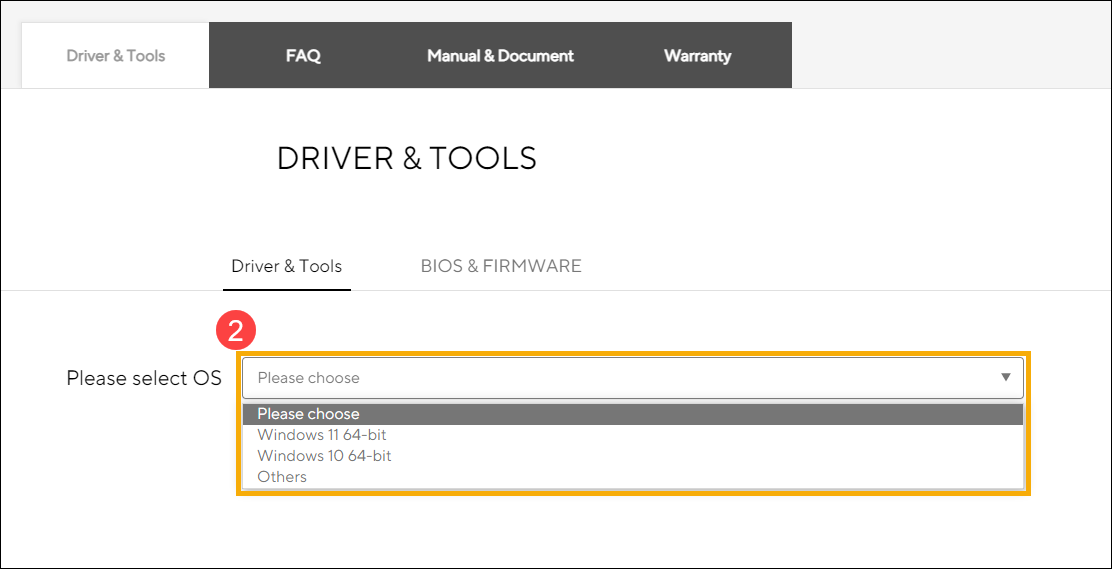
- Виберіть версію ОС②.
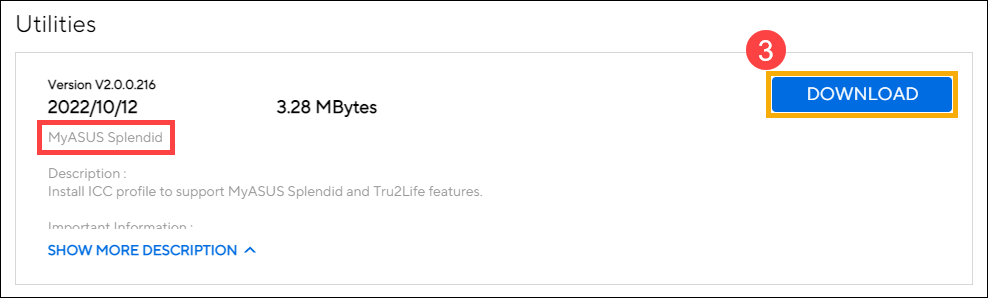
- Знайдіть 'MyASUS Splendid' у розділі 'Утиліти' та завантажте його③.
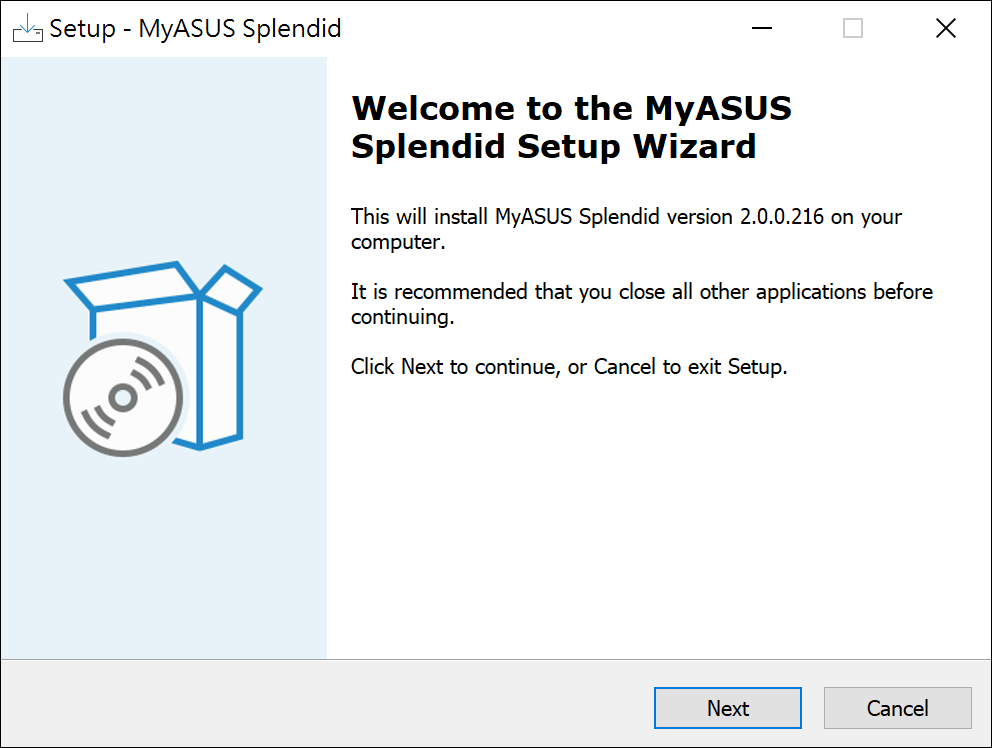
- Дотримуйтесь інструкції для завершення процесу встановлення.
- Перезавантажте пристрій і перевірте, чи можна використовувати Splendid / True2life в MyASUS.
- Якщо наведені вище рішення та інформація вам не допомогли, зверніться до авторизованого ремонтного центру ASUS для подальшого аналізу.
Якщо на вашому комп'ютері встановлений процесор Intel і операційна система Windows 10 S mode, і ви помітили, що функція Splendid або Tru2Life не працює/зникла після виконання відновлення системи, будь ласка, зверніться до наступних кроків з усунення несправностей.
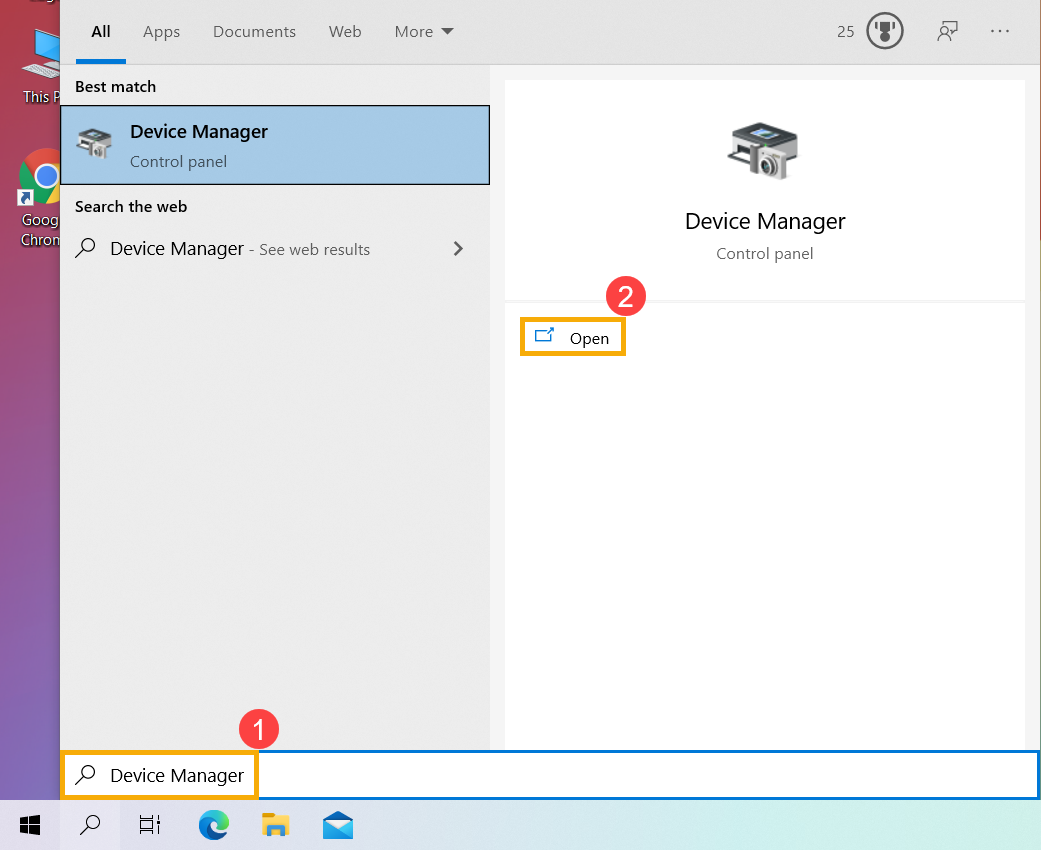
- Введіть і знайдіть [Диспетчер пристроїв] у рядку пошуку Windows①, а потім натисніть [Відкрити]②.
- Видалити графічний драйвер Intel. Встановіть стрілку біля пункту [Адаптери дисплея]③, потім клацніть правою кнопкою миші [Intel(R) Iris(R) Xe Graphics]④ і виберіть [Видалити пристрій]⑤.
Примітка: Назва пристрою може відрізнятися залежно від моделі. Якщо на вашому комп'ютері встановлено два графічні пристрої, видаліть лише графічний драйвер Intel.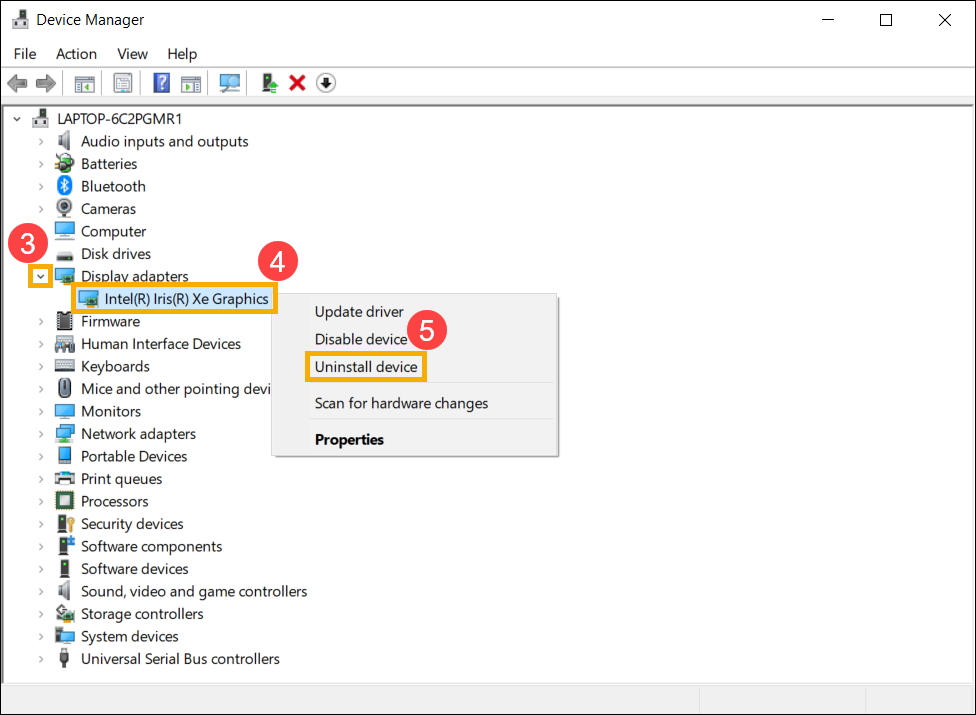
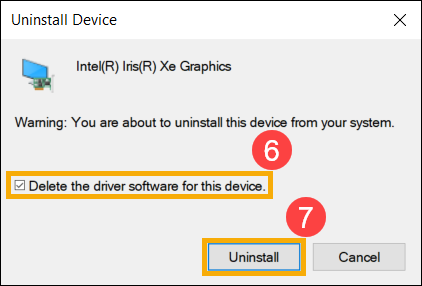
- Встановіть прапорець біля пункту [Видалити програмне забезпечення драйвера для цього пристрою]⑥, а потім виберіть [Видалити]⑦, і графічний драйвер Intel буде видалено.
- Після завершення видалення, будь ласка, перезавантажте комп'ютер.
- Перевстановіть графічний драйвер Intel. Ви можете завантажити графічний драйвер Intel з Оновлення системи у MyASUS або з сайту підтримки ASUS. Тут ви можете дізнатися більше про Як шукати та завантажувати драйвери.
Примітка: Назва графічного драйвера може відрізнятися для різних моделей, тому завантажте останню версію графічного драйвера Intel для вашої моделі комп'ютера.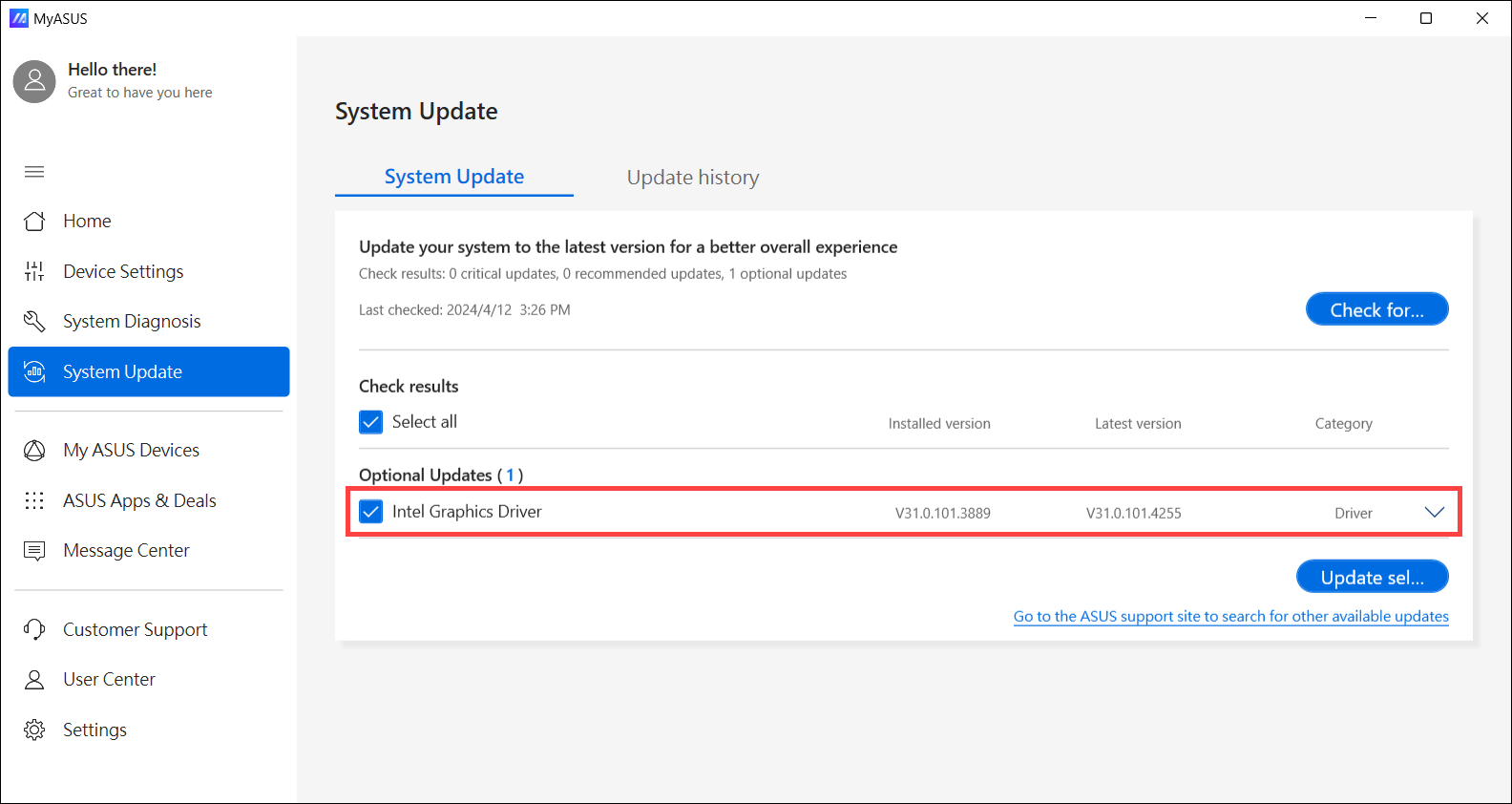
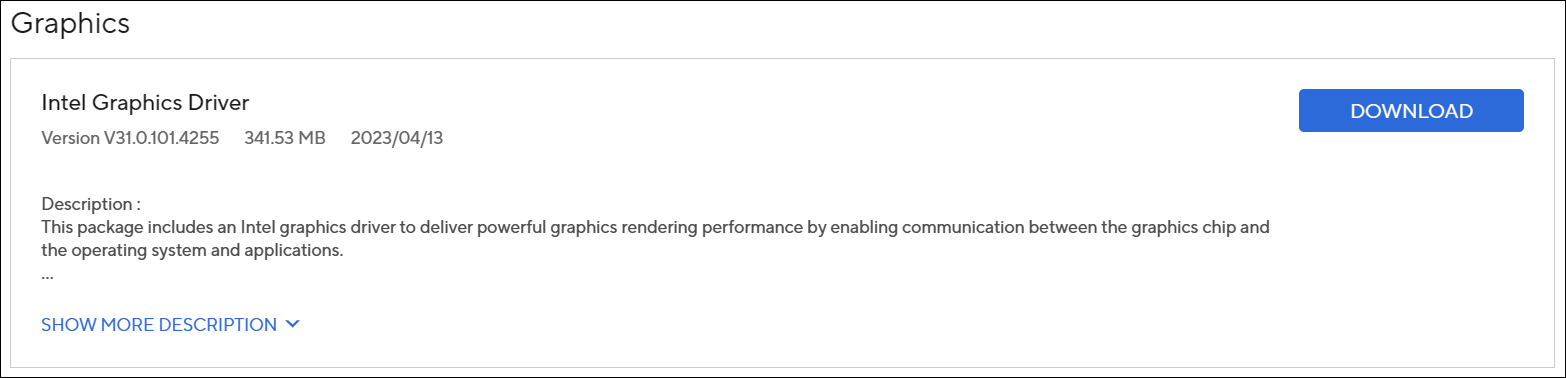
- Після завантаження, будь ласка, переінсталюйте графічний драйвер Intel, після чого проблема з непрацюючою/зниклою функцією Splendid або Tru2Life має бути вирішена. Тут ви можете дізнатися більше про Як встановити драйвер.
- Якщо ваша проблема не вирішилася за допомогою наведених вище рішень та інформації, зверніться до авторизованого ремонтного центру ASUS для проведення подальших тестів.