Відносні теми
[LCD Monitor] ASUS DisplayWidget Center: Вступ та інструкція користувача
Щоб надати вам більш детальну інструкцію, ви також можете натиснути на посилання на відео YouTube ASUS нижче, щоб дізнатися більше про те, як легко змінити налаштування екрана в ASUS DisplayWidget Center
https://youtu.be/fyEqB5PVGU0
ASUS DisplayWidget Center — це спеціально розроблений додаток для моніторів ASUS, який дозволяє керувати налаштуваннями монітора, такими як яскравість, контрастність і колірна температура, всього за декілька кліків мишкою.
Як підтвердити підтримувані моделі
Ви можете перевірити технічні характеристики продукту на офіційному сайті ASUS.
(Приклад: ROG Swift OLED PG34WCDM ) 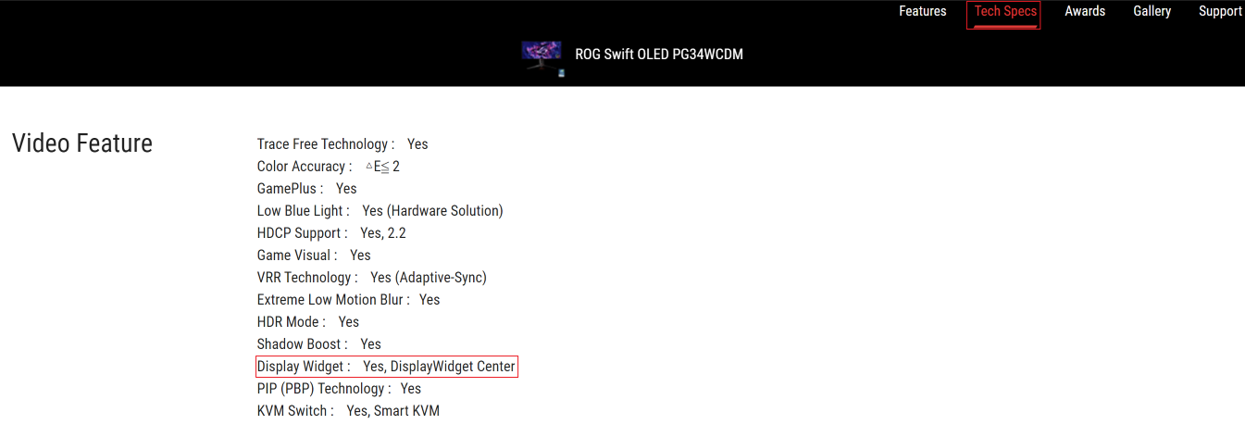
Системні вимоги: Windows 10 64-біт / Windows 11 64-біт
А. Завантаження ASUS DisplayWidget Center
① Завантажте найновішу утиліту, що відповідає вашій моделі монітора, з ASUS Download Center. Введіть модель (Наприклад, PG34WCDM) -> Клацніть Драйвер і Утиліта.
② Клацніть Drivers & Utilities -> Виберіть операційну систему. 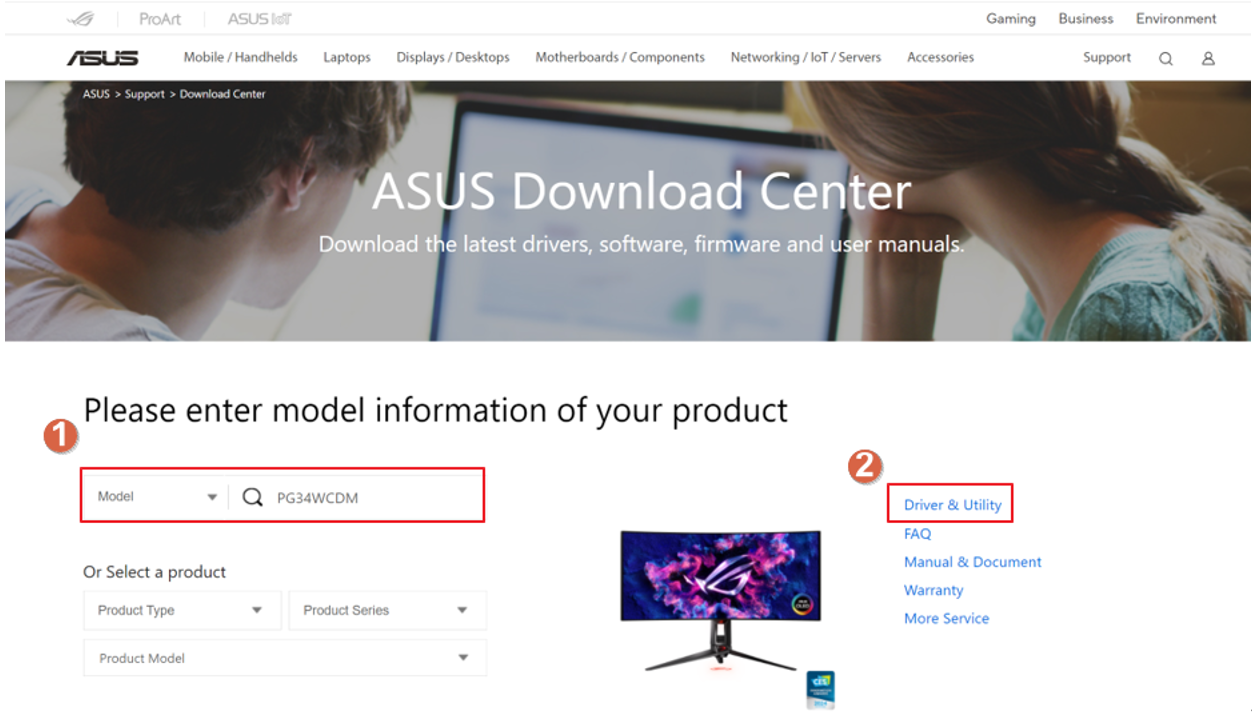
③Виберіть вашу операційну систему [ОС] та знайдіть ASUS DisplayWidget Center і натисніть для завантаження. 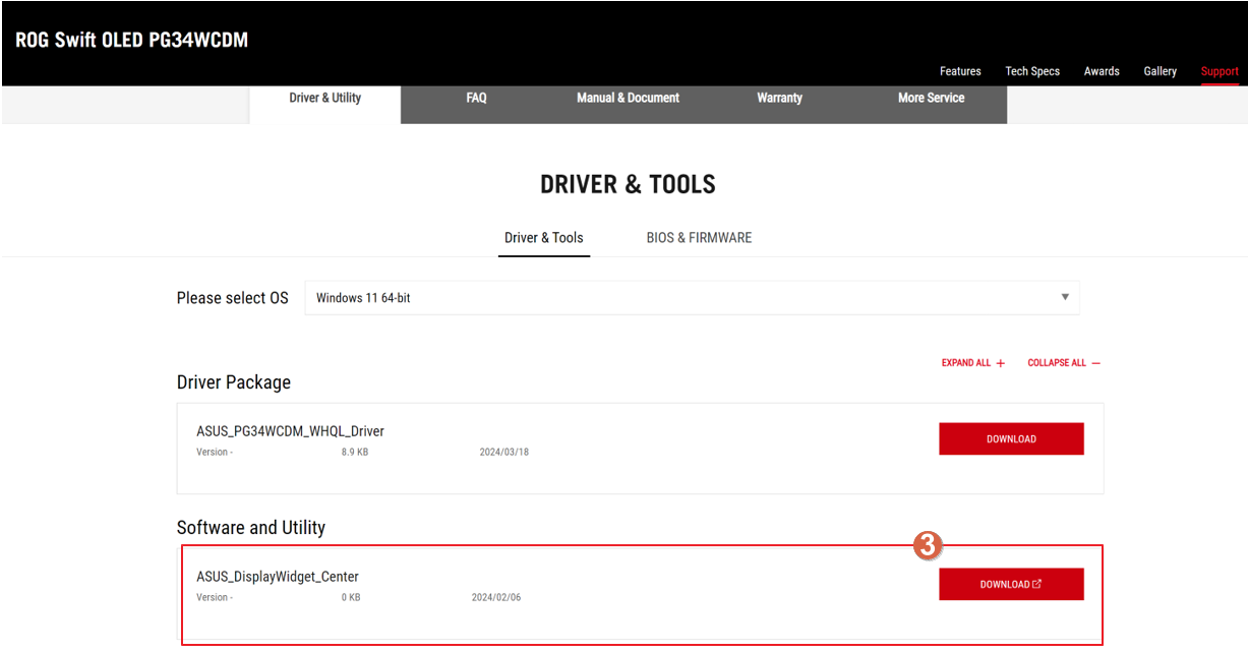
* Підтримка операційних систем: Windows 10 64bit/ Windows 11 64bit
Б. Встановлення ASUS DisplayWidget Center
1. Розархівуйте DisplayWidgetCenter _V.XXX.
2. Двічі клацніть на setup, щоб розпочати встановлення. 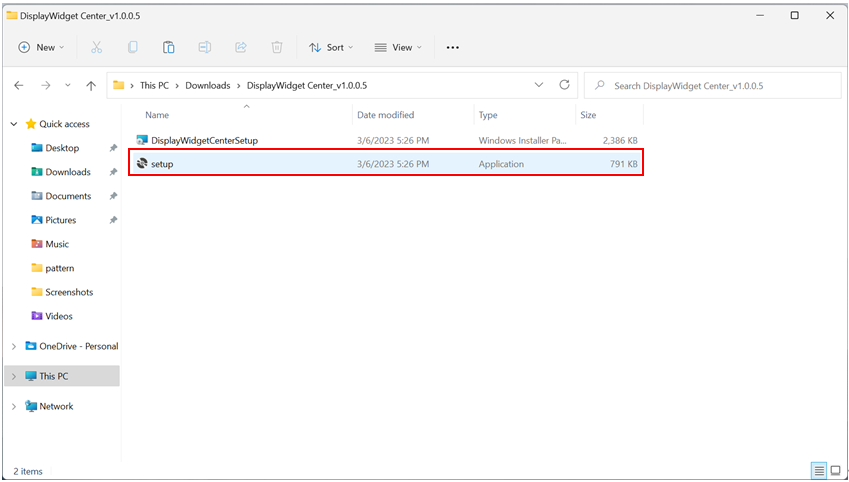
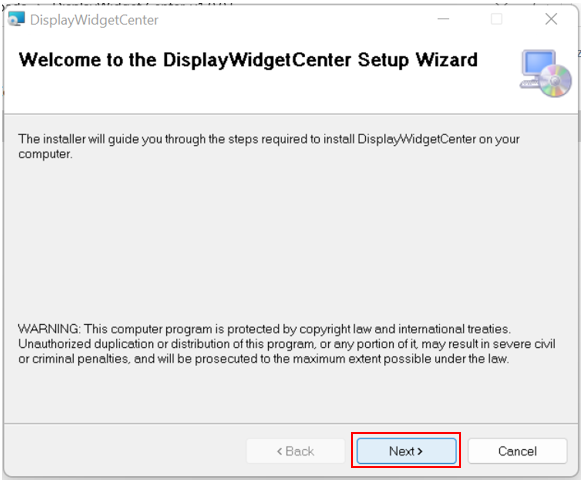
3. Виберіть Далі.
4. Ознайомтесь з умовами ліцензії та виберіть [Я погоджуюсь] і натисніть Далі. 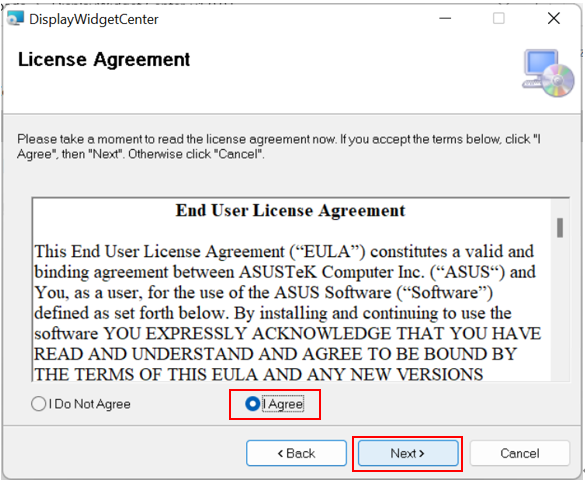
5. Після завершення встановлення натисніть Закрити. 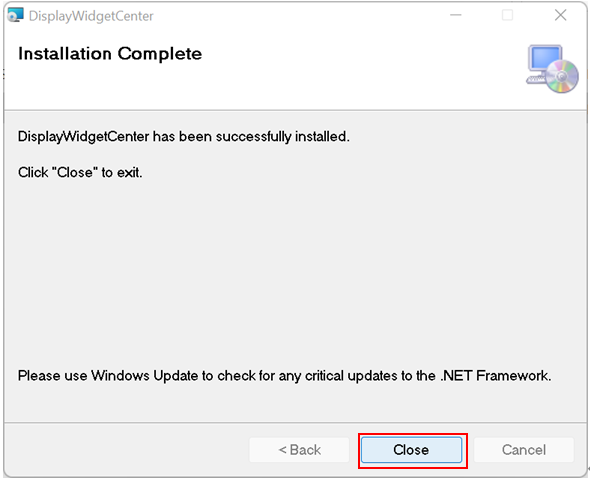
6. Двічі клацніть на ярлику ASUS DisplayWidgetCenter на робочому столі, щоб запустити програму.
C. Опис функцій ASUS DisplayWidget Center
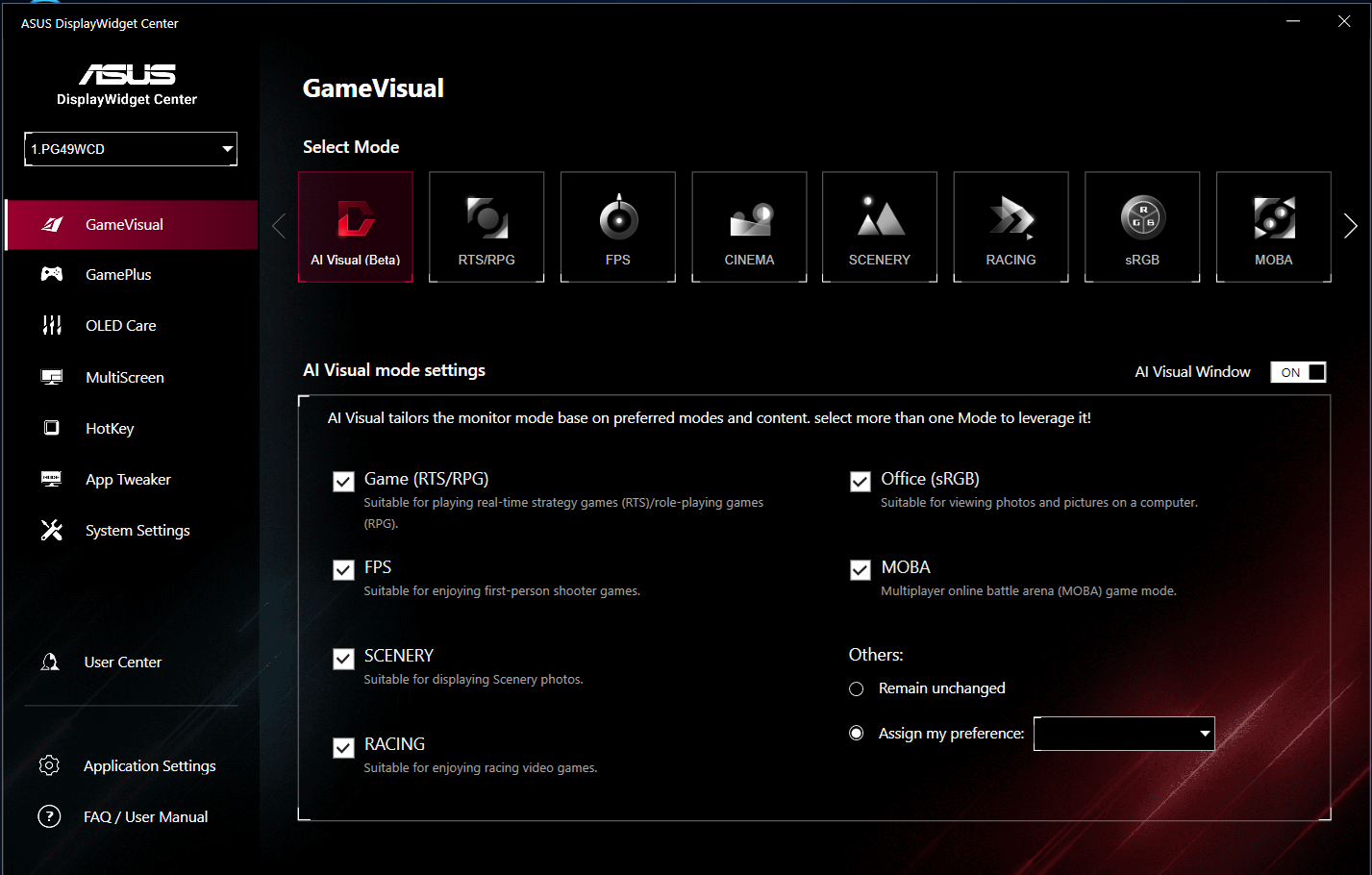
1. Відкрийте ASUS DisplayWidget Center, як показано на зображенні нижче.
- Налаштуйте пристрій монітора, щоб почати користування функцією.
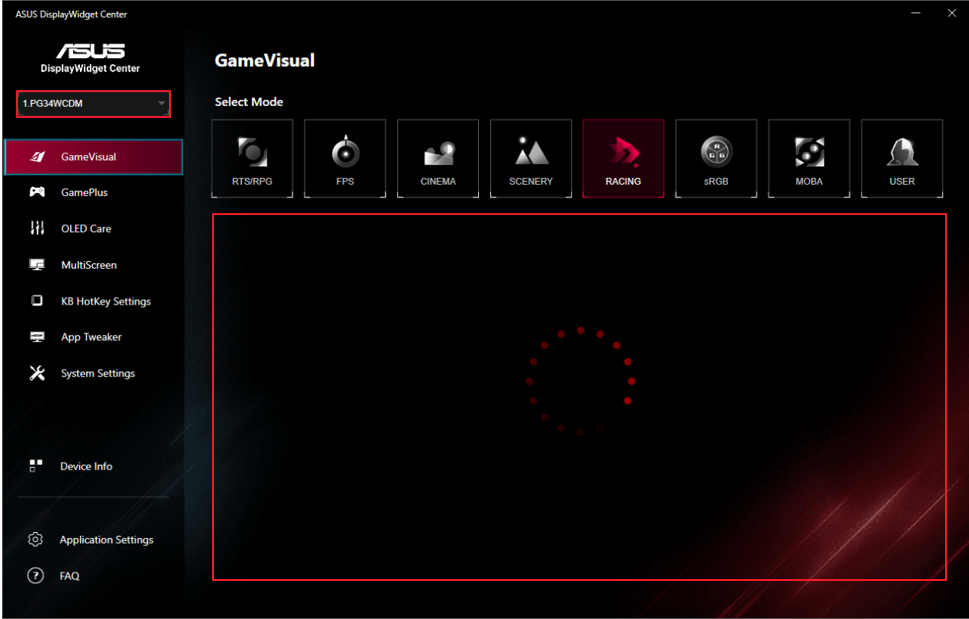
2. Опис функцій
Ви можете керувати режимом сцени* екрана з комп'ютера відповідно до ваших потреб.
(1).GameVisual: 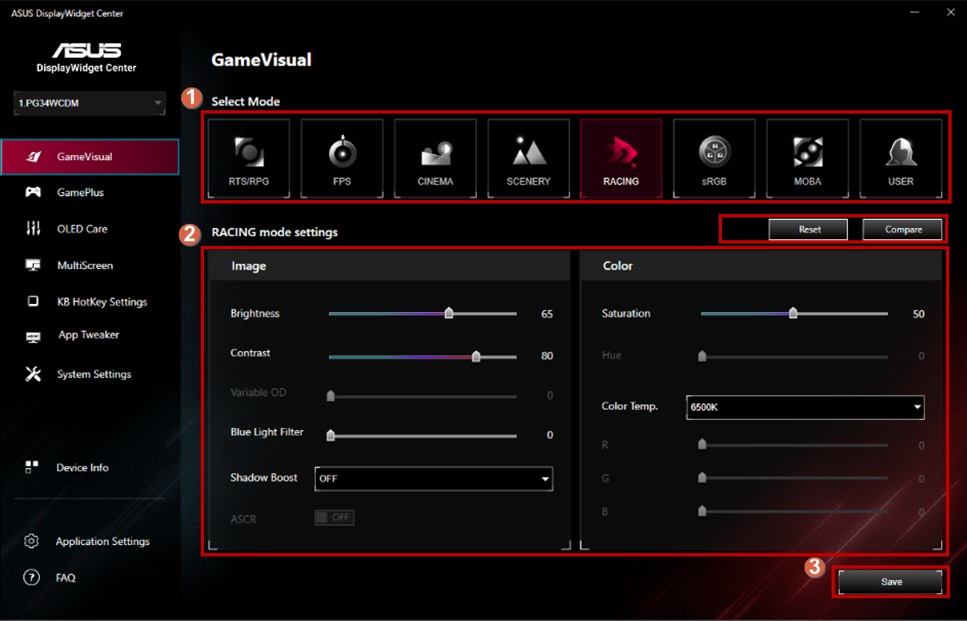
*Якщо ви бажаєте використовувати режим GameVisual, будь ласка, спочатку вимкніть HDR.
*Щоб перевірити, чи підтримується GameVisual, будь ласка, перегляньте Q&A: Q5.
① Виберіть ваш улюблений режим.
- RTS/RPG режим: режим, що підходить для гри в стратегії реального часу (RTS)/рольові ігри (RPG).
- FPS режим: режим, що підходить для насолоди іграми від першої особи.
- Кінорежим: режим, що підходить для перегляду фільмів.
- Пейзажний режим: режим, що підходить для відображення фотографій пейзажів.
- Гоночний режим: режим, що підходить для насолоди гоночними відеоіграми.
- sRGB режим: режим, що підходить для перегляду фотографій та картинок на комп'ютері.
- MOBA режим: Ігровий режим для багатокористувацької онлайн-арени (MOBA).
- Користувацький режим: більше параметрів можна регулювати в меню кольорів.
②.Ви можете вручну налаштовувати детальні параметри кожного режиму, такі як: яскравість, контрастність, насиченість, фільтр синього світла та прискорення тіней тощо.
(2).Splendid:
Ви можете керувати режимом сцени* екрана з комп'ютера відповідно до ваших вимог.
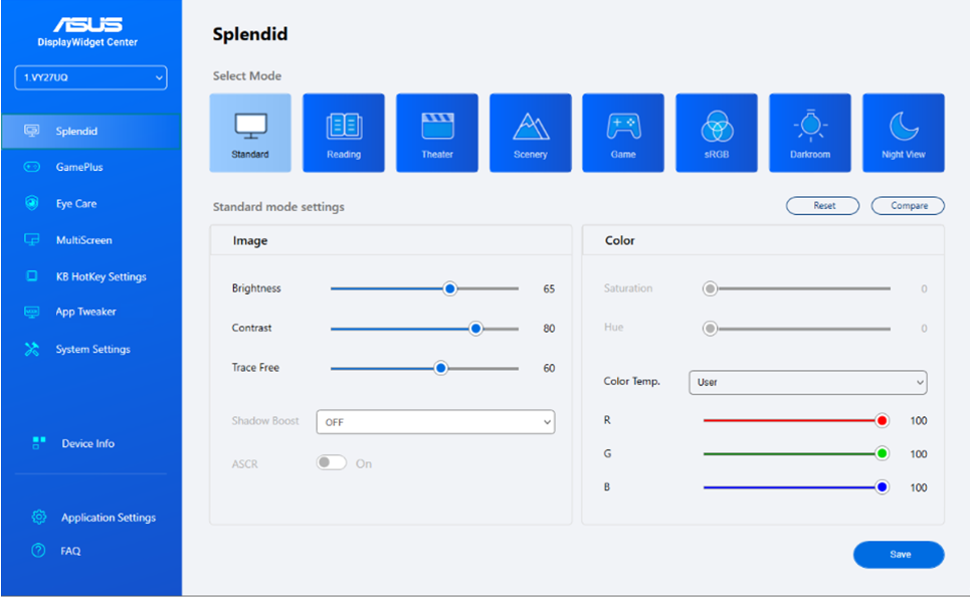
*Якщо ви бажаєте використовувати функціональний режим Splendid, спершу вимкніть HDR.
*Щоб перевірити, чи підтримується Splendid, зверніться до [Питання та відповіді]: [Q5].
- Стандартний режим: Найкращий вибір для редагування документів з Splendid Video Enhancement.
- sRGB режим: Найкращий вибір для перегляду фотографій та графіки з ПК.
- Пейзажний режим: Найкращий вибір для показу пейзажних фотографій з Splendid Video Enhancement.
- Театральний режим: Найкращий вибір для перегляду фільмів з Splendid Video Enhancement.
- Ігровий режим: Найкращий вибір для ігор з Splendid Video Enhancement.
- Нічний режим перегляду: Найкращий вибір для ігор або фільмів у темних сценах з Splendid Video Enhancement.
- Режим читання: Це найкращий вибір для читання книг.
- Режим Darkroom: Це найкращий вибір для середовища з слабким фоновим освітленням.
(3).Попередньо встановлене налаштування:
Ви можете керувати режимом сцени* екрана з комп’ютера відповідно до ваших вимог.
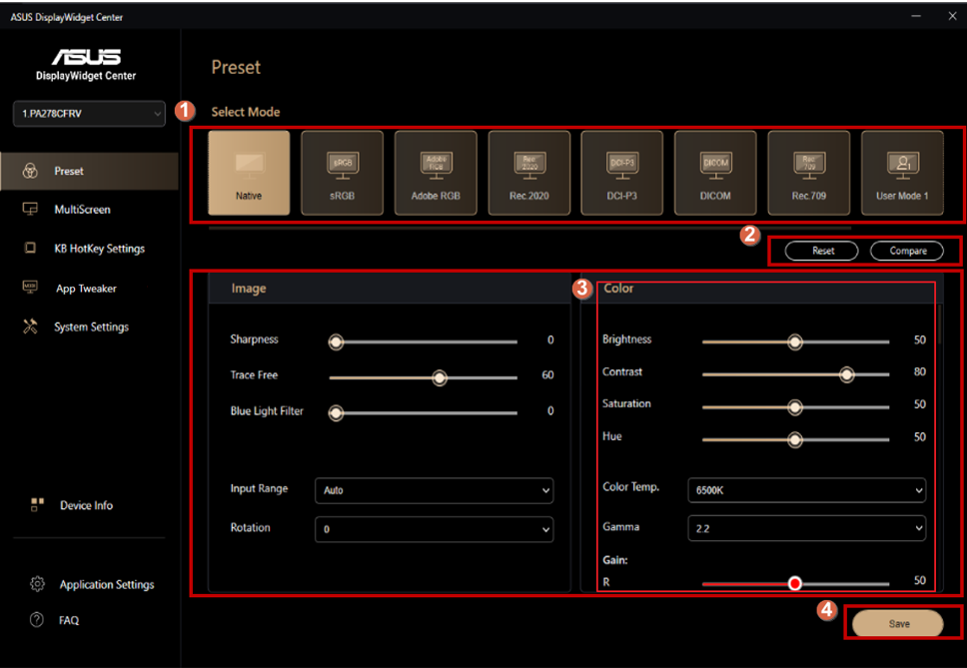
*Якщо ви хочете використовувати функцію попередньо встановленого режиму, спочатку вимкніть HDR.
*Щоб перевірити, чи підтримується попередньо встановлений режим, зверніться до [Питання та відповіді: Q5].
①Виберіть улюблений режим.
- Рідний режим: Найкращий вибір для редагування документів.
- sRGB Mode: Сумісний з колірним простором sRGB, режим sRGB — найкращий вибір для редагування документів.
- Adobe RGB Mode: Сумісний з колірним простором Adobe RGB.
- Rec.2020 Mode: Сумісний з колірним простором Rec.2020.
- Режим DCI-P3: Сумісний з колірним простором DCI-P3.
- Режим DICOM: Сумісний зі стандартом DICOM, найкращий вибір для перевірки медичних зображень.
- Режим Rec. 709: Сумісний з колірним простором Rec. 709.
- HDR: Високий динамічний діапазон. Містить три режими HDR (PQ Оптимізований, PQ Обрізка, та PQ Базовий).
②Скинути до попередніх налаштувань / порівняти з попередніми налаштуваннями.
③Налаштувати детальні параметри.
④Зберегти ваші налаштування.
(4).GamePlus:
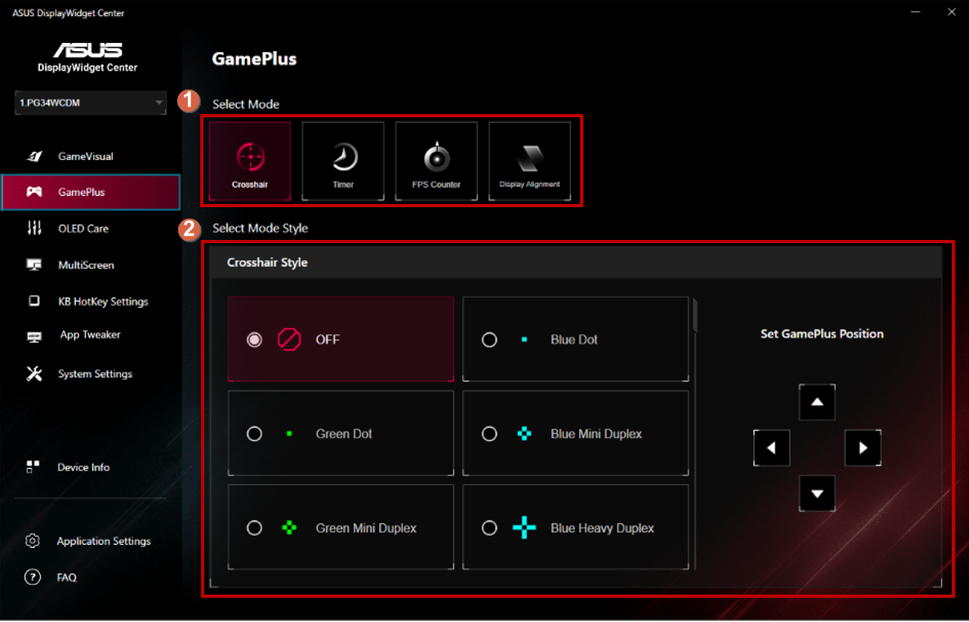
-Приціл:
①Виберіть бажаний режим GamePlus.
②Виберіть бажаний стиль прицілу та налаштуйте його положення.
- Таймер:
① Оберіть бажаний режим GamePlus.
② Оберіть бажаний стиль таймера та налаштуйте положення таймера. 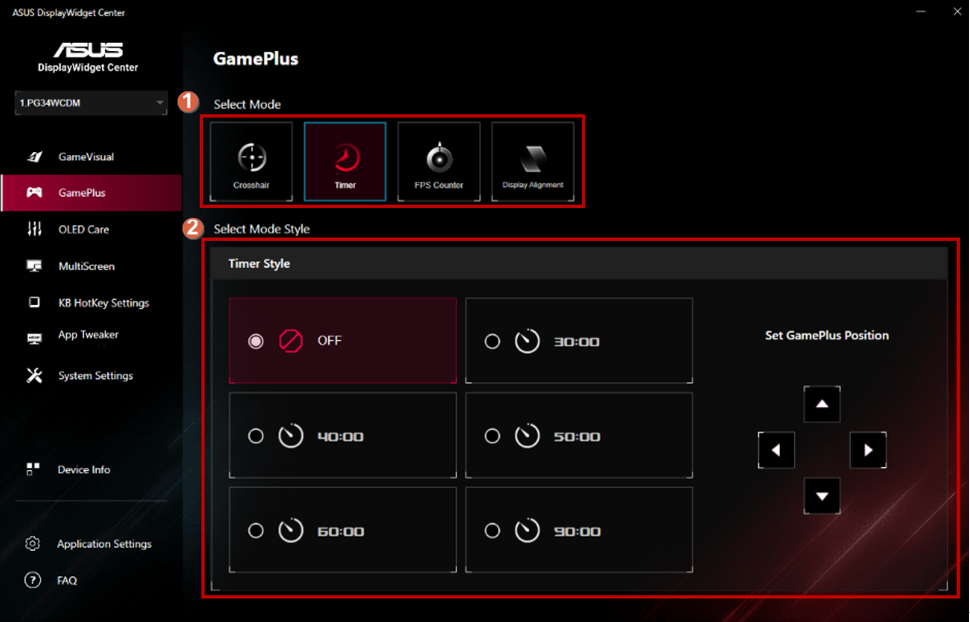
- Лічильник FPS:
① Оберіть бажаний режим GamePlus.
② Оберіть бажаний стиль лічильника FPS та налаштуйте положення лічильника FPS. 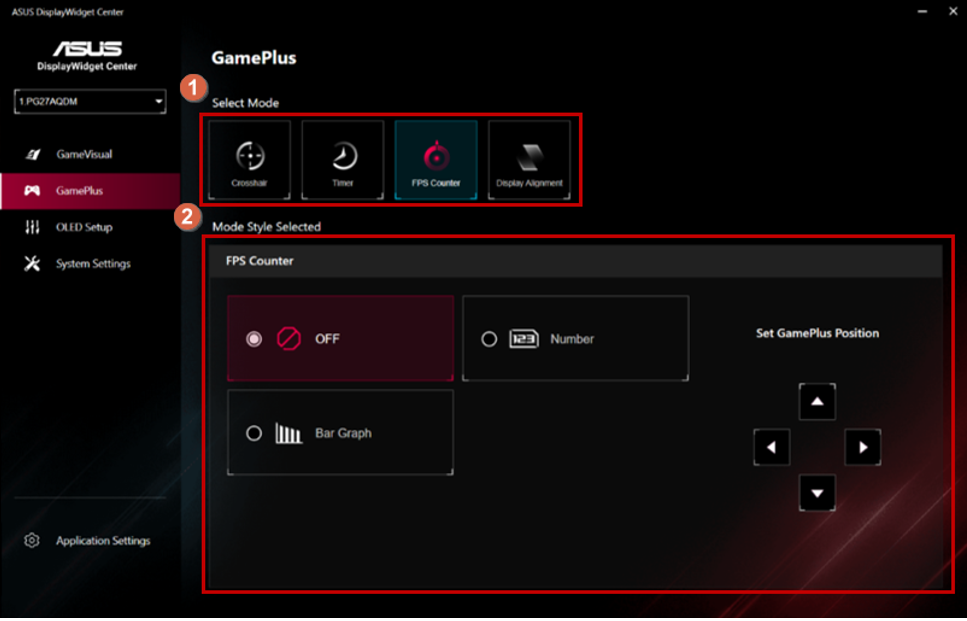
- Вирівнювання дисплея:
①Виберіть бажаний режим GamePlus.
②Виберіть бажаний стиль вирівнювання дисплея та відрегулюйте позицію вирівнювання дисплея. 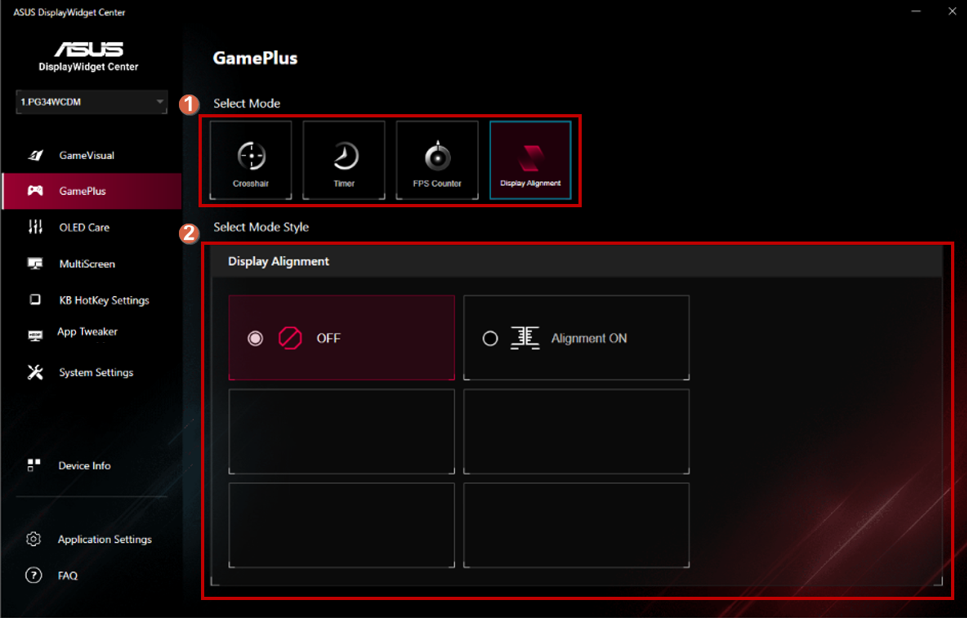
* Це підтримується за специфікаціями продукту.
(5).Догляд за OLED:
Налаштуйте параметри OLED. 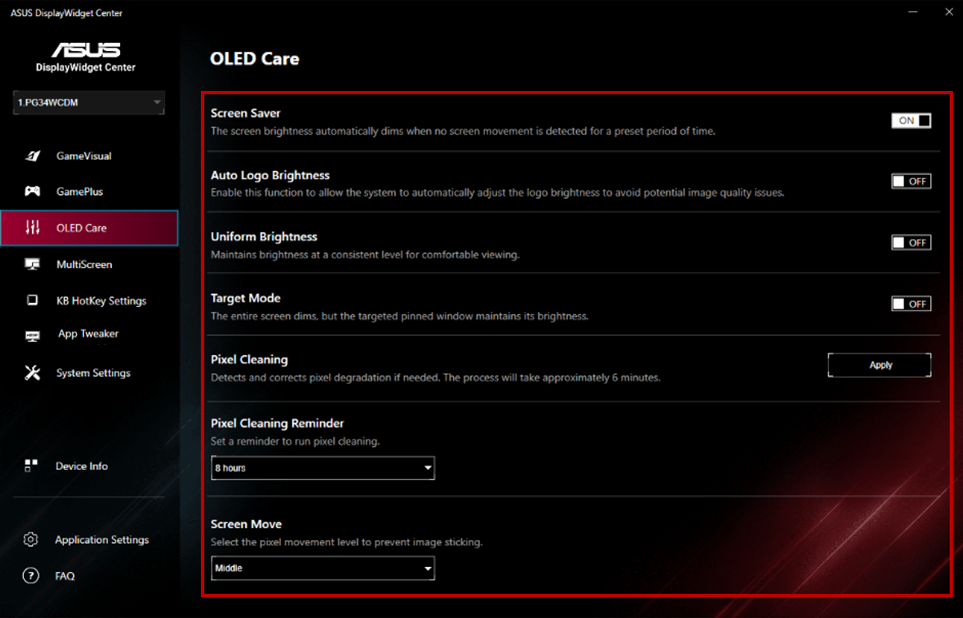
* Функція підтримується за специфікаціями продукту.
(6).Захист очей:
Налаштуйте функцію захисту очей [наприклад, фільтр синього світла, підсилення кольору, нагадування про відпочинок] 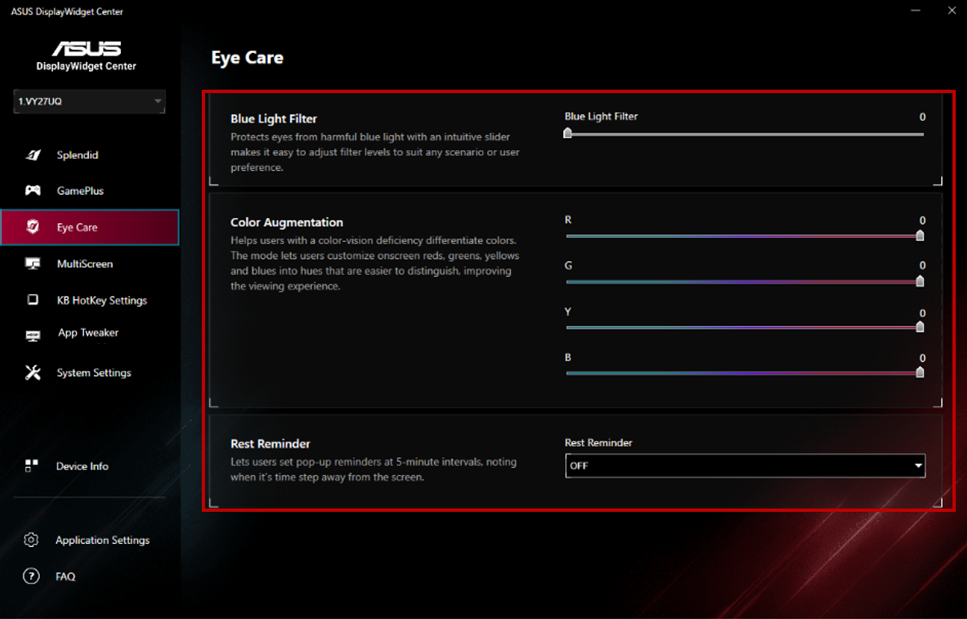
*Функція підтримується згідно специфікації продукту.
(7).MultiScreen:
- MultiFrame
① Виберіть функцію MultiScreen.
② Оберіть бажане розташування. 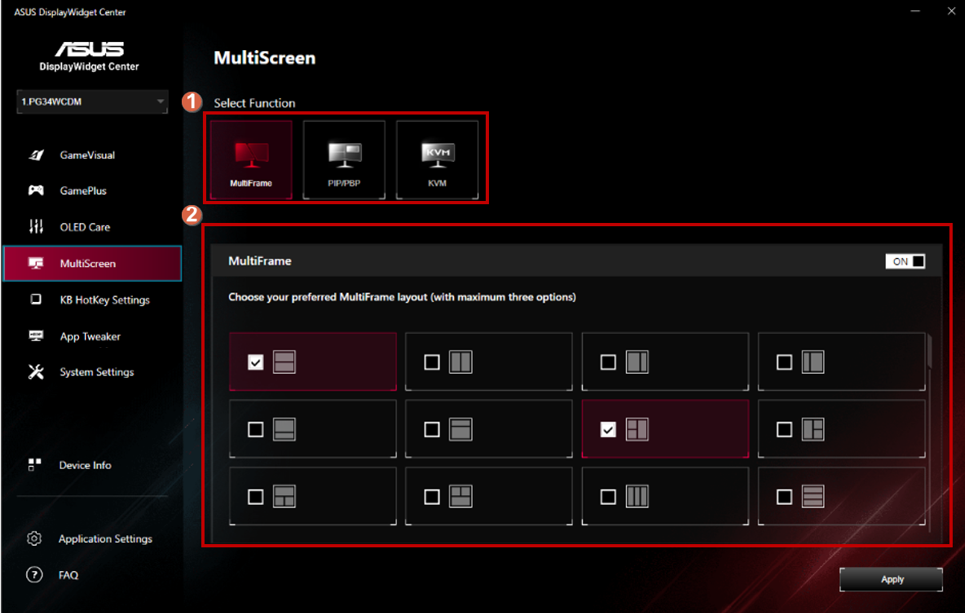
-PIP/PBP:
① Виберіть функцію MultiScreen.
② Оберіть бажаний режим PIP/PBP. 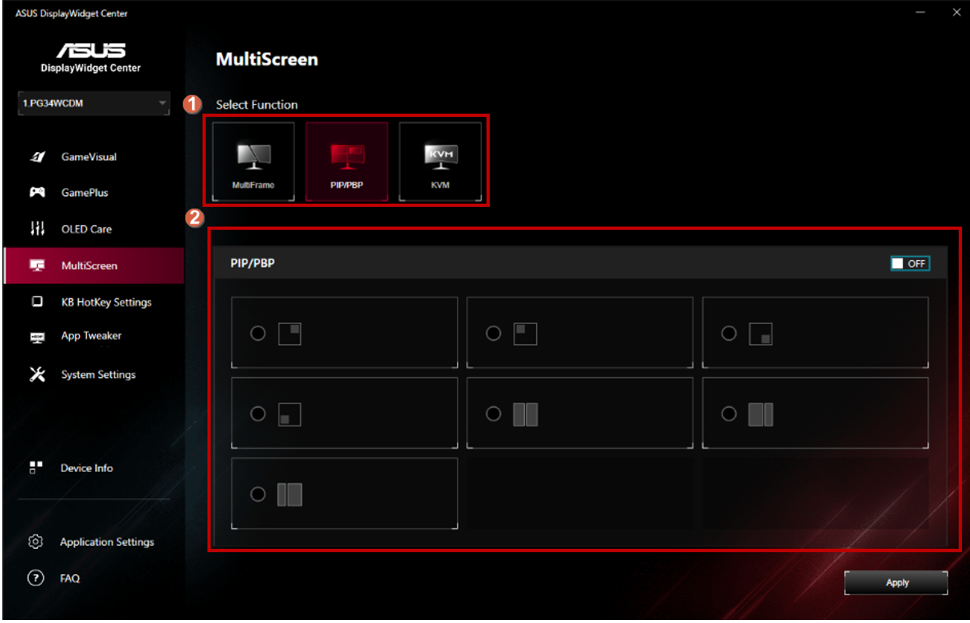
* Функція підтримується відповідно до специфікації продукту.
-KVM:
① Оберіть функцію MultiScreen.
② Smart KVM Switch.
③ Гарячі клавіші для перемикання KVM. 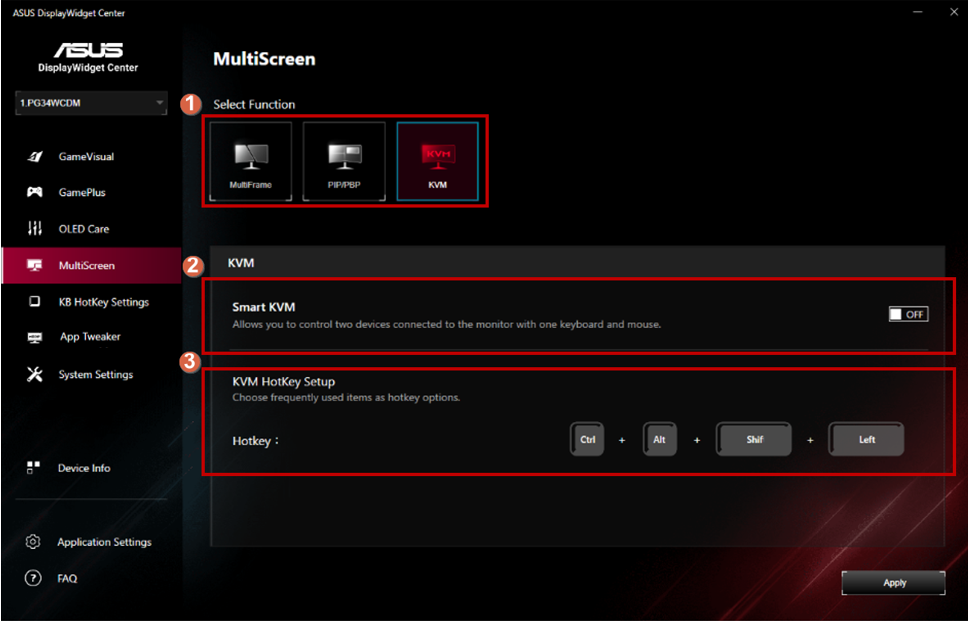
*Функція підтримується відповідно до специфікації продукту.
(8).Налаштування гарячих клавіш KB:
①Налаштування гарячих клавіш для функції OSD. 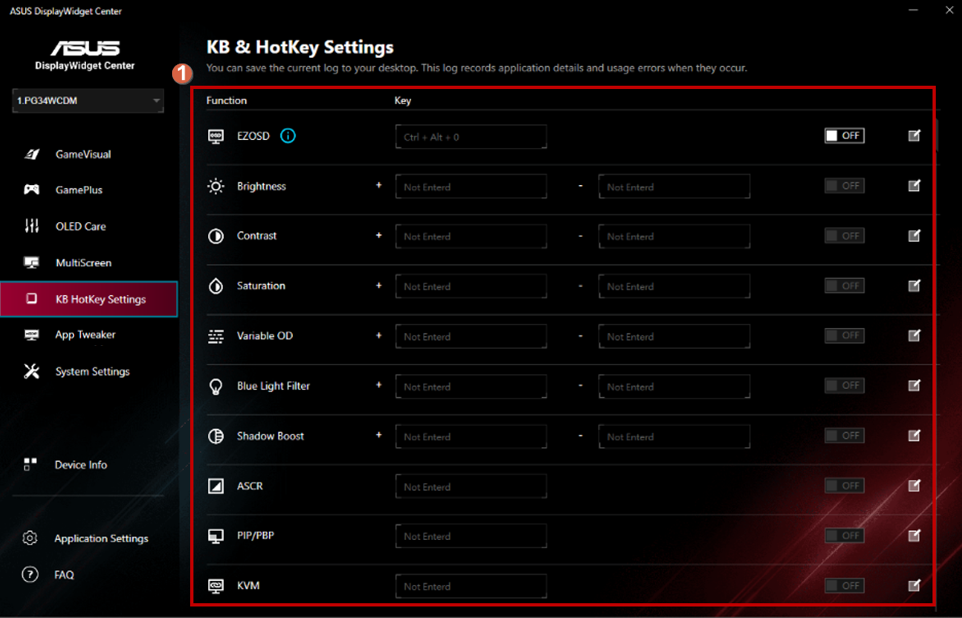
(9).APP Tweaker:
①Перемикач увімкнення/вимкнення App Tweaker.
②Застосувати бажаний режим до вибраного додатку. 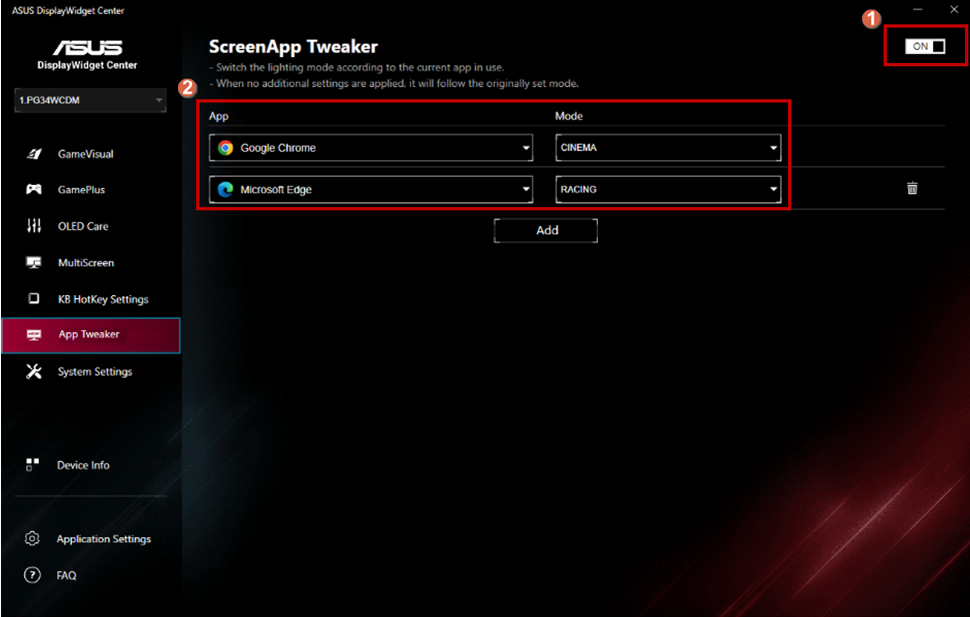
(10).Інформація про пристрій:
①Вивести звіт E-Color.
②Скопіювати інформацію пристрою. 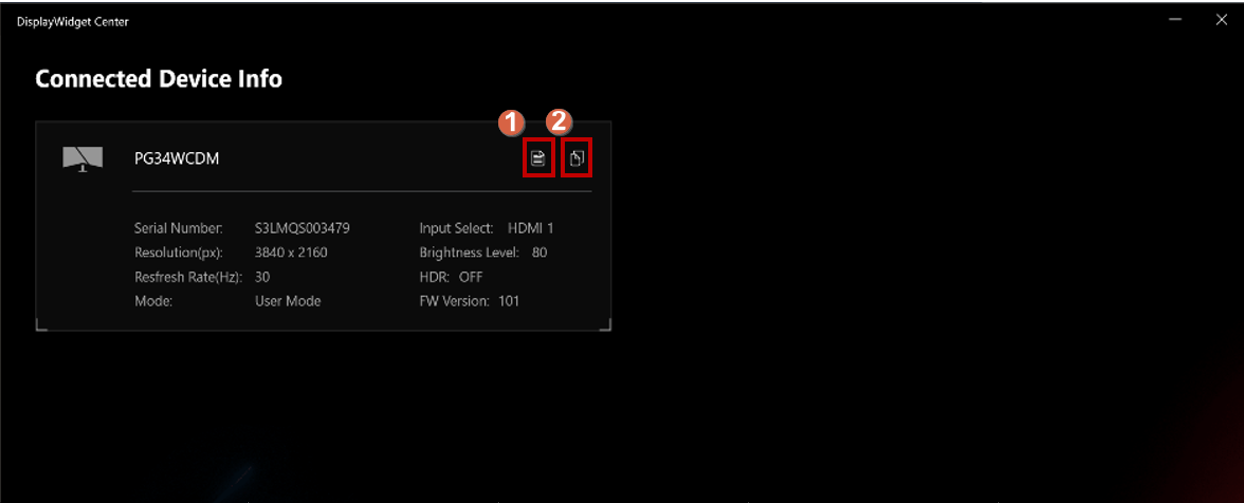
(11).Системні налаштування :
①Гаряча клавіша для функції Windows HDR.
②Гаряча клавіша для функції Windows task-bar.
③Гаряча клавіша для теми кольору фону Windows.
④Відображення налаштувань живлення пристрою. 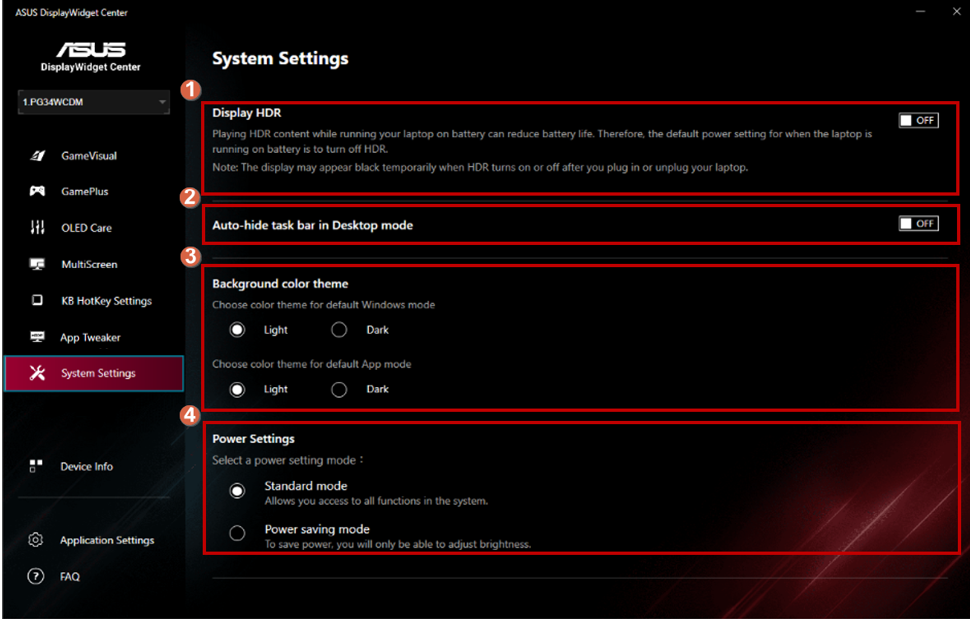
(12). Налаштування додатка :
① Перевірка оновлення версії додатка -> Виберіть бажаний режим нагадування.
② Виберіть потрібну вам мову.
③ Виберіть улюблену тему додатка.
④ Запишіть дані вашої системи, коли виникають помилки використання. 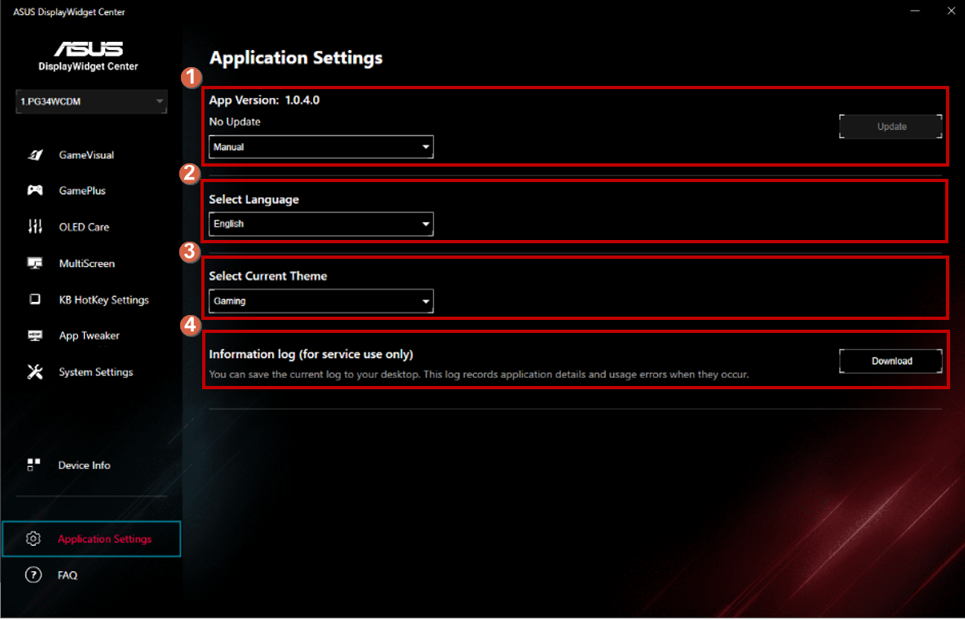
D. Питання та відповіді:
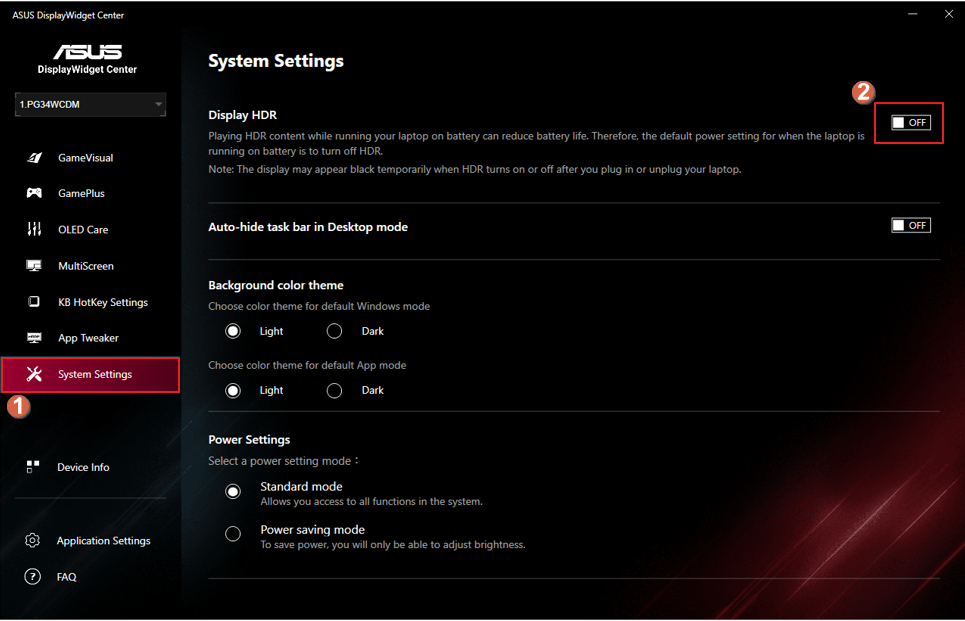
Питання1. Коли функція GameVisual не може бути використана?
Відповідь1.Можна вимкнути HDR у налаштуваннях системи, кроки налаштування показані на рисунку нижче.
Питання 2. Інформацію про функцію HDR та вимоги до апаратного і програмного забезпечення можна переглянути за наступним посиланням.
Відповідь 2. [РК-монітор] Як увімкнути функцію Windows HDR
Питання 3. Що робити, якщо DisplayWidget Center не може автоматично оновити версію?
Відповідь 3. Будь ласка, "запустіть цю програму від імені адміністратора", щоб уникнути проблем з автооновленням / оновленням додатку. 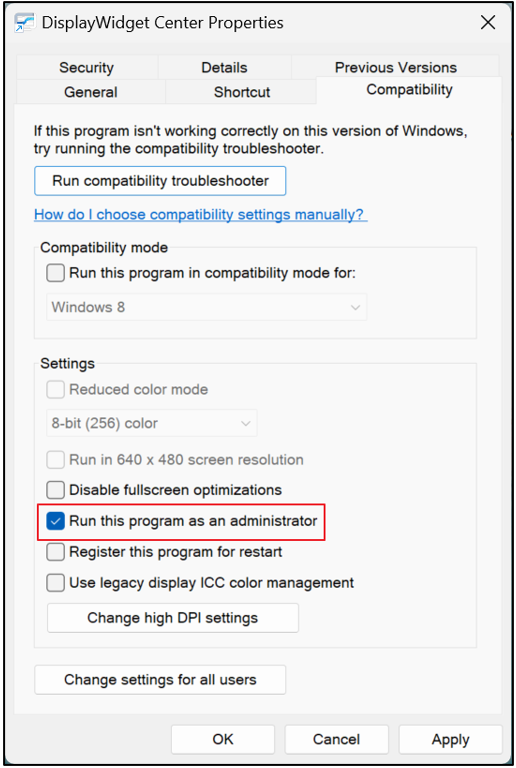
Питання 4. Як видалити ASUS DisplayWidget Center?
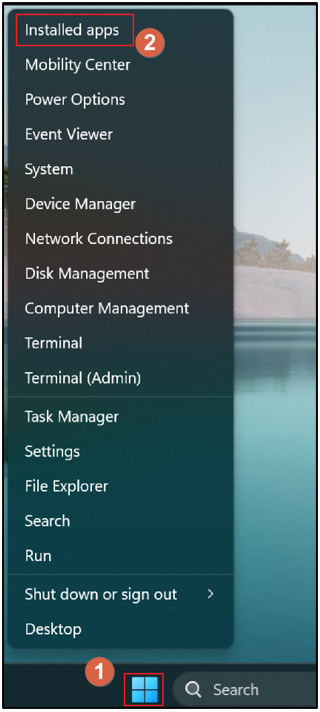
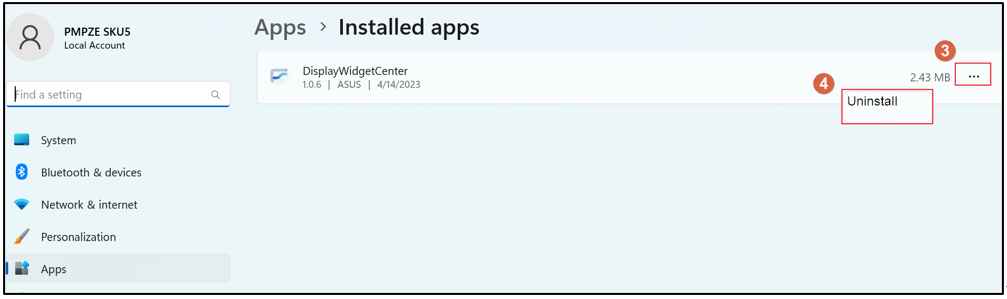
Відповідь 4. Клацніть правою кнопкою миші на кнопці Пуск Windows, оберіть встановлені додатки, [ASUS DisplayWidget Center] і натисніть [Видалити].
Питання 5. Як перевірити, чи підтримує певна модель GameVisual, Splendid або Preset?
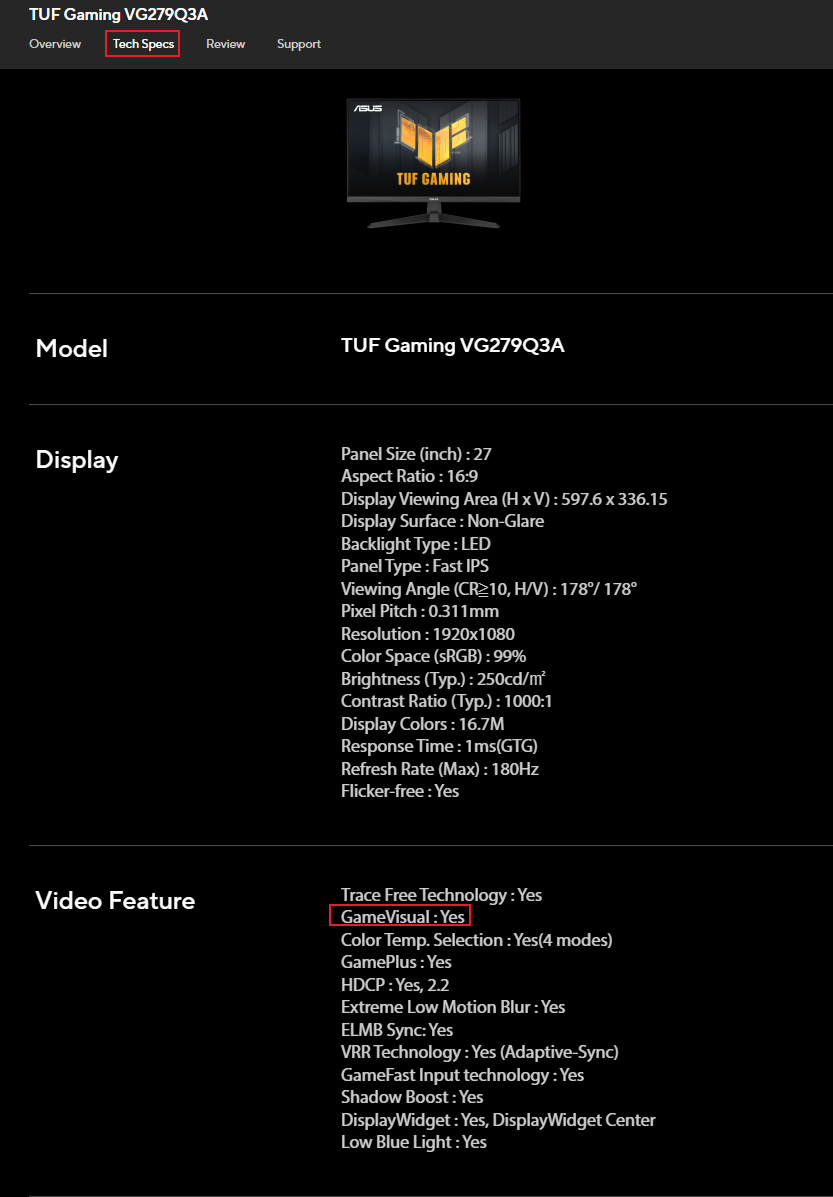
Відповідь 5. Ви можете переглянути функції зображення у специфікаціях продукту для кожної моделі, щоб побачити, які функції підтримуються.
Наприклад, VG279Q3A підтримує GameVisual.
Питання 6. Чому в DisplayWidget Center не відображається функція AI Visual?
А6. Оскільки ваш дисплей не підтримує функцію AI Visual, будь ласка, перевірте, чи підтримує він AI Visual? Будь ласка, зверніться до моделі [Технічні характеристики] на офіційному сайті ASUS
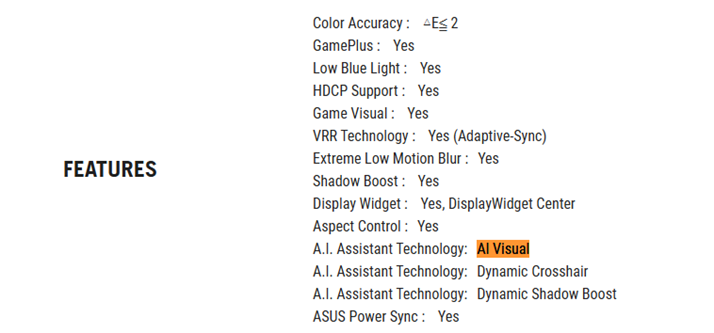
Функція AI Visual: Будь ласка, зверніться до цього FAQ: [РК-монітор] Вступ до технології ROG A.I. Assistant