Відносні теми
[Wireless Router] Як налаштувати AdGuard DNS на маршрутизаторі ASUS?
Щоб отримати докладніші інструкції, ви також можете натиснути посилання на відео ASUS на YouTube нижче, щоб дізнатися більше:
[How to Set Up Advanced Adguard DNS Management on ASUS Router] https://youtu.be/mVJILnoKDIo
[How to Set Up Adguard DNS Custom Network on ASUS Router] https://youtu.be/RFAwx3tz_90
[How to Set up Adguard DNS on ASUS Router] https://youtu.be/vm2wkPq9klM
Вступ
1. Створення облікового запису AdGuard DNS
2. Налаштування AdGuard DNS на маршрутизаторі ASUS
3. Налаштування AdGuard DNS у SDN/Guest Network Pro/Smart Home Master
4. Як переглянути стан трафіку та заблоковані запити?
5. Як налаштувати параметри AdGuard DNS?
7. Як налаштувати список блокувань?
8. Як налаштувати Батьківський контроль AdGuard DNS?
Якщо у вас є наступні потреби, ви можете розглянути використання AdGuard DNS.
Блокування реклами: Попрощайтеся з набридливою рекламою, яка засмічує ваш перегляд.
Чистий перегляд для дітей: Захистіть дітей від небажаного контенту шляхом блокування доступу.
Захист приватності: Зробіть свої дії в інтернеті приватнішими, блокуючи трекери та домени зі шкідливим ПЗ.
Спрощення безпеки: Зменшіть ризик зараження шкідливим ПЗ, блокуючи відвідування відомих шкідливих сайтів.
Покращення швидкості:
Насолоджуйтесь швидшим переглядом, оминаючи завантаження контенту з великою кількістю реклами.
Що таке AdGuard DNS?
AdGuard DNS — це служба системи доменних імен (DNS), яка пропонує функції блокування реклами та захисту конфіденційності. AdGuard DNS працює шляхом фільтрації запитів до відомих рекламних, трекінгових і шкідливих доменів на рівні DNS, ще до встановлення з'єднання. Це допомагає блокувати рекламу та запобігати завантаженню вашим пристроєм потенційно небезпечного вмісту.
Підготовка
1. Підтримується на маршрутизаторах WiFi 7 з прошивкою пізнішою за 3.0.0.6.102.34713, та на серії ExpertWiFi з прошивкою пізнішою за 3.0.0.6.102.44949.
Щодо останнього оновлення прошивки, зверніться до FAQ нижче.
[ExpertWiFi] Як оновити прошивку маршрутизатора ExpertWiFi
[Бездротовий маршрутизатор] Як оновити прошивку вашого маршрутизатора до останньої версії
2. Через регіональні обмеження, у деяких регіонах ця функція може бути недоступна.
3. Вхід через сторонні сервіси і двофакторна автентифікація (2FA) наразі не підтримуються на маршрутизаторі. Будь ласка, увійдіть за допомогою вашого облікового запису AdGuard та переконайтеся, що 2FA вимкнено перед входом.
1. Створіть обліковий запис AdGuard DNS
*Щоб використовувати цю функцію, спочатку потрібно створити обліковий запис AdGuard.
a. Підключіть свій пристрій (ноутбук або телефон) до маршрутизатора через дротове або WiFi-з'єднання та введіть IP-адресу LAN вашого маршрутизатора або URL маршрутизатора http://www.asusrouter.com у WEB GUI.
b. Введіть ім'я користувача та пароль для входу на сторінці входу, а потім натисніть [Увійти].
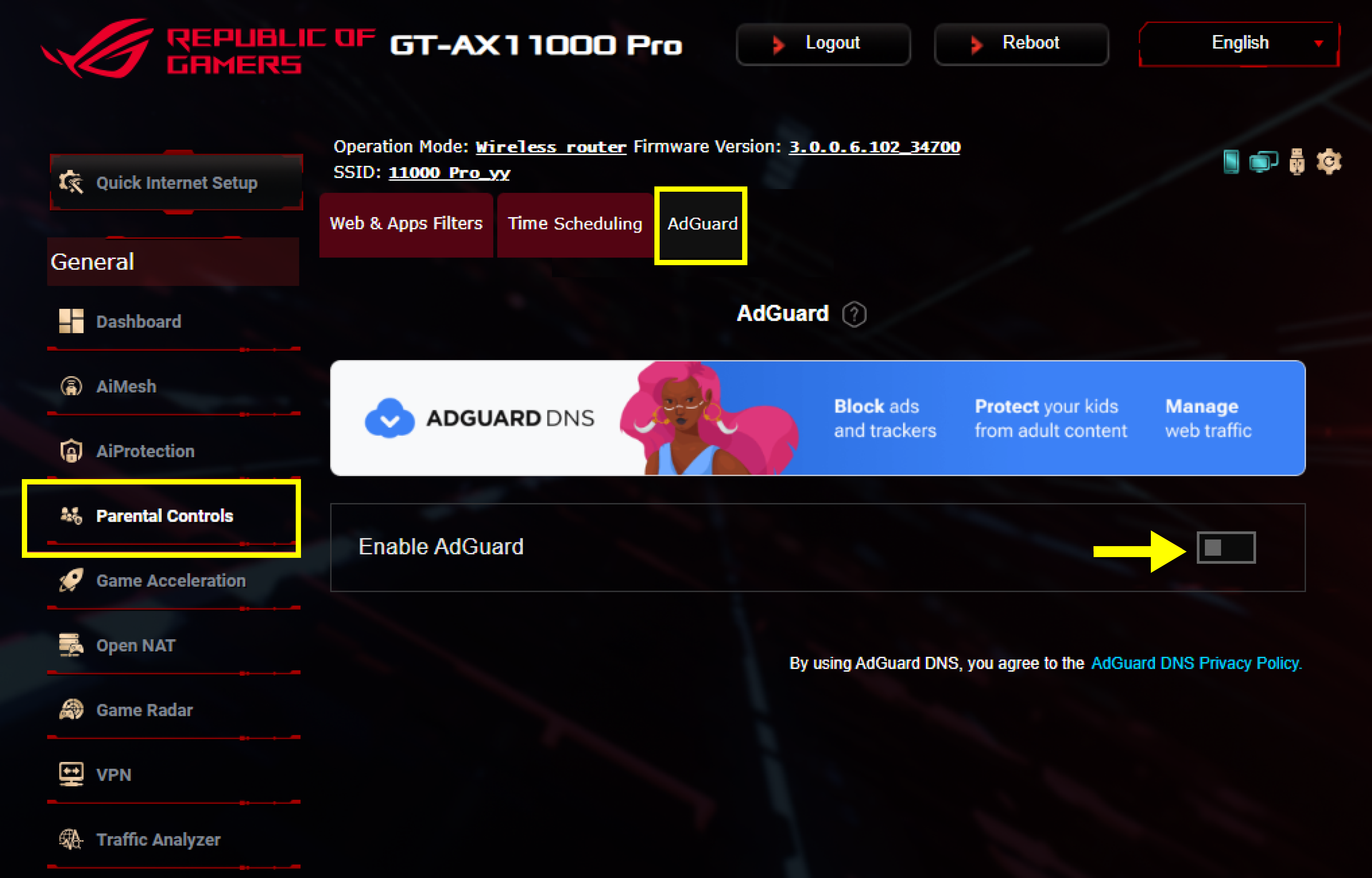
c. Перейдіть у [ Батьківський контроль ] > [ AdGuard ] та активуйте AdGuard.
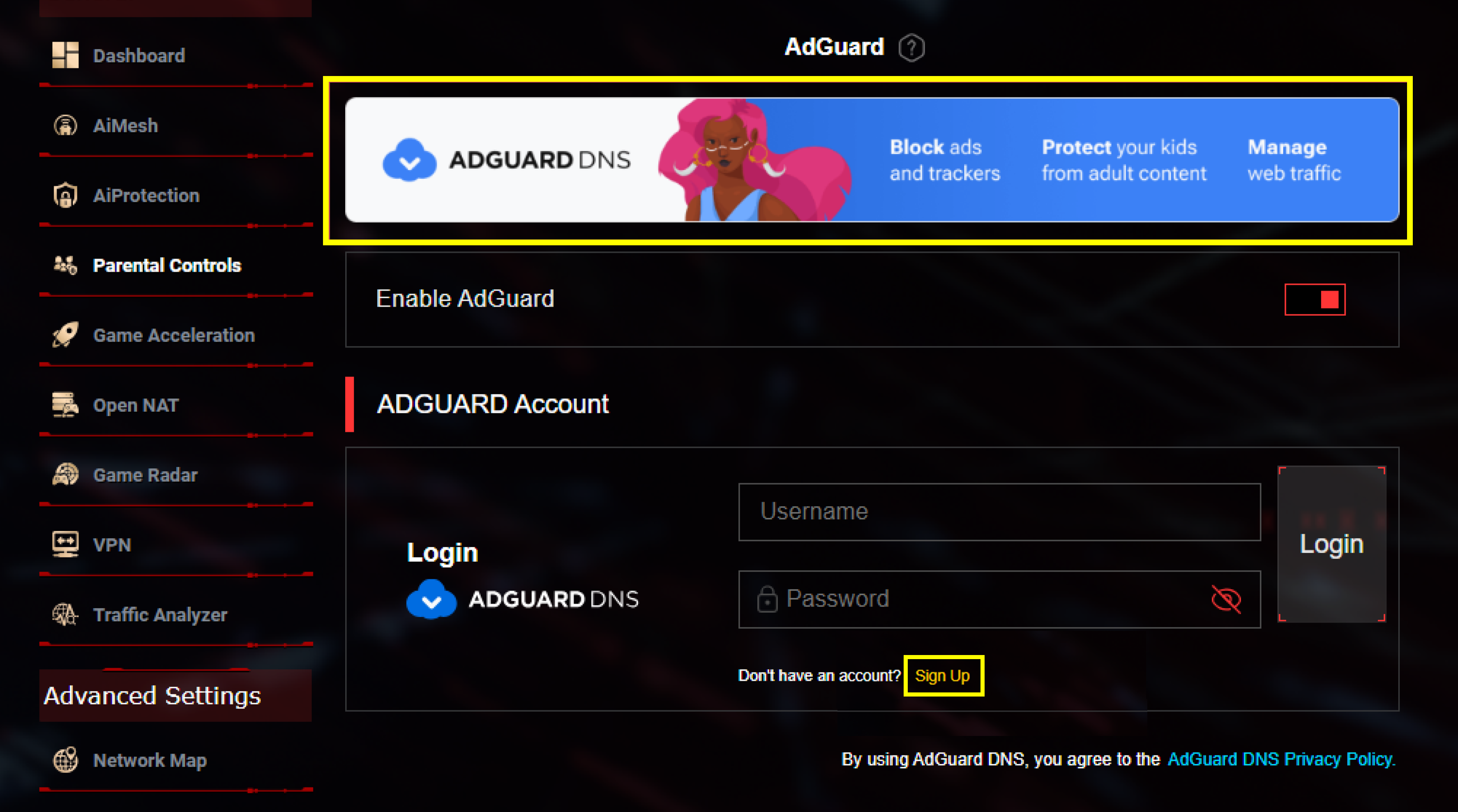
d. Натисніть банер або [ Зареєструватись ], щоб створити обліковий запис AdGuard DNS.
2. Налаштування AdGuard DNS на маршрутизаторі ASUS
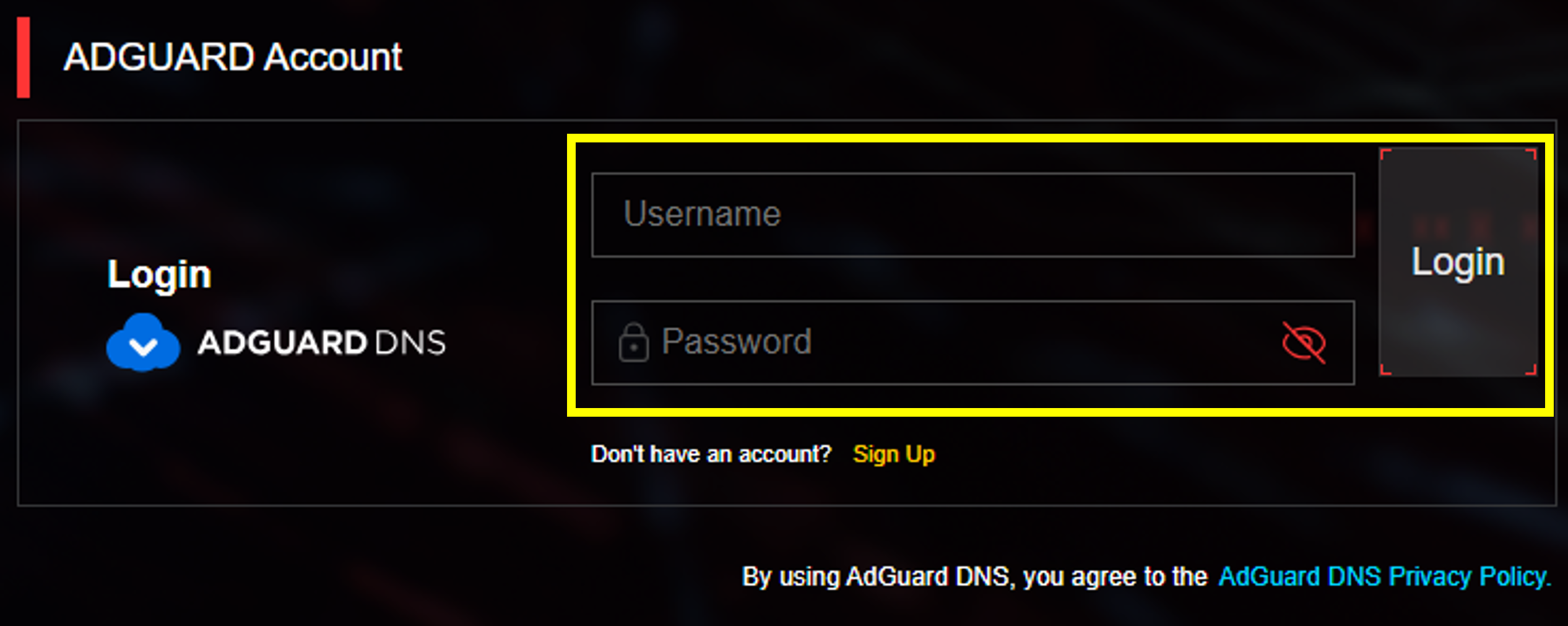
a. Увійдіть до свого облікового запису AdGuard.
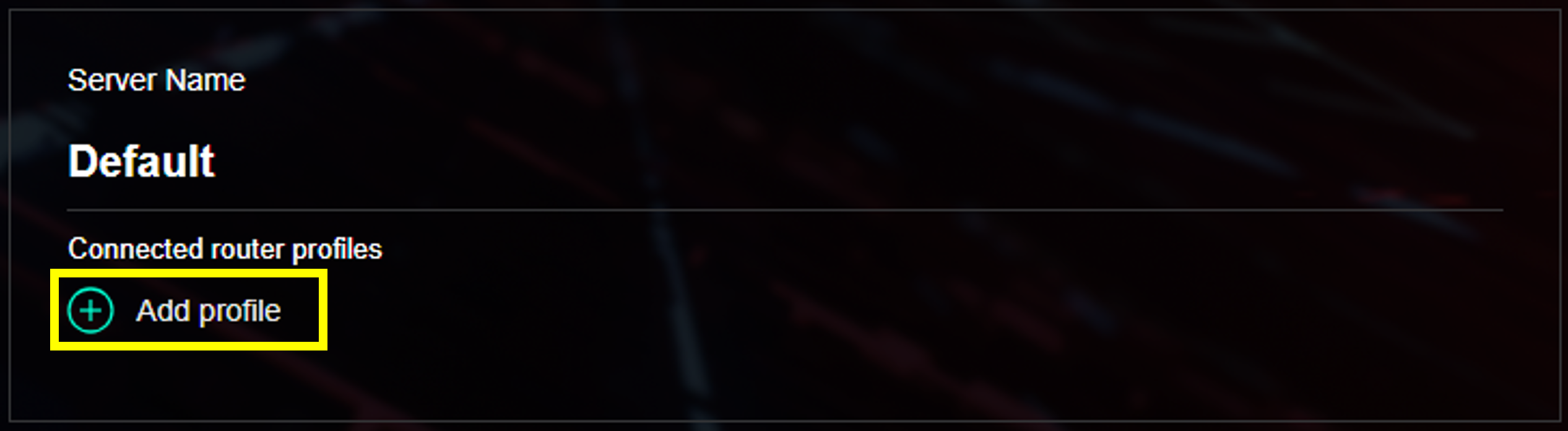
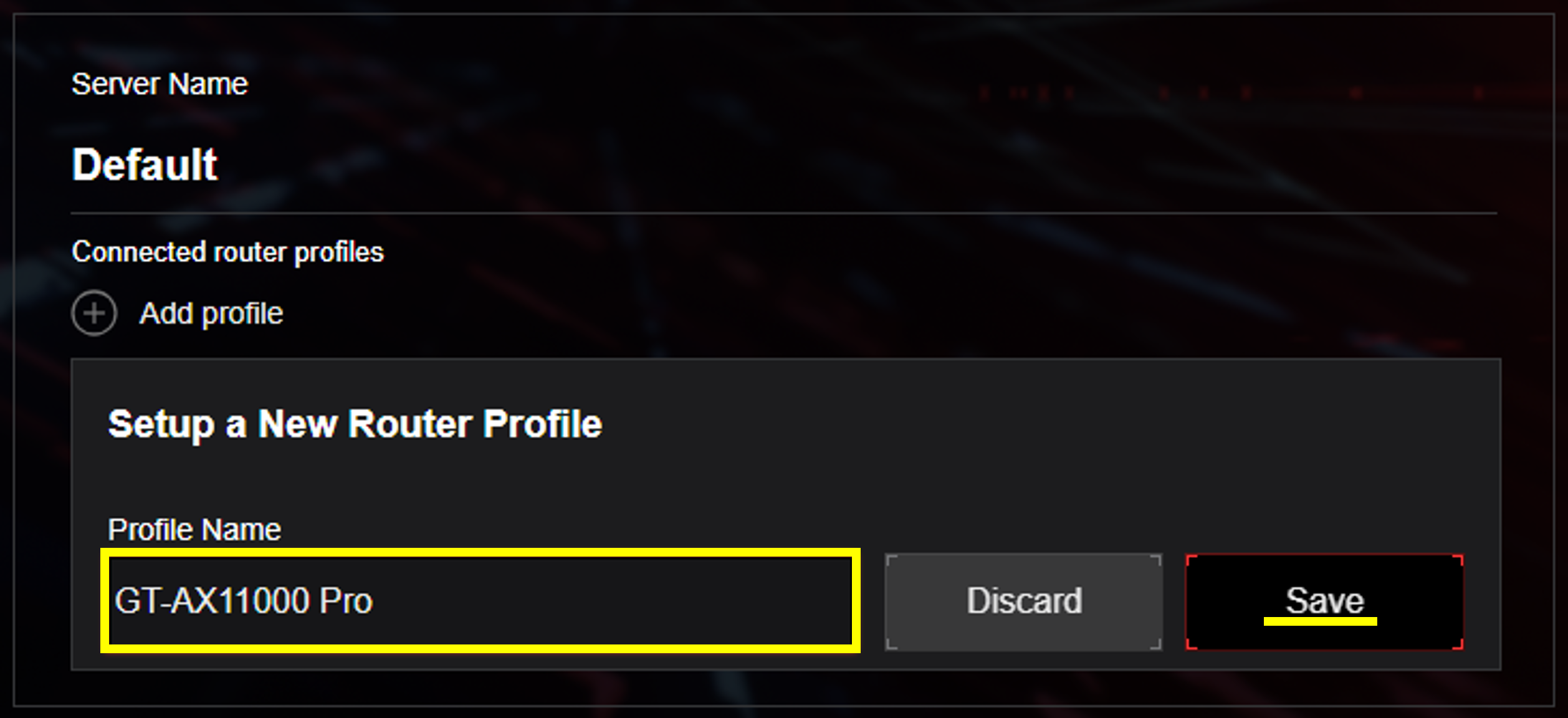
b. Натисніть [ Додати профіль ].
с. Назвіть свій профіль і збережіть його. Будь ласка, переконайтеся, що ви натиснули [ Застосувати всі налаштування ] після збереження.
Маршрутизатор застосує правило DNS згідно з типовими налаштуваннями.
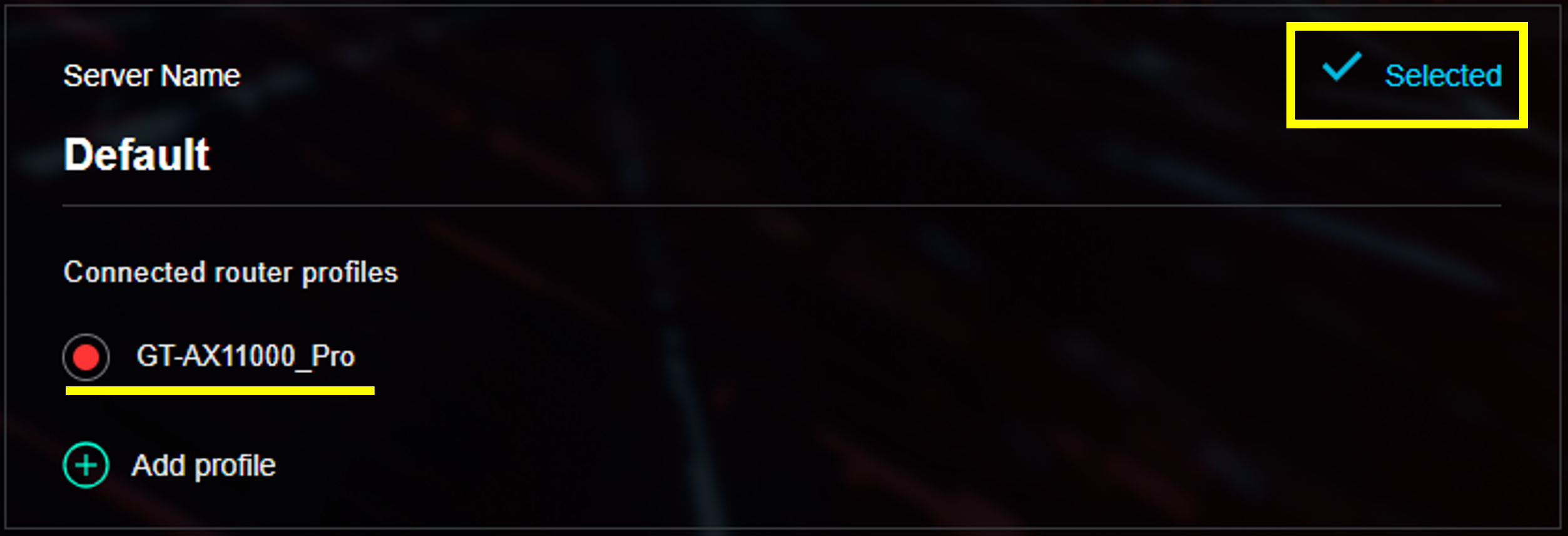
d. Ви побачите позначку [ Вибрано ] справа після успішного застосування.
3. Налаштування AdGuard DNS у SDN/Guest Network Pro/Smart Home Master
AdGuard DNS можна налаштувати окремо та одночасно на різних SSID за допомогою SDN/Guest Network Pro/Smart Home Master. Кожен профіль мережі може використовувати власні налаштування AdGuard DNS відповідно до ваших потреб. Розглянемо Smart Home Master як приклад.
а. Перейдіть до [ Мережа ] та виберіть [ Дитяча мережа ].

b. Перейдіть до [ Увімкнути AdGuard ] і увімкніть його. Далі увійдіть у систему, щоб обрати профіль маршрутизатора для застосування налаштувань AdGuard DNS у поточній мережі.
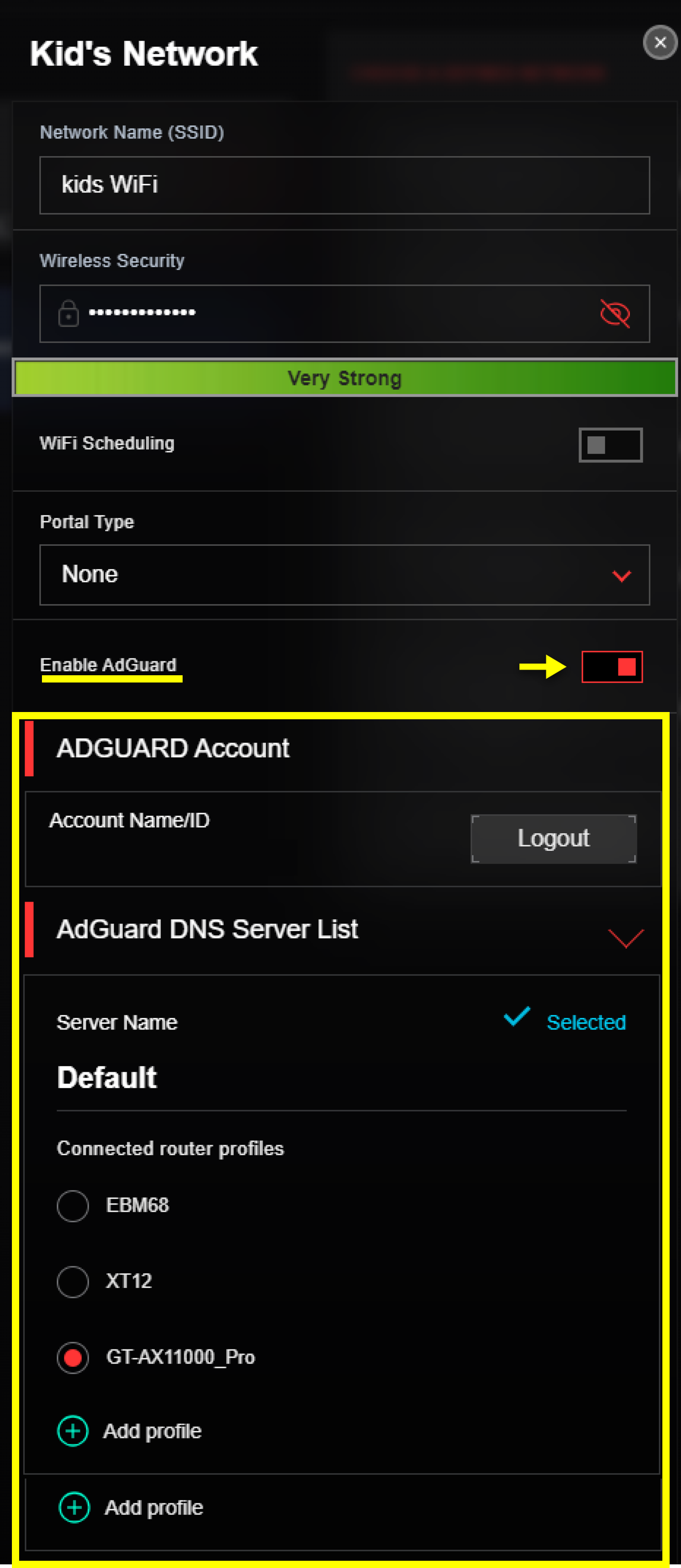
Примітка: У деяких профілях мережі вам потрібно знайти [Увімкнути AdGuard] на аркуші [Додаткові налаштування].

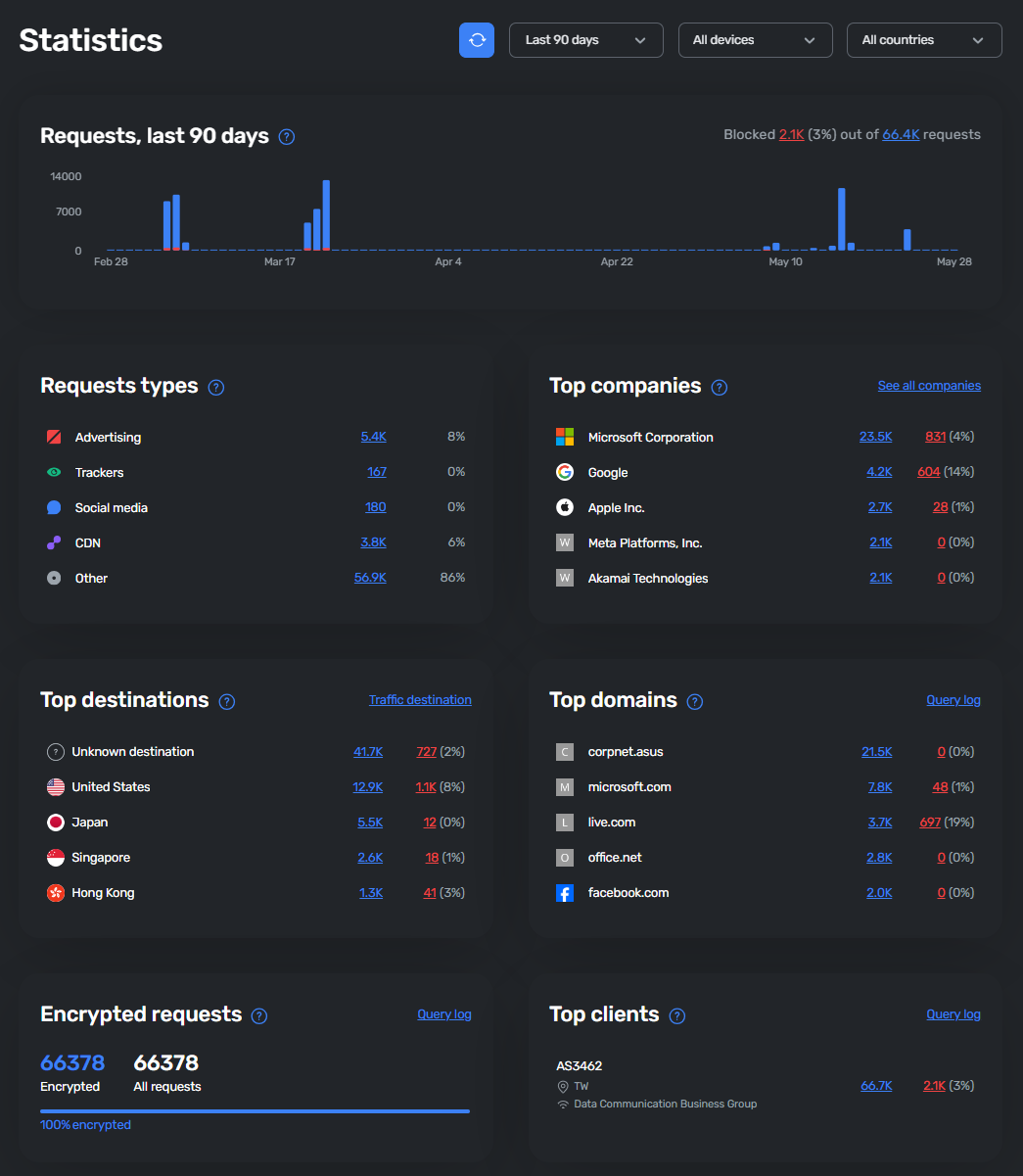
4. Як переглянути статус трафіку та заблоковані запити?
Натиснувши [Статистика], ми перенаправимо вас на сайт AdGuard DNS. Ви зможете побачити загальний огляд запитів, які відслідковуються та блокуються AdGuard DNS

5. Як налаштувати свої DNS параметри?
Натисніть [Додаткові налаштування], ми перенаправимо вас на сайт AdGuard DNS для додаткових налаштувань.

Ви зможете виконати наступні налаштування:
а. Створити та керувати сервером.
б. Видалити підключений пристрій.
в. Налаштувати чорний список, DNS-фільтр, безпеку перегляду та інше.
6. Як встановити новий DNS-сервер?
*Будь ласка, увійдіть на сайт AdGuard DNS для виконання цієї операції.
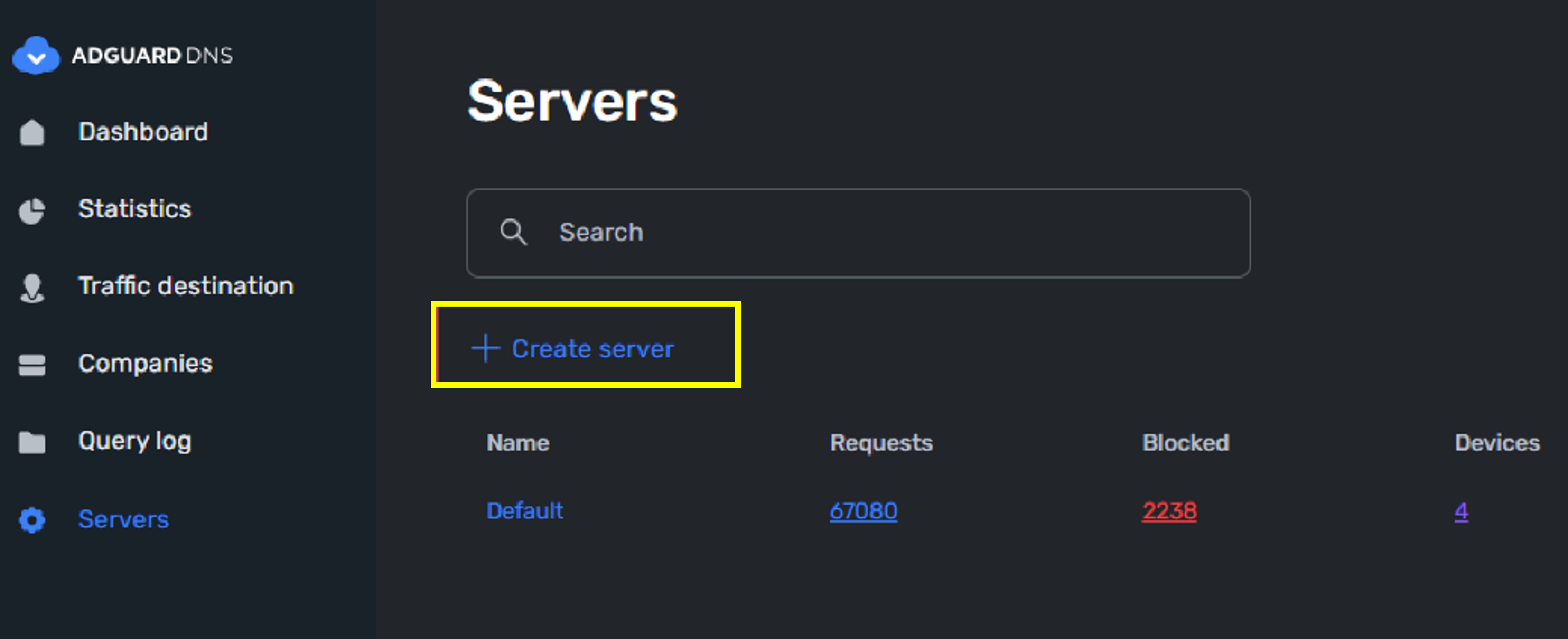
а. Якщо ви не бажаєте використовувати сервер за замовчуванням, перейдіть до [ Сервери ] і виберіть [ Створити сервер ].
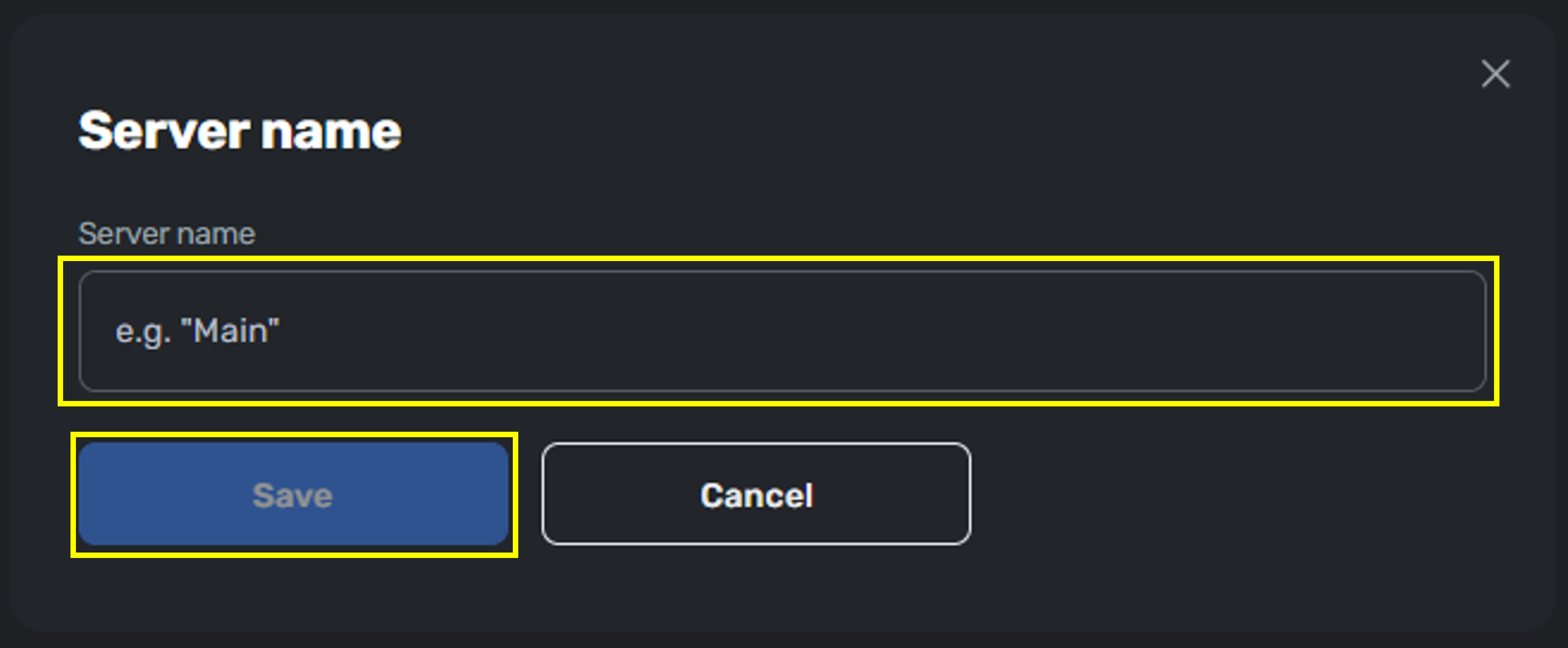
б. Просто дайте ім'я вашому серверу для завершення налаштувань.
в. Після створення нового сервера ви зможете побачити нову опцію на маршрутизаторі ASUS.
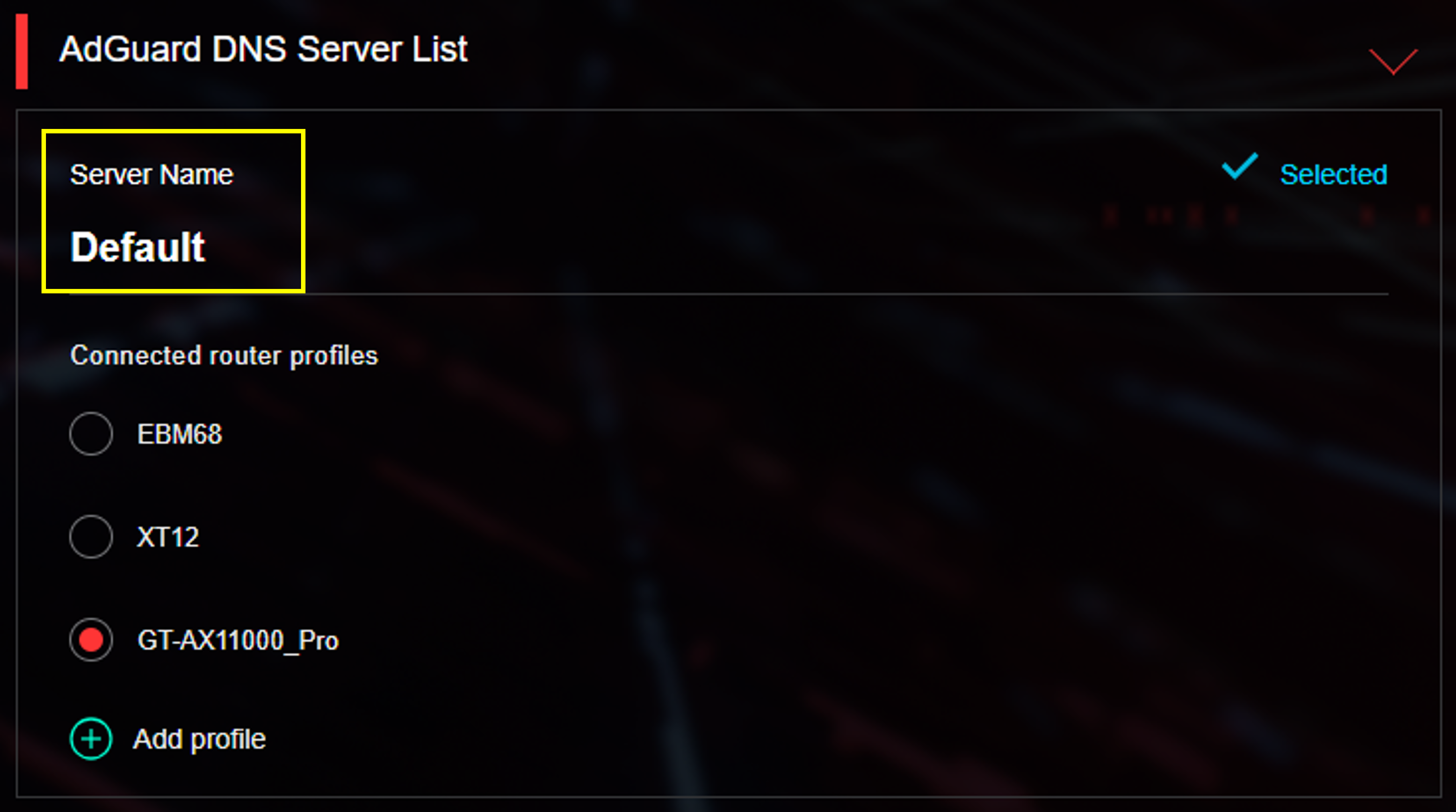
*Щоб вибрати та застосувати нові налаштування сервера до вашого маршрутизатора, будь ласка, додайте профіль під цим сервером.
7. Як налаштувати чорні списки?
*Будь ласка, увійдіть на сайт AdGuard DNS для виконання цієї операції.
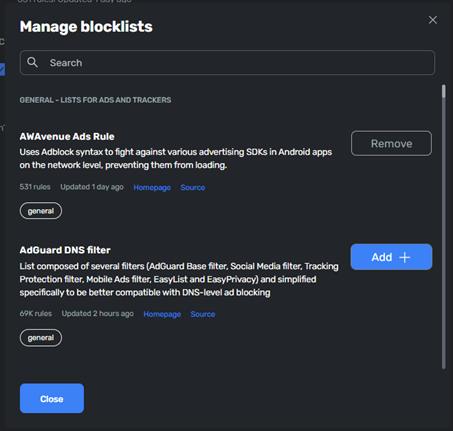
а. Перейдіть до [ Сервери ] > [ Налаштування сервера ] і перейдіть до [ Блокувальні списки ].
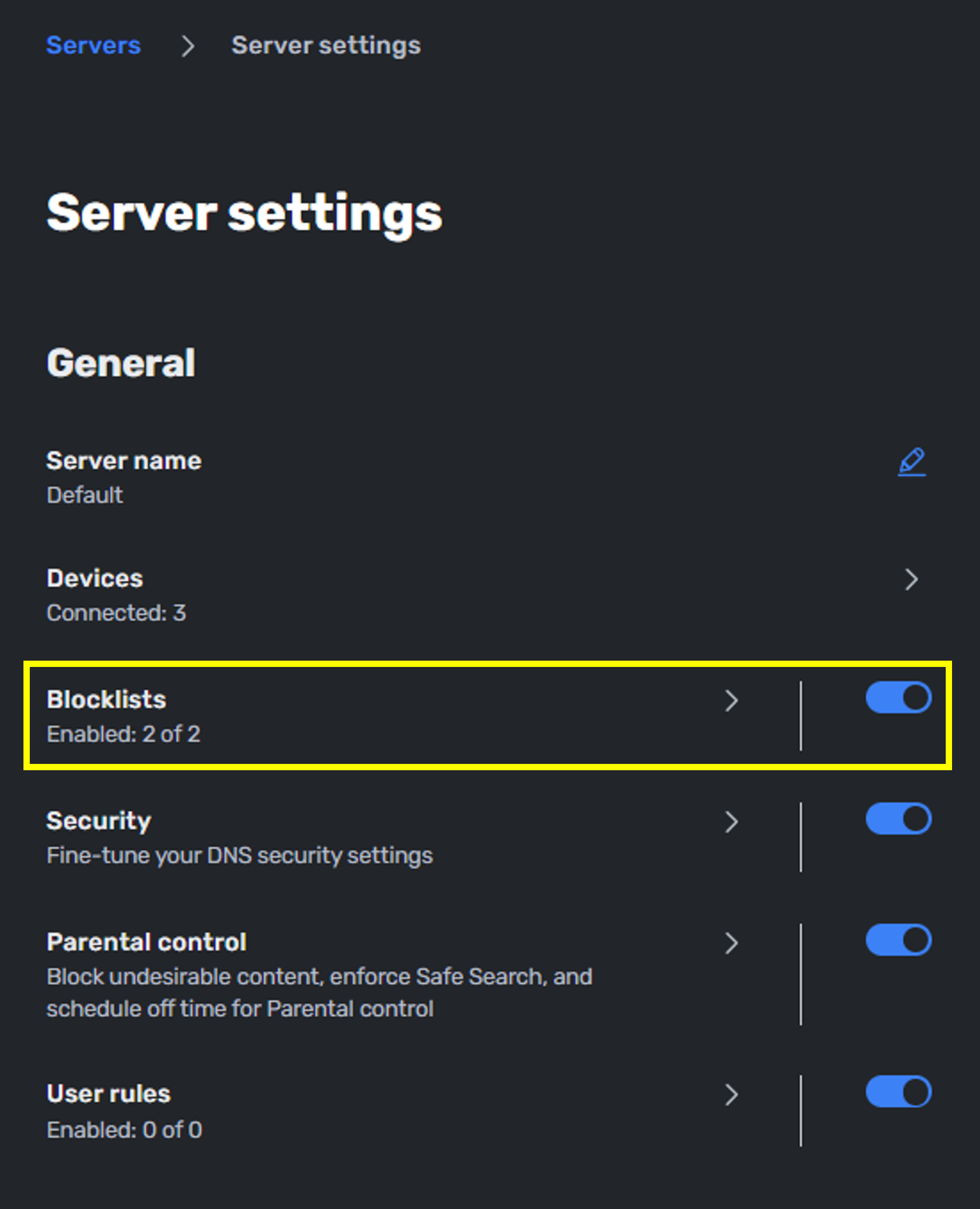
б. Ви можете редагувати блокувальні списки для кожного сервера. AdGuard надає широкі списки для задоволення різних сценаріїв.
8. Як налаштувати батьківський контроль AdGuard DNS?
*Будь ласка, увійдіть на сайт AdGuard DNS для цієї операції.
Батьківський контроль AdGuard DNS забезпечує гнучке фільтрування для створення більш безпечного онлайн-середовища для дітей. Він може блокувати контент для дорослих і шокуючий контент, примусово вмикати безпечний пошук у головних пошукових системах, застосовувати обмежений режим YouTube та обмежувати доступ до вибраних сервісів, застосунків, ігор або категорій вебсайтів — дозволяючи легко налаштовувати доступ до Інтернету відповідно до потреб вашої родини.
а. Перейдіть до [ Сервери ] > [ Налаштування сервера ] і перейдіть до [ Батьківський контроль ].

б. Натисніть на Батьківський контроль, і ви зможете знайти налаштовувані опції для нього.
- Блокувати сайти для дорослих: Блокує вебсайти з порнографією, жорстоким контентом і іншим шокуючим вмістом.
- Безпечний пошук: Приховує результати пошуку, які не підходять за віком, у Google, Bing, DuckDuckGo, Yandex, Pixabay, Brave і Ecosia.
- Обмежений режим YouTube: Застосовує безпечний пошук і приховує коментарі на YouTube.
- Блокування популярних сервісів і вебсайтів: Обмежує доступ до обраних вебсайтів, застосунків і ігор.
- Блокування вебсайтів за категоріями: Обмежує доступ до обраних категорій вебсайтів.

в. Перші три опції працюють лише при ввімкненому перемикачі, а [ Block popular services and websites ] та [ Block websites by category ] дозволяють додаткове налаштування для сервісів і вебсайтів. Ви легко знайдете популярний варіант у їхньому полі для пошуку.

г. AdGuard DNS також надає [ Графік неактивності ], щоб призупинити Батьківський контроль, що може бути зручно для вас, щоб дозволити дитині подивитися відео або пограти в певний період.

Як отримати (Утиліту / Прошивку)?
Ви можете завантажити найновіші драйвери, програмне забезпечення, прошивку та інструкції користувача у ASUS Download Center.
Якщо вам потрібна додаткова інформація про ASUS Download Center, будь ласка, зверніться за цим посиланням.