SONIC STUDIO II Огляд
Sonic Studio II це додатки для настройки аудіо, яке містить 6 розділів: Реверберація, Баси, Еквалайзер, Чистота голосу, Smart EQ (Розумний звук), і Об'ємне звучання. Об'ємне звучання призначене для 2-канальних навушників і містить одну з найкращих технологій по об'ємному звучанню для ігор.
Примітка: додаток Sonic Studio не має незалежного окремого установника. Воно автоматично встановлюється, коли Ви встановлюєте драйвер на звук Realtek.
Sonic Studio
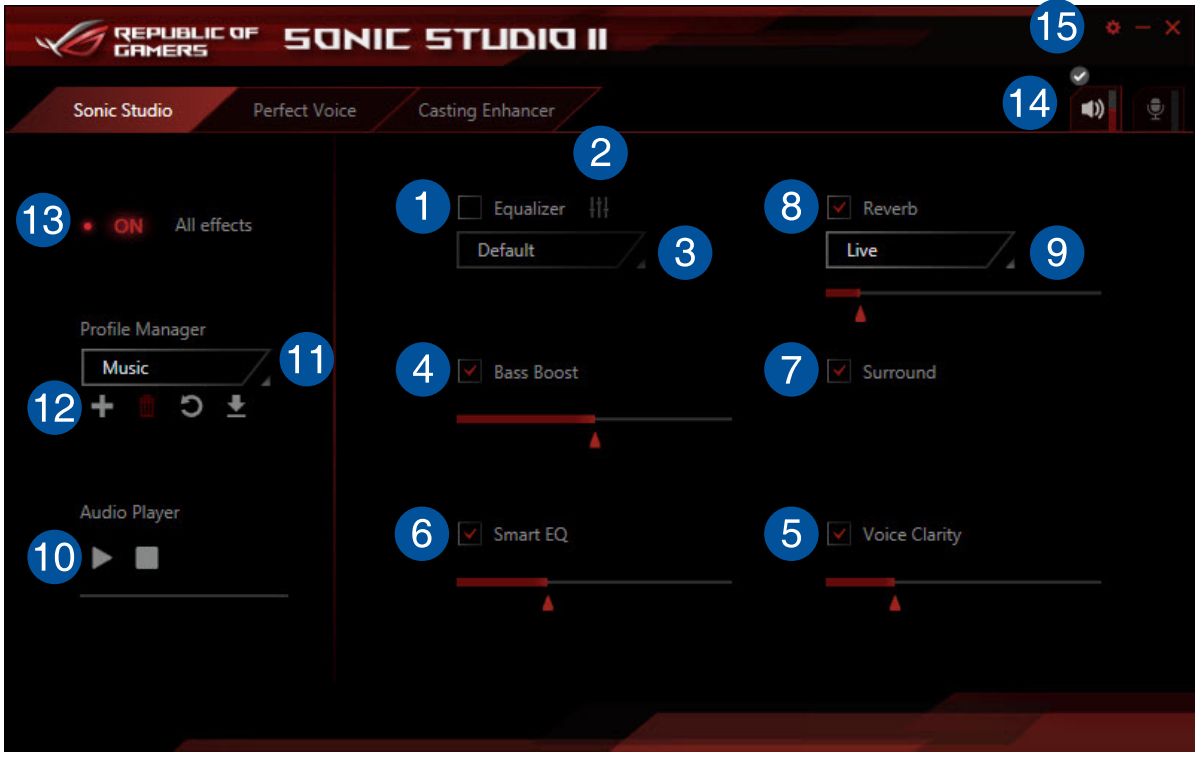
- Еквалайзер: Виберіть цю опцію, щоб включити еквалайзер. Цей пункт дозволяє регулювати частоти відповідно до ваших улюблених типів музики.
- Додаткові параметри еквалайзеру: Цей пункт доступний лише при включеному еквалайзері. Цей пункт дозволяє налаштувати параметри еквалайзера. Ви можете вручну налаштувати еквалайзер або вибрати будь-яку з попередньо встановлених налаштувань еквалайзера.
- Поточний еквалайзер: Відображає поточну установку еквалайзера.
- Баси: Встановіть тут прапорець, щоб підвищити ефект басів. Використовуйте повзунок, щоб налаштувати глибину басів.
- Чистота голосу: Встановіть тут прапорець, щоб включити чистоту голосу. Voice Clarity виділяє і підвищує чистоту людського голосу для кришталево чистої комунікації в іграх або діалогів у фільмах.
- Розумний еквалайзер: Встановіть тут прапорець, щоб включити смарт-еквалайзер. Цей пункт автоматично регулює чистоту звукового змісту для підтримки глибокого баса і високих частот.
- Surround: Виберіть цю опцію, щоб включити об'ємне звучання. Ця функція створює багатоканальне звучання для Ваших стереофонічних навушників або динаміків.
- Реверберація: Встановіть тут прапорець, щоб включити Reverb. Цей пункт збільшує відчуття простору і дозволяє вибрати інші передналаштування реверберації.
- Преднастройки реверберації: Виберіть ефект реверберації з ефектів різних просторів.
- Тест: Натисніть кнопку відтворення, щоб протестувати обраний заданий профіль.
- Налаштування профілів: Натисніть на будь-який з цих профілів. Виберіть з ігор, музики, або кіно.
- Профіль, реєстрація, відкрити і скидання: Дозволяє Вам реєструватися, відкрити або відновити настройки профілю за замовчуванням.
- Перемикач Sonic Studio: Натисніть, щоб переключити функцію Sonic Studio вмикання / вимикання.
- Об'єм: Дозволяє регулювати рівень гучності підключених пристроїв.
- Налаштування Sonic Studio: Виберіть цей розділ, щоб змінити мову або переглянути підручник.
Perfect Voice
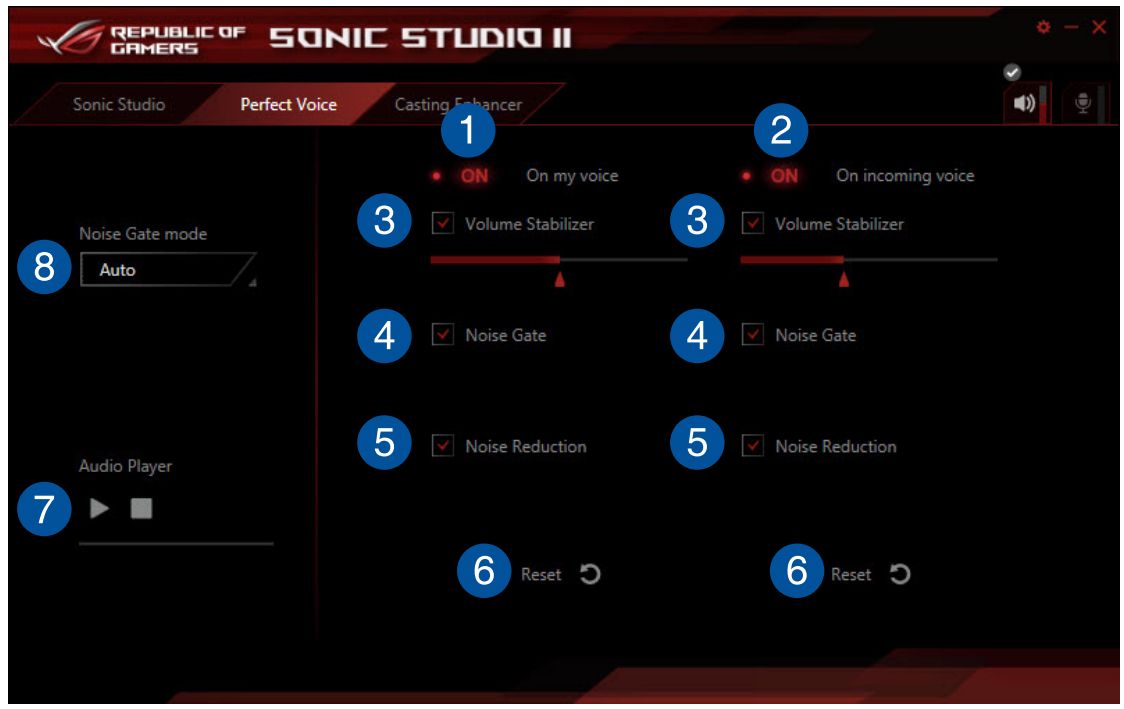
- Перемикач на мій голос: Натисніть, щоб переключитися між ідеальним голосом і своїм вмикання / вимикання.
- Перемикач вхідного голосу: Натисніть, щоб переключитися між ідеальним голосом і вхідним вмикання / вимикання
- Об'єм: Встановіть тут прапорець, щоб включити об'єм стабілізатору для Вашого голосу або голосу що входить. Використовуйте повзунок для регулювання гучності мікрофона.
- Шуми: Встановіть тут прапорець, щоб відключити шуми. Цей пункт видаляє фоновий шум між словами і реченнями Вашої мови або вхідної мови.
- Зменьшення шуму: Встановіть тут прапорець, щоб включити шумозаглушення. Ця опцію, щоб видалити сторонні голоси з Вашої мови або мови Ваших друзів.
- Скидання: Натисніть тут, щоб скинути налаштування за замовчуванням.
- Тест: Натисніть тут, щоб протестувати вибрані настройки.
- Режим Noise Gate: Натисніть, щоб вибрати режим noise gate Авто або Вручну. Ручний режим дозволяє використовувати повзунок для регулювання шуму і зниження рівня шуму.
Casting Enhancer
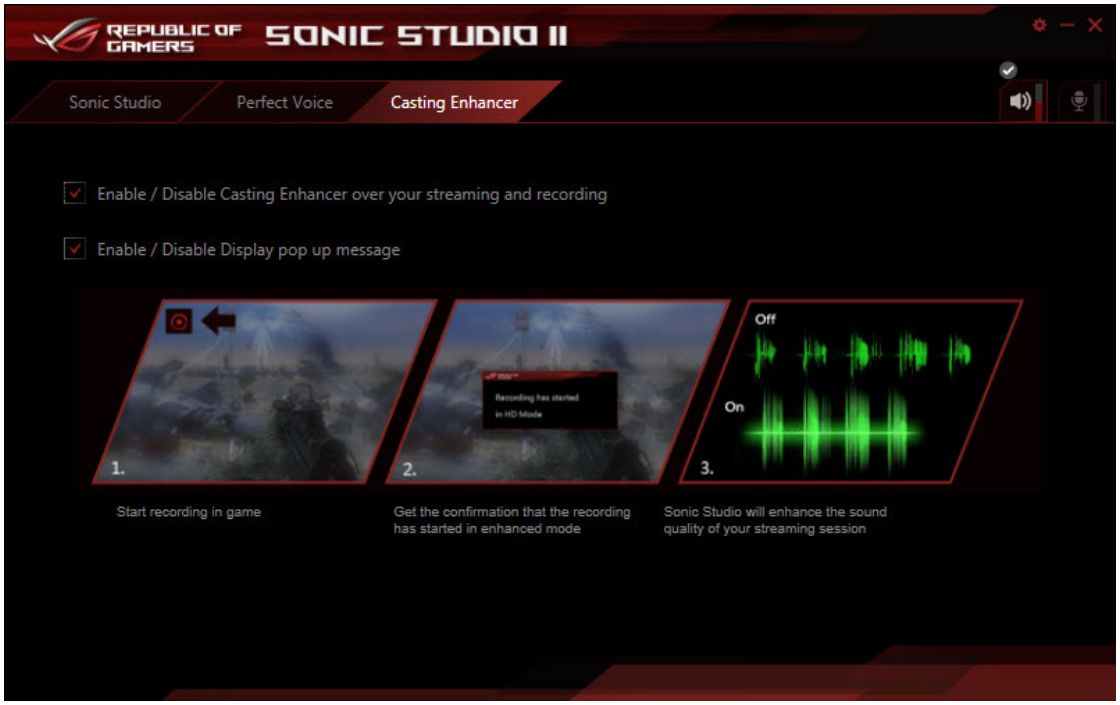
Casting Enhancer - це революційно нова функція, яка дозволяє переписувати гру і переглядати запис. Переконайтеся, що функція включена, активована така функція як ясність голосу, щоб не пропустити найважливіші моменти запису. Функція спливаючого вікна повідомляє Вас про те, що запис проводиться в даний момент через Соник Studio II.