Відносні теми
[Windows 11/10] Modern Standby Introduction
Чому деякі додатки, такі як відтворення музики, продовжують працювати навіть після встановлення пристрою з операційною системою Windows 11/10 у режим «Сну»? Коли ви ініціюєте операцію сну через [Пуск] > [Кнопка живлення] > [Сон], відтворення музики не переривається, і ви все ще можете отримувати різні сповіщення і попередження, з можливістю швидко розбудити пристрій легким дотиком, щоб відновити роботу. Це відбувається тому, що ваш пристрій підтримує функціональність «Сучасний режим очікування».
Вступ до функціональності Сучасний режим очікування
У деяких пристроях з операційною системою Windows 11/10 функція Сучасний режим очікування дозволяє комп’ютеру залишатися підключеним до мережі під час знаходження у режимі очікування, подібно до смартфона. У цей час комп’ютер перебуває у стані сну «S0 Low Power Idle». У цьому режимі, окрім безперервного відтворення музики та отримання сповіщень і попереджень, більшість додатків буде призупинено. М’який дотик будь-якої клавіші — усе, що потрібно, щоб швидко розбудити комп’ютер і підготувати його до роботи.
Як перевірити, чи підтримує ваш пристрій Сучасний режим очікування
Функція Сучасний режим очікування вимагає не тільки підтримки операційної системи Windows 10 або пізніших версій, а й відповідної підтримки апаратного забезпечення. Ви можете перевірити, чи підтримує ваш пристрій Сучасний режим очікування, виконавши наступні кроки:
- Відкрийте вікно ‘Виконати’ за допомогою комбінації WIN
 + R, потім введіть [cmd]① і натисніть [OK]②.
- У вікні командного рядка введіть [powercfg /a] і натисніть Enter③. Якщо результат показує [Standby (S0 Low Power Idle) Network Connected] або [Standby (S0 Low Power Idle) Network Disconnected]④, це означає, що ваш пристрій підтримує функцію Modern Standby.

Як увійти в режим Modern Standby
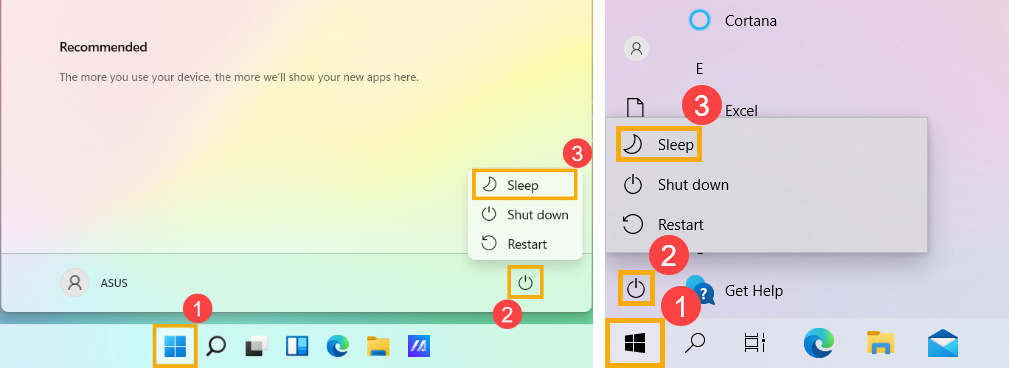
Щоб увійти в режим Modern Standby, просто натисніть на іконку [Пуск] на панелі завдань①, потім натисніть на іконку [Живлення]② і виберіть опцію [Сон]③. (Ліве зображення нижче показує екран роботи Windows 11, а праве зображення показує екран роботи Windows 10.)
Варто зазначити, що якщо ваш пристрій залишається неактивним протягом певного часу після переходу в сплячий режим, система автоматично перейде у глибший режим сну, відомий як режим «Глибокого сну» (Hibernate).
Сучасний режим очікування проти S3 (Сон)
У Windows 10 існує дві енергетичні моделі для ПК: S3 та Сучасний режим очікування (Modern Standby). Модель живлення S3 є старішим стандартом і не забезпечує миттєвого ввімкнення, якого очікують користувачі сучасних пристроїв. Сучасний режим очікування може використовувати всі можливості сучасного чіпсету і може бути інтегрований у різні планшети та ПК сьогодні. Першою ітерацією Modern Standby був Connected Standby, який вперше з’явився у Windows 8 та Windows 8.1. Modern Standby розширює концепцію Connected Standby з Windows 8.x, дозволяючи гнучкий вибір компонентів і можливість операційній системі керувати мережею у режимі очікування.
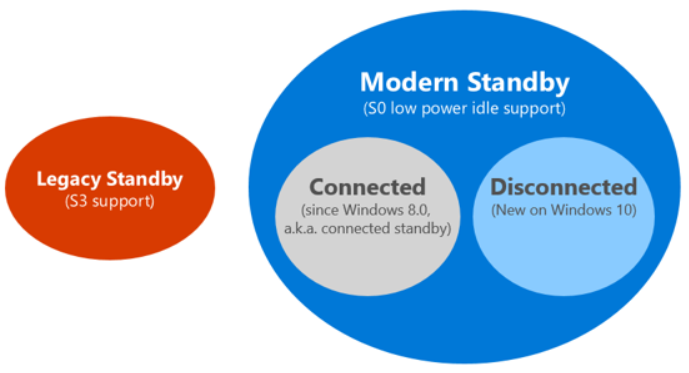
Наведена вище схема ілюструє взаємозв'язки між моделями та показує, як системи із Сучасним режимом очікування можуть залишатися підключеними до мережі або від'єднуватися від неї під час очікування.
На будь-якій системі з Modern Standby система залишається у стані S0 під час режиму очікування, що дозволяє працювати наступним сценаріям:
- Фонова активність
- Швидше відновлення з низького енергоспоживання
На системах, які можуть залишатися підключеними під час режиму очікування, пробудження на основі певних мережевих шаблонів також може встановлюватися операційною системою для того, щоб додатки отримували найновіший вміст, наприклад, вхідні електронні листи, VoIP-дзвінки або новинні статті.
Технічні відмінності
Коли система знаходиться у найнижчому енергоспоживанні, вона може виглядати дуже схоже на систему у стані S3—процесори вимкнені, а пам'ять перебуває в режимі самостійного оновлення. Різниця полягає у шляху, яким система входить і виходить з режиму низького енергоспоживання. Для систем S3 система або активна, або у S3. Для Modern Standby перехід з активного режиму у режим низького енергоспоживання – це серія кроків для зниження споживання енергії. Компоненти вимикаються коли вони не використовуються. Тому перехід у низькоенергетичний режим і вихід з нього набагато швидший у системі з Modern Standby, ніж у системі S3. Така конструкція також допомагає прискорити вхід і вихід з режиму очікування, оскільки не потребує взаємодії з мікропрограмою.
Питання та відповіді
Питання 1: Чи можу я все ще переключитися на S3 режим очікування на ноутбуці ASUS, який попередньо встановлено з Windows 10/Windows 11?
Відповідь 1: Усі новітні ноутбуки ASUS зараз використовують Modern Standby, який вимагається Microsoft, за замовчуванням. Старий режим очікування S3 більше не підтримується.
Питання 2: Якщо материнська плата ASUS підтримує Modern Standby, чи підтримує вона також традиційний режим сну (Legacy S3)?
Відповідь 2: Так. Якщо материнська плата підтримує Modern Standby, у BIOS зазвичай доступні обидва режими – Modern Standby та Legacy S3, тож користувачі можуть обирати та перемикатися між ними. Типовий шлях до налаштувань виглядає так (назви меню можуть трохи відрізнятися залежно від моделі материнської плати/версії BIOS): Advanced → APM Configuration → Sleep Mode → Modern Standby або Legacy S3.
Питання 3: Якщо в BIOS материнської плати ASUS встановлено Modern Standby або Legacy S3, чи буде Windows поводитися інакше?
Відповідь 3: Так. Нижче наведено відмінності у поведінці системи, які можуть спостерігатися у Windows 10 та Windows 11 залежно від налаштувань режиму сну.
Відмінності, які можуть виникати як у Windows 10, так і у Windows 11:
- Інша дія кнопки живлення за замовчуванням
- Modern Standby: У налаштуваннях Power & sleep дія за замовчуванням при натисканні кнопки живлення – це Sleep.
- Legacy S3: Дія за замовчуванням — Завершити роботу.
- Різні варіанти режиму живлення (плану живлення)
- Modern Standby: Доступний лише Збалансований; Висока продуктивність і Енергозбереження недоступні.
- Legacy S3: Доступні Збалансований, Висока продуктивність та Енергозбереження.
- Різні умови для відображення «Сон» у меню Пуск
- Modern Standby: Навіть якщо спеціальний VGA драйвер не встановлений, якщо у Диспетчері пристроїв відображається Microsoft Basic Display Adapter, ви все одно побачите Сон при правому кліку Пуск → Завершити роботу або вийти.
- Legacy S3: Повинен бути встановлений повний графічний драйвер, щоб з'явився Сон.
Відмінності, які можуть виникати лише у Windows 11:
У Windows 11 функціональність екрана блокування може бути порушена налаштуванням режиму сну у BIOS під час встановлення ОС.
- Якщо Windows 11 встановлюється з режимом сну, встановленим на Modern Standby
- Опція Блокування у налаштуваннях системи може бути недоступна.
- Клавіша Windows + L може не блокувати екран.
- Навіть якщо пізніше ви переключите BIOS Sleep Mode на Legacy S3, функція блокування може не відновитися.
- Якщо Windows 11 встановлено з Sleep Mode встановленим на Legacy S3
- Опція Блокування працює нормально.
- Клавіша Windows + L блокує екран нормально.
- Навіть якщо ви згодом перемкнете BIOS Sleep Mode на Modern Standby, функція блокування залишатиметься доступною.
Примітка: Якщо вам потрібна функція Lock screen у Windows 11, рекомендується перед встановленням Windows 11 встановити Sleep Mode на Legacy S3 у BIOS.
Для інших типових питань, пов'язаних із Modern Standby, будь ласка, зверніться до Частих запитань щодо Modern Standby Microsoft.
Вищевказаний вміст отримано з Microsoft. Для більш детального ознайомлення з функцією Modern Standby, будь ласка, перегляньте документацію Microsoft.