[РК-монітор] Як використовувати вбудовану веб-камеру та звукові ефекти BE24EQK / BE24EQSK
Ви також можете клацнути посилання на відео ASUS Youtube нижче, щоб дізнатися більше про те, як використовувати вбудовану веб-камеру та звукові ефекти
https://www.youtube.com/watch?v=rX1X-eQ5gPQ
Використовуючи монітор із функцією веб-камери, виконайте наведені нижче дії, щоб під’єднати кабель і налаштувати аудіоконфігурацію для нормального використання веб-камери та аудіофункцій на моніторі.
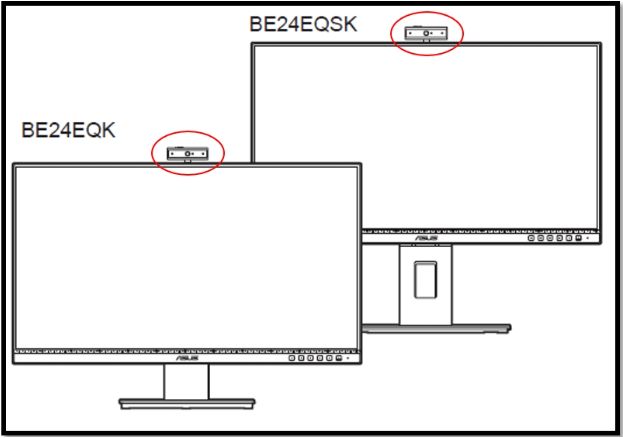
1. Як підключити вбудовану веб-камеру BE24EQK / BE24EQSK
2. Встановіть метод налаштування аудіовходу/виводу
3. Перевірте, чи веб-камера справна
4. Питання та відповіді
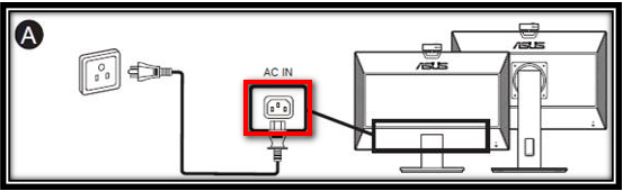
1.1 Під’єднайте шнур живлення: надійно підключіть один кінець шнура живлення до вхідного порту змінного струму монітора, а інший кінець – до розетки.
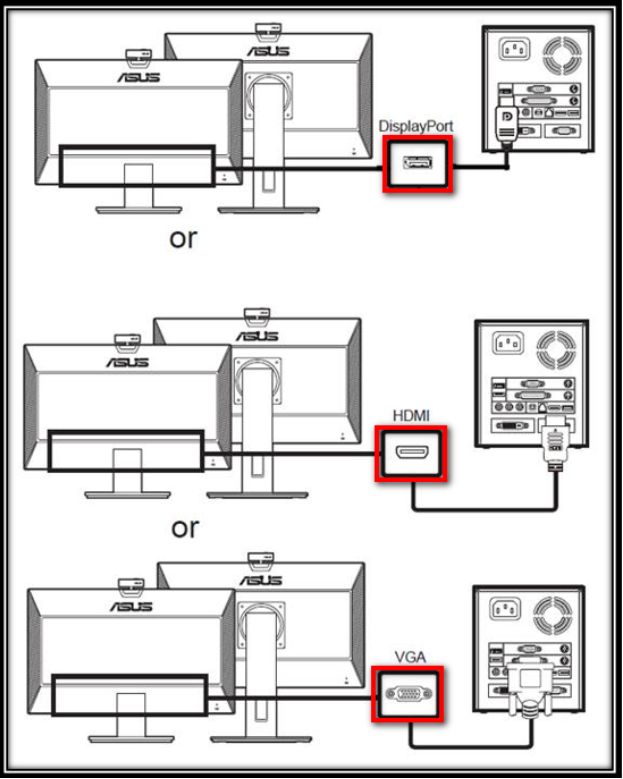
1.2 Підключіть кабель порту Display/HDMI/VGA
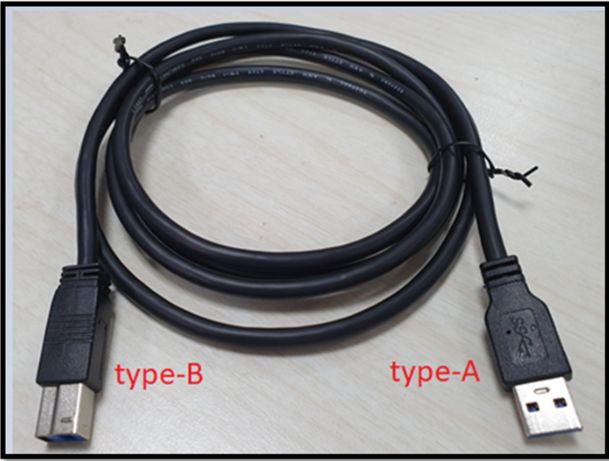
1.3 USB кабель
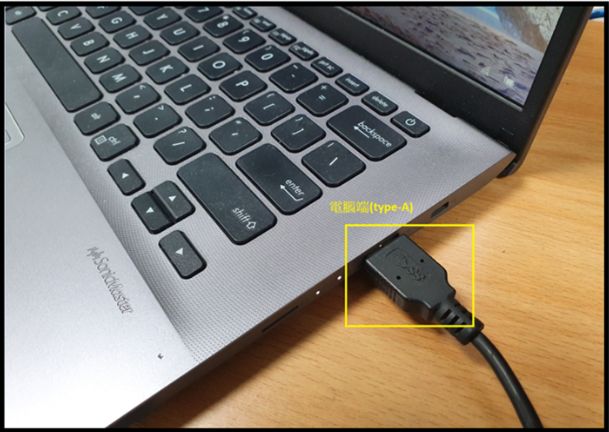
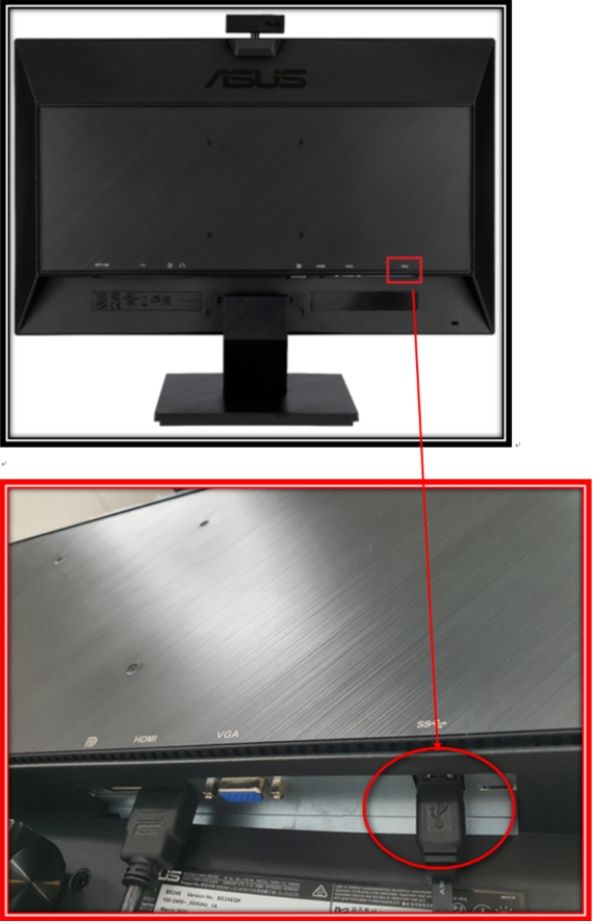
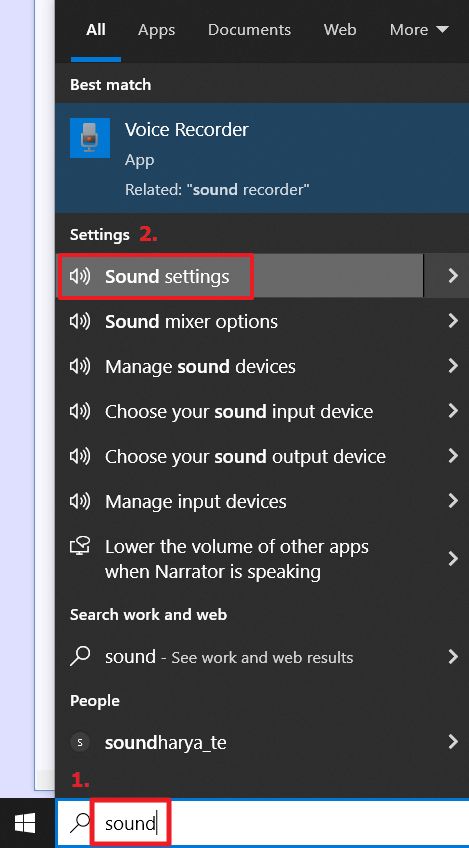
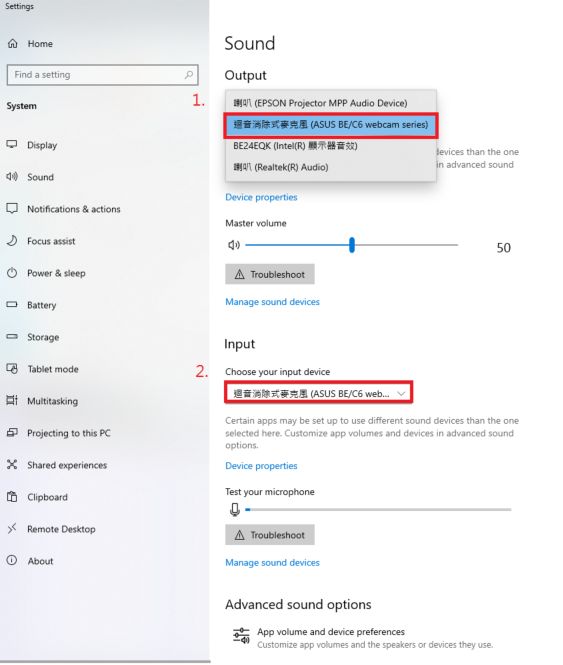
2. Встановіть метод виведення звуку
2.1 У списку програм знайдіть «Налаштування звуку».
2.2 Виберіть пристрій введення
3.1. Щоб увімкнути веб-камеру або камеру, натисніть кнопку «Пуск» , а потім виберіть «Камера» у списку програм.
Якщо ви хочете використовувати камеру в інших програмах, натисніть кнопку [Пуск], виберіть [Налаштування] > [Конфіденційність]> [Камера] та відкрийте [Дозволити програмі використовувати мою камеру].
Далі відкрийте кожну програму зі списку, у якій ви хочете використовувати камеру.
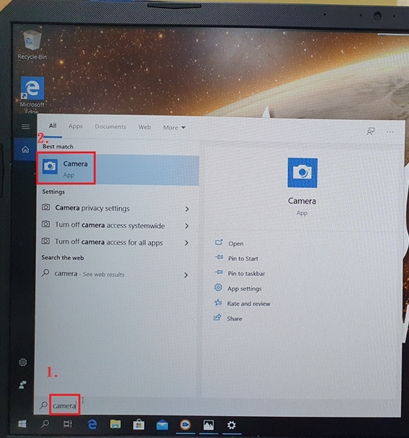
3.2.1 Якщо ви використовуєте ПК (настільний комп’ютер) для підключення до екрана дисплея монітора BE24EQK / BE24EQK.
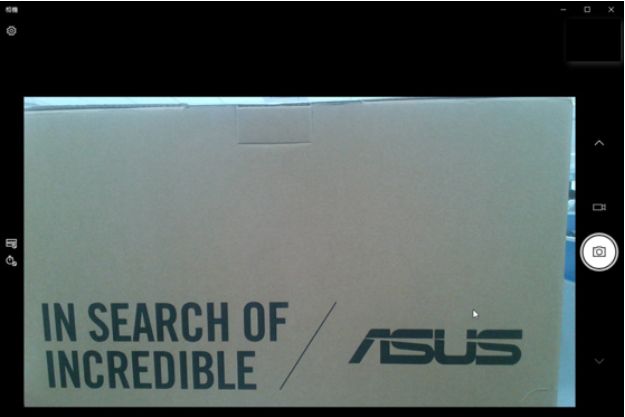
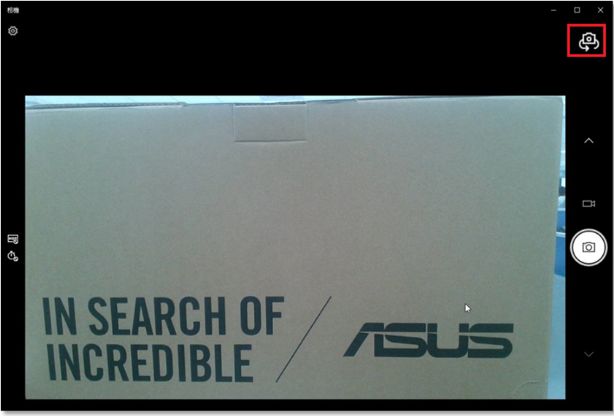
П: Якщо веб-камера на BE24EQK і BE24EQSK працює неправильно, наприклад, її неможливо відкрити або екран перевернутий, як я можу усунути несправність?
В: 1. Будь ласка, спочатку перевірте, чи ваш USB-кабель і (HDMI / DP) екранний кабель підключено до ПК / NB.
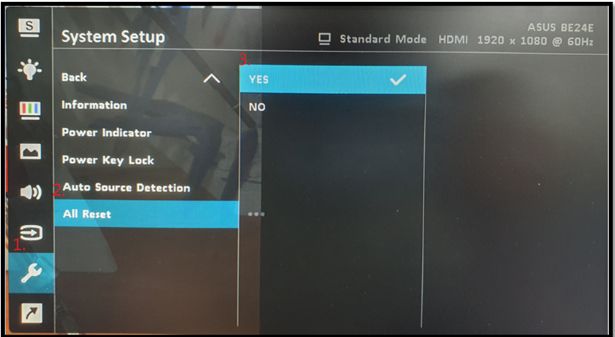
2. Перейдіть до Меню-> Інструменти-> Скинути всі налаштування->Виберіть Так, щоб відновити монітор до заводських налаштувань.
3. Якщо проблему з екраном вирішити неможливо, рекомендується повторно підключити USB-кабель і (HDMI / DP), а потім відкрити програму «Камера» на ПК / NB.
4. Якщо проблему все ще не вдалося вирішити після того, як ви виконали описані вище кроки, зверніться до центру обслуговування клієнтів ASUS, щоб отримати подальші інструкції.