[Материнська плата ProArt] ProArt Creator Hub - Вступ до CreationFirst
[Материнська плата ProArt] CreationFirst - Вступ
[Материнська плата ProArt] ProArt Creator Hub - Вступ
[Материнська плата ProArt] CreationFirst - Вступ
Опис: :Програмне забезпечення для оптимізації мережі CreationFirst дозволяє визначати пріоритети для додатків, щоб виділити більше пропускної здатності і прискорити обробку важливих додатків і завдань.
Підтримувані моделі: ProArt Z490- CREATOR 10G;
1. Завантажити програмне забезпечення CreationFirst
3. Відкрийте CreationFirst та інструкції
3.1 Огляд (Панель інструментів)
3.3 Інформація про мережу Інтернет
1. Завантажити програмне забезпечення CreationFirst
Як отримати (CreationFirst)?
Ви можете отримати найновіше програмне забезпечення, посібники, драйвери та мікропрограми в Центрі завантажень ASUS.
Якщо вам потрібна додаткова інформація про ASUS Download Center, перейдіть за цим посиланням
* Як перевірити модель товару: https://www.asus.com/support/Article/565/
Метод роботи:
1. Завантажте останню версію утиліти, що відповідає вашій моделі відеокарти, з Центру завантажень ASUS
Введіть модель -> натисніть на драйвер і утиліту. (Приклад: ProArt Z490-CREATOR 10G)
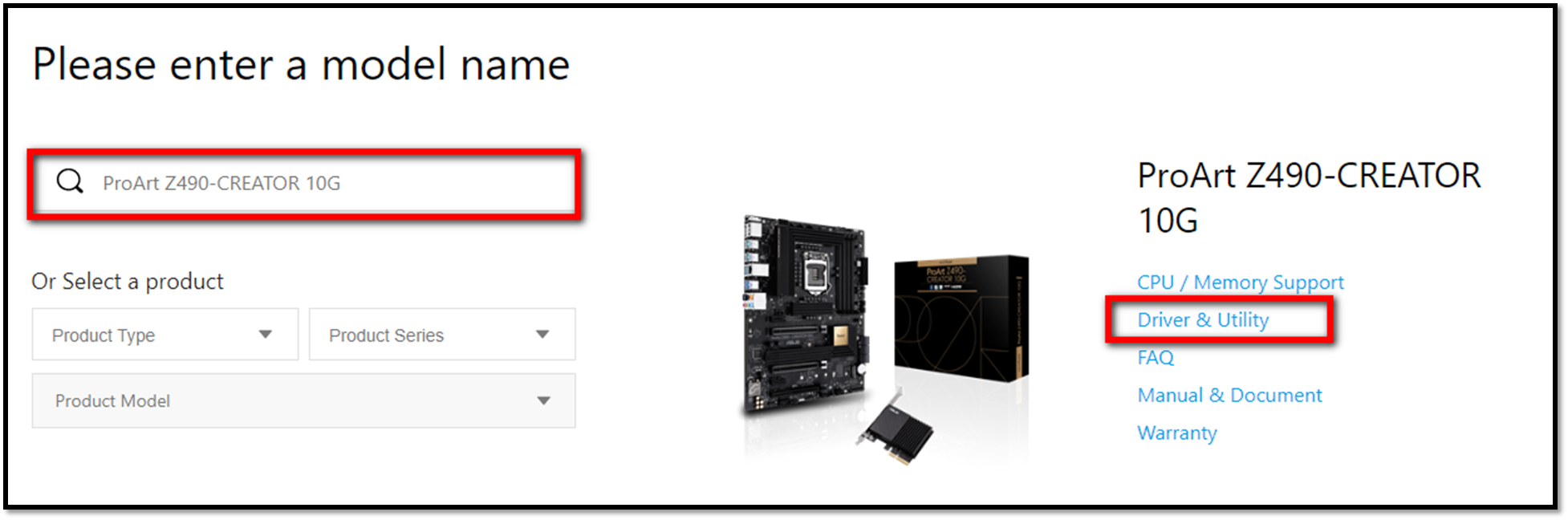
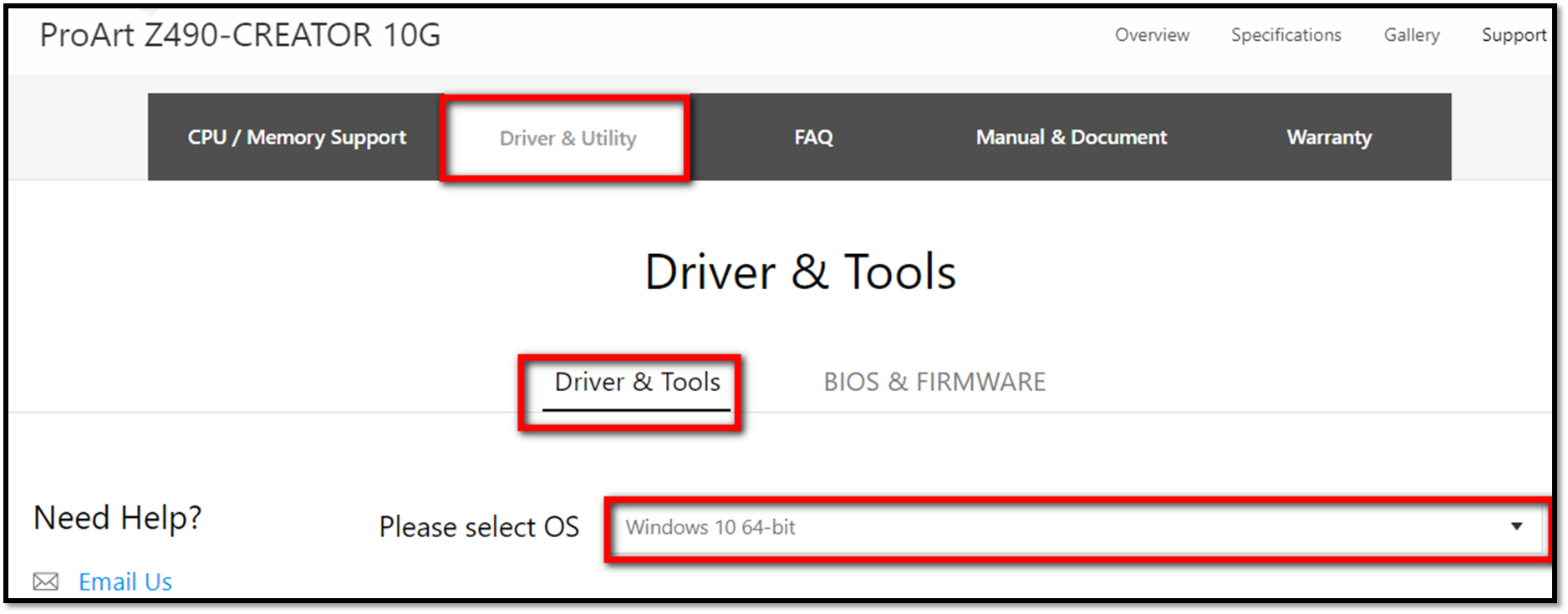
2. Натисніть "Драйвери та інструменти" -> Виберіть операційну систему
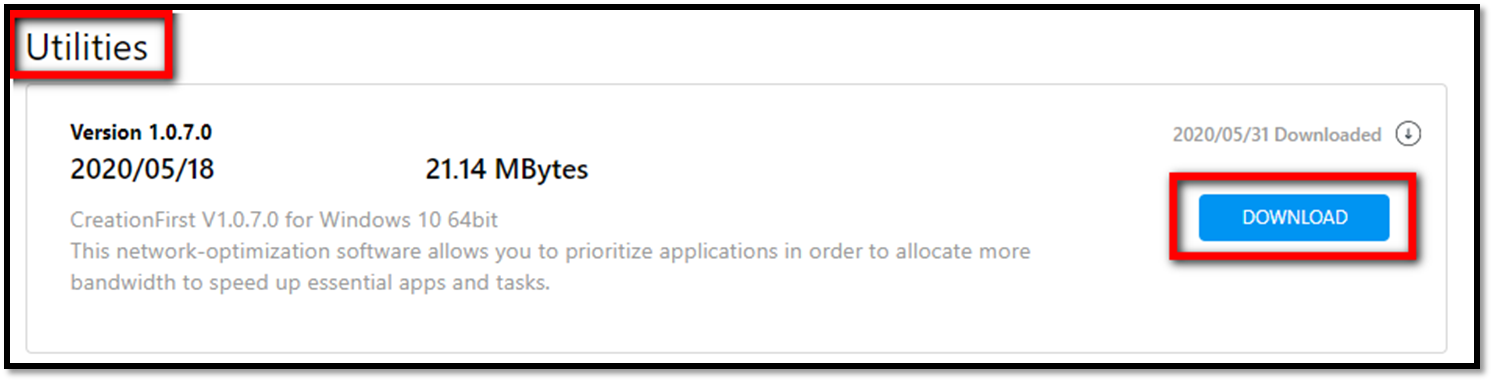
3. Натисніть "Утиліти"->Завантажити
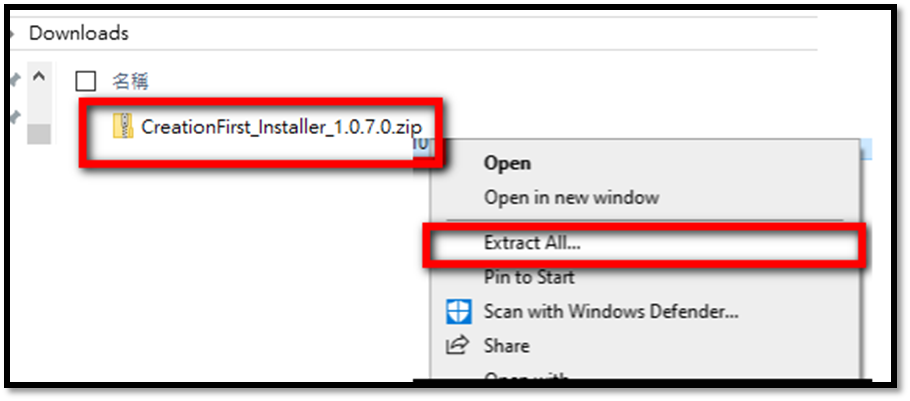
4. Клацніть правою кнопкою миші та виберіть "Витягти все"
2.1 Двічі клацніть
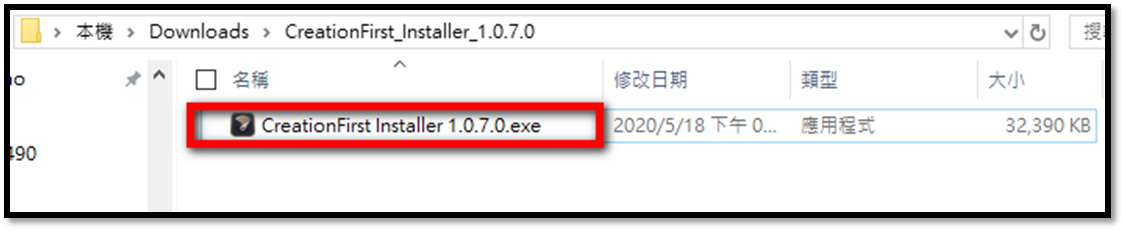
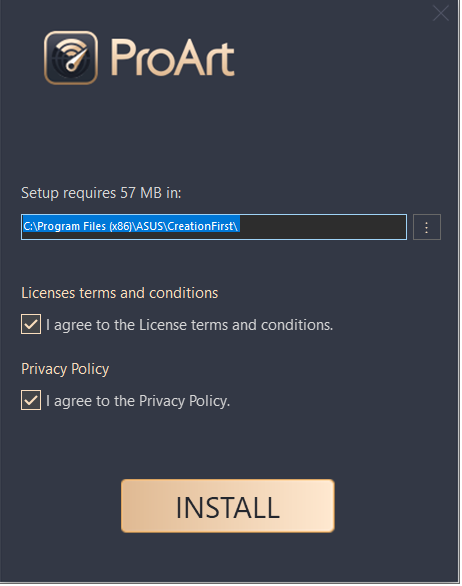
2.2 Перевірте два пункти "Ліцензійні умови" та "Політика конфіденційності", а потім натисніть "Встановити".
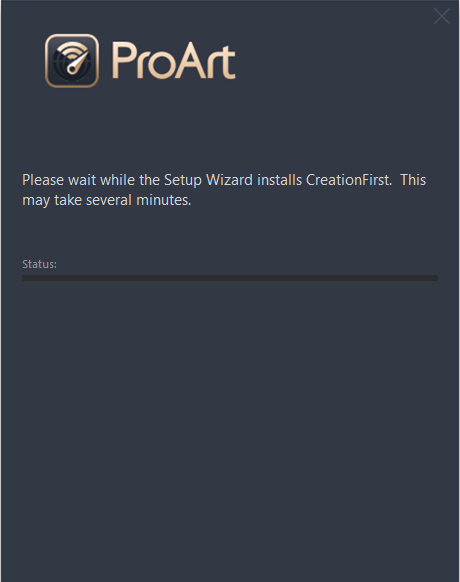
2.3 Зачекайте, доки майстер встановлення встановить CreationFirst. Це може зайняти кілька хвилин.
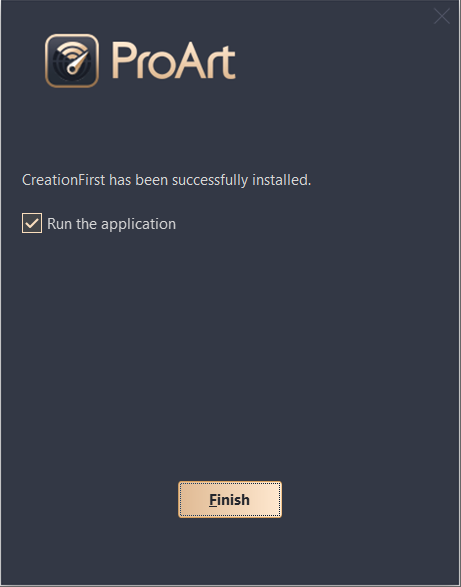
2.4 Натисніть Запустити програму -> Готово
3. Відкриття CreationFirst та інструкції
CreationFirst Іконка на робочому столі, двічі клацніть

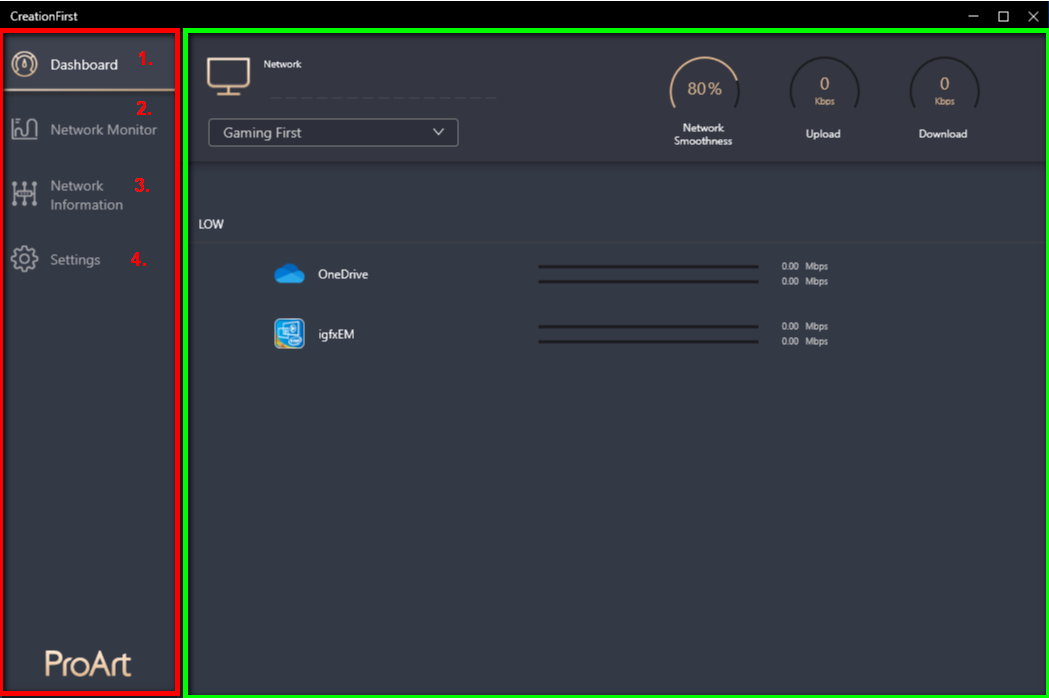
Червоний: 1.Панель керування, 2.Монітор мережі, 3.Інформація про мережу, 4.Налаштування.
Зелений - це детальна функція.
3.1 Огляд (Панель інструментів)
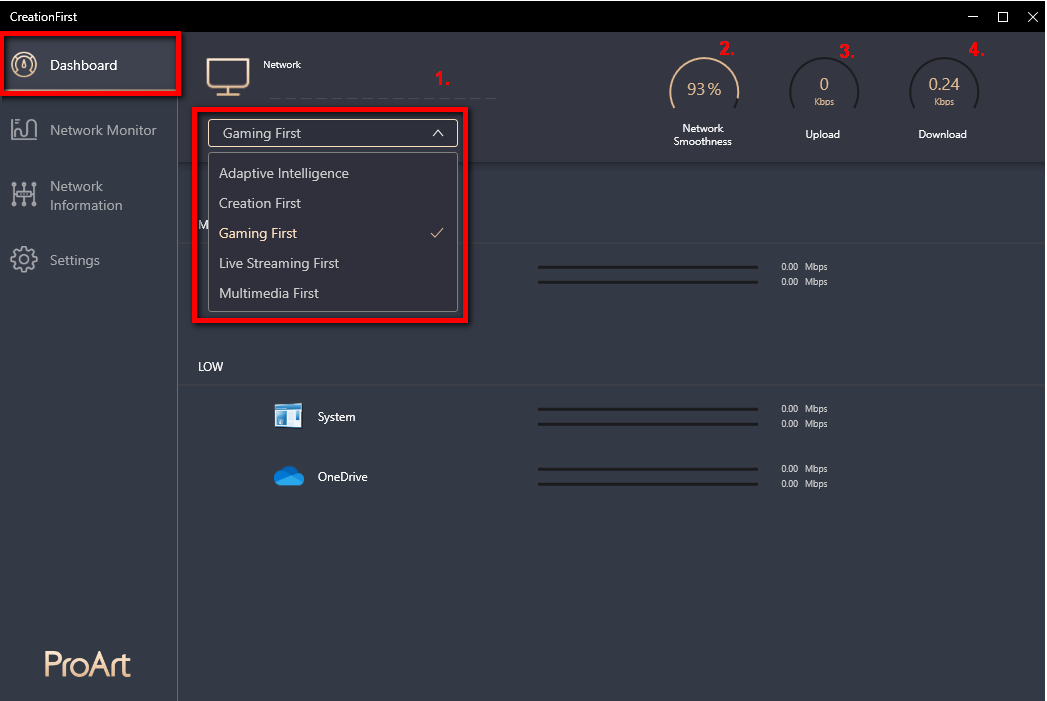
1.Мережа: Можна вибрати п'ять пріоритетних мережевих режимів - Адаптивний інтелект, Створення в першу чергу, Ігри в першу чергу, Пряма трансляція в першу чергу, Мультимедіа в першу чергу
2.Плавність роботи мережі
3.Показати миттєву швидкість завантаження
4.Показати миттєву швидкість завантаження
3. Використовуйте програмні мережеві налаштування
1. Ви можете встановити рівень порядку програми для застосування мережевої передачі. (ЕКСТРЕМАЛЬНИЙ/ВИСОКИЙ/СЕРЕДНІЙ/НИЗЬКИЙ)
2. Мережевий режим програмного забезпечення можна налаштувати: Колекція творів, Гра, Пряма трансляція, Мультимедіа, Веб, Передача файлів, Інше
3. Мережу за замовчуванням можна налаштувати: Мережа за замовчуванням, Ethernet
4. Мережа Block Traffic
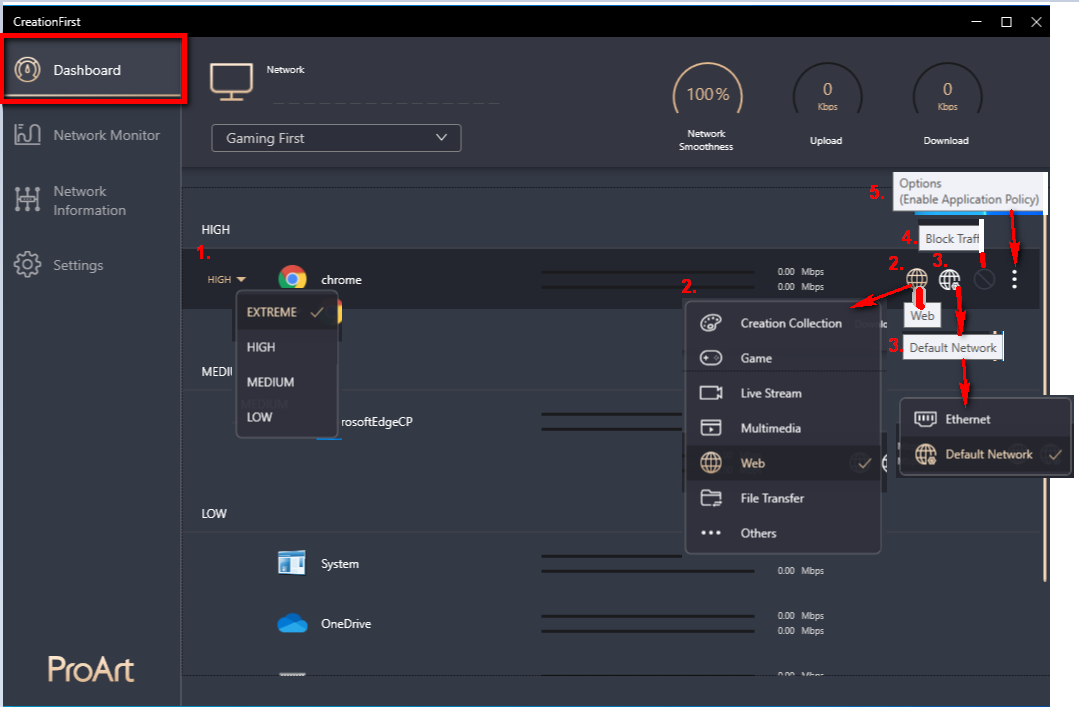
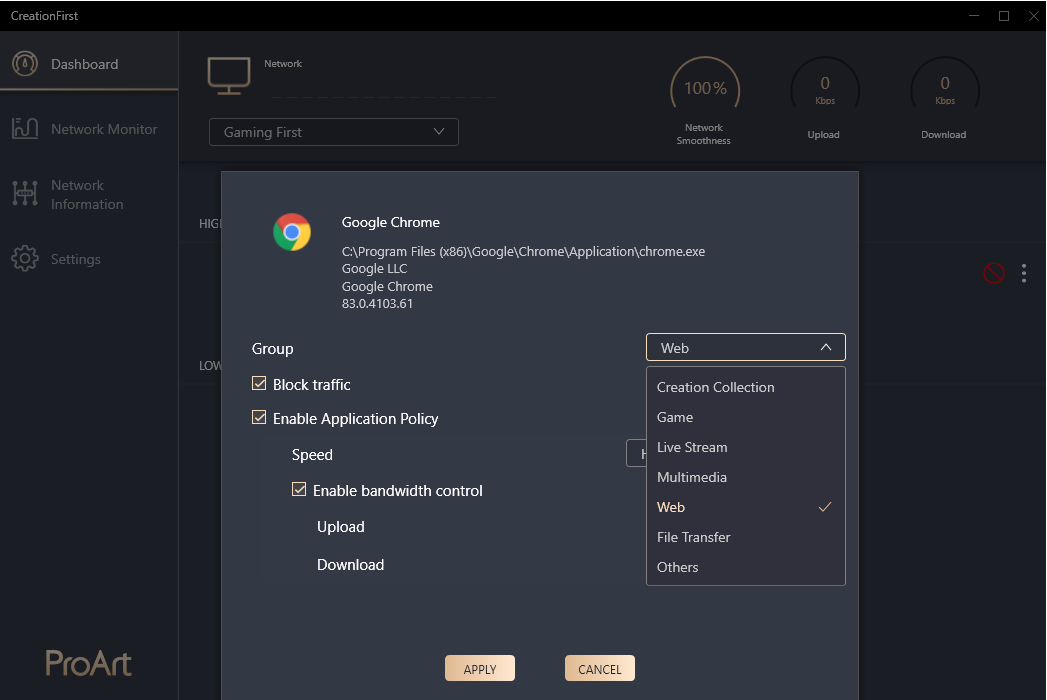
5.Параметри : Блокувати трафік, Увімкнути політику додатків, Швидкість (де ви можете увімкнути контроль пропускної здатності)
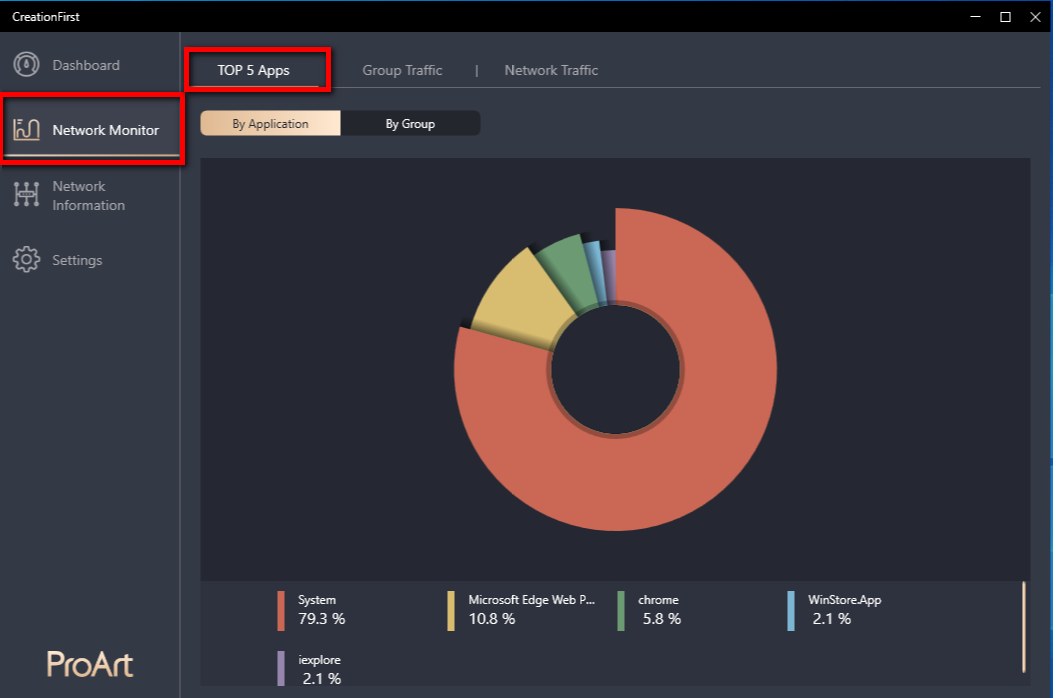
3.2.1.1 Топ-5 додатків -> За відсотком додатків
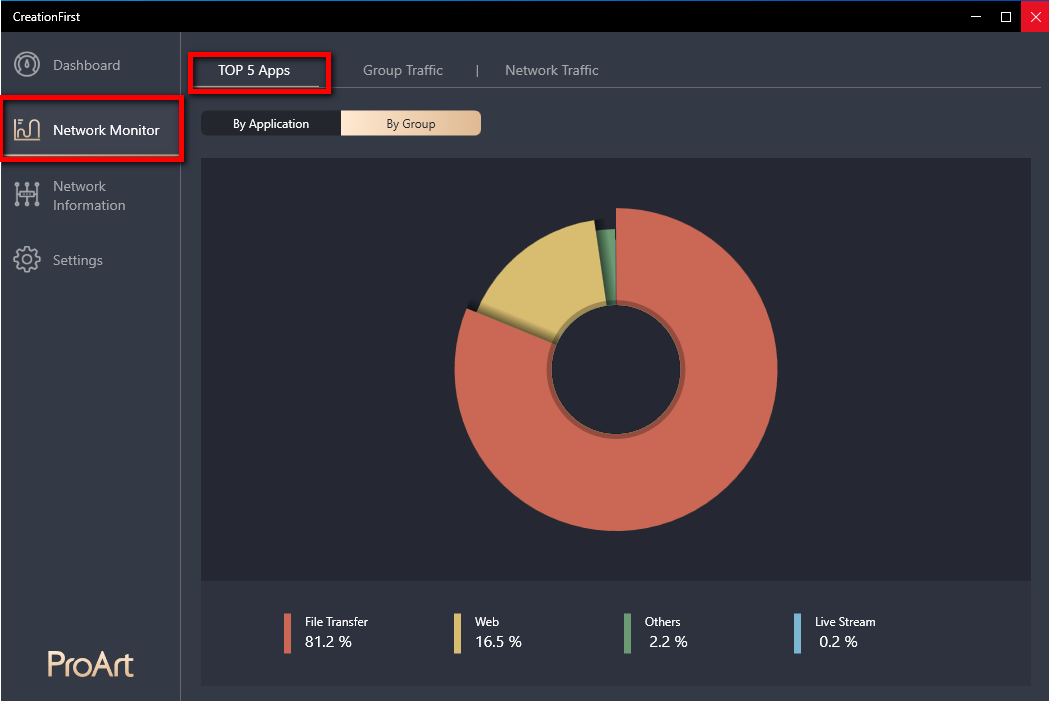
3.2.1.2 Топ-5 додатків -> За групою у відсотках
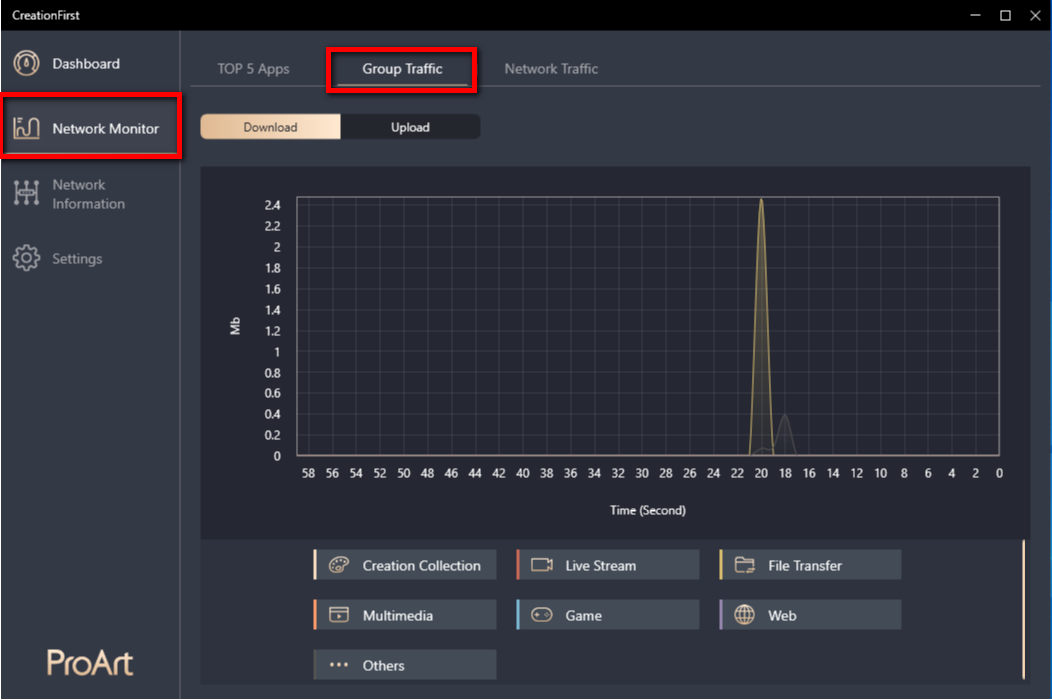
3.2.2.1 Згрупувати трафік -> Завантажити : Використовуйте програмне забезпечення для класифікації загального трафіку Mb(s)
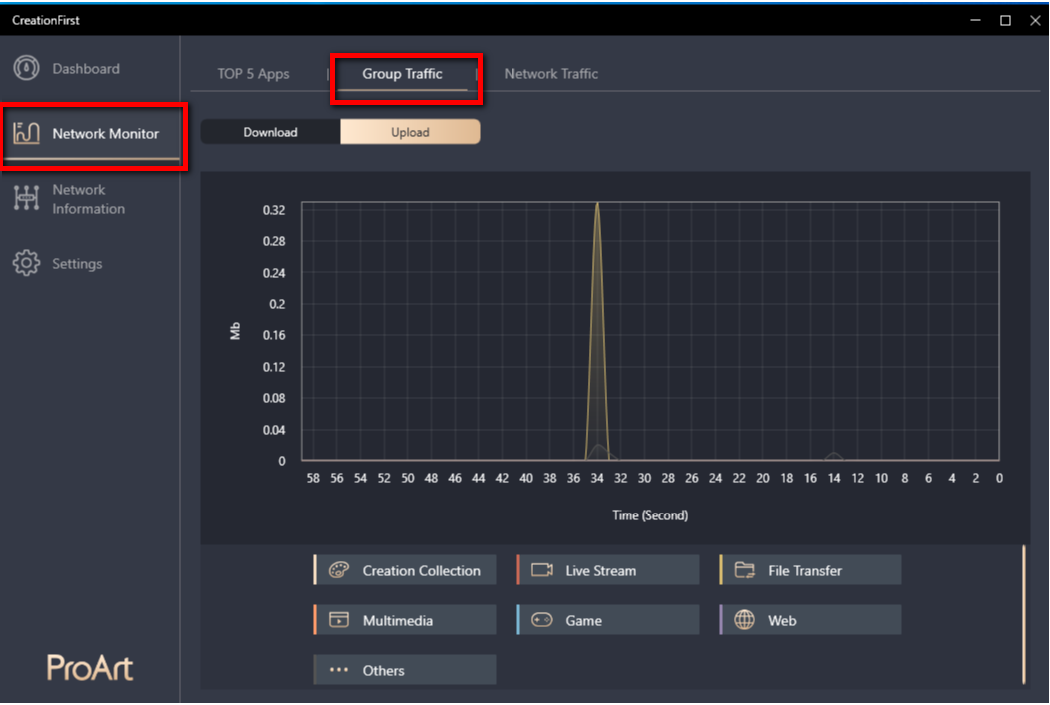
3.2.2.2 Груповий трафік -> Завантажити : Використовуйте програмне забезпечення для класифікації загального трафіку Mb(s)
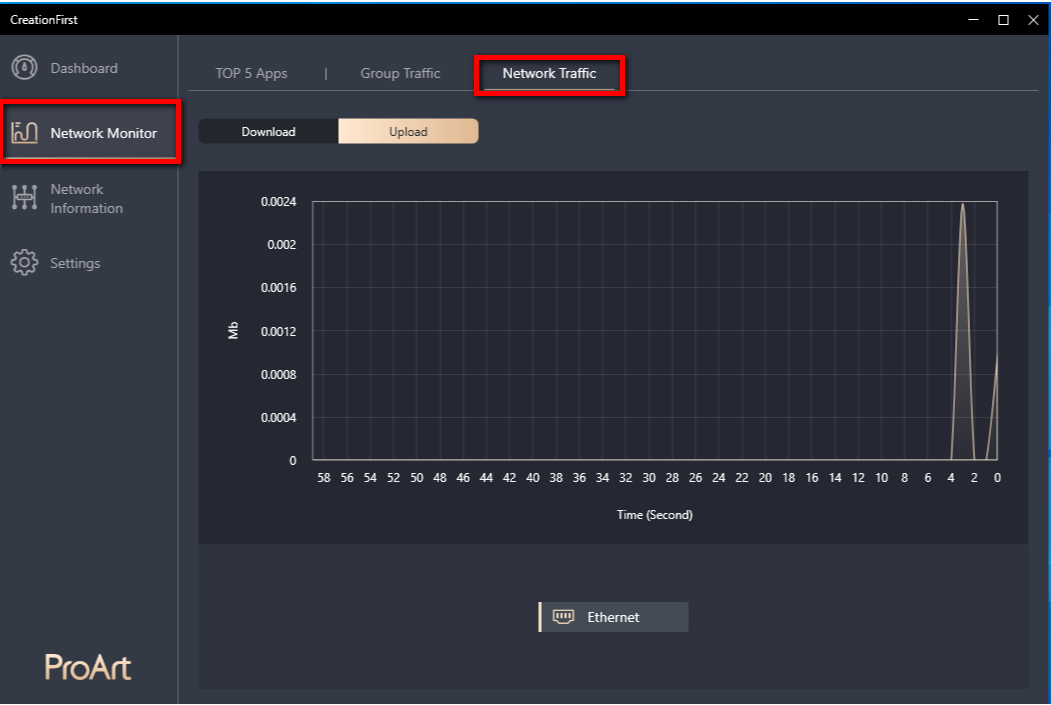
3.2.3.1 Мережевий трафік : Завантаження - загальний трафік мережевого порту в Мб(ах)
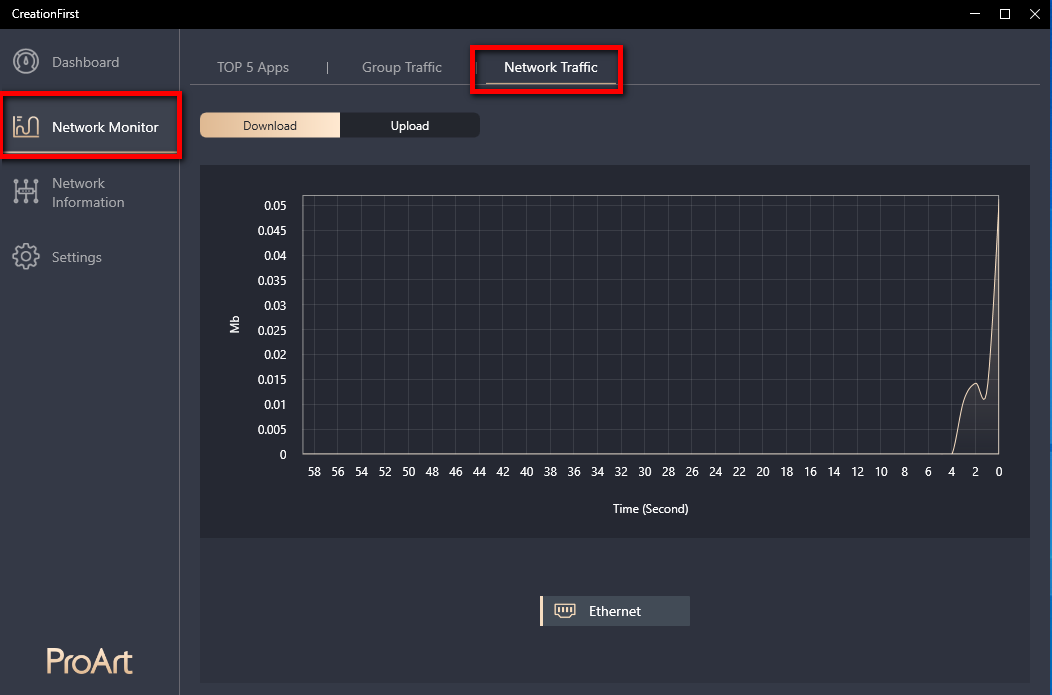
3.2.3.2 Мережевий трафік: Завантаження - загальний трафік мережевого порту в Мб(ах)
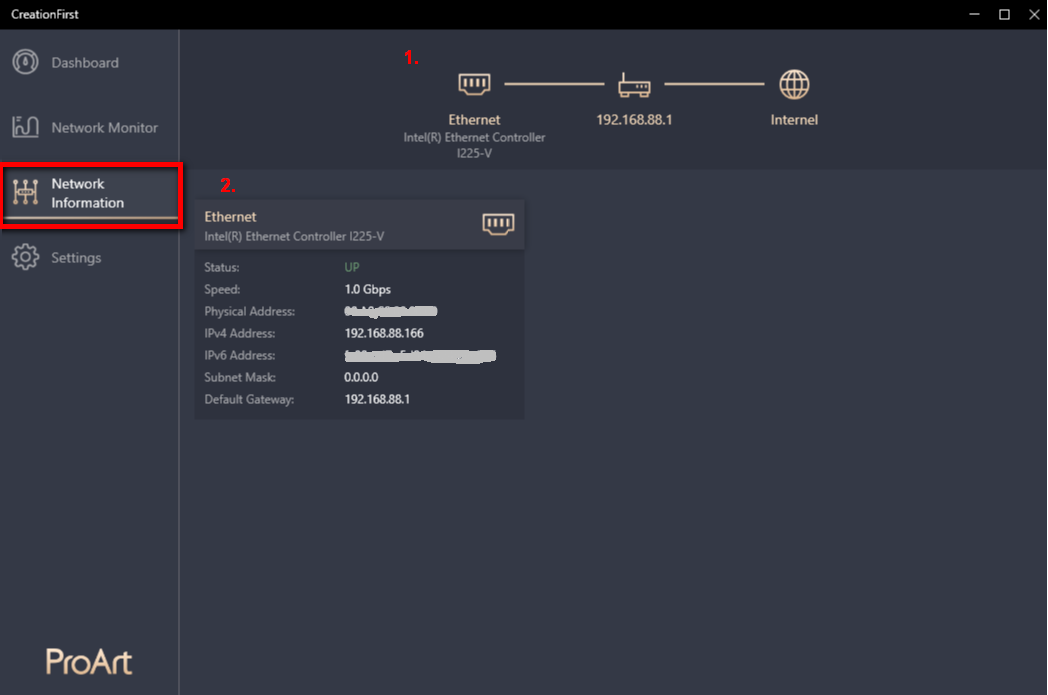
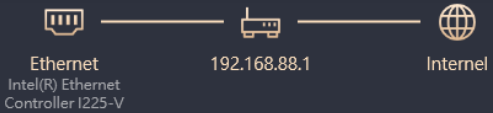
3.3.1: 1. Графічне зображення: Підключення до Інтернету виконано успішно
3.3.2 2. Стан та інформація про мережу, пов'язані з Ethernet
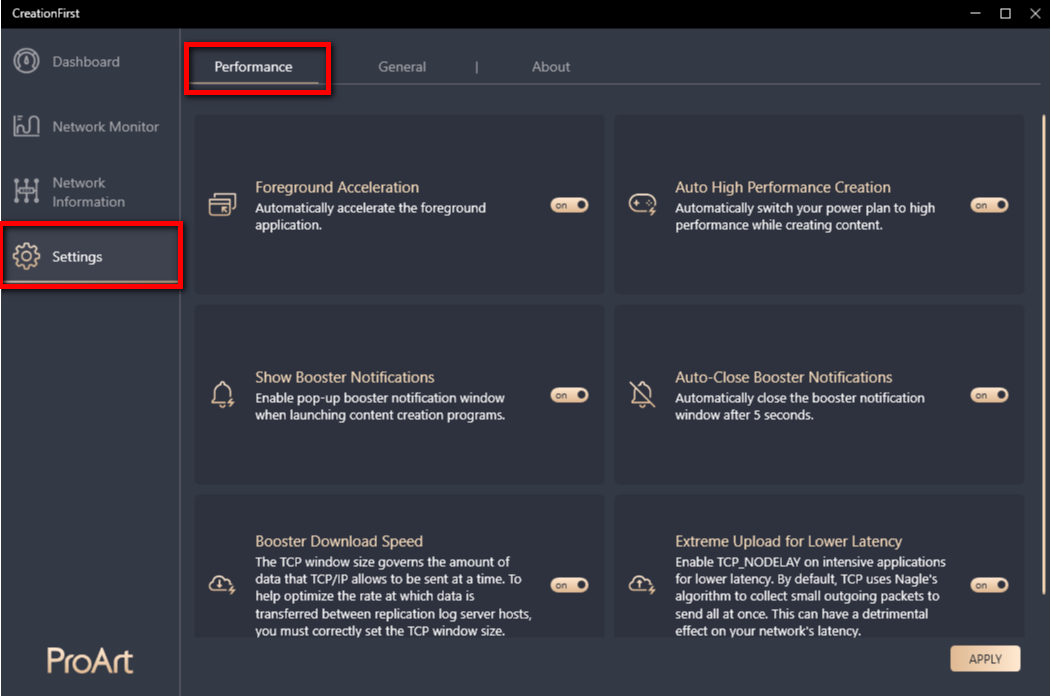
3.4.1 Продуктивність: Прискорення переднього плану, показувати сповіщення про прискорення, збільшити швидкість завантаження, автоматичне створення високої продуктивності,
Автоматичне закриття сповіщень про прискорювач, екстремальне завантаження для зменшення затримки. Функцію можна вимкнути або увімкнути.
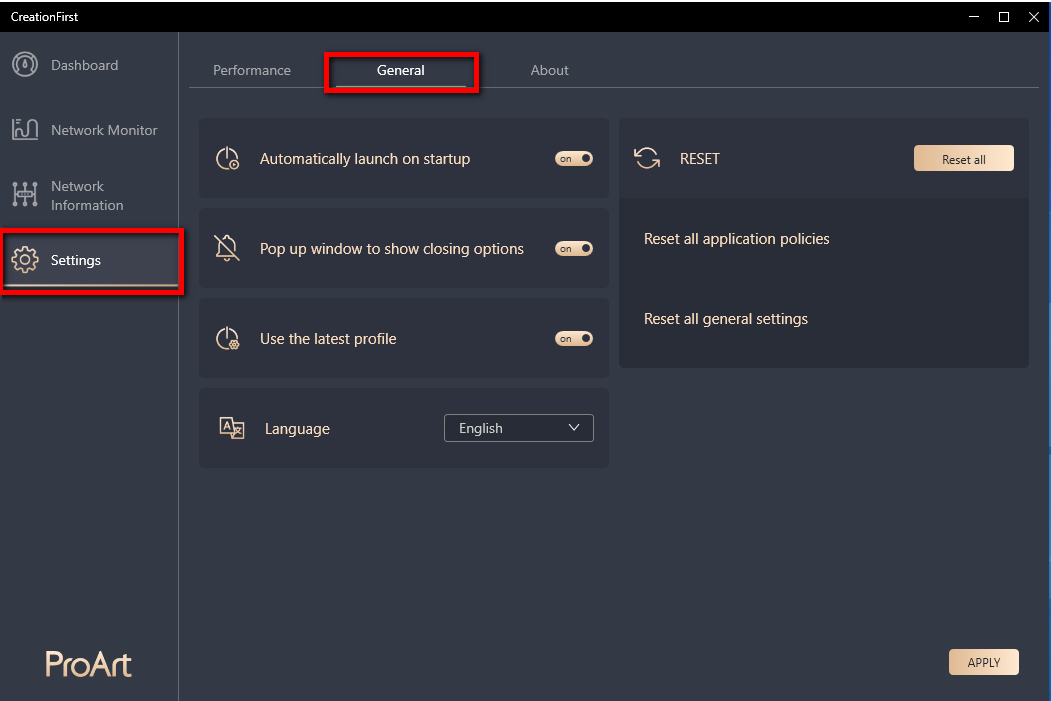
3.4.2 Загальні: Автоматично запускати під час запуску , Спливаючі вікна для показу варіантів закриття, Використовувати останній профіль, Мова, Скинути все (для загальних налаштувань), Скинути всі політики програм, Скинути всі загальні налаштування
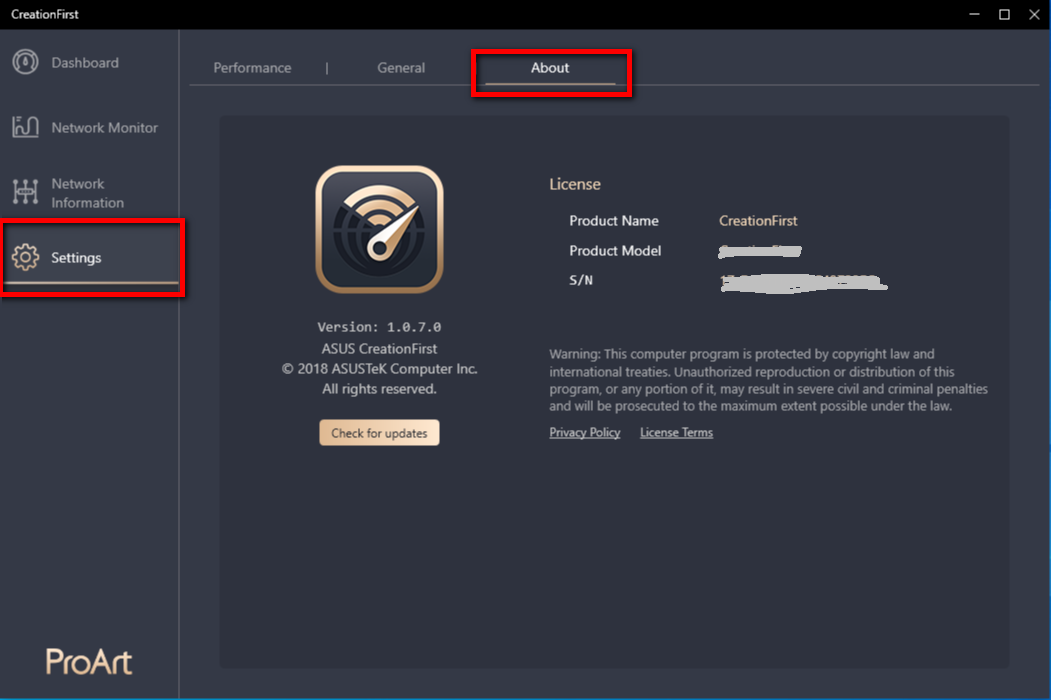
3.4.3 Про програму Перевірте оновлення версій програмного забезпечення та назви продуктів
П1: Як підтвердити стан підключення мережевого пристрою?
В1: Стан з'єднання з пристроєм наступний:
Він успішно підключився до зовнішньої мережі (Інтернет)
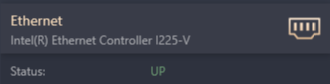
Статус:
 Успішне підключення до зовнішньої мережі (Інтернет)
 Успішне підключення до точки доступу або маршрутизатора, але не вдається підключитися до Інтернету ; Перевірте, чи може маршрутизатор (точка доступу) у вашому домі отримати доступ до Інтернету.
 Не вдається підключитися до роутера та інтернету ; Перевірте, чи має маршрутизатор (точка доступу) у вашому домі доступ до інтернету та чи підключений кабель Ethernet.
[Материнська плата ProArt] ProArt Creator Hub - Вступ
1. Завантажте та встановіть програмне забезпечення ProArt Creator Hub
2. Інструкція до ProArt Creator Hub
1. Завантажте та встановіть програмне забезпечення ProArt Creator Hub
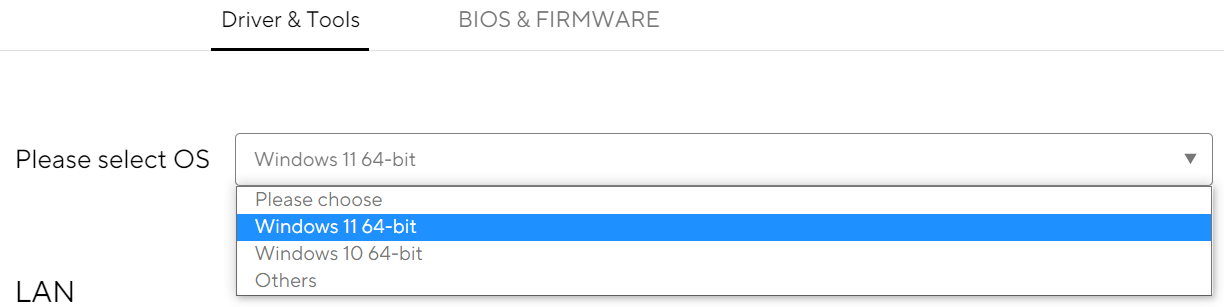
- Перейдіть до розділу "Драйвер та інструменти" сайту підтримки ProArt Model, щоб вибрати тип операційної системи (обидва варіанти - Windows 10/11).
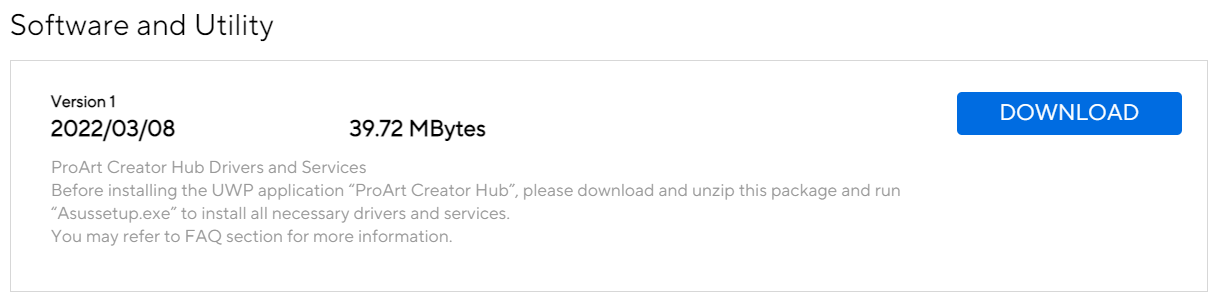
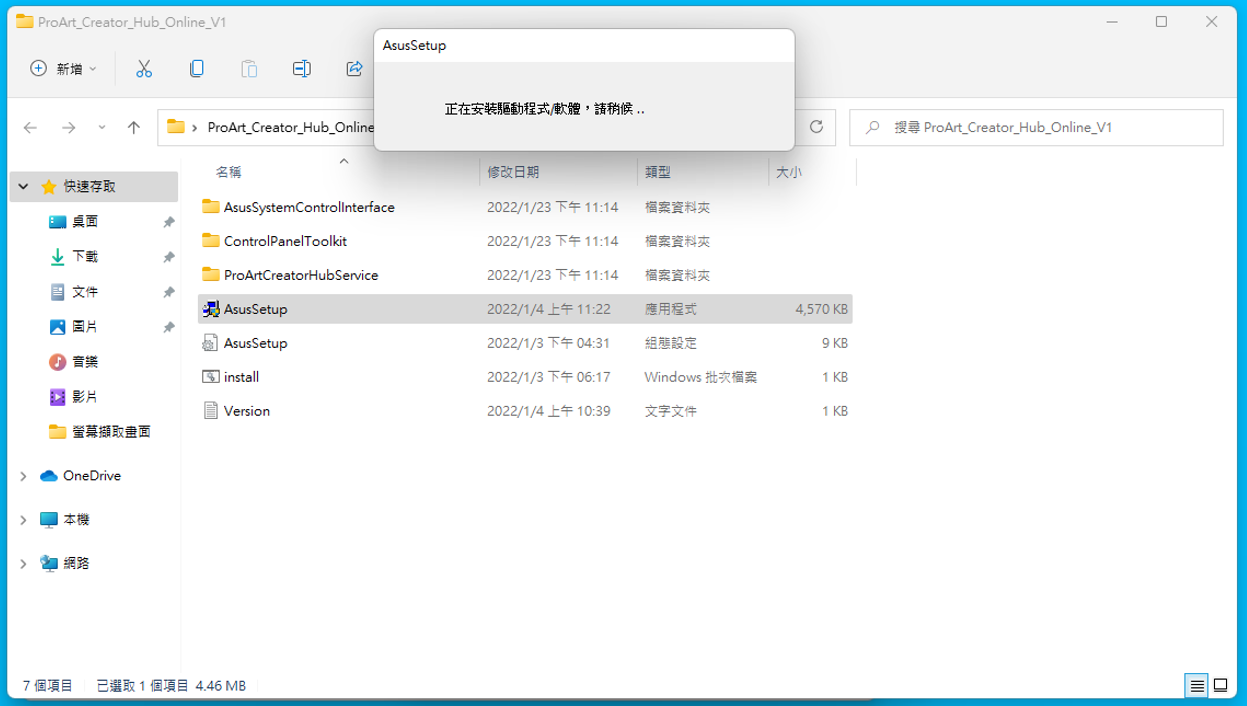
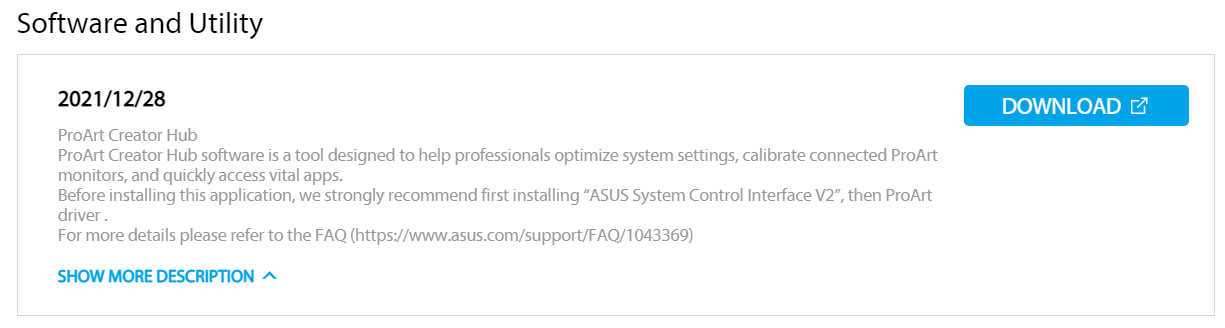
- Перейдіть до розділу Програмне забезпечення та утиліти, щоб завантажити інсталяційні файли драйверів і служб, необхідних для ProArt Creator Hub.
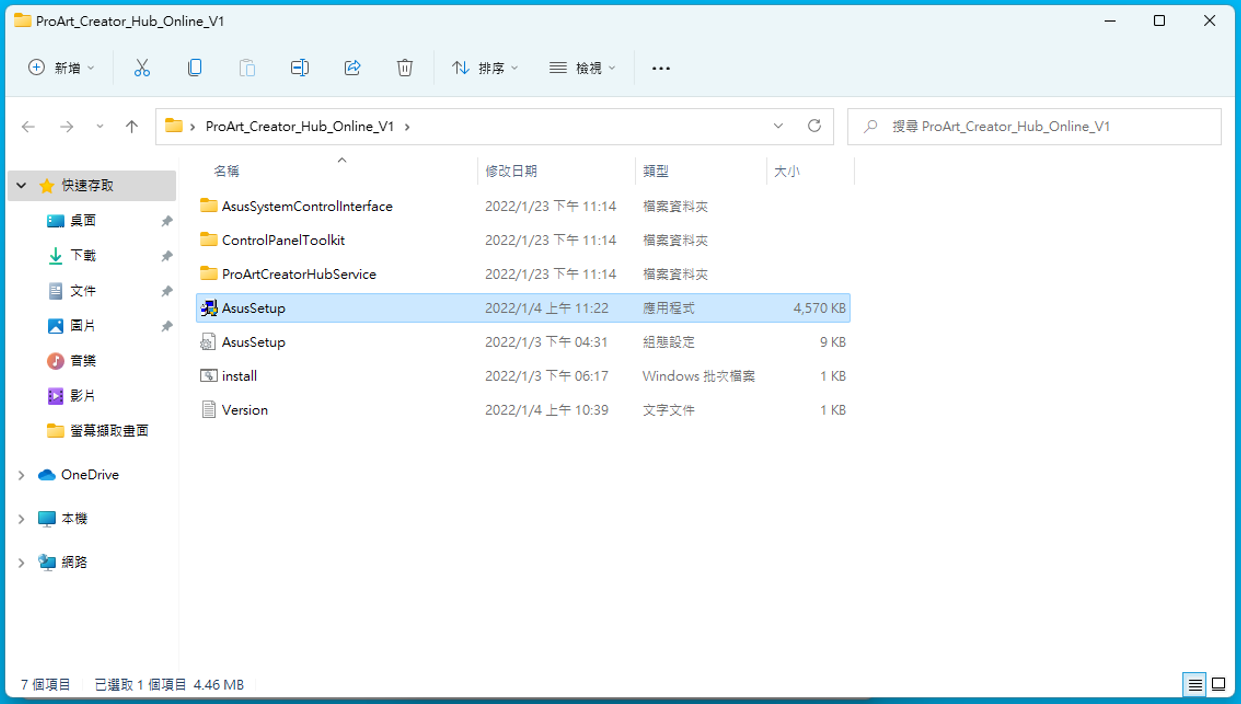
- Розархівуйте файл.
- Натисніть Asussetup.exe .
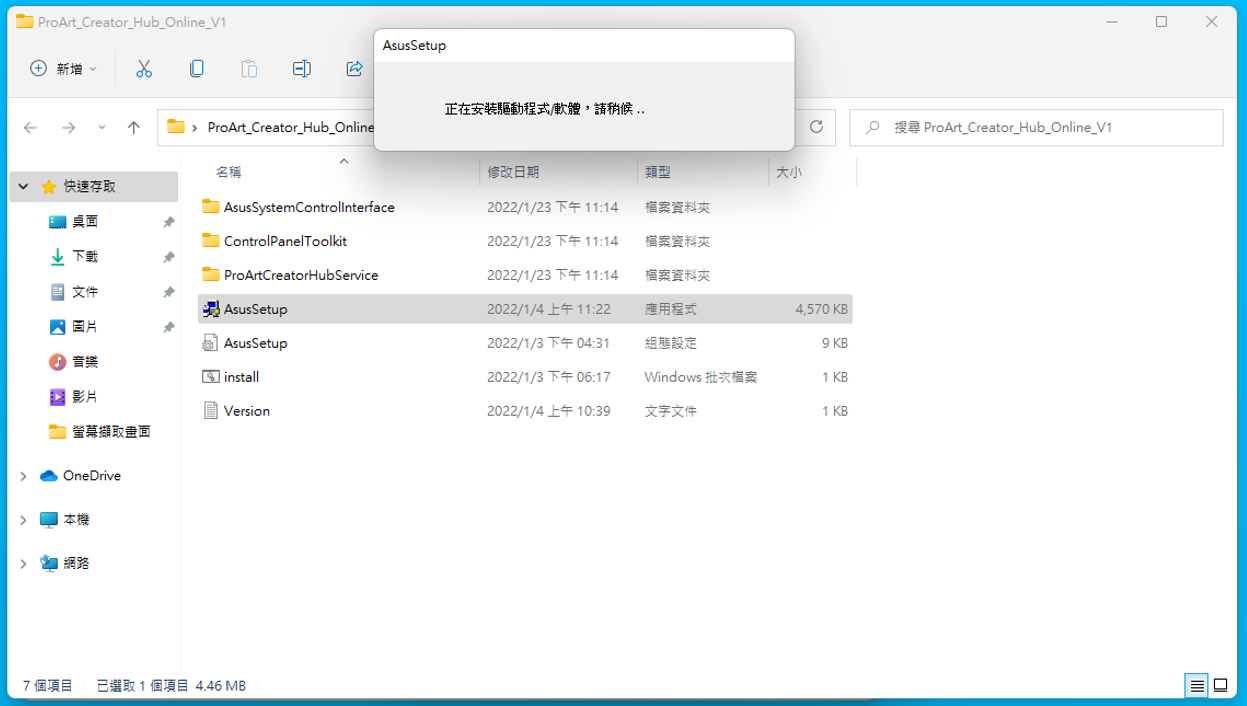
- Зачекайте, поки служба та драйвер будуть встановлені.
- Перейдіть до розділу "Програмне забезпечення та утиліти" і натисніть на посилання Microsoft Store, щоб перейти на сторінку інсталяції ProArt Creator Hub
https://www.microsoft.com/p/proart-creator-hub/9nm0hh6wdn7q
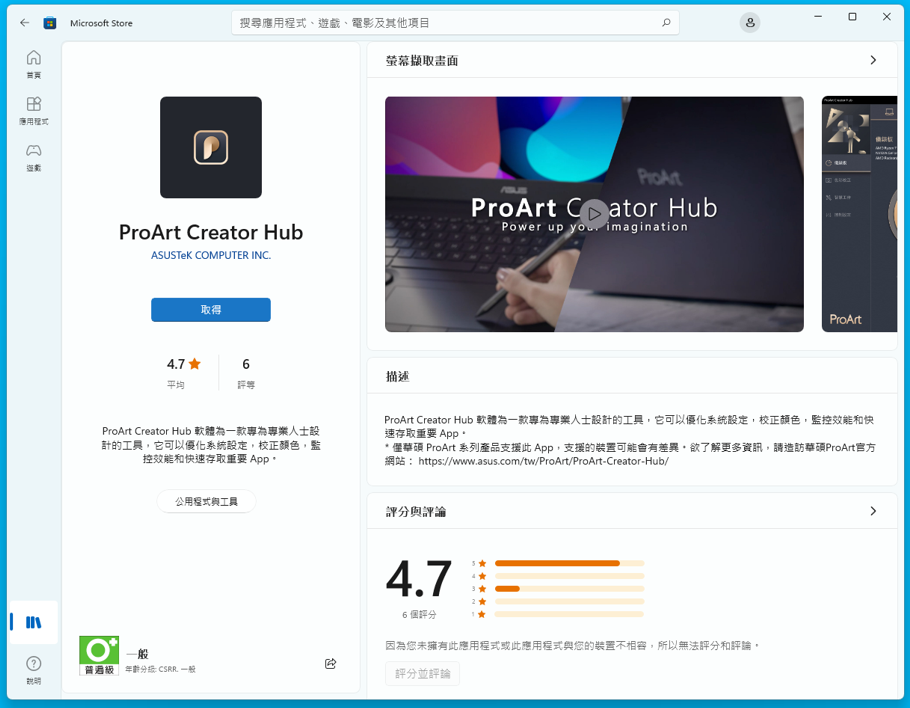
- Дотримуйтесь інструкцій, щоб встановити ProArt Creator Hub
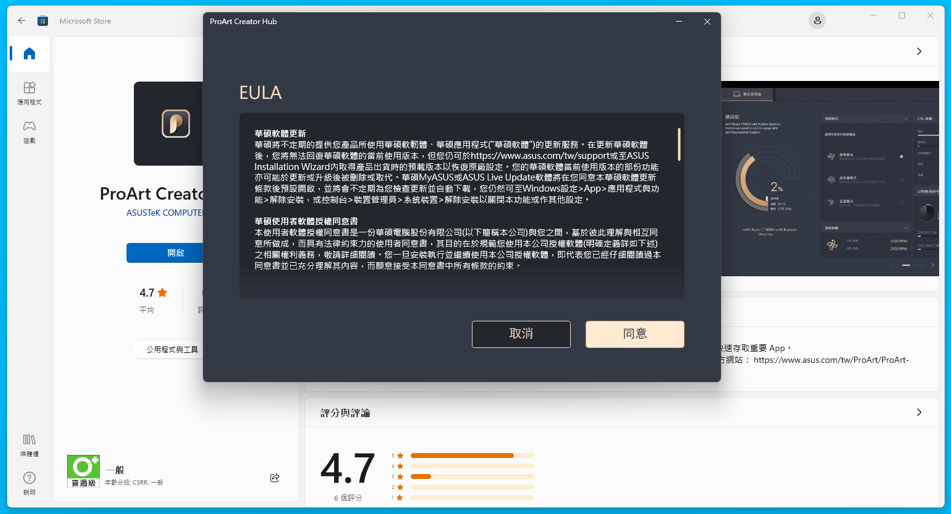
- Монтаж завершено.
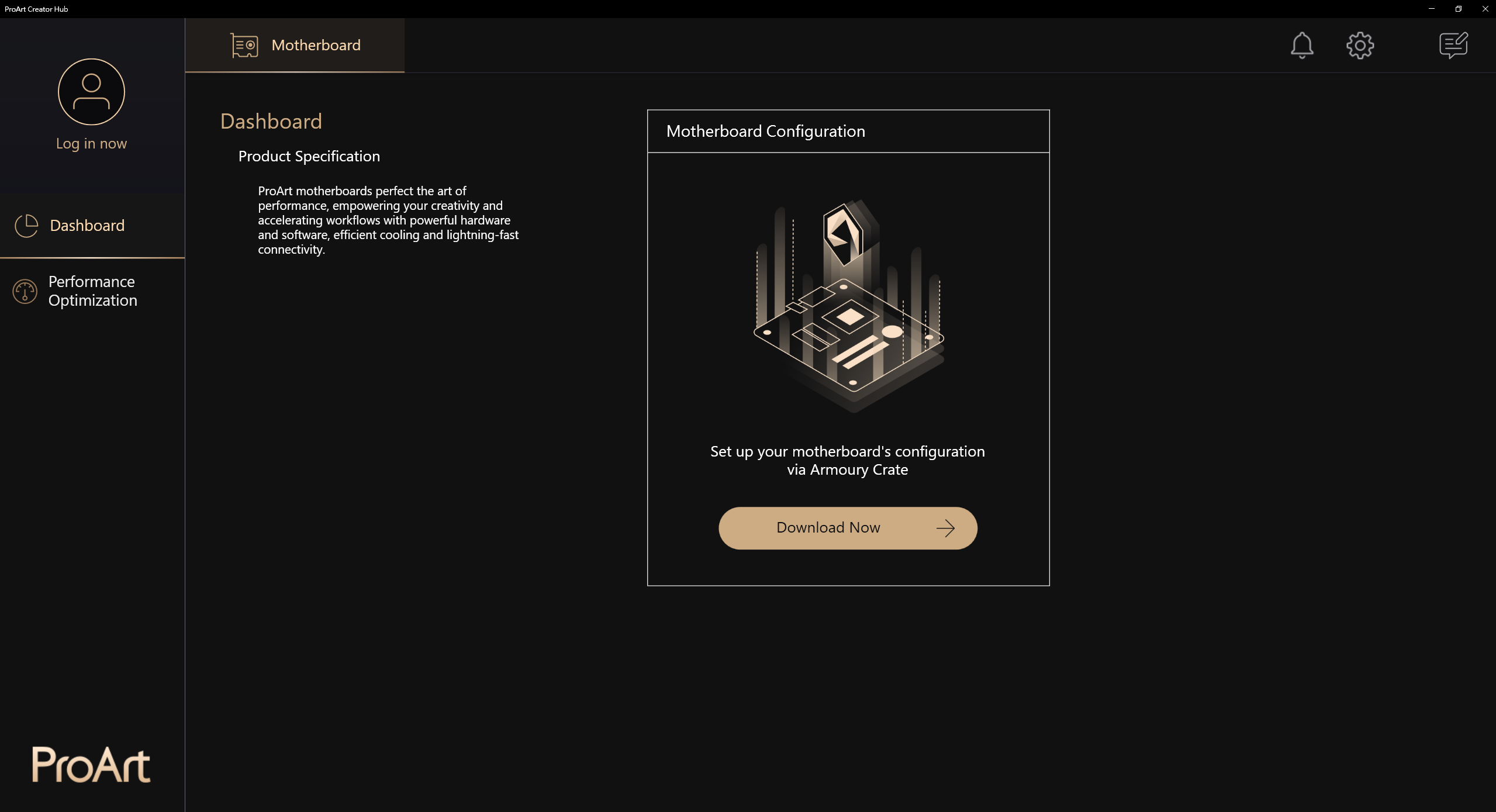
Примітка:
Якщо програму неможливо використовувати, будь ласка, змініть налаштування в BIOS наступним чином:
- Поверніться на робочий стіл у системі та виберіть "Пуск" і "Перезавантажити
- Натисніть F2 або DEL, щоб увійти в BIOS
- Натисніть F7, щоб увійти в розширений режим
- Будь ласка, введіть наступний шлях у головному меню
Інструмент > MyASUS > Завантажити & Встановити додаток MyASUS service & app
- Будь ласка, встановіть значення Увімкнено, як показано нижче
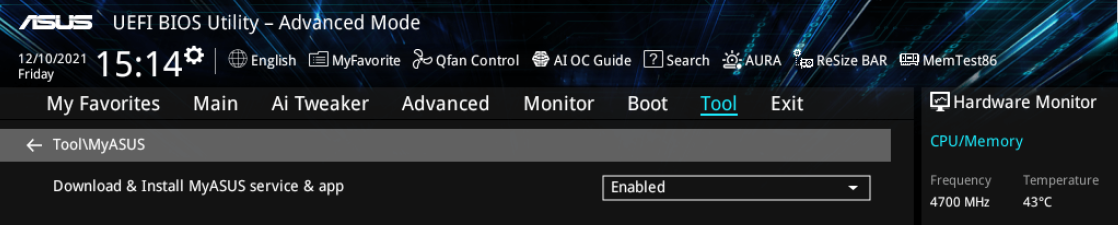
- Натисніть F10, виберіть OK, щоб зберегти налаштування і перезавантажитися
- Після перезавантаження поверніться до операційної системи, щоб скористатися ProArt Creator Hub
2. ProArt Creator Hub instructions
1. Головна :
A. Панель функцій: Показати інформаційну панель та оптимізацію продуктивності
B. Панель продуктів: Показати материнську плату ProArt і дисплей ProArt та ноутбук ProArt.
C. Налаштування: Змініть мову та версію програмного забезпечення та зв'яжіться з ASUS
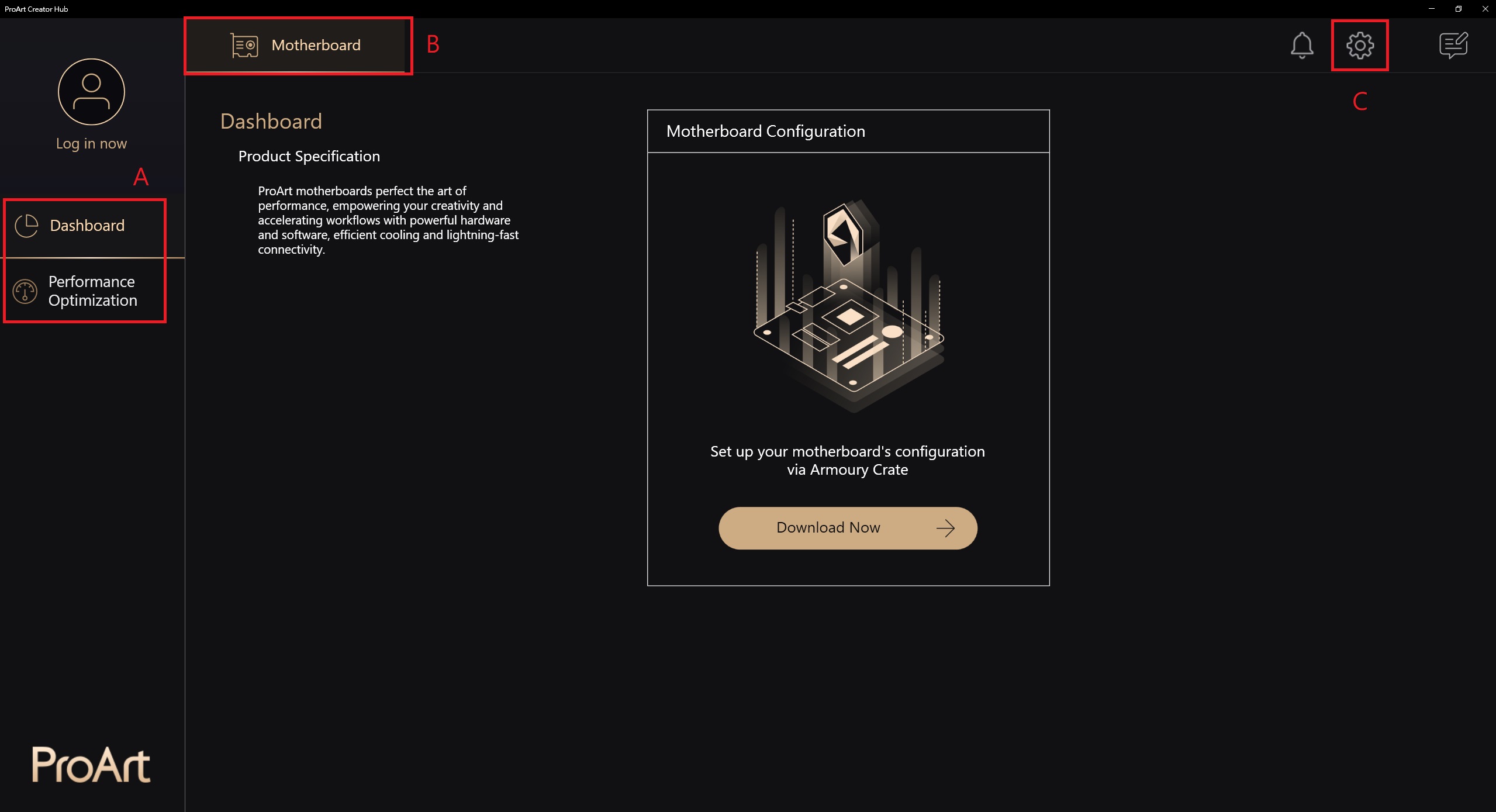
1-1 Опис функцій: Материнська плата - Dashboard
Починаючи з версії 2.0.0.0, сторінка Dashboard буде безпосередньо вести до Armoury Crate для налаштування, вступ до Armoury Crate: [Материнська плата] Armoury Crate - вступ | Офіційна підтримка | ASUS Global
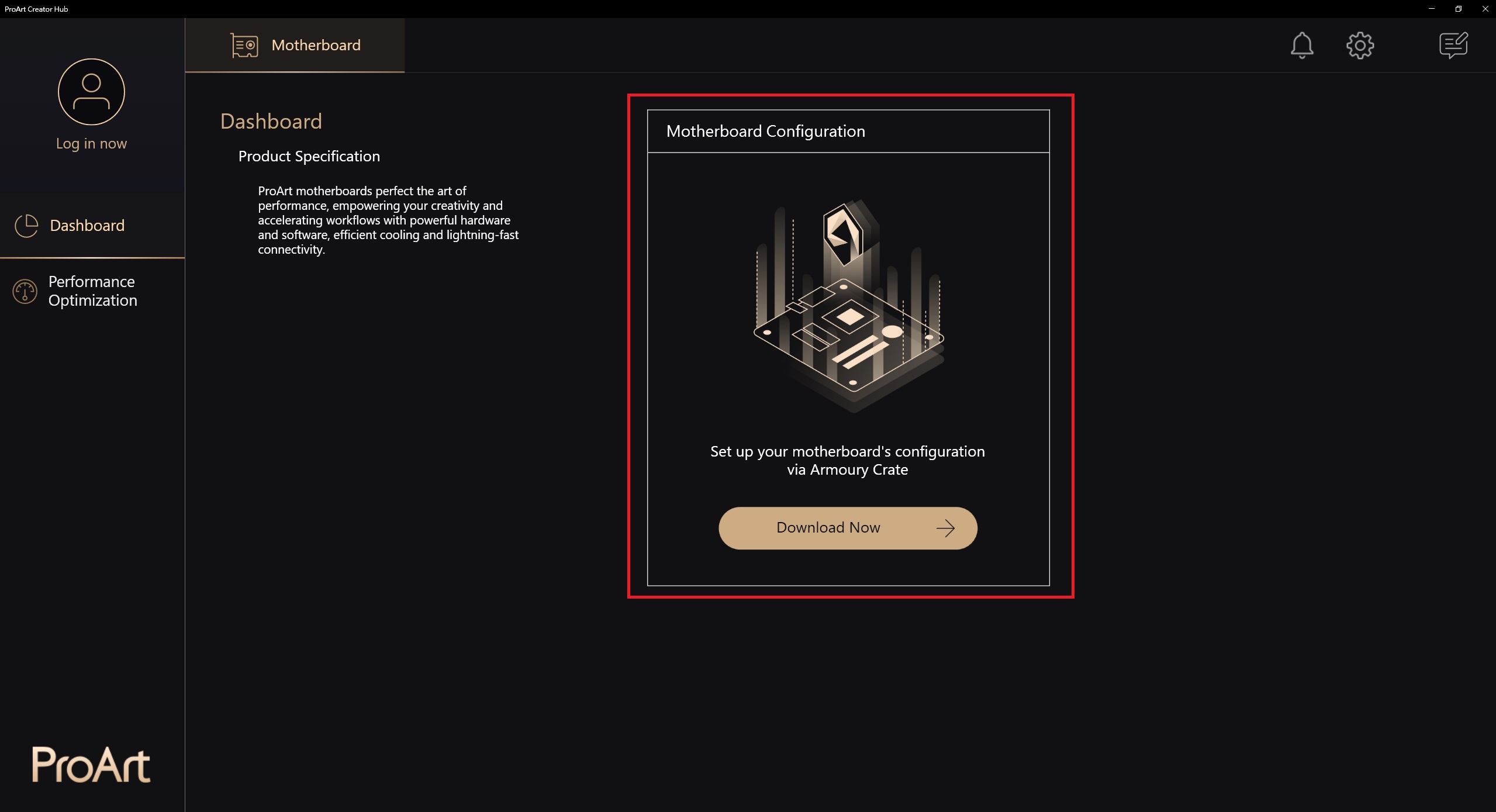
1-2. Опис функції: Материнська плата - Оптимізація продуктивності - Мережа
Можна відстежувати продуктивність мережі або вибирати різні режими роботи
Відповідні функції необхідно завантажити з CreationFirst, щоб користуватися ними, див. вступ до CreationFirst: [Материнська плата ProArt] CreationFirst - Вступ | Офіційна підтримка | ASUS Global
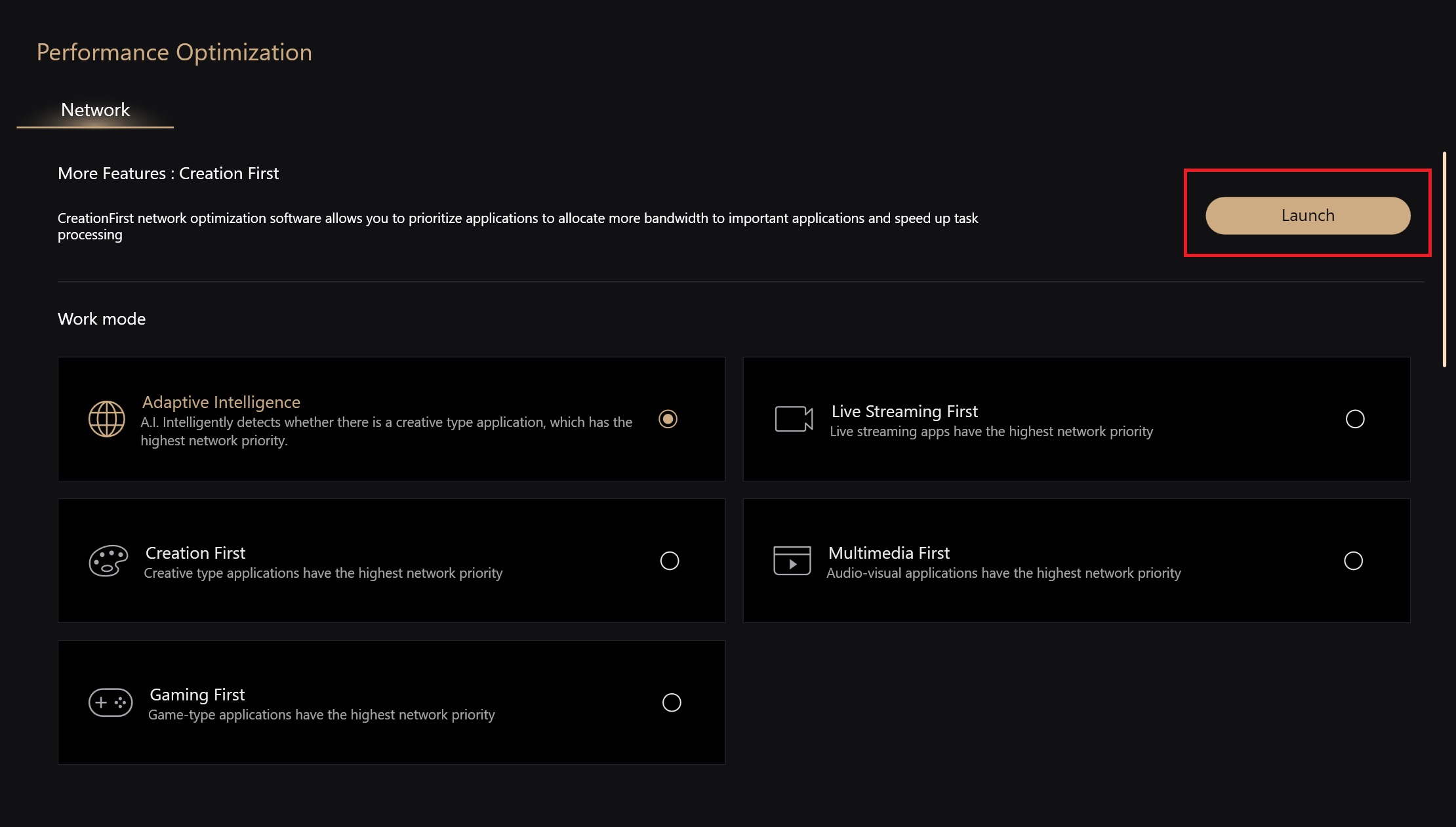
1-2-1. Запустити CreationFirst
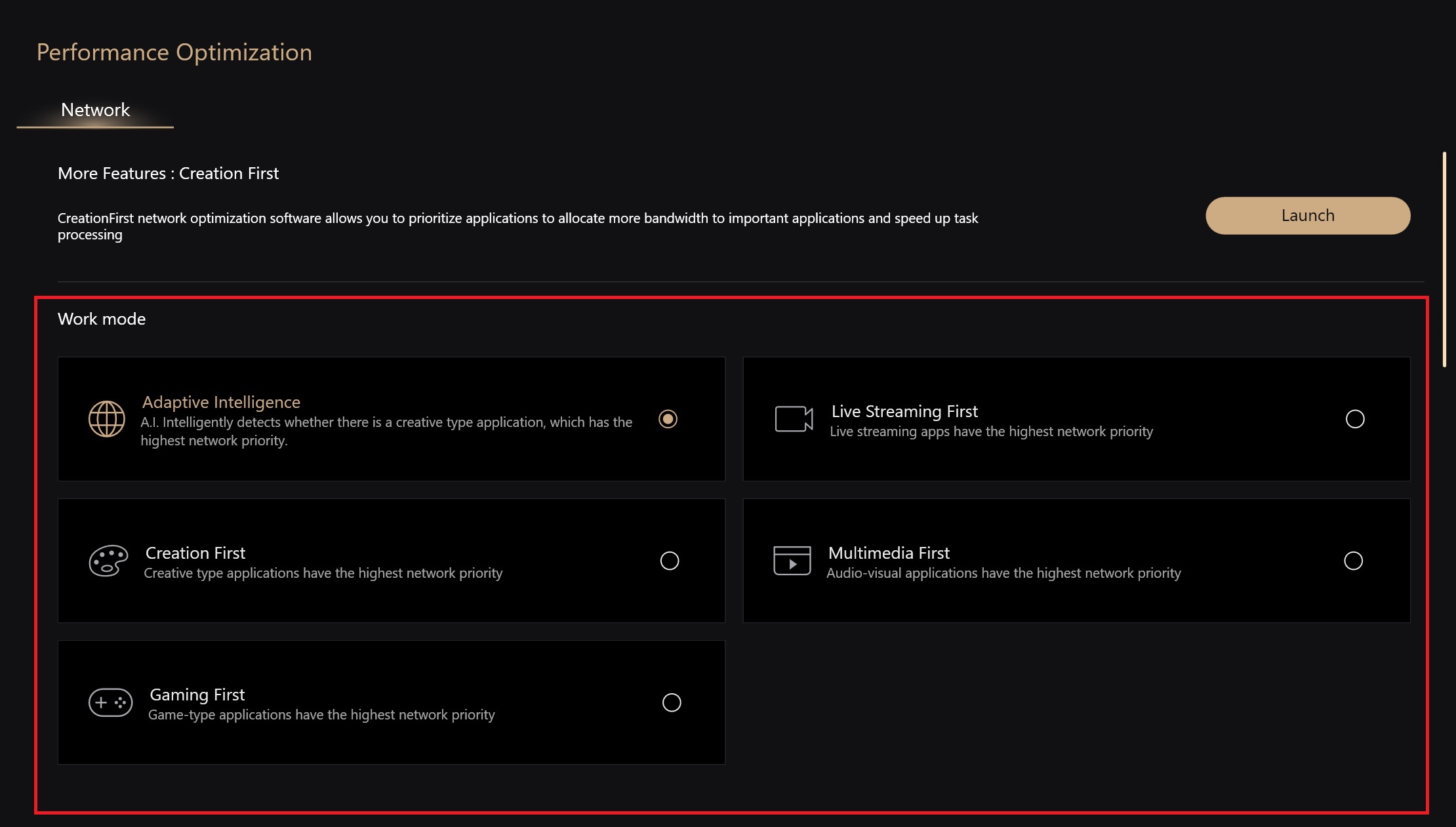
1-2-2. Виберіть інший режим роботи
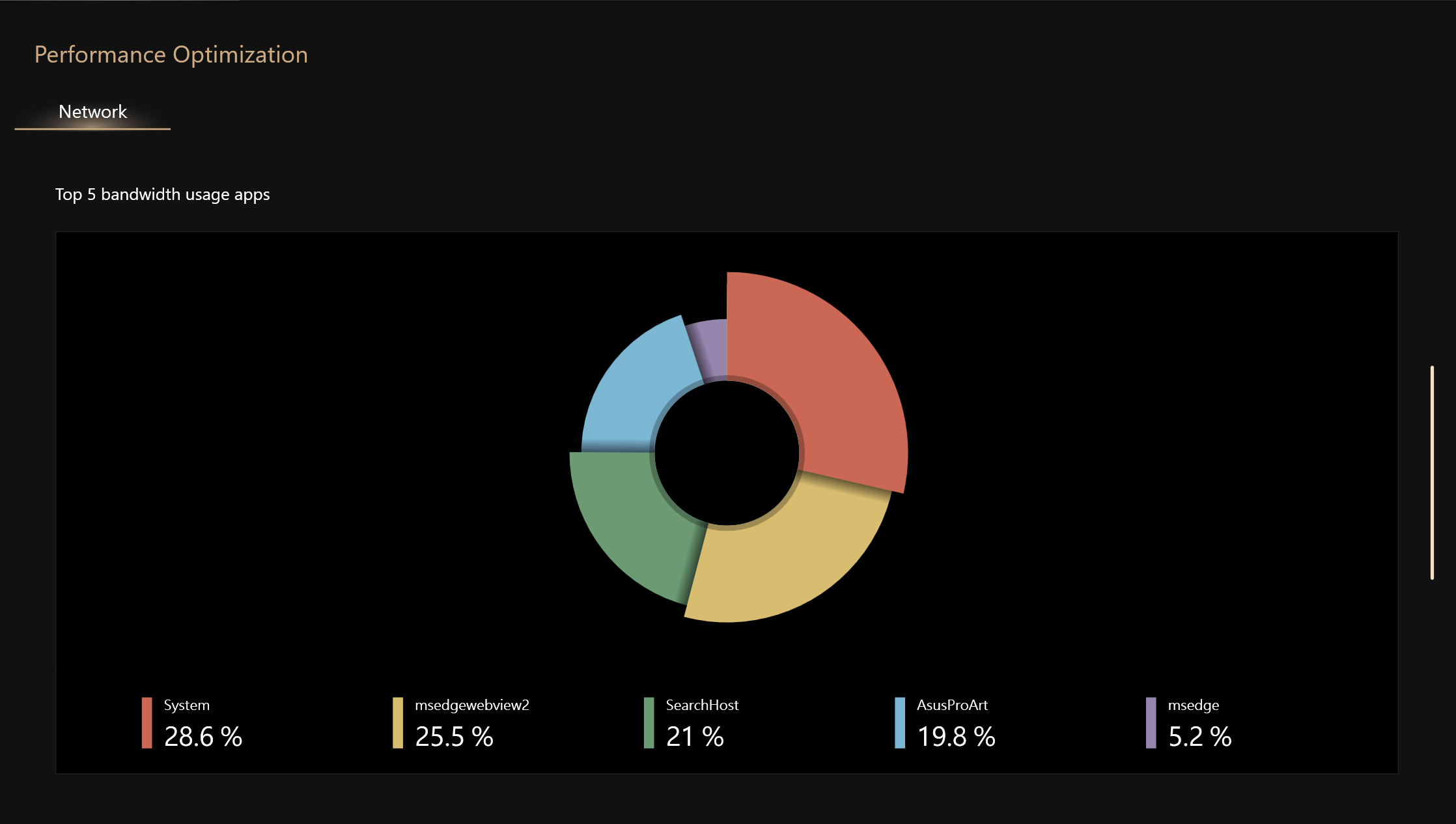
1-2-3. 5 найкращих програм, що використовують пропускну здатність
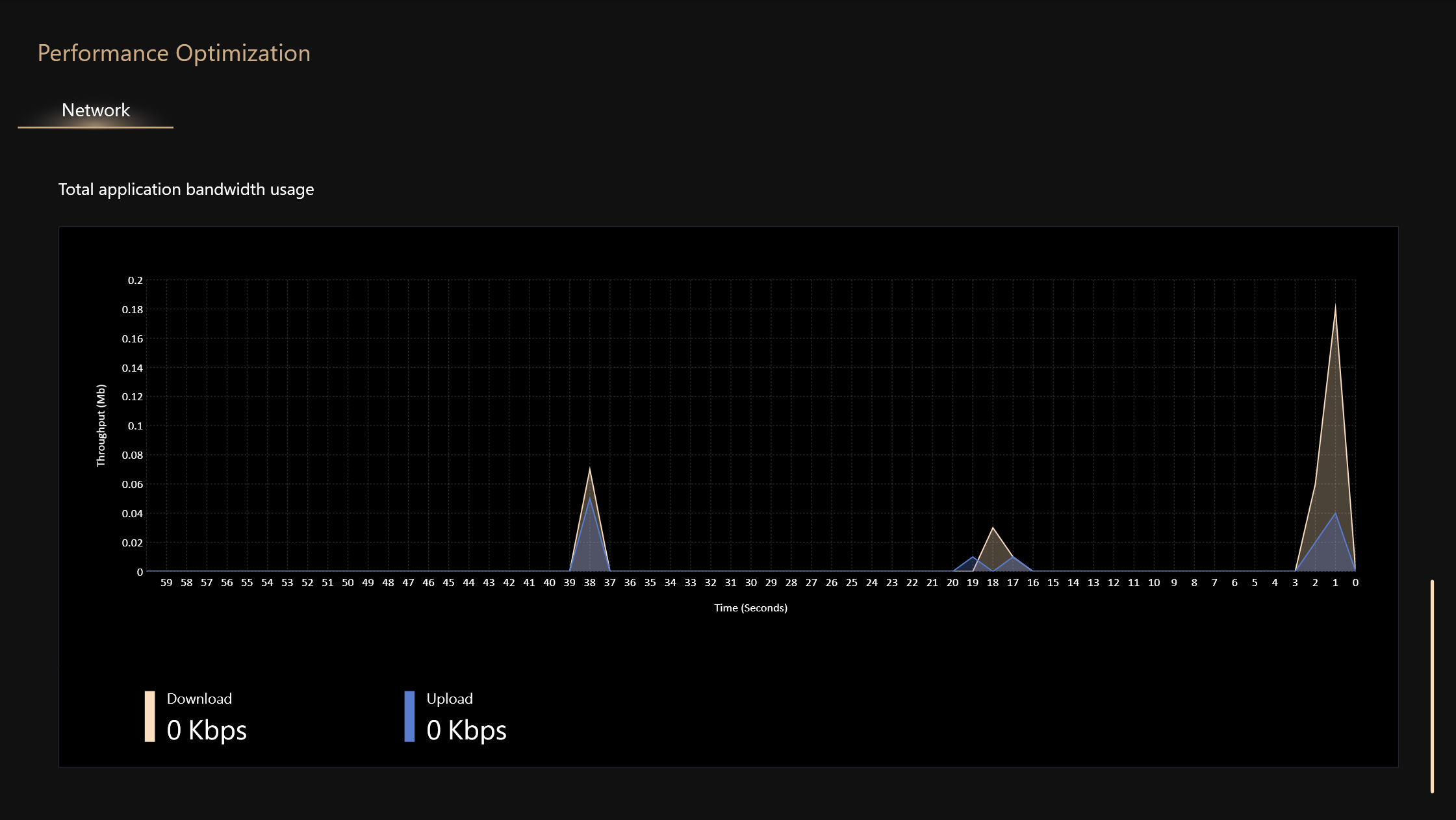
1-2-4. Загальне використання пропускної здатності програми
2. Материнська плата - Налаштування
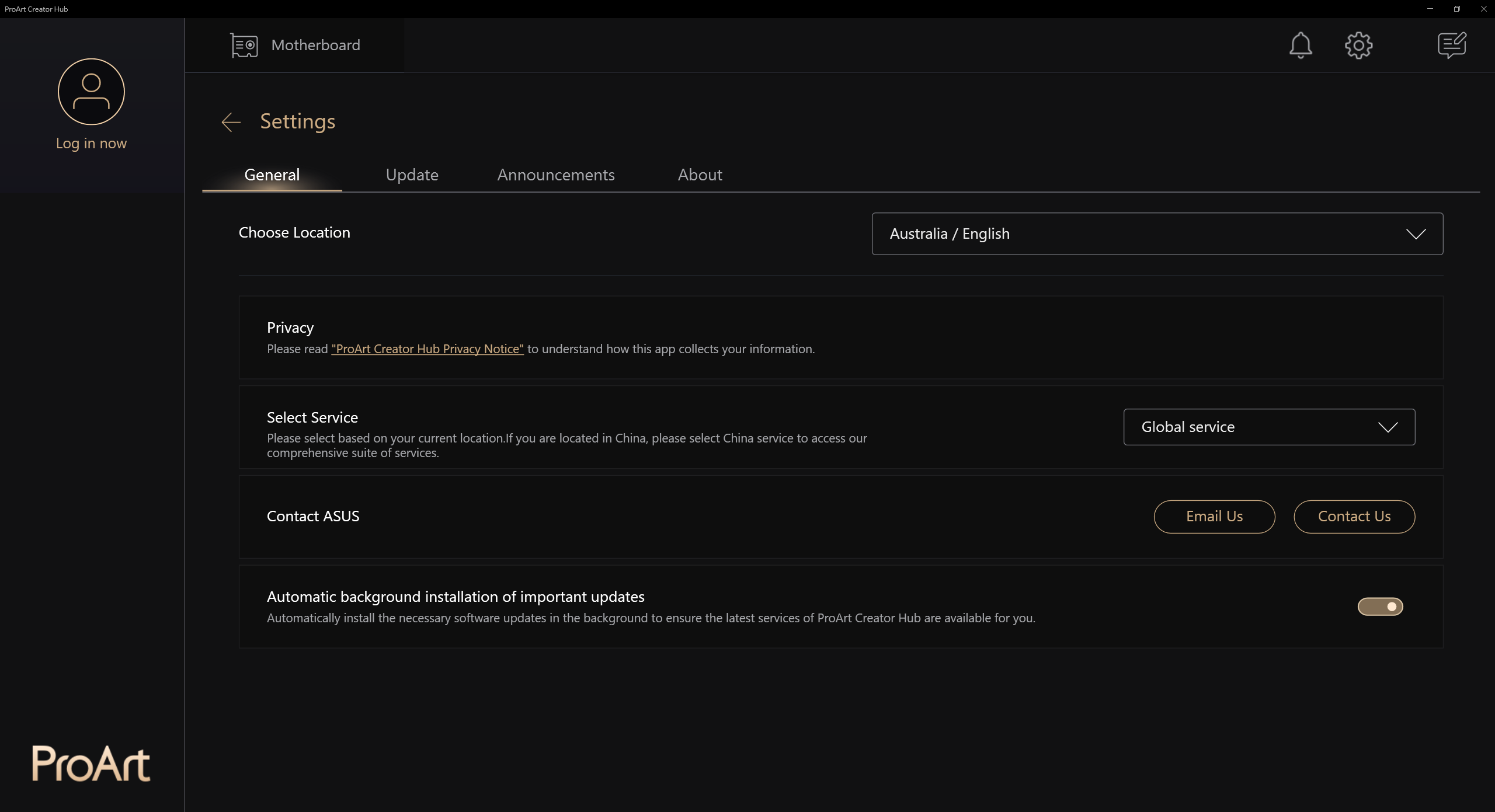
2-1. Генерал
Ви можете вибрати регіональну мову та зону обслуговування, зв'язатися з ASUS або автоматично оновлювати фон тощо.
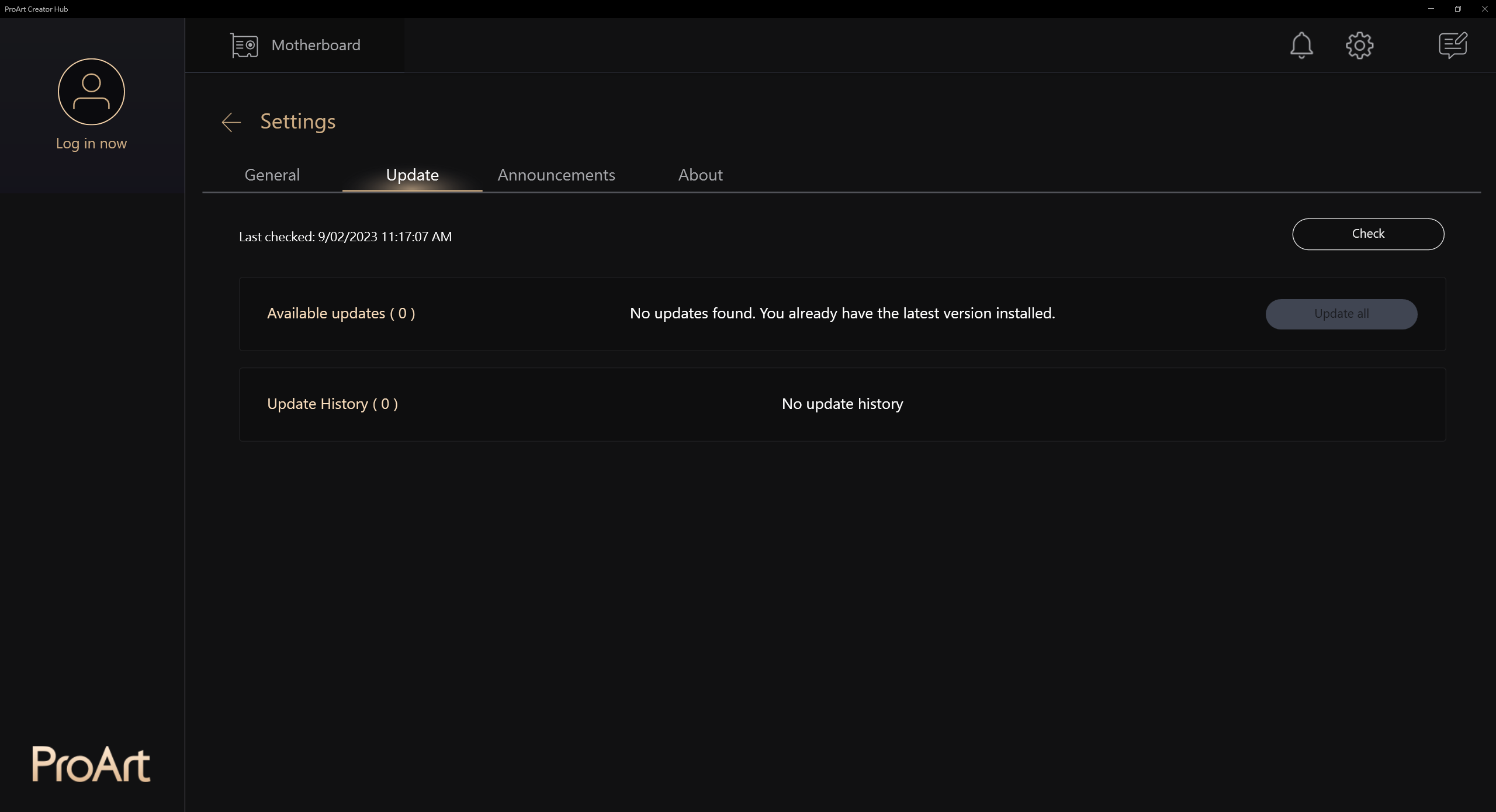
2-2. Оновлення
Ви можете перевірити, чи потрібне оновлення
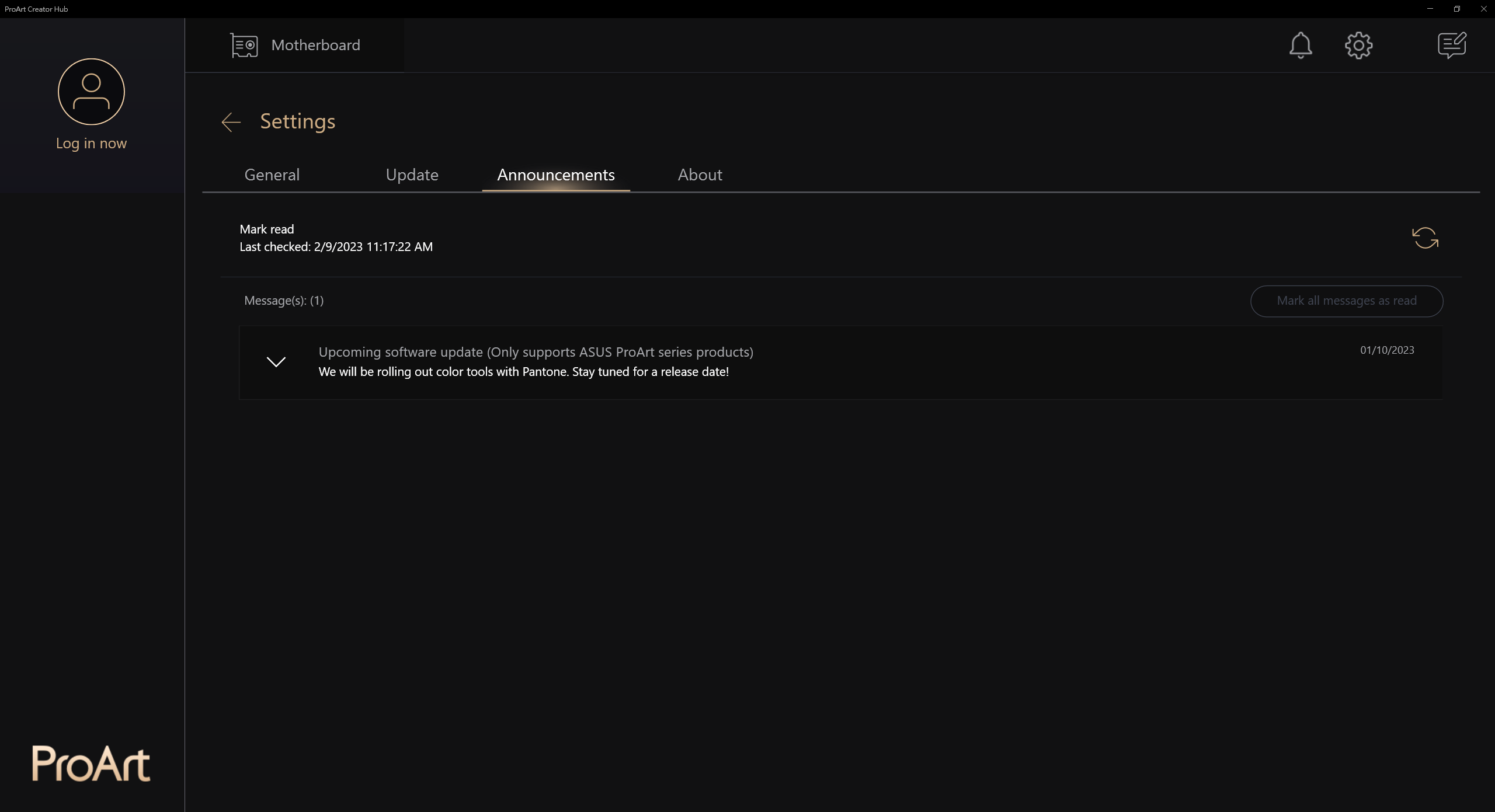
2-3. Анонси
Представлено новини про продукти ASUS
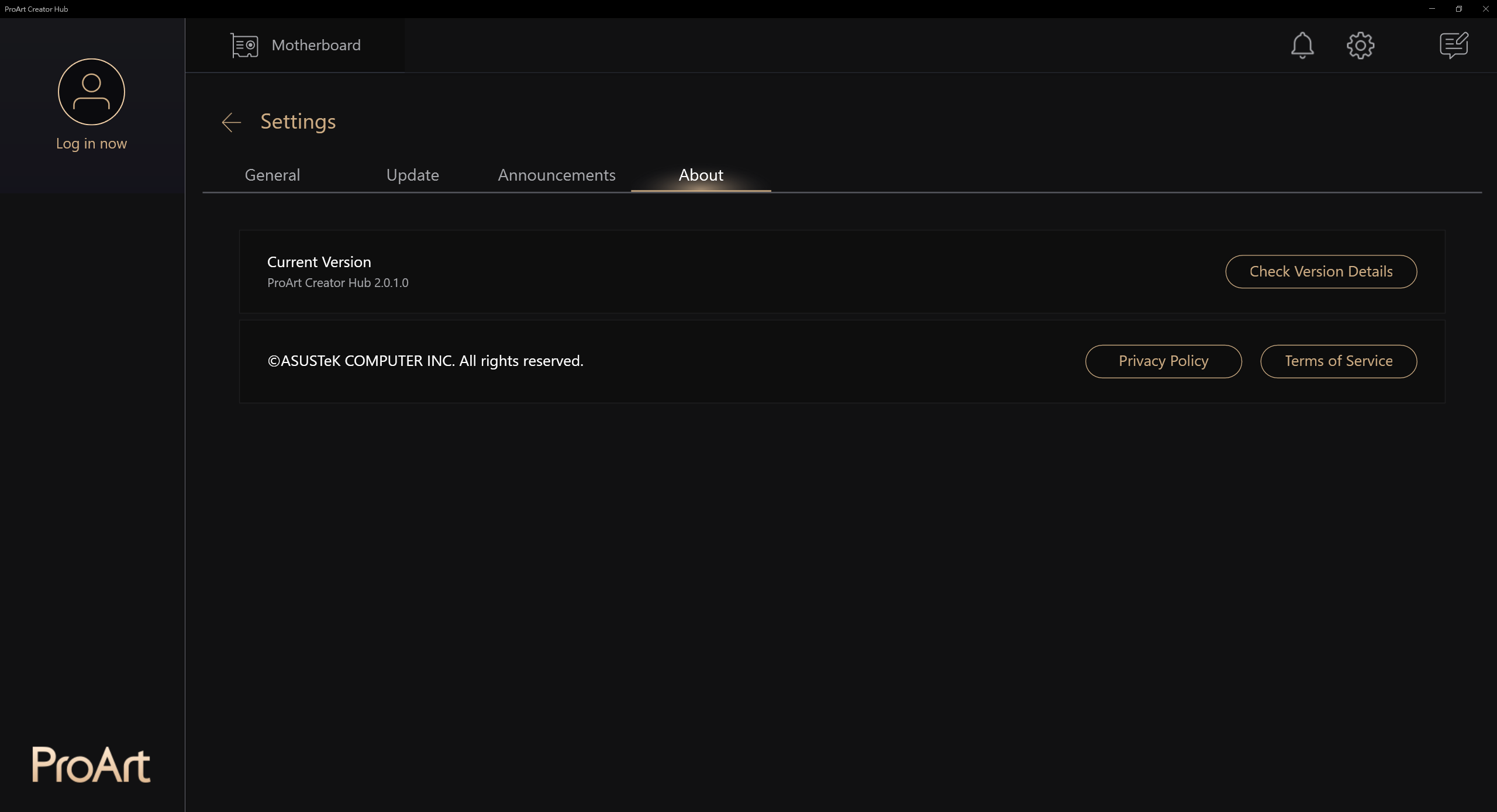
2-4. Про
Можна переглянути поточну версію тощо.
1. Які монітори ASUS ProArt підтримує материнська плата ASUS ProArt?
B: PA24AC, PA329C, PA329Q
2. Материнська плата ASUS ProArt підключена до монітора ASUS ProArt, наприклад, з'являється повідомлення "Не вдається вивести на екран", як це вирішити?
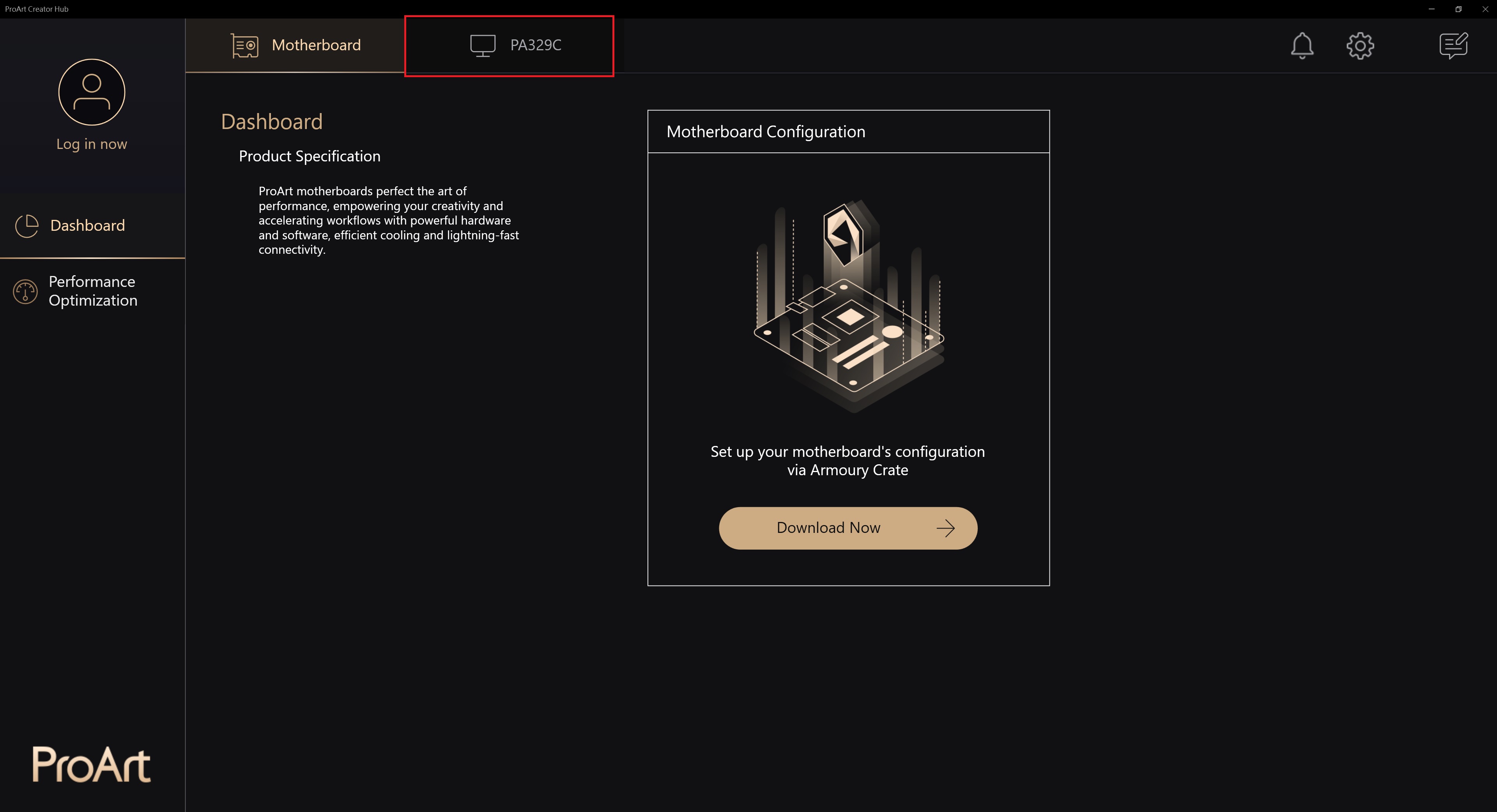
B:1. Спочатку перевірте, чи підтримує він моделі материнських плат ProArt і дисплеїв ProArt (PA24AC, PA329C, PA329Q)
2. Підключіть монітор ProArt за допомогою кабелю USB tpye-C до USB-порту материнської плати ProArt
2.1[Приклад: ProArt PA329C]: USB-порт потрібно підключити до USB-порту материнської плати (будь-який порт USB)
https://www.asus.com/Monitors/ProArt-PA329C/HelpDesk_Manual/ 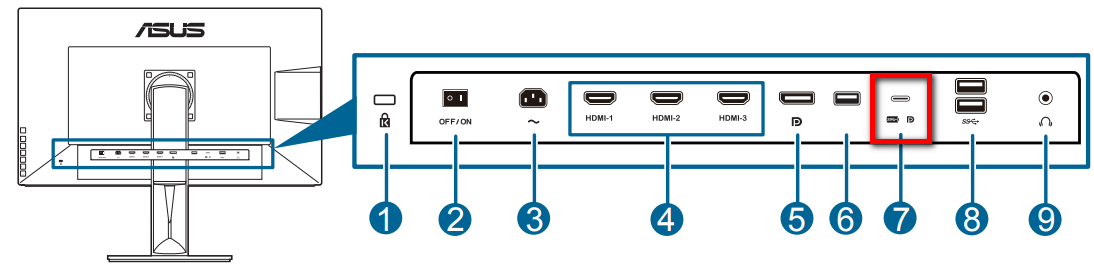
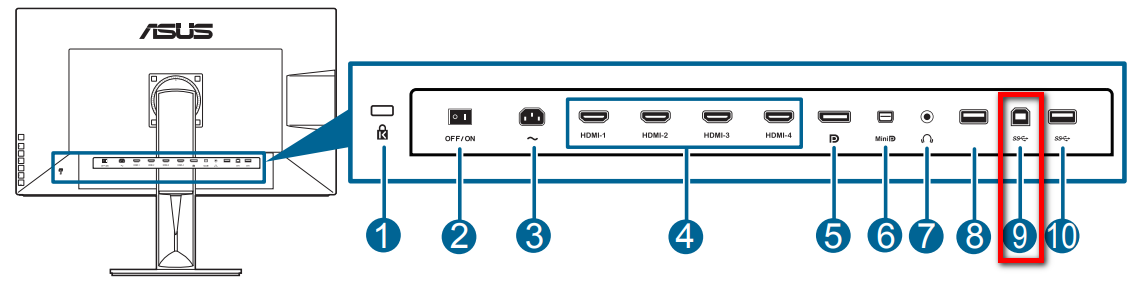
2.2 [Приклад: ProArt PA329Q]: Порт USB tpye-B потрібно підключити до порту USB материнської плати (будь-який порт USB)
https://www.asus.com/Monitors/ProArt-PA329Q/HelpDesk_Manual/
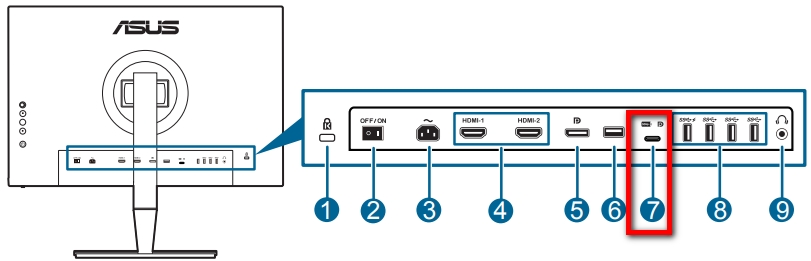
2.3 [Приклад: ProArt PA24AC]: Порт USB tpye-C потрібно підключити до порту USB на материнській платі (будь-який порт USB)
https://www.asus.com/Monitors/ProArt-PA24AC/HelpDesk_Manual/
3. Якщо у вас все ще виникають проблеми, ви можете звернутися до місцевої служби підтримки клієнтів ASUS :https://www.asus.com/ua-ua/support/
3. Чи є вступ до Creator hub монітора ASUS ProArt?
A: Будь ласка, зверніться до статті : https://www.asus.com/ua-ua/support/FAQ/1043368/
4. Чи є вступ до Creator hub ноутбуків ASUS ProArt?
A: Будь ласка, зверніться до статті: https://www.asus.com/ua-ua/support/FAQ/1045995