Microsoft Office Часті питання (FAQ)
Зміст:
- Як активувати Microsoft 365
- Як активувати одноразову покупку Office Home & Business (версія без підписки)
- Як видалити програми Office
- Вирішення проблем – програми Office не запускаються
- Вирішення проблем – Під час використання продуктів Office з'являється повідомлення [Неліцензійний продукт] або помилка активації
Як активувати Microsoft 365
Застосовні продукти: Ноутбук, Десктоп, Моноблок, Ігровий портативний пристрій
У цій статті описано, як активувати Microsoft 365, також ви можете звернутися до теми Microsoft щодо активації Office. Перед активацією Microsoft 365, будь ласка, перевірте нижче правила Office від Microsoft.
Примітка: Якщо ви вже активували Office і вам потрібно його перевстановити, будь ласка, натисніть тут.
- Перед активацією програм Office Windows OS має бути активований на вашому пристрої.
- Вам потрібно активувати Office протягом 180 днів з моменту активації Windows OS. (Тільки для версії на один рік підписки)
- Вам потрібно Увійдіть за допомогою облікового запису Microsoft. (Повноваження Office будуть пов’язані з вашим обліковим записом Microsoft.)
На пристроях ASUS доступні дві версії активації Microsoft 365: безкоштовна пробна версія та підписка на 1 рік. Будь ласка, перейдіть до відповідної інструкції залежно від ваших потреб:
Безкоштовна пробна версія Microsoft 365
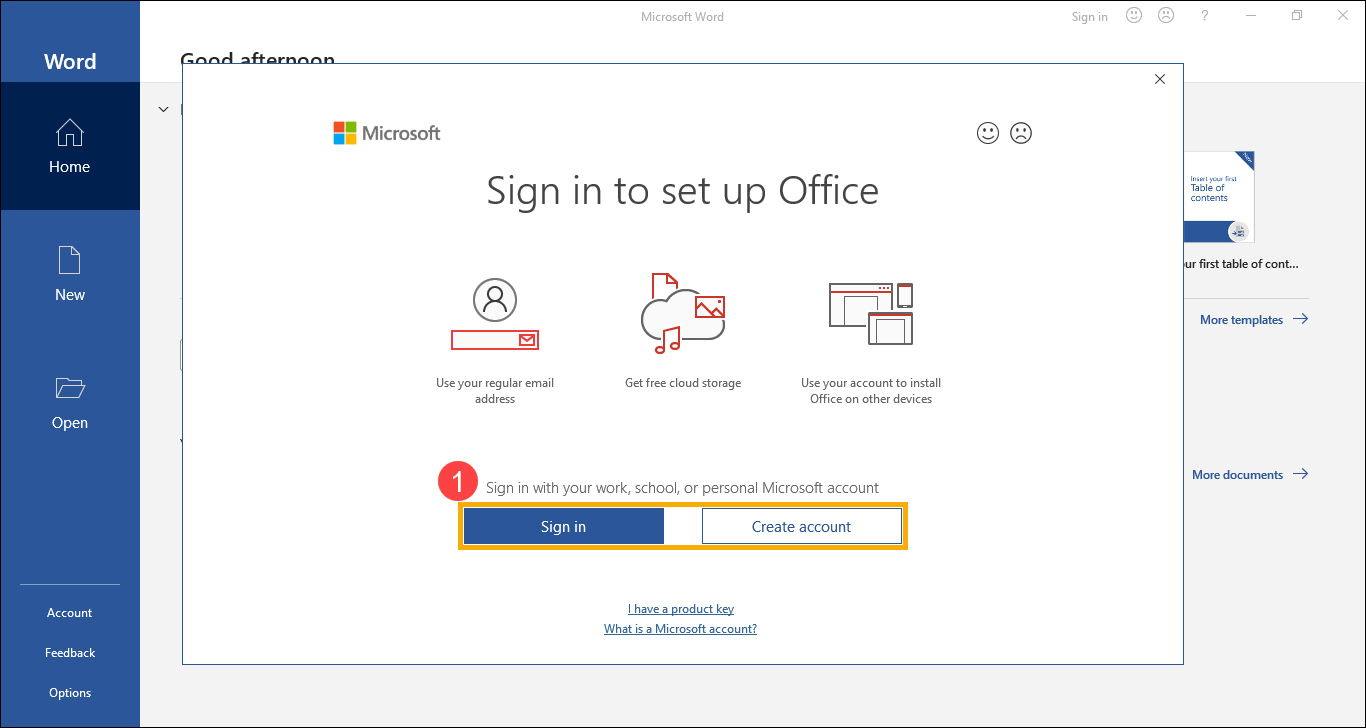
- Коли ви вперше запускаєте програму Office, система запропонує вам увійти за допомогою облікового запису Microsoft①. Якщо у вас ще немає облікового запису Microsoft, виберіть Створити обліковий запис.
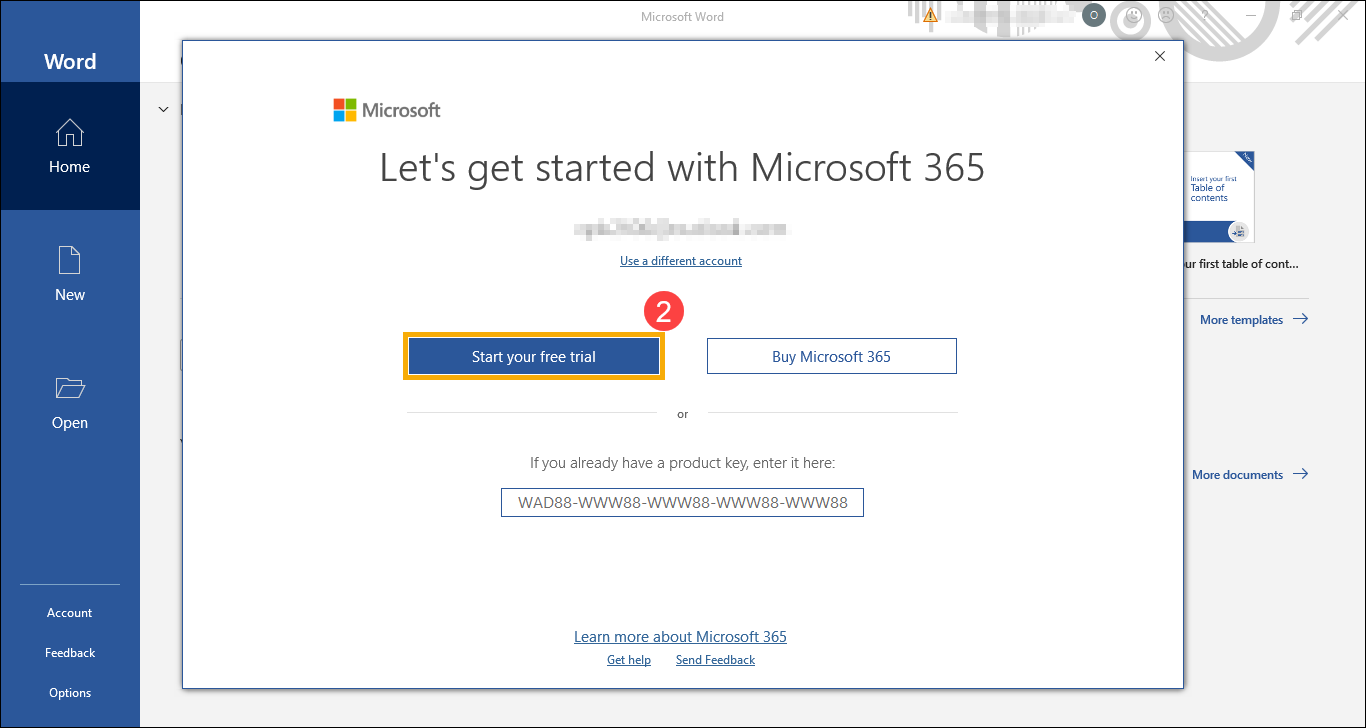
- Після входу в обліковий запис Microsoft, виберіть [Почати безкоштовну пробну версію]②.
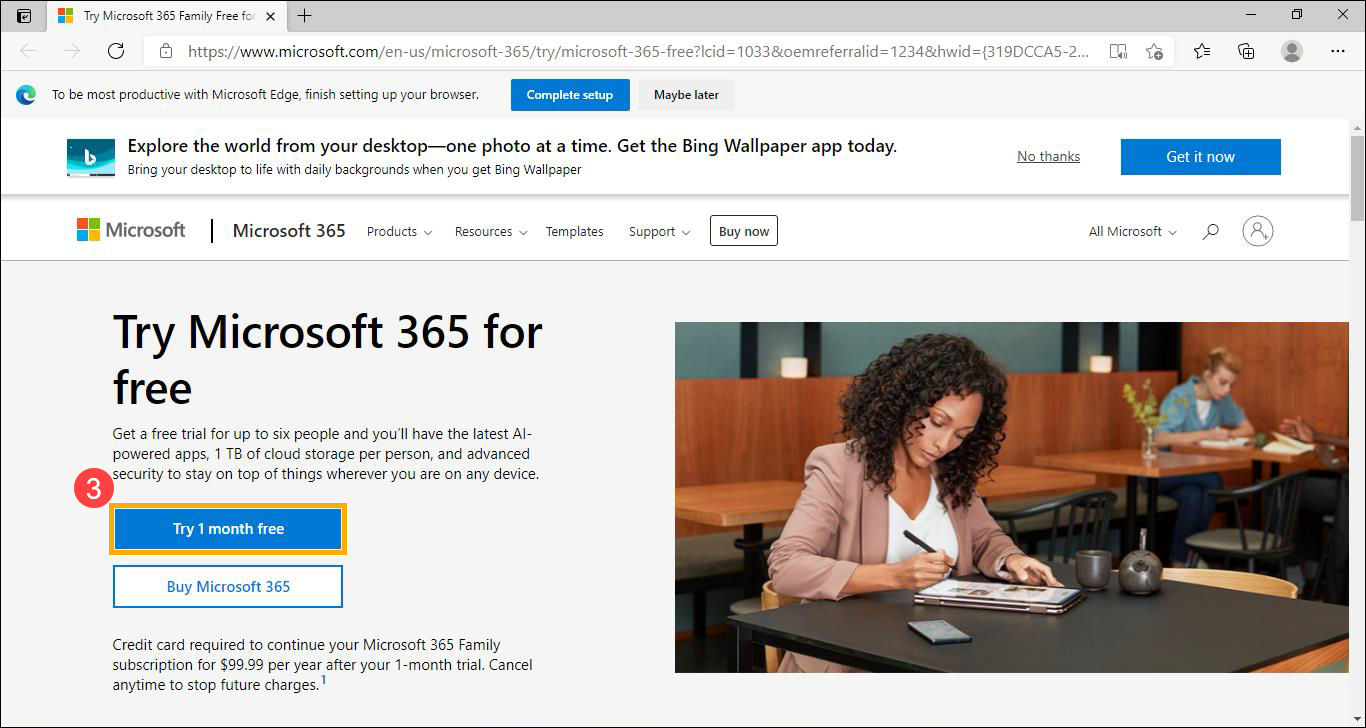
- Вас буде перенаправлено на офіційний сайт Microsoft 365, будь ласка, виберіть [Спробувати 1 місяць безкоштовно]③.
- Натисніть [Далі]④.
Note: Вас просять надати інформацію про кредитну картку, щоб переконатися, що ви не зіткнетеся з перериванням сервісу після завершення пробного періоду. Ваша кредитна картка не буде списана до закінчення пробного періоду. Ви можете скасувати підписку в будь-який час протягом пробного періоду. Будь ласка, зверніться до частих запитань щодо Microsoft 365 для отримання додаткової інформації.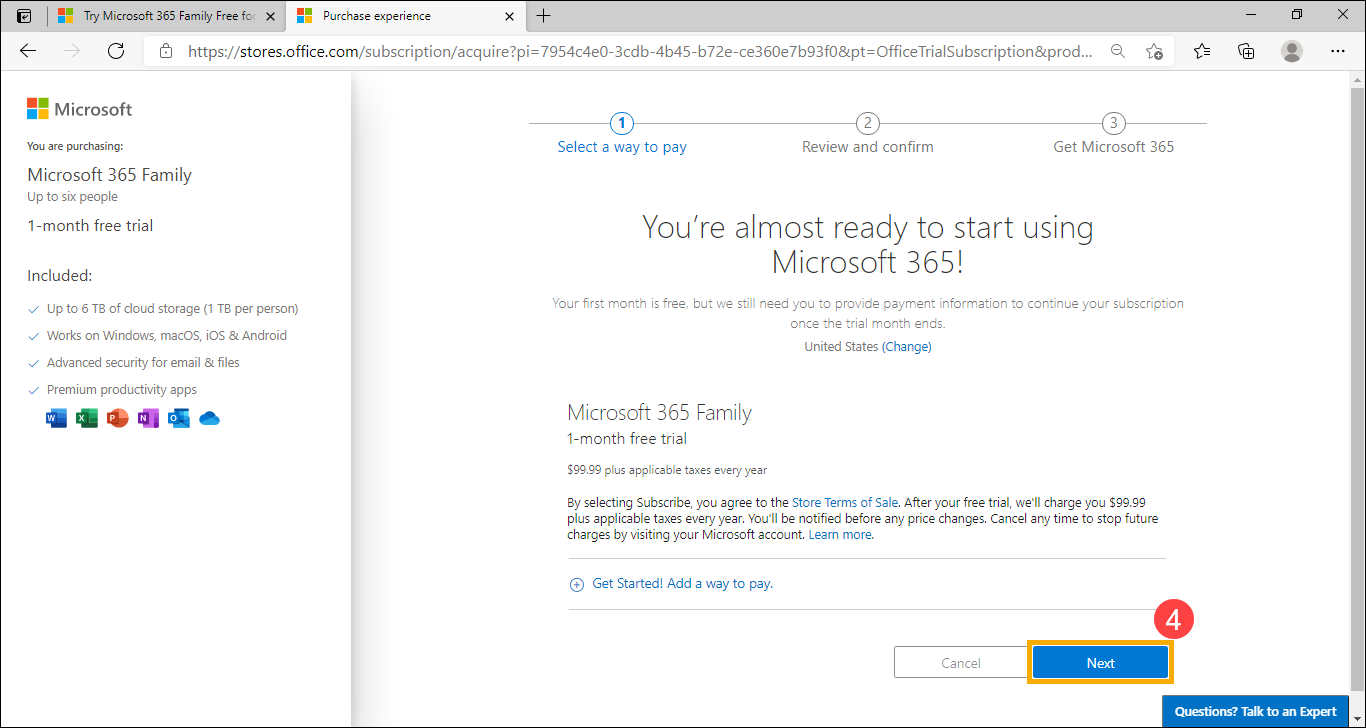
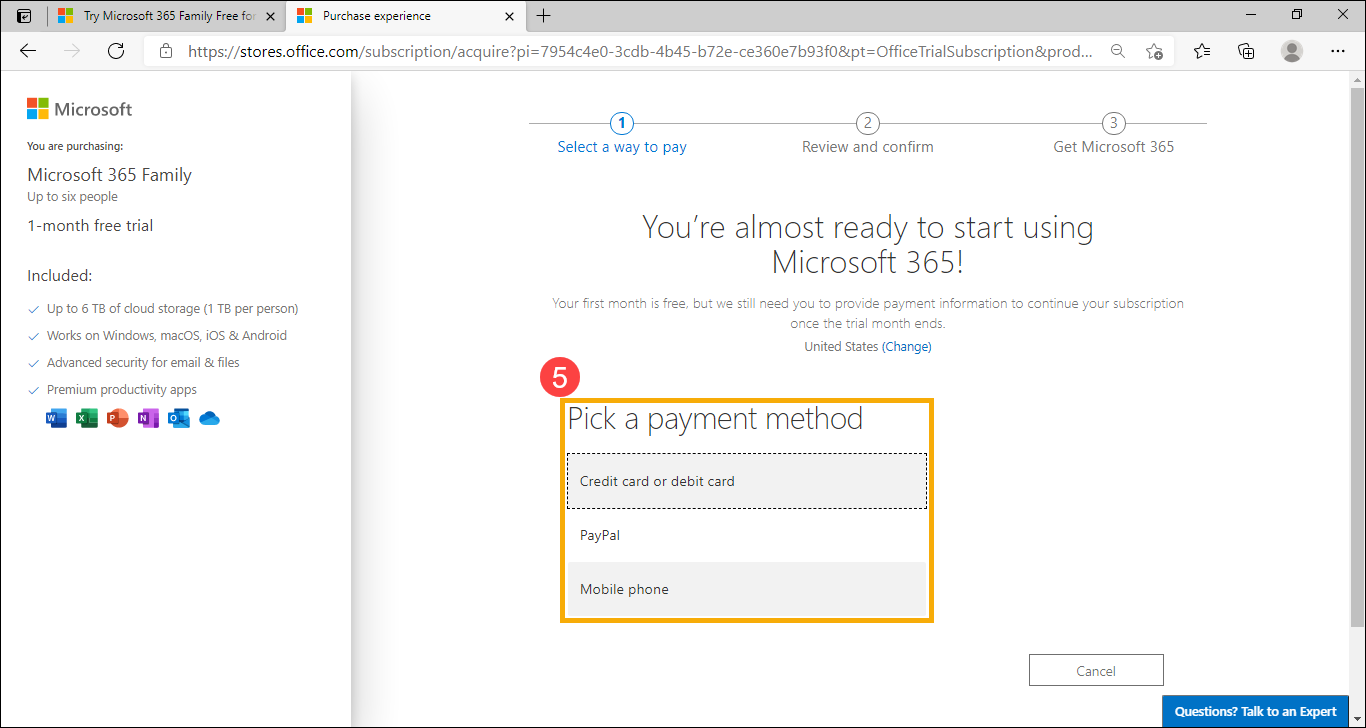
- Виберіть спосіб оплати, який ви бажаєте⑤.
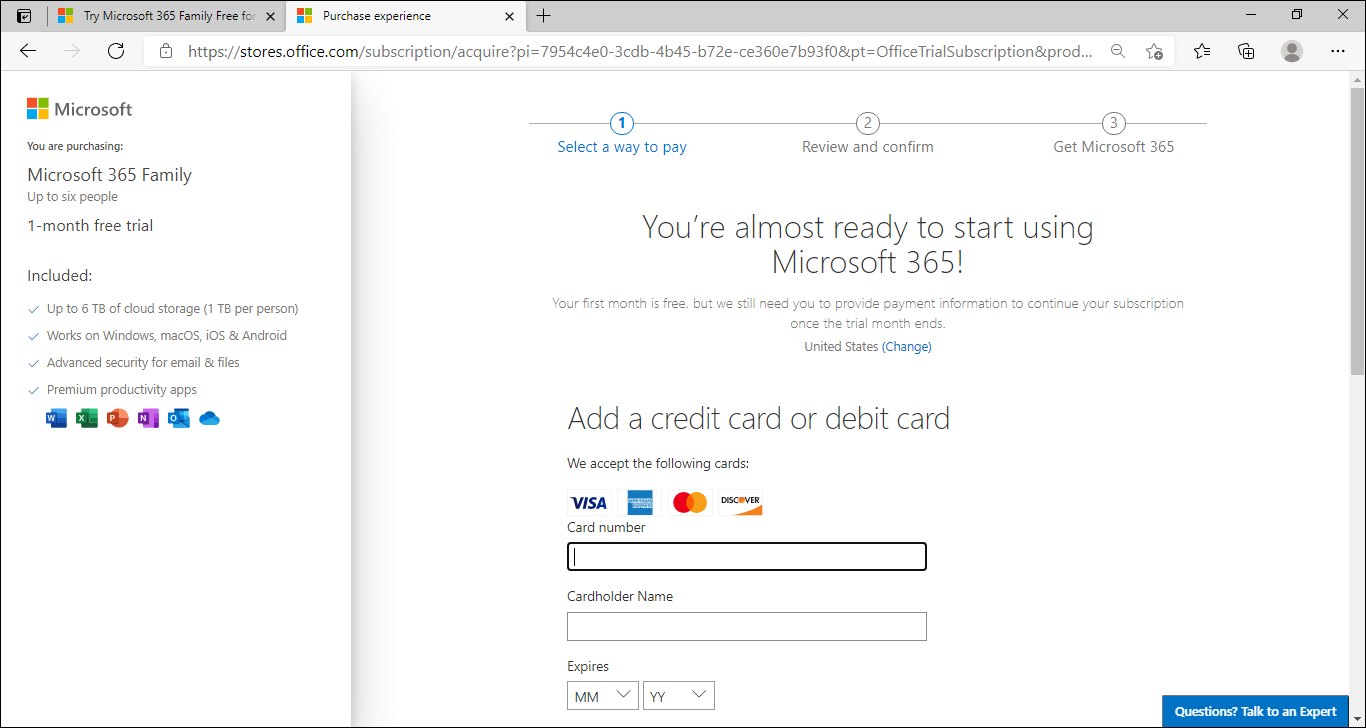
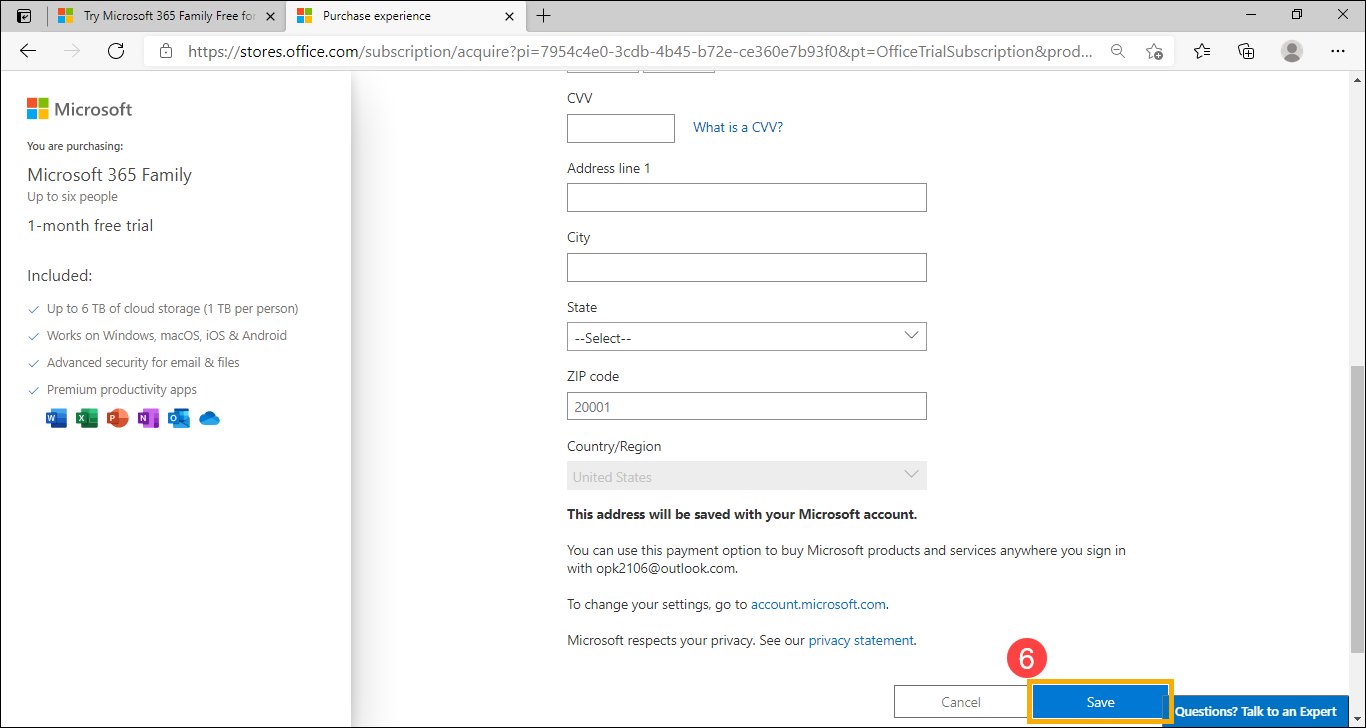
- Введіть вашу платіжну інформацію, а потім натисніть [Зберегти]⑥.
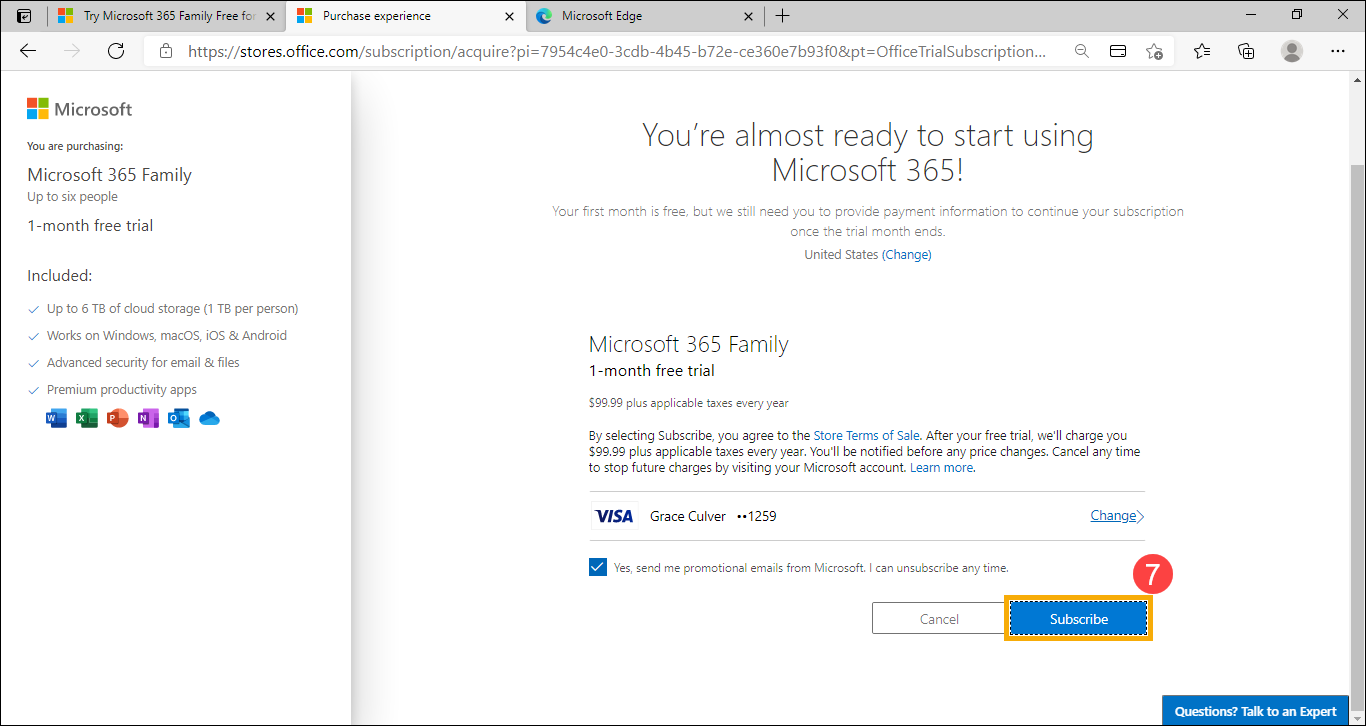
- Підтвердіть платіжну інформацію, а потім натисніть [Підписатися]⑦.
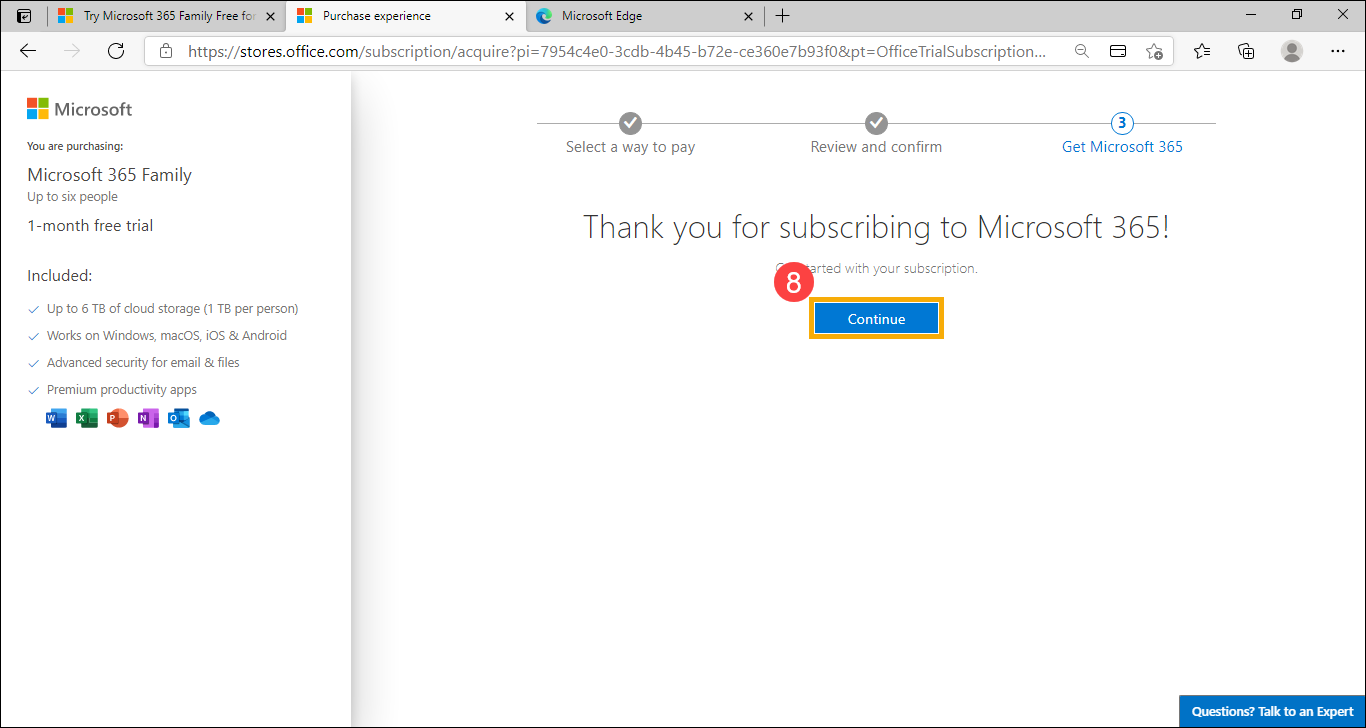
- Ви успішно підписалися на Microsoft 365, будь ласка, натисніть [Продовжити]⑧.
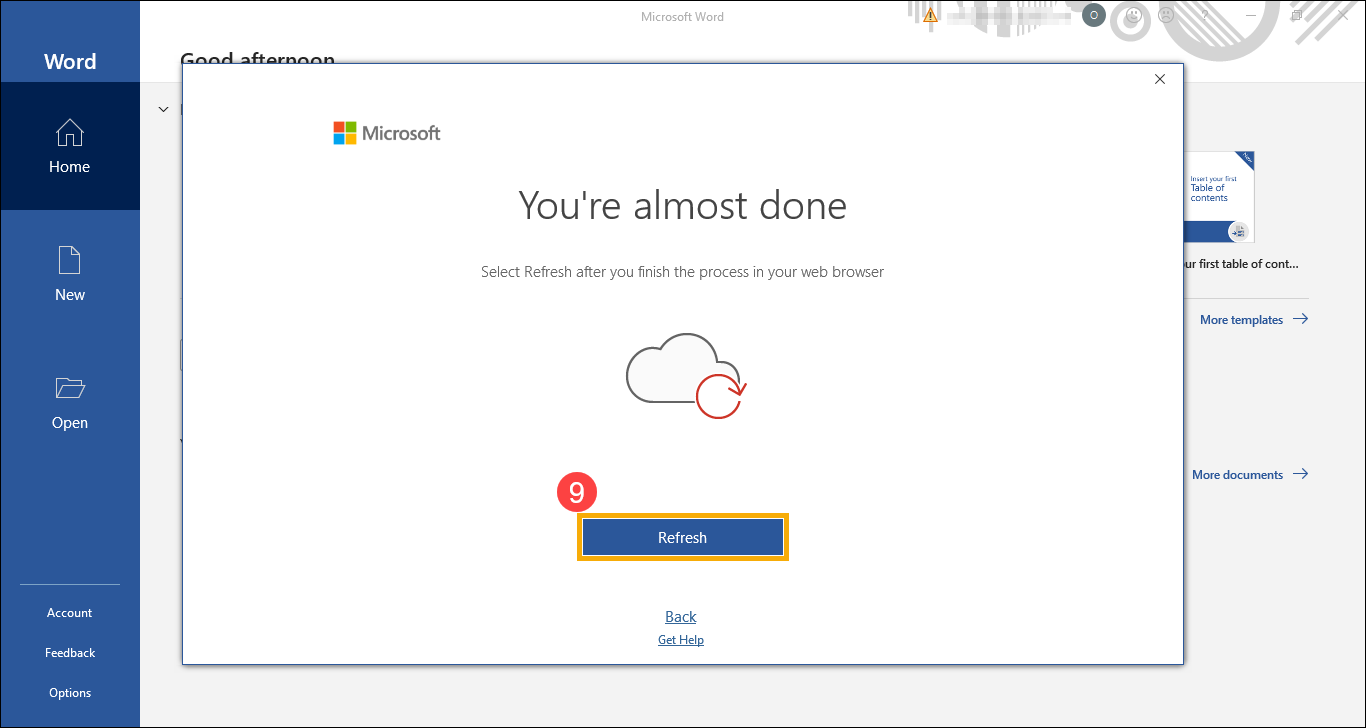
- Будь ласка, натисніть [Оновити]⑨.
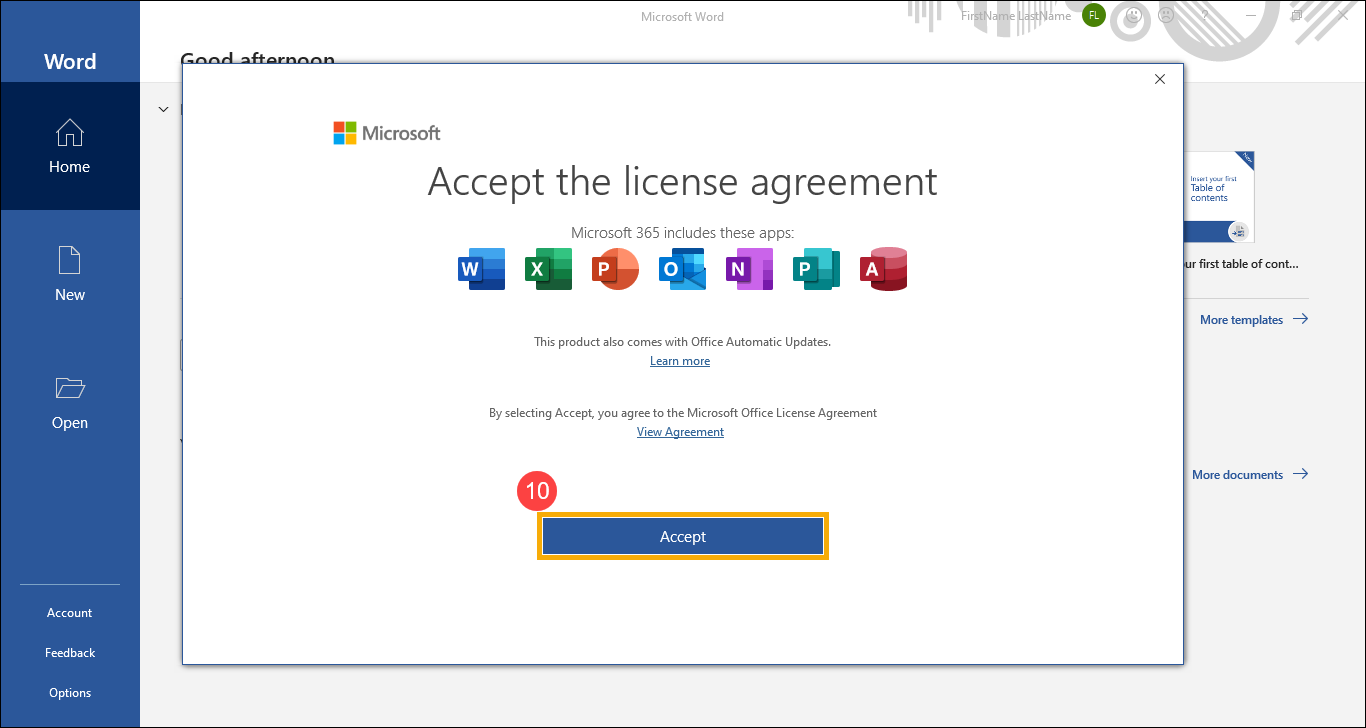
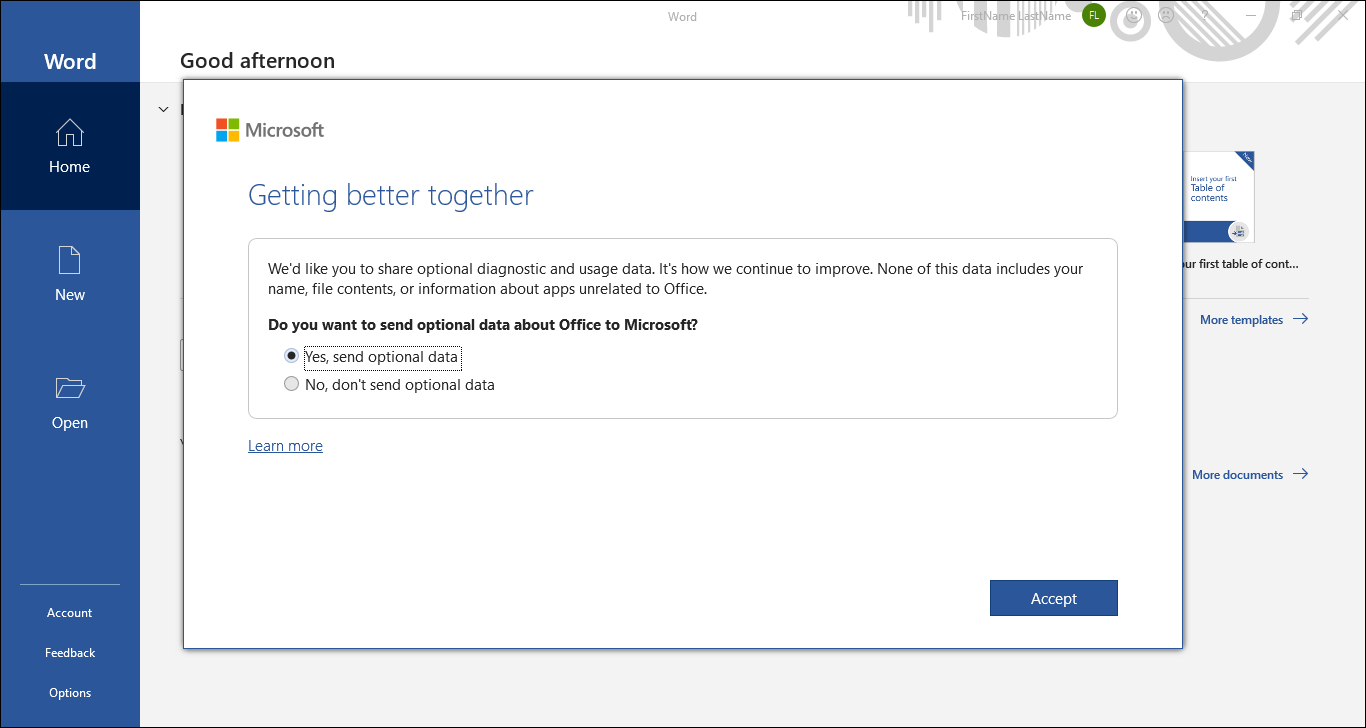
- Будь ласка, натисніть [Прийняти]⑩ , щоб погодитися з умовами ліцензійної угоди Microsoft Office.
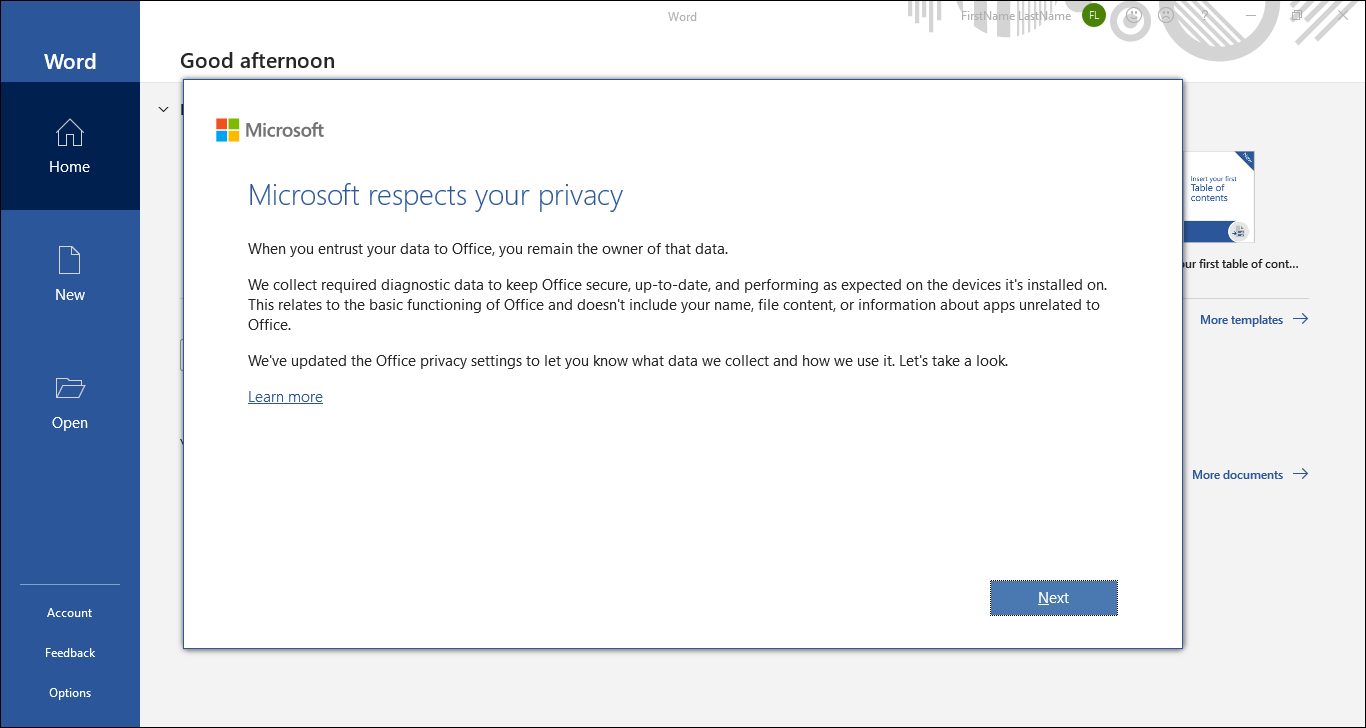
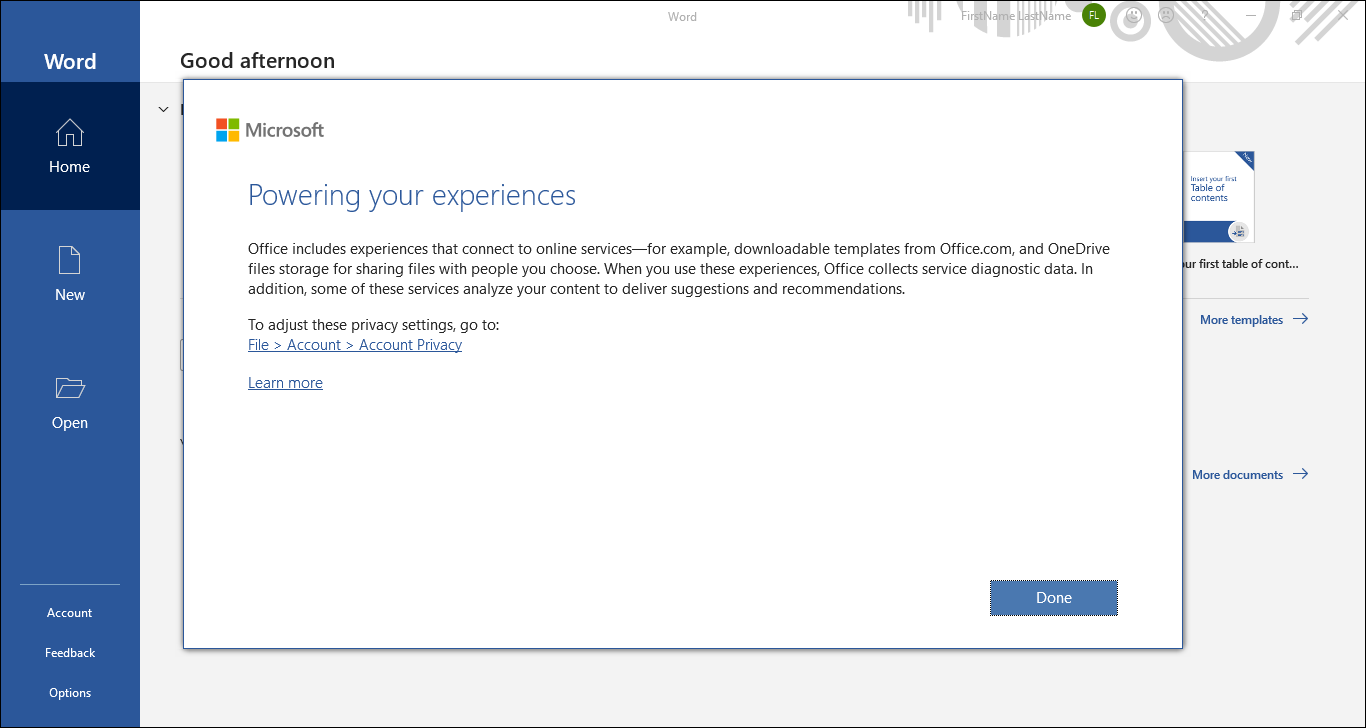
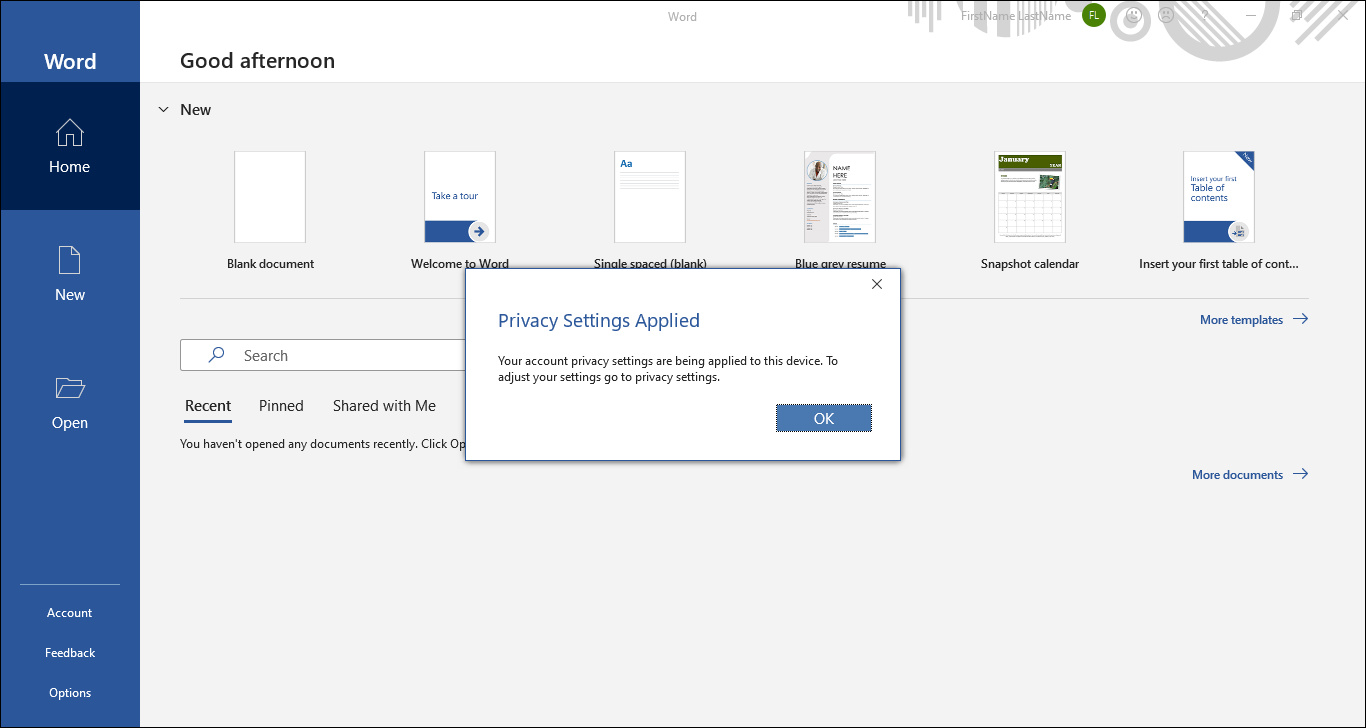
- Після цього дотримуйтесь інструкцій на екрані, щоб підтвердити свою конфіденційність, і тоді Microsoft 365 буде активовано та готовий для вас.
Підписка Microsoft 365 на один рік
- Коли ви вперше запускаєте програму Office, система повідомить «У вас є Office». Будь ласка, увійдіть за допомогою облікового запису Microsoft①. Якщо у вас ще немає облікового запису Microsoft, виберіть Створити обліковий запис.
Примітка: Після входу продукт буде додано до вашого облікового запису Microsoft, щоб ви могли перевстановити його пізніше або керувати новою підпискою без введення ключа продукту. Будь ласка, обов'язково запам'ятайте свій обліковий запис Microsoft і пароль, інакше, якщо забудете обліковий запис, ви не зможете знову активувати Office.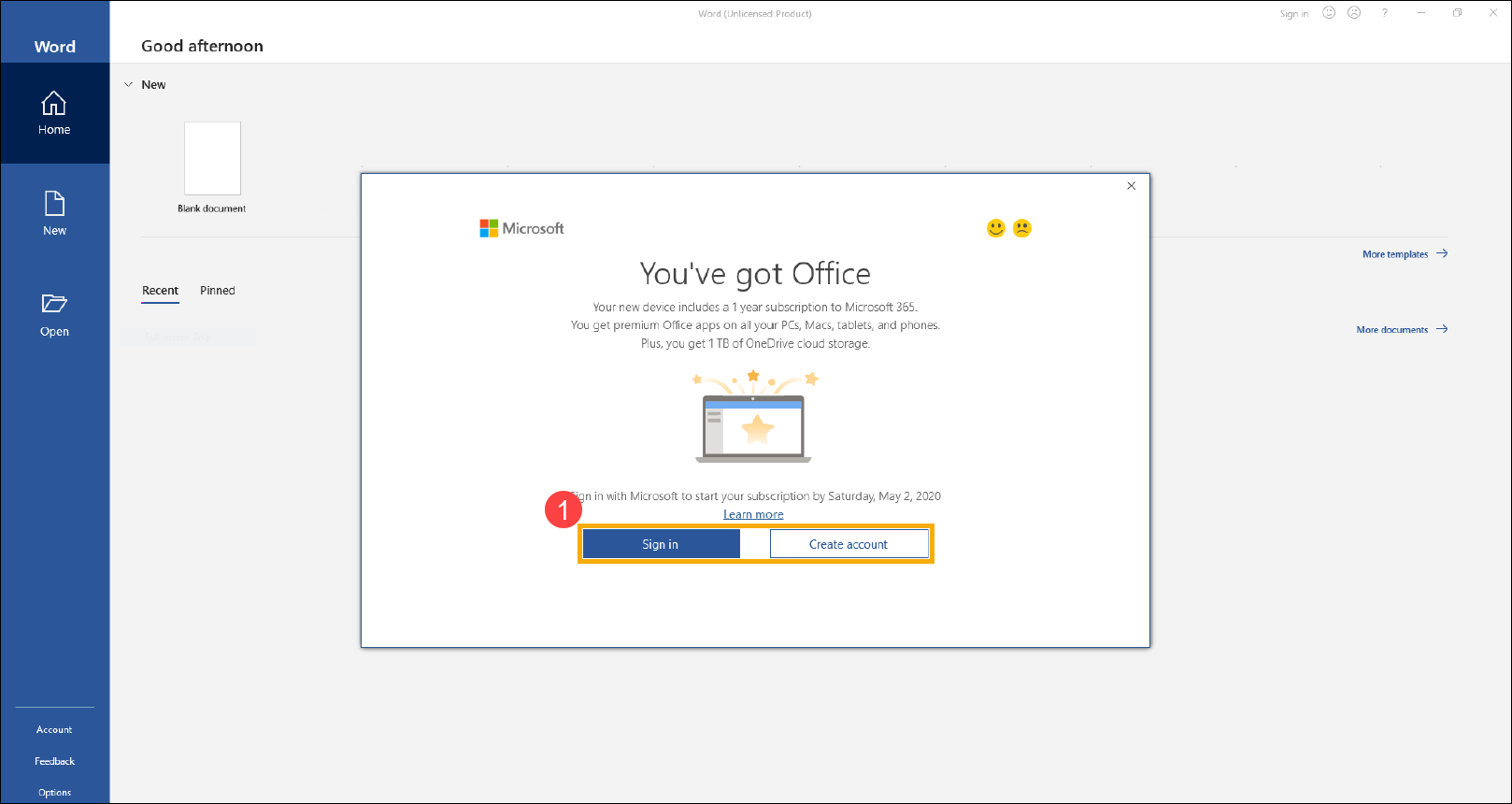
- Після входу у свій обліковий запис Microsoft, натисніть [Прийняти]② , щоб погодитися з ліцензійною угодою Microsoft Office.
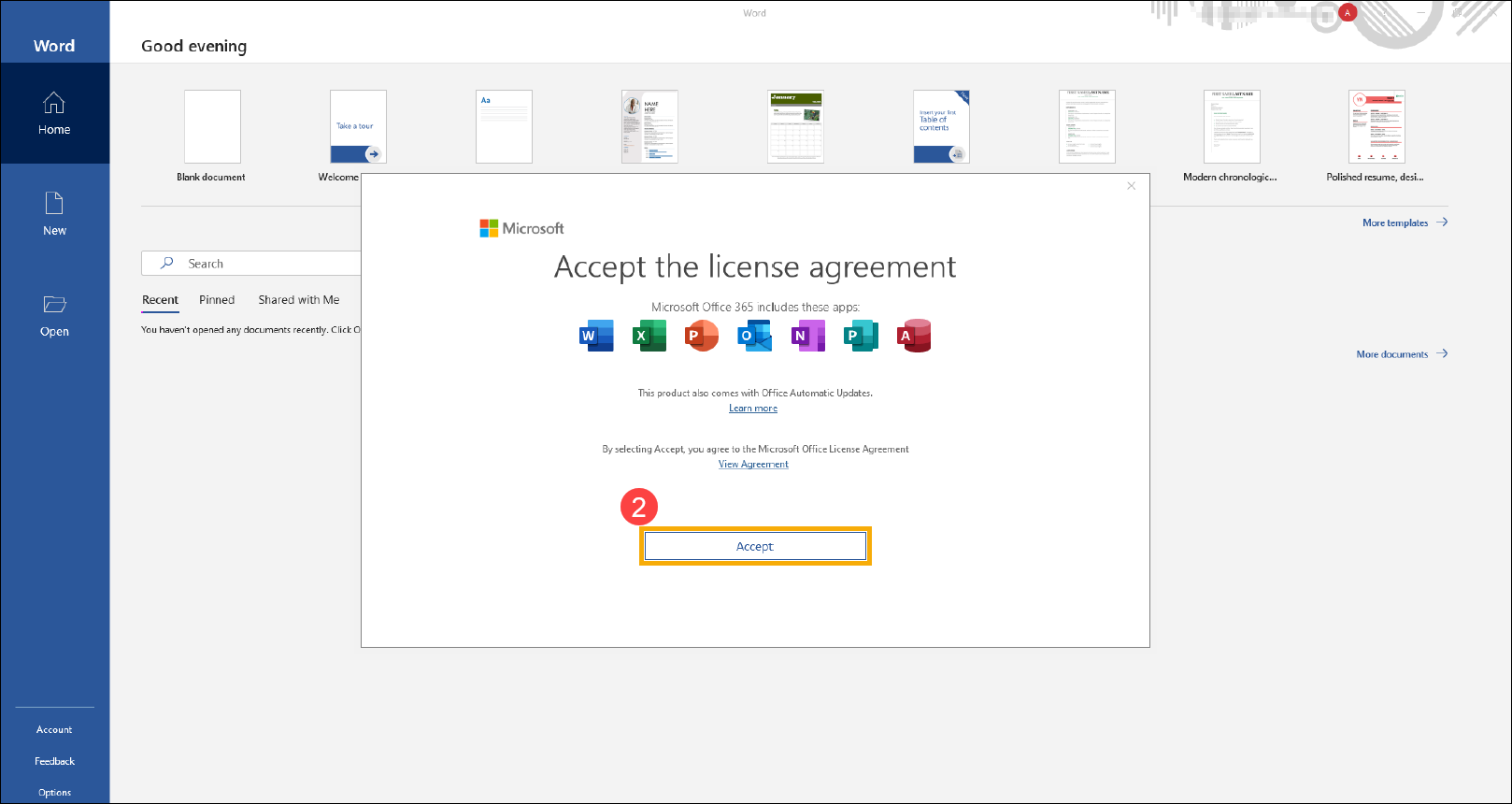
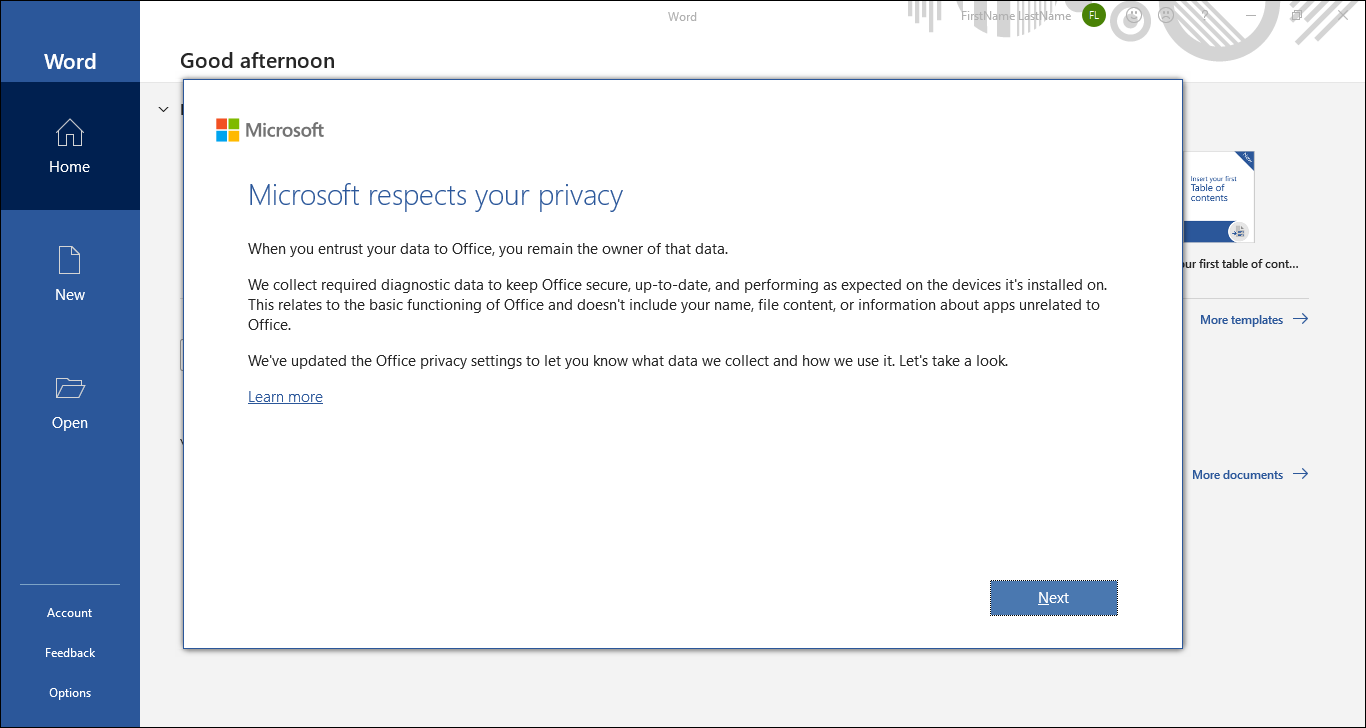
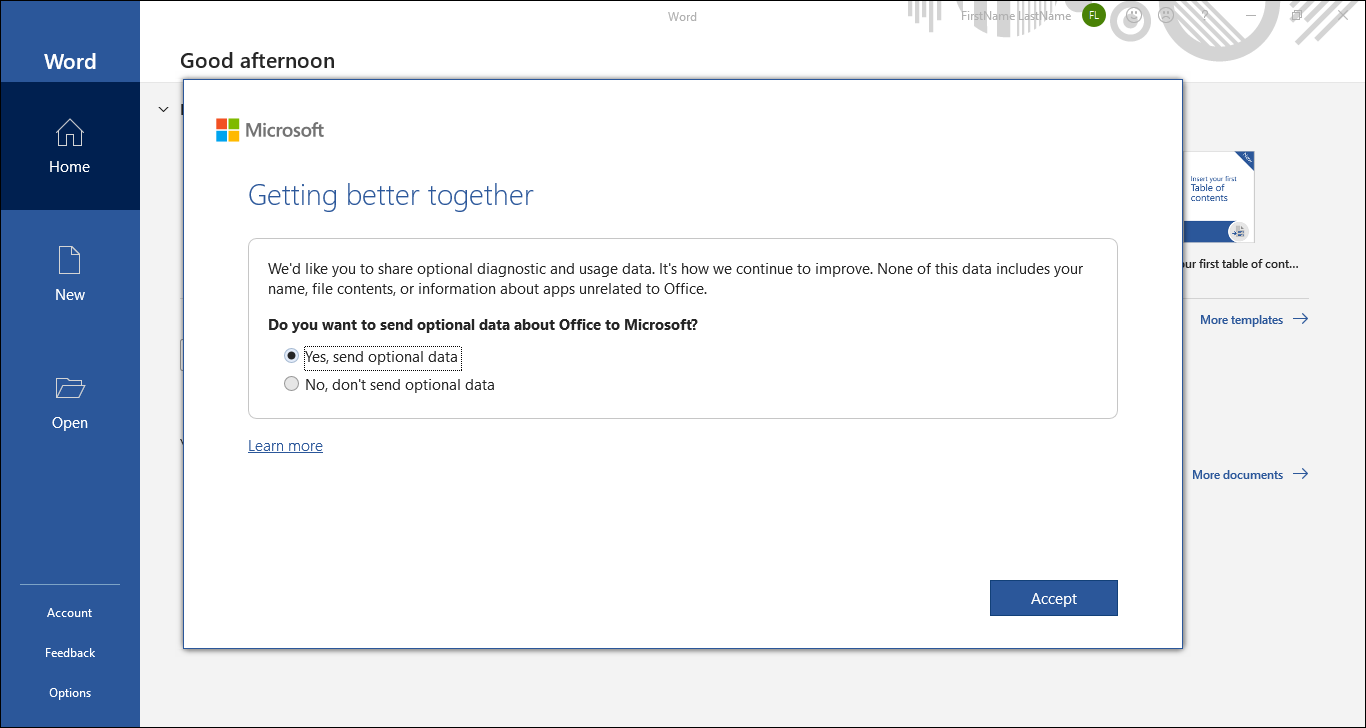
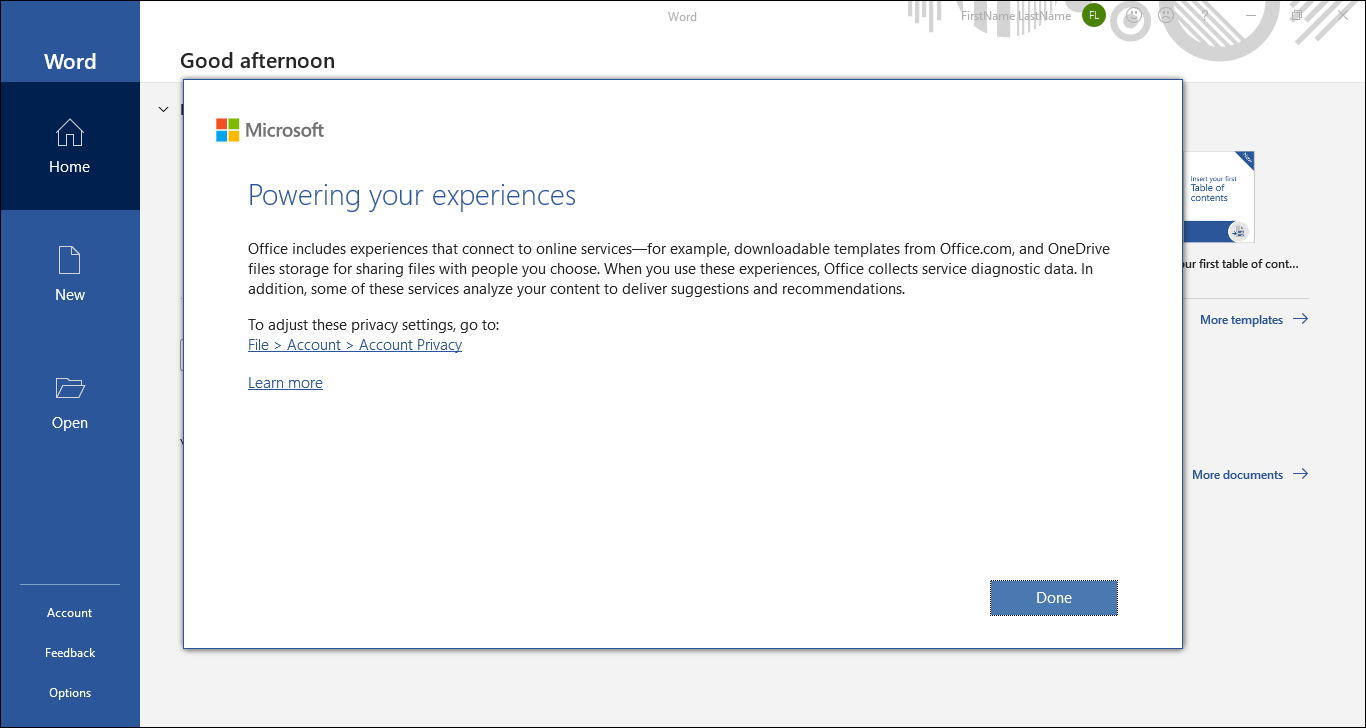
- Після цього, будь ласка, дотримуйтесь підказок на екрані, щоб підтвердити свою конфіденційність, і після цього Microsoft 365 буде активовано та готово до використання.
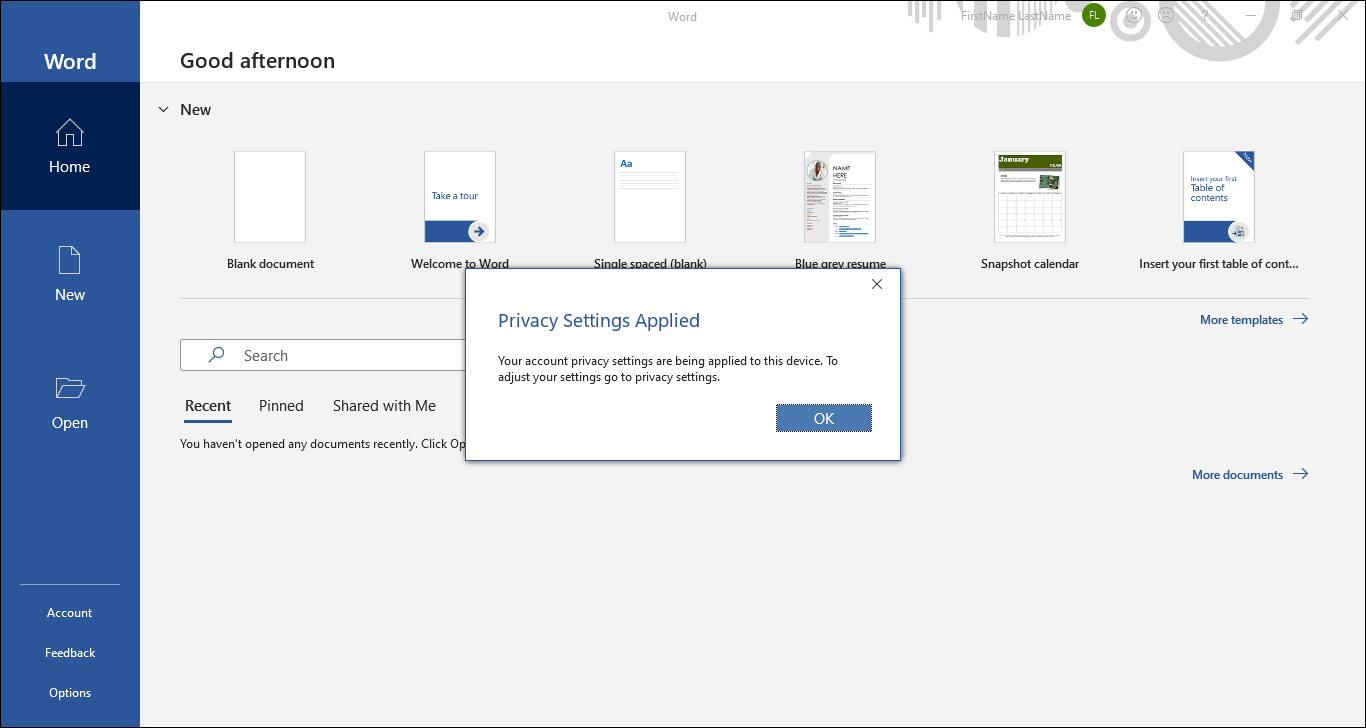
П1: Якщо я скину пристрій і програма Office зникла (або я її видалив), як мені завантажити її знову?
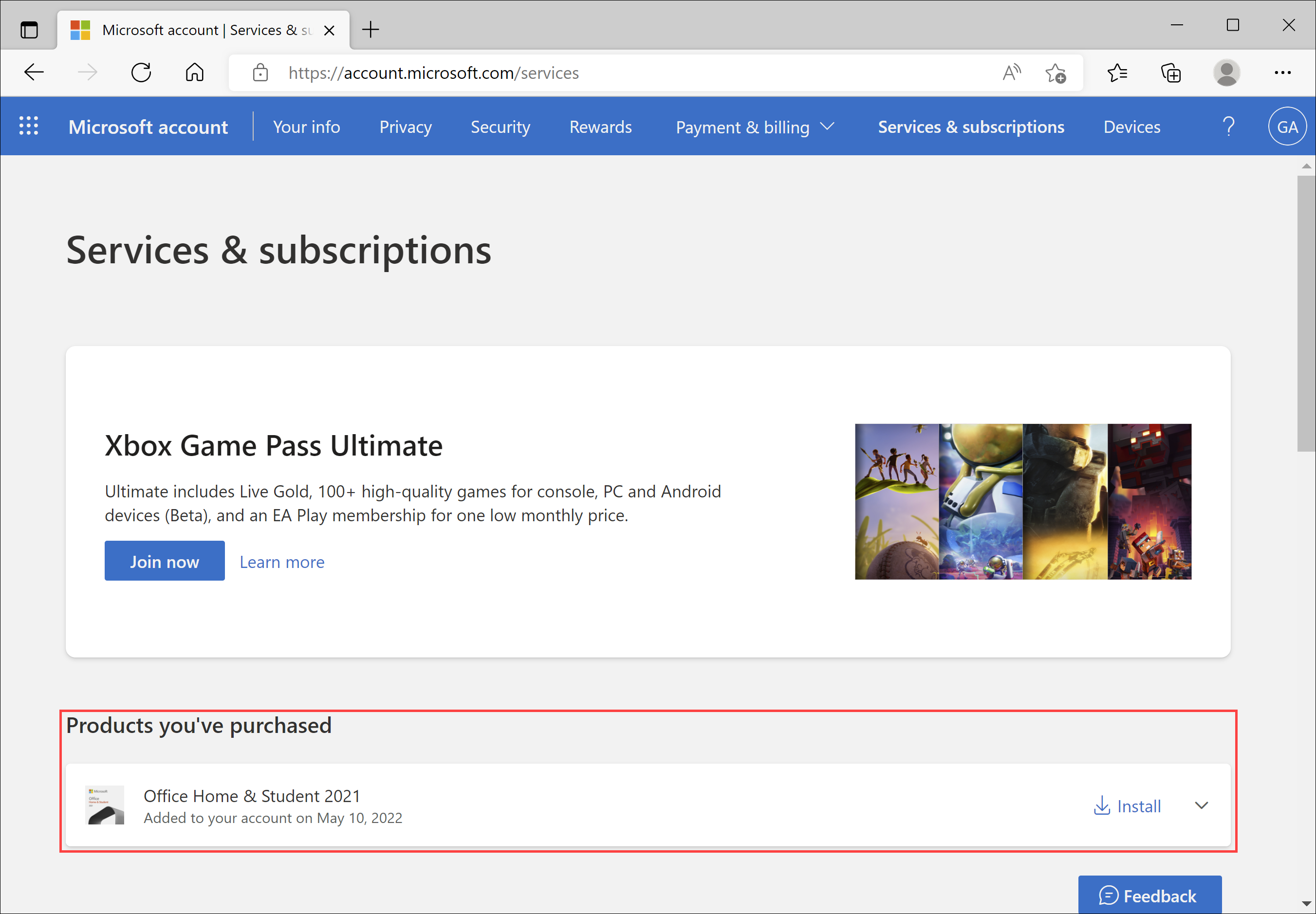
В1: Якщо ви вже активували Office, будь ласка, натисніть тут і увійдіть до свого облікового запису Microsoft, який прив'язаний до програми Office. Ви можете знайти програму Office у полі Продукти, які ви придбали, а потім встановити її повторно.
Якщо ваша проблема не вирішилась за допомогою наведеного вище рішення та інформації, будь ласка, зверніться до центру обслуговування клієнтів ASUS для отримання додаткової інформації.
Як активувати одноразову покупку Office Home & Business (версія без підписки)
Застосовувані продукти: Ноутбук, Настільний ПК, Моноблок, Ігрова портативна консоль
У цій статті описано, як активувати одноразову покупку Office Home & Business (версія без підписки). Також ви можете переглянути тему Microsoft "Активація Office". Перед активацією Office, будь ласка, ознайомтеся з нижченаведеними правилами Office від Microsoft.
Примітка: Якщо ви вже активували Office і вам потрібно перевстановити його, будь ласка, натисніть тут.
- Перед активацією додатків Office Windows OS має бути активована на вашому пристрої.
- Ви повинні активувати Office протягом 180 днів з моменту активації Windows OS.
- Вам потрібно увійти за допомогою облікового запису Microsoft. (Права на Office будуть прив’язані до вашого облікового запису Microsoft.)
Наступний процес активації наведено на прикладі Office 2021:
Note: Пристрій ASUS комплектується Microsoft 365, і якщо у вас є одноразова покупка Office Home & Business (непідписна версія), будь ласка, виконайте наступні кроки для оновлення Microsoft 365 до непідписної версії Office.
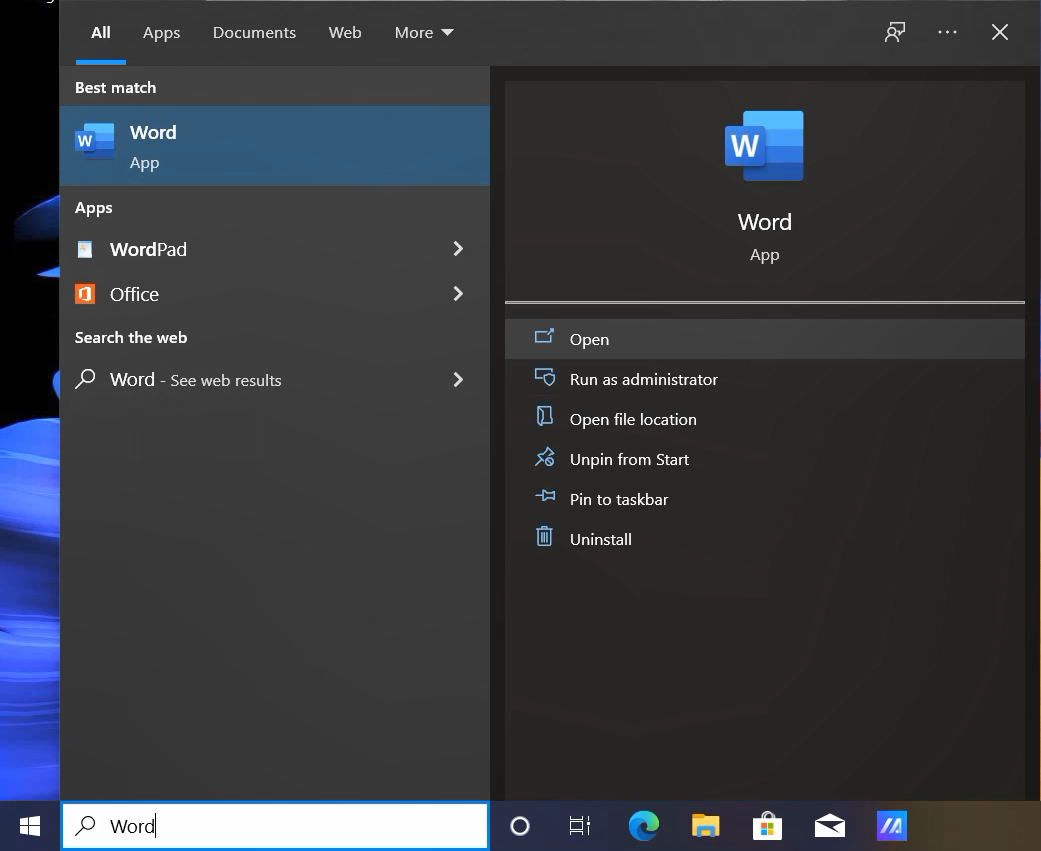
- Відкрийте програму Office, наприклад Word.
- Коли ви вперше запускаєте програму Office, система повідомить 「У вас є Office」. Будь ласка, увійдіть у систему за допомогою облікового запису Microsoft① щоб активувати його. Якщо у вас ще немає облікового запису Microsoft, виберіть Створити обліковий запис.
Примітка: Після входу ваш продукт буде додано до вашого облікового запису Microsoft, щоб ви могли повторно встановити його пізніше або керувати новою підпискою без ключа продукту. Будь ласка, обов’язково запам’ятайте ваш обліковий запис Microsoft і пароль, інакше ви не зможете знову активувати Office, якщо забудете обліковий запис.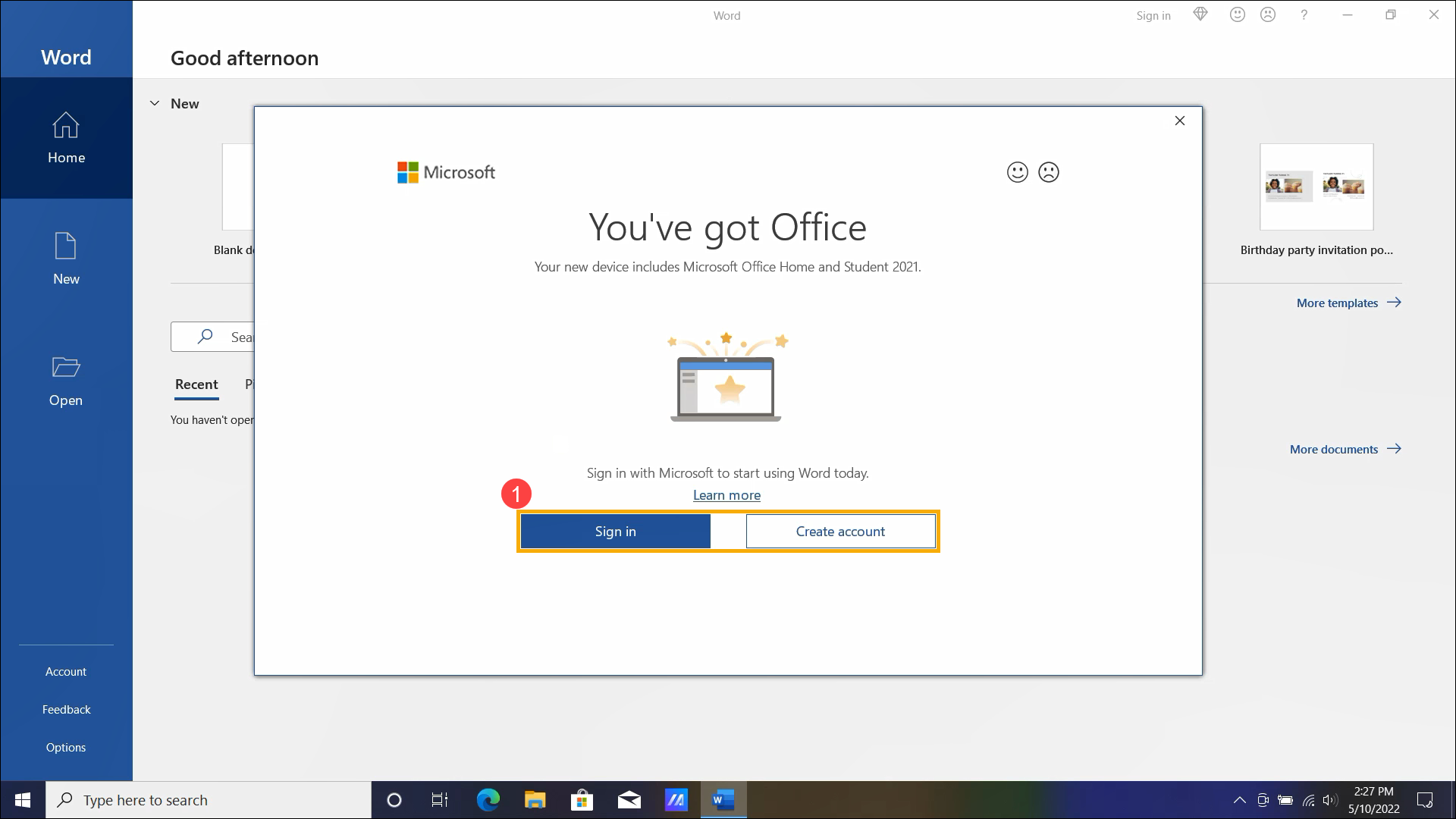
- Після входу у свій обліковий запис Microsoft ви отримаєте підтвердження, чи бажаєте прив’язати активацію Office 2021 до вашого облікового запису Microsoft. Виберіть [Далі]②.
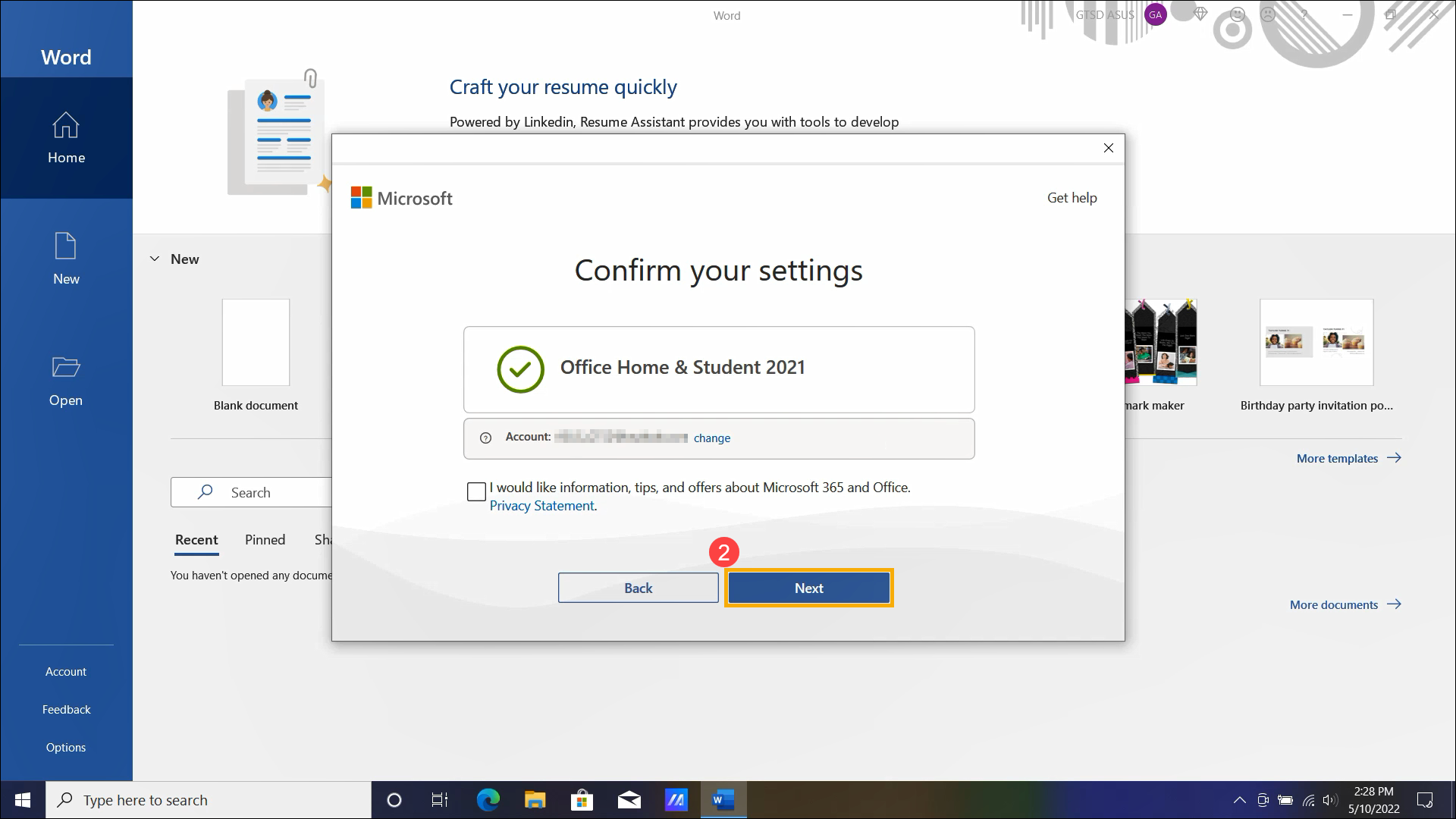
- Вам потрібно погодитися з Угодою про надання послуг Microsoft. Будь ласка, ознайомтеся з нею та оберіть [Підтвердити]③.
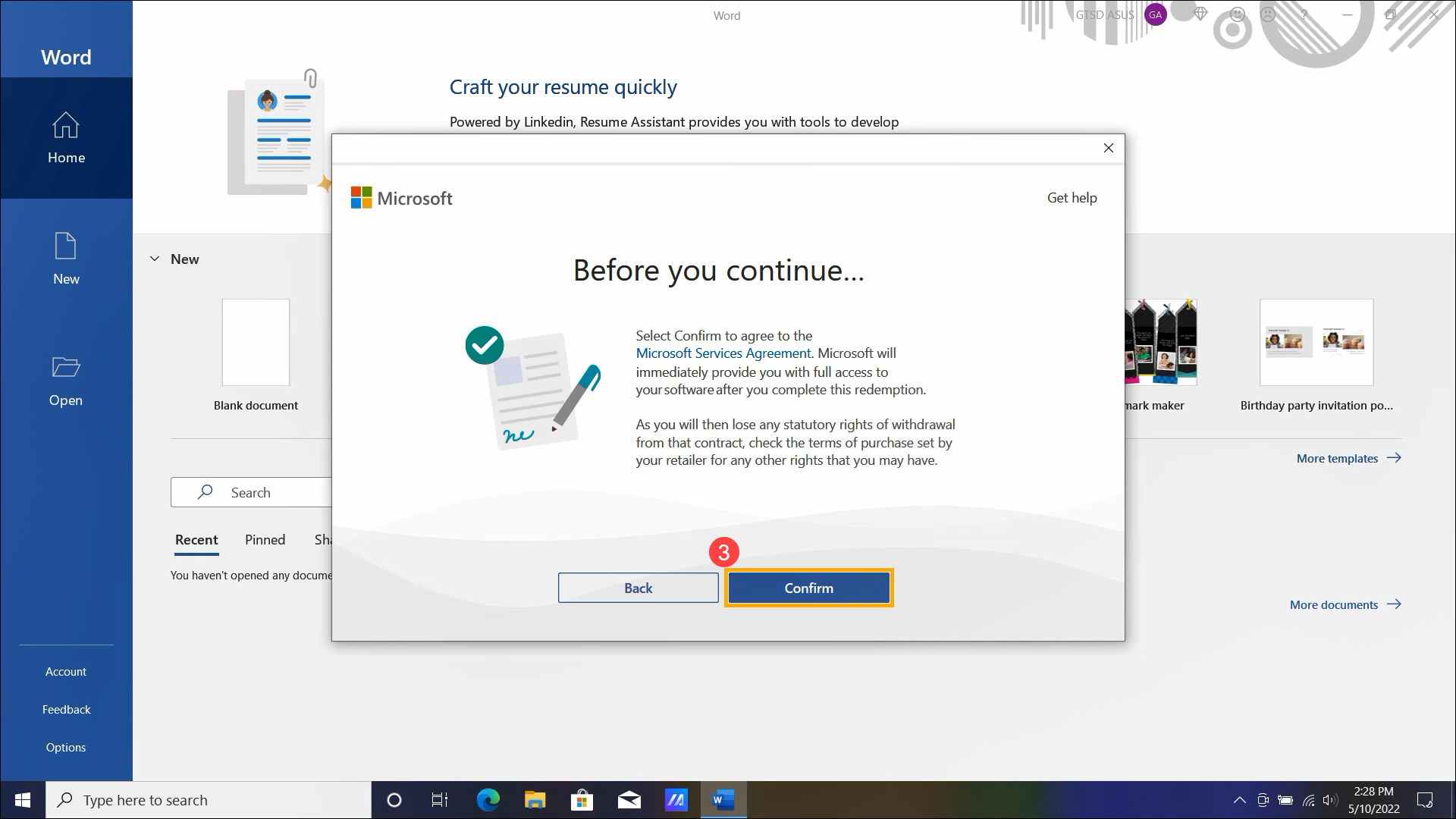
- Office 2021 успішно прив'язано до вашого облікового запису Microsoft, після цього натисніть [Почати]④.
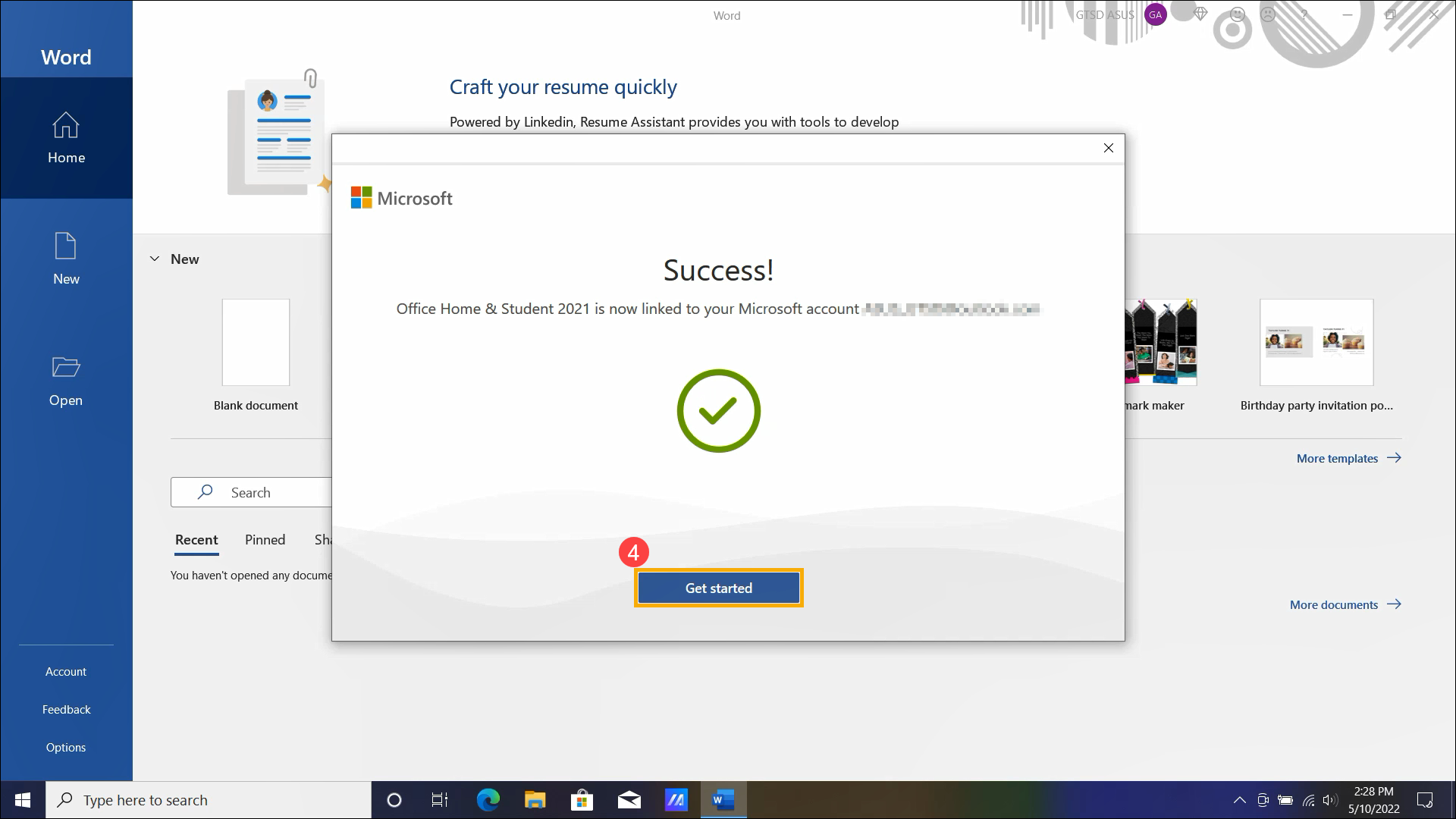
- Перед активацією Office 2021 ви можете отримати сповіщення про необхідність оновлення Office. Будь ласка, натисніть [Оновити зараз]⑤.
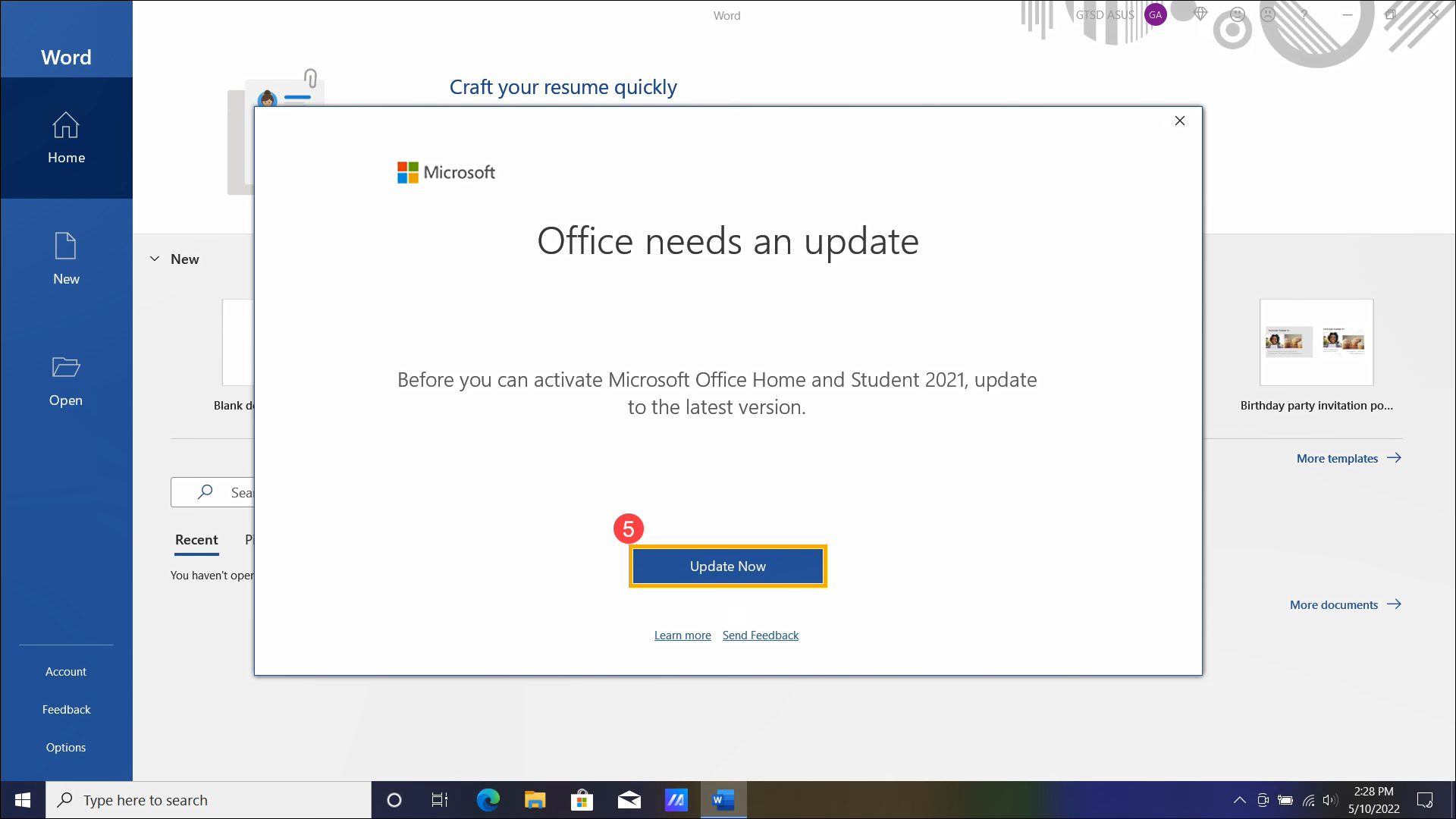
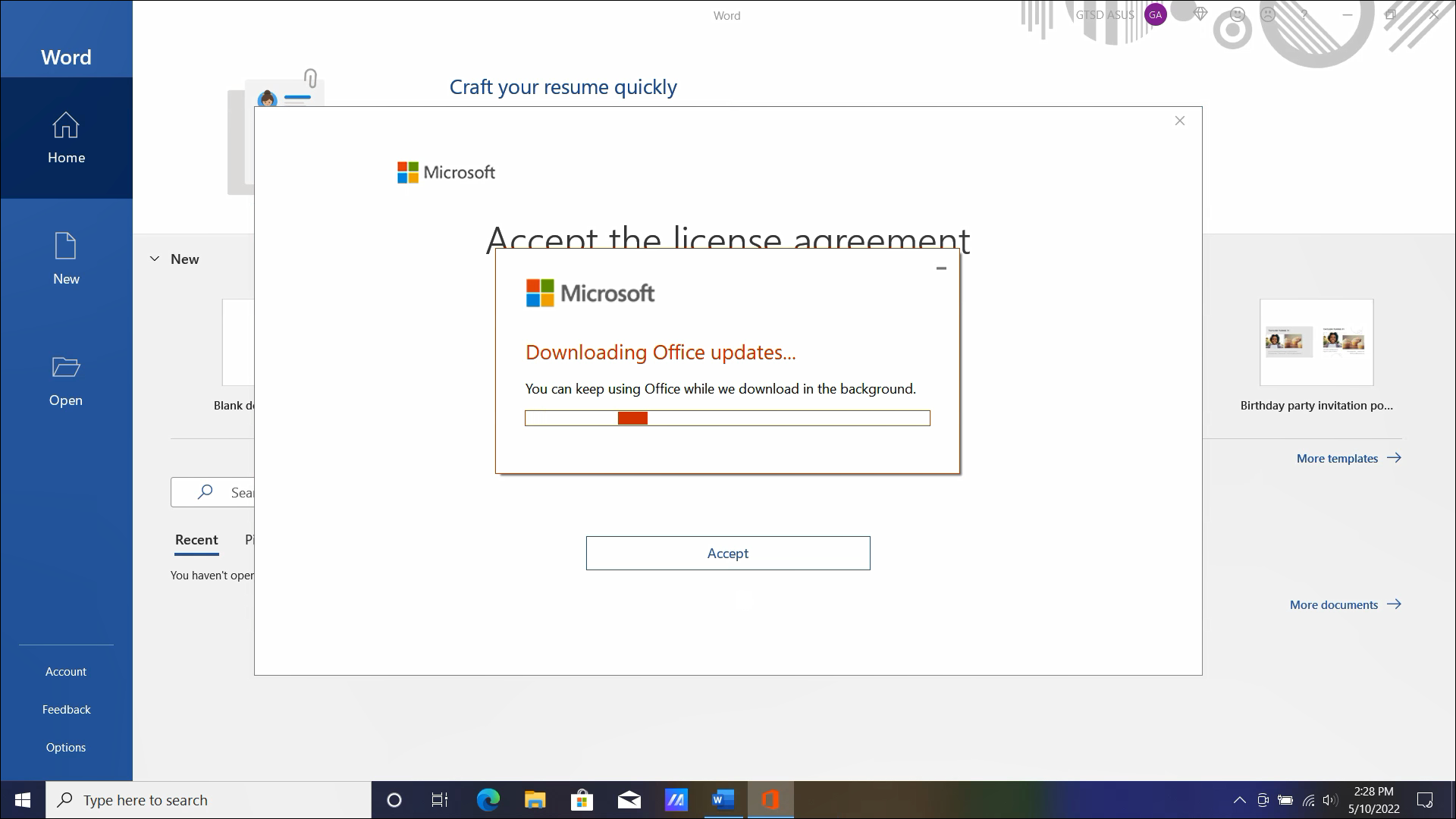
- Office завантажує оновлення.
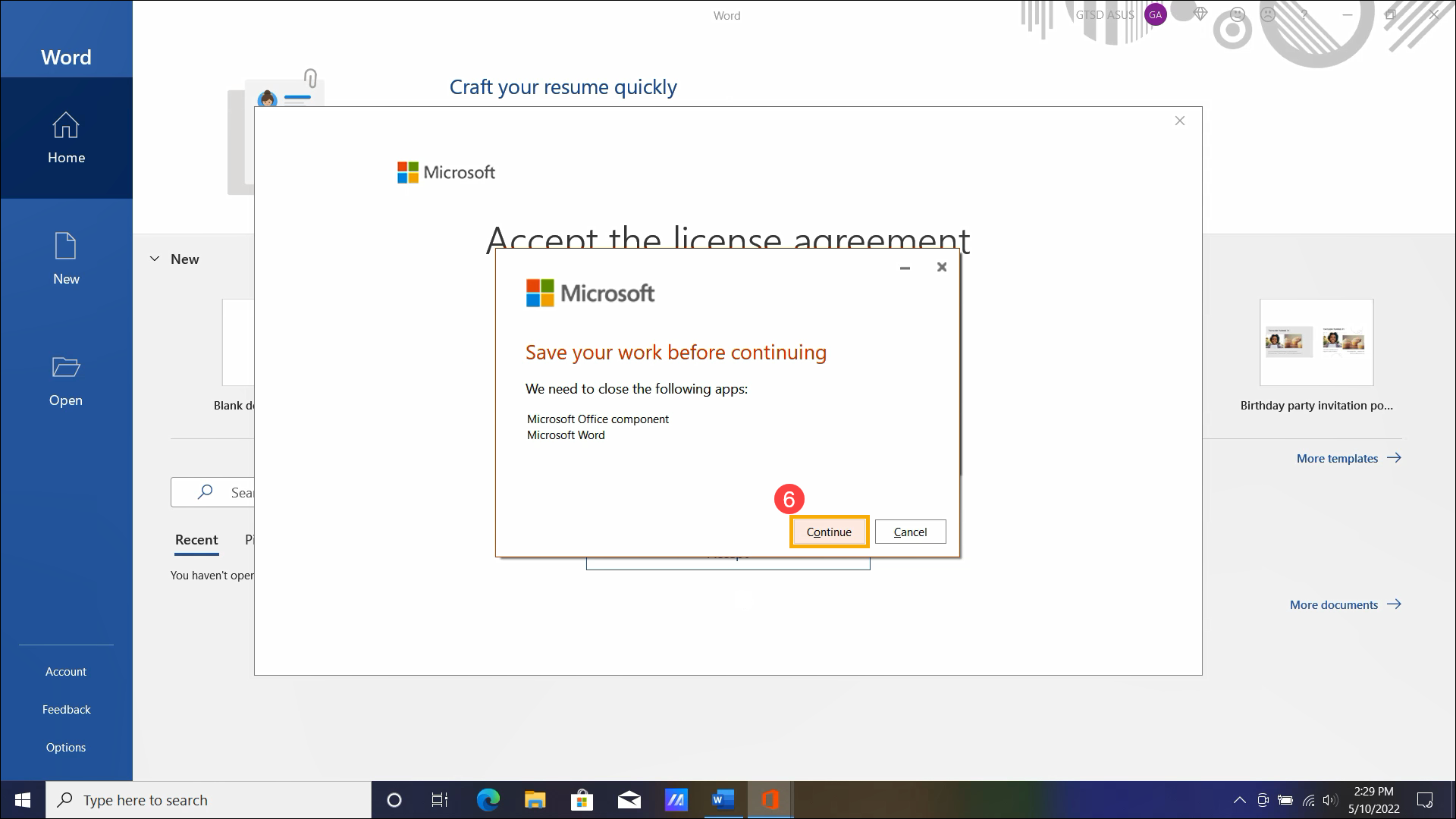
- Щоб завершити оновлення Office, оберіть [Продовжити]⑥ , щоб закрити програму Office.
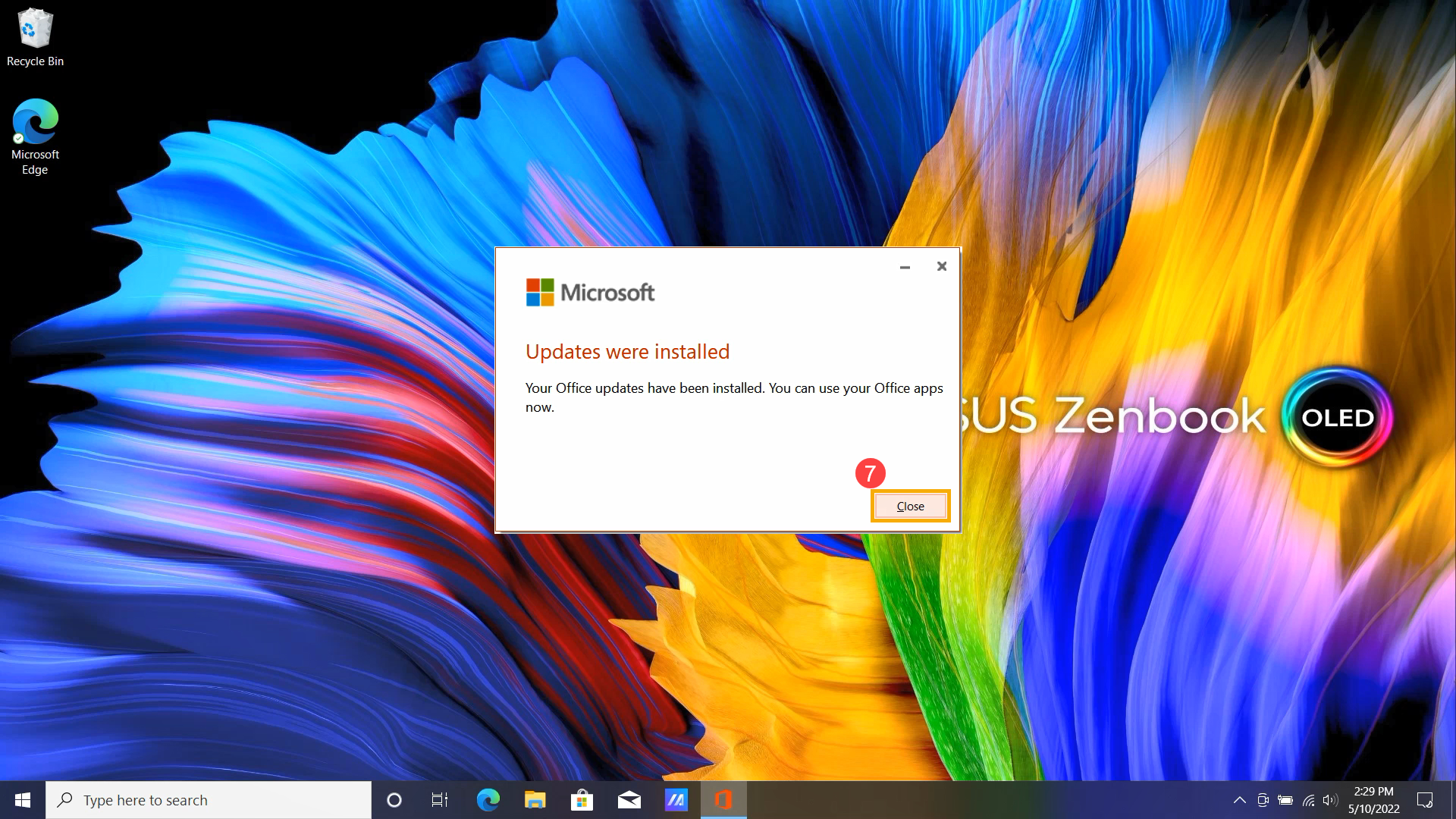
- Оновлення встановлено, будь ласка, натисніть [Закрити]⑦.
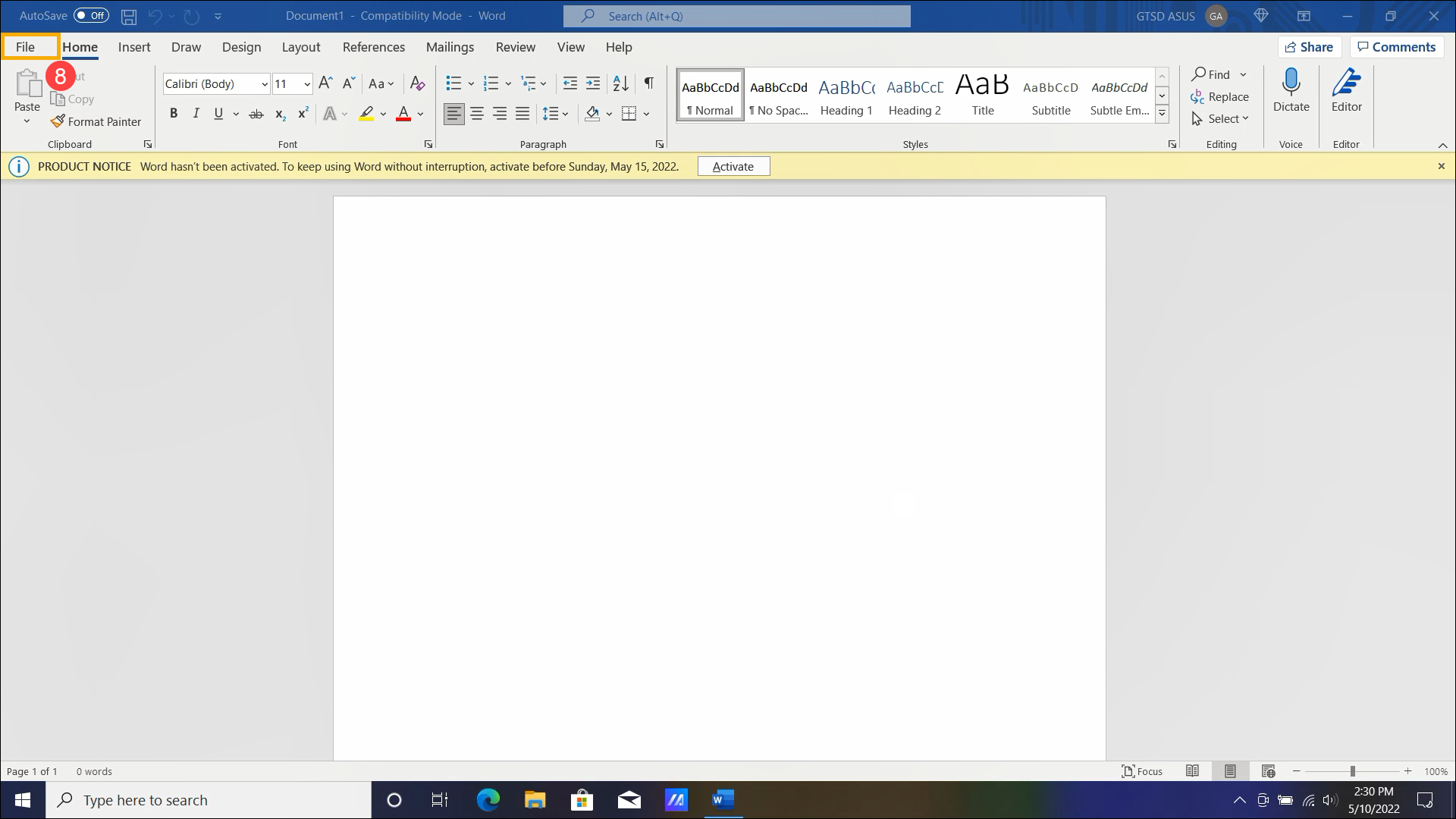
- Після цього вам потрібно активувати Office 2021, а також оновити програму з Microsoft 365 до Office 2021. Відкрийте програму Office, а потім виберіть [Файл]⑧ у верхньому лівому куті панелі інструментів.
- Виберіть [Обліковий запис]⑨, а потім натисніть [Активувати продукт]⑩.
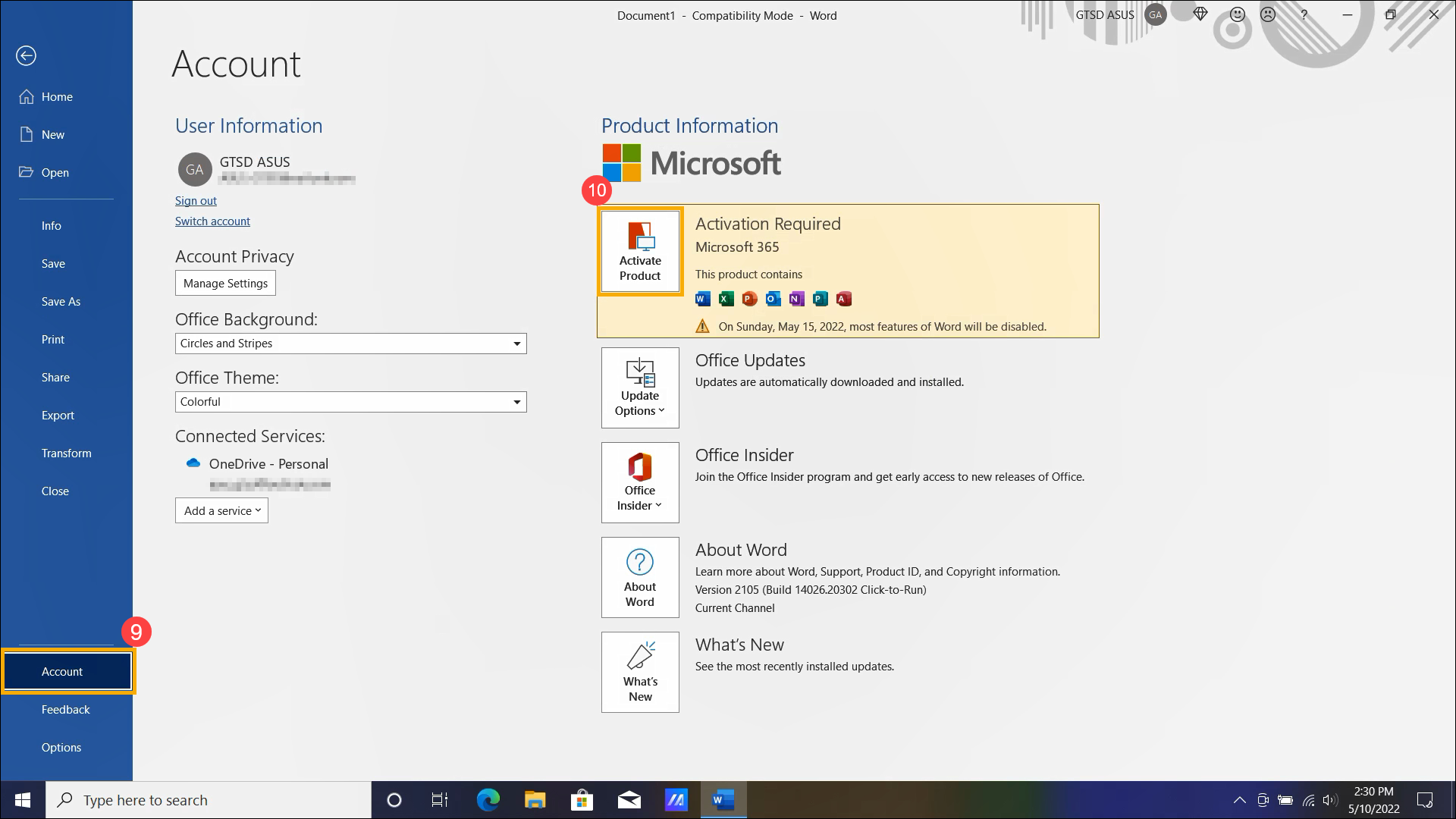
- Натисніть [Оновити зараз]⑪.
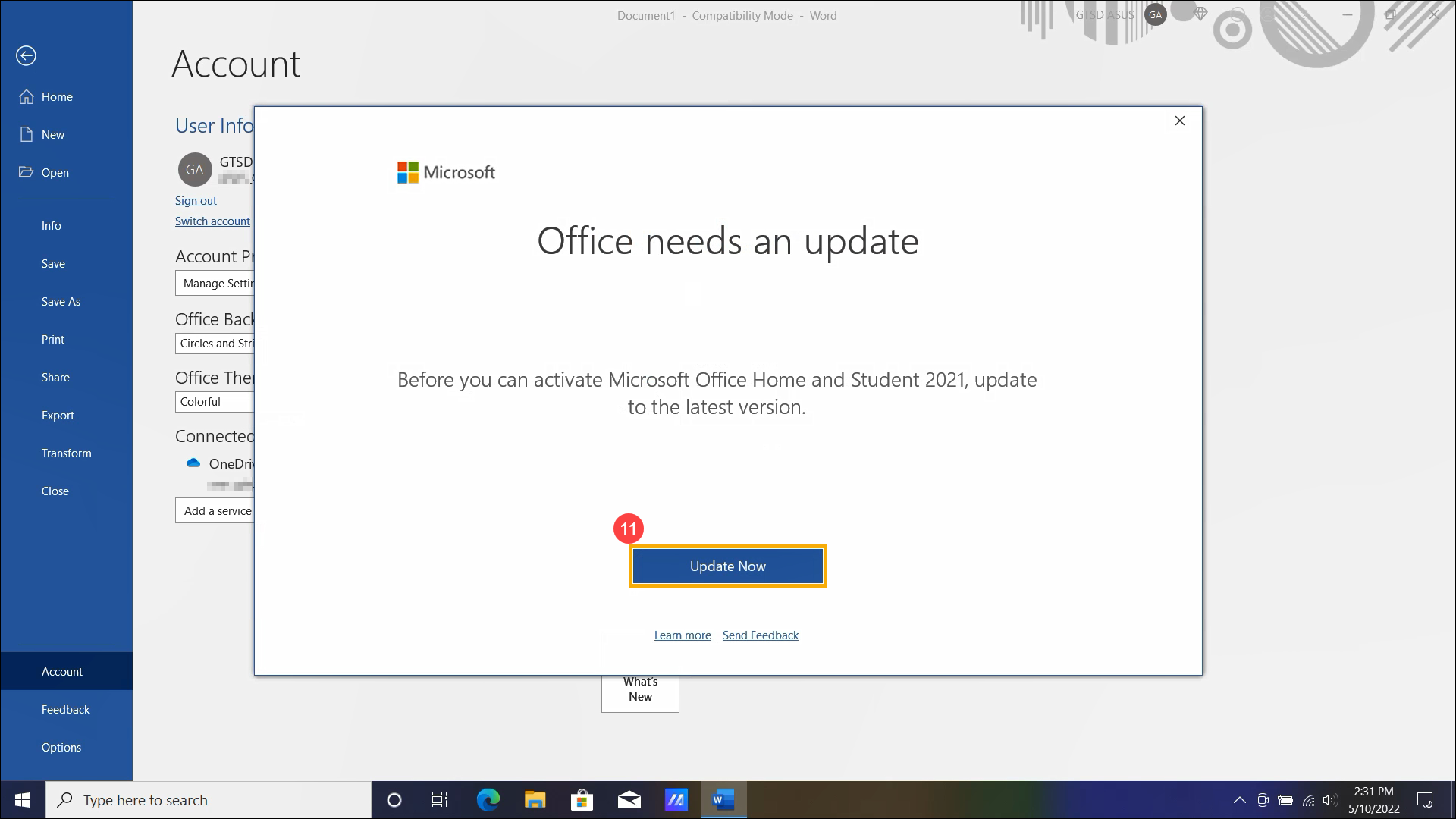
- Office завантажує оновлення.
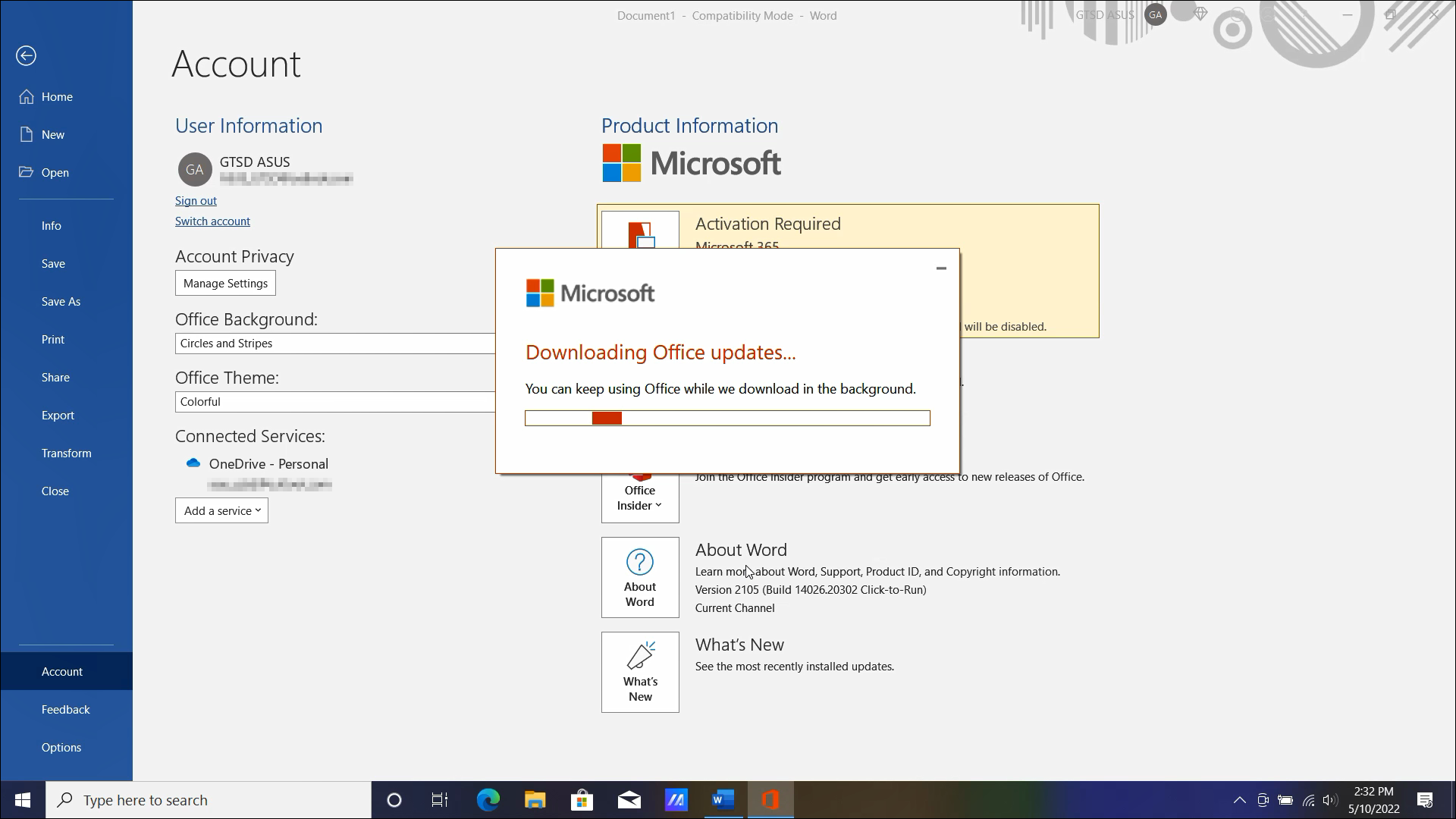
- Щоб завершити оновлення Office, виберіть [Продовжити]⑫ , щоб закрити програму Office.
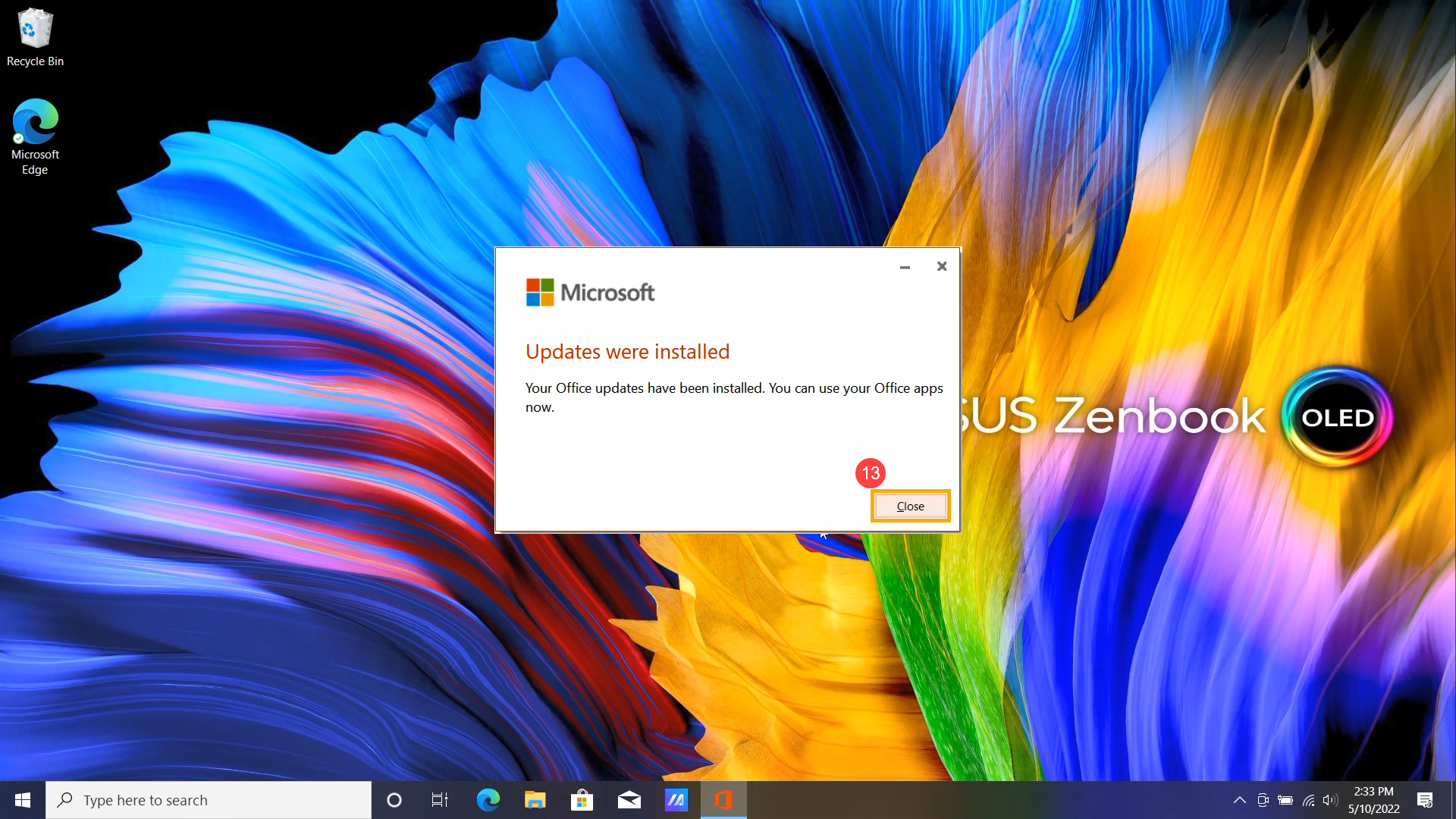
- Оновлення встановлено, будь ласка, натисніть [Закрити]⑬.
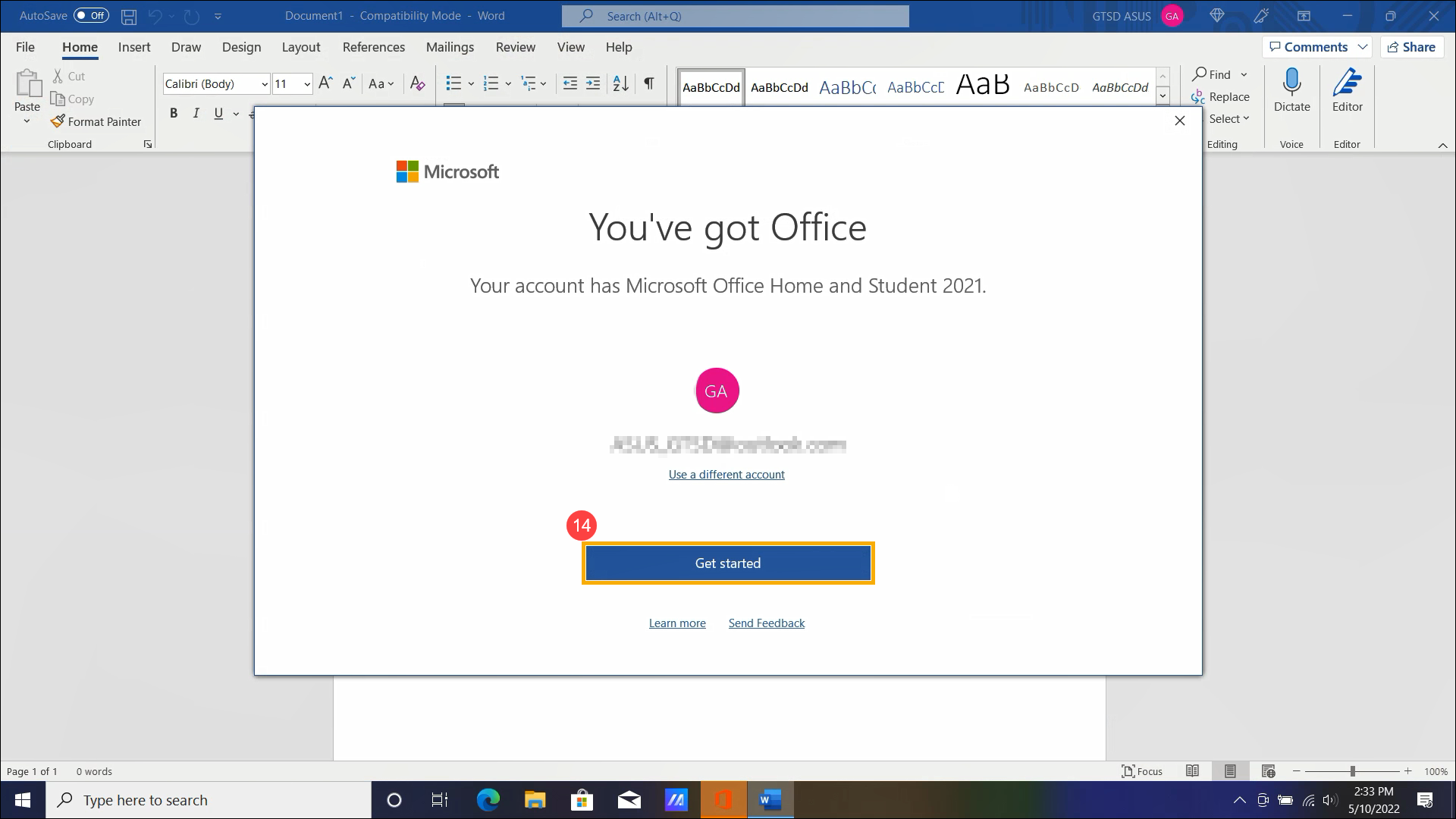
- Ви отримаєте сповіщення, що ваш обліковий запис має Office 2021, будь ласка, натисніть [Почати роботу]⑭.
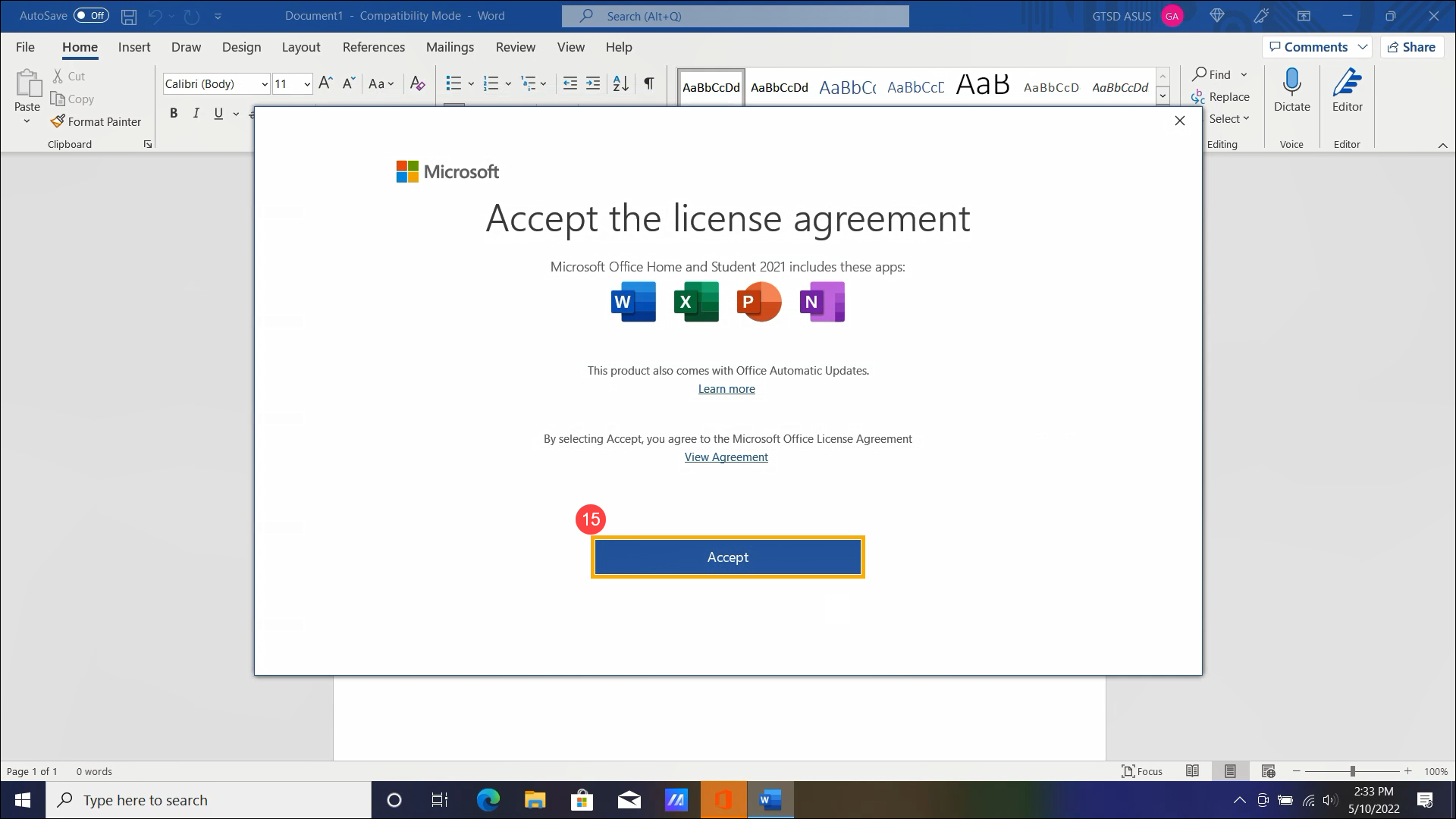
- Будь ласка, натисніть [Прийняти]⑮ , щоб погодитися з ліцензійною угодою Microsoft Office.
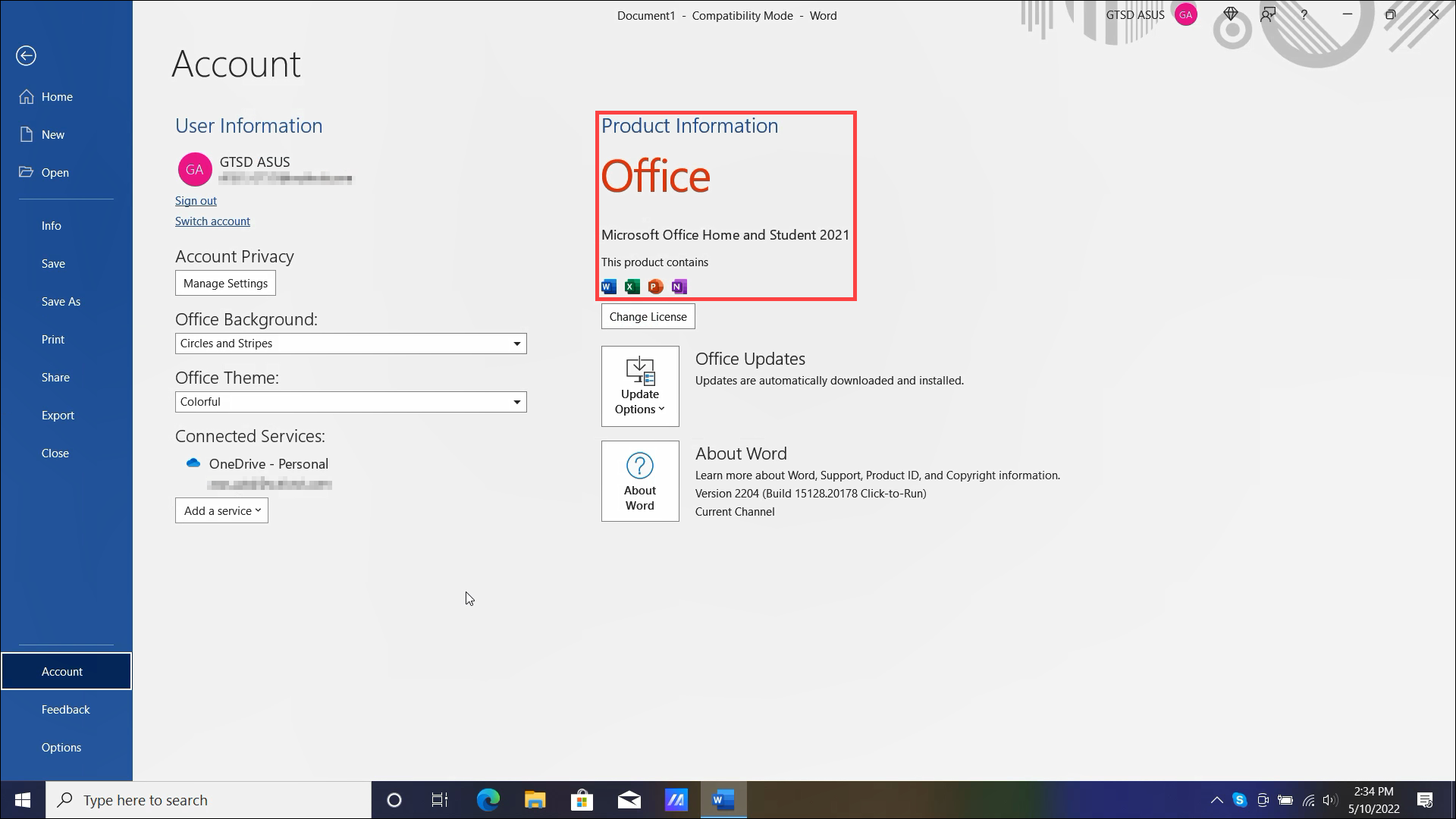
- Активація Office 2021 завершена і готова для використання. Ви також можете перевірити статус у розділі Інформація про продукт вашого облікового запису.
Q1: Якщо я зроблю скидання пристрою, і програма Office буде відсутня (або я її видалю), як можна її завантажити знову?
А1: Якщо ви активували Office, будь ласка, натисніть тут і увійдіть до свого облікового запису Microsoft, який пов'язаний із програмою Office. Ви можете знайти програму Office у полі Товари, які ви придбали, а потім встановити її знову.
Якщо вашу проблему не вирішено за допомогою наведеного вище рішення та інформації, будь ласка, зверніться до центру обслуговування клієнтів ASUS для отримання додаткової інформації.
Як видалити програми Office
Застосовні продукти: Ноутбук, Настільний ПК, Моноблок, Ігровий портативний пристрій
У цій статті описано, як видалити програму Office з вашого пристрою Windows.
Кроки для видалення Office залежать від типу встановлення, який ви маєте. Найпоширеніші типи встановлення – це Click-to-Run і Microsoft Windows Installer (MSI). Інший тип – це встановлення Office через Microsoft Store app.
Якщо ви не впевнені, який тип встановлення у вас, будь ласка, зверніться до Як підтвердити тип встановлення моїх програм Office.
Примітка: Видалення Office лише видаляє програми Office з вашого пристрою, це не видаляє жодних файлів, документів чи робочих книг, які ви створили за допомогою цих програм.
Як підтвердити тип встановлення моїх програм Office
Примітка: Якщо ви не можете відкрити програму Office, щоб перевірити тип встановлення, спробуйте спершу більш поширені кроки видалення Click-to-Run або MSI.
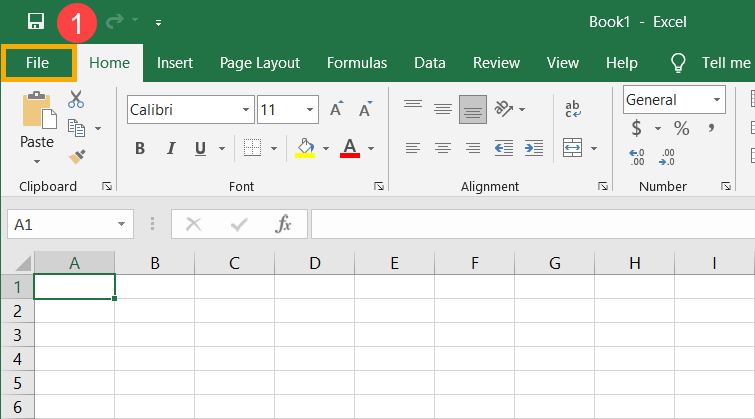
- Відкрийте програму Office, а потім виберіть [файл] у верхньому лівому куті①. (Нижче наведено приклад для Excel.)
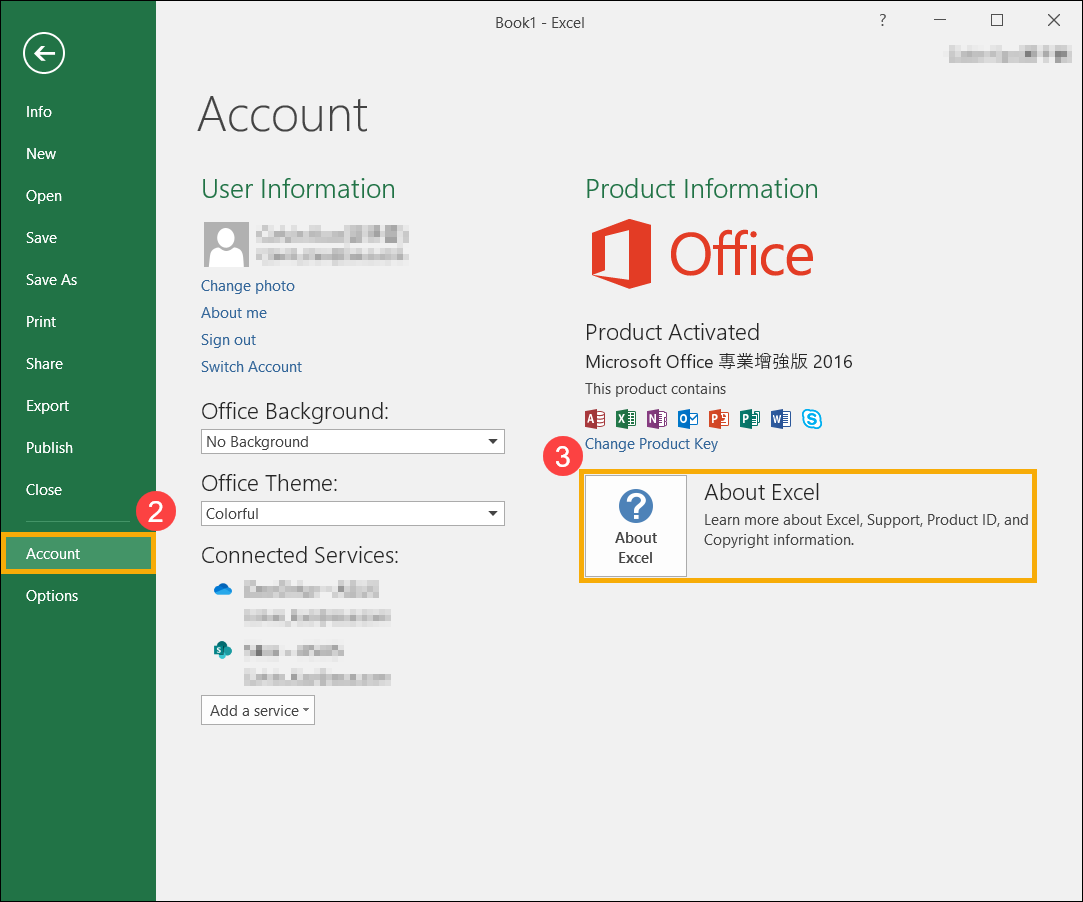
- Виберіть [Обліковий запис]②, знайдіть кнопку [Про програму] під Інформацією про продукт і потім перевірте наступне③:
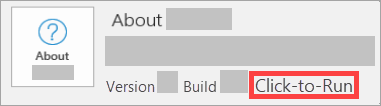
- Click-to-Run: Встановлення Click-to-Run має версію та номер збірки, а також містить фразу 'Click-to-Run'. Будь ласка, зверніться до Кроків видалення Click-to-Run або MSI щоб видалити програми Office.
- MSI: Встановлення MSI не має версії або номера збірки. Будь ласка, зверніться до Кроків видалення Click-to-Run або MSI, щоб видалити програми Office.

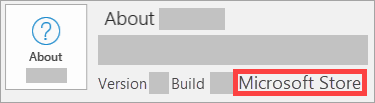
- Microsoft Store: Встановлення Microsoft Store має версію та номер збірки, і містить фразу 'Microsoft Store'. Будь ласка, зверніться до Кроків видалення додатку Microsoft Store, щоб видалити програми Office.
- Click-to-Run: Встановлення Click-to-Run має версію та номер збірки, а також містить фразу 'Click-to-Run'. Будь ласка, зверніться до Кроків видалення Click-to-Run або MSI щоб видалити програми Office.
Кроки видалення Click-to-Run або MSI
Якщо ваша програма Office — це тип встановлення Click-to-Run або MSI, будь ласка, зверніться до наведених нижче кроків видалення.
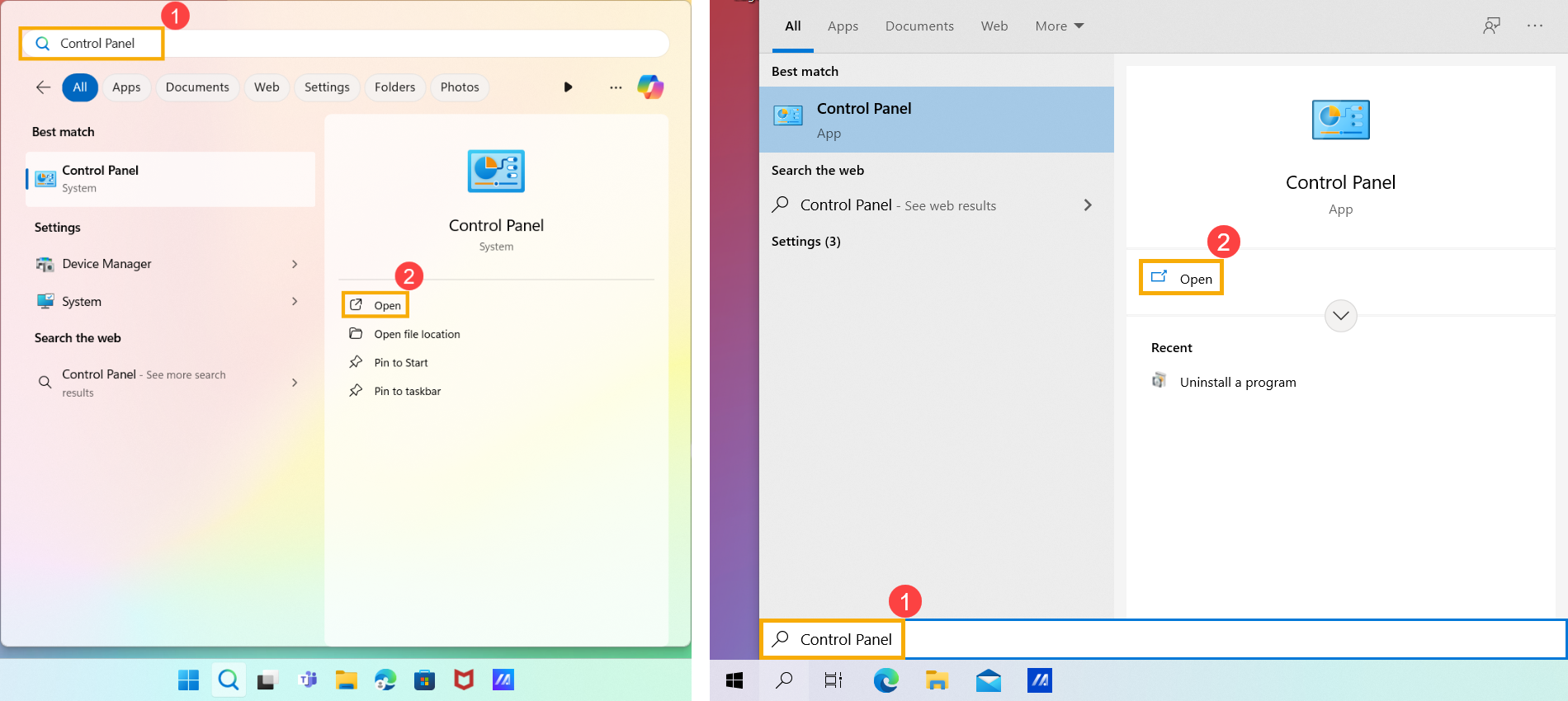
- Введіть і знайдіть [Панель керування] у пошуковому рядку Windows①, а потім натисніть [Відкрити]②. (Ілюстрація пошуку зліва нижче — у Windows 11, а справа — у Windows 10.)
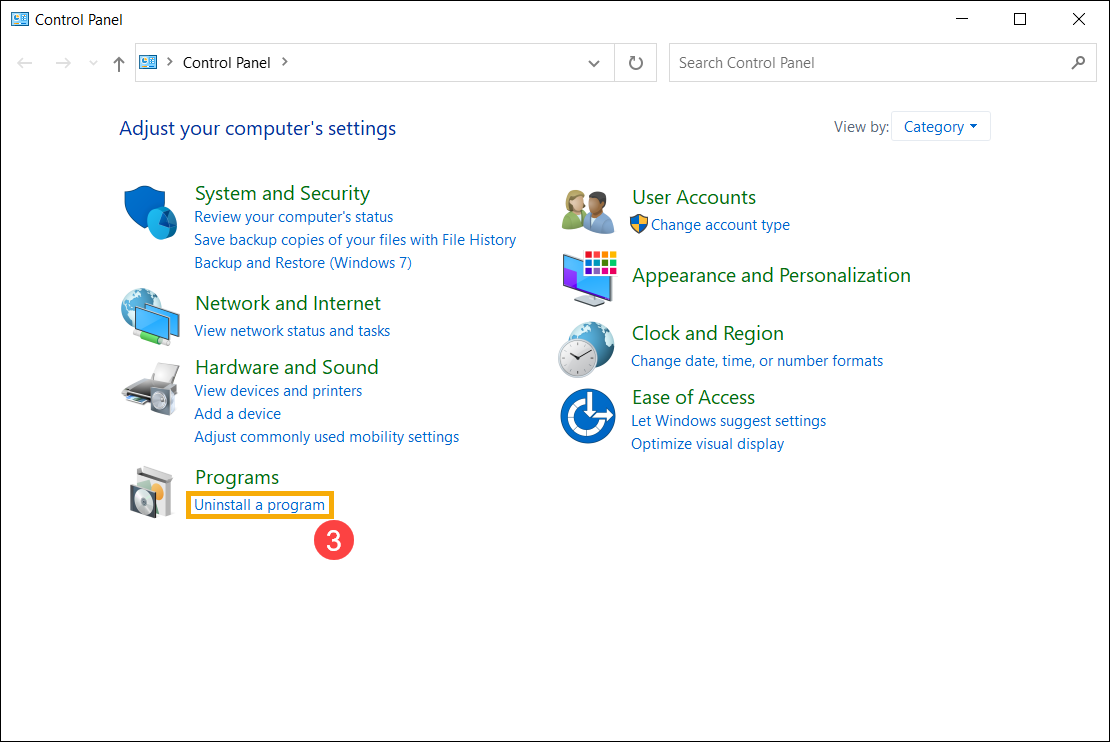
- У Програми поле, виберіть [Видалити програму]③.
- Виберіть програму Microsoft Office, яку ви хочете видалити④, а потім натисніть [Видалити]⑤.
Примітка: Якщо Office не відображається у Панелі керування, можливо, у вас встановлений тип установки Microsoft Store. Будь ласка, зверніться до Кроків видалення додатків Microsoft Store щоб видалити програми Office.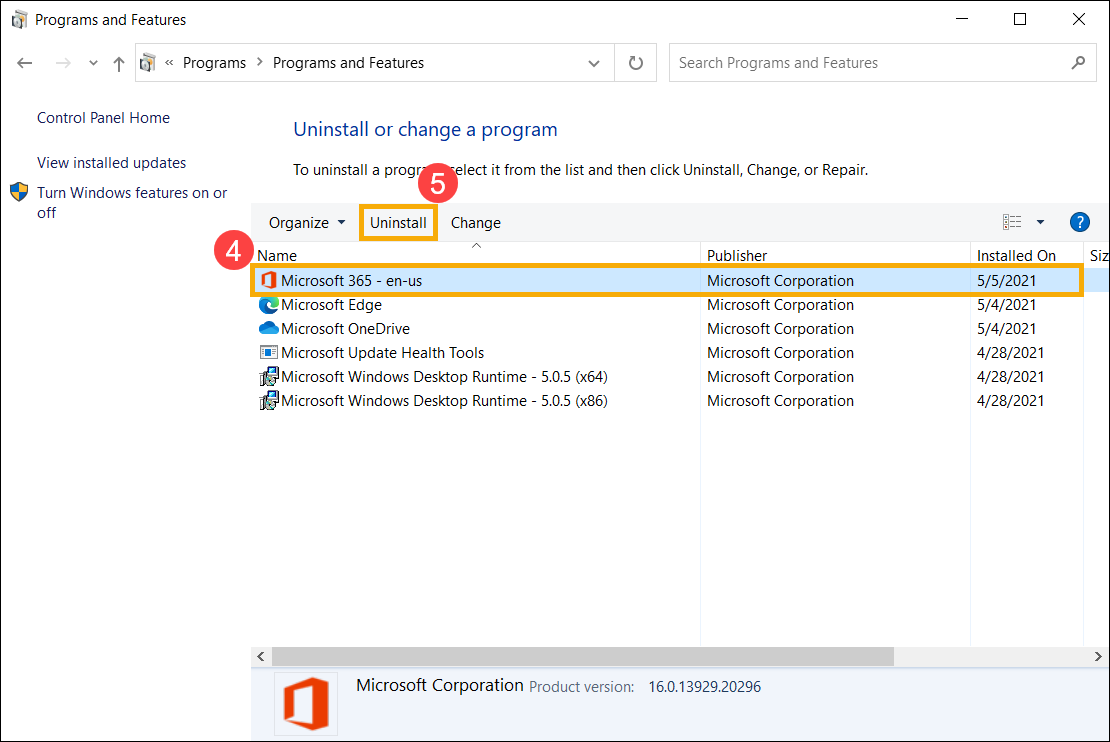
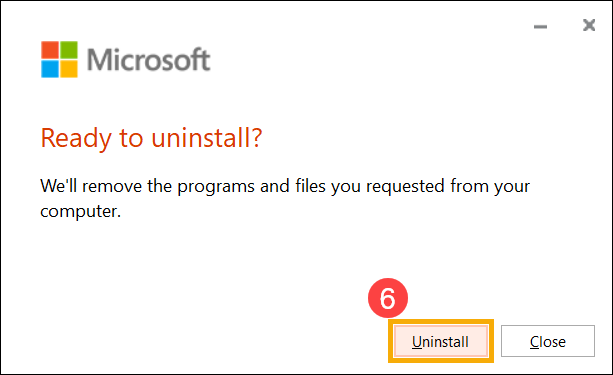
- Microsoft запитає, чи ви готові видалити, виберіть [Видалити] для початку процесу видалення⑥.
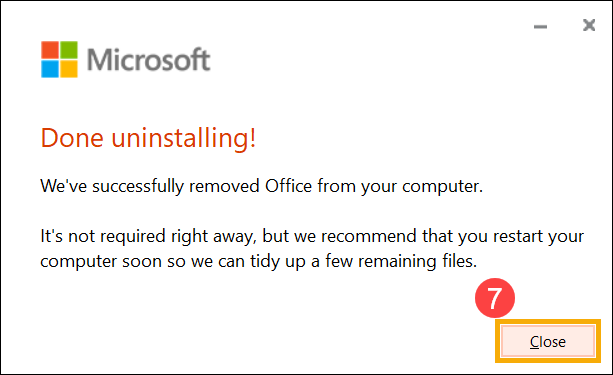
- Видалення програм Office завершено, будь ласка, натисніть [Закрити]⑦.
Кроки видалення додатку Microsoft Store
Якщо ваша програма Office встановлена як додаток Microsoft Store, будь ласка, ознайомтеся з наведеними нижче кроками для видалення.
- Введіть і знайдіть [Встановлені додатки] у рядку пошуку Windows①, а потім натисніть [Відкрити]②. (Ілюстрація пошуку зліва нижче – у Windows 11, а справа – у Windows 10.)
Примітка: Якщо ви використовуєте пристрої Windows 10, будь ласка, шукайте [Додатки та функції].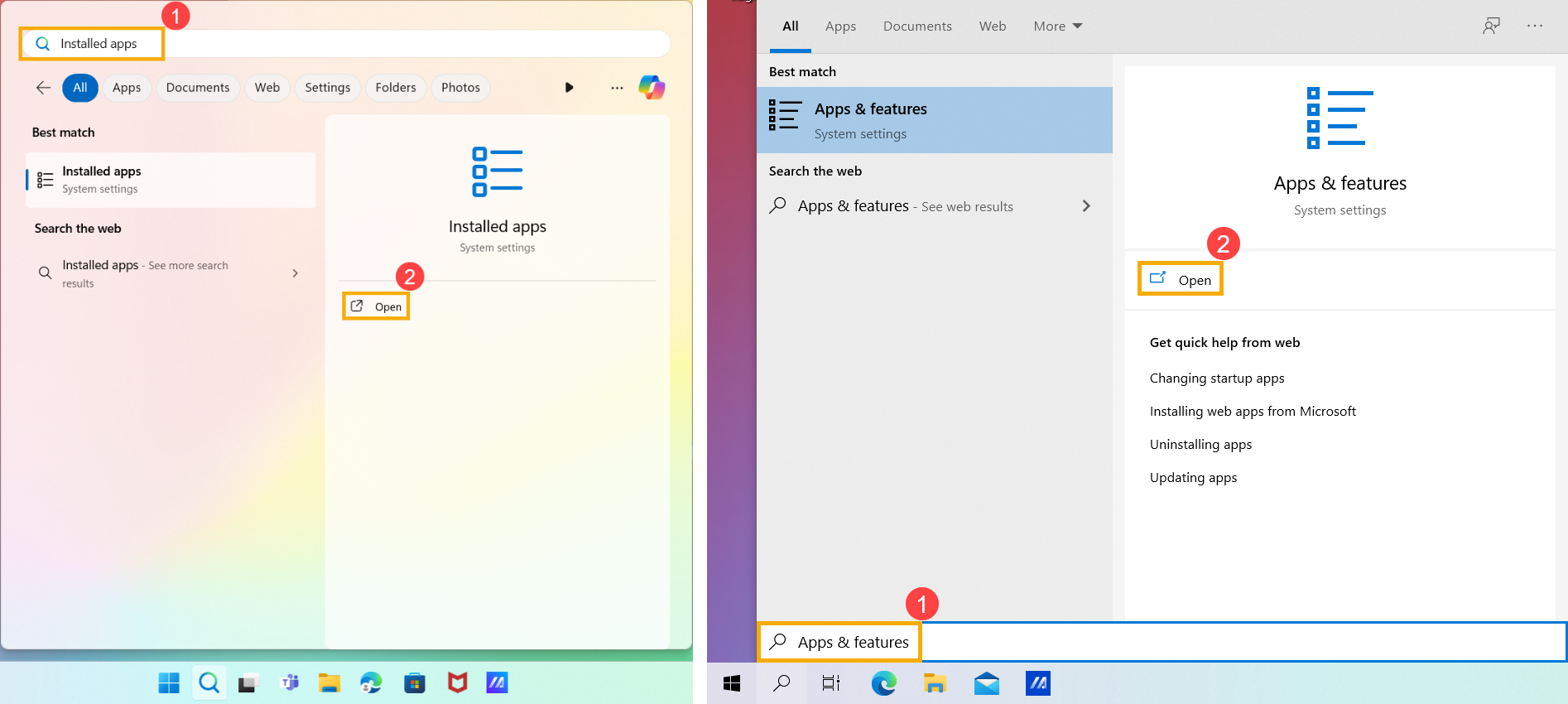
- У розділі Встановлені додатки виберіть програми Microsoft Office, які ви хочете видалити③, натисніть [Додатково]
 іконку④ поруч із додатком, потім виберіть [Видалити]⑤.
Примітка: Якщо Office не відображається в списку Додатки та функції, можливо, у вас тип встановлення Click-to-Run або MSI. Будь ласка, ознайомтеся з Кроками видалення Click-to-Run або MSI щоб видалити програми Office.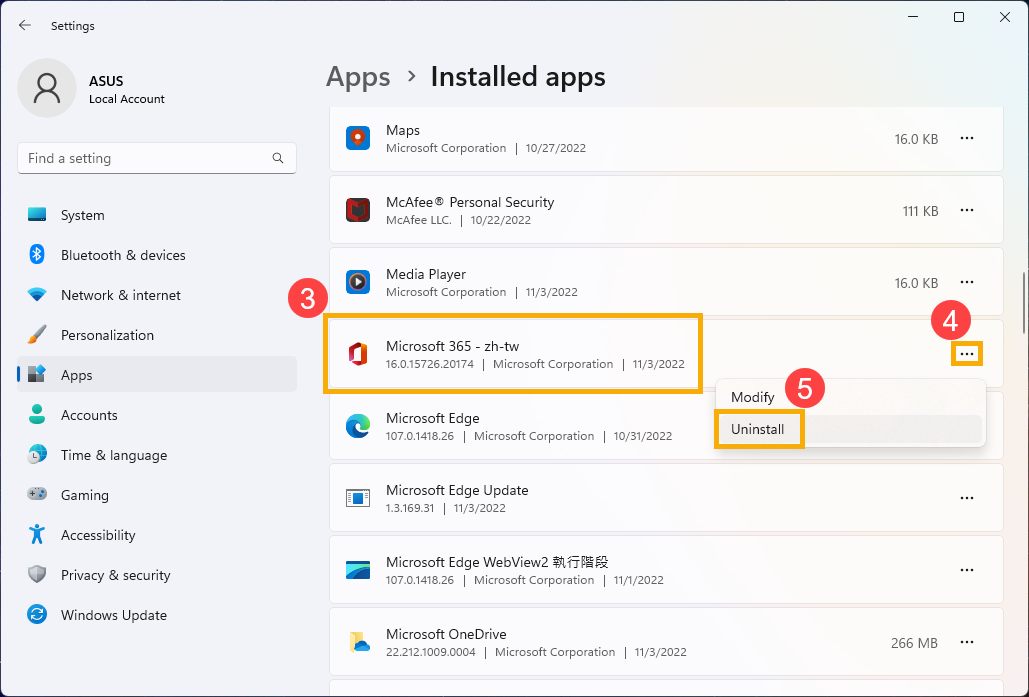
Примітка: Якщо ви використовуєте пристрої Windows 10, будь ласка, натисніть [Видалити] безпосередньо.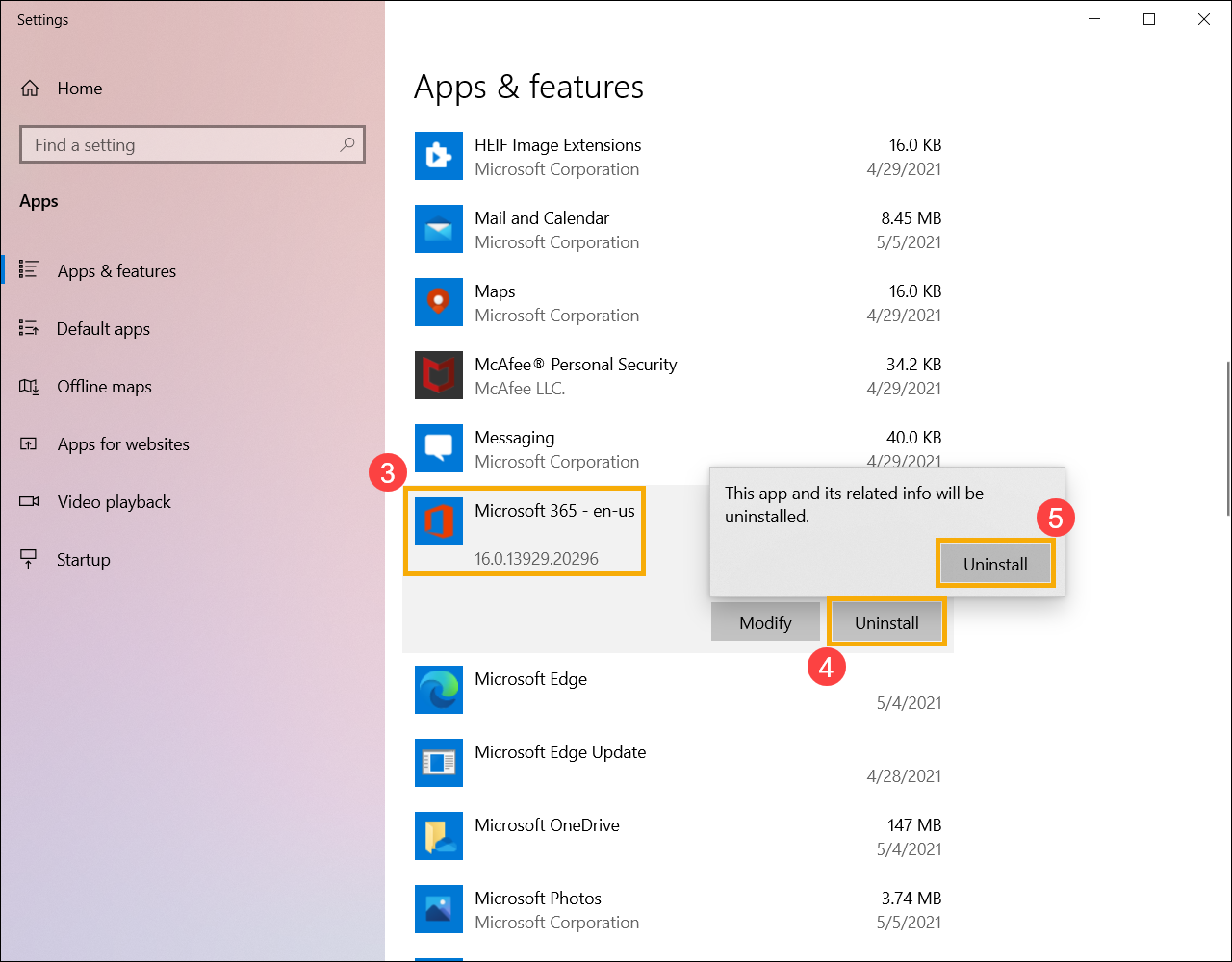
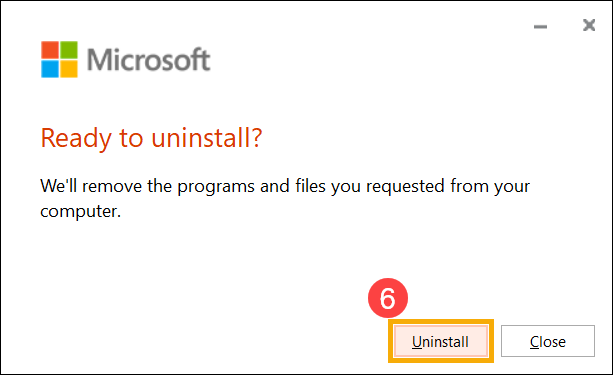
- Microsoft запитає, чи готові ви до видалення, виберіть [Видалити], щоб розпочати процес видалення⑥.
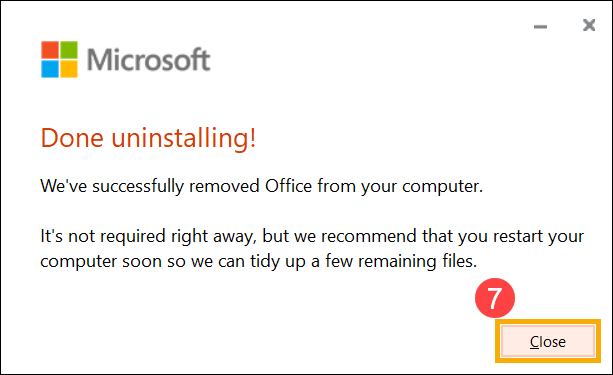
- Видалення програм Office завершено, будь ласка, натисніть [Закрити]⑦.
Наведена вище інформація взята з Видалити Office з ПКпід керівництвом Microsoft. Якщо ви не можете видалити свої програми Office за допомогою вищевказаного методу, ви можете ознайомитися з документом Microsoft, щоб дізнатися більше методів видалення.
Ви також можете звернутися до сайту підтримки Microsoft, щоб прочитати додаткову документацію з підтримки Office.
Вирішення проблем – Програми Office не запускаються
Застосовувані продукти: [Ноутбук], [Настільний ПК], [Моно-блок ПК], [Портативна ігрова консоль]
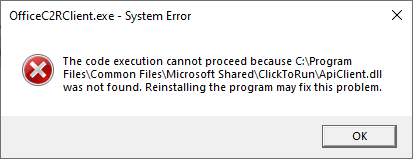
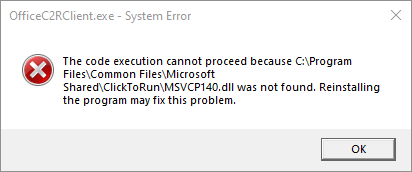
Якщо ваш пристрій було оновлено до Windows 10 версії 20H2 або пізнішої, і ви отримуєте повідомлення про помилку, показане нижче, під час запуску Microsoft 365 або одноразово придбаних версій Office Home/Business ([наприклад Office 2021, 2019]), будь ласка, ознайомтеся з кроками вирішення проблем у цій статті.
Примітка: Якщо ви не впевнені у версії операційної системи вашого пристрою, перегляньте цю статтю: Як перевірити версію операційної системи.
Microsoft підтвердила, що це проблема в їхньому продукті. Для отримання додаткової інформації ознайомтеся з офіційною заявою Microsoft.
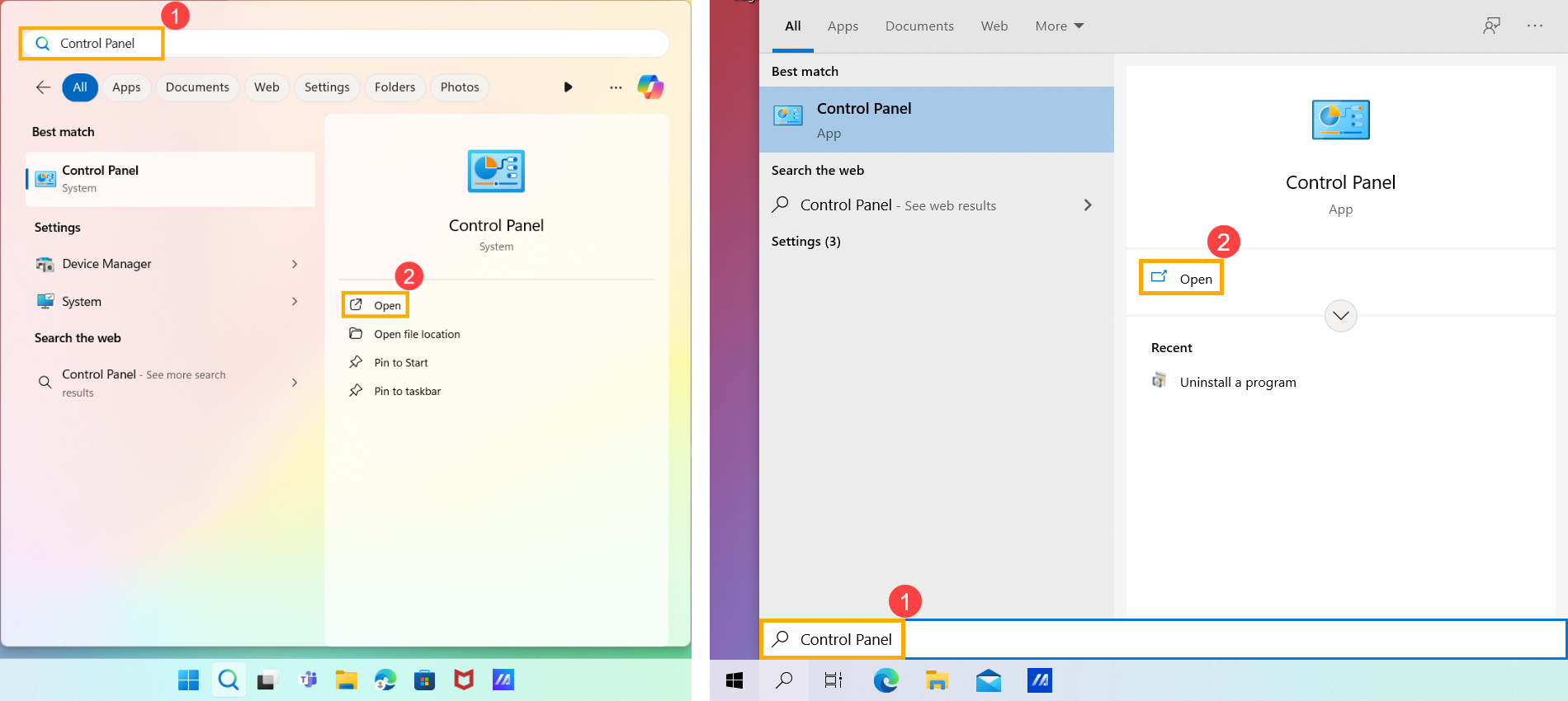
- Введіть і знайдіть [Панель керування] у пошуковому рядку Windows①, потім натисніть [Відкрити]②. (Ілюстрація пошуку зліва нижче — це Windows 11, а справа — Windows 10.)
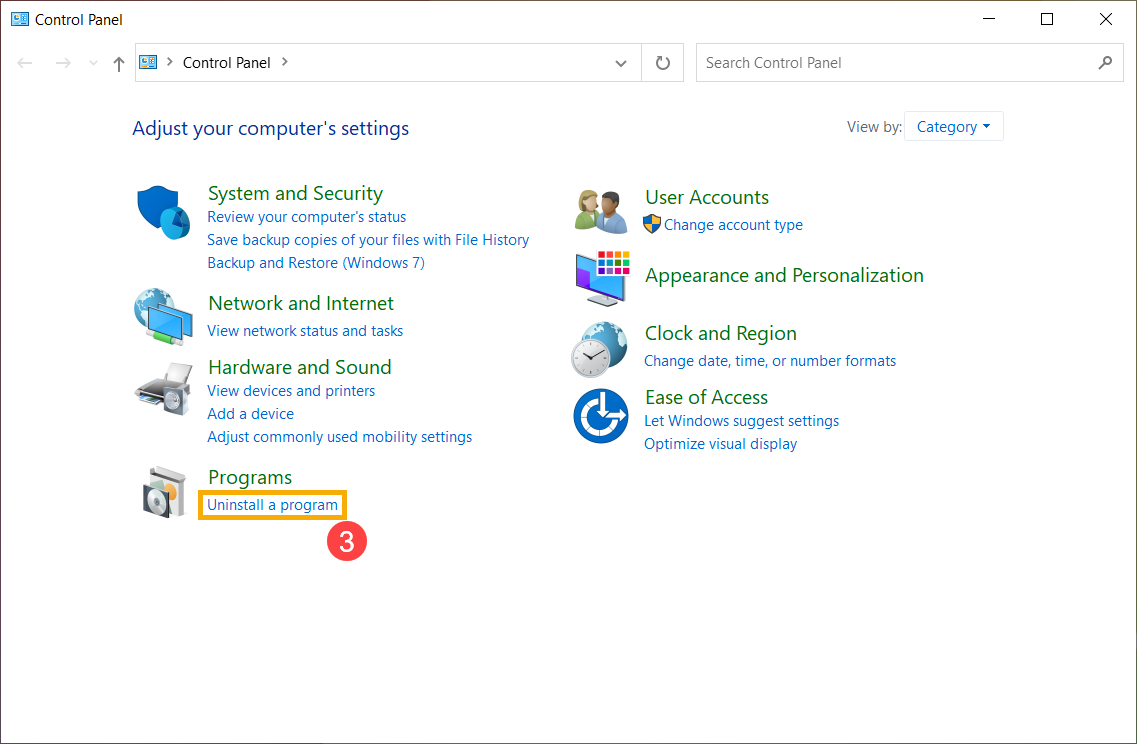
- Натисніть [Видалити програму]③ у категорії Програми.
- Виберіть [Microsoft 365]④ і потім натисніть [Змінити]⑤.
Примітка: Якщо ви використовуєте одноразову ліцензію Office Home/Business (наприклад, Office 2021 або 2019), виберіть ту конкретну програму Office.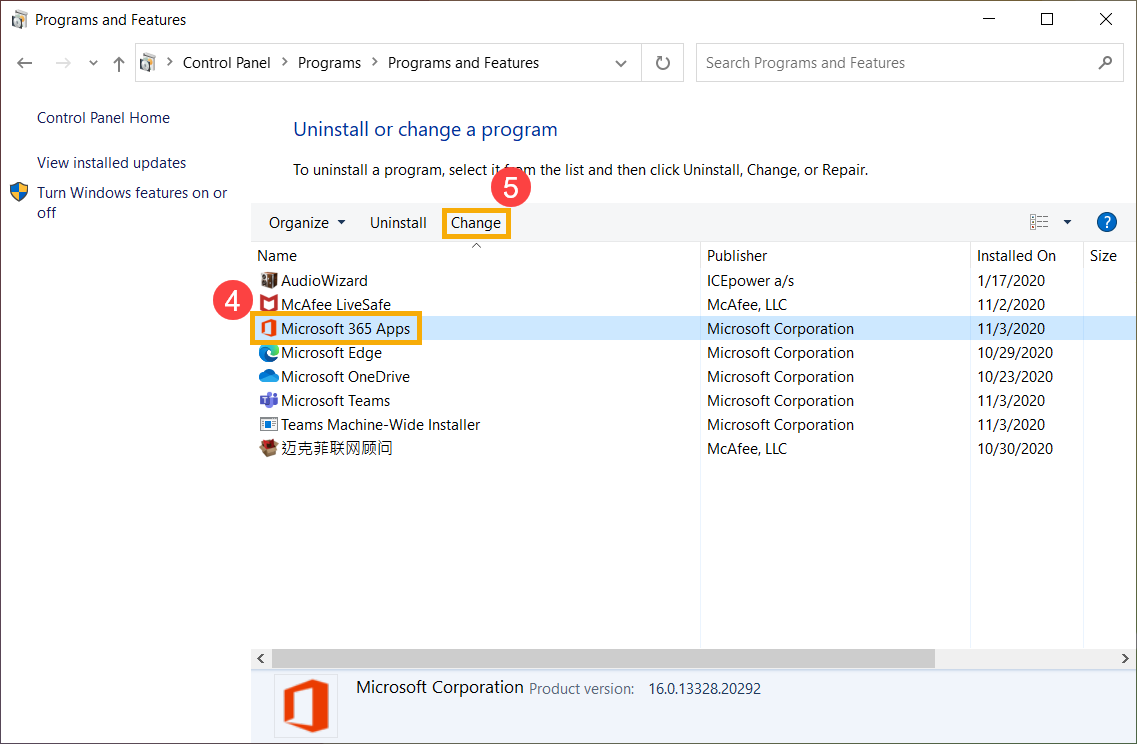
- Виберіть [Швидке відновлення]⑥, а потім виберіть [Відновити]⑦.
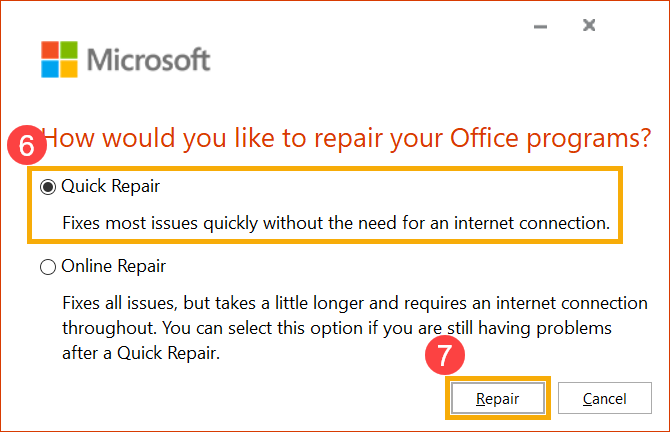
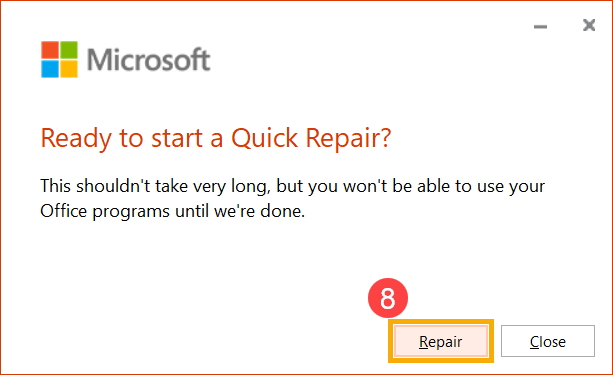
- Виберіть [Відновити]⑧ , щоб почати відновлення ваших програм Office.
- Коли процес відновлення завершено, натисніть [Закрити]⑨ і знову скористайтеся програмами Office, щоб перевірити, чи працюють вони нормально.
Примітка: Можливо, вам доведеться перезапустити пристрій після завершення процесу відновлення.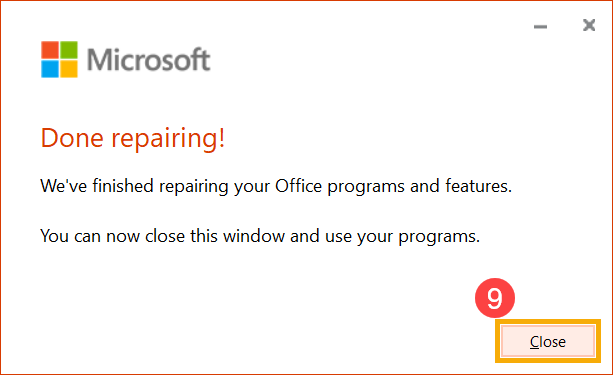
- Якщо проблема не зникає після використання опції Швидке відновлення, ви можете спробувати скористатися Онлайн-Відновленням.
Примітка: Ваш пристрій повинен бути підключений до інтернету перед використанням опції Онлайн-Відновлення.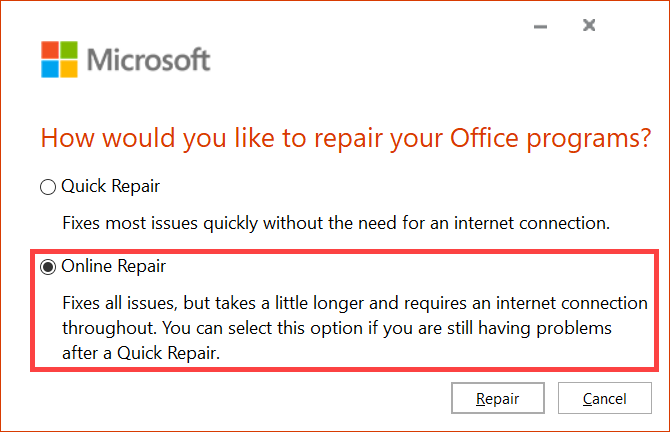
Якщо ваша проблема не вирішилась за допомогою наведеного рішення та інформації, будь ласка, зверніться до центру обслуговування клієнтів ASUS для отримання додаткової інформації.
Виправлення неполадок – Під час використання продуктів Office з’являється повідомлення 「Продукт без ліцензії」 або Помилка активації
Під час використання продуктів Office з’являється повідомлення 「Продукт без ліцензії」 або помилка активації, будь ласка, ознайомтеся з наведеними нижче кроками для вирішення проблеми по порядку.
Приклад:
- разова покупка Office Home & Business (версія без підписки)
- Microsoft 365
- Будь ласка, спробуйте оновити ваш продукт Office, тут ви можете дізнатися більше про кроки інструкції Встановлення оновлень Office, які надає Microsoft.
(Нижче наведено скріншот як приклад із 「Новішою версією」 Office. Будь ласка, оберіть вашу версію Office.)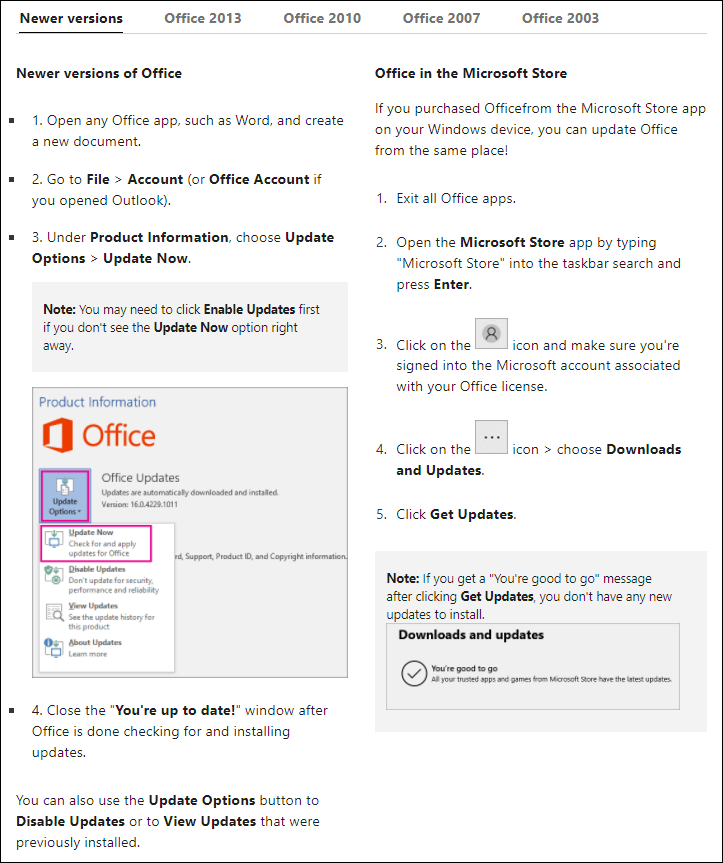
Після завершення процесу оновлення, натисніть [Активувати продукт].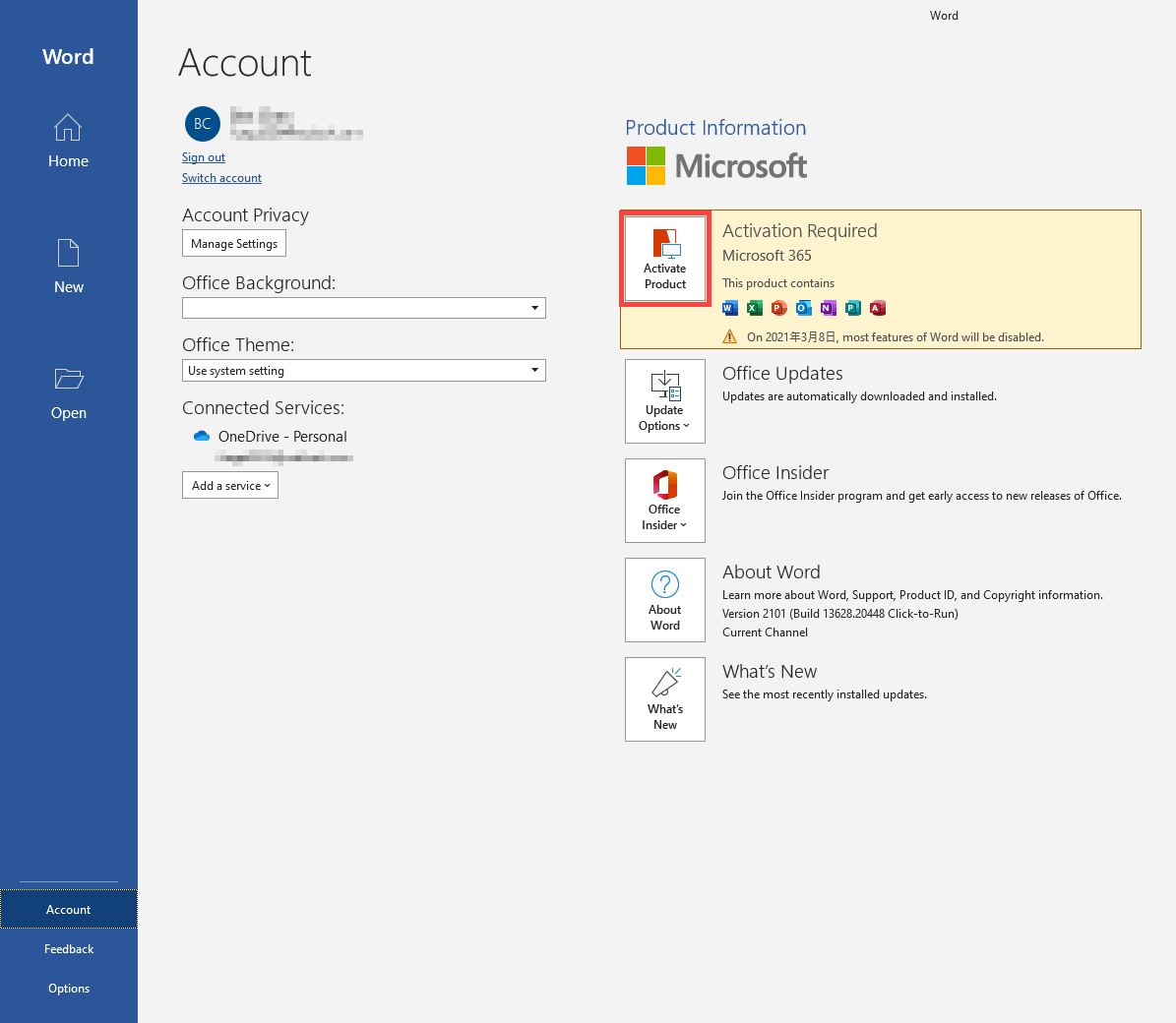
Примітка: Якщо ви вперше використовуєте продукти Office без оновлення Office, Office буде автоматично оновлено через 24 години після підключення вашого пристрою до Інтернету.
Якщо вам потрібно завантажити або встановити продукти Office, будь ласка, зверніться до Офіційного сайту Microsoft для отримання інформації: Завантажити та встановити або перевстановити Microsoft 365 чи Office на ПК або Mac. - Ви також можете ознайомитися з кроками вирішення проблем Помилки невідомого продукту та активації в Office, які надає Microsoft.
- Якщо проблема все ще залишається, будь ласка, спробуйте скористатися інструментом для ремонту 「cssemerg97275」, який надає Microsoft. Запустіть цей інструмент після завантаження, а потім виберіть Далі для ремонту.
Посилання для завантаження cssemerg97275: https://download.microsoft.com/download/F/2/2/F22D5FDB-59CD-4275-8C95-1BE17BF70B21/cssemerg97275.diagcab.
Якщо проблему не вдалося вирішити після виконання наведених вище кроків, будь ласка, терпляче зачекайте від 2 до 3 днів, і Microsoft запланує вирішення проблеми.
Якщо проблема зберігається після 3 днів, будь ласка, зверніться до сервісного центру ASUS для отримання додаткової інформації.