[LCD Monitor] Вирішення проблем – Якщо USB-порт, до якого ви підключили монітор, не заряджає або не реагує, будь ласка, зверніться до цього FAQ для отримання рішень.
А. Якщо USB-порт, підключений до вашого монітора ASUS, не заряджає або не реагує, будь ласка, зверніться до цього FAQ для вирішення проблеми.
Далі на прикладі ProArt PA27JCV:
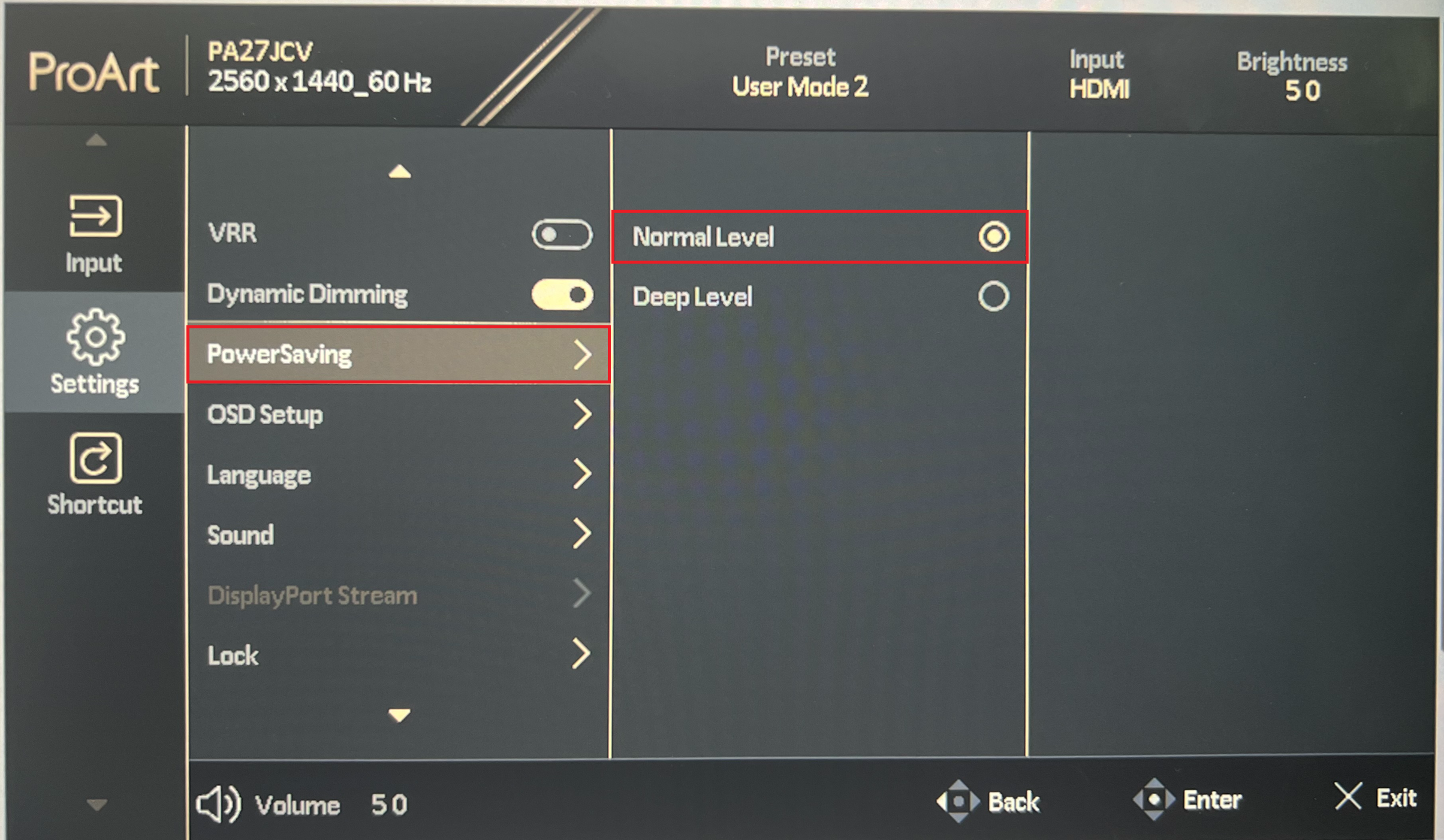
1. Перевірте, чи встановлено режим енергозбереження/заощадження енергії монітора ASUS на звичайний рівень:
Налаштування режиму енергозбереження на звичайний/основний рівень дозволяє монітору виявляти USB-сигнали незалежно від того, знаходиться він у звичайному чи енергозберігаючому (режим очікування) режимі.
Це налаштування можна знайти у меню OSD -> Налаштування
(На глибокому рівні, у режимі очікування, виявлення USB-сигналу буде вимкнено, тому монітор не буде заряджати зовнішні пристрої)
(Через регуляції енергозбереження, типове налаштування моніторів ASUS у цьому пункті — в основному глибокий рівень, тому його потрібно змінити на звичайний)

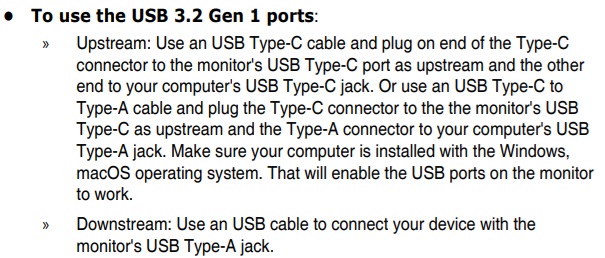
2. Переконайтеся, що USB/Thunderbolt апстрім-порт підключений до комп’ютера:
Підключення USB/Thunderbolt апстрім-порту до комп’ютера дозволяє активувати функцію USB-хабу.
Далі USB даунстрім-порт можна підключити до пристроїв, таких як миша/клавіатура, для керування комп’ютером.
(Якщо апстрім-порт не підключений, даунстрім-порт не функціонуватиме і підключений пристрій не буде заряджатися або реагувати)
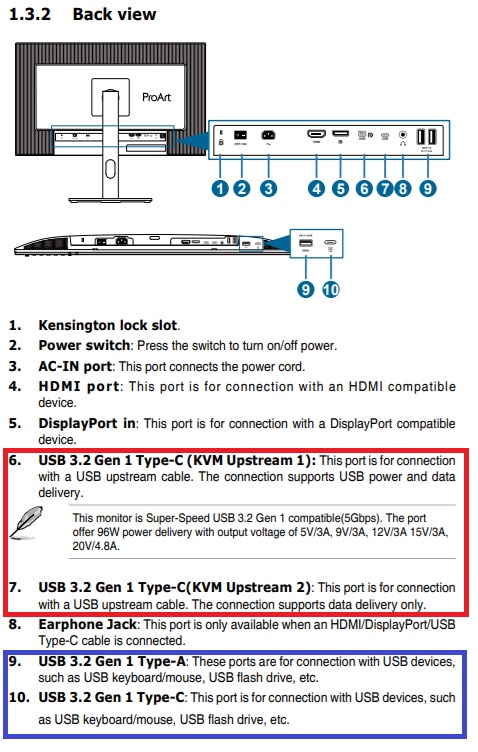
3. Перевірте, чи підключені upstream/downstream порти USB до правильних портів:
На прикладі PA27JCV, ⑥/⑦ — це upstream порти (⑥ підтримує передавання живлення через USB), будь ласка, підключіть ПК за допомогою кабелю USB-C.
Downstream порти — це ⑨/⑩, підключіть USB-пристрій (миша/клавіатура тощо) до цього порту:
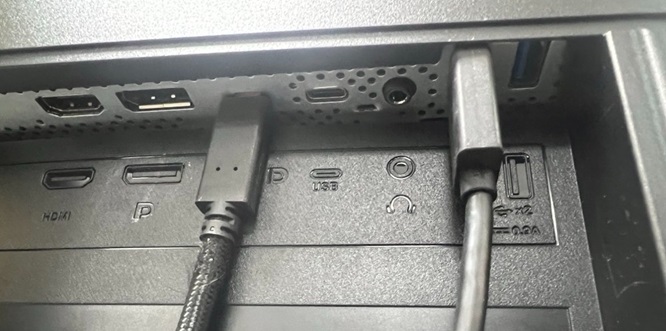
4. Якщо все ще немає відповіді, перевірте, чи порт працює при підключенні до інших пристроїв:
Якщо ви підключаєте пристрій до USB-порту, але він не заряджається/не реагує, будь ласка, спробуйте використати інші пристрої, щоб перевірити, чи є реакція, а також чи реагує порт при прямому підключенні до комп’ютера.
Перевірте, чи це проблема самого пристрою, чи монітор не реагує.
Б. Чому зарядка через USB не працює, коли монітор спить?
Тип заряджання на моніторі
USB кабель типу B Підключений ПК | USB кабель типу B Непідключений ПК | |
| Живлення УВІМКНЕНО | В | В |
| Енергозбереження: OSD заряджання УВІМКНЕНО | В | В |
| Енергозбереження: OSD заряджання ВИМКНЕНО (налаштування за замовчуванням) | X | X |
| Вимкнено живлення: OSD заряджання увімкнено | V | X |
| Вимкнено живлення: OSD заряджання вимкнено | X | X |
Примітка: V = Хаб увімкнено, X = Хаб вимкнено
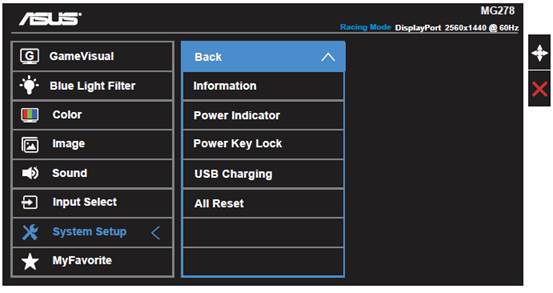
Увімкнення/вимкнення OSD зарядки
Будь ласка, відкрийте OSD -> Налаштування системи -> USB зарядка,
Увімкніть цю функцію, щоб активувати/деактивувати зарядку USB у режимі очікування.
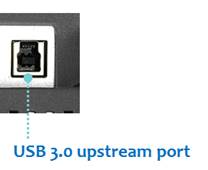
Кабель типу USB B
Зазвичай він додається до комплекту, якщо ця модель має таку функцію.
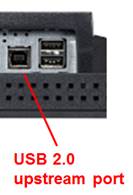
Будь ласка, використовуйте кабель типу USB B для підключення USB upstream-порту монітора до вашого ПК.
Якщо наведене вище усунення несправностей все ще не може вирішити вашу проблему, будь ласка, зателефонуйте до Центру обслуговування клієнтів ASUS і надайте серійний номер продукту.
https://www.asus.com/support/callus/#
Як знайти серійний номер продукту
https://www.asus.com/support/article/566/