Các chủ đề liên quan
[Windows 11/10] Cách kiểm tra phiên bản hệ điều hành Windows
Sản phẩm áp dụng: Máy tính xách tay, Máy tính để bàn, Máy tính tất cả trong một, Thiết bị chơi game cầm tay, MiniPC
Nếu bạn muốn kiểm tra phiên bản Windows mà thiết bị của bạn đang chạy, dưới đây là hai phương pháp, bạn có thể chọn một trong hai để thực hiện.
- Phương pháp 1: Kiểm tra phiên bản Windows qua MyASUS
- Phương pháp 2: Kiểm tra phiên bản Windows trong Cài đặt Windows
Phương pháp 1: Kiểm tra phiên bản Windows qua MyASUS
Vui lòng làm theo hướng dẫn tương ứng dựa trên hệ điều hành Windows hiện tại trên thiết bị của bạn:
Hệ điều hành Windows 11
- Gõ và tìm kiếm [MyASUS] trong thanh tìm kiếm Windows①, sau đó nhấp [Mở]②.
Lưu ý: Nếu bạn không tìm thấy MyASUS, có thể ứng dụng này chưa được cài đặt trên thiết bị của bạn. Tham khảo Cách cài đặt MyASUS.
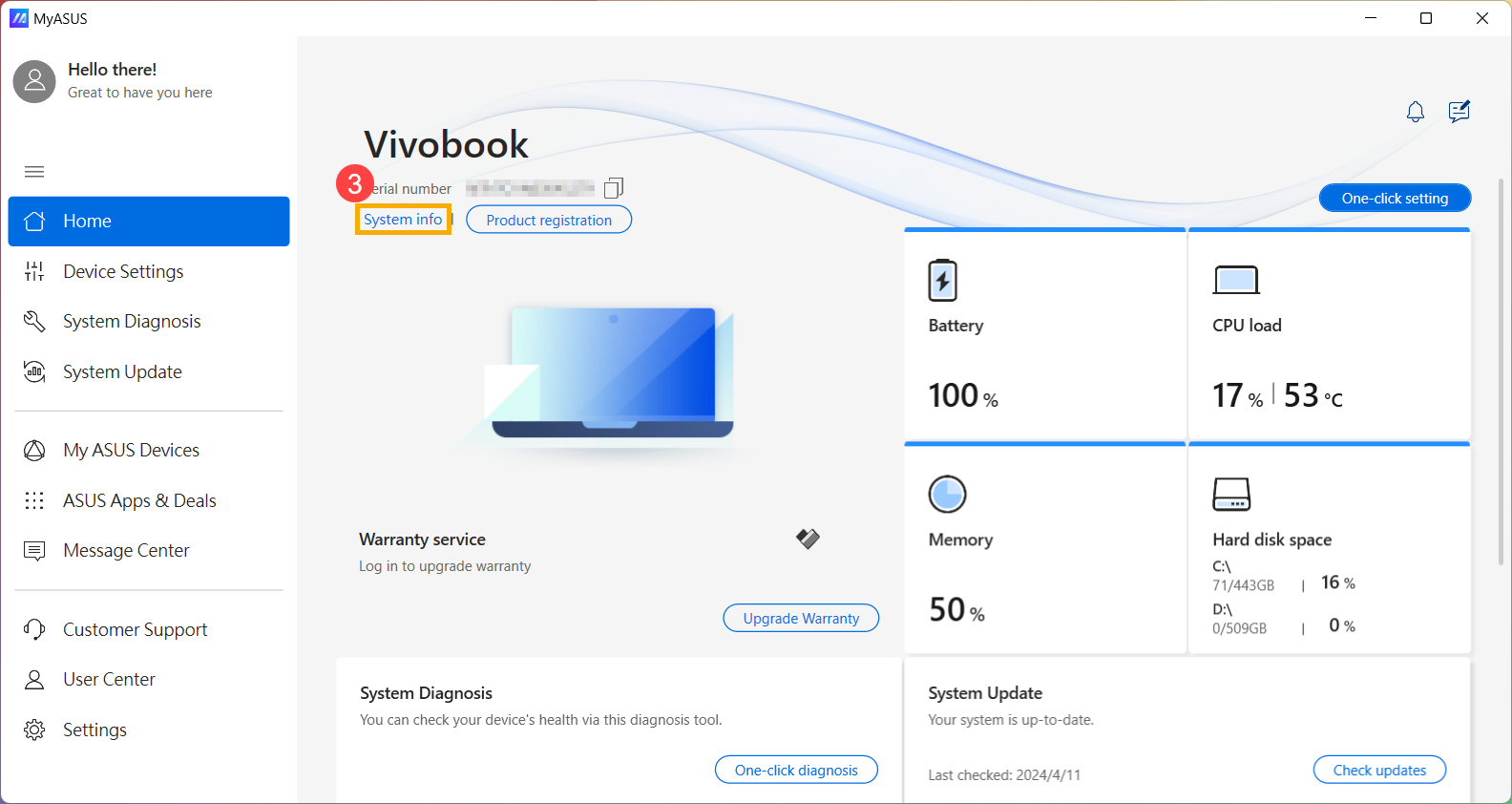
- Nhấp [Thông tin hệ thống]③.
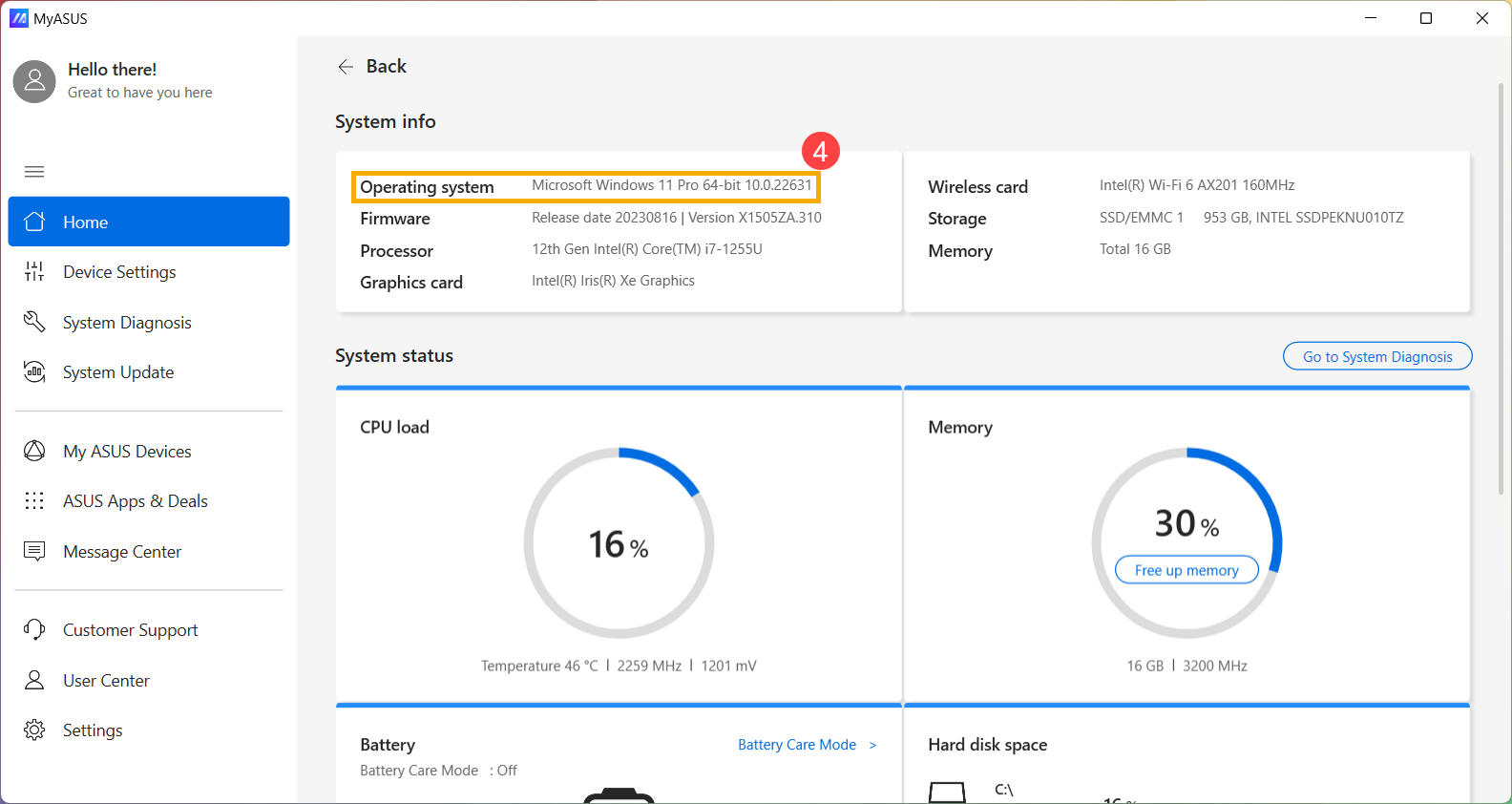
- Trong Thông tin hệ thống, kiểm tra phiên bản Windows mà thiết bị của bạn đang chạy④.
Hệ điều hành Windows 10
- Gõ và tìm kiếm [MyASUS] trong thanh tìm kiếm Windows①, sau đó nhấp vào [Mở]②.
Lưu ý: Nếu bạn không tìm thấy MyASUS, có thể nó chưa được cài đặt trên thiết bị của bạn. Tham khảo Cách cài đặt MyASUS.
- Nhấn vào [Thông tin hệ thống]③.
- Trong Thông tin hệ thống, kiểm tra phiên bản Windows mà thiết bị của bạn đang chạy④.
Phương pháp 2: Kiểm tra phiên bản Windows trong Cài đặt Windows
Vui lòng đi tới hướng dẫn tương ứng dựa trên hệ điều hành Windows hiện tại trên thiết bị của bạn:
Hệ điều hành Windows 11
- Nhấp vào [Bắt đầu] biểu tượng
 trên thanh tác vụ①, sau đó chọn [Cài đặt]
 ②.
②. 
- Chọn [Hệ thống]③, cuộn xuống cuối trang, sau đó chọn [Giới thiệu]④.

- Under Thông số kỹ thuật Windows, kiểm tra thiết bị của bạn đang chạy phiên bản và loại Windows nào⑤.

Hệ điều hành Windows 10
- Nhấp vào biểu tượng [Bắt đầu] trên thanh tác vụ①, sau đó chọn [Cài đặt]②.

- Chọn [Hệ thống]③.

- Chọn [Giới thiệu]④. Dưới Thông số kỹ thuật Windows, kiểm tra thiết bị của bạn đang chạy phiên bản và loại Windows nào⑤.
