[Làm thế nào để cải thiện bảo mật router và bảo vệ mạng WiFi gia đình?]
Để cải thiện bảo mật router, hãy bắt đầu bằng cách bật mã hóa WiFi mạnh, sử dụng mật khẩu riêng cho mạng WiFi và đăng nhập router, giữ cho router của bạn luôn được cập nhật firmware mới nhất, và bật bảo vệ tường lửa. Những cài đặt chính này giúp tăng cường bảo vệ mạng, giảm rủi ro bảo mật và giúp bảo vệ mạng gia đình cũng như các thiết bị được kết nối của bạn.
Để cung cấp hướng dẫn chi tiết hơn cho bạn, bạn cũng có thể nhấp vào liên kết video Youtube của ASUS bên dưới để biết thêm về [Cách làm cho Router của tôi an toàn hơn].
https://www.youtube.com/watch?v=cYKG28jtXz4
Cài đặt chung
1. Sử dụng mã hóa WPA2 hoặc WPA3 để bảo mật WiFi
Mã hóa WPA2-AES hoặc WPA3 giúp bảo vệ mạng không dây của bạn khỏi truy cập trái phép và tăng cường bảo mật tổng thể cho mạng gia đình. Đối với hầu hết người dùng, giữ chế độ WPA2-AES hoặc WPA3 là cài đặt mặc định an toàn nhất.
2. Sử dụng mật khẩu mạnh và riêng biệt cho mạng WiFi và đăng nhập router của bạn
Để cải thiện bảo mật router, hãy sử dụng mật khẩu riêng biệt cho mạng WiFi và đăng nhập router, vì sử dụng cùng một mật khẩu có thể làm tăng rủi ro bảo mật. Router ASUS yêu cầu mật khẩu phải đáp ứng các quy tắc mật khẩu mạnh, chẳng hạn như kết hợp chữ hoa, chữ thường, số và ký tự đặc biệt. Nếu cần, bạn có thể thay đổi mật khẩu WiFi thông qua ứng dụng ASUS Router hoặc Web GUI để giúp duy trì bảo mật mạng gia đình.
Hãy sử dụng mật khẩu có hơn 10 ký tự, kết hợp chữ hoa, số và ký tự đặc biệt để tăng mức độ bảo mật cho thiết bị của bạn. Không nên sử dụng mật khẩu có các số hoặc chữ cái liên tiếp, như 1111111111, 1234567890, abcdefghij, hoặc qwertyuiop.
[Router Không dây] Cách thay đổi tên và mật khẩu Không dây (WiFi) trên ASUS Router
[Router Không dây] Cách thay đổi tên đăng nhập và mật khẩu router ASUS / ExpertWiFi
3. Cập nhật firmware để bảo mật router
Giữ cho tự động cập nhật firmware được bật sẽ giúp tăng cường bảo mật router vì firmware mới nhất thường bao gồm các bản vá bảo mật cho các lỗ hổng vừa phát hiện. Router ASUS có thể tự động cài đặt firmware mới nhất khi tính năng tự động nâng cấp được bật. Bạn có thể kiểm tra cập nhật firmware thông qua ứng dụng ASUS Router hoặc Web GUI để giúp bảo vệ mạng và duy trì hiệu suất ổn định.
[Bộ định tuyến không dây] Cách cập nhật firmware của bộ định tuyến của bạn lên phiên bản mới nhất
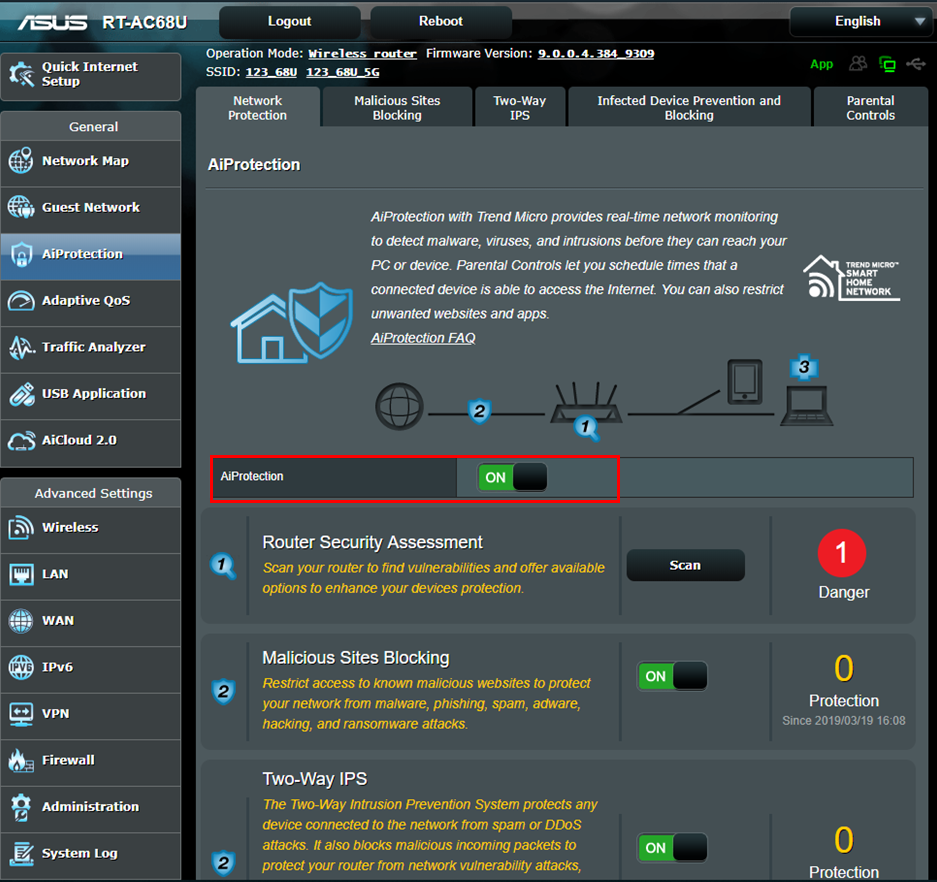
4. Bật bảo vệ tường lửa và AiProtection
Để tăng cường bảo mật cho bộ định tuyến, hãy bật bảo vệ tường lửa để chặn lưu lượng đến đáng ngờ và tăng cường bảo mật mạng gia đình. AiProtection bổ sung tính năng phát hiện mối đe dọa nâng cao để cải thiện bảo vệ mạng và bảo mật internet cho bộ định tuyến của bạn cũng như các thiết bị kết nối.
[Bộ định tuyến không dây] Giới thiệu về Tường lửa trên bộ định tuyến ASUS
Bảo mật mạng ASUS – AiProtection và Bảo mật bộ định tuyến | ASUS Toàn cầu
[AiProtection] Cách thiết lập Bảo vệ mạng trên bộ định tuyến ASUS?
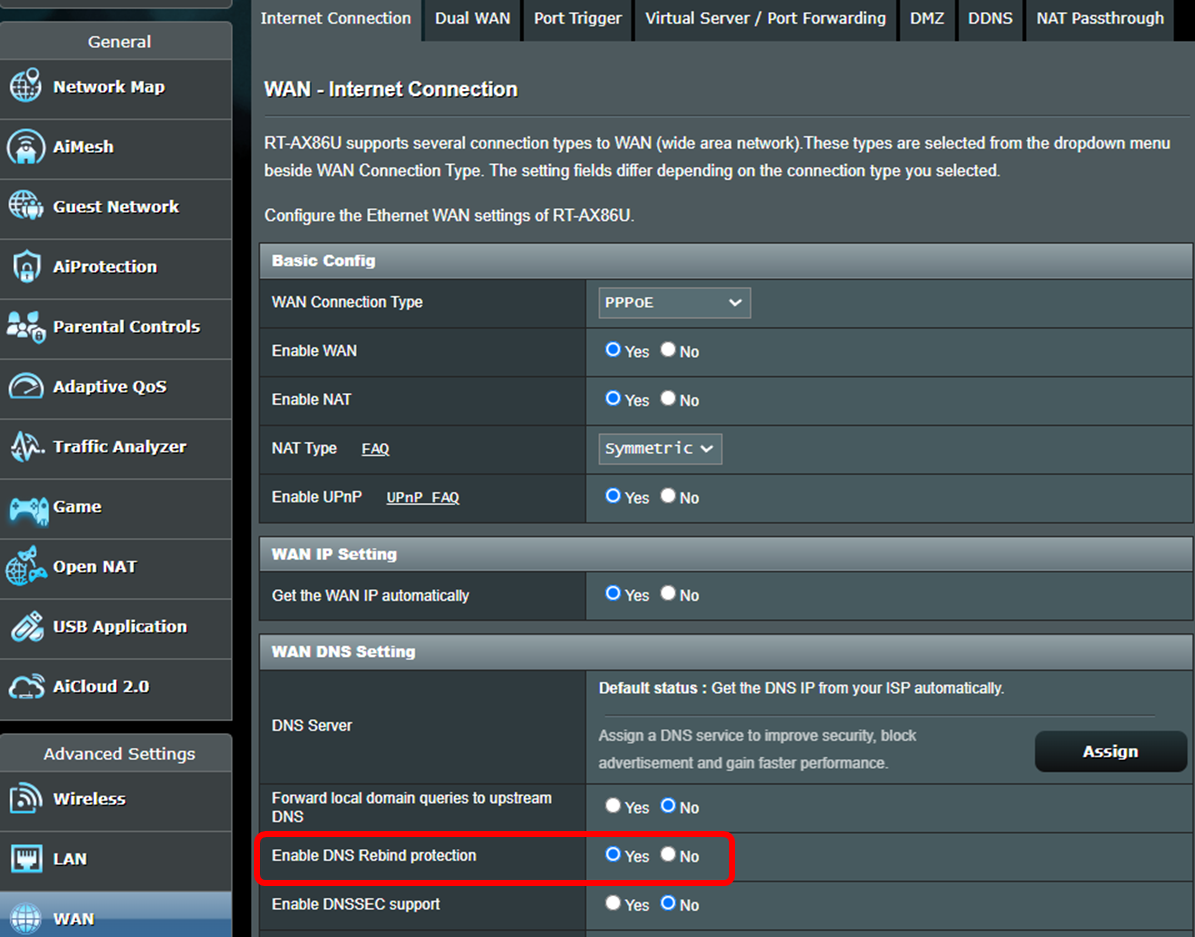
5. Bảo vệ DNS Rebind cải thiện bảo mật mạng như thế nào?
Bảo vệ DNS Rebind giúp cải thiện bảo mật mạng bằng cách kiểm tra các phản hồi DNS để phát hiện địa chỉ IP bất thường hoặc không chính xác. Điều này giảm nguy cơ tấn công chuyển hướng độc hại và giúp bảo vệ các thiết bị trong mạng gia đình của bạn.
[Bộ định tuyến không dây] Cách thiết lập kết nối Internet? (Các loại kết nối WAN)
6. Bảo mật mạng là gì và tại sao nó lại quan trọng đối với bộ định tuyến?
Bảo mật mạng trên bộ định tuyến đề cập đến các cài đặt và tính năng bảo vệ giúp ngăn chặn truy cập trái phép, các mối đe dọa trực tuyến và lưu lượng đáng ngờ trên mạng gia đình của bạn. Điều này bao gồm mã hóa WiFi, bảo vệ tường lửa, mật khẩu bảo mật và cập nhật firmware để nâng cao bảo mật Internet cho các thiết bị kết nối. Khóa bảo mật mạng của bạn thường ám chỉ mật khẩu WiFi được sử dụng để kết nối thiết bị một cách an toàn với mạng không dây của bạn.
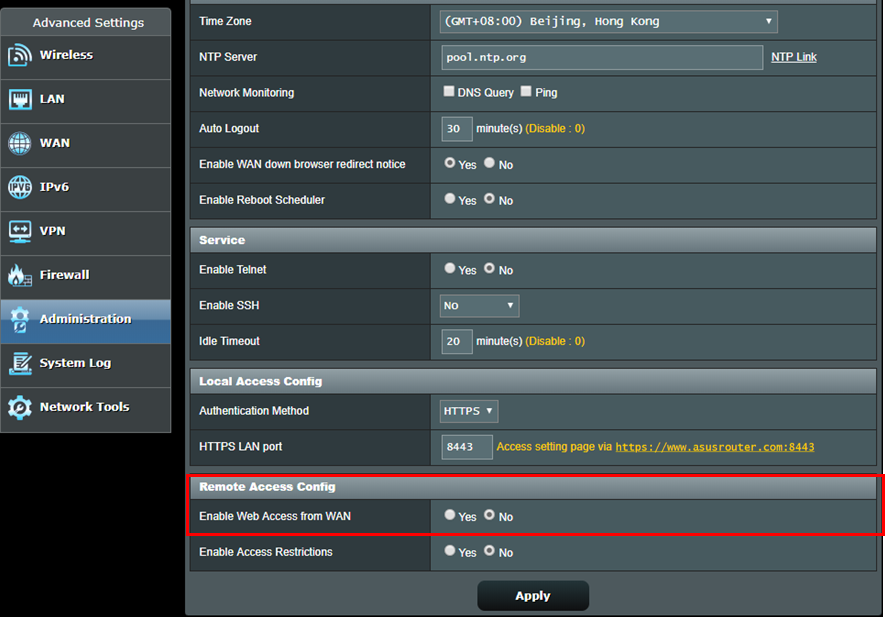
7. Tại sao nên giữ WAN bị vô hiệu hóa để bảo mật bộ định tuyến tốt hơn?
Giữ WAN bị vô hiệu hóa giúp tăng cường bảo mật bộ định tuyến vì nó ngăn trang quản lý bộ định tuyến bị lộ trực tiếp lên Internet. Trừ khi cần quản lý từ xa, việc vô hiệu hóa WAN sẽ giảm nguy cơ bị tấn công từ bên ngoài và giúp bảo vệ mạng gia đình của bạn.
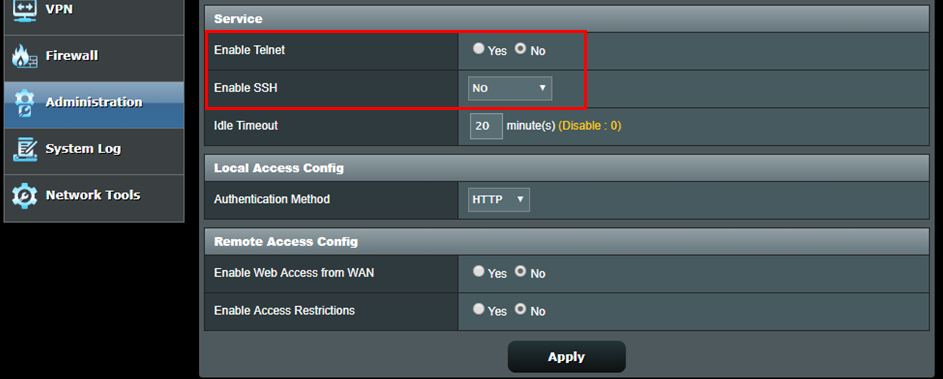
8. Tại sao nên tắt Telnet và SSH để tăng cường bảo mật cho router?
Việc tắt Telnet và SSH giúp tăng cường bảo mật cho router khi không cần truy cập từ xa. Vì các tính năng này cho phép truy cập từ xa ở cấp độ lệnh, để chúng bật không cần thiết có thể làm tăng nguy cơ bảo mật và giảm khả năng bảo vệ mạng cho mạng gia đình của bạn.
[Router Không Dây] Làm thế nào để đăng nhập router ASUS qua Telnet?
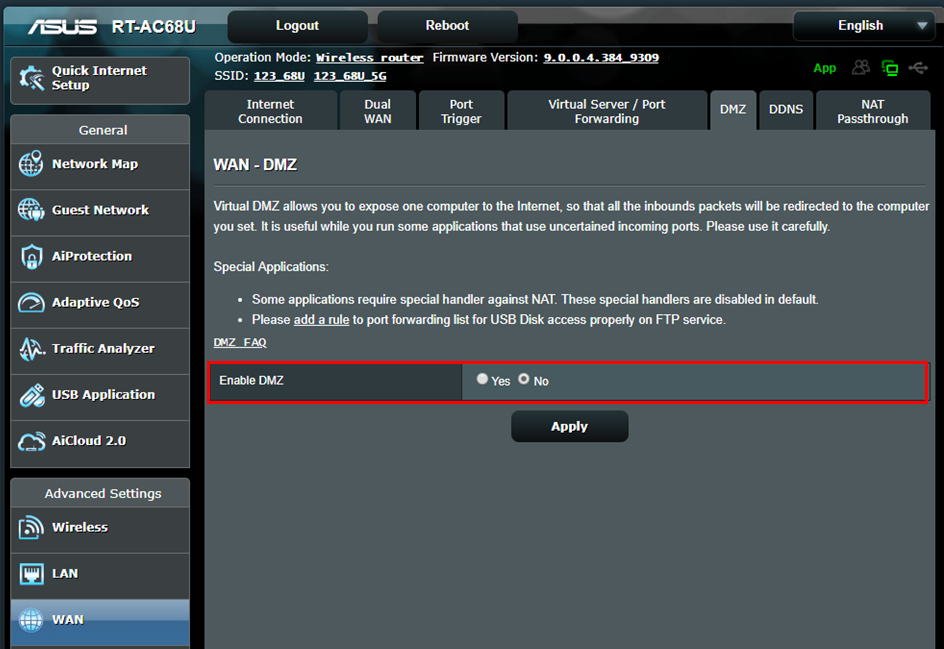
9. Việc bật DMZ có làm tăng nguy cơ bảo mật mạng không?
Bật DMZ có thể khiến một thiết bị bị phơi bày trực tiếp lên internet, điều này có thể làm tăng nguy cơ bảo mật mạng nếu không được cấu hình cẩn thận. Đối với hầu hết các mạng gia đình, sử dụng Port Forwarding cho các dịch vụ cụ thể sẽ an toàn hơn vì chỉ mở kết nối cần thiết. Chúng tôi khuyến nghị không nên làm như vậy.
10. Làm thế nào để tôi kiểm tra bảo mật WiFi của mình có cần chú ý không?
Thiết bị không xác định, hoạt động kết nối bất thường, hoặc các thay đổi thiết lập bất ngờ có thể cho thấy bảo mật WiFi của bạn nên được kiểm tra lại. Cập nhật mật khẩu mạnh, phần mềm firmware và cài đặt bảo mật router có thể giúp giảm nguy cơ bị hack.
11. Kiểm soát của phụ huynh là gì và hoạt động như thế nào trên router?
Kiểm soát của phụ huynh là một tính năng trên router giúp cha mẹ quản lý quyền truy cập Internet bằng cách thiết lập lịch trình, chặn nội dung không phù hợp và kiểm soát hoạt động trực tuyến cho các thiết bị đã chọn. Trên các router ASUS, cài đặt kiểm soát của phụ huynh có thể được quản lý thông qua ứng dụng ASUS Router hoặc Web GUI để quản lý mạng gia đình dễ dàng hơn. Trên các mẫu được hỗ trợ, Kids Network* còn có thể đơn giản hóa việc thiết lập bằng cách nhóm thiết bị của trẻ em vào một mạng chuyên biệt. Điều này giúp cải thiện việc quản lý mạng gia đình cho các gia đình thông qua cả ứng dụng ASUS Router và Web GUI.
*Hỗ trợ tính năng có thể khác nhau theo từng mẫu. Vui lòng kiểm tra các trang sản phẩm riêng lẻ để biết thông số kỹ thuật chi tiết.
Cài đặt nâng cao
1. Kích hoạt https để đăng nhập trang cài đặt router ASUS (Web GUI)
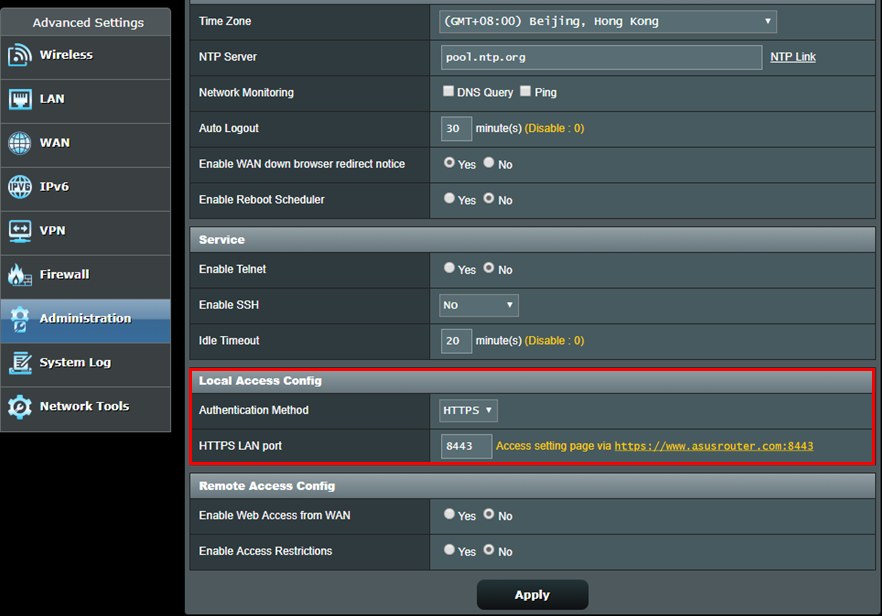
Https là một giao thức HTTP tiêu chuẩn được bao phủ bởi một lớp mã hóa SSL/TLS khi bạn đang sử dụng mã hóa WPA-AES. Trang cài đặt router ASUS (Web GUI) với mã hóa WPA-AES mặc định sẽ kết nối bạn bằng http để thuận tiện cho việc sử dụng. Bạn có thể truy cập Cài đặt nâng cao-> Quản trị-> Hệ thống-> Cấu hình truy cập cục bộ để thay đổi Phương thức xác thực sang https. Sau khi kích hoạt https, hãy nhớ nhập thủ công https:// ở đầu URL, và thêm số cổng 8443 (cổng mặc định) vào cuối URL (https://www.asusrouter.com:8443).
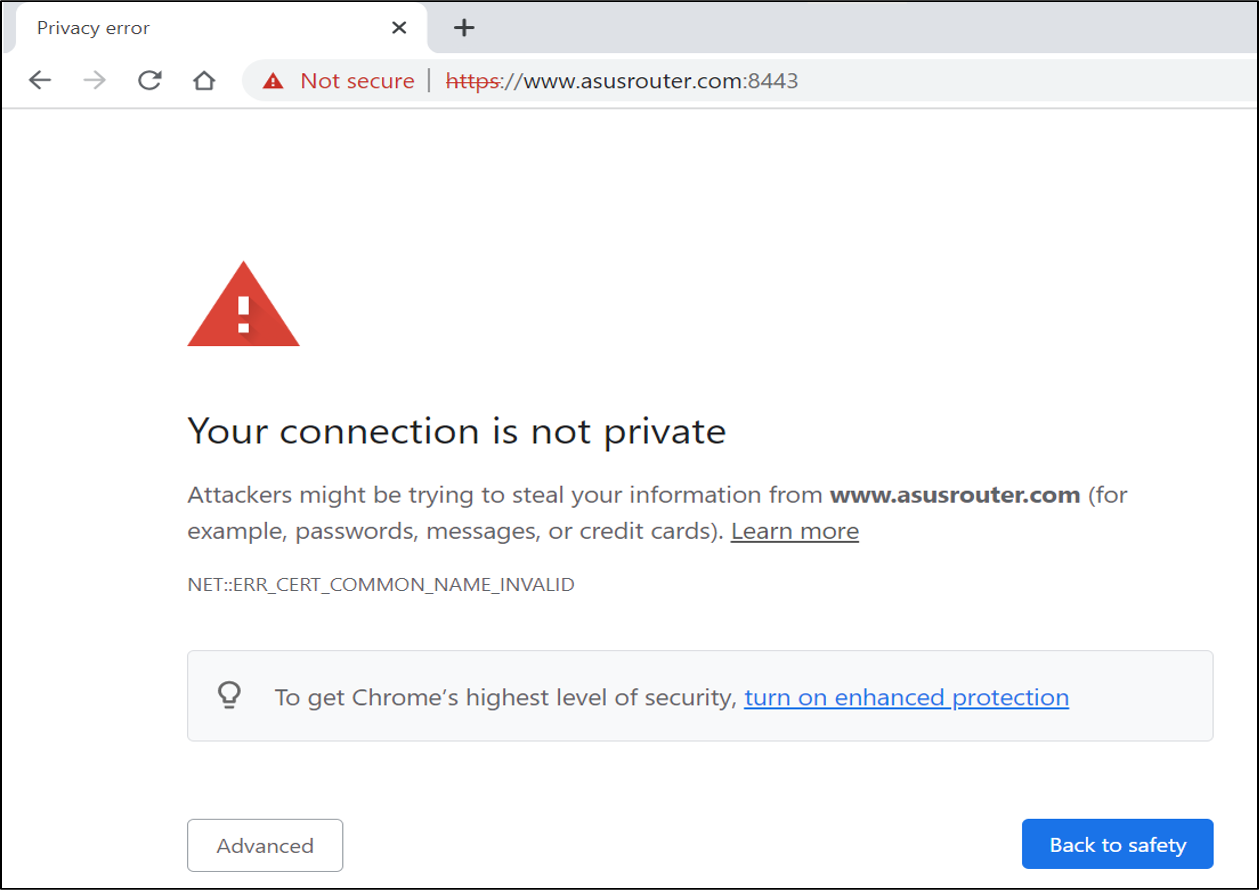
Vì router sử dụng chứng chỉ tự ký, trình duyệt sẽ hiển thị thông báo cảnh báo như ảnh chụp màn hình dưới đây. Bạn có thể bỏ qua cảnh báo vì router của bạn là thiết bị đáng tin cậy. Hãy nhấn vào Nâng cao và truy cập trang cài đặt router ASUS (Web GUI).
*Khi bạn nhìn thấy cảnh báo này khi truy cập các trang web khác thay vì trang cài đặt router ASUS (Web GUI), hãy cảnh giác. Đây có thể là một trang web nguy hiểm.
2. Chỉ cho phép địa chỉ IP đã chỉ định đăng nhập vào trang cài đặt router ASUS (Web GUI)
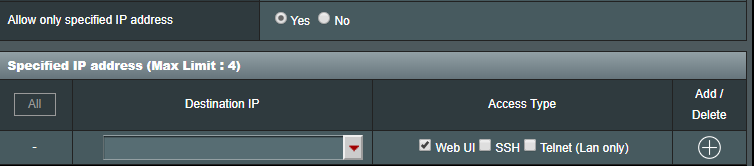
Vào Cài đặt nâng cao > Quản trị > Hệ thống > Địa chỉ IP đã chỉ định để chỉ cho phép IP cụ thể đăng nhập vào trang cài đặt router ASUS (Web GUI). Điều này sẽ nâng cao mức độ bảo mật cho mạng của bạn.
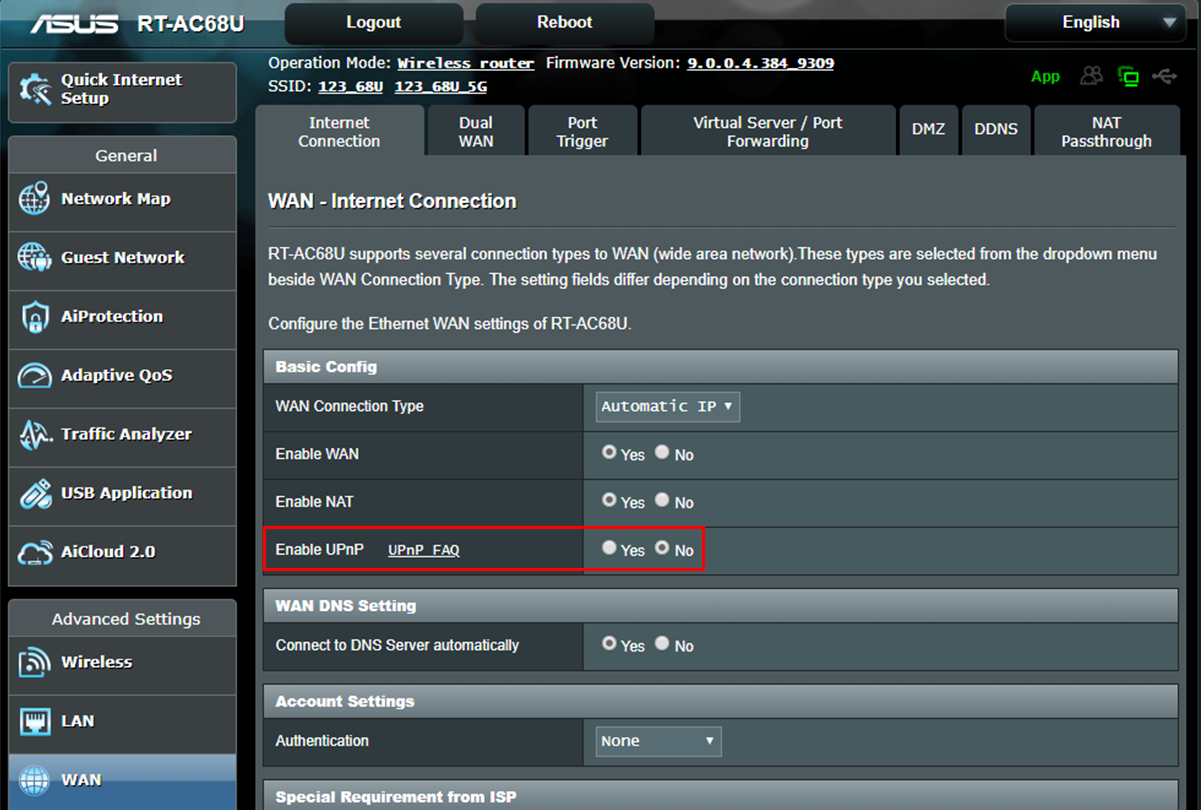
3. Tắt UPnP
Một số thiết bị sử dụng UPnP để dễ sử dụng hơn. Người dùng có thể vào Cài đặt nâng cao > WAN > Cấu hình cơ bản > Bật UPnP để tắt UPnP. Bạn có thể giữ UPnP ở trạng thái tắt nếu không gặp sự cố sau khi tắt.
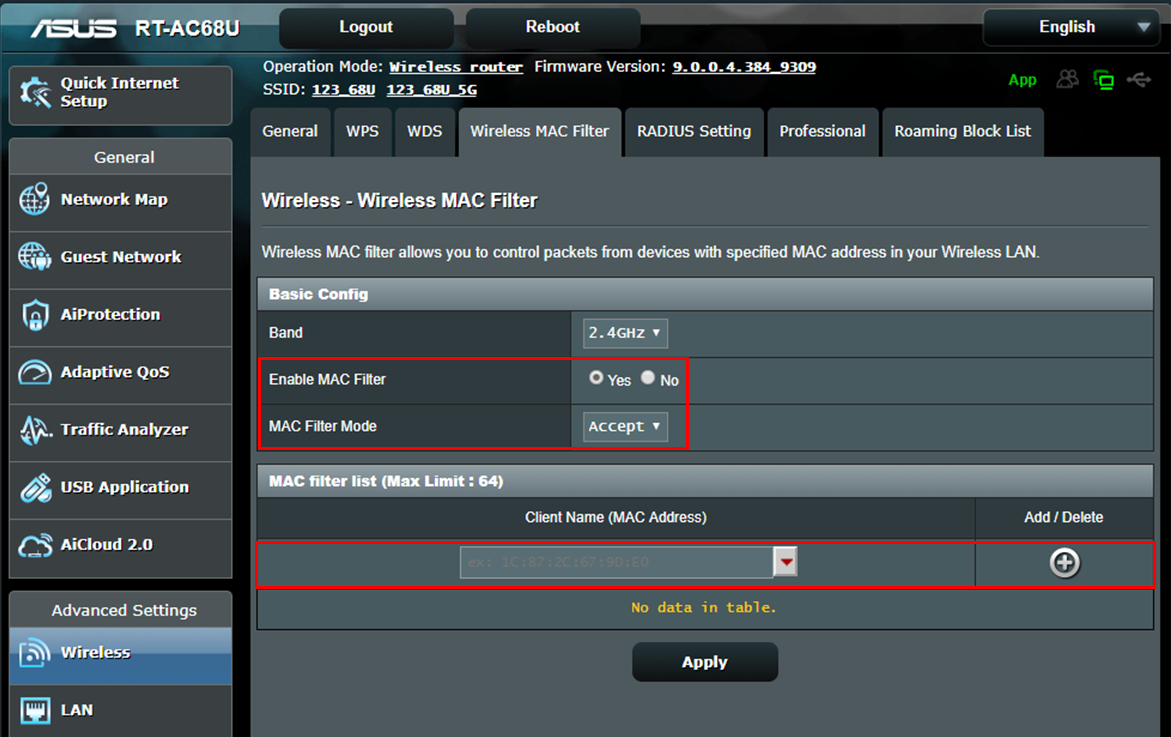
4. Thiết lập Bộ lọc địa chỉ MAC không dây cho mạng không dây của bạn
Nếu thiết bị kết nối của bạn không thay đổi thường xuyên, bạn có thể thiết lập danh sách trắng trong Bộ lọc địa chỉ MAC không dây để chỉ cho phép các địa chỉ MAC được chỉ định kết nối với router của bạn. Vào Cài đặt nâng cao > Không dây > Bộ lọc MAC không dây > Thay đổi chế độ lọc MAC thành Chấp nhận và thêm địa chỉ MAC cụ thể vào danh sách của bạn. Chỉ những thiết bị trong danh sách này mới được phép kết nối với router của bạn.
[Router Không Dây] Cách thiết lập Bộ Lọc MAC Không Dây trên Router ASUS (Danh Sách Từ Chối WiFi)
Làm thế nào để lấy (Tiện ích / Firmware)?
Bạn có thể tải về driver, phần mềm, firmware và hướng dẫn sử dụng mới nhất tại Trung Tâm Tải Về ASUS.
Nếu bạn cần thêm thông tin về Trung Tâm Tải Về ASUS, vui lòng tham khảo liên kết này.