Các chủ đề liên quan
[AiProtection] Cách thiết lập Bảo vệ Mạng trên Router ASUS?
ASUS AiProtection tận dụng các giải pháp an ninh mạng mạnh mẽ và trung tâm dữ liệu đám mây từ Trend Micro ™ để bảo vệ ngôi nhà thông minh của bạn và tất cả các thiết bị kết nối khỏi các mối đe dọa mạng.
Giới thiệu:
- Đánh giá bảo mật Router : Quét router của bạn để tìm các lỗ hổng và cung cấp các tùy chọn hiện có để tăng cường bảo vệ thiết bị của bạn.
- Chặn trang web độc hại : Hạn chế truy cập vào các trang web độc hại đã biết để bảo vệ mạng của bạn khỏi các cuộc tấn công phần mềm độc hại.
- IPS hai chiều : Hệ thống Ngăn chặn Xâm nhập Hai Chiều (Intrusion Prevention System) bảo vệ bất kỳ thiết bị nào kết nối với mạng khỏi thư rác hoặc các cuộc tấn công DDoS.
- Ngăn chặn và chặn thiết bị bị nhiễm : Tính năng này ngăn các thiết bị bị nhiễm trở thành botnet hoặc zombie có thể đánh cắp thông tin cá nhân của bạn hoặc tấn công các thiết bị khác.
- Chặn quảng cáo : Chặn các nguồn quảng cáo phổ biến để giảm phiền nhiễu, nâng cao trải nghiệm duyệt web và giảm rủi ro bảo mật.
- Chặn trình theo dõi : Phát hiện và chặn các yêu cầu theo dõi từ trang web, nhà quảng cáo và nền tảng phân tích bên thứ ba — bảo vệ quyền riêng tư của bạn, giảm rò rỉ dữ liệu và tăng tốc độ tải trang.

Lưu ý:
- Vui lòng xác nhận trước rằng router của bạn hỗ trợ các tính năng AiProtection. Bạn có thể truy cập Trang web chính thức của ASUS để kiểm tra thông số kỹ thuật chi tiết.
- Vui lòng cập nhật firmware cho router của bạn lên phiên bản mới nhất. Để biết hướng dẫn về cách cập nhật firmware, vui lòng tham khảo mục Câu hỏi thường gặp Cách cập nhật firmware của router lên phiên bản mới nhất
- Chế độ Access Point (AP) không hỗ trợ AiProtection.
- Khi bật chế độ tổng hợp WAN và cân bằng tải của dual WAN, không thể sử dụng đồng thời với tính năng AiProtection. Tính năng AiProtection chỉ khả dụng khi có một nguồn WAN hoặc ở chế độ chuyển đổi dự phòng với dual WAN.
- Một số trang web có thể bị ảnh hưởng bởi Tính năng Chặn Quảng cáo hoặc Chặn Theo dõi do sử dụng các dịch vụ quảng cáo hoặc theo dõi. Nếu bạn gặp sự cố khi truy cập một trang web, vui lòng thử tắt các tính năng trên và tải lại trang.
Vui lòng làm theo hướng dẫn dưới đây để thiết lập AiProtection trên router ASUS của bạn
Lưu ý: Giao diện người dùng của các tính năng dưới đây có thể khác nhau tùy theo model và phiên bản firmware; tuy nhiên, chức năng vẫn không thay đổi.
Bật AiProtection
1. Kết nối máy tính của bạn với router qua kết nối có dây hoặc WiFi và nhập IP LAN của router bạn hoặc URL router http://www.asusrouter.com vào giao diện WEB GUI.

Vui lòng tham khảo Làm thế nào để vào trang cài đặt router (Web GUI)? để tìm hiểu thêm.
2. Nhập tên đăng nhập và mật khẩu của router để đăng nhập.

Lưu ý: Nếu bạn quên tên đăng nhập và/hoặc mật khẩu, vui lòng khôi phục router về trạng thái mặc định của nhà sản xuất và thiết lập lại.
Vui lòng tham khảo [Router Không Dây] Làm thế nào để đặt lại router về cài đặt mặc định của nhà sản xuất? để biết cách khôi phục router về trạng thái mặc định.
3. Vào [AiProtection] > [Bảo Vệ Mạng] > Bật AiProtection.
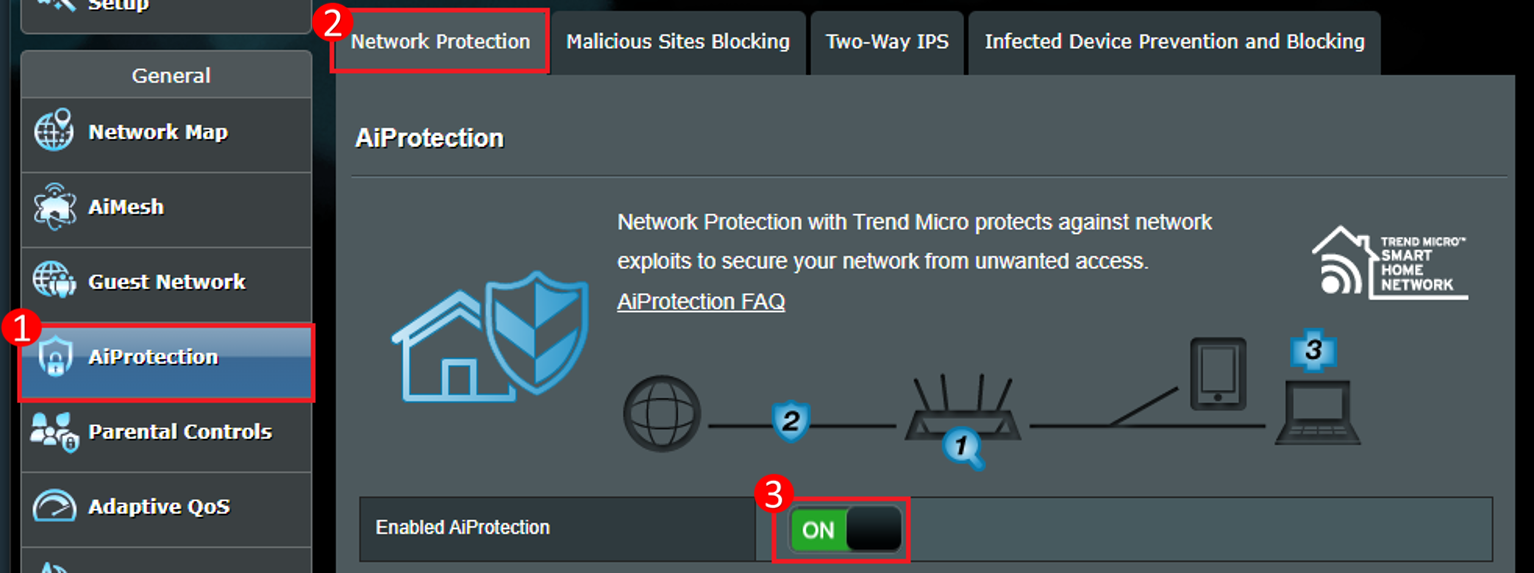
Cài Đặt AiProtection
Đánh Giá Bảo Mật Router
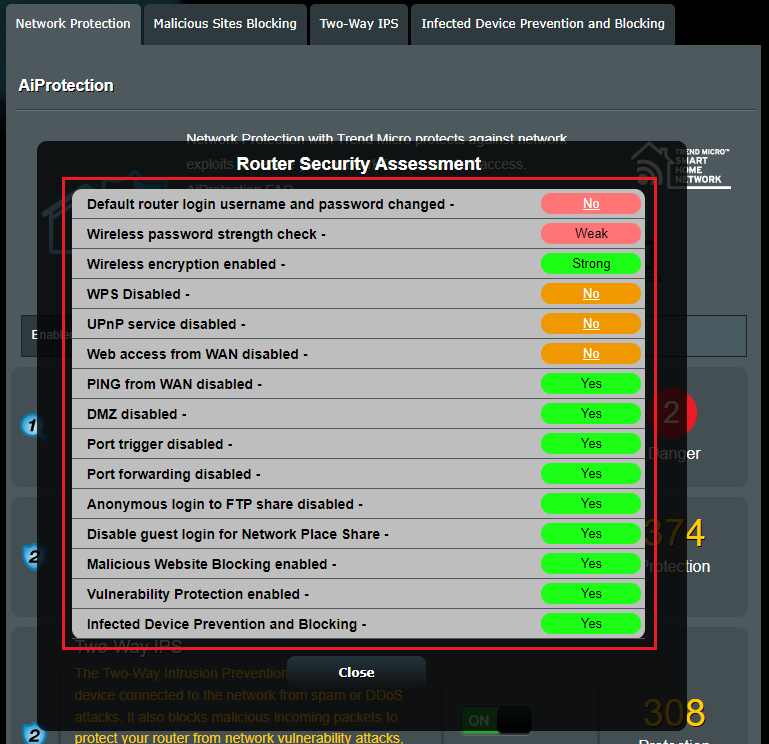
1. Router sẽ tự động kiểm tra tất cả các cấu hình liên quan đến bảo mật và hiển thị báo cáo cho người dùng như bên dưới sau khi người dùng nhấn nút [quét].

2. Người dùng có thể xem lại và kiểm tra nếu các cấu hình liên quan đến bảo mật đã được đặt ở trạng thái an toàn. Nếu không, họ có thể nhấn [Không] để liên kết đến trang cài đặt để thay đổi cấu hình.
Chặn các trang web độc hại
1. Chức năng này sẽ chặn việc truy cập các trang web độc hại. Ví dụ, bạn có thể thấy rằng các sự kiện đã bị chặn 244 lần.

2. Vào [Chặn các trang web độc hại] để kiểm tra phân tích dữ liệu chi tiết.
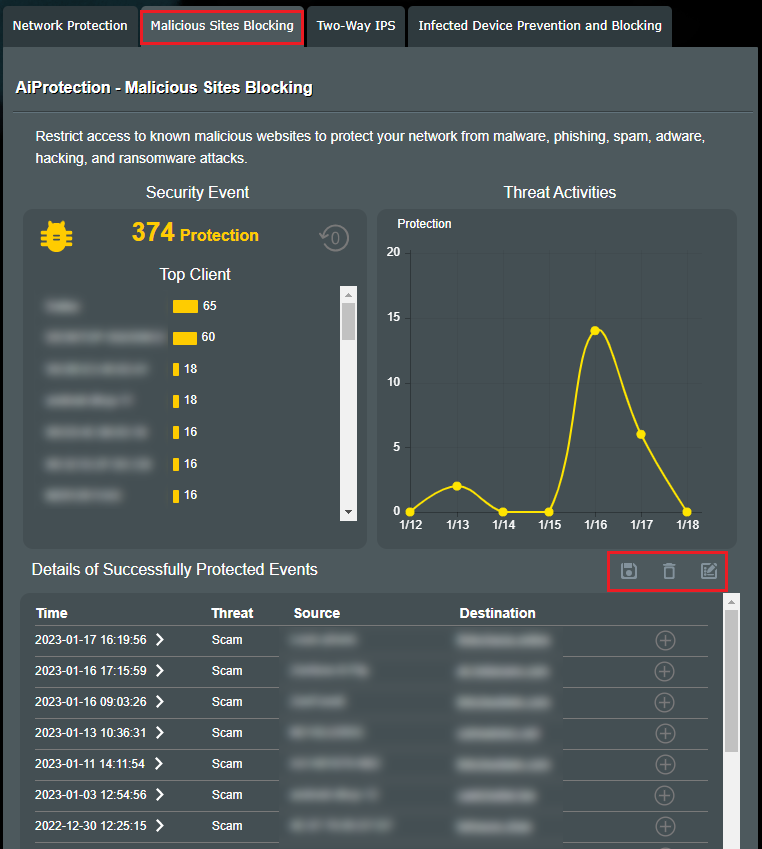
- Chi tiết các sự kiện được bảo vệ thành công : Nếu bạn muốn xuất danh sách, hãy nhấn [Lưu]
 để lưu tệp sự kiện vào thiết bị của bạn.
Nhấn [Xóa]] để xóa sự kiện.
 - Danh sách cho phép : Nhấn [Thêm]
 và [Quản lý danh sách trắng]
 , bạn có thể thêm và quản lý các tên miền mà bạn tin tưởng.
IPS hai chiều
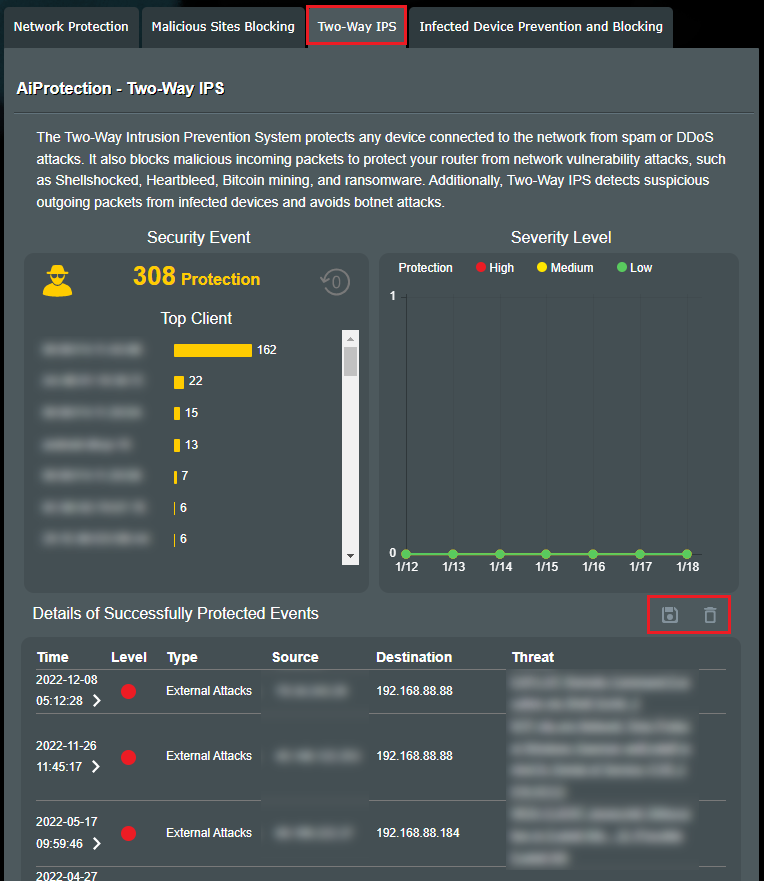
IPS hai chiều cũng chặn các gói dữ liệu độc hại đến để bảo vệ router của bạn khỏi các cuộc tấn công vào lỗ hổng mạng. Ngoài ra, IPS hai chiều phát hiện các gói dữ liệu đi ra khả nghi từ thiết bị bị nhiễm và tránh các cuộc tấn công botnet.
Ví dụ, bạn có thể thấy rằng các sự kiện đã bị chặn 308 lần.
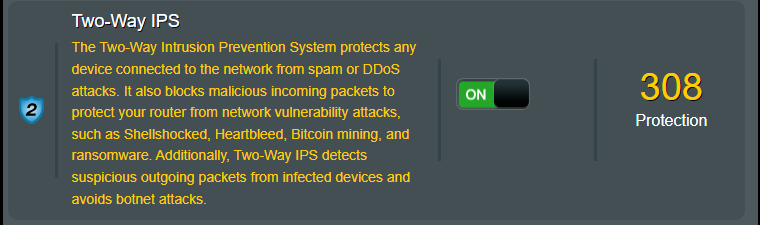
2. Truy cập [Hai chiều IPS] để kiểm tra phân tích dữ liệu chi tiết.
Nếu bạn muốn xuất danh sách, nhấn [Lưu] để lưu tệp sự kiện vào thiết bị của bạn.
Nhấn [Xóa] để xóa các sự kiện.
Ngăn chặn và chặn thiết bị bị nhiễm
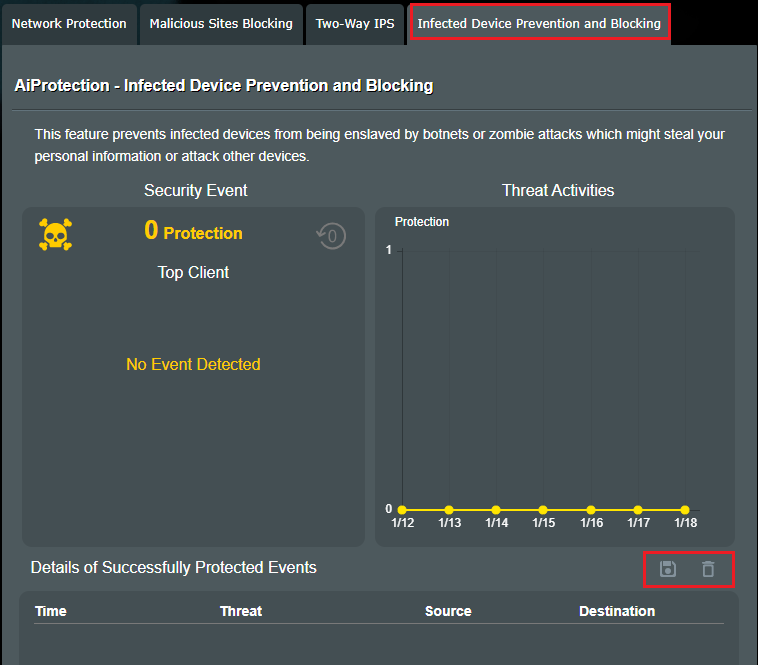
1. Tính năng này bảo vệ các thiết bị bạn kết nối với router như máy tính, điện thoại di động.

2. Truy cập [Chặn các trang web độc hại] để kiểm tra phân tích dữ liệu chi tiết.
Nếu bạn muốn xuất danh sách, nhấn [Lưu] để lưu tệp sự kiện vào thiết bị của bạn.
Nhấn [Xóa] để xóa sự kiện.
Chặn quảng cáo
1. Tính năng này tự động chặn nguồn quảng cáo và giúp trang web sạch hơn và tải nhanh hơn.

2. Vào [Chặn quảng cáo] để kiểm tra phân tích dữ liệu chi tiết.
Nếu bạn muốn xuất danh sách, nhấn [Lưu]  để lưu tệp sự kiện vào thiết bị của bạn.
Nhấn [Xóa]  để xóa sự kiện.

Chặn Trình Theo Dõi
1. Tính năng này sẽ tự động chặn các yêu cầu theo dõi của bên thứ ba, giúp bảo vệ quyền riêng tư của bạn và tối ưu hóa tốc độ tải trang web.

2. Vào [Chặn Trình Theo Dõi] để kiểm tra phân tích dữ liệu chi tiết.
Nếu bạn muốn xuất danh sách, nhấp vào [Lưu] để lưu tệp sự kiện vào thiết bị của bạn.
Nhấp vào [Xoá] để xoá các sự kiện.

Câu Hỏi Thường Gặp
1. Làm thế nào để có thêm thông tin về các trang web độc hại bị chặn?
Vui lòng tham khảo Trend Micro https://global.sitesafety.trendmicro.com/
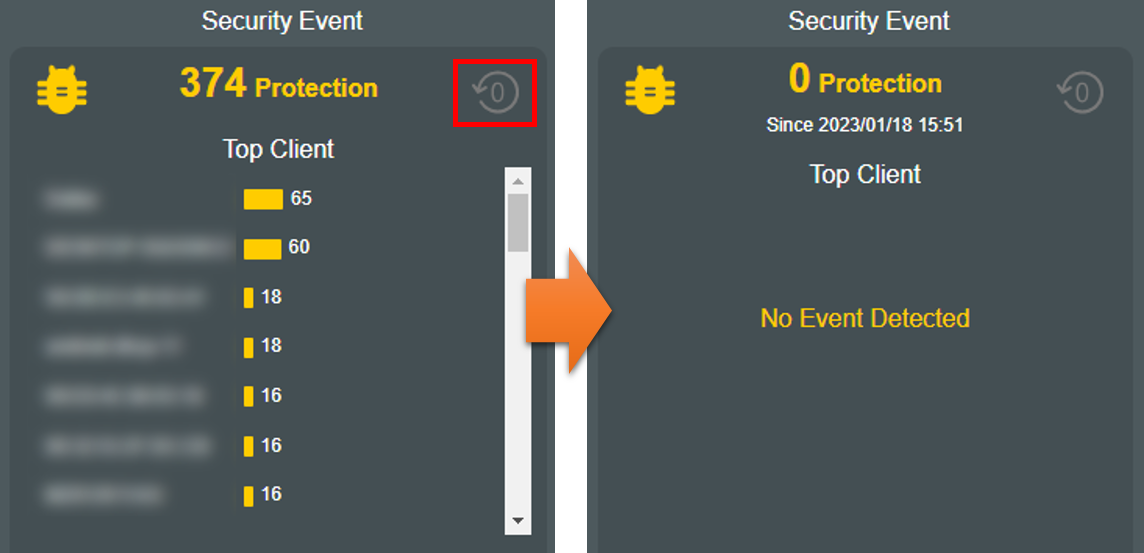
2. Làm thế nào để xóa danh sách các sự kiện bảo mật?
Nhấn [xóa] để xóa các sự kiện.
3. Tại sao không có tính năng Two-Way IPS trên router?
a. Chức năng [Two-Way IPS] chỉ được hỗ trợ trên một số mẫu nhất định, bạn có thể truy cập trang web chính thức của ASUS để kiểm tra thông số kỹ thuật chi tiết.
b. Vui lòng cập nhật firmware cho router của bạn lên phiên bản mới nhất. Để biết hướng dẫn cách cập nhật firmware, vui lòng tham khảo mục Câu hỏi thường gặp Làm thế nào để cập nhật firmware của router lên phiên bản mới nhất
c. Vui lòng khôi phục router về cài đặt gốc của nhà sản xuất, sau đó làm theo hướng dẫn trong tài liệu này để hoàn tất thiết lập.
Cách khôi phục router về cài đặt gốc, vui lòng tham khảo mục Câu hỏi thường gặp [Router Không Dây] Làm thế nào để đặt lại router về cài đặt gốc của nhà sản xuất?
4. Sau khi cài đặt VPN trên thiết bị (ví dụ: điện thoại di động, TV), liệu AiProtection còn hoạt động không?
Khi thiết bị được cài đặt với VPN, tất cả dữ liệu sẽ được kết nối thông qua VPN, và dữ liệu kết nối mạng của thiết bị sẽ được bảo vệ thông qua kết nối VPN, vì vậy AiProtection không thể giải mã để phát hiện.
Làm thế nào để lấy (Tiện ích / Firmware)?
Bạn có thể tải xuống driver, phần mềm, firmware và hướng dẫn sử dụng mới nhất tại Trung tâm Tải về ASUS.
Nếu bạn cần thêm thông tin về Trung tâm Tải về ASUS, vui lòng tham khảo liên kết này
.