Các chủ đề liên quan
- [Wireless Router] Làm thế nào để vào trang cài đặt của router ASUS bằng Web GUI?
- [Bộ định tuyến không dây] Tôi không thể đăng nhập vào Web GUI/App của bộ định tuyến ASUS bằng tên đăng nhập và mật khẩu của mình
- [Wireless Router] Cách thay đổi tên đăng nhập và mật khẩu của router ASUS / router ExpertWiFi?
[Router Không Dây] Làm thế nào để quản lý nhiều router ASUS bằng ứng dụng ASUS router?
Để cung cấp cho bạn hướng dẫn chi tiết hơn, bạn cũng có thể nhấn vào liên kết video Youtube của ASUS bên dưới để biết thêm về cách quản lý mạng AiMesh mở rộng của mình bằng ứng dụng ASUS Router.
Sau khi thiết lập router ASUS đầu tiên trong ứng dụng ASUS Router, nếu bạn cần thiết lập router Asus thứ hai hoặc thêm nhiều router khác, bạn có thể sử dụng ứng dụng ASUS Router để quản lý nhiều router.
Trước khi bắt đầu thiết lập, vui lòng đảm bảo rằng router ASUS của bạn được hỗ trợ và ứng dụng ASUS Router đã được cài đặt.
Nếu bạn muốn biết thêm về ứng dụng ASUS Router, chẳng hạn như các mẫu hỗ trợ, yêu cầu về phiên bản hệ thống và thiết lập ban đầu, vui lòng tham khảo mục Câu hỏi thường gặp [Router Không Dây] Cách thiết lập router WiFi ASUS qua ứng dụng ASUS Router? (QIS, Thiết lập Internet Nhanh)
Ví dụ, nếu bạn cần đăng nhập vào router ASUS thứ hai đã được thiết lập, vui lòng làm theo các bước sau:
1. Trước khi thiết lập, vui lòng đảm bảo firmware của router và ứng dụng ASUS Router đã được cập nhật mới nhất.
Vui lòng tham khảo mục Câu hỏi thường gặp Cách cập nhật firmware của bộ định tuyến lên phiên bản mới nhất qua ứng dụng ASUS Router
2. Kết nối điện thoại của bạn trực tiếp với mạng WiFi của bộ định tuyến ASUS mà bạn muốn quản lý.
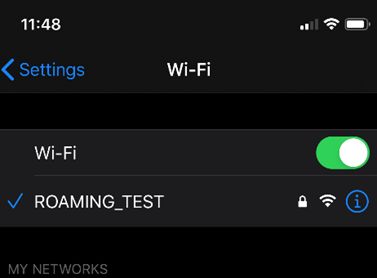
3. Khởi động ứng dụng ASUS Router.

4. Ở góc trên bên phải, bạn sẽ thấy một chấm đỏ bên cạnh nút [+].
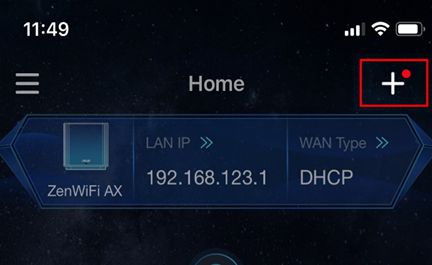
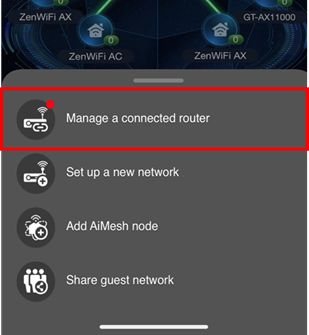
5. Nhấn nút cộng, và chọn [Quản lý bộ định tuyến đã kết nối].
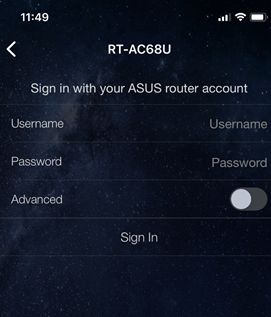
6. Nhập tên đăng nhập và mật khẩu của bộ định tuyến để đăng nhập.
Lưu ý: Nếu bạn quên tên đăng nhập và/hoặc mật khẩu, vui lòng khôi phục bộ định tuyến về trạng thái mặc định của nhà sản xuất và thiết lập lại.
Vui lòng tham khảo [Bộ định tuyến không dây] Làm thế nào để khôi phục bộ định tuyến về cài đặt mặc định của nhà sản xuất? để biết cách khôi phục bộ định tuyến về trạng thái mặc định.
7. Sau khi bạn đăng nhập, bạn có thể tìm thấy các router vừa thêm ở menu bên (ngăn kéo). Ngoài ra, bạn có thể tìm thấy tất cả các router dưới quyền quản lý của mình và bạn có thể nhấn để chuyển đổi giữa các router khác nhau mà bạn muốn quản lý.
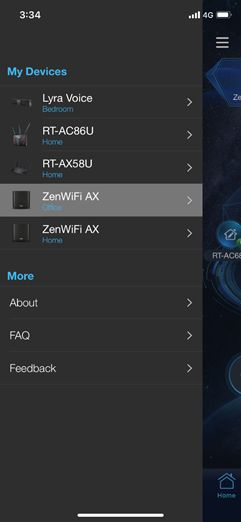
Lưu ý: Để xem danh sách các thiết bị hỗ trợ ứng dụng router ASUS, hãy vào iOS App Store hoặc Google Play và tìm kiếm ứng dụng ASUS Router.
Lưu ý: Để cập nhật firmware, vui lòng tham khảo tại: [Router Không Dây] Cách cập nhật firmware của router của bạn lên phiên bản mới nhất qua ứng dụng ASUS Router
Câu hỏi thường gặp
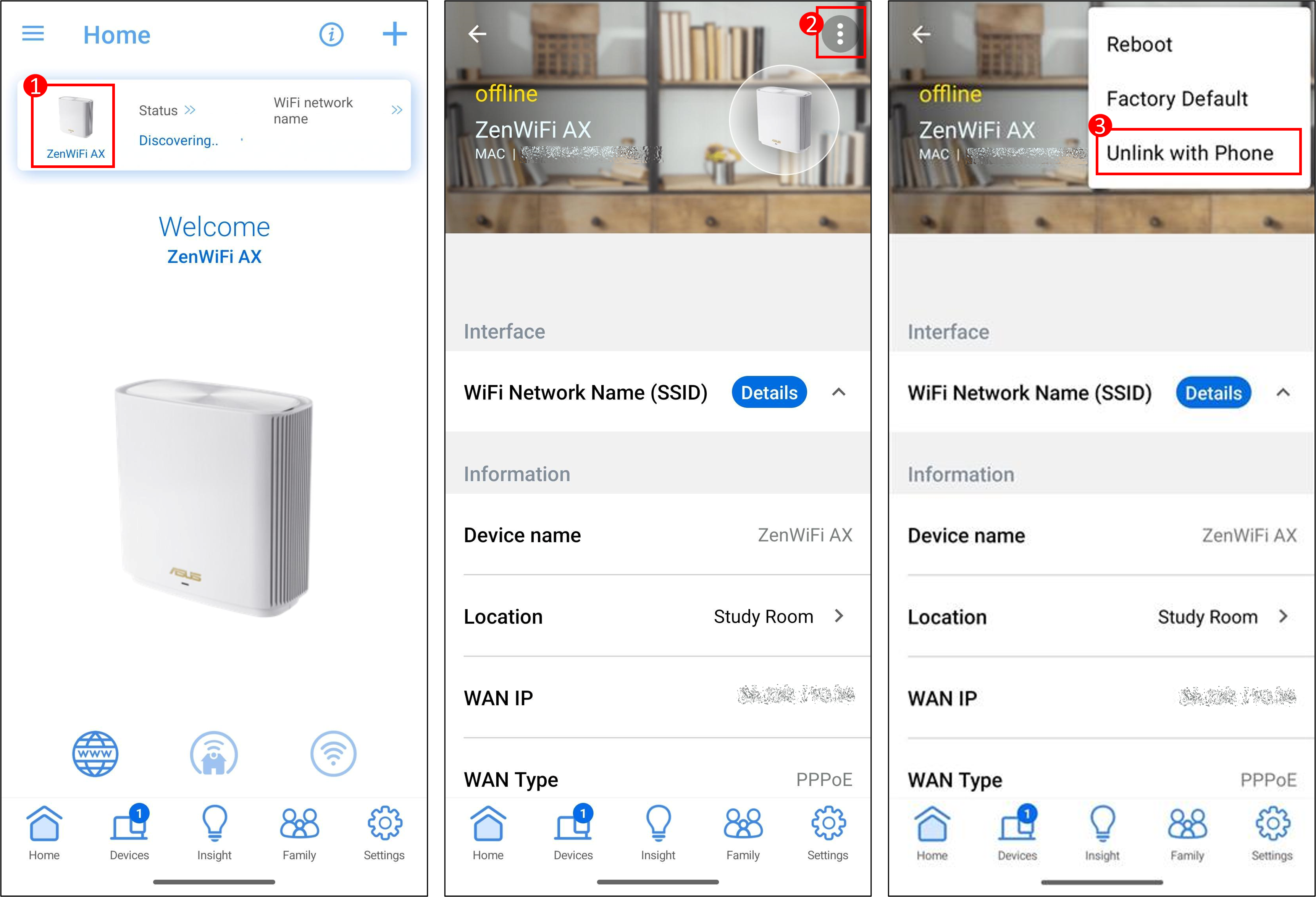
1. Làm thế nào để xoá router đã đăng nhập khỏi ứng dụng ASUS Router?
Như minh họa bên dưới, trên trang chủ của Ứng dụng, nhấn vào router > nhấn vào biểu tượng  > nhấn vào [Hủy liên kết với điện thoại] để hoàn thành quy trình.
Nếu bạn đang sử dụng tính năng liên kết tài khoản, vui lòng [hủy liên kết tài khoản của bạn] trước.
Để hướng dẫn về việc liên kết tài khoản, vui lòng tham khảo câu hỏi thường gặp khác [Router Không Dây] Làm thế nào để liên kết tài khoản tin cậy vào router ASUS của tôi?
2. Làm thế nào để tìm tên đăng nhập và mật khẩu mặc định của router?
- Vì lý do bảo mật, nếu bạn đã thay đổi tên đăng nhập hoặc mật khẩu trước đó, bạn sẽ không thể đăng nhập vào router bằng tên đăng nhập hoặc mật khẩu mặc định.
- Làm thế nào để tìm tên đăng nhập và mật khẩu mặc định của router:
(1) Một số mẫu có tên đăng nhập và mật khẩu mặc định trên nhãn của router, bạn có thể tìm thấy trên miếng dán phía sau hoặc dưới đáy router. Tên đăng nhập và mật khẩu mặc định là [admin].
(2) Một số mẫu có tên đăng nhập và mật khẩu mặc định trên nhãn của router, bạn có thể tìm thấy trên miếng dán phía sau hoặc dưới đáy router. Tên đăng nhập và mật khẩu mặc định dựa trên thông tin hiển thị trên nhãn, như ví dụ bên dưới.
Vị trí của các nhãn đối với từng mẫu sẽ khác nhau.

3. Tôi không thể đăng nhập vào ứng dụng router ASUS trên điện thoại?
Vui lòng tham khảo các bước sau:
a. Vui lòng kiểm tra xem bạn đã kết nối đúng tên WiFi chưa. Điện thoại của bạn cần được kết nối với WiFi của router bạn muốn đăng nhập.
b. Nếu tên người dùng và mật khẩu được nhập để đăng nhập vào router không thể đăng nhập, vui lòng tham khảo Câu hỏi thường gặp [Bộ định tuyến không dây] Tôi không thể đăng nhập vào Web GUI/App của bộ định tuyến ASUS bằng tên người dùng và mật khẩu của mình
c. Khi bạn gặp sự cố với điện thoại hoặc bộ định tuyến, khởi động lại chúng có thể khắc phục sự cố. Hãy thử khởi động lại điện thoại và bộ định tuyến để xem có cải thiện không.
d. Vui lòng đảm bảo firmware của bộ định tuyến và ứng dụng bộ định tuyến ASUS đã được cập nhật mới nhất. Vui lòng tham khảo Câu hỏi thường gặp Cách cập nhật firmware của bộ định tuyến lên phiên bản mới nhất qua ứng dụng ASUS Router
Làm thế nào để lấy (Tiện ích / Firmware)?
Bạn có thể tải về driver, phần mềm, firmware và hướng dẫn sử dụng mới nhất tại Trung tâm Tải về của ASUS.
Nếu bạn cần thêm thông tin về Trung tâm Tải về của ASUS, vui lòng tham khảo liên kết này.