Các chủ đề liên quan
[Windows 11/10] Xử lý sự cố - Không thể tắt máy
Sản phẩm áp dụng: Notebook, Desktop, All-in-One PC, Gaming Handheld, LCD Monitor, MiniPC
Nếu bạn gặp sự cố khi nhấn vào [Nguồn] và chọn [Tắt máy] mà thiết bị không tắt hoặc bị kẹt ở màn hình 'Đang tắt', dưới đây là một số phương pháp xử lý sự cố phổ biến giúp bạn giải quyết vấn đề này.
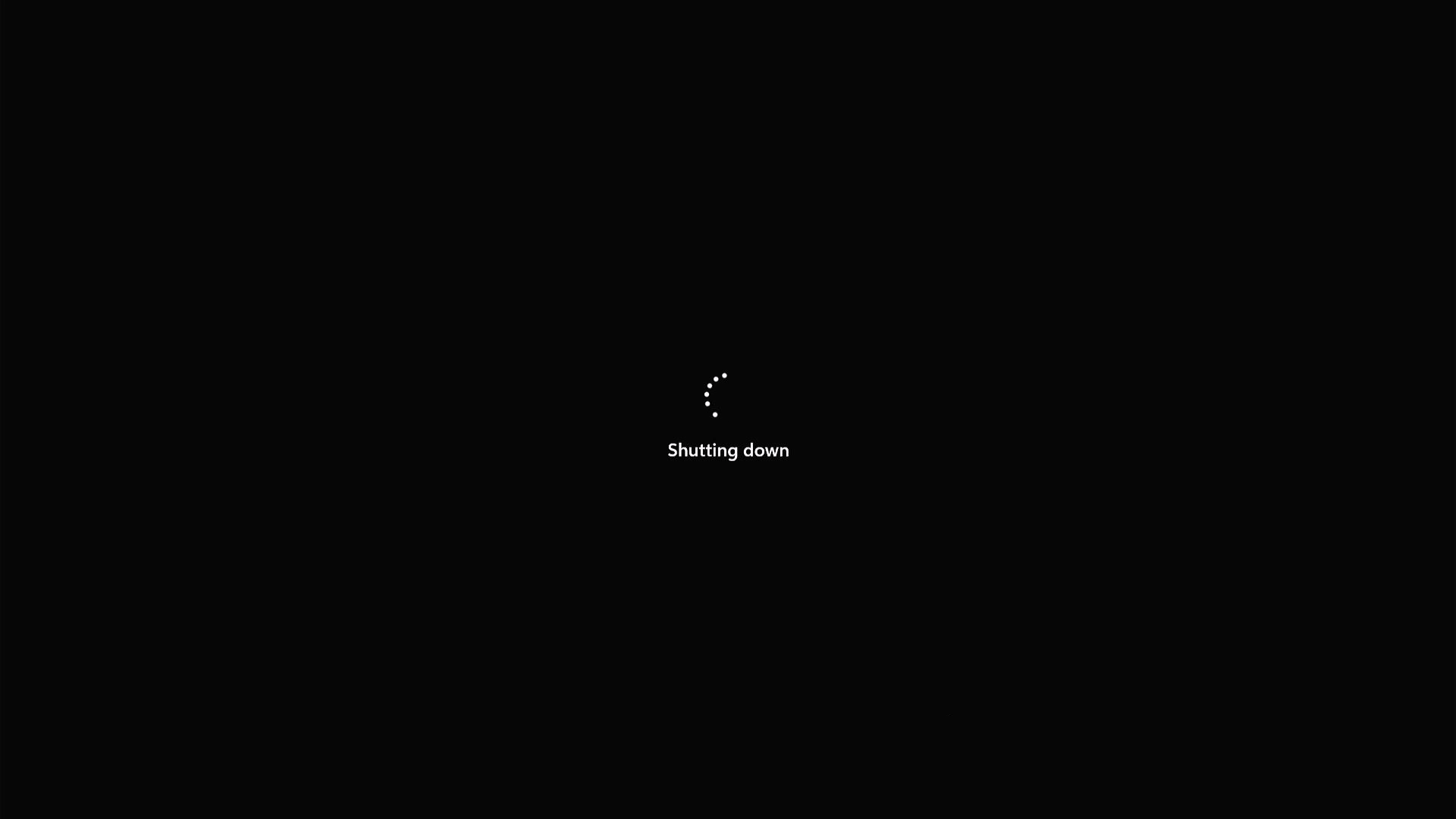
Giải pháp 1: Chờ một lúc
Đôi khi, hệ thống chỉ đơn giản là mất nhiều thời gian hơn để tắt máy do một số tác vụ đang xử lý. Vì vậy, hệ thống có thể cần thêm thời gian để tắt máy do các hoạt động đang diễn ra. Bạn nên chờ một lúc để xem hệ thống có tự trở về trạng thái hoạt động bình thường hay không.
Giải pháp 2: Gỡ bỏ thiết bị ngoại vi
Vui lòng tháo tất cả thiết bị ngoại vi, bao gồm bàn phím, chuột, ổ cứng ngoài, máy in, thẻ nhớ, đĩa CD trong ổ quang và các thẻ chuyển đổi trong đầu đọc thẻ, v.v. Đôi khi, thiết bị ngoại vi có thể khiến thiết bị của bạn không thể tắt máy đúng cách.
Lưu ý: Hãy tháo tất cả màn hình ngoài. Đối với máy tính để bàn, hãy kết nối một màn hình ngoài để đảm bảo máy tính có thể hiển thị.
Giải pháp 3: Thực hiện tắt hoàn toàn / Vô hiệu hóa Khởi động nhanh
Nếu thiết bị của bạn vẫn đang ở màn hình desktop Windows và hoạt động, bạn có thể thử thực hiện tắt hoàn toàn.
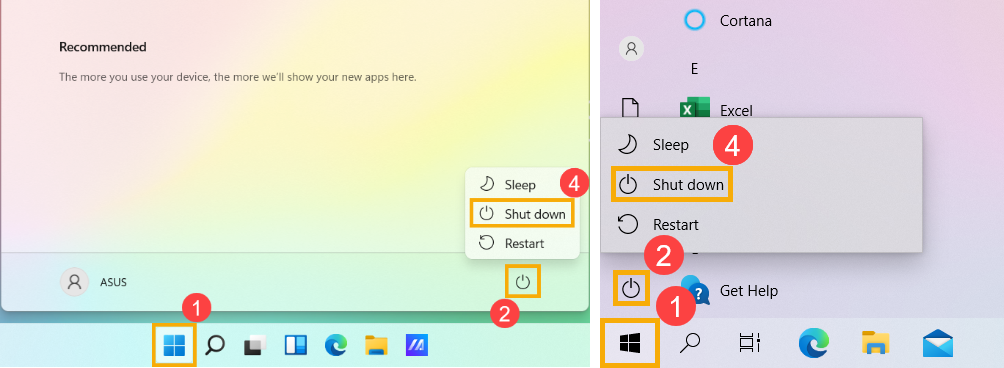
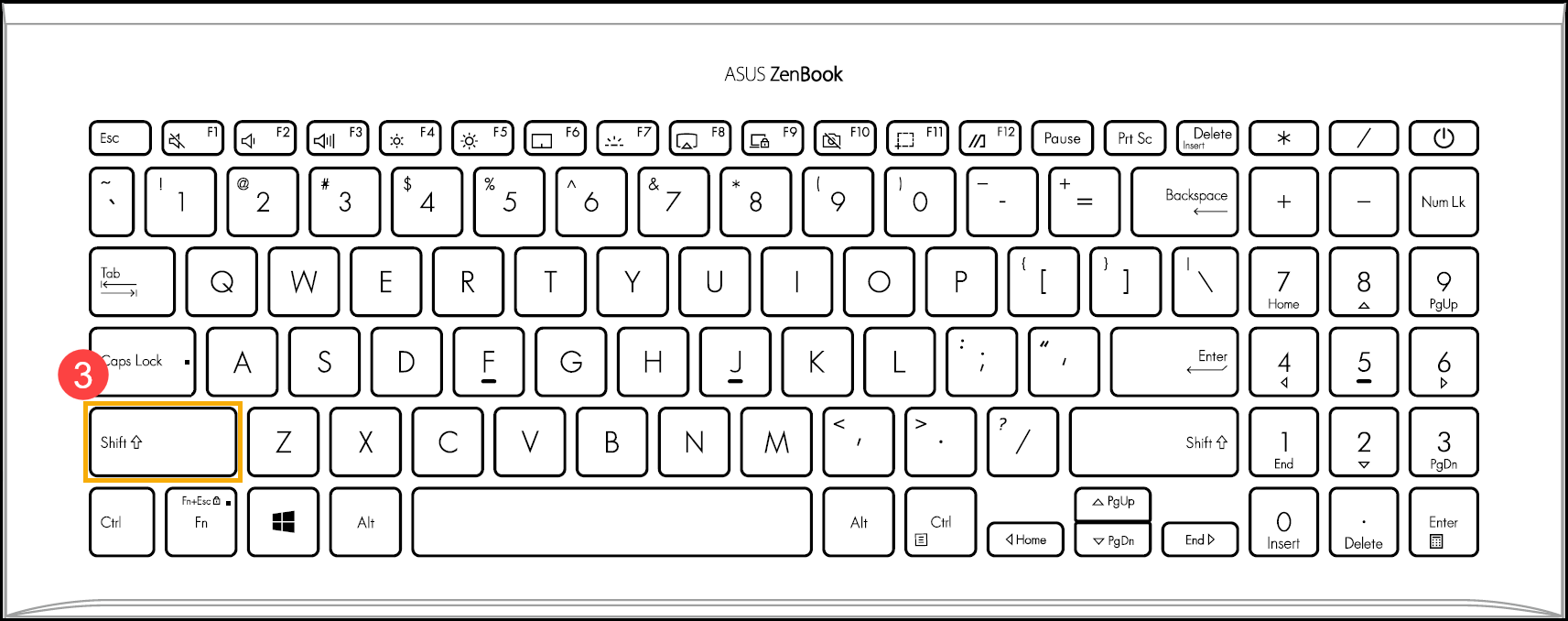
Nhấn vào biểu tượng [Bắt đầu]① trên thanh tác vụ, sau đó nhấn vào biểu tượng [Nguồn]②, giữ phím [Shift] trên bàn phím③ và đồng thời nhấn [Tắt máy]④ để thực hiện tắt hoàn toàn. (Hình bên trái hiển thị màn hình thao tác Windows 11; hình bên phải hiển thị màn hình thao tác Windows 10)
Lưu ý: Bạn cũng có thể tham khảo bài viết này để Vô hiệu hóa Khởi động nhanh trong Windows. Sau khi vô hiệu hóa Khởi động nhanh, nhấn vào biểu tượng [Nguồn] lần nữa và chọn [Tắt máy].
Giải pháp 4: Sử dụng công cụ System File Checker để Khôi phục và Sửa chữa các Tệp Hệ thống bị hỏng
Việc các tệp hệ thống Windows bị hỏng cũng có thể gây ra tình trạng không thể tắt máy. Nếu thiết bị của bạn vẫn đang ở màn hình desktop Windows và hoạt động, bạn có thể thử sử dụng công cụ System File Checker tích hợp sẵn của Windows để kiểm tra và sửa chữa các tệp hệ thống bị thiếu hoặc hỏng.
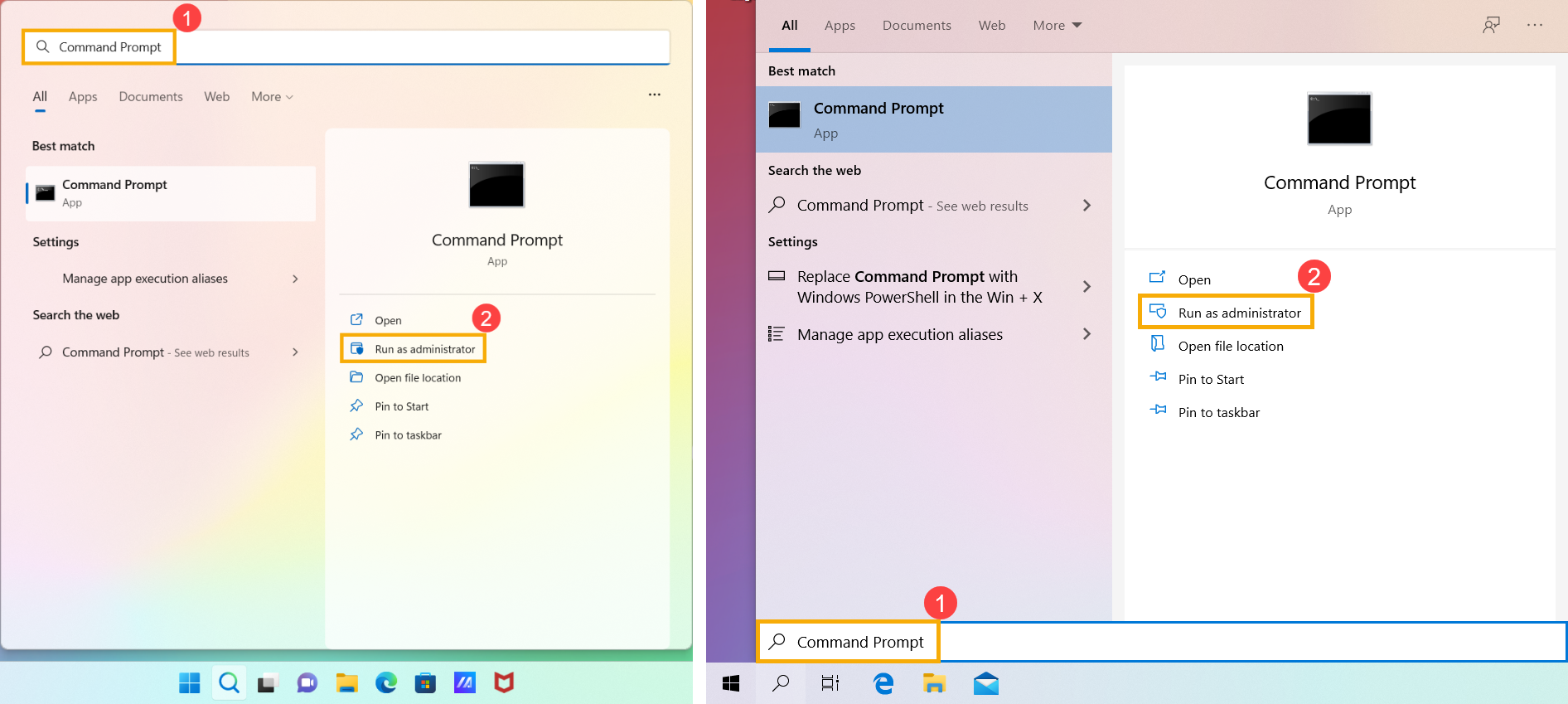
- Nhập và tìm kiếm [Dấu nhắc Lệnh] trong thanh tìm kiếm của Windows①, sau đó nhấn [Chạy với tư cách quản trị viên]②. (Hình minh họa tìm kiếm bên trái là ở Windows 11, bên phải là Windows 10.)
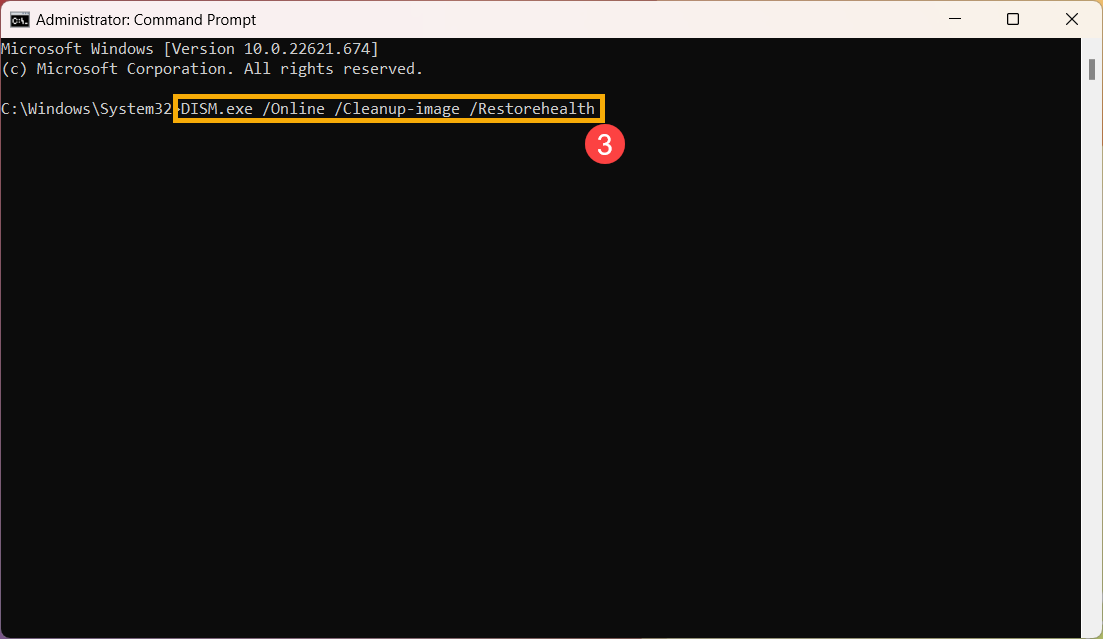
- Trong Dấu nhắc Lệnh, nhập [DISM.exe /Online /Cleanup-image /Restorehealth] và nhấn Enter trên bàn phím③.
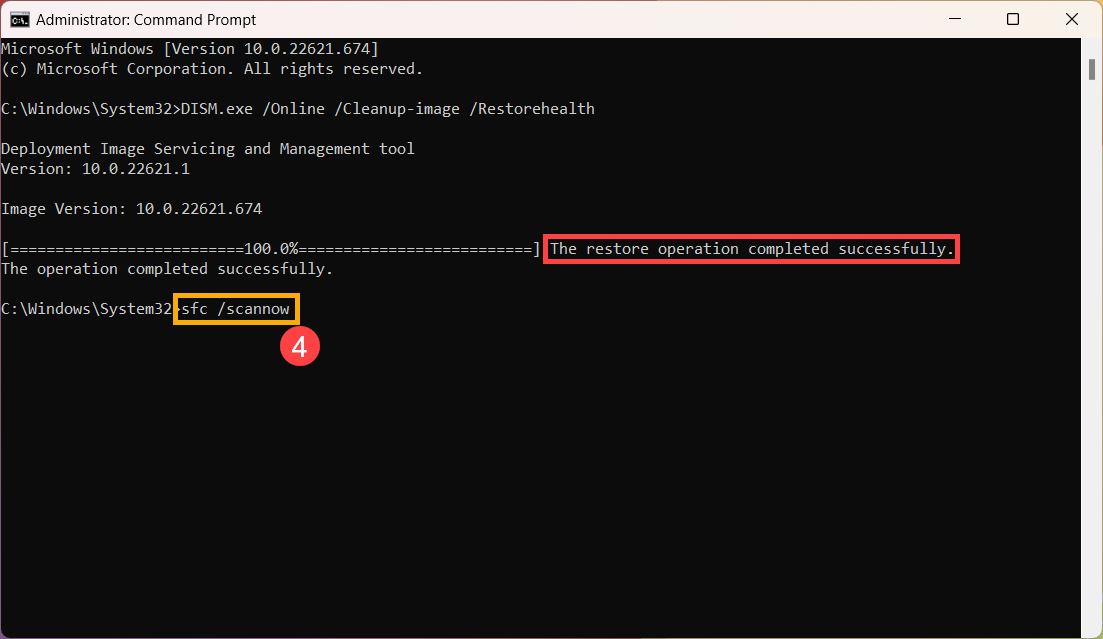
- Khi thao tác lệnh thực hiện thành công và xuất hiện thông báo xác nhận ‘Hoạt động khôi phục đã hoàn tất thành công’, vui lòng nhập [sfc /scannow] và nhấn Enter trên bàn phím④.
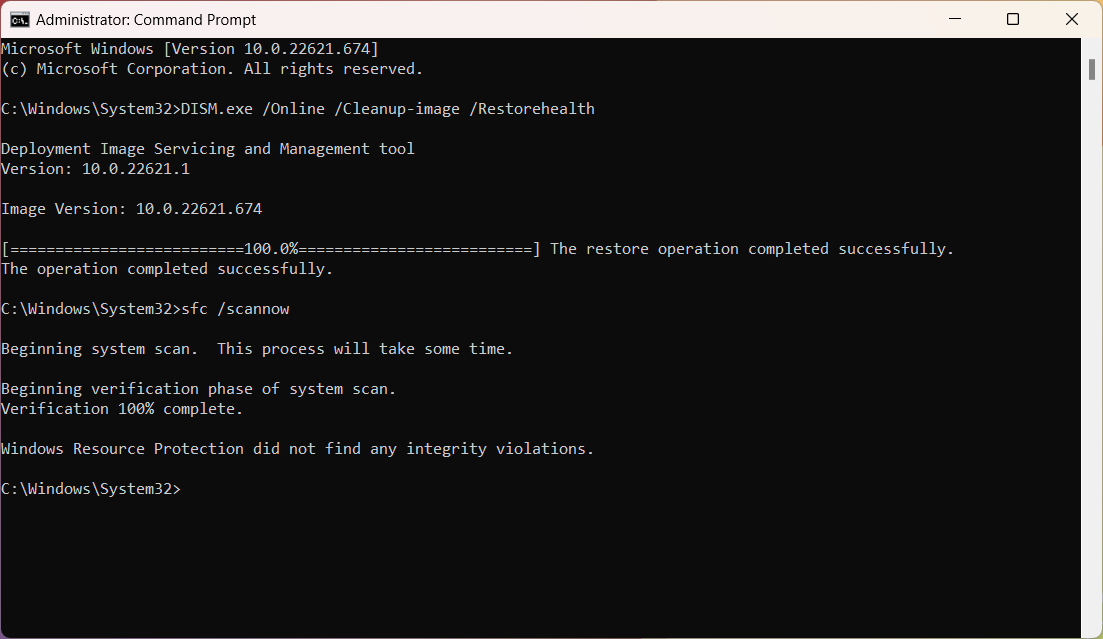
- Chờ cho đến khi quá trình quét sfc xác minh đạt 100% hoàn thành, sau đó đóng Command Prompt và thử tắt máy lại.
Giải pháp 5: Buộc tắt máy và thực hiện xóa CMOS (EC Reset)
Nếu thiết bị của bạn bị kẹt ở màn hình 'Đang tắt' trong một thời gian dài, bạn có thể thử các giải pháp sau:
- Thử buộc tắt máy. Nhấn và giữ nút nguồn cho đến khi đèn nguồn tắt để tắt thiết bị.
- Thử thực hiện EC reset (hard reset) hoặc RTC reset có thể khôi phục phần cứng về trạng thái mặc định. Để biết các bước chi tiết, vui lòng tham khảo các bài viết sau:
Notebook/All-in-One PC/Gaming handheld: Cách đặt lại Bộ điều khiển nhúng (EC), Đồng hồ thời gian thực (RTC) và thực hiện Hard Reset
Desktop PC: Cách xóa CMOS
Nếu thiết bị của bạn boot vào Windows sau khi khởi động lại, vui lòng cập nhật BIOS, các gói Windows và drivers lên phiên bản mới nhất để ngăn ngừa sự cố trong tương lai. - Update BIOS, cập nhật Windows, và driver:
Việc cập nhật BIOS, Windows, và driver thường xuyên có thể tăng cường độ ổn định và hiệu suất hệ thống. Đảm bảo thiết bị của bạn đang sử dụng phiên bản mới nhất. Tìm hiểu thêm về cách cập nhật BIOS:
Cách cập nhật phiên bản BIOS trong hệ thống Windows
Cách sử dụng EZ Flash để cập nhật phiên bản BIOS
(Đối với các sản phẩm máy tính để bàn, vui lòng tham khảo Giới thiệu ASUS Motherboard EZ Flash 3.)
Tìm hiểu thêm về cách cập nhật Windows và driver:
Cách thực hiện cập nhật Windows
Cách cập nhật driver thông qua System Update trong MyASUS
Giải pháp 6: Khôi phục hệ thống
Nếu vấn đề vẫn tiếp tục sau khi đã hoàn thành tất cả các bước xử lý sự cố. Vui lòng sao lưu các tệp cá nhân của bạn, sau đó đặt lại thiết bị về cấu hình ban đầu. Tại đây bạn có thể tìm hiểu thêm về Cách khôi phục hệ thống.
Nếu vấn đề của bạn chưa được giải quyết, vui lòng liên hệ trung tâm dịch vụ khách hàng ASUS để được hỗ trợ thêm.