Các chủ đề liên quan
Cách vệ sinh laptop
Bài viết này mô tả cách làm sạch laptop của bạn. Laptop thường xuyên tiếp xúc với bụi, tóc và các hạt khác có thể làm tắc các khe tản nhiệt và cổng kết nối của laptop. Điều này có thể dẫn đến giảm hiệu suất hệ thống, thậm chí đôi khi rút ngắn tuổi thọ phần cứng. Chúng tôi khuyến nghị bạn nên thường xuyên vệ sinh laptop để đảm bảo độ bền lâu dài.
Để có hướng dẫn chi tiết hơn, hãy nhấp vào liên kết video bên dưới để tìm hiểu cách làm sạch laptop của bạn. https://www.youtube.com/watch?v=wKXQuln5Z8Q
Vệ sinh khe tản nhiệt và các cổng I/O
Tình trạng quá nhiệt thường do quạt và tản nhiệt bị tắc bởi các vật như bụi hoặc tóc. Ngoài ra, khói thuốc lá cũng có thể bám vào các cánh quạt và tản nhiệt. Chất dầu trong đó dễ dàng hút và giữ bụi, tóc, gây tích tụ theo thời gian.
Khi các khe tản nhiệt bị tắc, quạt không thể tản nhiệt hiệu quả, dẫn đến hiệu suất laptop bị giảm. Khi vấn đề quá nhiệt do bụi và chất bẩn gây ra, chúng tôi khuyến nghị bạn liên hệ Trung tâm Dịch vụ Khách hàng ASUS để được hỗ trợ thêm.
Vui lòng không vệ sinh bên trong bằng cách sử dụng các thiết bị có luồng khí mạnh để làm sạch, như máy nén khí tăng áp. Phương pháp vệ sinh này đã được ghi nhận là có thể làm hỏng quạt laptop. Nếu bạn muốn vệ sinh laptop bằng khí nén hoặc súng thổi khí, hãy đảm bảo không giữ khoảng cách phù hợp giữa đầu phun và laptop. Việc tiếp xúc với luồng gió mạnh từ khoảng cách gần có thể làm hỏng cánh quạt.
Lưu ý: Trước khi bắt đầu, hãy đảm bảo laptop đã tắt và tháo bộ đổi nguồn AC cùng pin (đối với các mẫu có pin tháo rời).
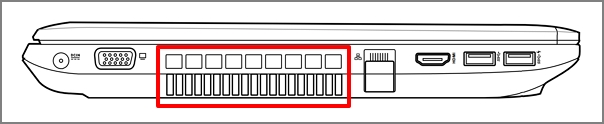
Các khe tản nhiệt thường nằm ở hai bên laptop, như minh họa bên dưới:
Một số mẫu laptop ASUS sử dụng thiết kế giấu khe tản nhiệt (ví dụ: dòng UX). Trong trường hợp này, khe tản nhiệt nằm ở phần bản lề của laptop (phần màu đỏ trong hình bên dưới) thay vì hai bên.
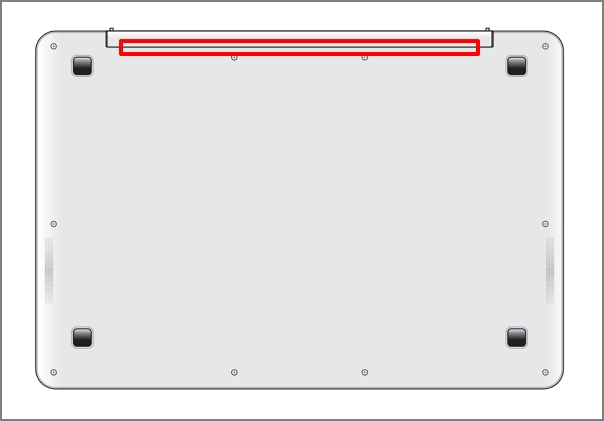
Chú ý: Đối với một số mẫu (ví dụ: dòng T100), không nên vệ sinh như hướng dẫn trên vì nhiệt của máy tỏa ra phía dưới mà không có quạt và khe tản nhiệt, thay vào đó nhiệt sẽ tỏa ra qua vỏ máy.
Làm sạch màn hình LCD
Khi làm sạch các vết bẩn, dấu vân tay và bụi bẩn hoặc các hạt khác trên bề mặt màn hình, vui lòng sử dụng một khăn lau mềm bằng sợi microfiber thấm ướt với 70 đến 75% cồn isopropyl hoặc các dung dịch làm sạch LCD khác, và lau nhẹ màn hình. Đảm bảo khăn chỉ ẩm, không bị ướt sũng. Không sử dụng các loại chất tẩy rửa thông thường và dung dịch tẩy rửa nhà bếp vì chúng có thể làm hỏng màn hình.
- Tắt máy tính xách tay trước, sau đó tháo bộ đổi nguồn AC và pin (đối với các mẫu có pin rời). Kiểm tra kỹ tình trạng màn hình xem có bị hư hại gì không.
- Xịt cồn isopropyl hoặc dung dịch làm sạch LCD lên khăn mềm cho đến khi khăn hơi ẩm. Nếu cồn hoặc dung dịch làm sạch nhỏ giọt từ khăn, vui lòng vắt bớt dung dịch trước khi tiếp tục. Nhẹ nhàng lau sạch màn hình khỏi bụi bẩn hoặc vết bám.
Lưu ý: Không xịt bất kỳ dung dịch làm sạch nào trực tiếp lên bề mặt màn hình hoặc để lại bất kỳ chất lỏng nào trên màn hình sau khi hoàn thành. Nước cũng có thể được sử dụng khi không có các dung dịch khác. - Để màn hình LCD khô hoàn toàn sau khi vệ sinh trước khi đóng nắp máy.
Nếu vẫn còn dấu vết hoặc vết ố, nhẹ nhàng lau bề mặt bằng khăn khô theo chiều từ trên xuống dưới của màn hình LCD.
Vệ sinh bàn phím
Khi vệ sinh bàn phím, vui lòng tắt máy tính xách tay và tháo bộ đổi nguồn AC cũng như pin (đối với những mẫu có pin rời) trước khi tiến hành.
Bạn có thể sử dụng dụng cụ vệ sinh bàn phím có kèm bàn chải hoặc máy thổi khí để làm sạch các hạt bụi nằm giữa các phím.
Vệ sinh nắp và viền máy
Để vệ sinh nắp LCD, viền LCD, vỏ trên và vỏ dưới, hãy sử dụng một khăn lau mềm microfiber thấm dung dịch cồn isopropyl 70 đến 75% và lau nhẹ nhàng.
- Trước khi tiến hành, hãy tắt laptop trước, sau đó tháo bộ chuyển đổi AC. Kiểm tra tình trạng của laptop xem có bị hư hỏng gì không.
- Xịt cồn isopropyl lên khăn mềm để khăn hơi ẩm và nhẹ nhàng lau nắp LCD, viền LCD, vỏ trên, vỏ trên cùng, và vỏ dưới.
Lưu ý: Hãy đảm bảo khăn chỉ ẩm, không nhỏ giọt. Nếu cồn hoặc dung dịch tẩy rửa bị nhỏ giọt từ khăn, hãy vắt bớt chất lỏng thừa trước khi tiếp tục. Không xịt trực tiếp bất kỳ dung dịch tẩy rửa nào lên laptop hoặc để chất lỏng trên laptop. - Để laptop khô hoàn toàn sau khi quá trình vệ sinh hoàn tất. Nếu còn dấu vết hay vết bẩn, hãy làm ẩm khăn với chất tẩy rửa trung tính và lau lại các vùng bẩn cho đến khi sạch.
Vệ sinh bộ lọc bụi*
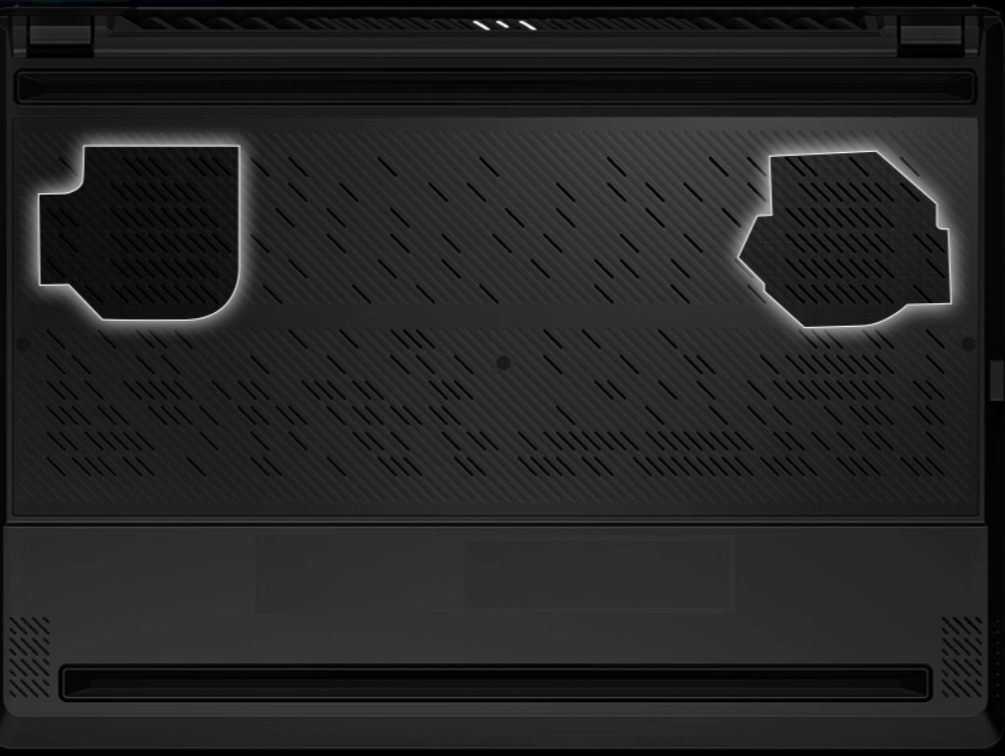
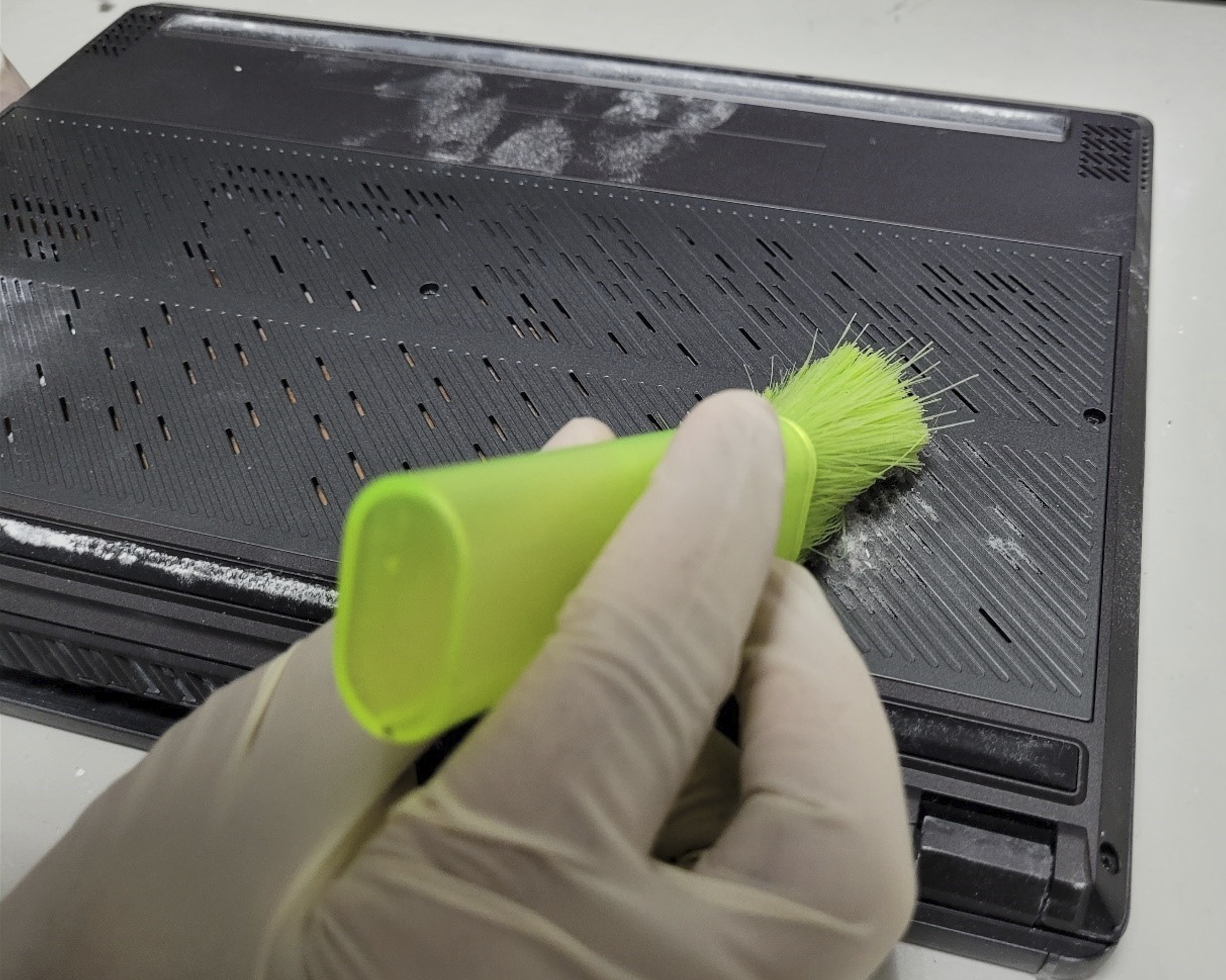
Để vệ sinh bộ lọc bụi trên các dòng 2022 Zephyrus G14 và Zenbook Pro 14 OLED (UX6404), hãy sử dụng bàn chải mềm để nhẹ nhàng quét bụi ra khỏi bộ lọc nhằm đảm bảo luồng không khí thông suốt qua lưới tản nhiệt. Không sử dụng máy hút bụi vì có thể gây hư hỏng các thành phần quan trọng của laptop.
Nhắc nhở: Vui lòng vệ sinh bộ lọc bụi thường xuyên để đảm bảo luồng khí luôn thông suốt cho hiệu suất hệ thống tốt nhất.
*Chỉ áp dụng cho các dòng 2022 Zephyrus G14 và Zenbook Pro 14 OLED (UX6404).
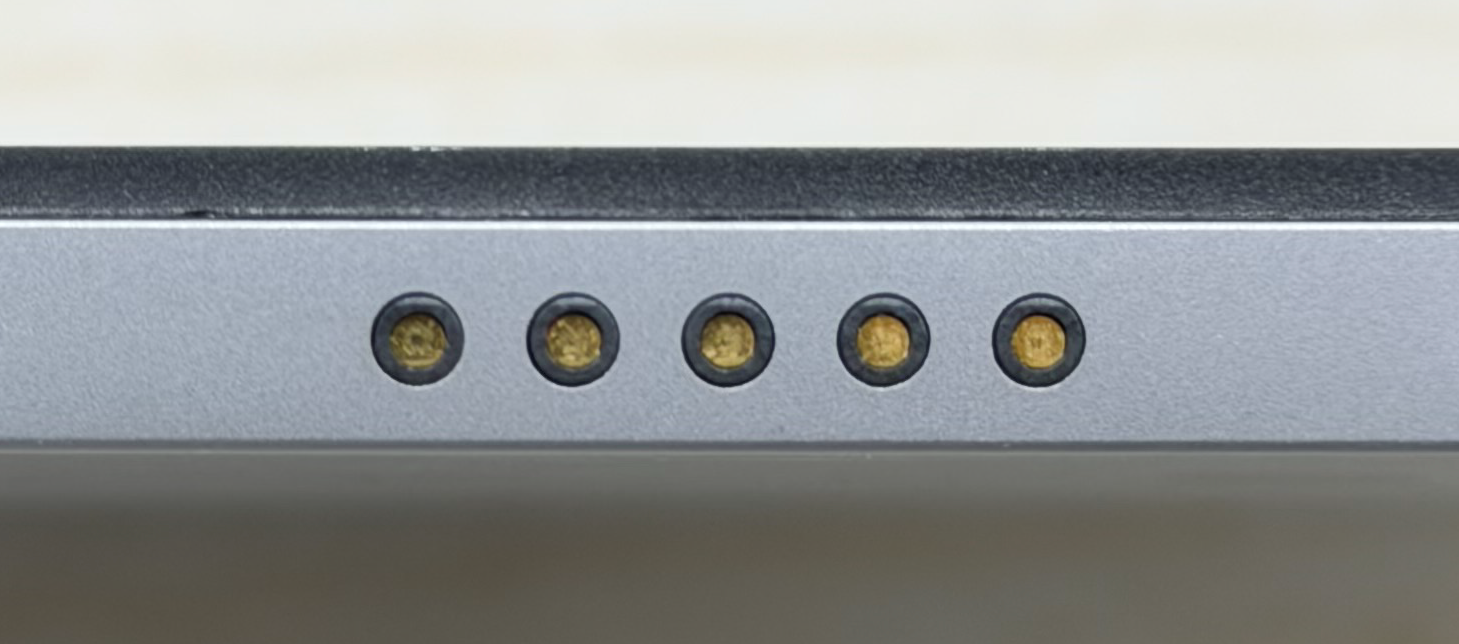
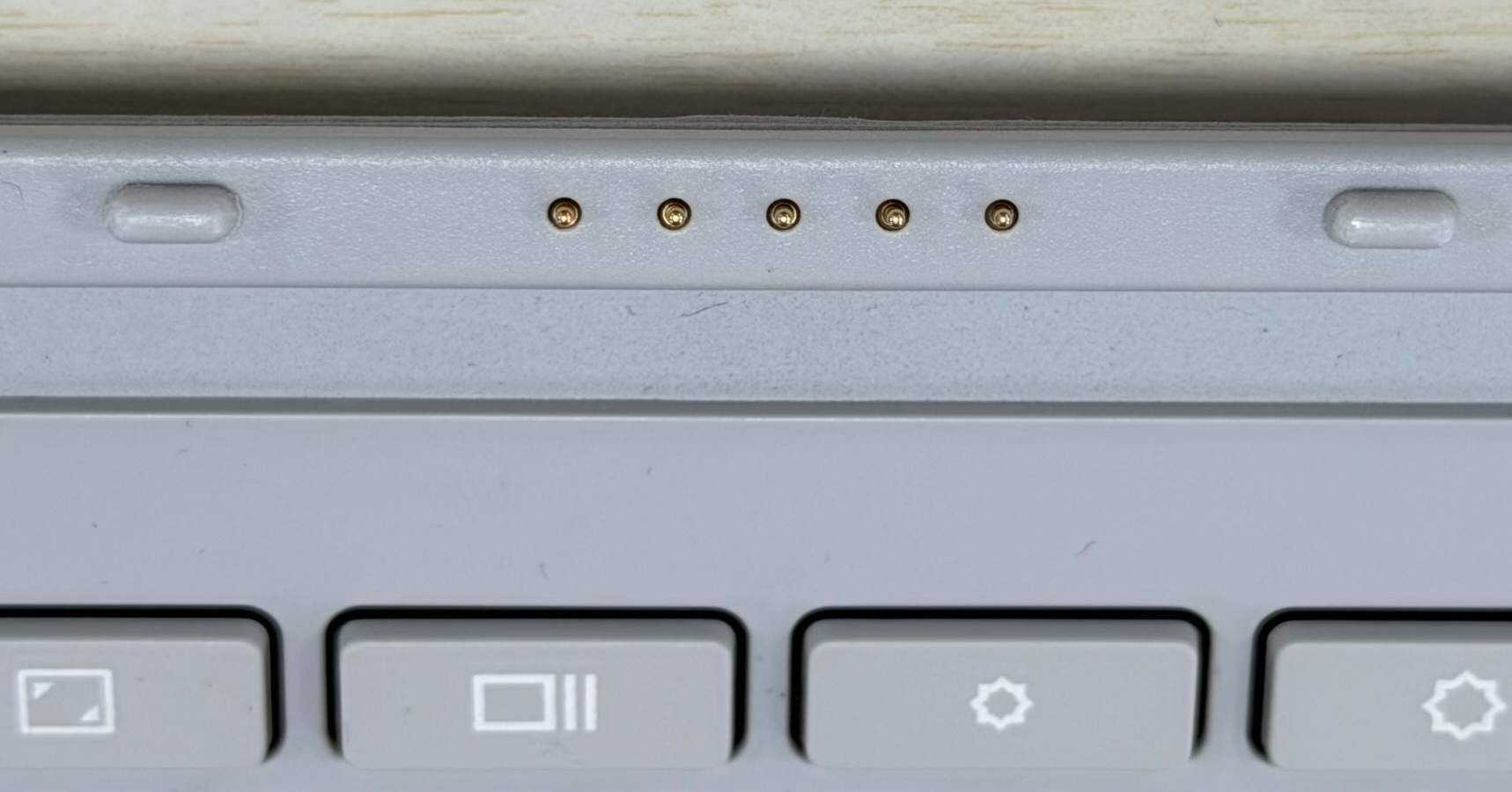
Vệ sinh POGO Pin (Đầu nối lò xo)
Trước khi vệ sinh POGO pin, vui lòng tắt nguồn thiết bị và tháo dây nguồn cũng như pin (đối với các mẫu có pin tháo rời).
Khuyến nghị sử dụng một khăn mềm, không xơ, thấm nhẹ với cồn 70 đến 75% để lau nhẹ nhàng POGO pin và loại bỏ bất kỳ bụi bẩn hoặc tạp chất nào.
Quy trình khuyến nghị khi chất lỏng bị đổ lên máy tính xách tay hoặc bàn phím
- Vui lòng tắt máy tính xách tay, tháo pin (đối với các mẫu có pin tháo rời), và rút bộ đổi nguồn AC ngay lập tức.
- Lau khô chất lỏng trên laptop và bàn phím bằng khăn giấy sạch.
- Đưa laptop đến gần bồn rửa và nghiêng 90 độ để đổ phần chất lỏng còn lại ra ngoài máy tính xách tay.
- Lau khô lại máy tính xách tay và bàn phím bằng khăn giấy sạch.
- Để máy tính xách tay khô tự nhiên ít nhất 24 giờ.
Lưu ý: KHÔNG BAO GIỜ sử dụng máy sấy tóc để làm khô máy tính xách tay vì nhiệt độ cao có thể làm biến dạng máy. - Sau khi máy tính xách tay đã được làm khô đúng cách, hãy thử bật máy lên. Nếu máy tính xách tay bật lên thành công, vui lòng sao lưu tất cả các tập tin quan trọng của bạn càng sớm càng tốt.
- Ngay cả khi máy tính xách tay có vẻ hoạt động bình thường, vẫn rất khuyến nghị bạn nên liên hệ với trung tâm dịch vụ ASUS và sắp xếp kiểm tra, bảo trì để ngăn ngừa bất kỳ sự cố nào có thể xảy ra do hiện tượng oxi hóa và ăn mòn.