Các chủ đề liên quan
[Windows 11/10] Cài đặt Windows Hello (Sinh trắc học, Nhận diện khuôn mặt, Máy quét vân tay)
Sản phẩm áp dụng: Máy tính xách tay, Máy tính để bàn, PC tất cả trong một, Thiết bị cầm tay chơi game, MiniPC
Windows Hello là một cách cá nhân hơn, an toàn hơn để truy cập tức thì vào thiết bị Windows 11/10 của bạn bằng cách sử dụng dấu vân tay hoặc nhận diện khuôn mặt. Bạn chỉ cần đưa khuôn mặt hoặc chạm vào ngón tay, không cần nhập mật khẩu để mở khóa thiết bị của mình nữa.
Lưu ý: Các tùy chọn đăng nhập của Windows 11/10 có thể khác nhau tùy thuộc vào thiết bị phần cứng khác nhau. Nếu bạn muốn đăng nhập qua dấu vân tay hoặc nhận diện khuôn mặt, máy quét dấu vân tay hoặc camera IR (Hồng ngoại) là cần thiết trên thiết bị của bạn. Nếu bạn chưa thiết lập PIN, bạn cần thêm PIN trước khi sử dụng các tùy chọn đăng nhập khác.
Lưu ý: Quản trị viên tích hợp có thể không thiết lập được các tính năng Windows Hello. Nếu bạn gặp phải vấn đề này, chúng tôi khuyến nghị sử dụng tài khoản người dùng có quyền quản trị viên. Để biết thêm chi tiết, vui lòng liên hệ Microsoft để nhận hỗ trợ thêm.
Vui lòng tham khảo hướng dẫn tương ứng dựa trên hệ điều hành Windows hiện tại trên thiết bị của bạn:
Hệ điều hành Windows 11
Đăng nhập bằng nhận diện khuôn mặt
Tính năng này chỉ khả dụng trên một số mẫu được trang bị camera IR. Nếu bạn không thấy tùy chọn đăng nhập bằng khuôn mặt hoặc tùy chọn này không khả dụng hiển thị, nghĩa là thiết bị của bạn không có camera IR.
- Bạn có thể tìm thông số kỹ thuật sản phẩm của máy tính trên trang web chính thức của ASUS.
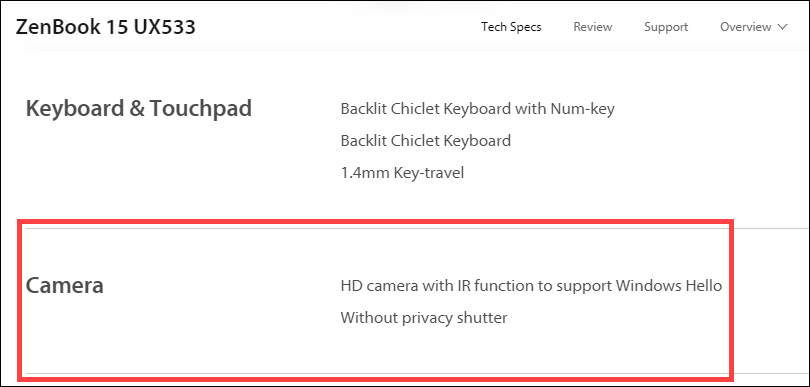
- Bạn cũng có thể kiểm tra trong Device Manager để xem thiết bị của bạn có trang bị camera IR hay không. Nhấp chuột phải vào [Bắt đầu] biểu tượng
 trên thanh tác vụ①, sau đó chọn [Device Manager]②.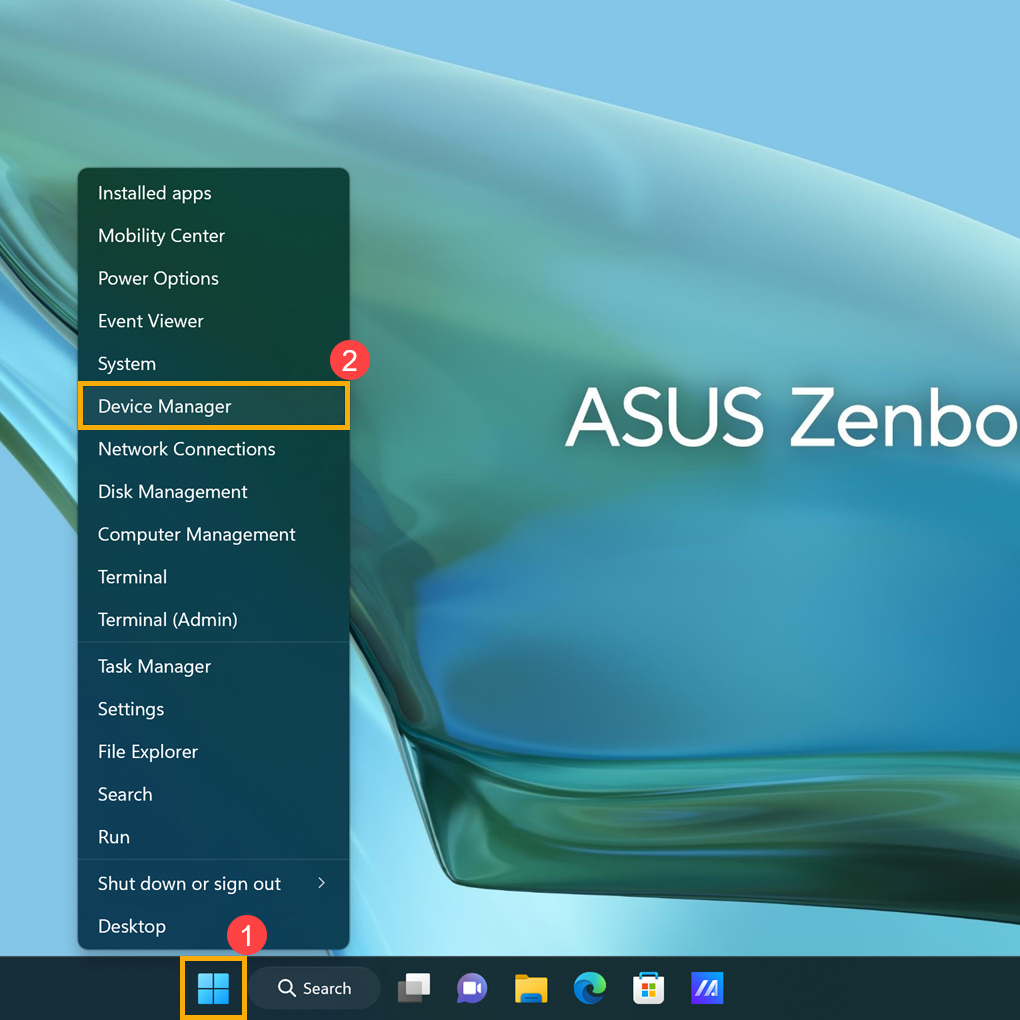
Kiểm tra mũi tên bên cạnh [Cameras]③, sau đó bạn có thể xem thiết bị của mình có camera IR hay không.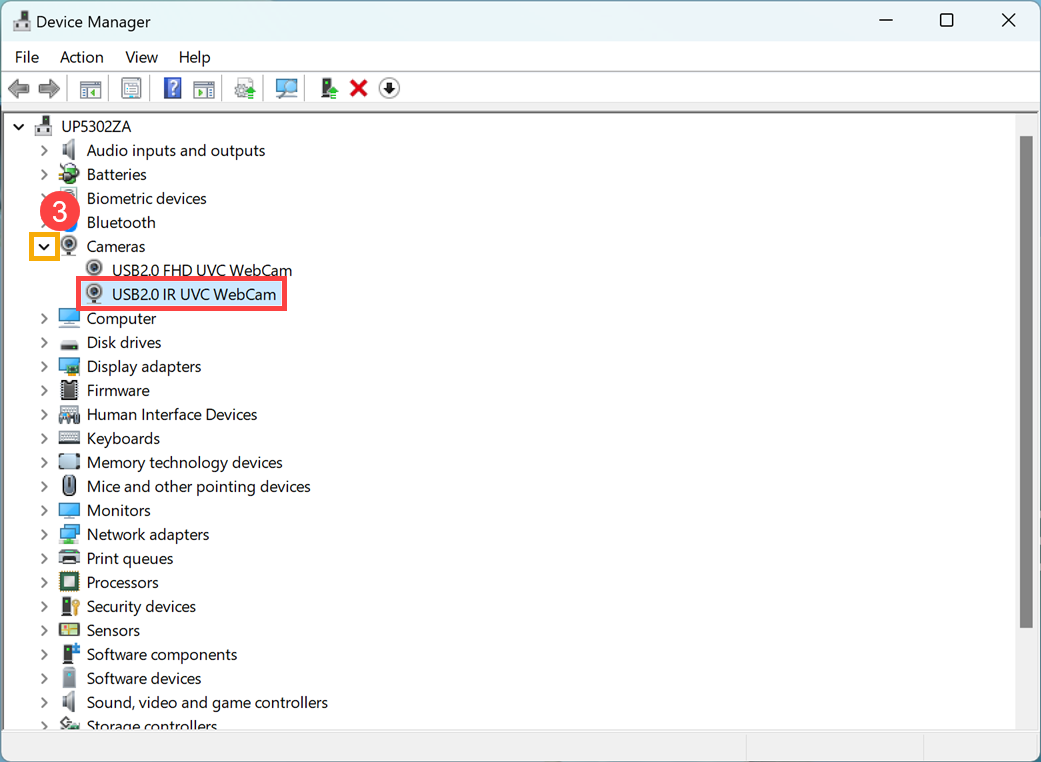
Bắt đầu cài đặt nhận diện khuôn mặt
- Nhập và tìm kiếm [Tùy chọn đăng nhập]① trong thanh tìm kiếm của Windows, sau đó nhấp vào [Mở]②.
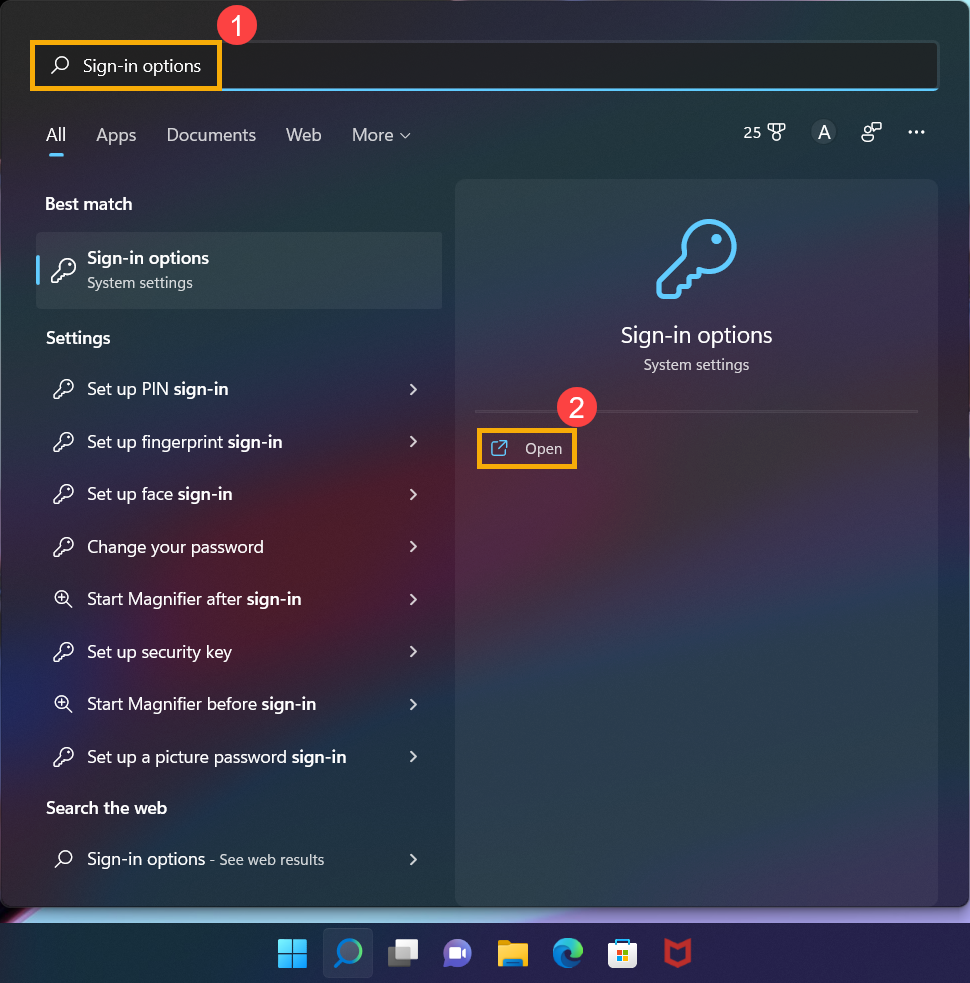
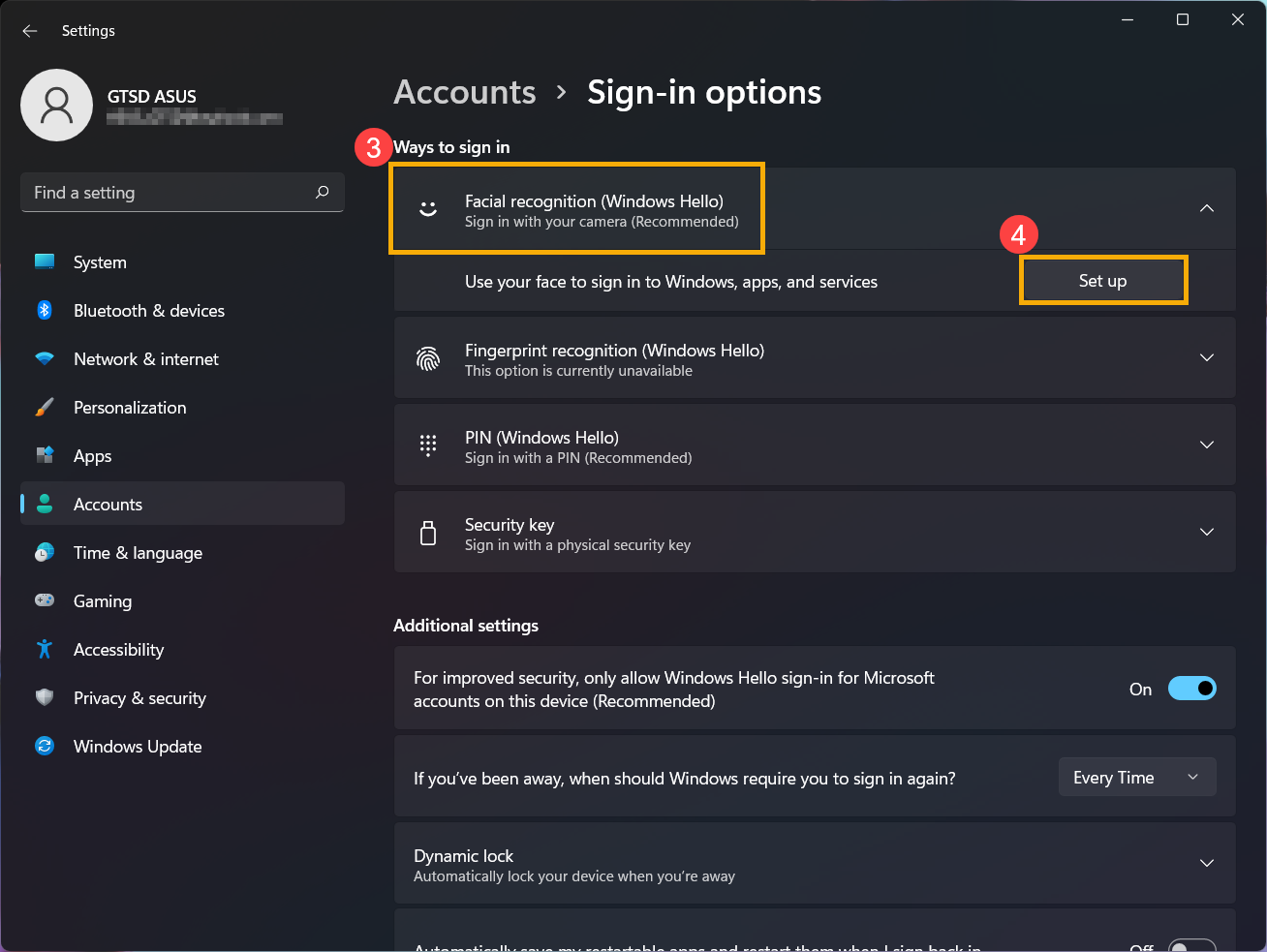
- Chọn [Nhận diện khuôn mặt (Windows Hello)]③, sau đó nhấn vào [Thiết lập]④.
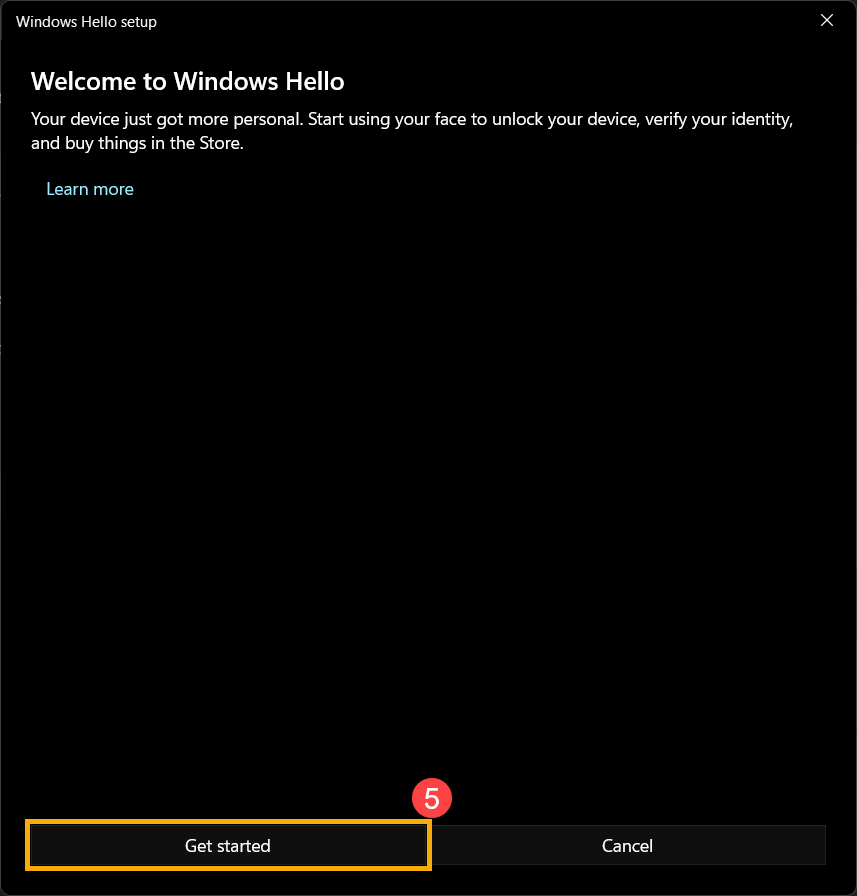
- Chọn [Bắt đầu]⑤.
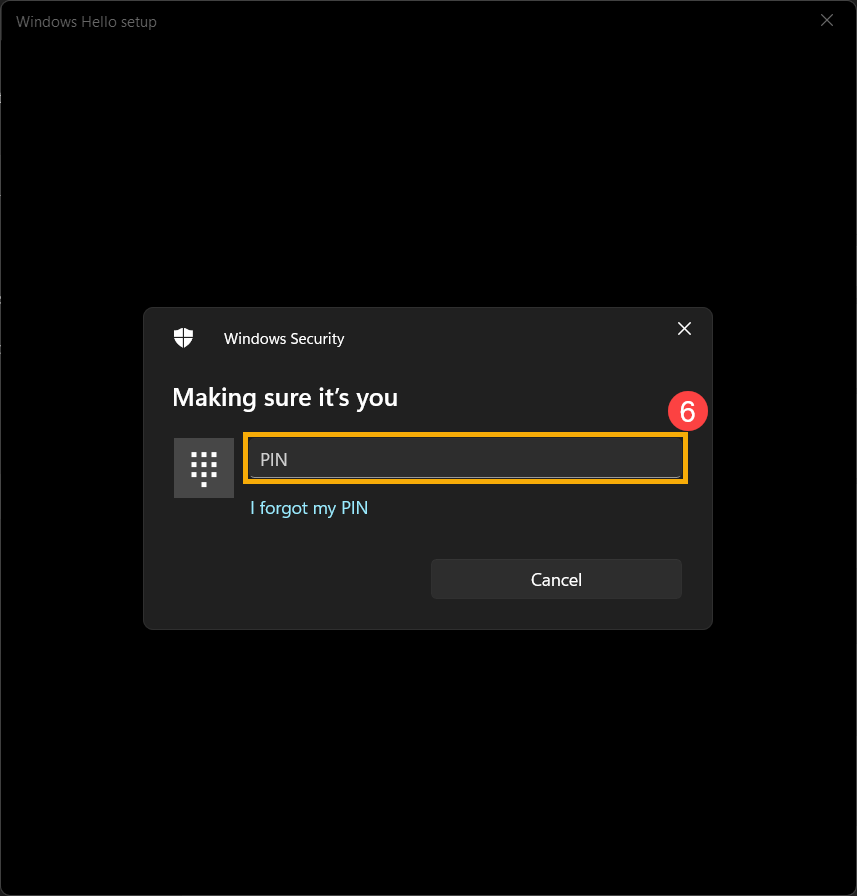
- Nhập Mã PIN mà bạn đang sử dụng để xác minh danh tính của mình⑥.
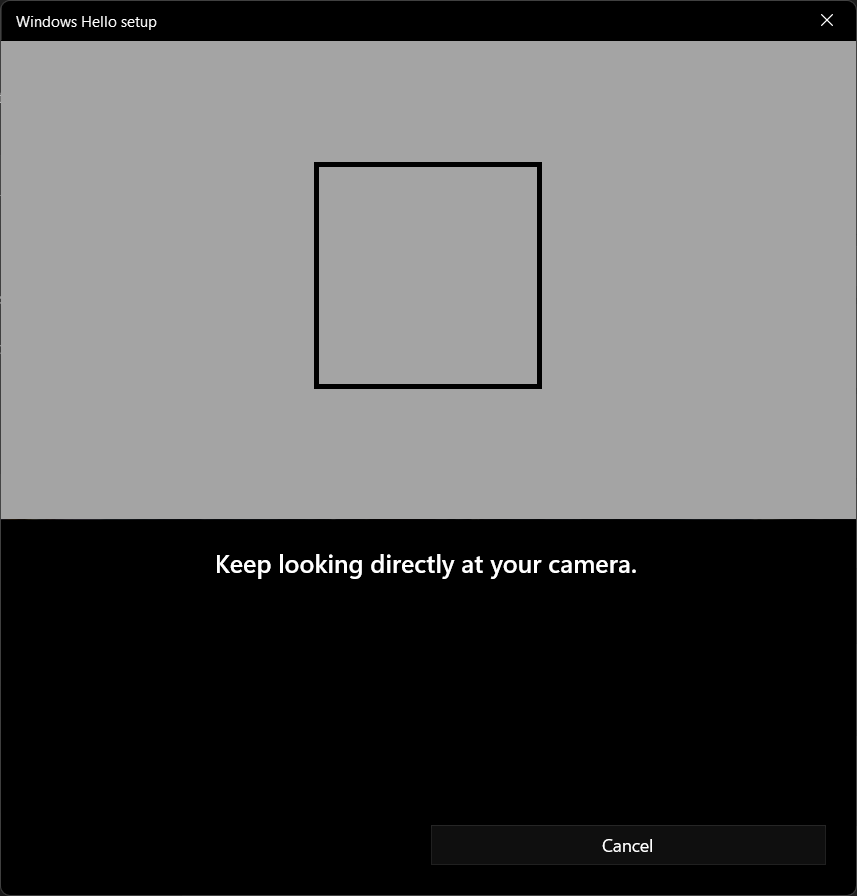
- Vui lòng đặt khuôn mặt của bạn vào giữa khung hình xuất hiện trên màn hình, sau đó camera sẽ chụp các đặc điểm khuôn mặt của bạn.
- Việc nhận diện các đặc điểm khuôn mặt của bạn đã hoàn thành, vui lòng nhấn [Đóng]⑦.
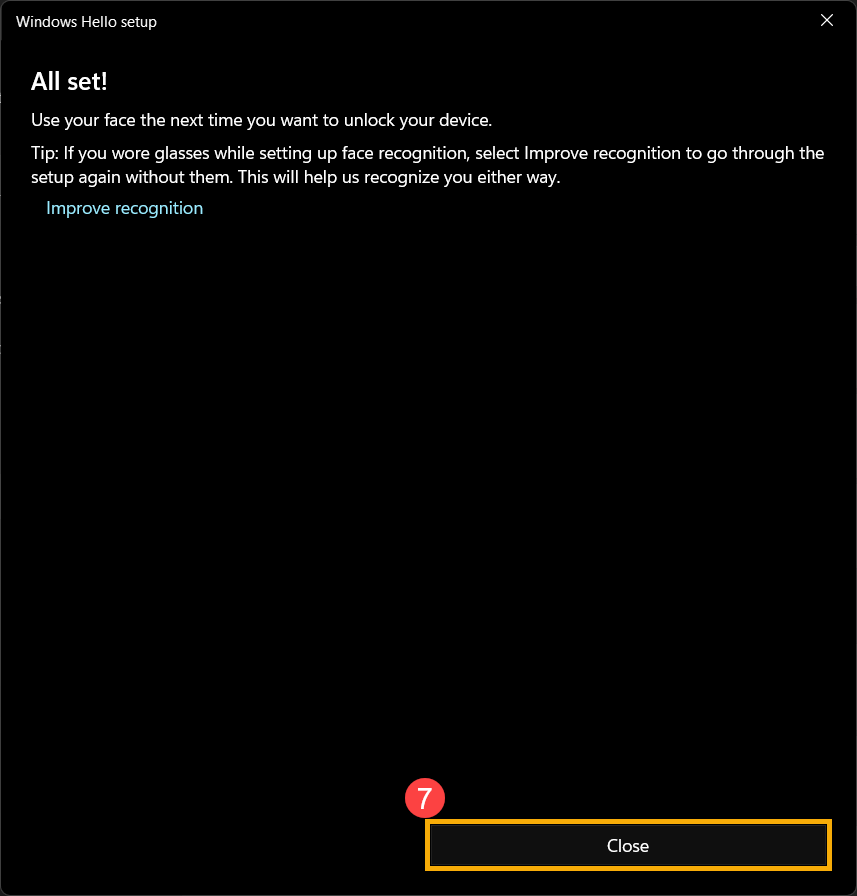
- Thiết lập đăng nhập bằng khuôn mặt đã hoàn tất. Có một tùy chọn khác [Cải thiện nhận diện]⑧, tính năng này cho phép bạn được ghi lại với hoặc không có kính. Nếu bạn đã đeo kính khi thiết lập nhận diện khuôn mặt, hãy chọn tùy chọn này để thực hiện lại thiết lập mà không đeo kính. Điều này sẽ giúp Windows nhận diện bạn dù bạn có đeo kính hay không.
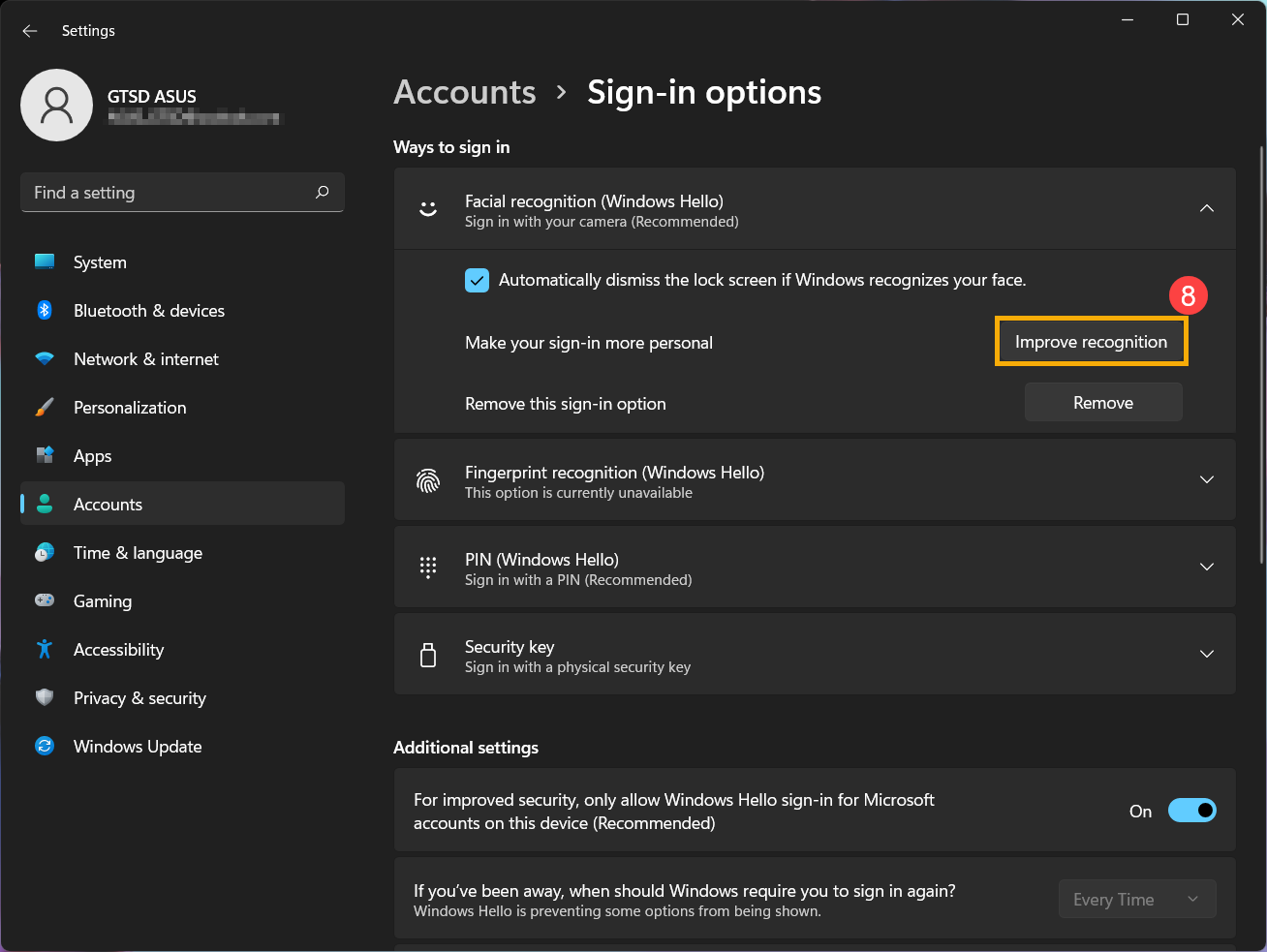
Xóa nhận diện khuôn mặt
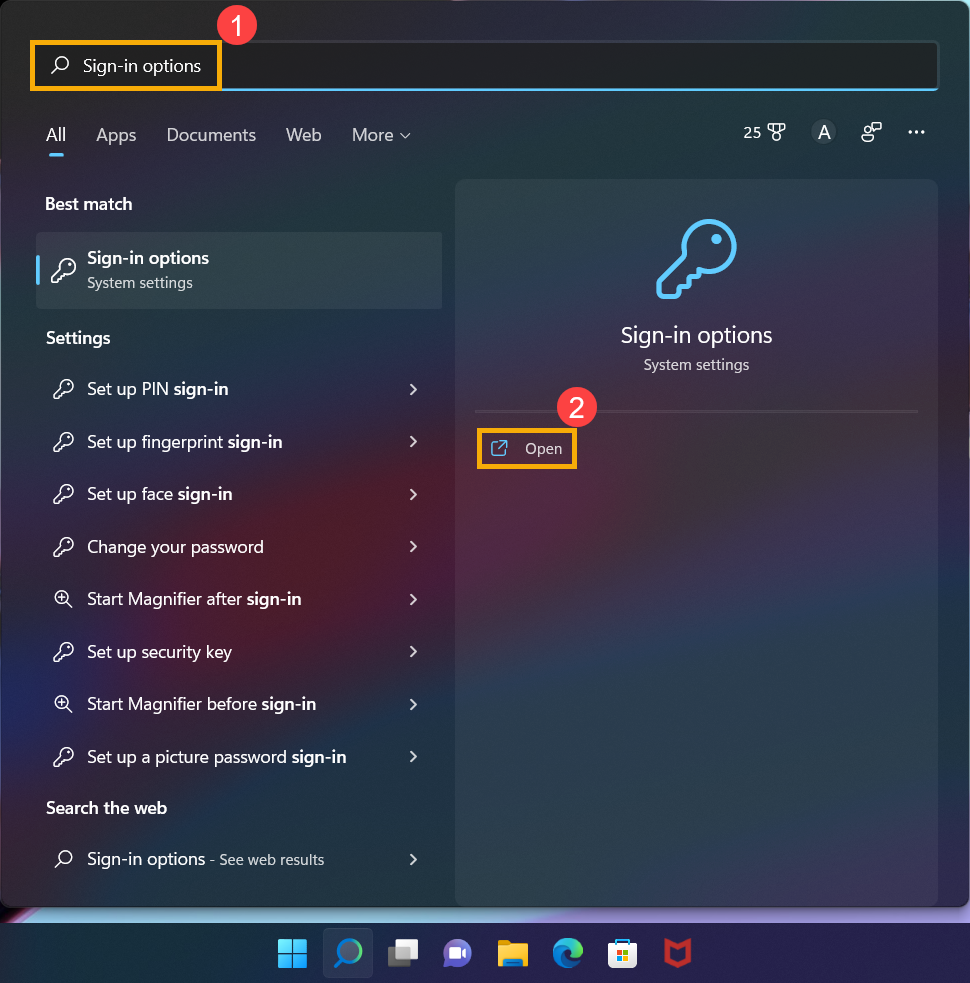
- Nhập và tìm kiếm [Tùy chọn đăng nhập]① trong thanh tìm kiếm của Windows, sau đó nhấn [Mở]②.
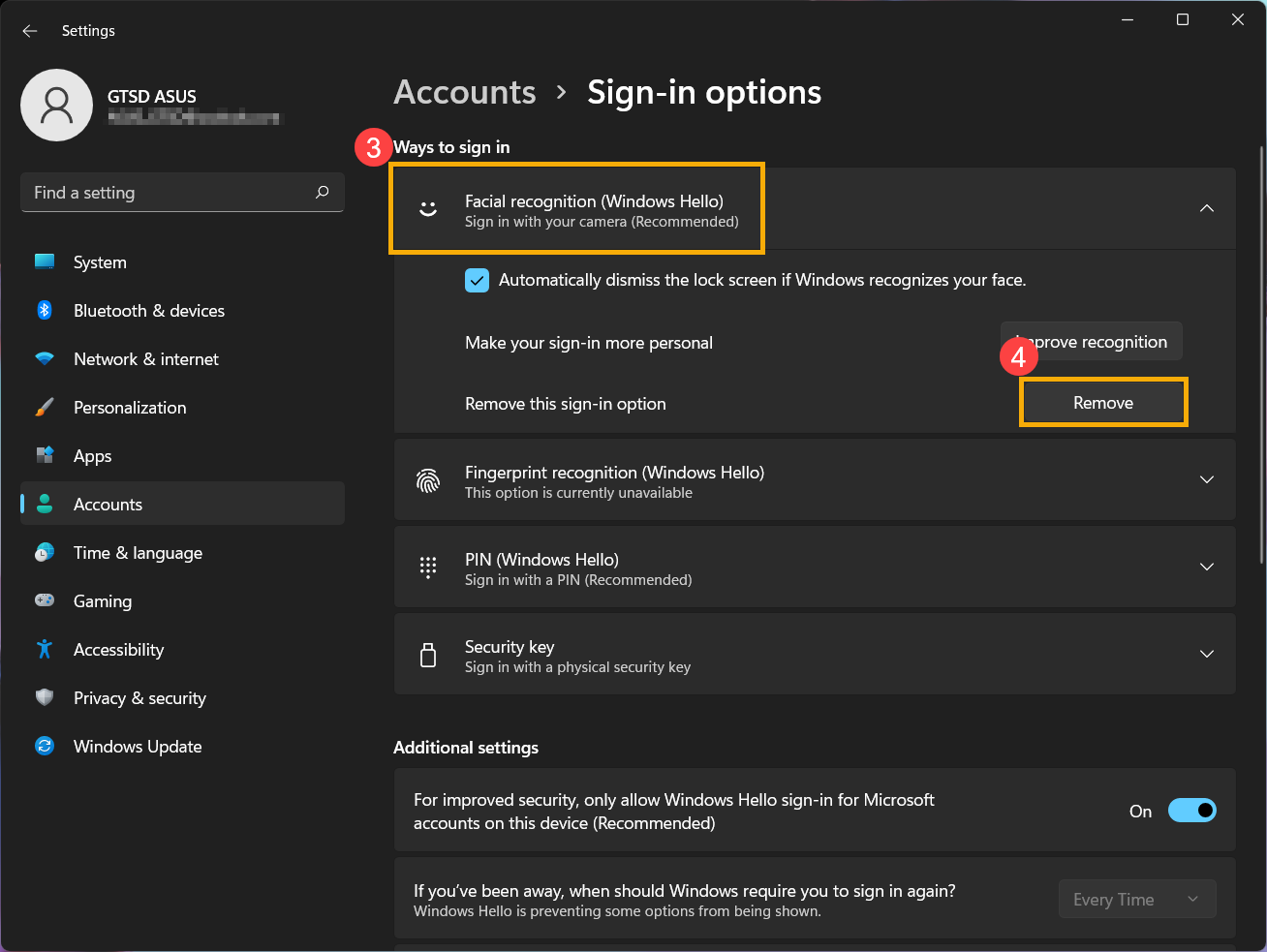
- Chọn [Nhận diện khuôn mặt (Windows Hello)]③, sau đó nhấn [Xóa]④, tùy chọn đăng nhập bằng khuôn mặt sẽ bị loại bỏ.
Đăng nhập bằng cảm biến vân tay
Tính năng này chỉ có trên các mẫu được trang bị cảm biến vân tay. Nếu bạn không thấy tùy chọn đăng nhập bằng vân tay hoặc tùy chọn này không khả dụng được hiển thị, điều đó có nghĩa là thiết bị của bạn không có cảm biến vân tay.
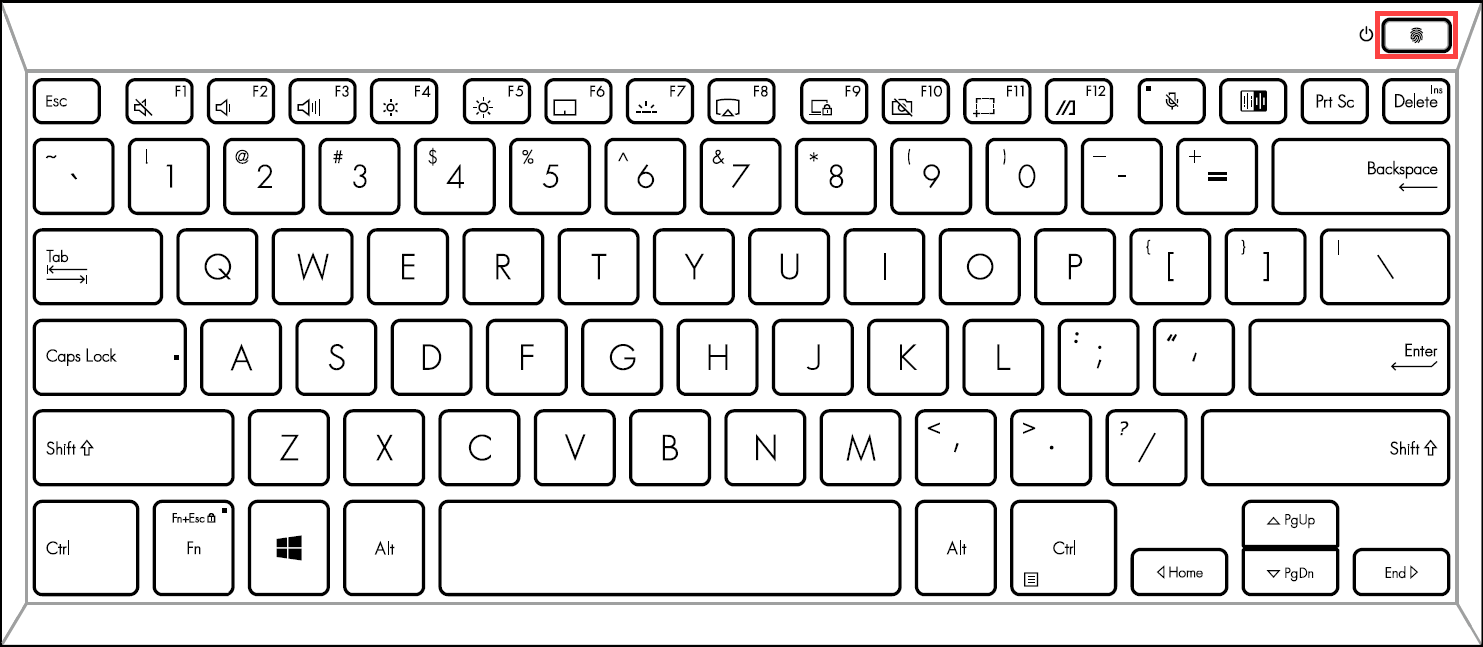
Vui lòng tìm cảm biến vân tay của máy tính bạn. Đa số laptop ASUS có cảm biến vân tay nằm quanh bàn di chuột. Để biết cấu hình phần cứng chi tiết, vui lòng tham khảo Sách hướng dẫn sử dụng của sản phẩm.
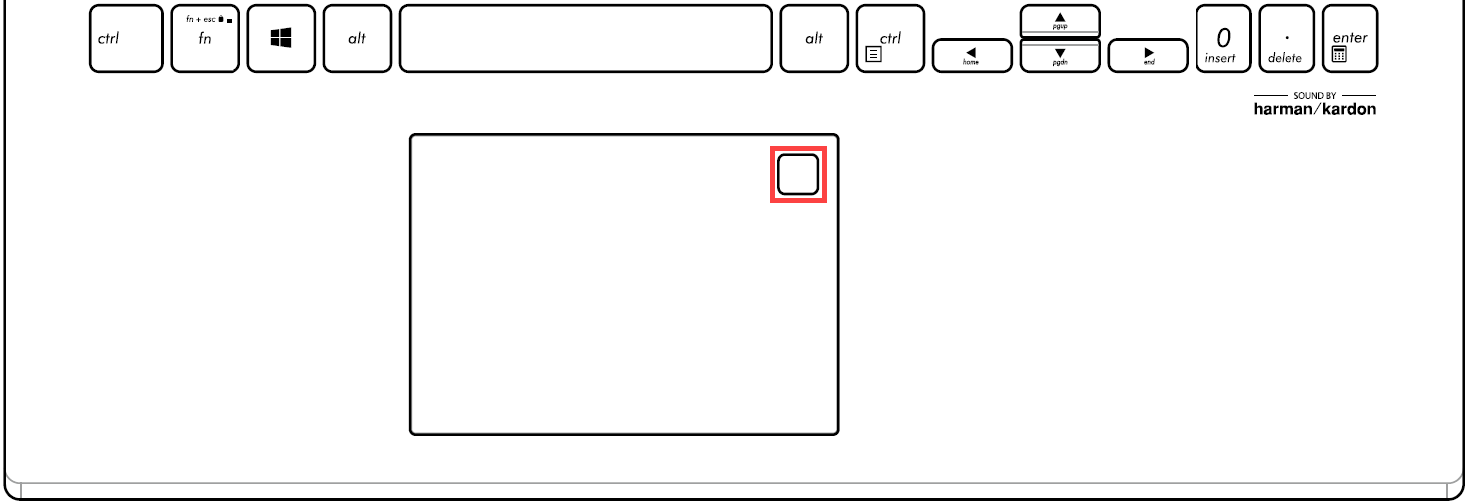
Cảm biến vân tay đã được tích hợp với phím nguồn trên một số sản phẩm ASUS.

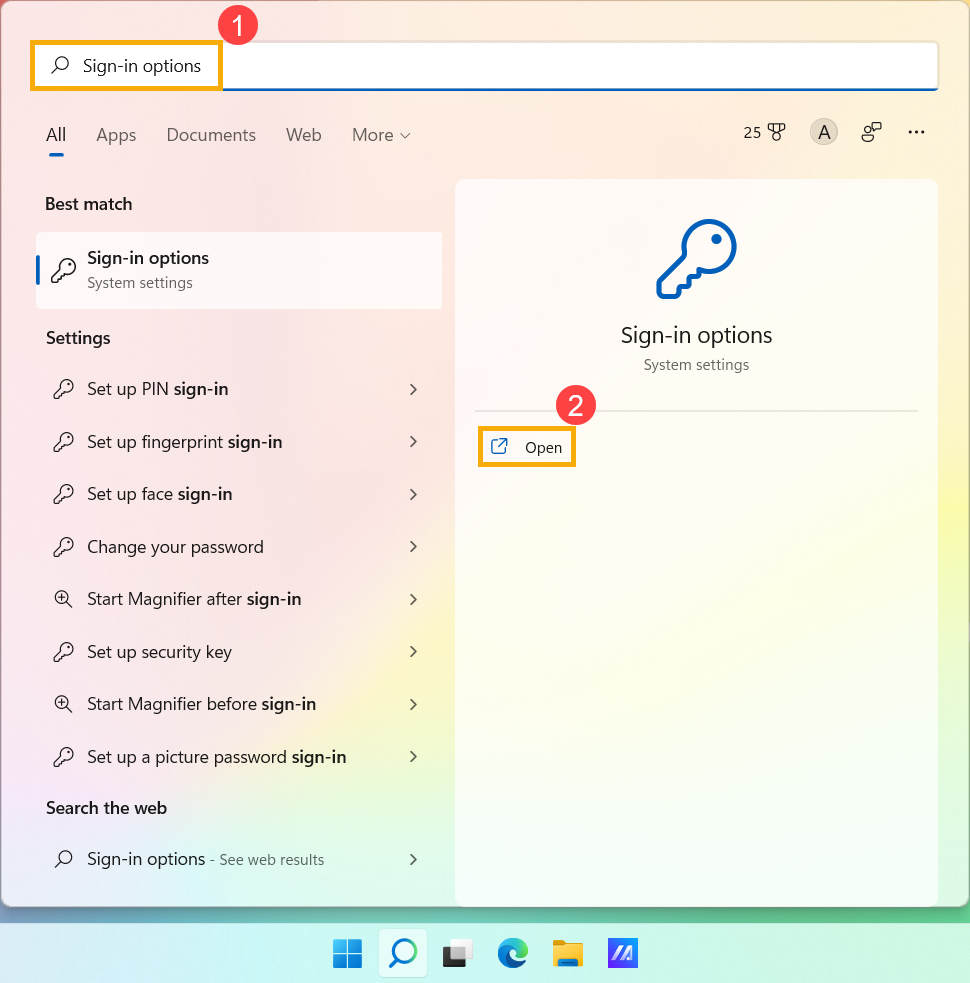
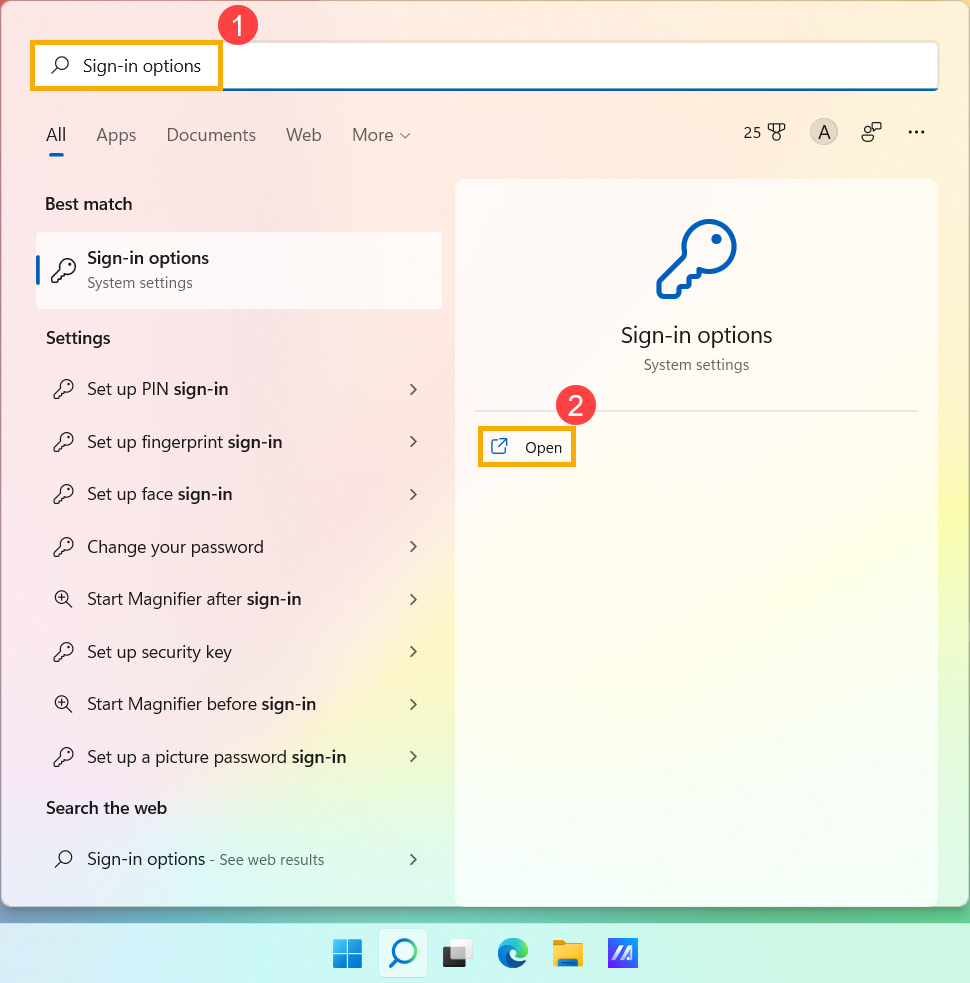
- Gõ và tìm kiếm [Các tùy chọn đăng nhập]① trong thanh tìm kiếm Windows, sau đó nhấn [Mở]②.
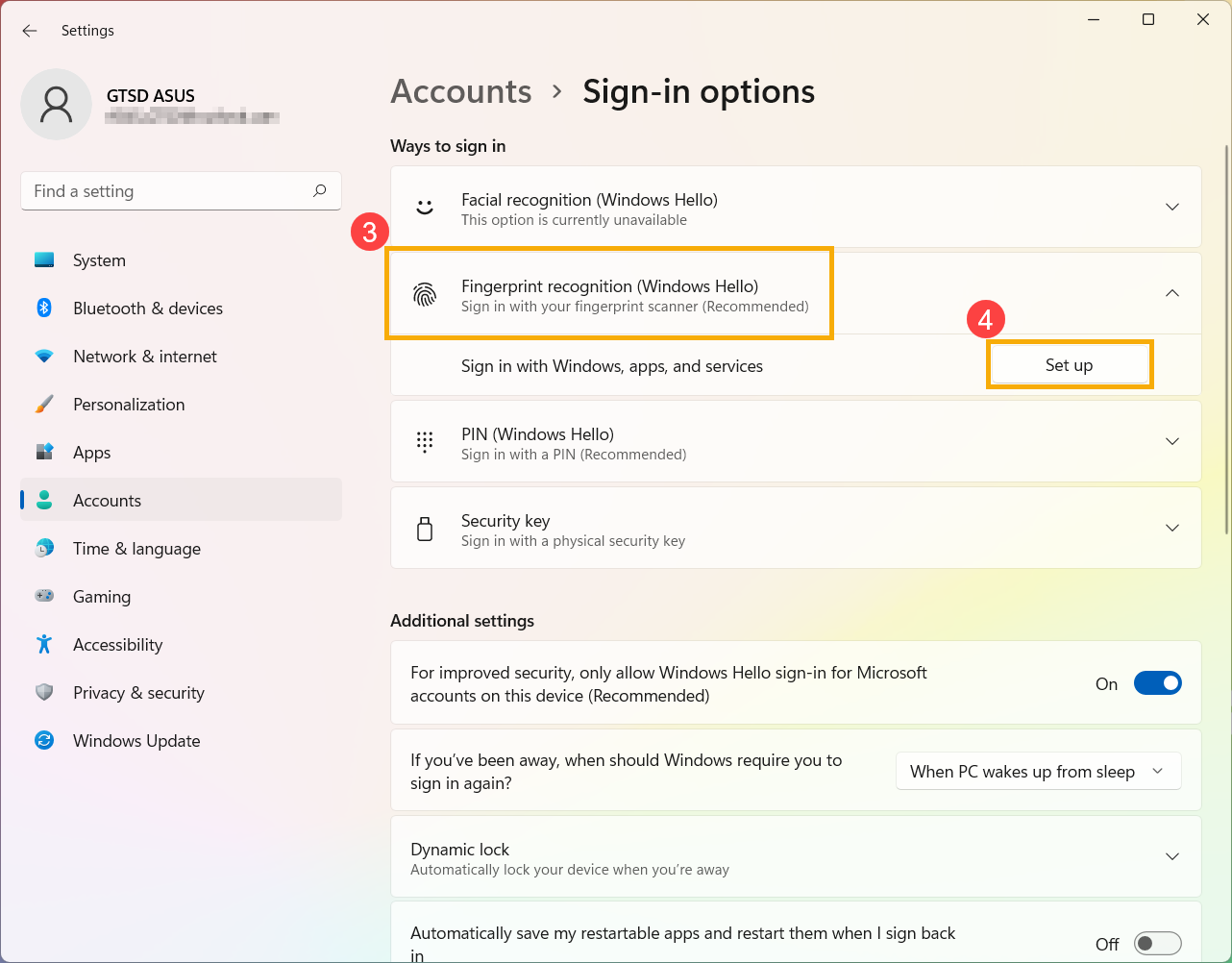
- Chọn [Nhận diện vân tay (Windows Hello)]③, sau đó nhấn [Thiết lập]④.
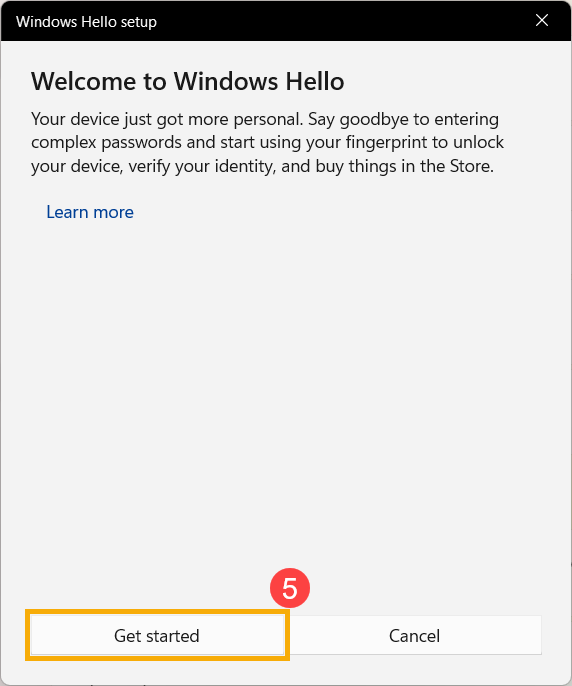
- Chọn [Bắt đầu]⑤.
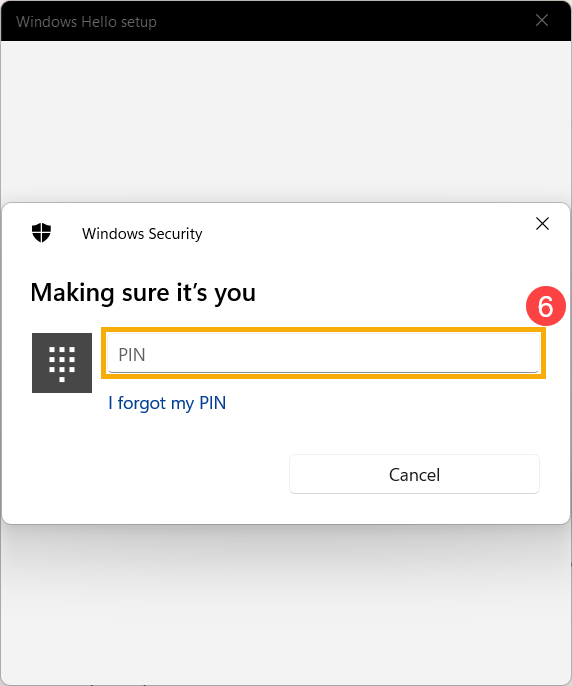
- Nhập mã PIN bạn đang sử dụng hiện tại để xác minh danh tính của bạn⑥.
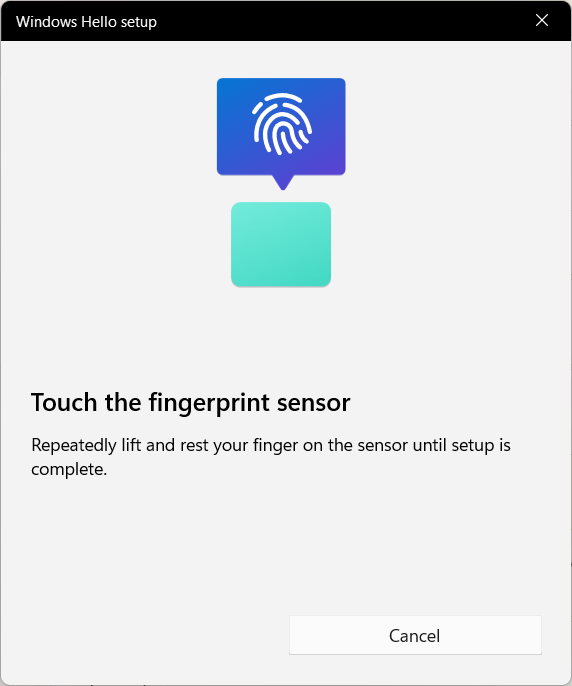
- Vui lòng đảm bảo rằng ngón tay của bạn sạch và khô, sau đó nhấc và đặt chỉ một ngón tay lên cảm biến.
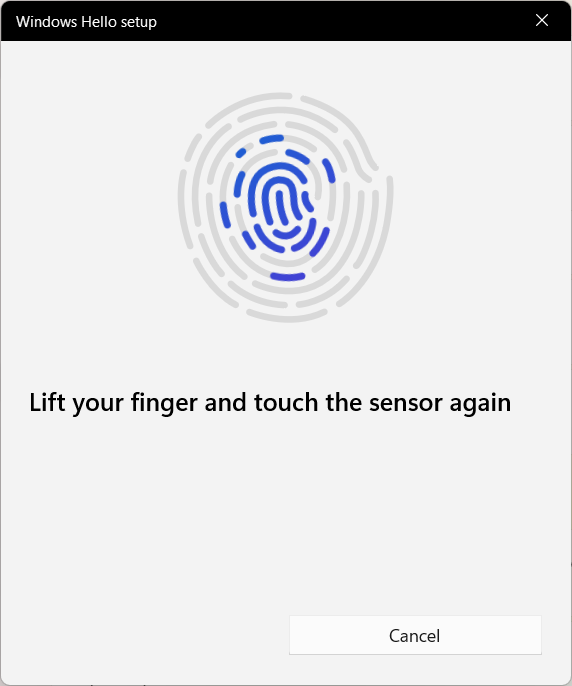
- Vui lòng làm theo hướng dẫn trên màn hình để liên tục nhấc và đặt ngón tay lên cảm biến.
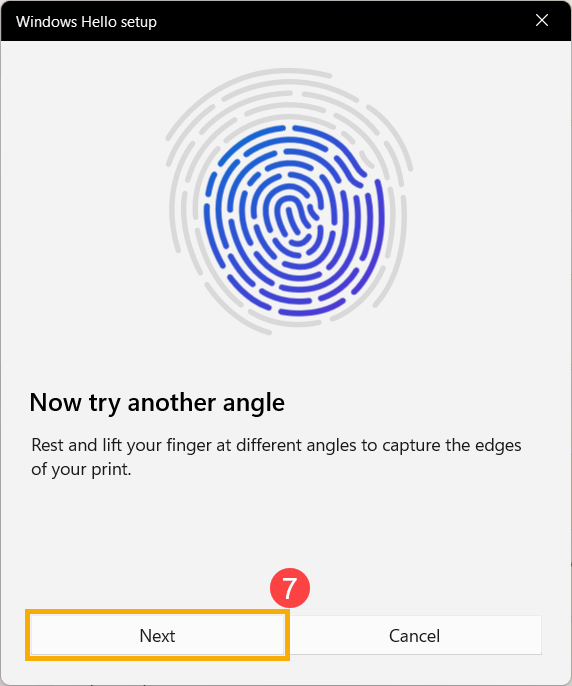
- Chọn [Tiếp theo]⑦ và cố gắng sử dụng các góc khác nhau của ngón tay để quét các cạnh của dấu vân tay khi nhấn vào cảm biến.
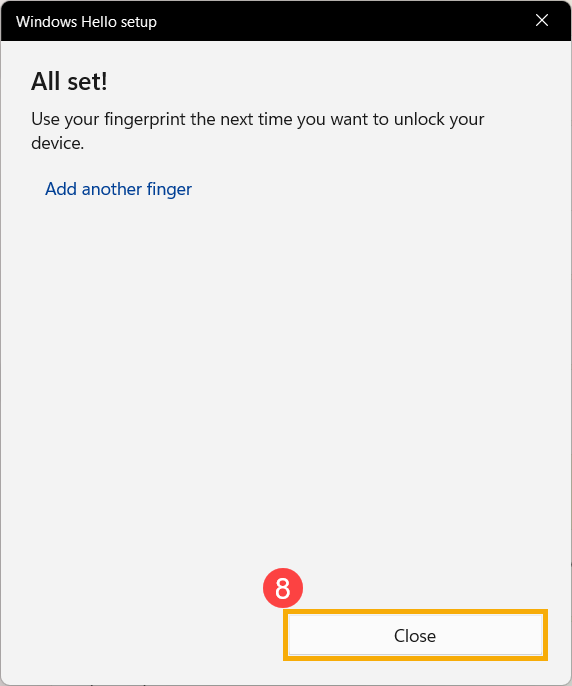
- Nhận diện dấu vân tay của bạn đã hoàn tất, vui lòng nhấp vào [Đóng]⑧.
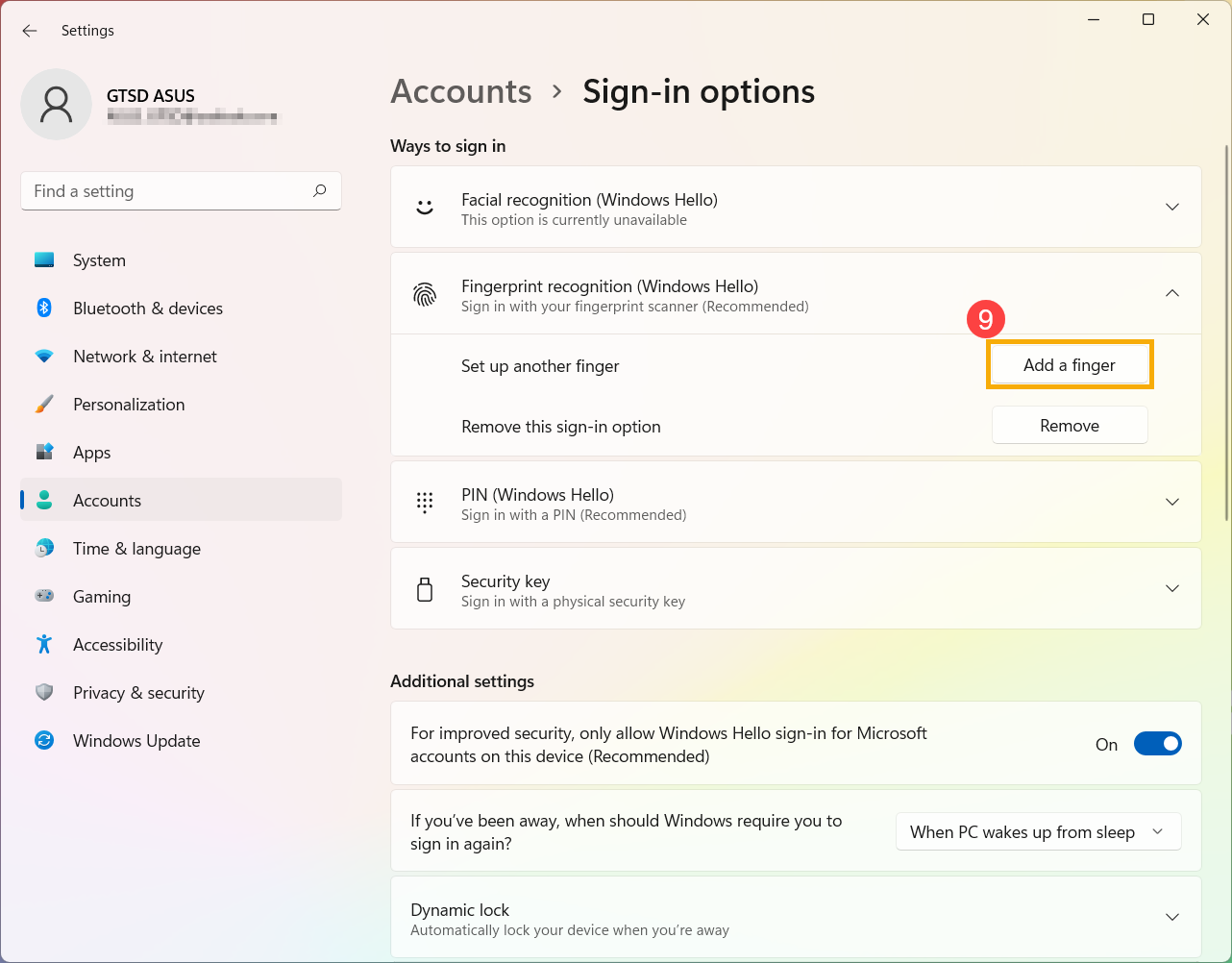
- Cài đặt đăng nhập bằng dấu vân tay đã hoàn thành. Có một tùy chọn khác [Thêm ngón tay]⑨, bạn có thể thiết lập dấu vân tay của những ngón tay khác.
Gỡ bỏ máy quét dấu vân tay
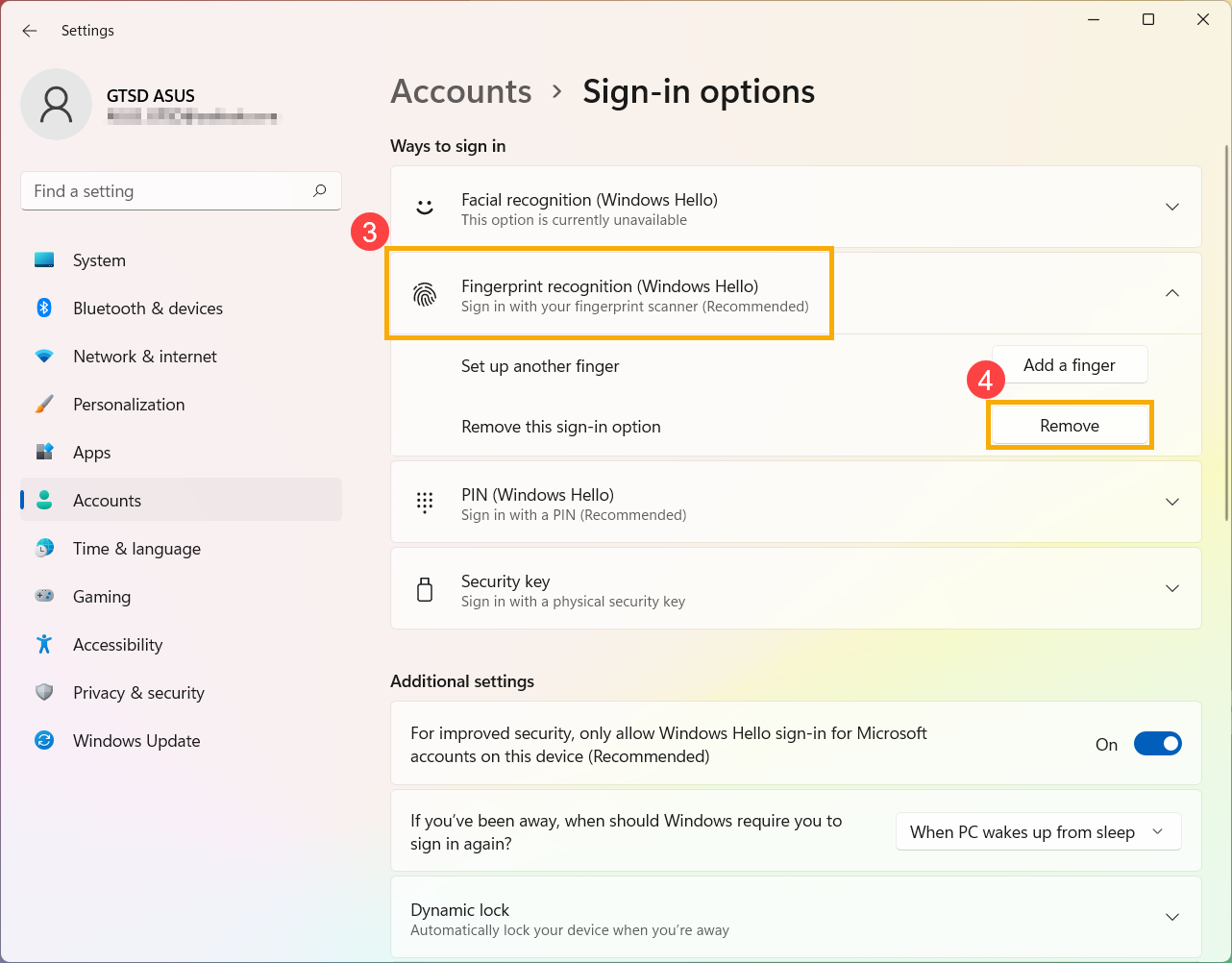
- Nhập và tìm kiếm [Tùy chọn đăng nhập]① trong thanh tìm kiếm của Windows, sau đó nhấp vào [Mở]②.
- Chọn [Nhận diện vân tay (Windows Hello)]③, sau đó nhấn [Gỡ bỏ]④, tuỳ chọn đăng nhập bằng vân tay sẽ bị xoá.
Thiết lập khoá động
Khoá động cho phép bạn sử dụng thiết bị đã được ghép nối với máy tính để giúp phát hiện khi bạn rời đi, và khoá máy tính ngay sau khi thiết bị ghép nối của bạn ra khỏi phạm vi Bluetooth. Thông qua tính năng này, sẽ khó hơn cho người khác truy cập vào thiết bị của bạn nếu bạn rời khỏi máy tính và quên khoá nó.
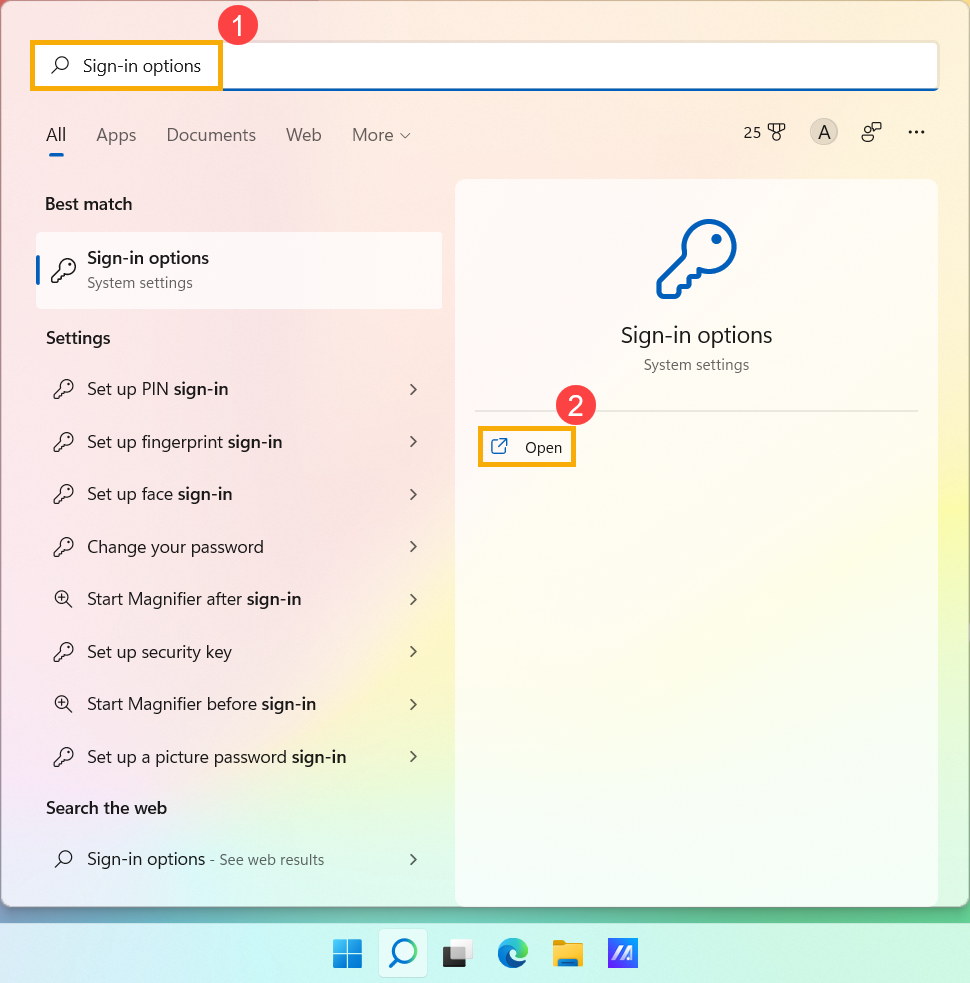
- Gõ và tìm kiếm [Tuỳ chọn đăng nhập]① trong thanh tìm kiếm Windows, sau đó nhấn [Mở]②.
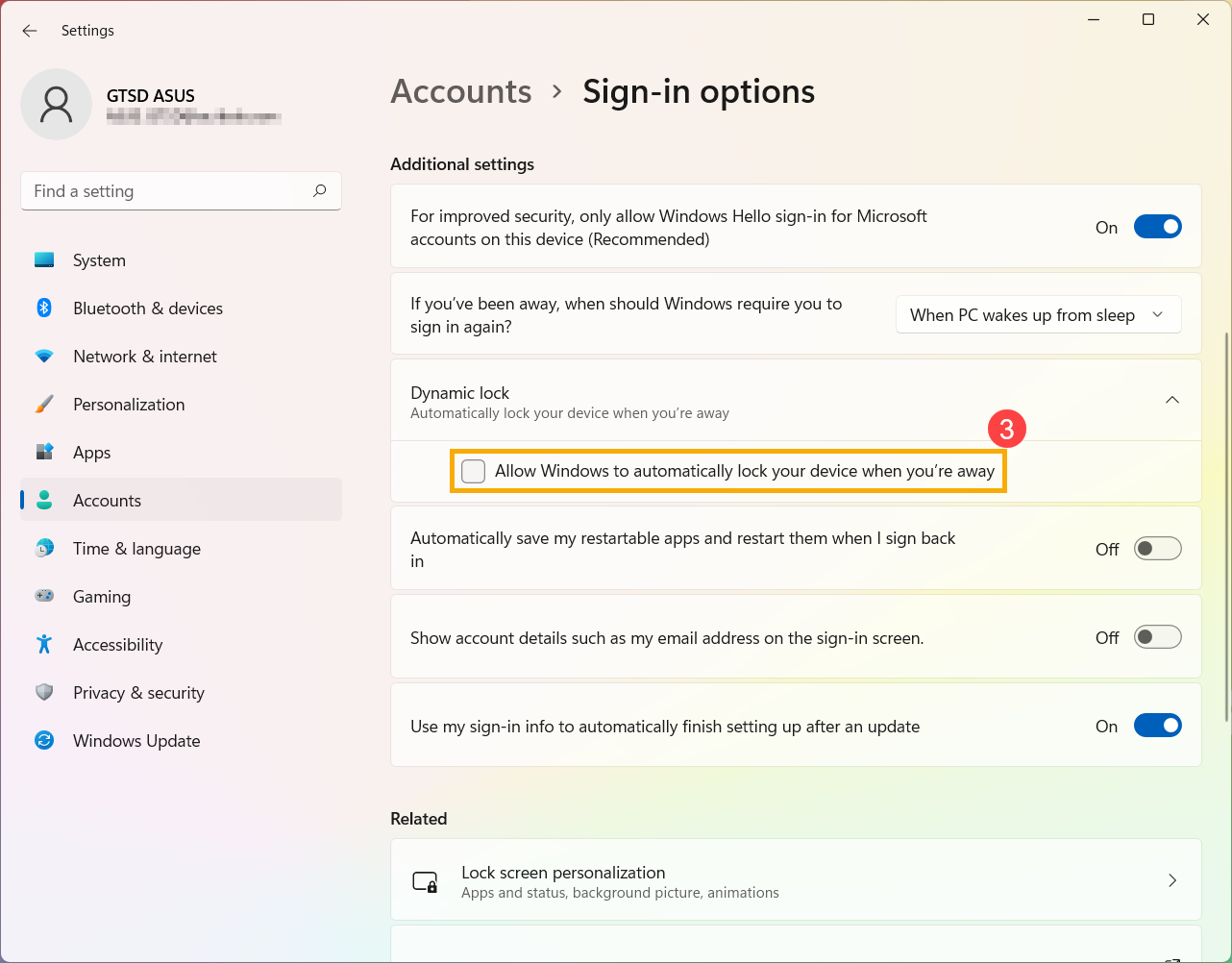
- Trong tuỳ chọn đăng nhập, cuộn xuống mục Khoá động và sau đó tích vào ô để [Cho phép Windows tự động khóa thiết bị của bạn khi bạn rời đi]③.
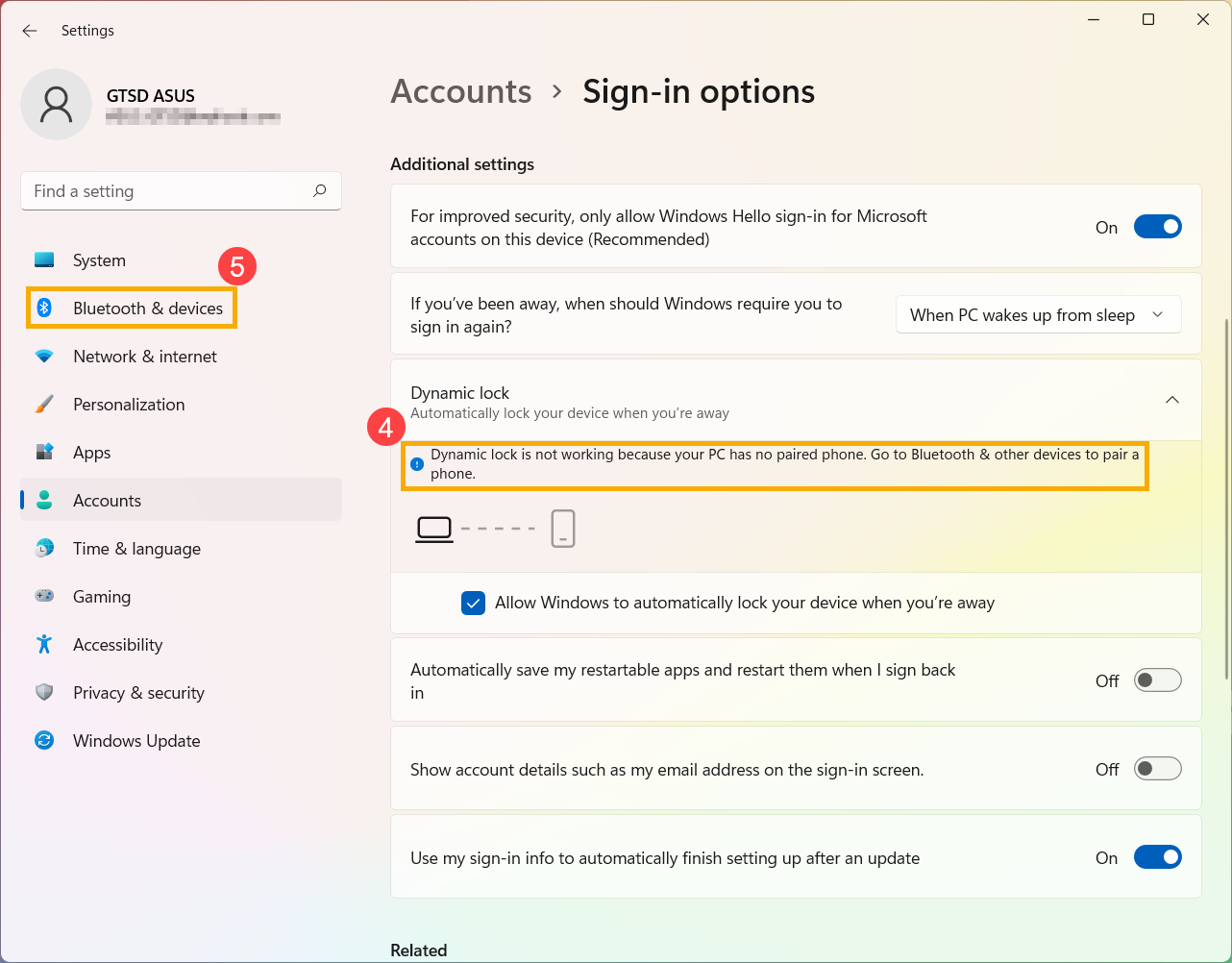
- Nếu bạn thấy thông báo rằng Khóa động không hoạt động vì PC của bạn không có điện thoại đã ghép nối④, vui lòng chọn [Bluetooth & thiết bị]⑤ để ghép nối điện thoại với máy tính của bạn. Tại đây bạn có thể tìm hiểu thêm về Cách ghép nối thiết bị bằng Bluetooth.
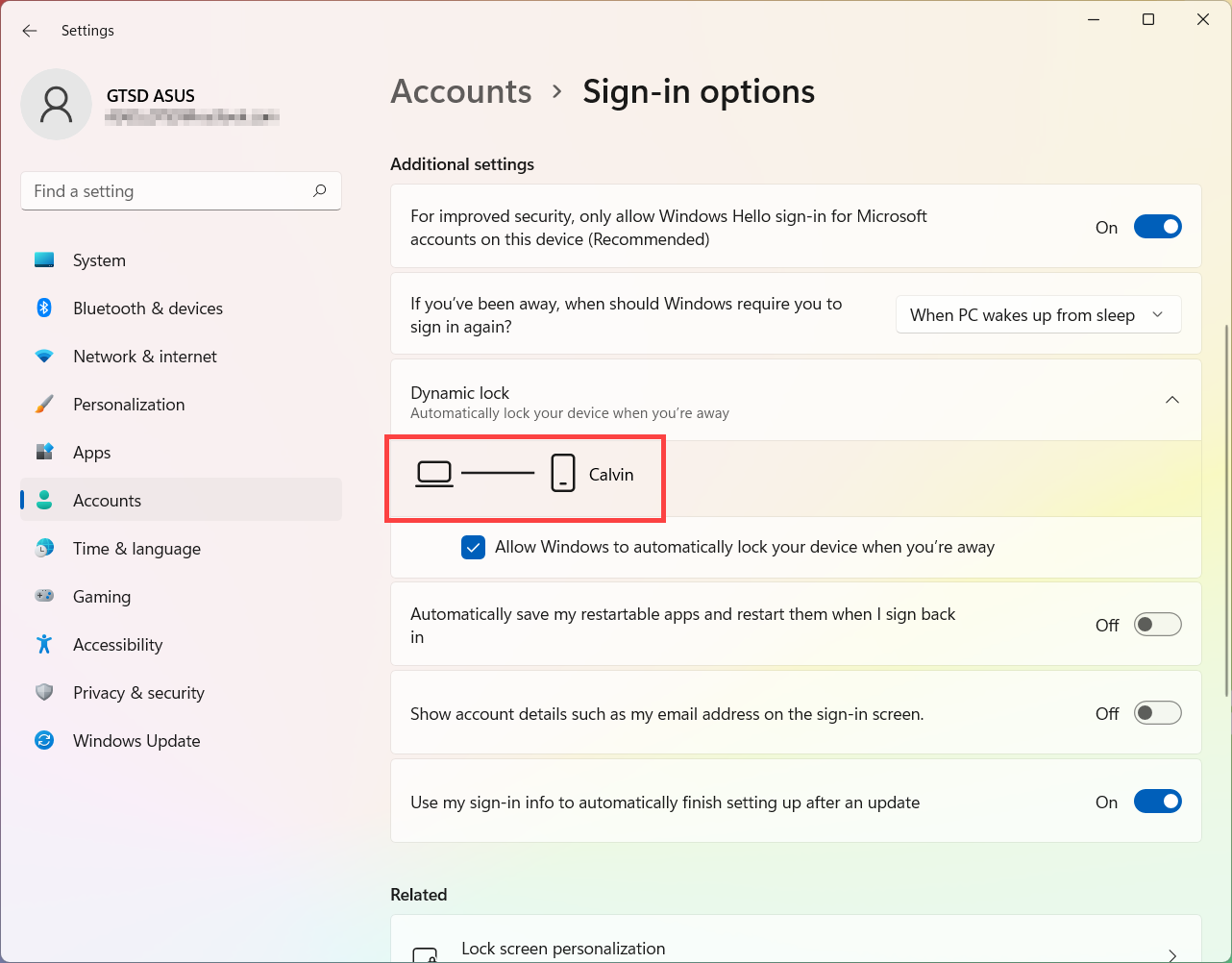
- Sau khi hoàn tất ghép nối, sẽ hiển thị như bên dưới. Vui lòng mang điện thoại của bạn theo khi bạn rời đi, và máy tính của bạn sẽ tự động khóa sau khoảng một phút khi bạn ra khỏi phạm vi Bluetooth.
Đăng nhập bằng khóa bảo mật
Một khóa bảo mật là một thiết bị vật lý được sử dụng cùng với mã PIN duy nhất để đăng nhập vào tài khoản công việc hoặc trường học của bạn. Bởi vì khóa bảo mật yêu cầu bạn phải có thiết bị vật lý và một thứ mà chỉ bạn biết, đây được coi là phương pháp xác minh mạnh hơn so với tên người dùng và mật khẩu.
Lưu ý: Nếu bạn không thấy tùy chọn khóa bảo mật, có thể tổ chức của bạn không cho phép bạn sử dụng tùy chọn này để xác minh. Trong trường hợp này, bạn sẽ cần chọn phương pháp khác hoặc liên hệ bộ phận hỗ trợ của tổ chức để được hỗ trợ thêm.
Lưu ý: Trước khi bạn có thể đăng ký khóa bảo mật, bạn phải đăng ký ít nhất một phương pháp xác minh bảo mật bổ sung.
Trước khi bắt đầu
Trước khi bạn có thể đăng ký khóa bảo mật, tất cả các điều kiện sau phải được đáp ứng:
- Quản trị viên đã bật tính năng này để sử dụng trong tổ chức của bạn.
- Bạn đang sử dụng thiết bị chạy Windows 10 May 2019 Update và sử dụng trình duyệt được hỗ trợ.
- Bạn có khóa bảo mật vật lý đã được quản trị viên hoặc tổ chức phê duyệt. Khóa bảo mật của bạn phải tuân thủ cả FIDO2 và Microsoft. Nếu bạn có bất kỳ câu hỏi nào về khóa bảo mật và việc nó có tương thích hay không, hãy liên hệ bộ phận hỗ trợ của tổ chức.
Đăng ký khóa bảo mật
Bạn phải tạo khóa bảo mật và đặt mã PIN duy nhất trước khi có thể đăng nhập vào tài khoản công việc hoặc trường học bằng khóa này. Bạn có thể đăng ký tối đa 10 khóa với tài khoản.
- Đi tới trang Hồ sơ của tôi tại Tài khoản của tôi và đăng nhập nếu bạn chưa đăng nhập.
- Chọn Thông tin bảo mật, chọn Thêm phương thức, sau đó chọn Khóa bảo mật từ danh sách Thêm một phương thức.
- Chọn Thêm, sau đó chọn loại khóa bảo mật bạn có, là thiết bị USB hoặc thiết bị NFC.
Lưu ý: Nếu bạn không chắc loại khóa bảo mật mình đang sử dụng, hãy tham khảo tài liệu của nhà sản xuất. Nếu bạn không chắc về nhà sản xuất, hãy liên hệ bộ phận hỗ trợ của tổ chức bạn để được trợ giúp. - Đảm bảo rằng bạn có khóa bảo mật bên cạnh, sau đó trên trang Khóa bảo mật, chọn Tiếp theo.
- Trên trang Thiết lập phương thức đăng nhập mới, chọn Tiếp theo, rồi:
- Nếu khóa bảo mật của bạn là thiết bị USB, hãy cắm khóa bảo mật vào cổng USB của thiết bị.
- Nếu khóa bảo mật của bạn là thiết bị NFC, hãy chạm khóa bảo mật vào đầu đọc.
- Nếu bạn đang sử dụng Chrome hoặc Edge, trình duyệt có thể ưu tiên đăng ký passkey được lưu trên thiết bị di động thay vì passkey được lưu trên khóa bảo mật.
- Bắt đầu từ Windows 11 phiên bản 23H2, bạn có thể đăng nhập bằng tài khoản cơ quan hoặc trường học, sau đó nhấp Tiếp theo. Bên dưới Nhiều lựa chọn hơn, chọn Khóa bảo mật và nhấn Tiếp theo.
- Trên các phiên bản [trước đây] của Windows, trình duyệt có thể hiển thị màn hình quét QR để ghép nối nhằm đăng ký khóa truy cập được lưu trên [thiết bị di động khác]. Để đăng ký khóa truy cập được lưu trên [khóa bảo mật] thay vào đó, hãy cắm [khóa bảo mật] của bạn và chạm vào nó để tiếp tục.
- Nhập [mã PIN khóa bảo mật] duy nhất của bạn vào hộp bảo mật Windows, sau đó chọn OK. Bạn sẽ quay lại hộp [Thiết lập phương thức đăng nhập mới].
- Chọn [Tiếp theo].
- Quay lại trang [Thông tin bảo mật], nhập tên bạn sẽ dễ nhận ra sau này cho [khóa bảo mật] mới của mình, sau đó chọn [Tiếp theo].
- Chọn [Hoàn tất] để đóng trang [Khóa bảo mật]. Trang [Thông tin bảo mật] sẽ được cập nhật với thông tin về [khóa bảo mật] của bạn.
[Xóa khóa bảo mật khỏi thông tin bảo mật]
Nếu bạn làm mất hoặc không muốn sử dụng [khóa bảo mật] nữa, bạn có thể xóa [khóa bảo mật] khỏi thông tin bảo mật của mình. Tuy việc này sẽ ngăn [khóa bảo mật] được sử dụng với tài khoản công việc hoặc trường học của bạn, nhưng [khóa bảo mật] vẫn lưu trữ dữ liệu và thông tin xác thực của bạn. Để xóa dữ liệu và thông tin xác thực khỏi chính [khóa bảo mật], hãy làm theo hướng dẫn trong mục "[Đặt lại khóa bảo mật]" của bài viết này.
- Chọn liên kết [Xóa] từ [khóa bảo mật] cần loại bỏ.
- Chọn OK từ hộp [Xóa] [khóa bảo mật].
Khóa bảo mật của bạn đã bị xóa và bạn sẽ không còn có thể sử dụng nó để đăng nhập vào tài khoản công việc hoặc trường học của mình nữa.
Quản lý cài đặt khóa bảo mật từ Windows Settings
Bạn có thể quản lý cài đặt khóa bảo mật từ ứng dụng Windows Settings, bao gồm việc đặt lại khóa bảo mật và tạo mã PIN khóa bảo mật mới.
Đặt lại khóa bảo mật
Nếu bạn muốn xóa tất cả thông tin tài khoản lưu trữ trên khóa bảo mật vật lý, bạn phải đưa khóa trở về trạng thái mặc định ban đầu của nhà sản xuất. Đặt lại khóa bảo mật sẽ xóa mọi thứ khỏi khóa, cho phép bạn bắt đầu lại từ đầu.
Quan trọng: Đặt lại khóa bảo mật sẽ xóa toàn bộ dữ liệu khỏi khóa, đưa nó về trạng thái mặc định ban đầu. Tất cả dữ liệu và thông tin xác thực sẽ bị xóa.
- Mở ứng dụng Windows Settings, chọn Tài khoản, chọn Tùy chọn đăng nhập, chọn Security Key, sau đó chọn Quản lý.
- Cắm khóa bảo mật vào cổng USB hoặc chạm vào đầu đọc NFC để xác minh danh tính của bạn.
- Làm theo hướng dẫn trên màn hình, tùy theo nhà sản xuất khóa bảo mật của bạn. Nếu nhà sản xuất khóa của bạn không có trong hướng dẫn trên màn hình, hãy tham khảo trang web của nhà sản xuất để biết thêm thông tin.
- Chọn Đóng để đóng màn hình Quản lý.
Tạo mã PIN khóa bảo mật mới
Bạn có thể tạo mã PIN khóa bảo mật mới cho khóa bảo mật của mình.
- Mở ứng dụng Windows Settings, chọn Tài khoản, chọn Sign-in options, chọn Security Key, và sau đó chọn Manage.
- Cắm khóa bảo mật của bạn vào cổng USB hoặc chạm vào đầu đọc NFC để xác minh danh tính.
- Chọn Add từ khu vực Security Key PIN, nhập và xác nhận mã PIN khóa bảo mật mới, sau đó chọn OK.
- Khóa bảo mật được cập nhật với mã PIN khóa bảo mật mới để sử dụng với tài khoản công việc hoặc trường học của bạn. Nếu bạn quyết định đổi mã PIN lần nữa, bạn có thể chọn Change.
- Chọn Close để đóng màn hình Manage .
Thông tin trên do Microsoft cung cấp. Để được hướng dẫn chi tiết hơn, vui lòng tham khảo hướng dẫn trên Thiết lập passkey [FIDO2] làm phương thức xác minh của bạn.
Hệ điều hành Windows 10
Đăng nhập bằng nhận diện khuôn mặt
Tính năng này chỉ khả dụng trên các mẫu máy được trang bị camera IR đã chọn. Nếu bạn không thấy tùy chọn đăng nhập bằng khuôn mặt hoặc tùy chọn này không khả dụng hiển thị, nghĩa là thiết bị của bạn không có camera IR.
- Bạn có thể tìm thông số kỹ thuật sản phẩm của thiết bị trên trang web chính thức của ASUS.
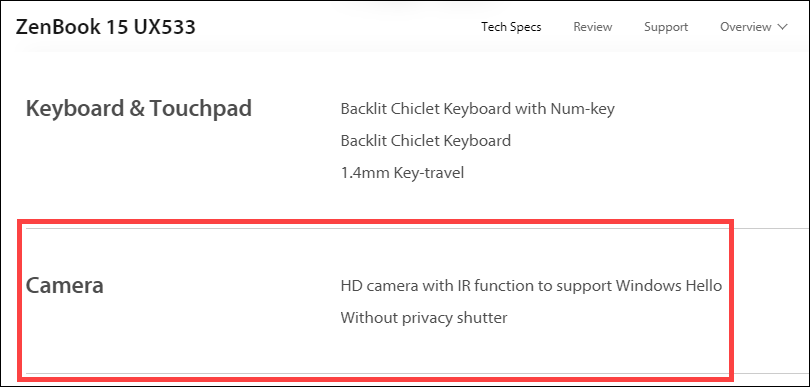
- Bạn cũng có thể kiểm tra Device Manager để xem thiết bị của mình có được trang bị camera IR không. Nhấp chuột phải vào [Bắt đầu] biểu tượng
 trên thanh tác vụ①, sau đó chọn [Trình quản lý thiết bị]②.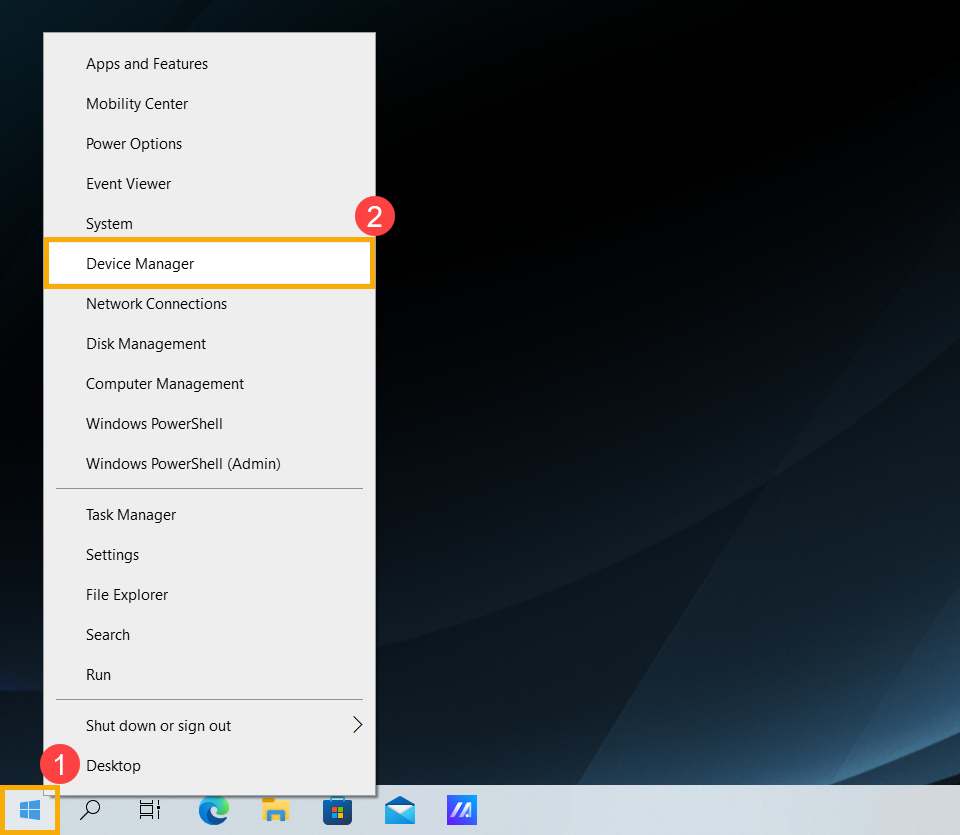
Kiểm tra mũi tên bên cạnh [Cameras]③, sau đó bạn có thể xem thiết bị của mình có camera IR không.
Bắt đầu thiết lập nhận diện khuôn mặt
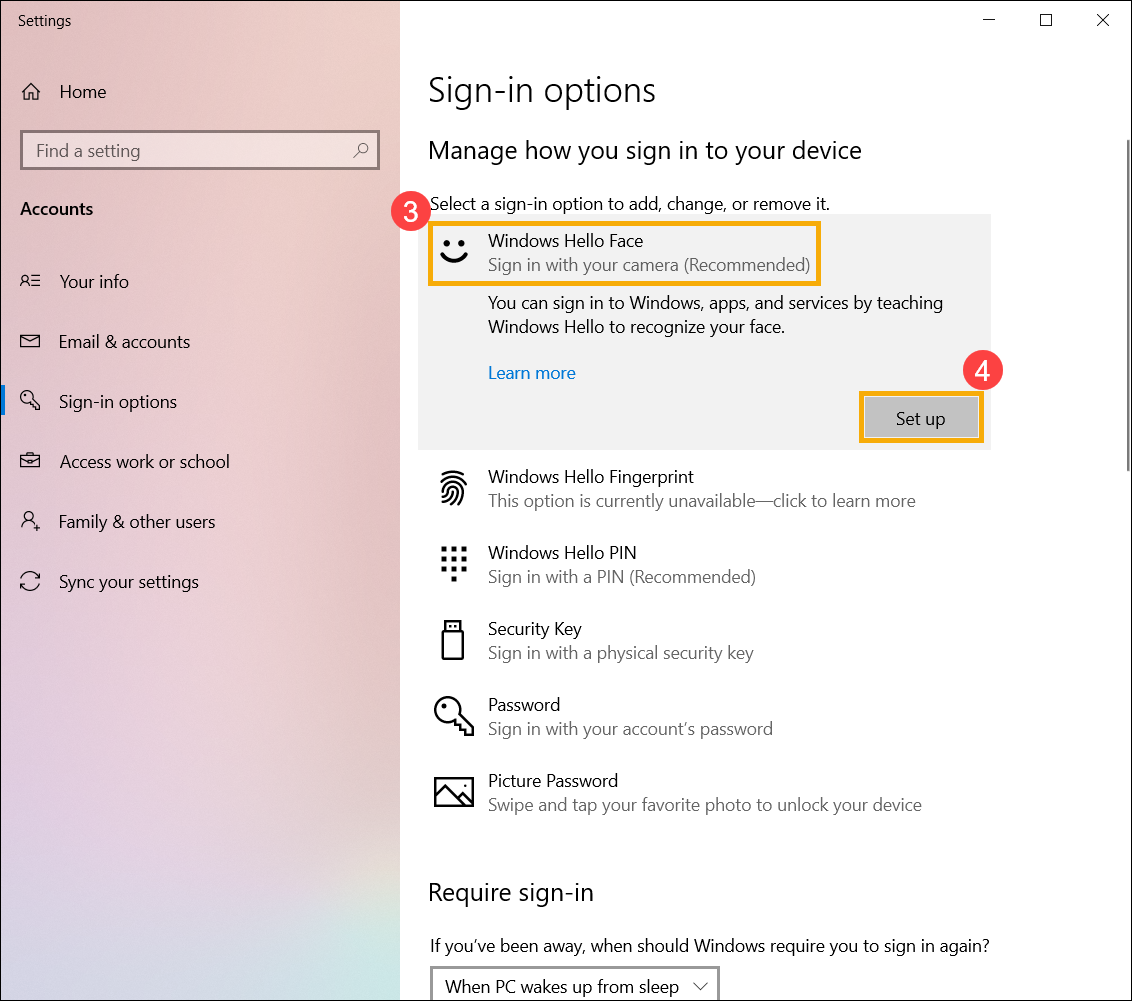
- Nhập và tìm kiếm [Tùy chọn đăng nhập]① trong thanh tìm kiếm Windows, sau đó nhấp [Mở]②.
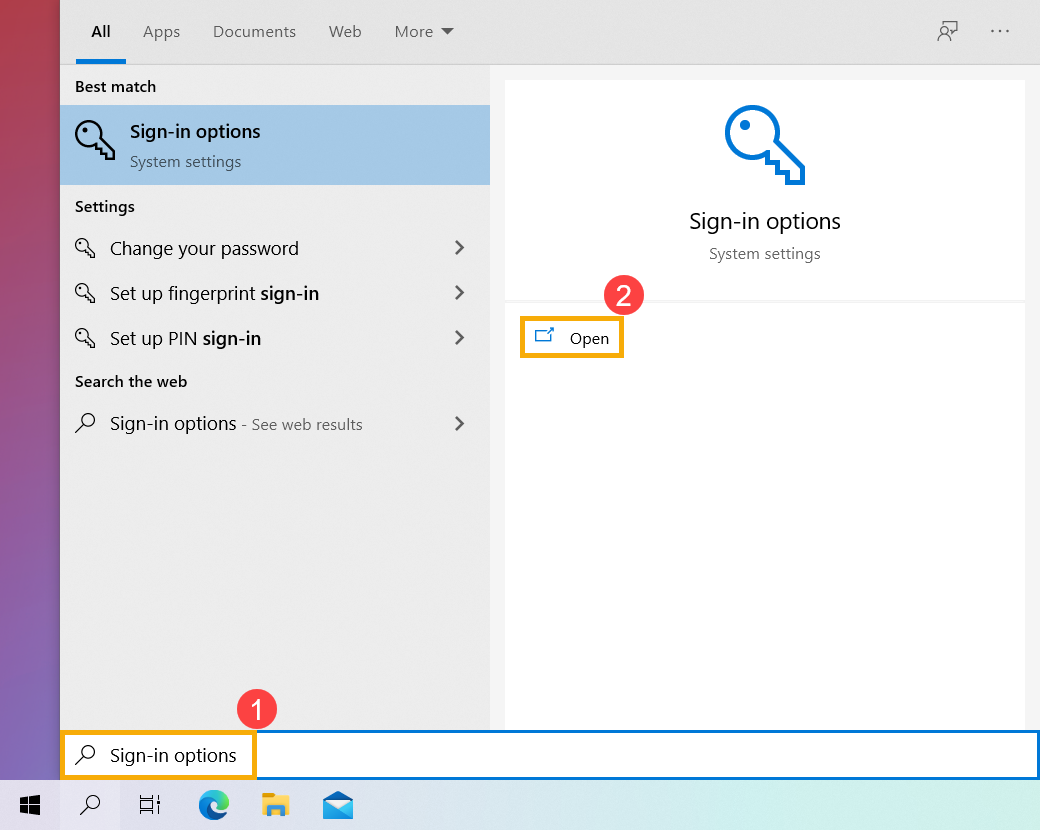
- Chọn [Windows Hello Face]③, sau đó nhấn vào [Thiết lập]④.
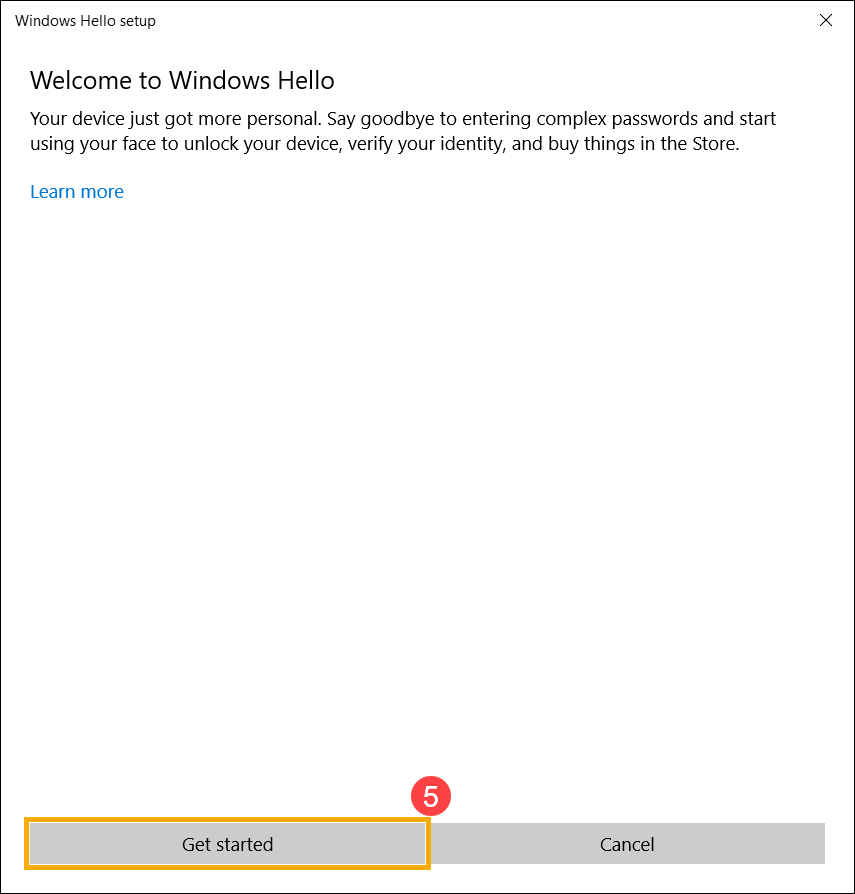
- Chọn [Bắt đầu]⑤.
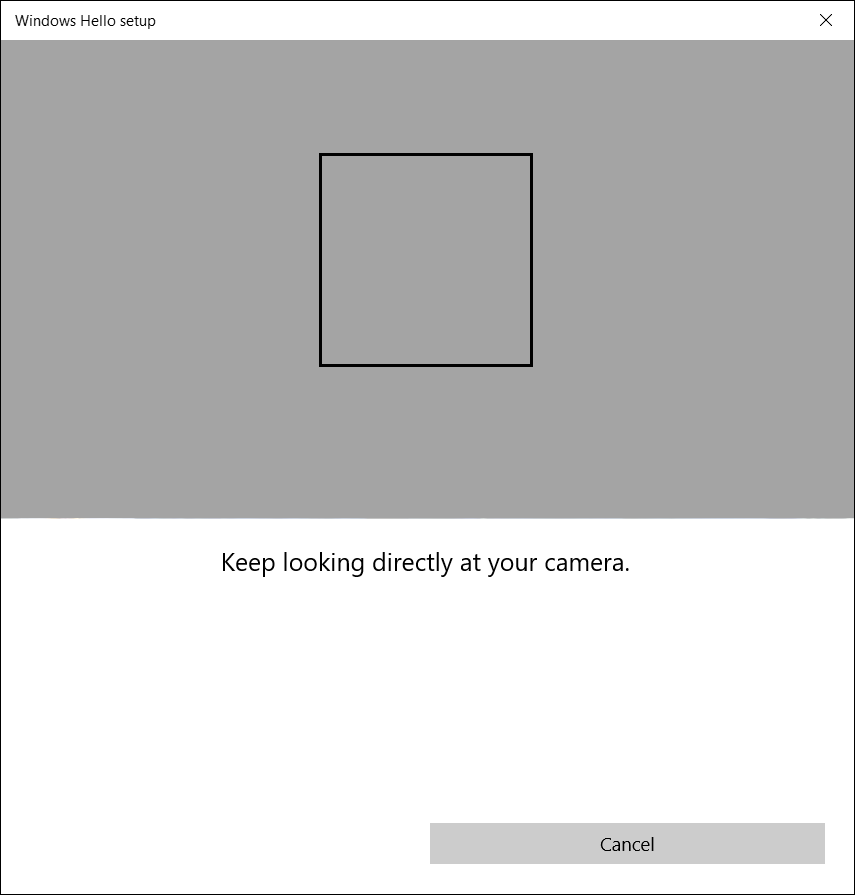
- Vui lòng đặt khuôn mặt của bạn vào giữa khung hiển thị trên màn hình, sau đó camera sẽ quét và ghi lại các đặc điểm khuôn mặt của bạn.
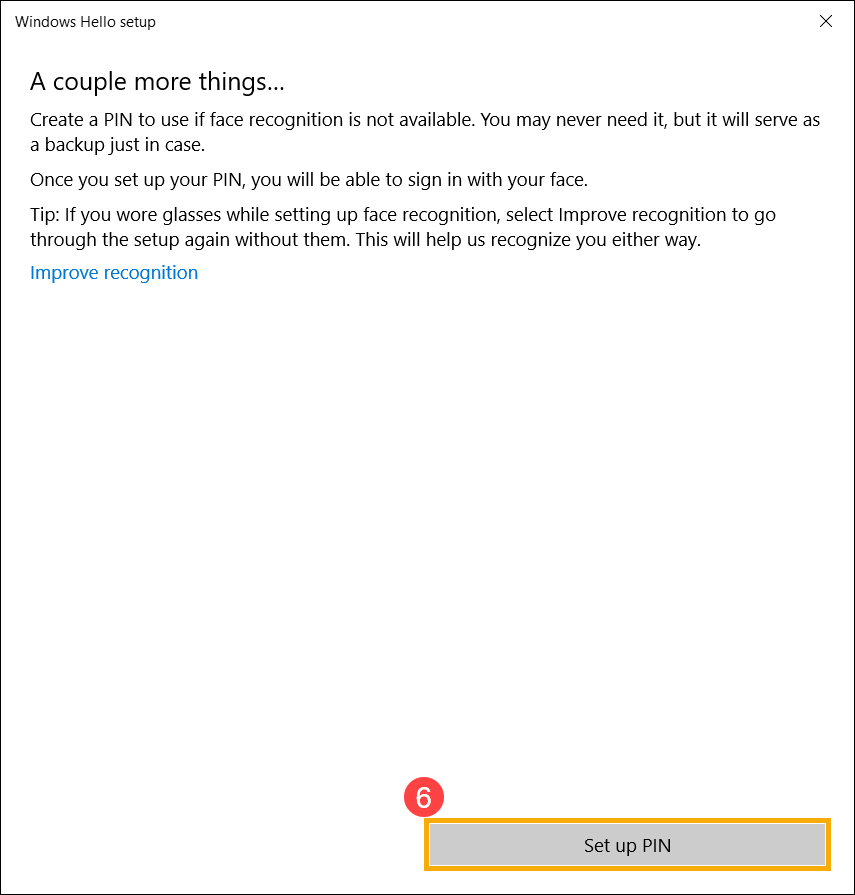
- Nhận diện khuôn mặt của bạn đã hoàn tất, vui lòng chọn [Thiết lập PIN]⑥ để tạo mã PIN đăng nhập trong trường hợp nhận diện khuôn mặt không khả dụng.
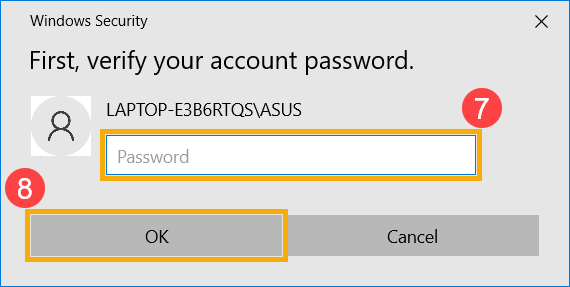
- Vui lòng nhập mật khẩu tài khoản của bạn⑦, sau đó chọn [Đồng ý]⑧.
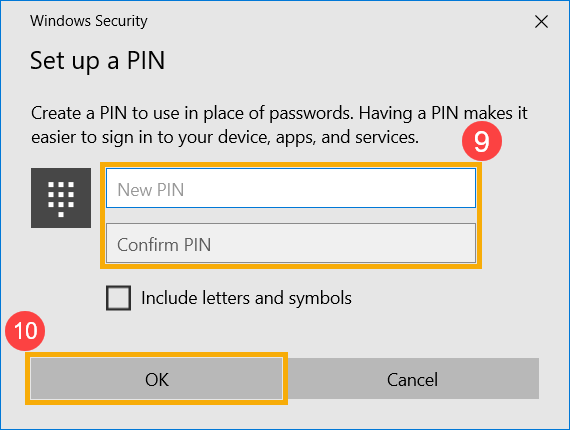
- Vui lòng thêm PIN mới mà bạn muốn thiết lập⑨, sau đó chọn [OK]⑩.
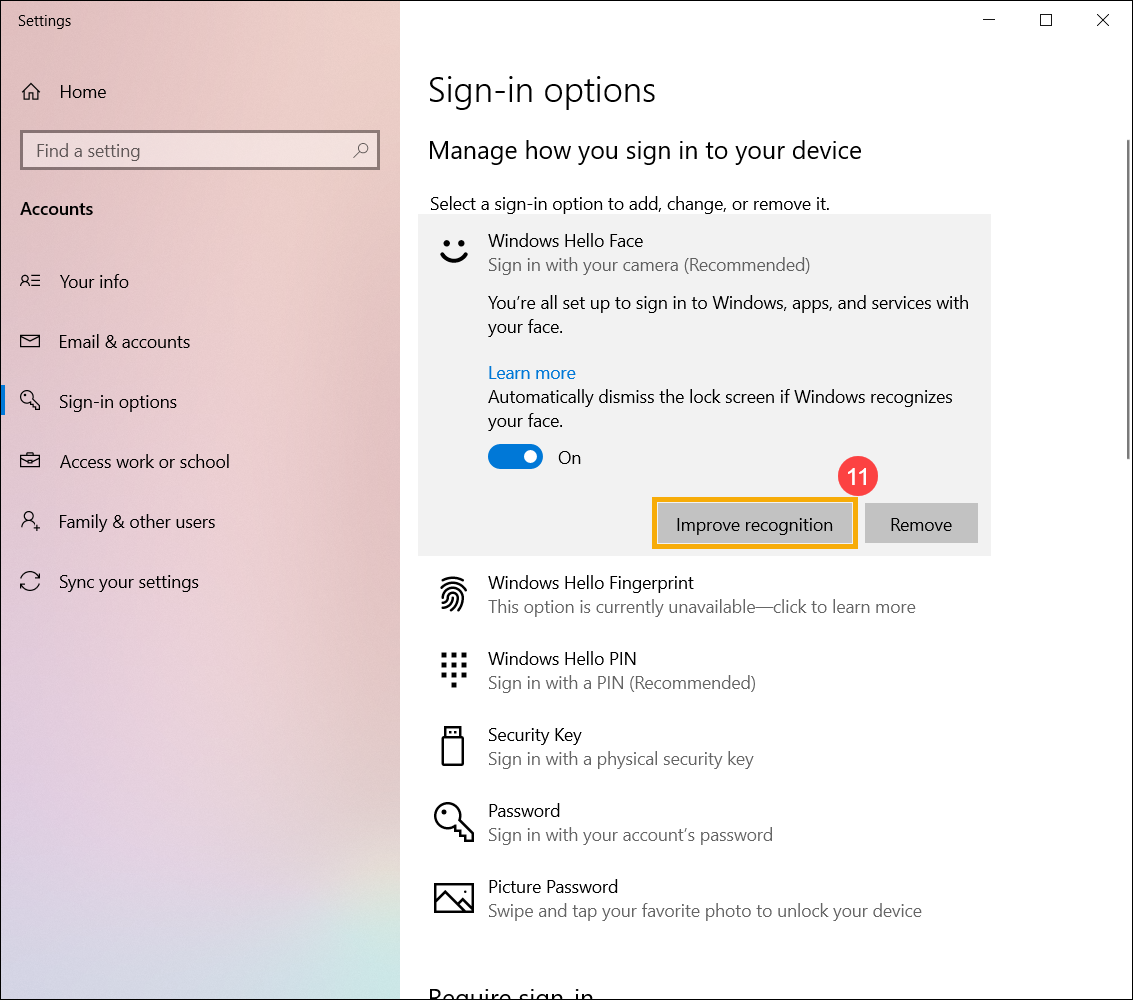
- Quá trình thiết lập đăng nhập bằng khuôn mặt đã hoàn tất. Có một tùy chọn khác [Cải thiện nhận diện]⑪, tính năng này cho phép bạn được ghi lại khi đeo và không đeo kính. Nếu bạn đeo kính khi thiết lập nhận diện khuôn mặt, hãy chọn tùy chọn này để thực hiện lại thiết lập mà không đeo kính. Điều này sẽ giúp Windows nhận diện bạn dù bạn có đeo kính hay không.
Xóa nhận diện khuôn mặt
- Nhập và tìm kiếm [Tùy chọn đăng nhập]① trên thanh tìm kiếm Windows, sau đó nhấp [Mở]②.
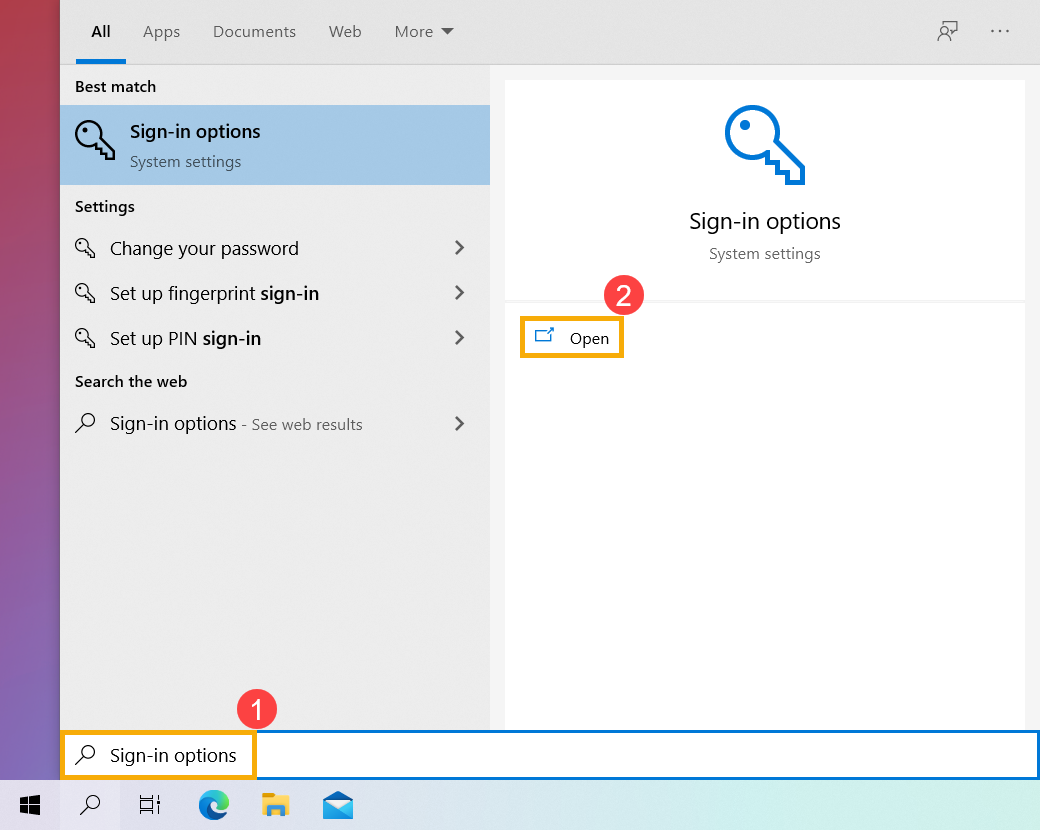
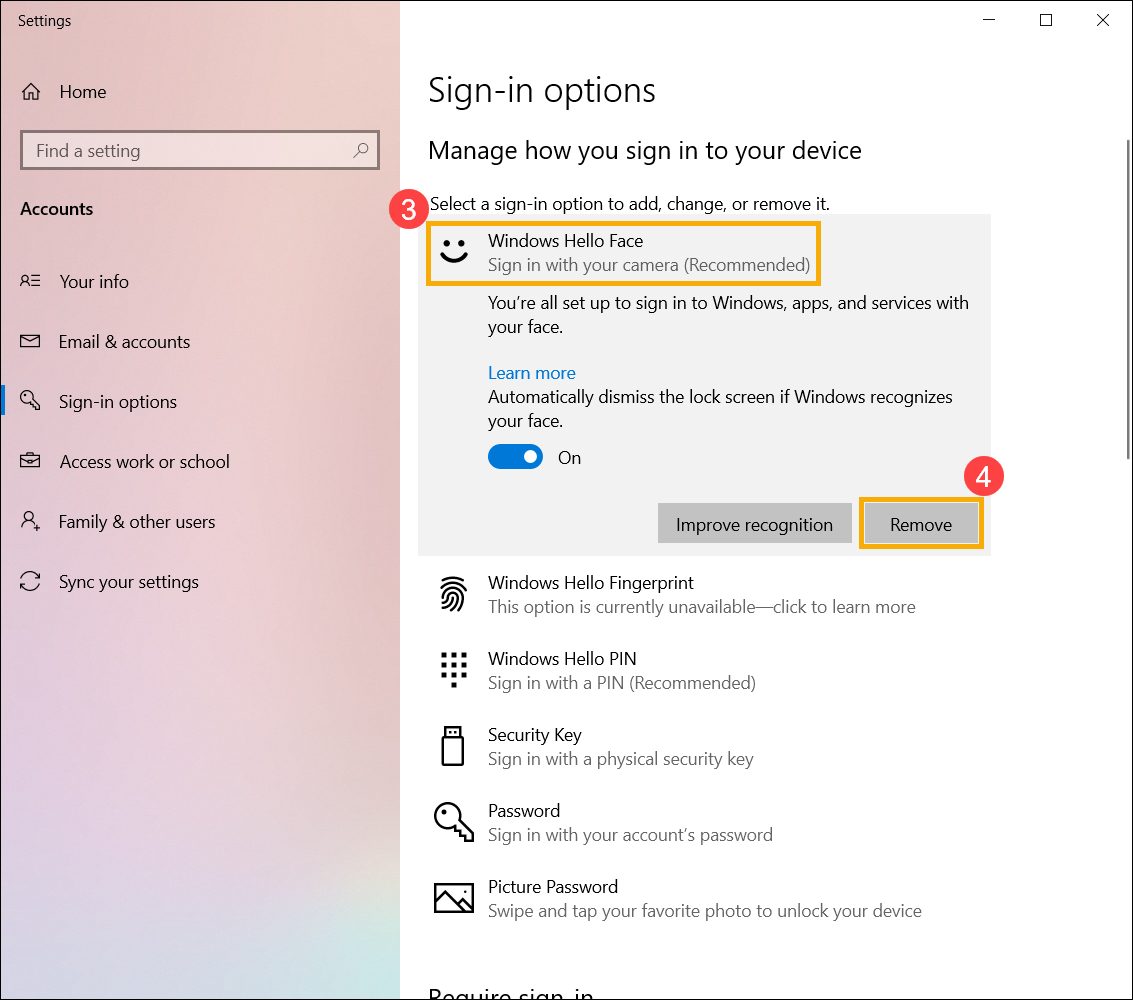
- Chọn [Windows Hello Face]③, sau đó chọn [Remove]④, tùy chọn đăng nhập bằng khuôn mặt sẽ bị xóa.
Đăng nhập bằng máy quét vân tay
Tính năng này chỉ có trên các mẫu được trang bị máy quét vân tay đã chọn. Nếu bạn không thấy tùy chọn đăng nhập bằng vân tay hoặc tùy chọn này không khả dụng được hiển thị, điều đó có nghĩa máy tính của bạn không có máy quét vân tay.
Vui lòng tìm máy quét vân tay của máy tính bạn. Hầu hết các laptop ASUS đều đặt máy quét vân tay xung quanh bàn di chuột. Để biết cấu hình phần cứng chi tiết, vui lòng tham khảo Sách hướng dẫn sử dụng của sản phẩm bạn.
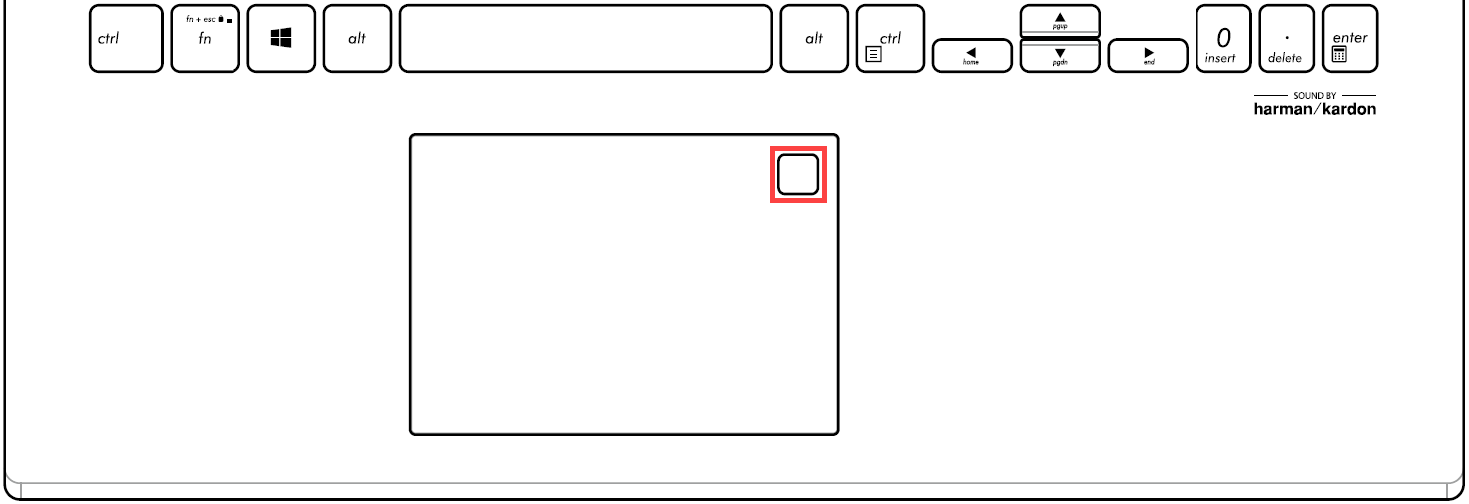
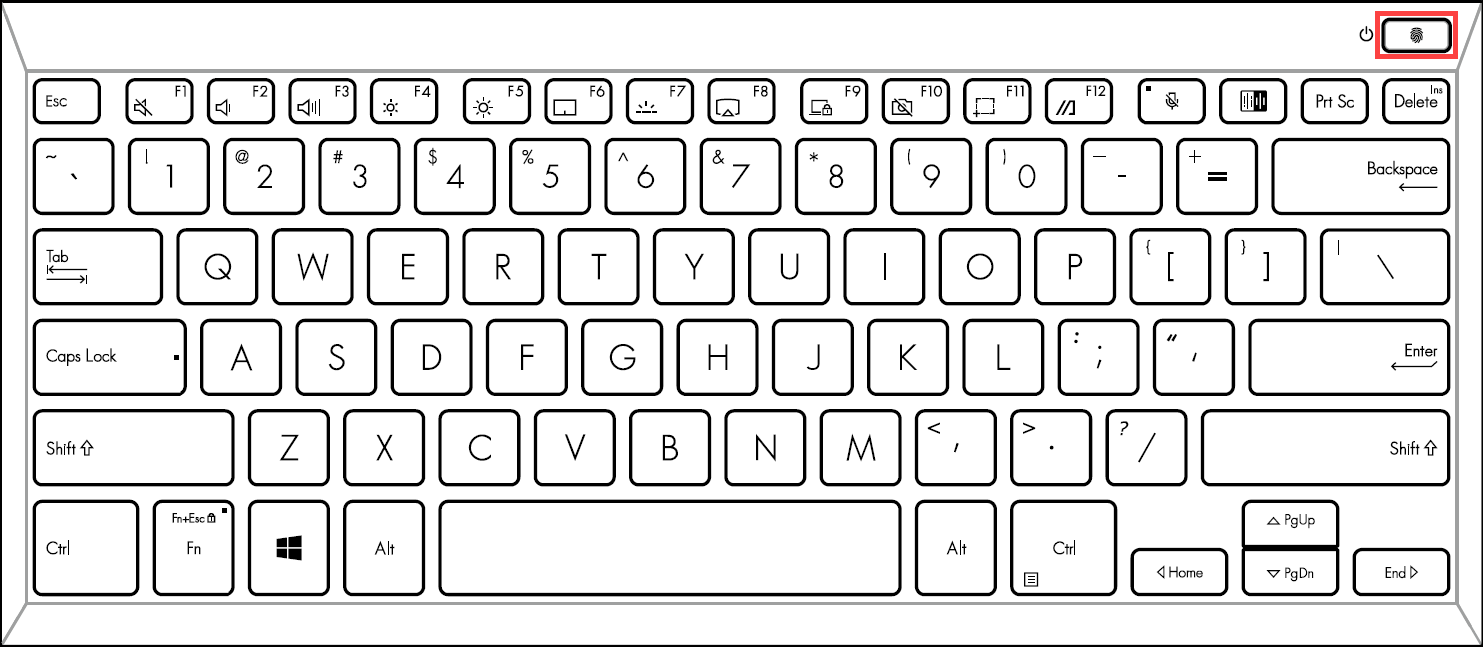
Cảm biến vân tay đã được tích hợp vào phím nguồn trên một số sản phẩm ASUS.
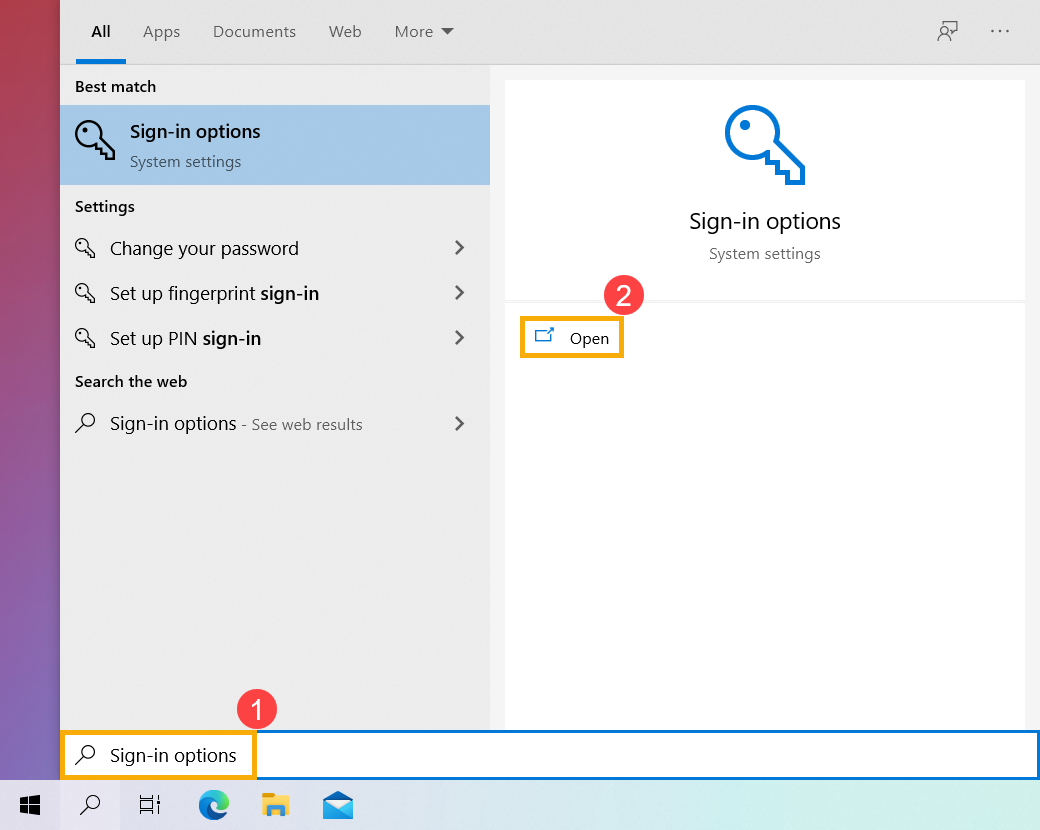
- Gõ và tìm kiếm [Tùy chọn đăng nhập]① trong thanh tìm kiếm Windows, sau đó nhấp vào [Mở]②.
- Chọn [Windows Hello Vân tay]③, sau đó nhấp vào [Thiết lập]④.
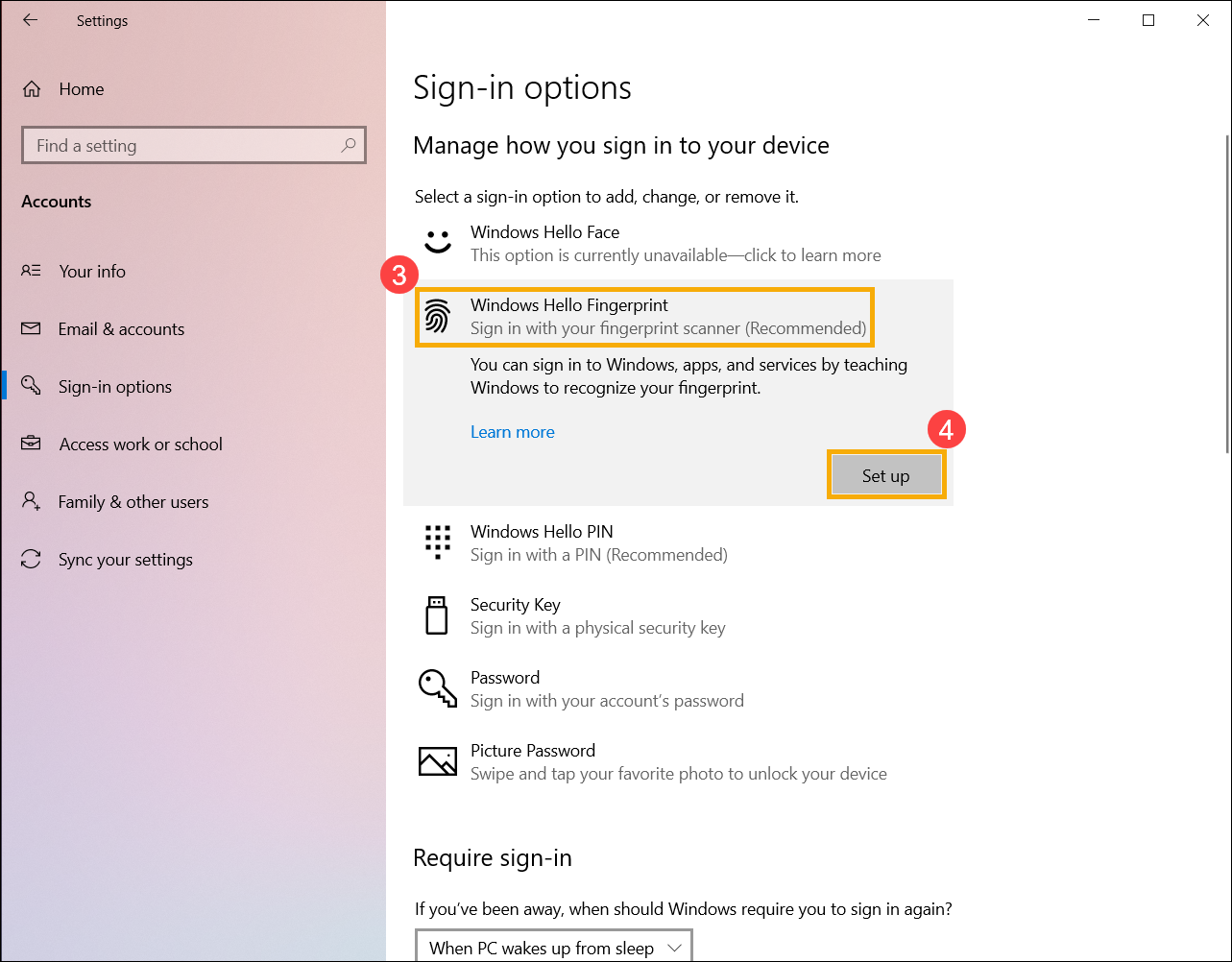
- Chọn [Bắt đầu]⑤.
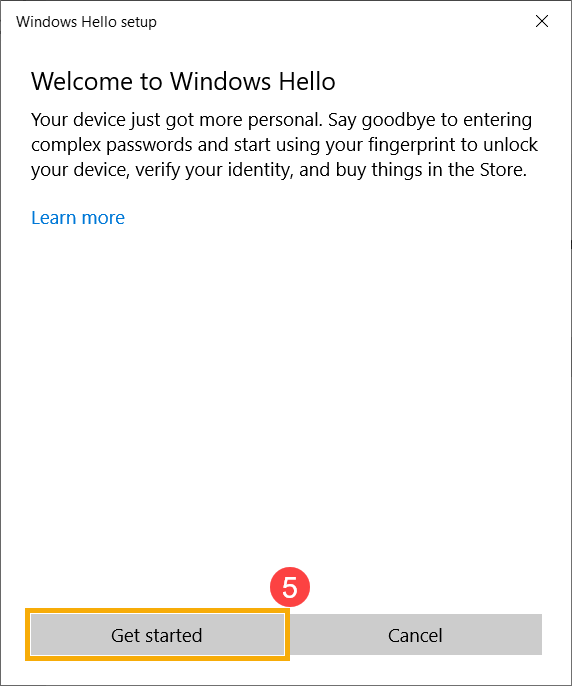
- Vui lòng đảm bảo ngón tay của bạn sạch và khô, sau đó nhấc và đặt một ngón tay lên cảm biến.
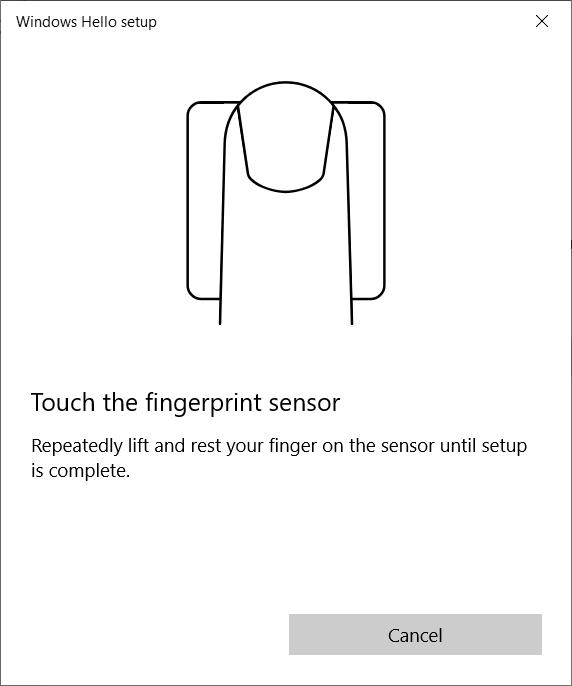
- Vui lòng làm theo các hướng dẫn trên màn hình để liên tục nhấc và đặt ngón tay của bạn lên cảm biến.
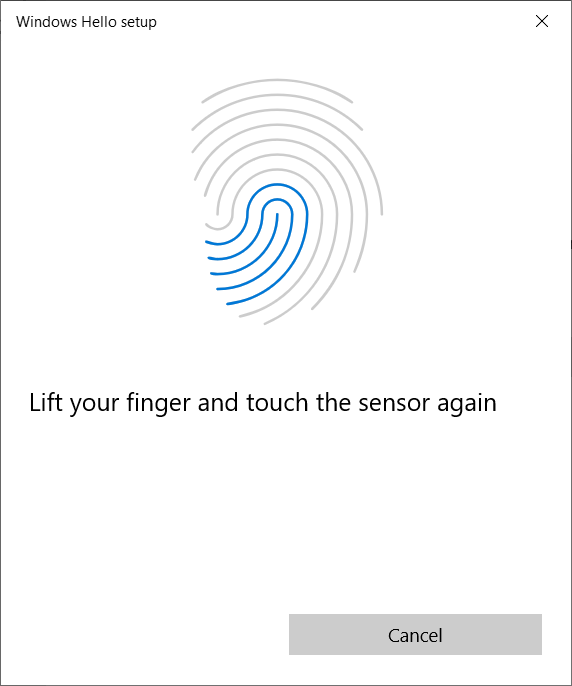
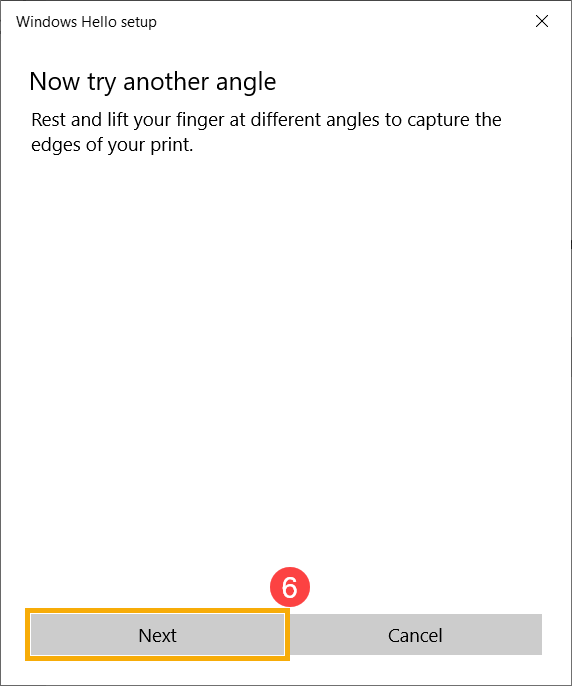
- Chọn [Tiếp theo]⑥ và thử sử dụng nhiều góc khác nhau của ngón tay để cảm biến có thể nhận diện được các cạnh vân tay khi bạn nhấn lên cảm biến.
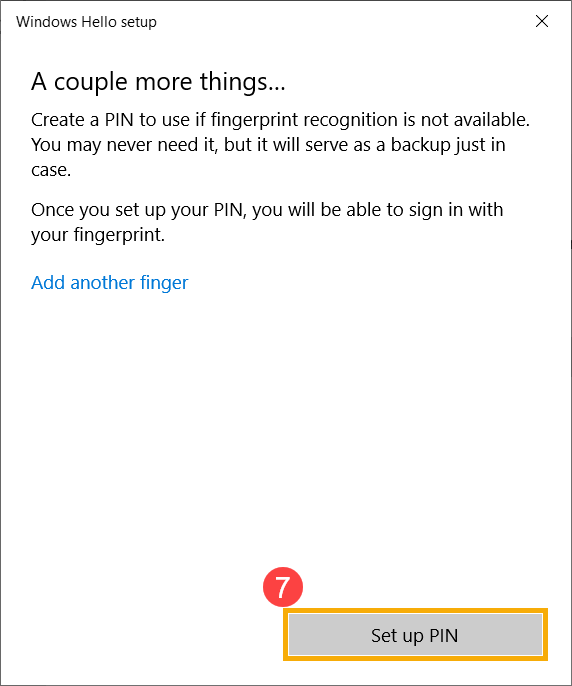
- Việc nhận dạng vân tay của bạn đã hoàn tất, vui lòng chọn [Thiết lập mã PIN]⑦ để tạo mã PIN đăng nhập trong trường hợp chức năng nhận diện vân tay không hoạt động.
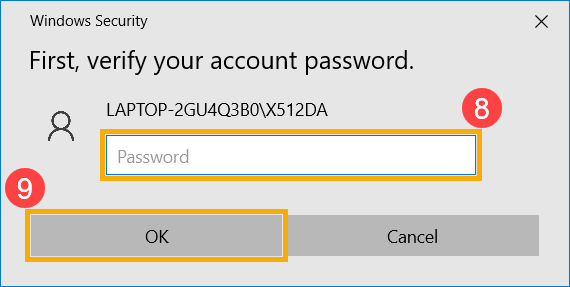
- Vui lòng nhập mật khẩu tài khoản của bạn⑧, sau đó chọn [OK]⑨.
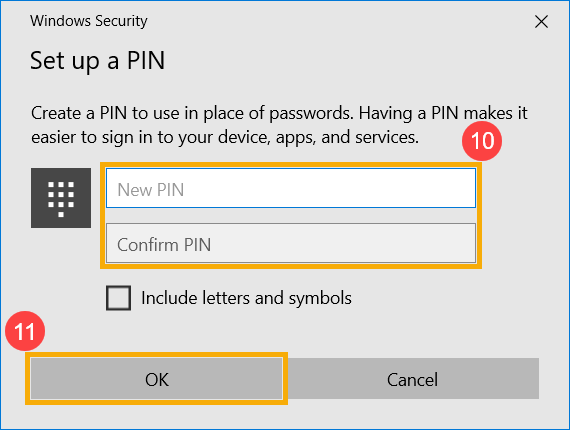
- Vui lòng thêm mã PIN mới mà bạn muốn thiết lập⑩, sau đó chọn [OK]⑪.
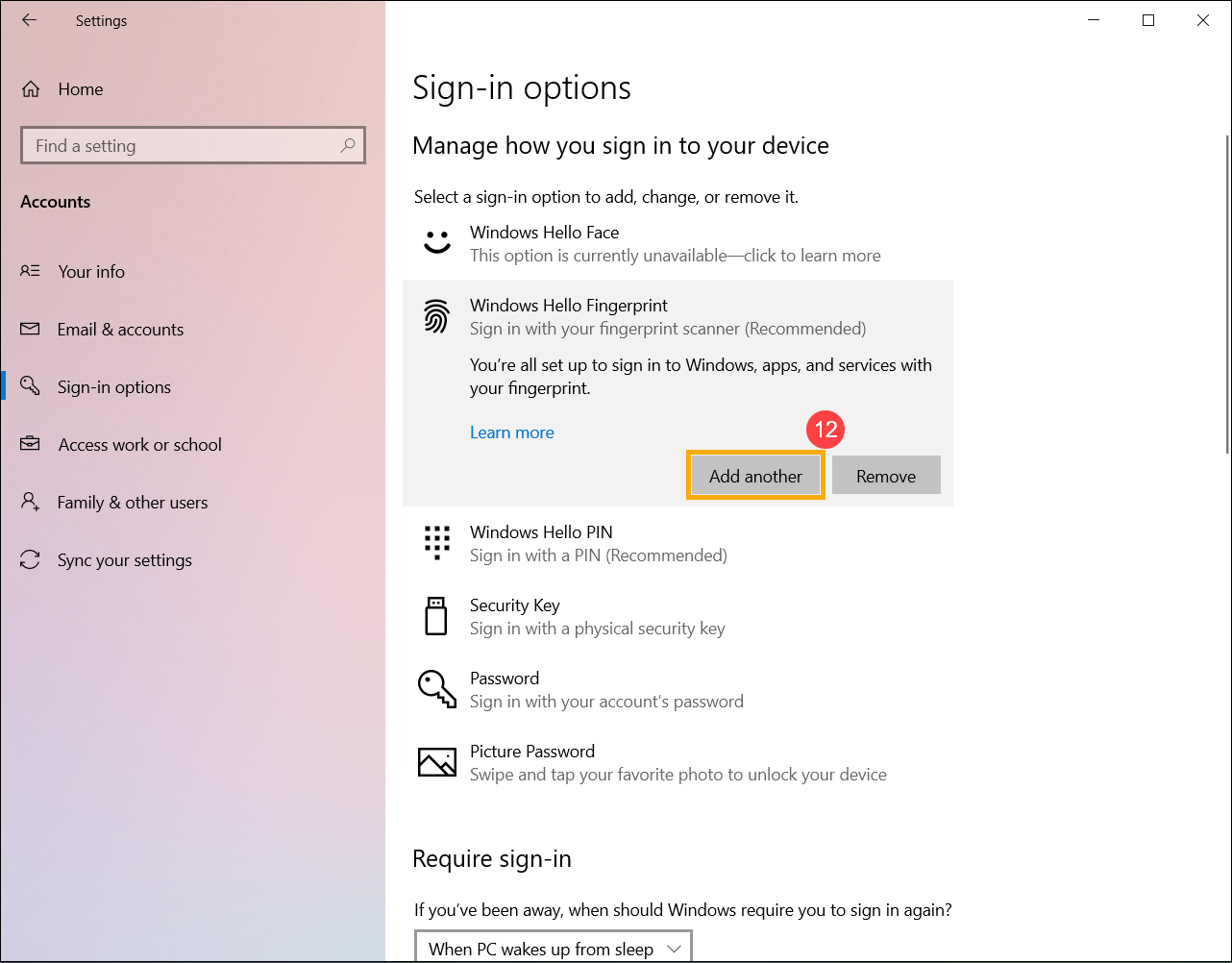
- Việc thiết lập đăng nhập bằng dấu vân tay đã hoàn tất. Có một tùy chọn khác [Thêm dấu vân tay khác]⑫, bạn có thể thiết lập dấu vân tay của các ngón tay khác.
Xóa máy quét dấu vân tay
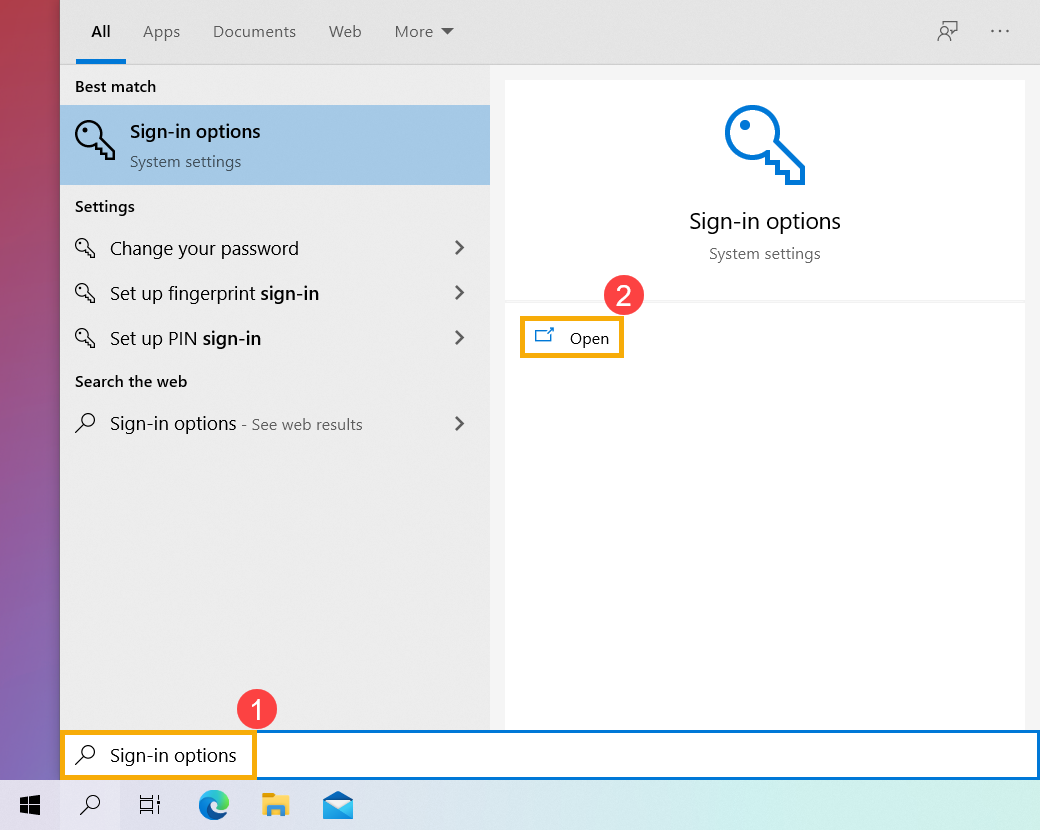
- Gõ và tìm kiếm [Tùy chọn đăng nhập]① trong thanh tìm kiếm Windows, sau đó nhấp vào [Mở]②.
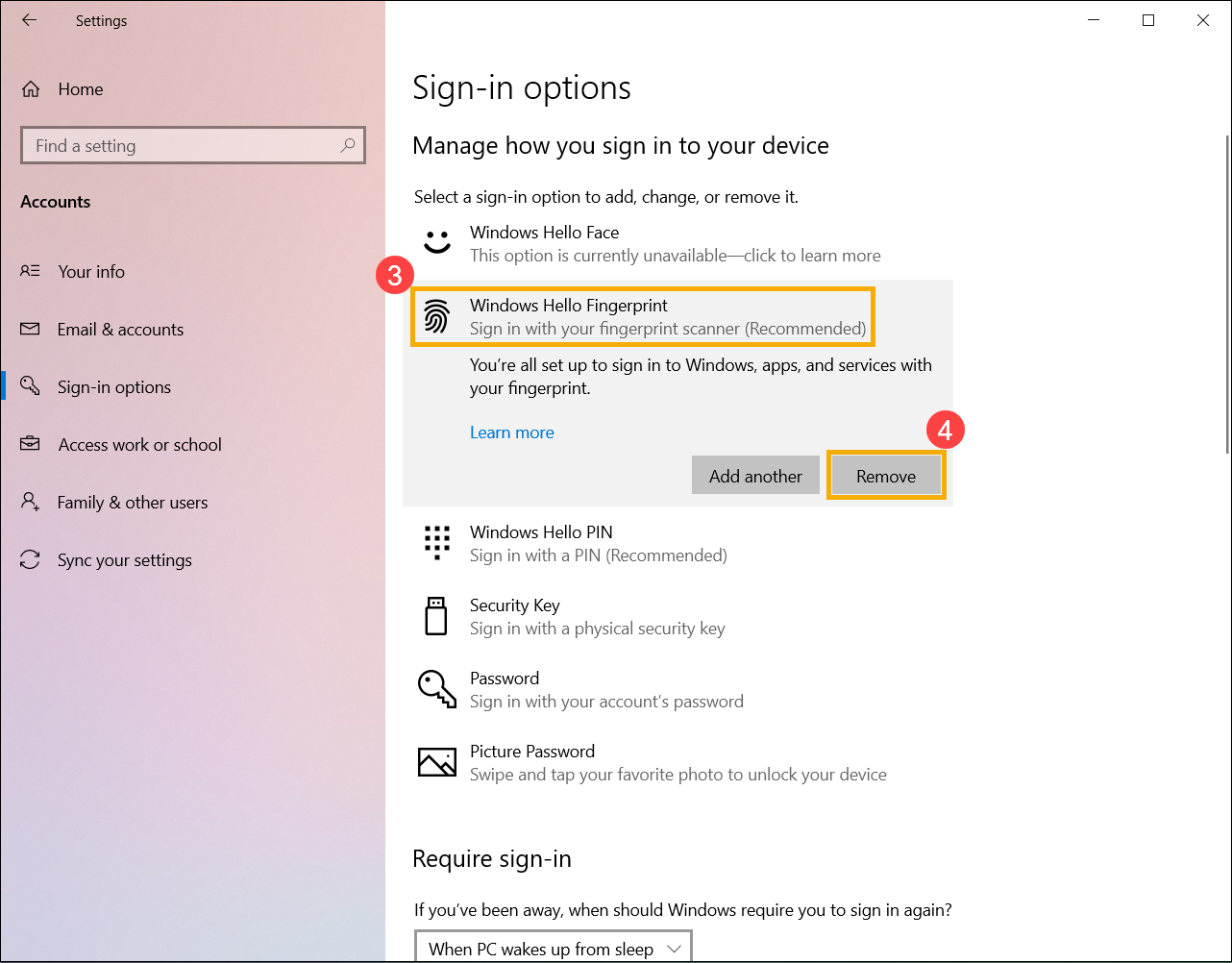
- Chọn [Windows Hello Fingerprint]③, sau đó chọn [Xóa]④, tùy chọn đăng nhập bằng dấu vân tay sẽ bị xóa.
Thiết lập khóa động
Khóa động cho phép bạn sử dụng các thiết bị đã ghép nối với máy tính để giúp phát hiện khi bạn rời đi và tự động khóa máy tính của bạn khi thiết bị đã ghép nối vượt ra khỏi phạm vi Bluetooth. Thông qua tính năng này, sẽ khó hơn cho ai đó truy cập vào thiết bị của bạn nếu bạn rời khỏi máy tính mà quên khóa nó.
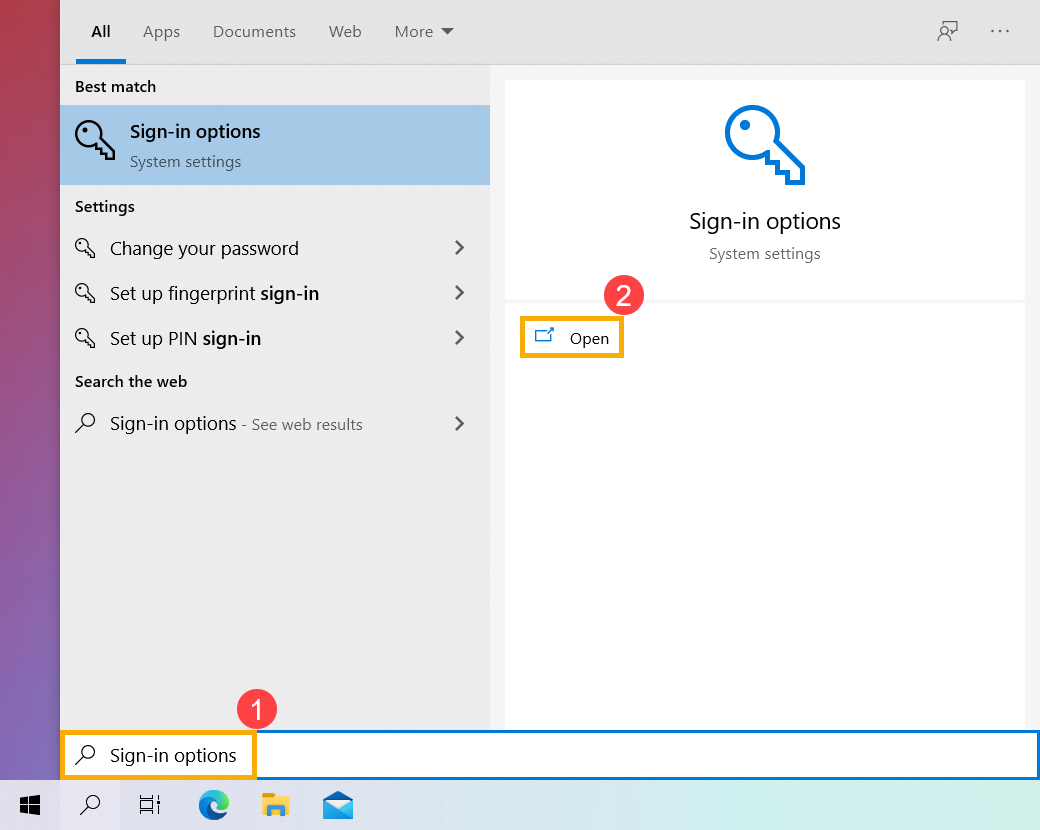
- Gõ và tìm kiếm [Tùy chọn đăng nhập]① trong thanh tìm kiếm Windows, sau đó nhấp vào [Mở]②.
- Trong mục tùy chọn đăng nhập, cuộn xuống phần Khóa động và sau đó đánh dấu vào ô [Cho phép Windows tự động khóa thiết bị của bạn khi bạn rời đi]③.
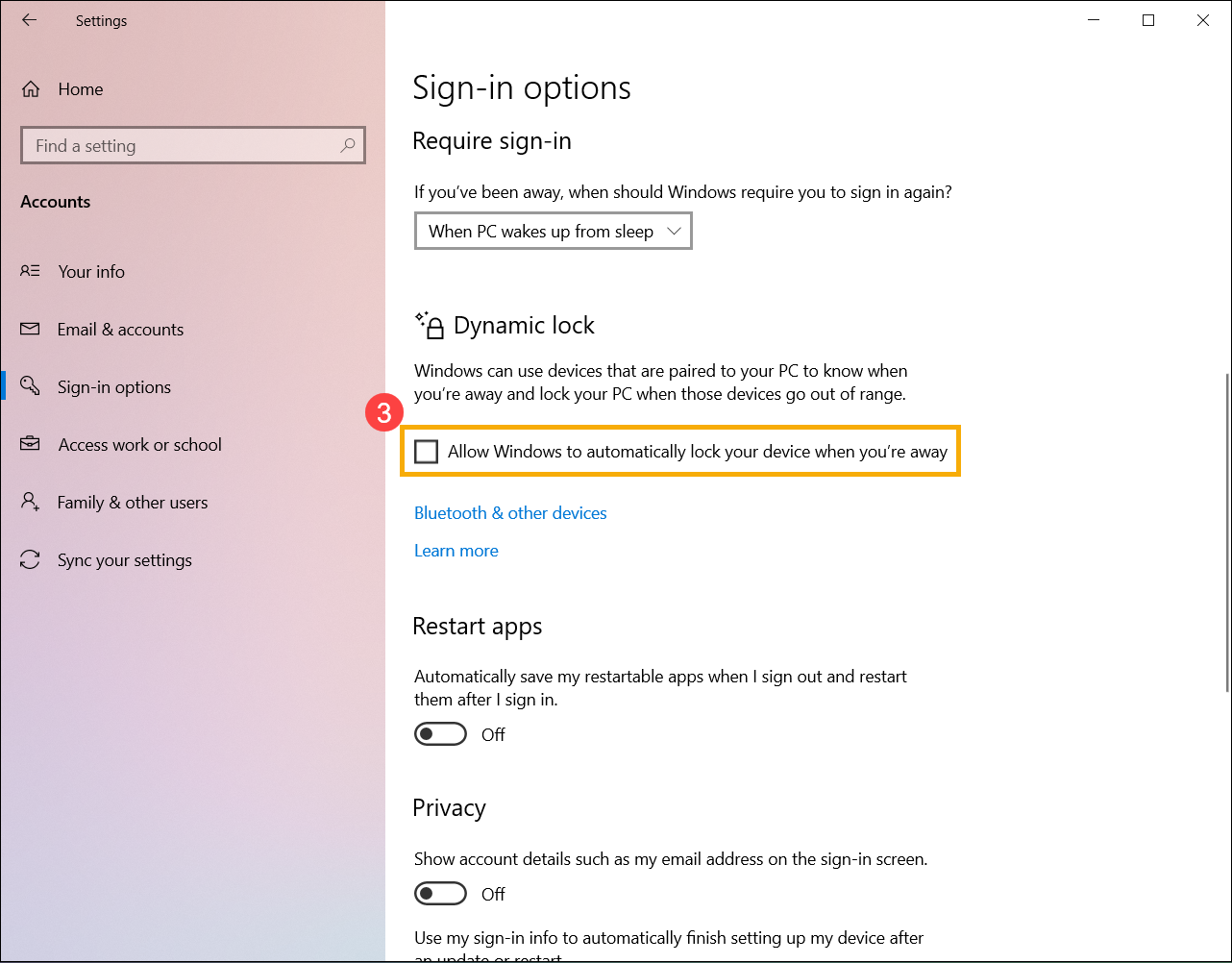
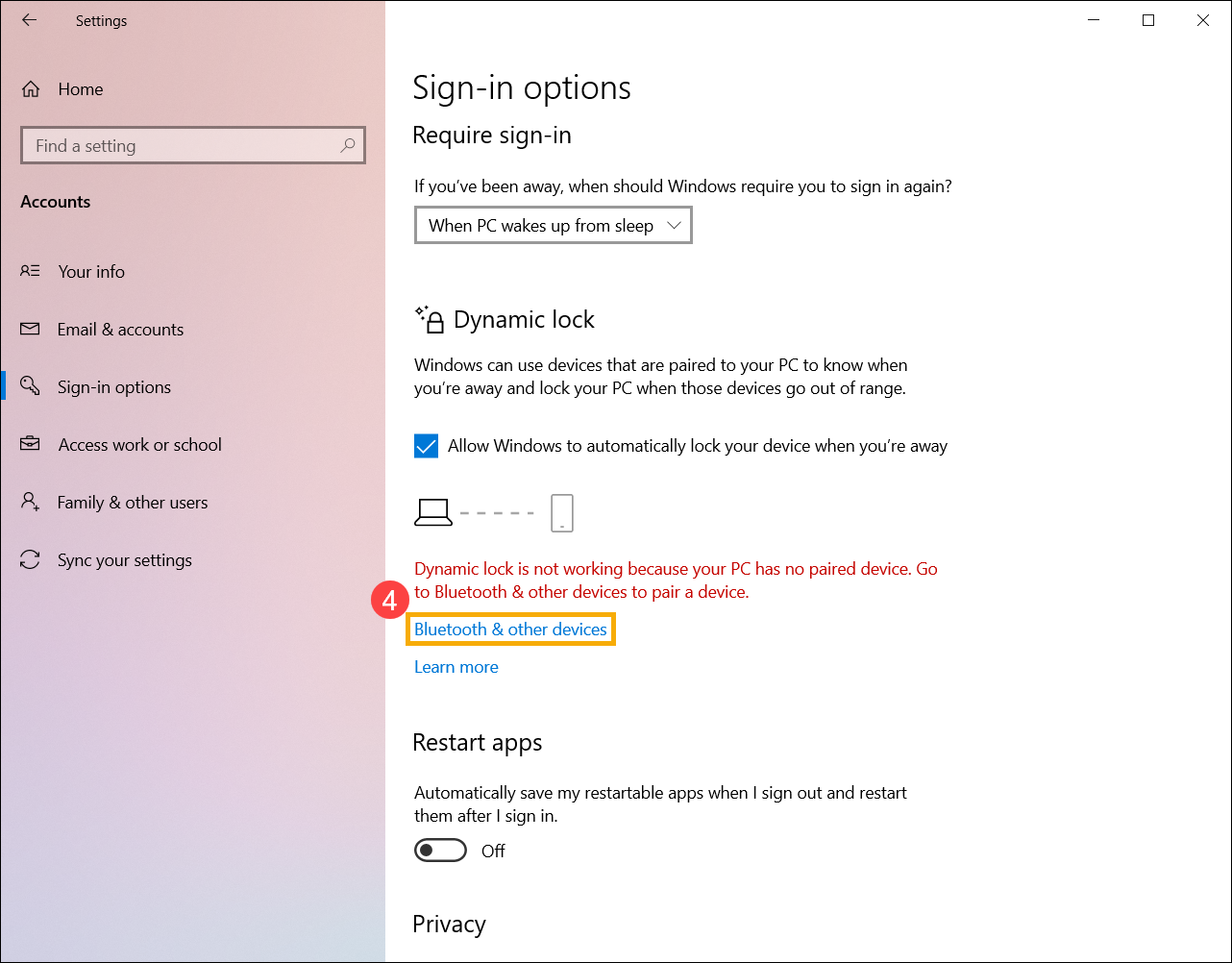
- Nếu bạn thấy thông báo rằng Khóa động không hoạt động vì PC của bạn chưa có thiết bị ghép nối, vui lòng chọn [Bluetooth & thiết bị khác]④ để ghép nối một thiết bị Bluetooth với máy tính của bạn. Tại đây bạn có thể tìm hiểu thêm về Cách ghép nối thiết bị bằng Bluetooth.
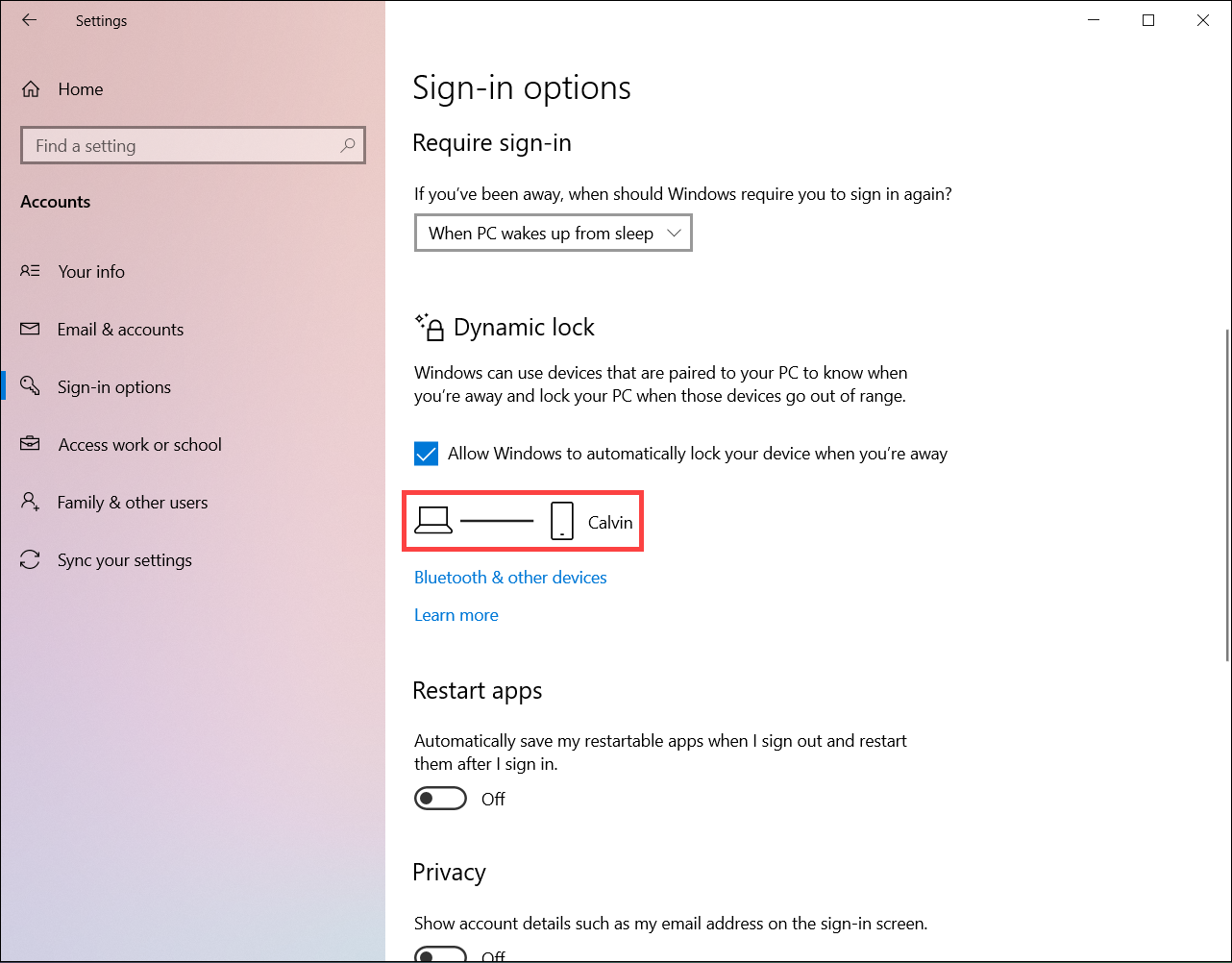
- Sau khi ghép đôi hoàn tất, sẽ hiển thị như bên dưới. Vui lòng mang theo thiết bị Bluetooth khi bạn rời đi, máy tính của bạn sẽ tự động khóa sau khoảng một phút khi bạn ra khỏi phạm vi Bluetooth.
Đăng nhập bằng khóa bảo mật
Một khóa bảo mật là một thiết bị vật lý được sử dụng với một mã PIN duy nhất để đăng nhập vào tài khoản công việc hoặc trường học của bạn. Vì khóa bảo mật yêu cầu bạn phải có thiết bị vật lý và một thứ gì đó chỉ bạn biết, nên nó được coi là phương thức xác minh mạnh hơn tên người dùng và mật khẩu.
Lưu ý: Nếu bạn không thấy tùy chọn khóa bảo mật, có thể tổ chức của bạn không cho phép bạn sử dụng tùy chọn này để xác minh. Trong trường hợp này, bạn cần chọn phương thức khác hoặc liên hệ bộ phận hỗ trợ của tổ chức để được trợ giúp thêm.
Lưu ý: Trước khi bạn có thể đăng ký khóa bảo mật, bạn phải đăng ký ít nhất một phương thức xác minh bổ sung.
Trước khi bắt đầu
Trước khi bạn có thể đăng ký khóa bảo mật, tất cả các điều kiện sau đây phải được đáp ứng:
- Quản trị viên của bạn đã bật tính năng này để sử dụng trong tổ chức của bạn.
- Bạn đang sử dụng thiết bị chạy Windows 10 Bản cập nhật Tháng 5 năm 2019 và dùng trình duyệt được hỗ trợ.
- Bạn có một khóa bảo mật vật lý đã được quản trị viên hoặc tổ chức của bạn phê duyệt. Khóa bảo mật của bạn phải tương thích cả FIDO2 và Microsoft. Nếu bạn có bất kỳ câu hỏi nào về khóa bảo mật của mình và liệu nó có tương thích hay không, hãy liên hệ bộ phận hỗ trợ của tổ chức bạn.
Đăng ký khóa bảo mật
Bạn phải tạo khóa bảo mật và đặt một mã PIN duy nhất trước khi bạn có thể đăng nhập vào tài khoản công việc hoặc trường học bằng khóa này. Bạn có thể có tối đa 10 khóa được đăng ký với tài khoản của mình.
- Truy cập trang Hồ sơ của tôi tại Tài khoản của tôi và đăng nhập nếu bạn chưa làm điều này.
- Chọn Thông tin bảo mật, chọn Thêm phương thức, sau đó chọn Khóa bảo mật từ danh sách Thêm một phương thức.
- Chọn Thêm, sau đó chọn loại khóa bảo mật bạn có, thiết bị USB hoặc thiết bị NFC.
Lưu ý: Nếu bạn không chắc loại khóa bảo mật mình có, hãy tham khảo tài liệu của nhà sản xuất. Nếu bạn không rõ về nhà sản xuất, hãy liên hệ bộ phận hỗ trợ của tổ chức để được trợ giúp. - Đảm bảo bạn có khóa bảo mật bên cạnh và sau đó trên trang Khóa bảo mật, chọn Tiếp theo.
- Trong Thiết lập phương thức đăng nhập mới của bạntrang, chọn Tiếp theo, và sau đó:
- Nếu khóa bảo mật của bạn là thiết bị USB, hãy cắm khóa bảo mật vào cổng USB của thiết bị của bạn.
- Nếu khóa bảo mật của bạn là thiết bị NFC, hãy chạm khóa bảo mật vào đầu đọc của bạn.
- Nếu bạn đang sử dụng Chrome hoặc Edge, trình duyệt có thể ưu tiên đăng ký khóa truy cập được lưu trên thiết bị di động thay vì khóa truy cập được lưu trên khóa bảo mật.
- Bắt đầu từ Windows 11 phiên bản 23H2, bạn có thể đăng nhập bằng tài khoản công việc hoặc trường học của mình và nhấp vào Tiếp theo. Bên dưới Thêm lựa chọn, chọn Khóa bảo mật và nhấp vào Tiếp theo.
- Trên các phiên bản Windows trước, trình duyệt có thể hiển thị màn hình ghép đôi mã QR để đăng ký khóa truy cập được lưu trên thiết bị di động khác. Để đăng ký khóa truy cập được lưu trên khóa bảo mật thay vào đó, hãy cắm khóa bảo mật của bạn vào và chạm vào nó để tiếp tục.
- Nhập mã PIN khóa bảo mật duy nhất của bạn vào hộp bảo mật Windows, sau đó chọn OK. Bạn sẽ quay lại hộp Đang thiết lập phương thức đăng nhập mới của bạn.
- Chọn Tiếp theo.
- Quay lại trang Thông tin bảo mật, nhập tên mà bạn sẽ dễ nhận biết cho khóa bảo mật mới của mình, sau đó chọn Tiếp theo.
- Chọn Xong để đóng trang Khóa bảo mật. Trang Thông tin bảo mật sẽ được cập nhật với thông tin khóa bảo mật của bạn.
Xóa khóa bảo mật khỏi thông tin bảo mật của bạn
Nếu bạn làm mất hoặc không còn muốn sử dụng khóa bảo mật, bạn có thể xóa khóa đó khỏi thông tin bảo mật của mình. Khi thực hiện điều này, khóa bảo mật sẽ không còn được sử dụng với tài khoản công việc hoặc trường học của bạn, tuy nhiên khóa bảo mật vẫn tiếp tục lưu trữ dữ liệu và thông tin xác thực của bạn. Để xóa dữ liệu và thông tin xác thực khỏi chính khóa bảo mật, hãy làm theo hướng dẫn trong mục "Đặt lại khóa bảo mật" của bài viết này.
- Chọn liên kết Xóa từ khóa bảo mật muốn gỡ bỏ.
- Chọn OK trong hộp Xóa khóa bảo mật.
Khóa bảo mật của bạn đã được xóa và bạn sẽ không thể sử dụng nó để đăng nhập vào tài khoản công việc hoặc trường học nữa.
Quản lý cài đặt khóa bảo mật từ Windows Settings
Bạn có thể quản lý các cài đặt khóa bảo mật từ ứng dụng Windows Settings, bao gồm cả việc đặt lại khóa bảo mật và tạo mã PIN khóa bảo mật mới.
Đặt lại khóa bảo mật
Nếu bạn muốn xóa tất cả thông tin tài khoản được lưu trên khóa bảo mật vật lý, bạn phải khôi phục khóa về trạng thái mặc định của nhà sản xuất. Đặt lại khóa bảo mật sẽ xóa toàn bộ thông tin khỏi khóa, cho phép bạn bắt đầu lại từ đầu.
Lưu ý quan trọng: Đặt lại khóa bảo mật sẽ xóa sạch mọi thứ trên khóa, khôi phục về mặc định nhà máy. Tất cả dữ liệu và thông tin xác thực sẽ bị xóa sạch.
- Mở ứng dụng Windows Settings, chọn Tài khoản, chọn Tùy chọn đăng nhập, chọn Khóa bảo mật, và sau đó chọn Quản lý.
- Cắm khóa bảo mật của bạn vào cổng USB hoặc chạm đầu đọc NFC để xác minh danh tính của bạn.
- Làm theo hướng dẫn trên màn hình, dựa vào nhà sản xuất khóa bảo mật cụ thể của bạn. Nếu nhà sản xuất khóa của bạn không có trong hướng dẫn trên màn hình, hãy tham khảo trang web của nhà sản xuất để biết thêm thông tin.
- Chọn Đóng để đóng màn hình Quản lý.
Tạo mã PIN khóa bảo mật mới
Bạn có thể tạo mã PIN khóa bảo mật mới cho khóa bảo mật của mình.
- Mở ứng dụng Cài đặt Windows, chọn Tài khoản, chọn Tùy chọn đăng nhập, chọn Khóa bảo mật, sau đó chọn Quản lý.
- Cắm khóa bảo mật của bạn vào cổng USB hoặc chạm đầu đọc NFC để xác minh danh tính của bạn.
- Chọn Thêm ở khu vực mã PIN khóa bảo mật, nhập và xác nhận mã PIN khóa bảo mật mới, rồi chọn OK.
- Khóa bảo mật sẽ được cập nhật với mã PIN mới để sử dụng với tài khoản công việc hoặc trường học của bạn. Nếu bạn quyết định thay đổi mã PIN một lần nữa, bạn có thể chọn Thay đổi.
- Chọn Đóng để đóng màn hình Quản lý.
Thông tin trên được cung cấp bởi Microsoft. Để được hướng dẫn chi tiết hơn, vui lòng tham khảo chỉ dẫn tại Thiết lập khóa xác thực (FIDO2) làm phương thức xác minh của bạn.