Các chủ đề liên quan
[Windows 11/10] Xử lý sự cố - Sự cố bất thường chức năng Bluetooth
Sản phẩm áp dụng: Máy tính xách tay, Máy tính để bàn, Máy tính tất cả trong một, Thiết bị chơi game cầm tay, MiniPC, ASUS NUC
Nếu máy tính của bạn gặp sự cố với chức năng Bluetooth (như không thể kết nối, thiếu chức năng, thường xuyên bị ngắt kết nối, không có biểu tượng Bluetooth hoặc xuất hiện dấu chấm than trong trình quản lý thiết bị) khi kết nối với các thiết bị Bluetooth ngoài (bao gồm bàn phím, chuột, điện thoại, loa, bộ điều khiển game, v.v...), vui lòng tham khảo các bước khắc phục sự cố trong bài viết này.
Lưu ý: Tín hiệu Bluetooth dễ bị nhiễu. Nên giữ các thiết bị Bluetooth gần máy tính của bạn và đảm bảo không có vật cản giữa kết nối để đạt được môi trường kết nối tối ưu.
Lưu ý: Đối với máy tính để bàn được trang bị anten ngoài (anten Wi-Fi di động), nên lắp đặt đúng cách để đạt hiệu suất truyền tối ưu. Để biết hướng dẫn lắp đặt chi tiết, vui lòng tham khảo hướng dẫn sử dụng.
Lưu ý: Khi sử dụng thiết bị Bluetooth ngoài, nên tham khảo tài liệu hướng dẫn sử dụng do nhà sản xuất thiết bị cung cấp để đảm bảo kết nối và cài đặt driver hoặc phần mềm tương ứng đúng cách. Nếu thiết bị Bluetooth ngoài sử dụng pin, vui lòng đảm bảo thiết bị có đủ năng lượng.
Để cung cấp cho bạn hướng dẫn chi tiết hơn, bạn cũng có thể nhấp vào liên kết YouTube của ASUS dưới đây để biết thêm về Cách khắc phục sự cố kết nối Bluetooth.
https://www.youtube.com/watch?v=LlLL7gv8XUw
Vui lòng chuyển đến hướng dẫn tương ứng dựa trên hệ điều hành Windows hiện tại trên thiết bị của bạn:
Hệ điều hành Windows 11
Đảm bảo Bluetooth đã được bật trong Windows
- Nhấp vào biểu tượng [Bắt đầu]
 trên thanh tác vụ①, sau đó chọn [Cài đặt]
 ②.
②. 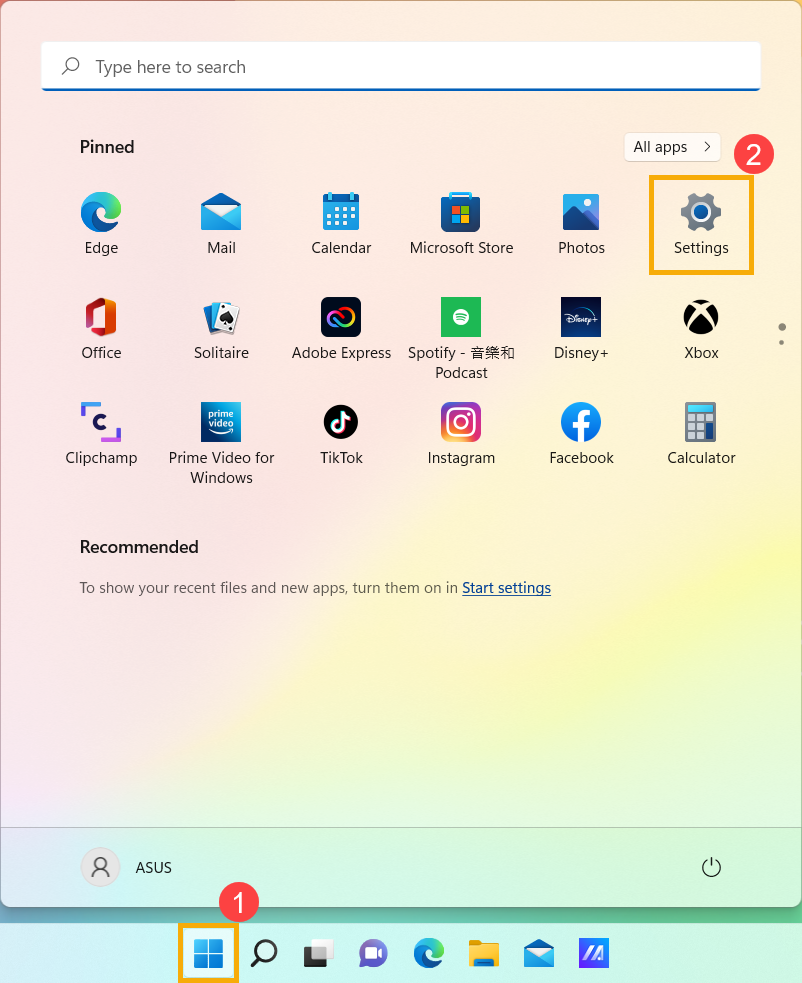
- Chọn [Bluetooth & thiết bị]③, sau đó hãy đảm bảo [Bluetooth] được bật④.
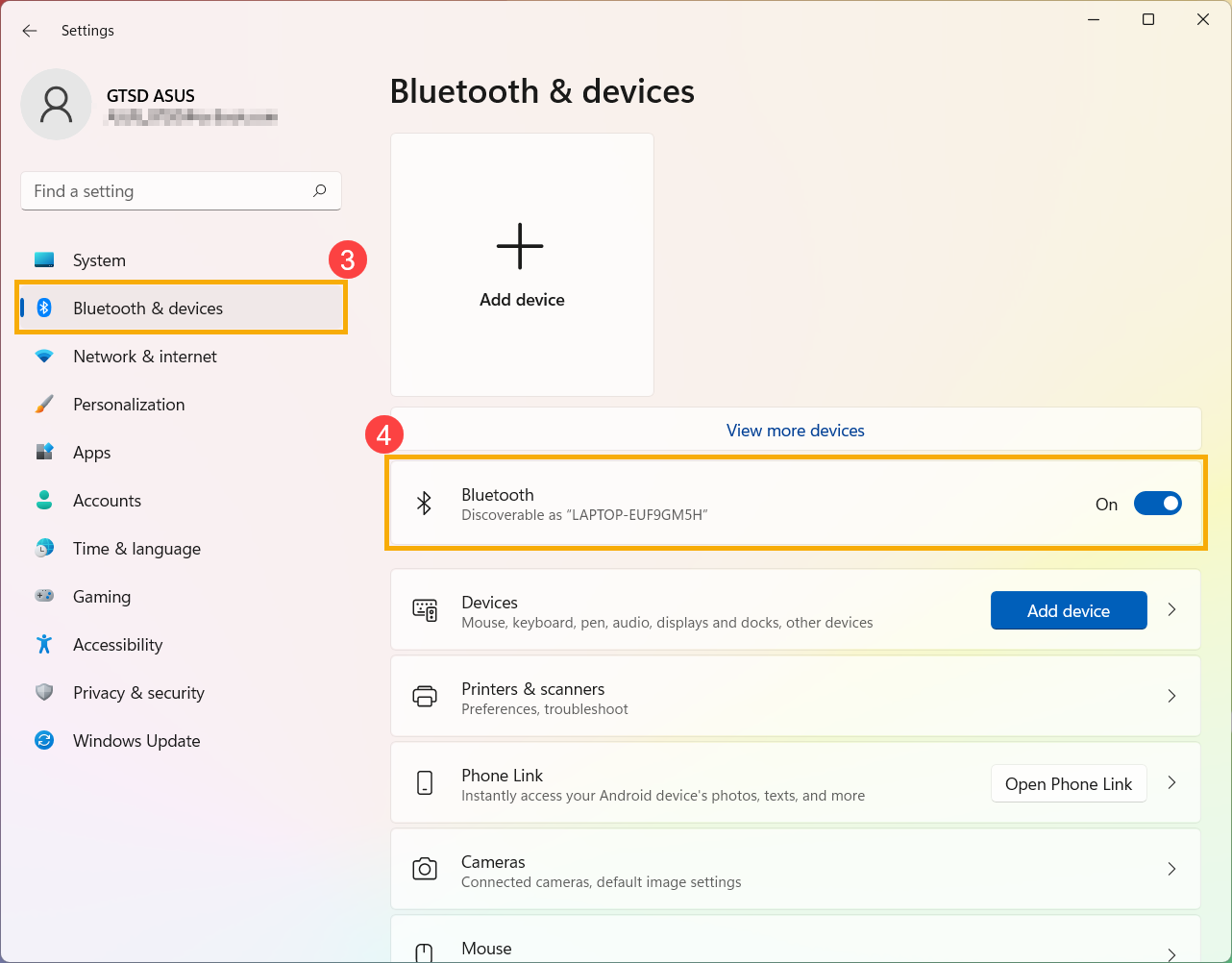
- Nếu vấn đề vẫn tiếp diễn, vui lòng tiếp tục bước khắc phục sự cố tiếp theo.
Đảm bảo thiết bị của bạn có chức năng Bluetooth và đã được bật
- Gõ và tìm kiếm [Trình quản lý Thiết bị] trong thanh tìm kiếm Windows①, sau đó nhấn [Mở]②.
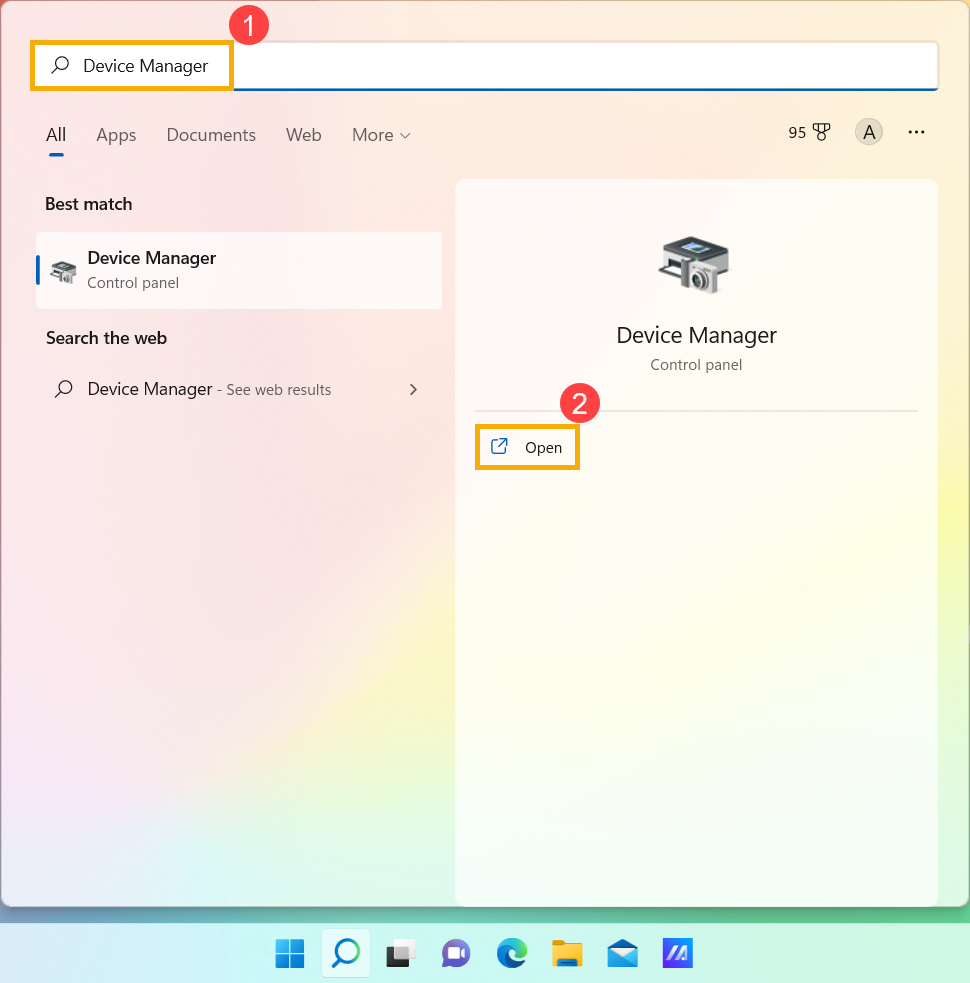
- Trong [Trình quản lý Thiết bị], kiểm tra xem [Bluetooth]③ có tồn tại trong danh sách không.
Lưu ý: Nếu [Bluetooth] không có, thiết bị của bạn không hỗ trợ tính năng này. Nếu [Bluetooth] là có sẵn, tiếp tục đến bước tiếp theo.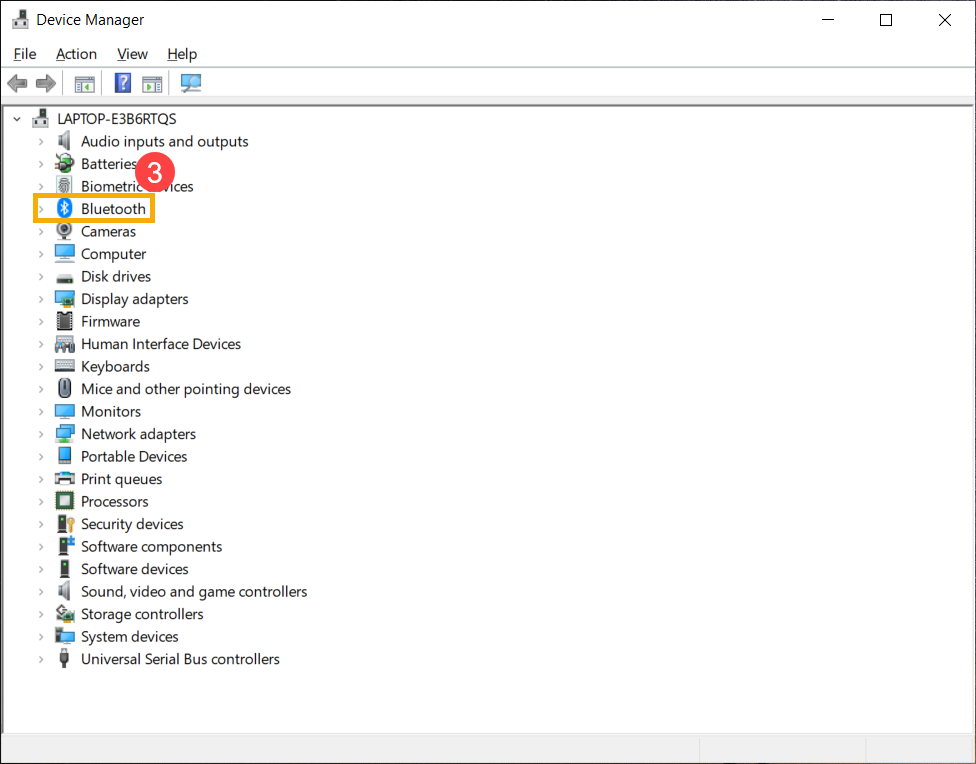
- Nhấp vào mũi tên bên cạnh [Bluetooth]④. Nếu có [mũi tên đánh dấu]⑤ trên biểu tượng Bluetooth có nghĩa là Bluetooth đã bị vô hiệu hóa, hãy nhấp chuột phải vào [Intel(R) Wireless Bluetooth(R)] và chọn [Kích hoạt thiết bị]⑥.
Lưu ý: Tên thiết bị có thể khác nhau tùy thuộc vào từng mẫu sản phẩm.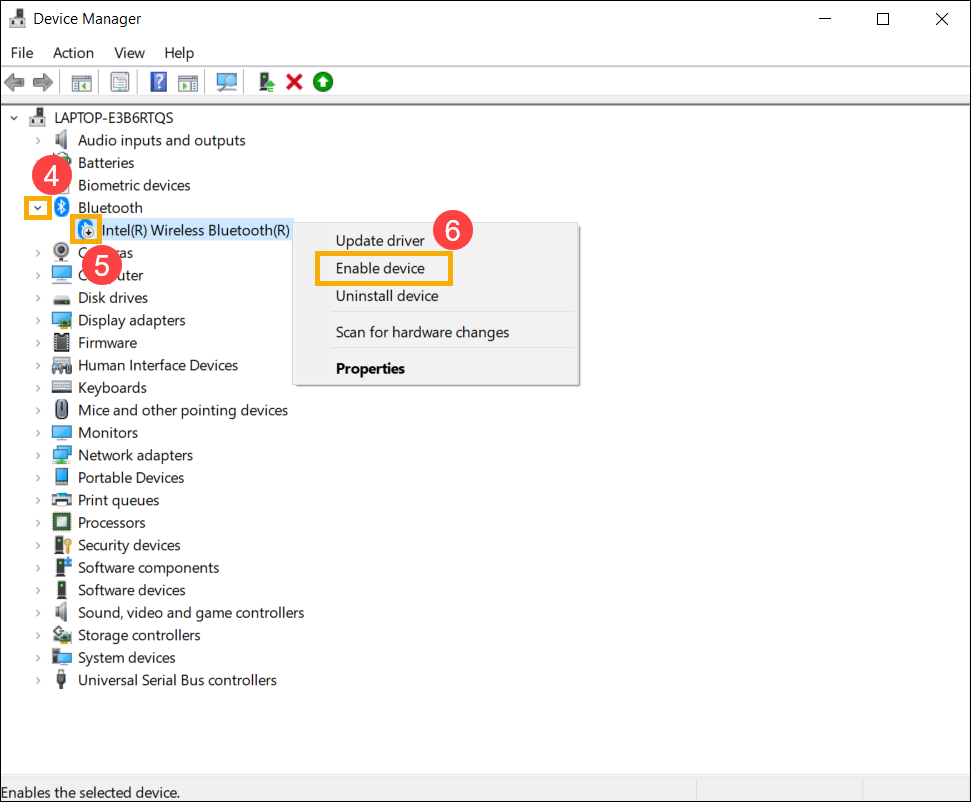
- Nếu vấn đề vẫn tiếp tục, vui lòng tiếp tục bước khắc phục sự cố tiếp theo.
Cập nhật BIOS, gói Windows và driver
Việc cập nhật thường xuyên BIOS, Windows và driver có thể tăng sự ổn định và hiệu suất hệ thống. Đảm bảo thiết bị của bạn đang sử dụng phiên bản mới nhất. Tìm hiểu thêm về cập nhật BIOS:
Cách cập nhật phiên bản BIOS trong hệ thống Windows
Cách cập nhật BIOS bằng ASUS Firmware Update/EZ Flash
(Đối với sản phẩm máy tính để bàn, vui lòng tham khảo Giới thiệu ASUS Motherboard EZ Flash 3.)
Tìm hiểu thêm về cập nhật Windows và driver:
Cách cập nhật driver qua System Update trong MyASUS
Nếu vấn đề vẫn tiếp diễn sau khi bạn đã cập nhật BIOS/gói Windows/driver mới nhất, hãy tiếp tục đến bước xử lý sự cố tiếp theo.
Tắt thiết bị hoàn toàn
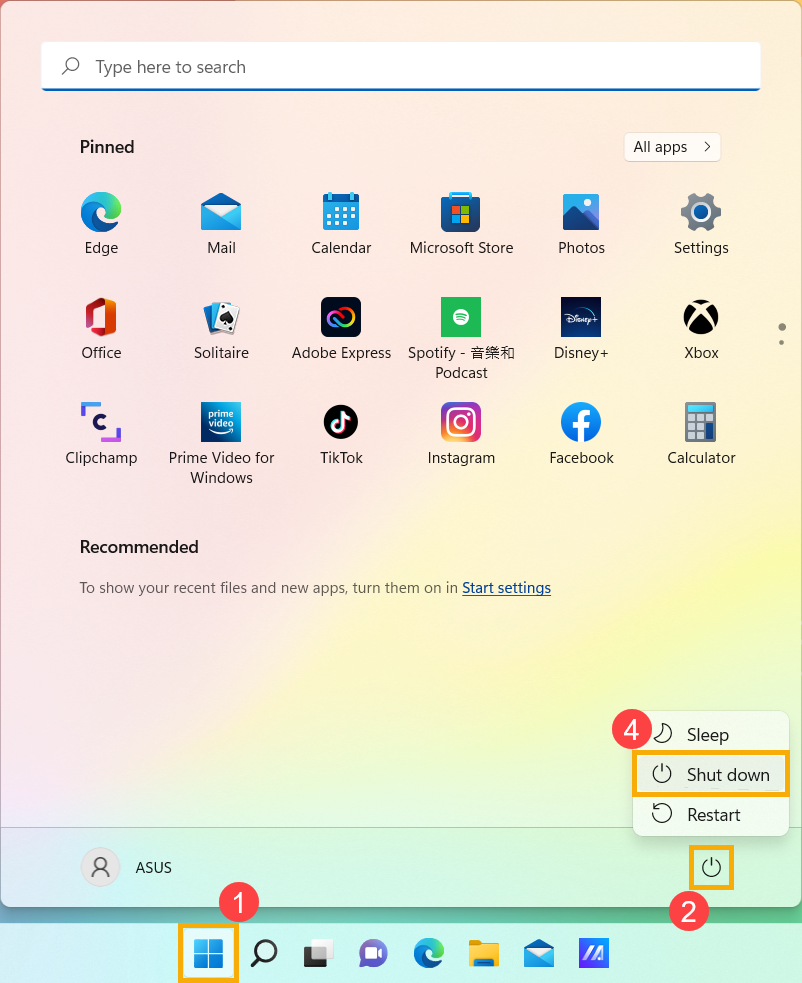
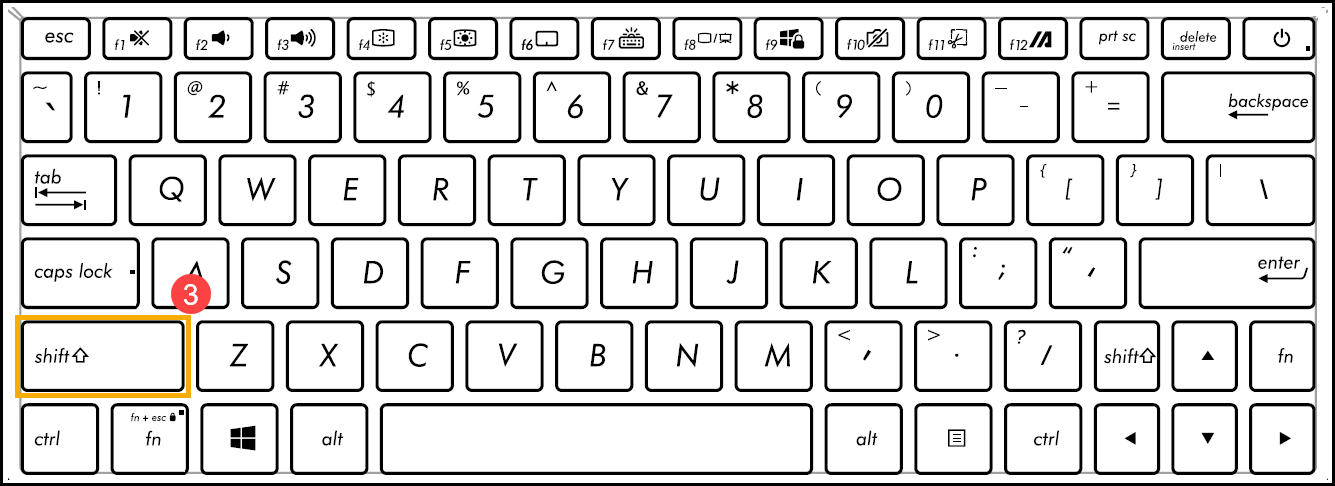
Nhấn vào [Bắt đầu] biểu tượng trên thanh tác vụ①, chọn [Nguồn] biểu tượng②, sau đó nhấn và giữ [phím Shift]③ trên bàn phím cũng như chọn [Tắt máy]④ đồng thời. Thiết bị của bạn sẽ được tắt hoàn toàn.
Sau khi tắt thiết bị hoàn toàn, vui lòng khởi động lại thiết bị của bạn và kiểm tra xem sự cố đã được giải quyết chưa. Nếu sự cố vẫn còn, vui lòng tiếp tục bước khắc phục sự cố tiếp theo.
Chạy Chẩn đoán Bluetooth qua MyASUS
- Gõ và tìm kiếm [MyASUS] trong thanh tìm kiếm Windows①, sau đó nhấn [Mở]②.
Lưu ý: Nếu bạn không tìm thấy MyASUS, có thể nó chưa được cài đặt trên thiết bị của bạn. Tham khảo Cách cài đặt MyASUS.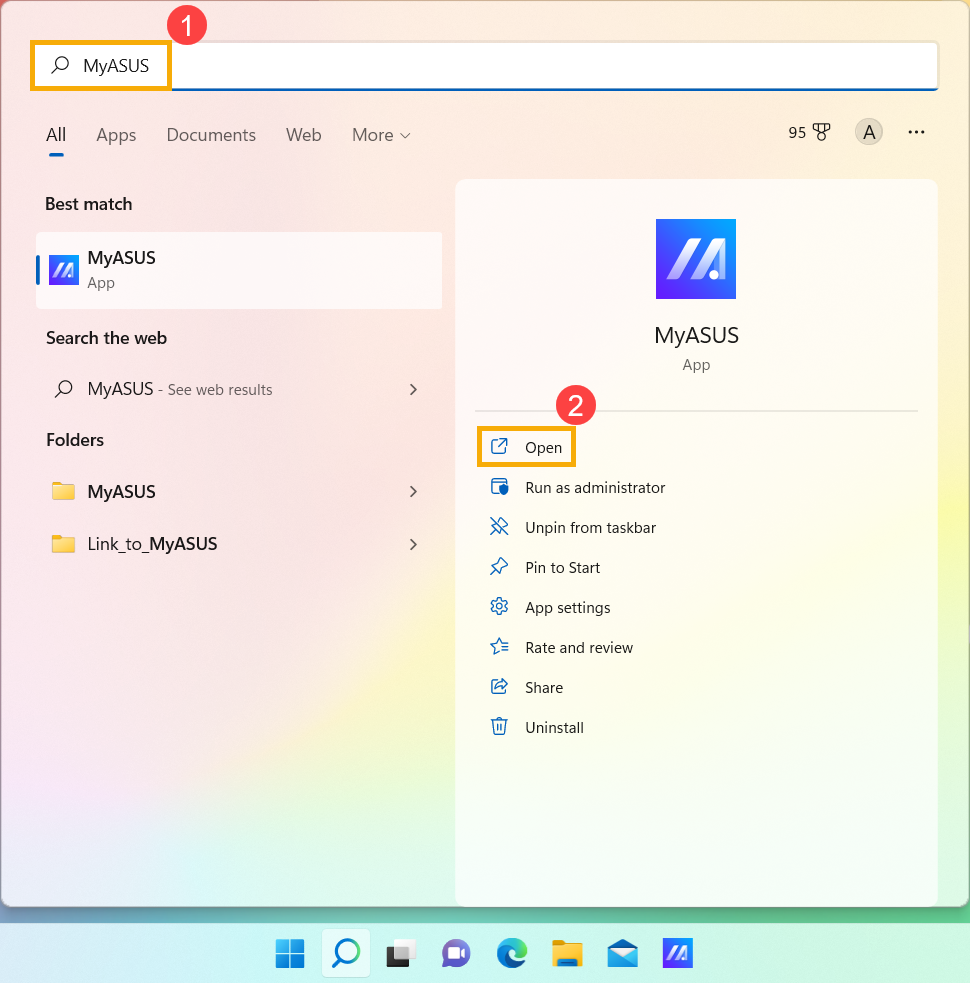
- Trong ứng dụng MyASUS, nhấn [Chẩn đoán hệ thống]③.
Lưu ý: Nếu thiết bị của bạn không hiển thị trang chẩn đoán hệ thống trong phần mềm MyASUS, điều này có nghĩa là thiết bị của bạn không hỗ trợ tính năng này. Tiếp tục đến phần tiếp theo để khắc phục sự cố thêm. Tại đây bạn có thể tìm hiểu thêm về Tại sao tôi chỉ có thể thấy một phần các tính năng trong ứng dụng MyASUS.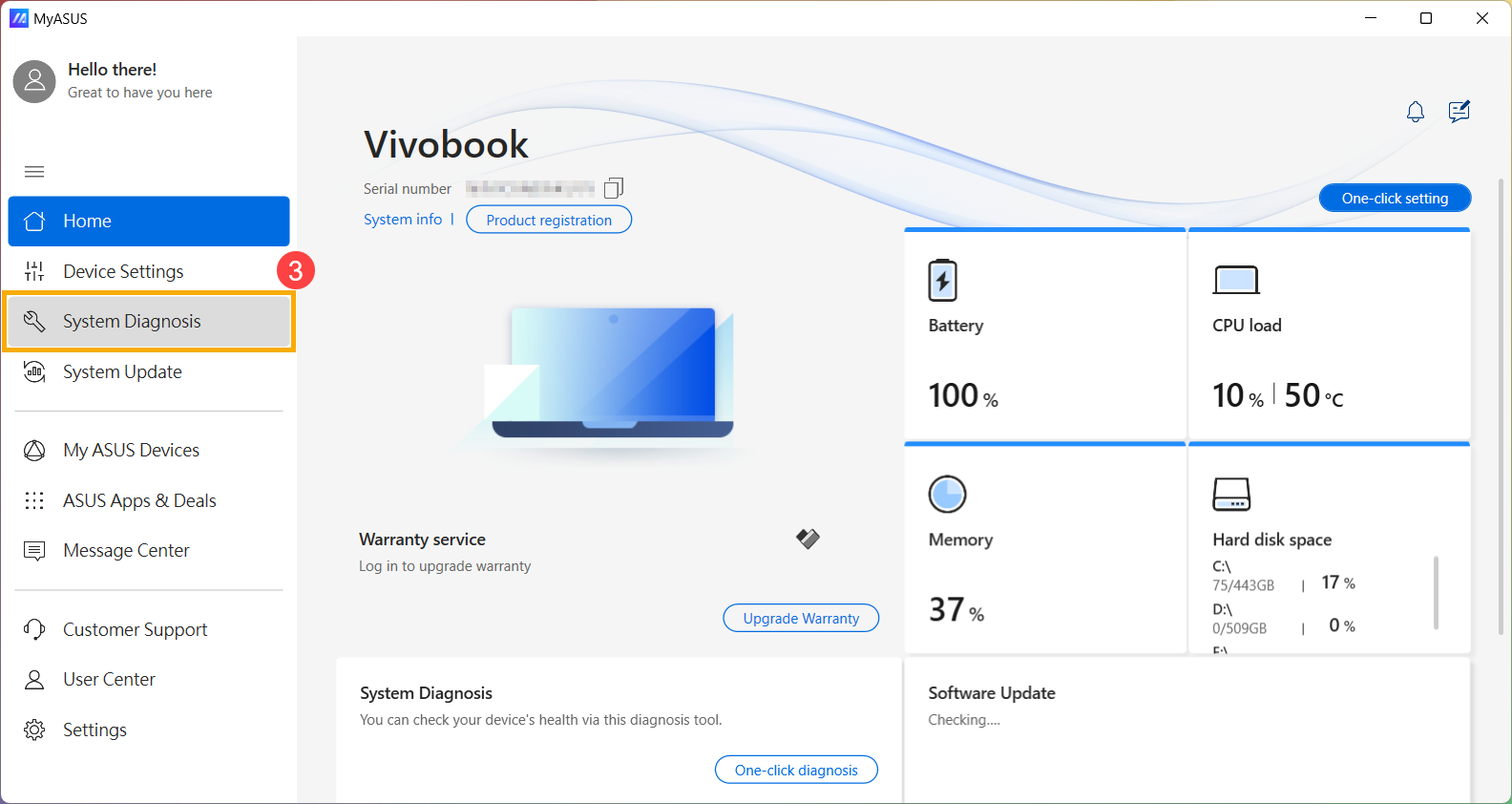
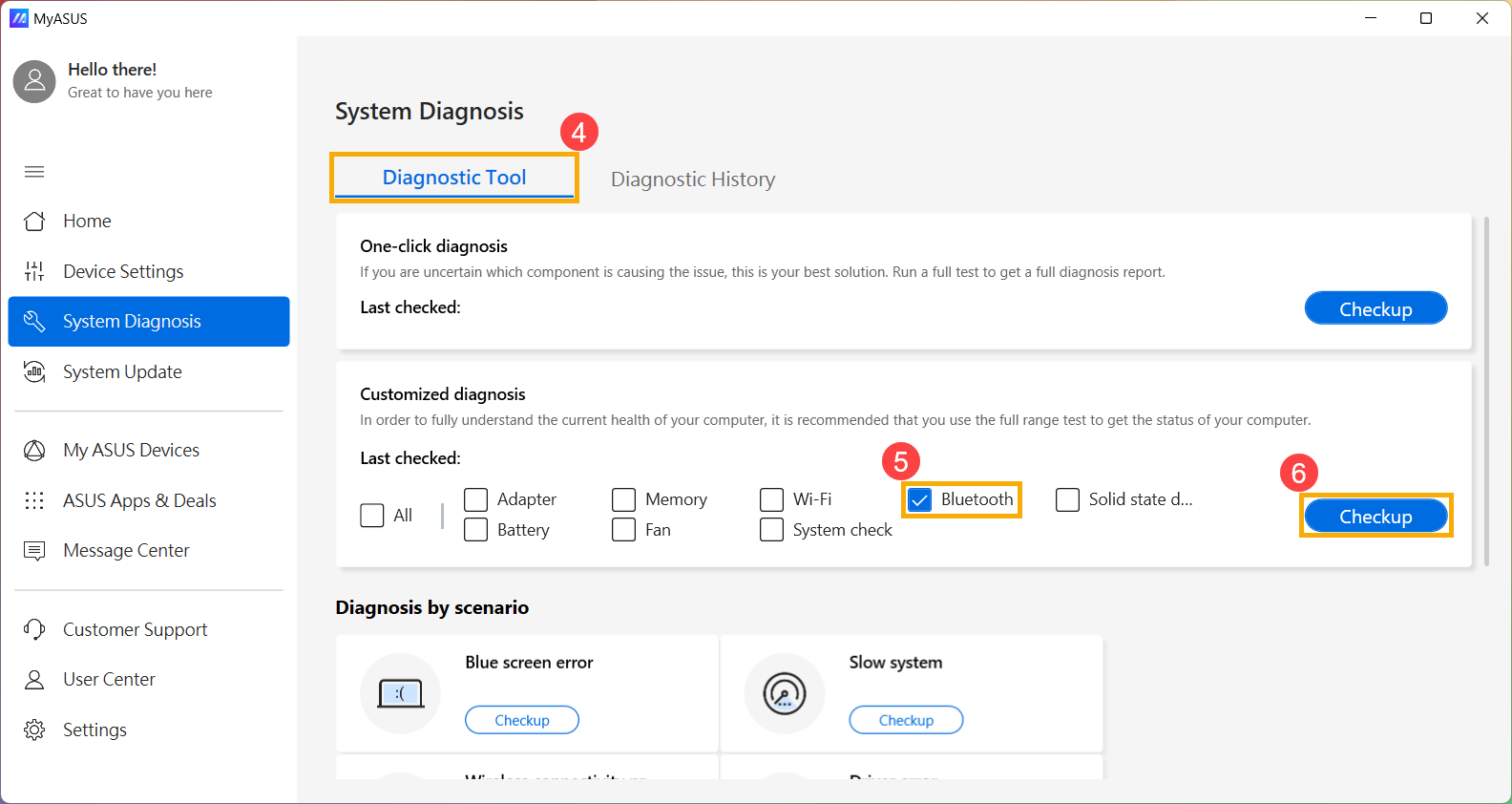
- Trong [Công cụ chẩn đoán]④, chọn mục kiểm tra [Bluetooth] của chẩn đoán tùy chỉnh⑤, và sau đó nhấp vào [Kiểm tra]⑥. Tại đây bạn có thể tìm hiểu thêm về Giới thiệu về chẩn đoán hệ thống MyASUS.
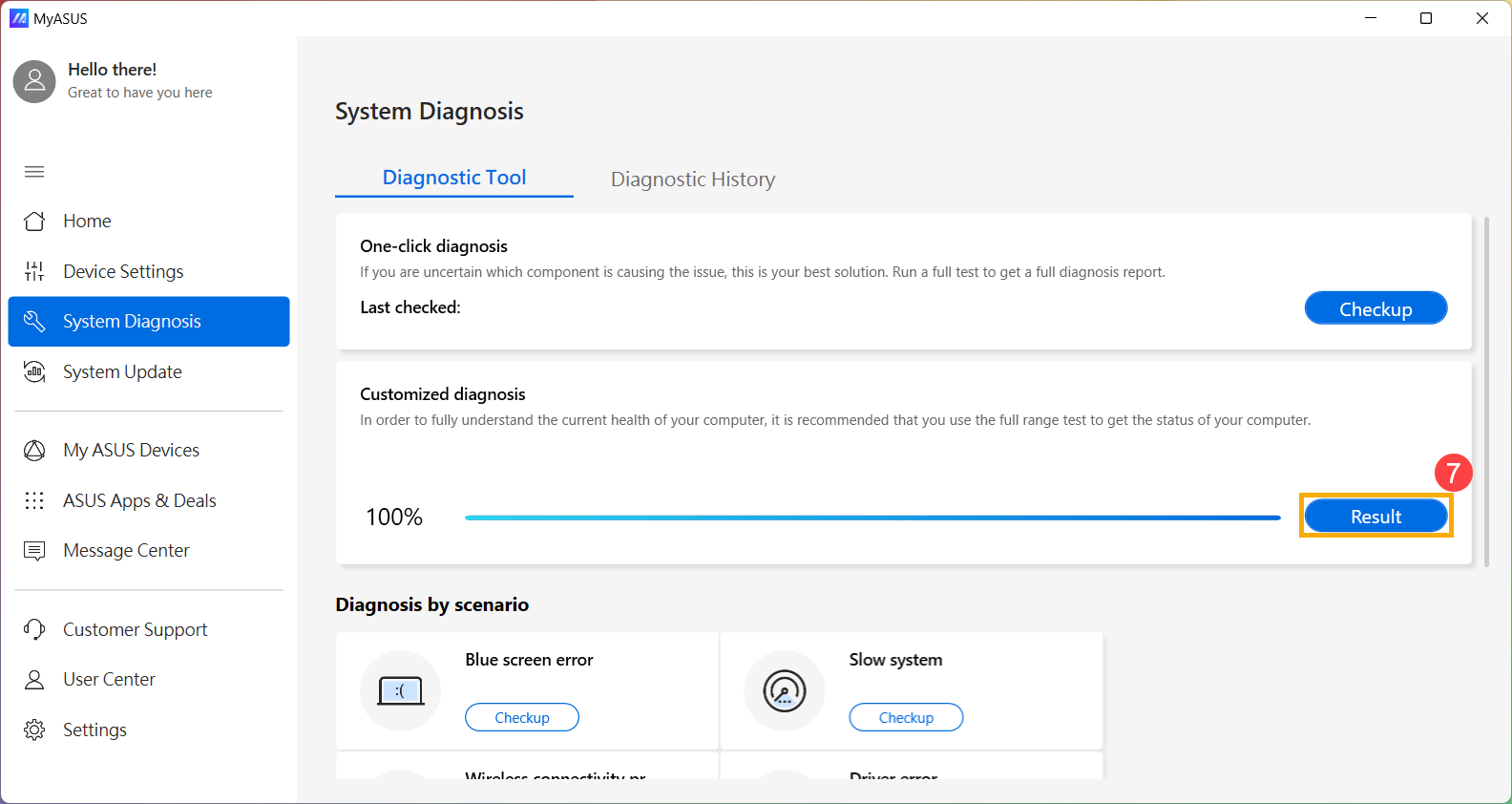
- Sau khi kiểm tra, nhấp vào [Kết quả]⑦. Nếu phát hiện lỗi, hãy thử các đề xuất khắc phục sự cố do MyASUS cung cấp. Nếu vấn đề vẫn còn, hãy tiếp tục đến bước khắc phục tiếp theo.
Kiểm tra cập nhật driver Bluetooth
- Trong [Trình quản lý thiết bị], nhấp chuột phải [Intel(R) Wireless Bluetooth(R)]①, sau đó chọn [Cập nhật driver]②.
Lưu ý: Tên thiết bị có thể khác nhau tùy theo từng mẫu máy. Hãy đảm bảo thiết bị của bạn đang ở trong môi trường mạng khả dụng, sau đó kết nối internet vì đây là quá trình cập nhật trực tuyến.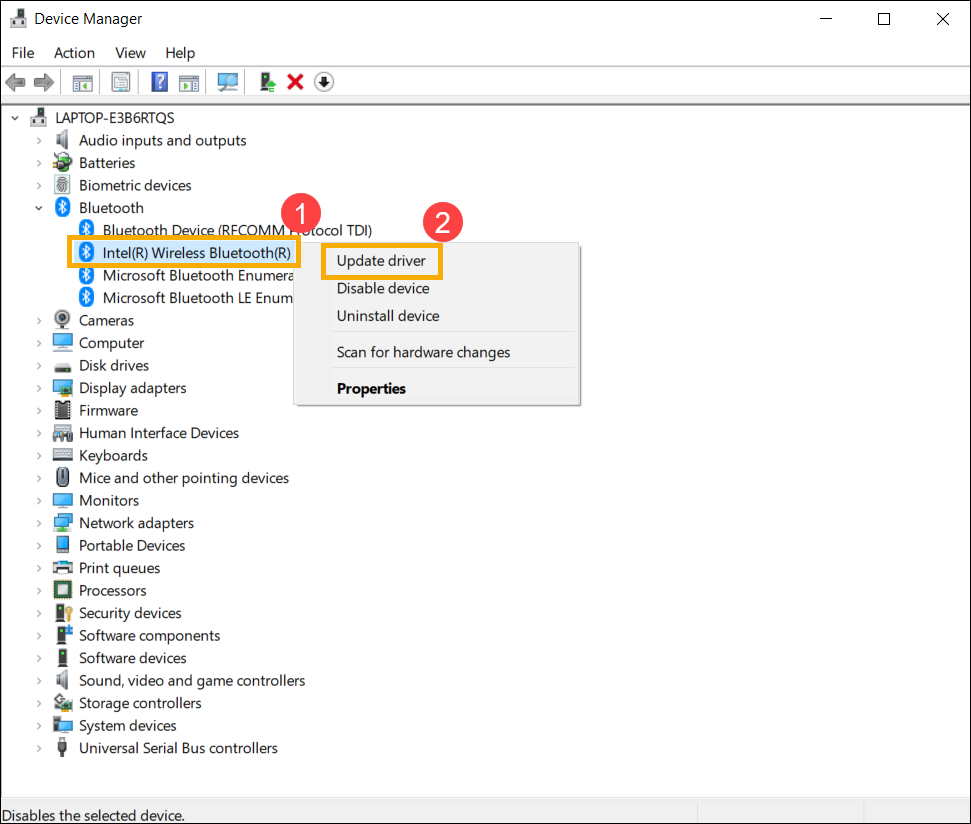
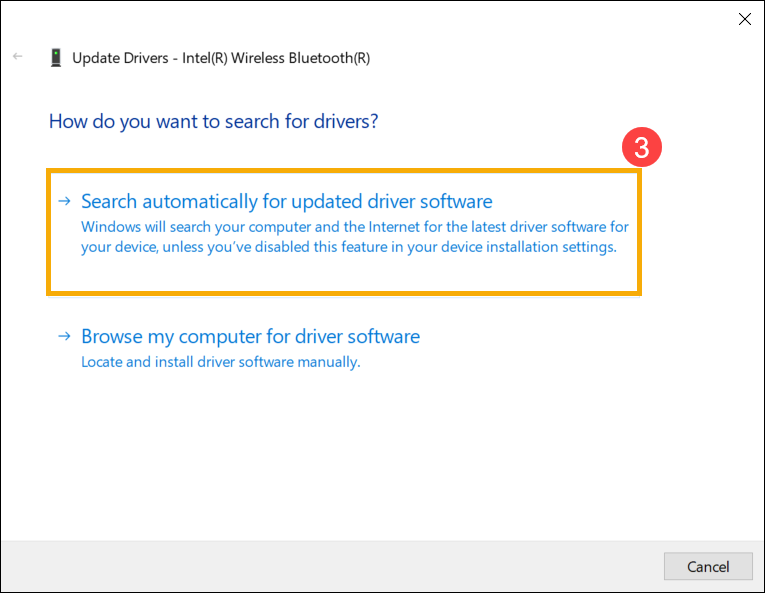
- Nhấp [Tìm kiếm tự động phần mềm driver đã được cập nhật]③.
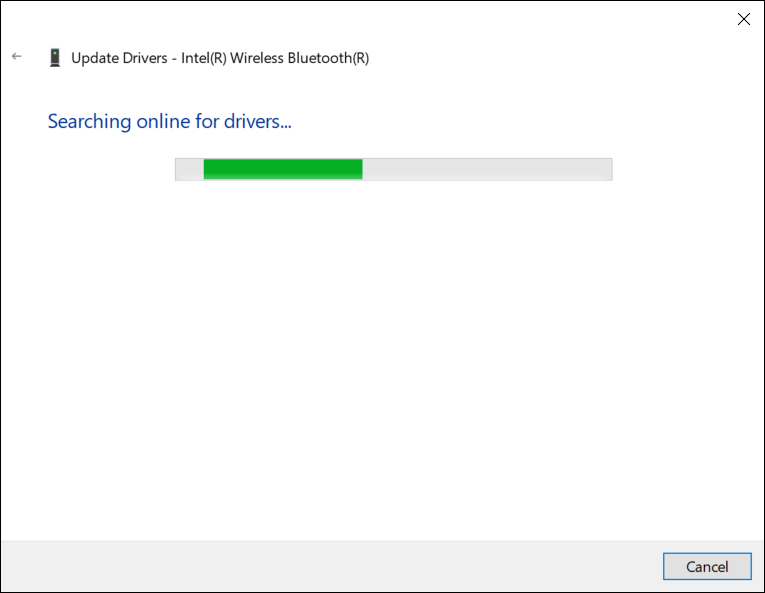
- Windows đang tìm kiếm trực tuyến cho driver.
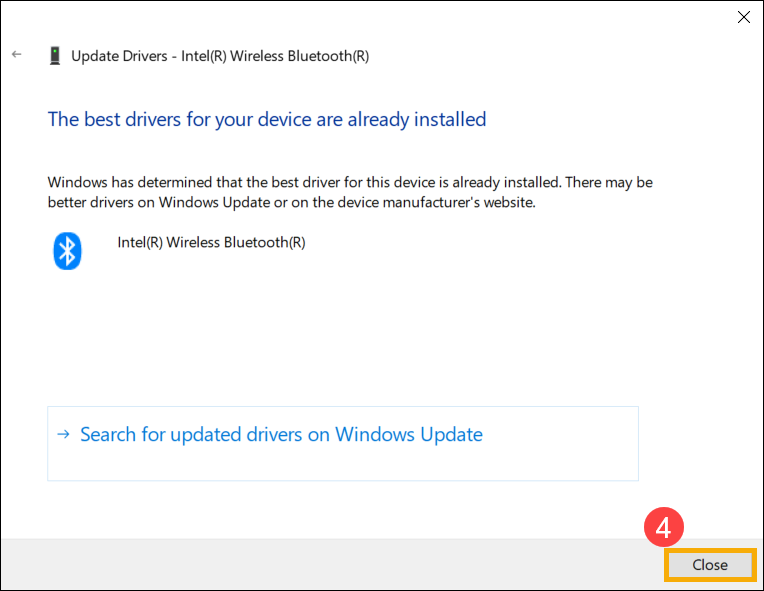
- Nếu không có bản cập nhật hoặc bản cập nhật đã hoàn tất nhưng sự cố vẫn còn, hãy nhấp [Đóng]④ và tiếp tục đến bước tiếp theo.
Gỡ cài đặt driver Bluetooth, sau đó tải xuống và cài đặt lại từ trang hỗ trợ ASUS
Lưu ý: Tên nhà cung cấp của thiết bị Bluetooth có thể khác nhau ngay cả khi cùng một mẫu máy. Tên nhà cung cấp sẽ được sử dụng trong các bước tiếp theo để ghép nối driver trên trang hỗ trợ ASUS, vui lòng ghi lại chính xác. (Tên nhà cung cấp của thiết bị Bluetooth là [Intel] được dùng làm ví dụ.)
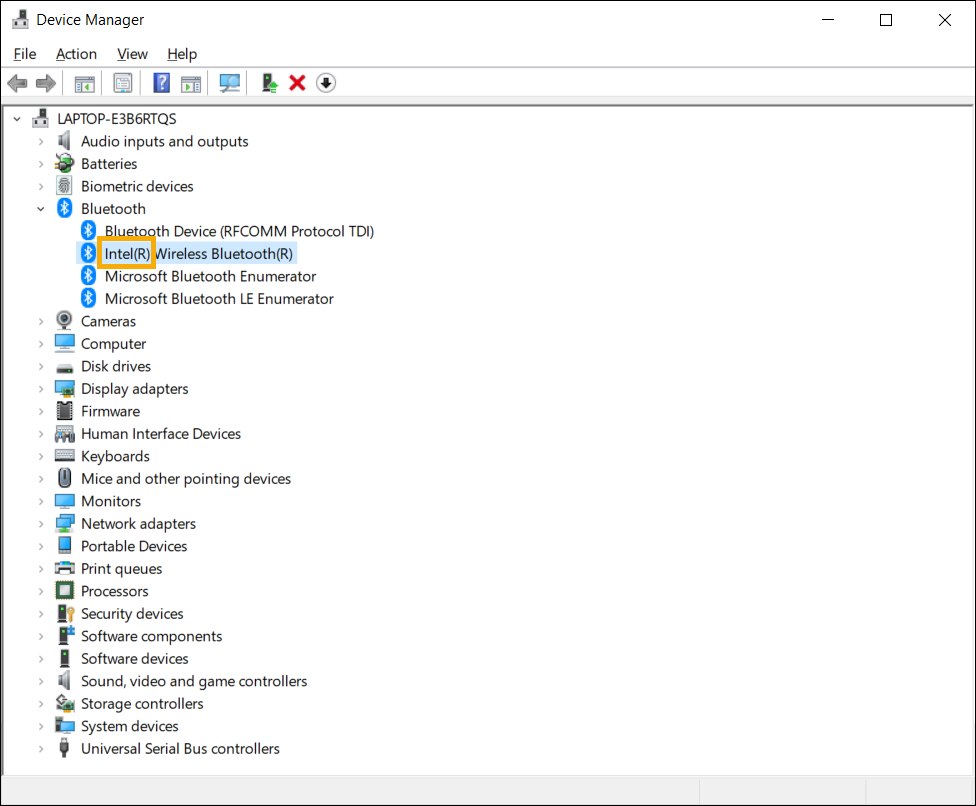
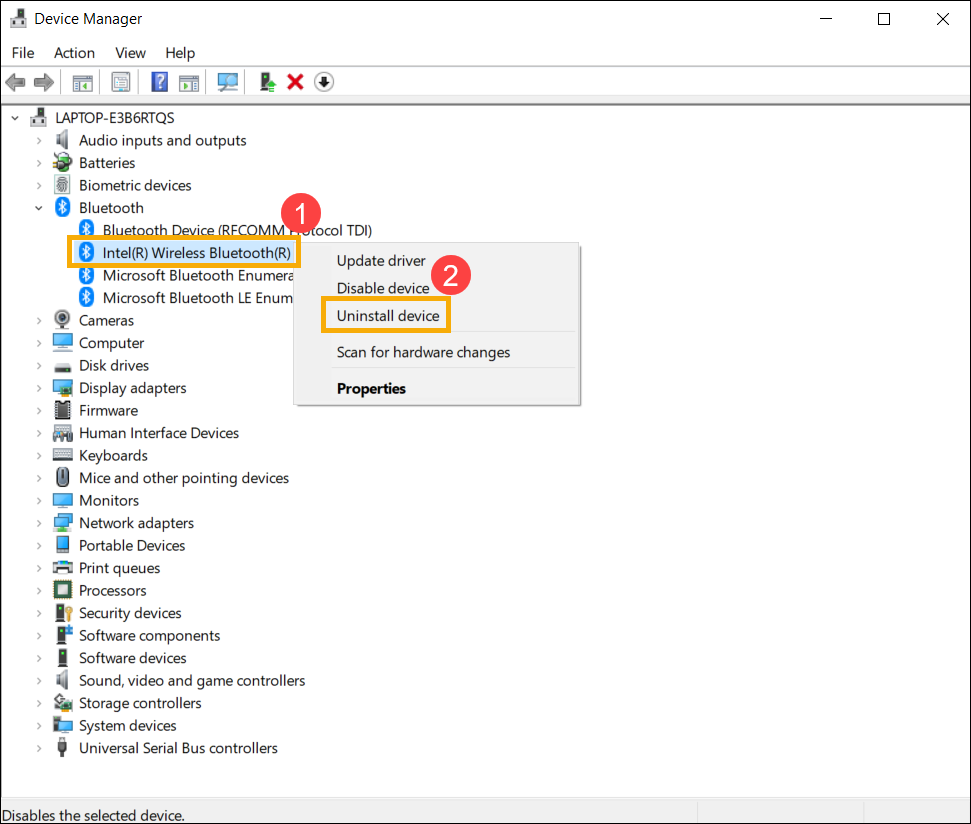
- Trong [Trình quản lý thiết bị], nhấp chuột phải [Intel(R) Wireless Bluetooth(R)]①, sau đó chọn [Gỡ cài đặt thiết bị]②.
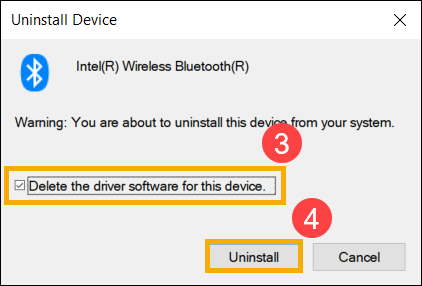
- Đánh dấu vào ô [Xóa phần mềm driver cho thiết bị này]③, sau đó chọn [Gỡ cài đặt]④.
- Tải xuống và cài đặt driver Bluetooth từ trang hỗ trợ ASUS. Tìm hiểu thêm về Cách tìm kiếm và tải xuống driver.
Lưu ý: Hãy tìm driver Bluetooth đi kèm với tên nhà cung cấp được sử dụng trên thiết bị của bạn. Tên nhà cung cấp của thiết bị Bluetooth là [Intel] trong ví dụ này.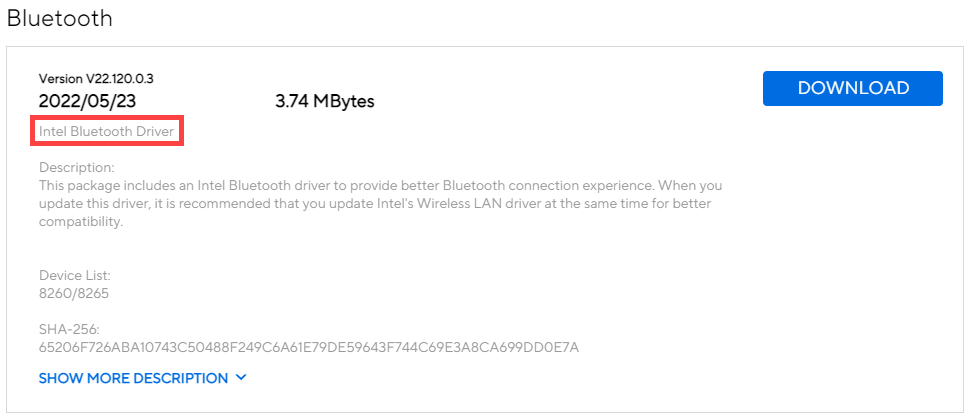
- Vui lòng khởi động lại thiết bị và thử ghép nối hoặc kết nối phụ kiện Bluetooth sau khi cài đặt driver. Nếu sự cố vẫn tiếp tục, vui lòng tiếp tục bước khắc phục sự cố tiếp theo.
Chạy trình khắc phục sự cố Bluetooth
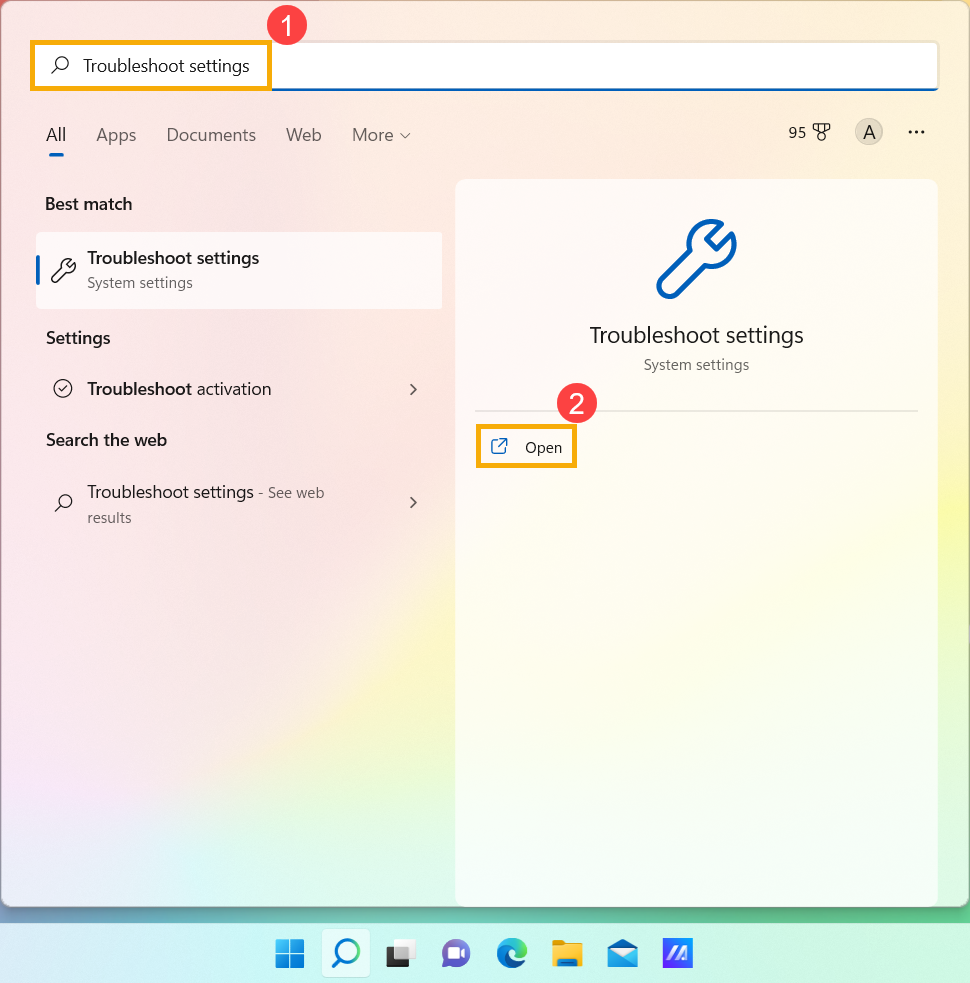
- Nhập và tìm kiếm [Cài đặt khắc phục sự cố] trong thanh tìm kiếm Windows①, sau đó nhấp vào [Mở]②.
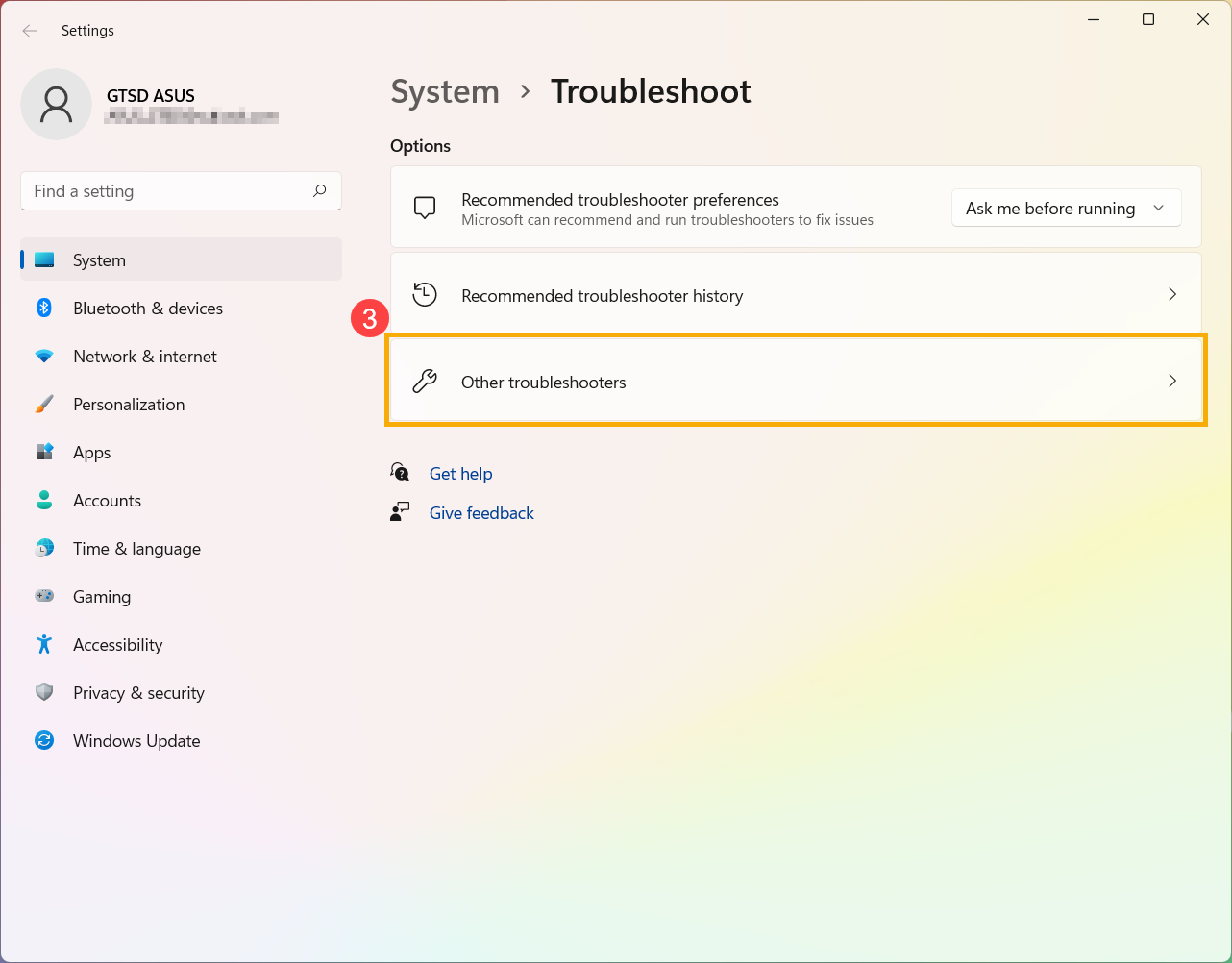
- Chọn [Các trình khắc phục sự cố khác]③.
- Nhấp vào [Chạy]④ trên tuỳ chọn Bluetooth .
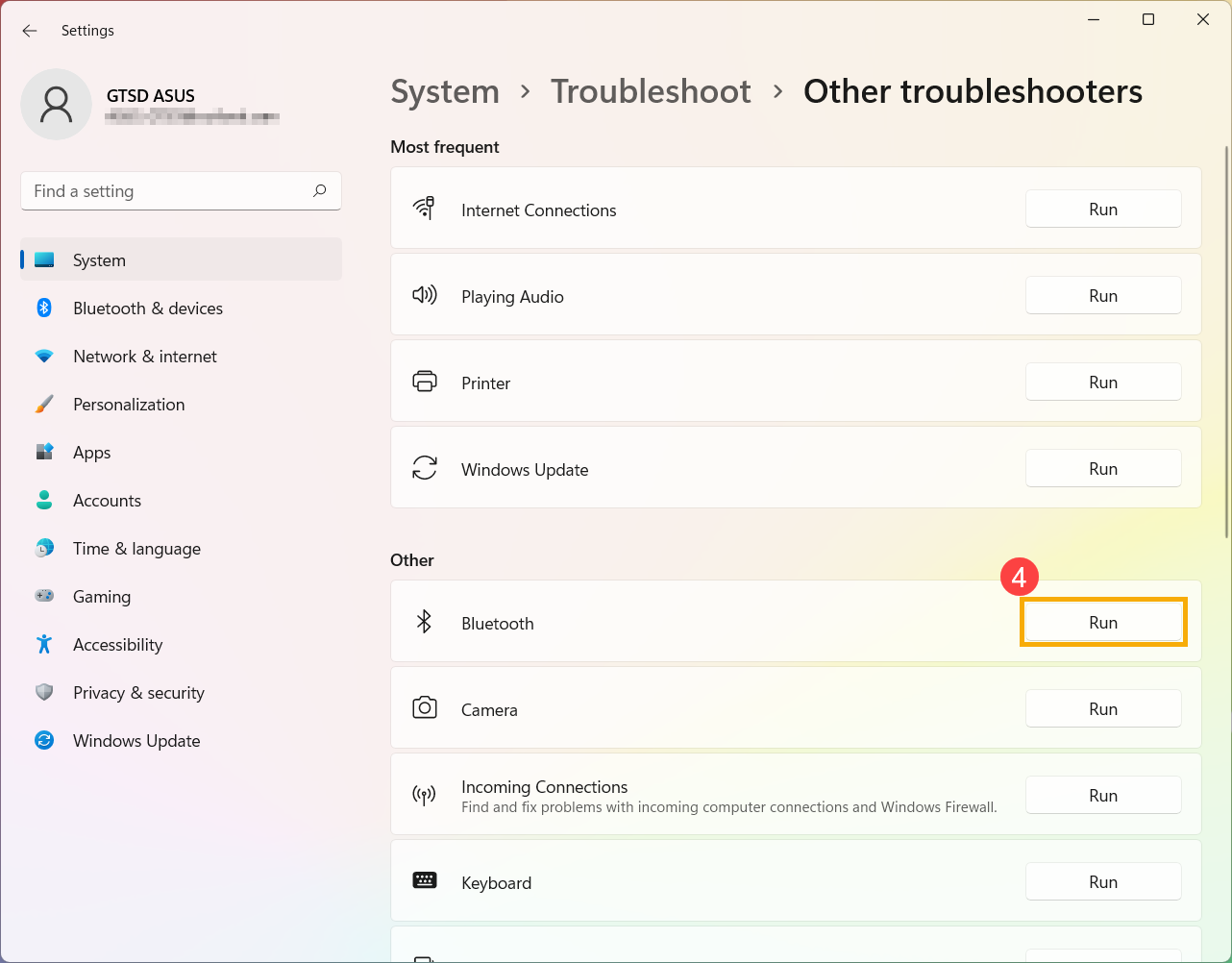
- Làm theo các hướng dẫn trên màn hình để phát hiện và giải quyết các vấn đề. Nếu vấn đề vẫn còn, hãy tiếp tục bước khắc phục sự cố tiếp theo.
Sử dụng Điểm khôi phục để khôi phục hệ thống
Nếu sự cố xảy ra gần gen đây, và nếu bạn đã từng tạo một điểm khôi phục hoặc có tồn tại chức năng khôi phục hệ thống tự động, hãy thử khôi phục thiết bị về một thời điểm trước khi sự cố bắt đầu để giải quyết vấn đề. Tại đây bạn có thể tìm hiểu thêm về Cách sử dụng điểm khôi phục để NB hệ thống. Nếu vấn đề vẫn còn, vui lòng tiếp tục bước khắc phục sự cố tiếp theo.
Đặt lại hệ thống
Nếu sự cố vẫn tiếp diễn sau khi đã hoàn thành tất cả các bước khắc phục sự cố. Vui lòng sao lưu các tập tin cá nhân của bạn, sau đó đặt lại thiết bị về cấu hình ban đầu. Tại đây bạn có thể tìm hiểu thêm về Cách đặt lại hệ thống.
Q & A:
Q1: Tại sao biểu tượng Bluetooth bị mất trên thanh tác vụ?
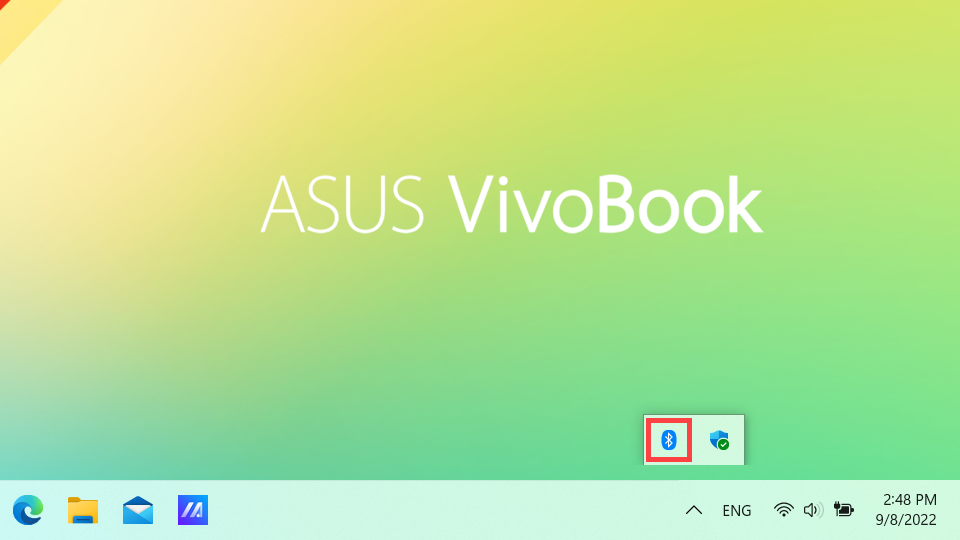
A1: Vui lòng làm theo các bước dưới đây để hiển thị biểu tượng Bluetooth trên thanh tác vụ.
- Gõ và tìm kiếm [Cài đặt Bluetooth và thiết bị khác] trong thanh tìm kiếm của Windows①, sau đó nhấn vào [Mở]②.
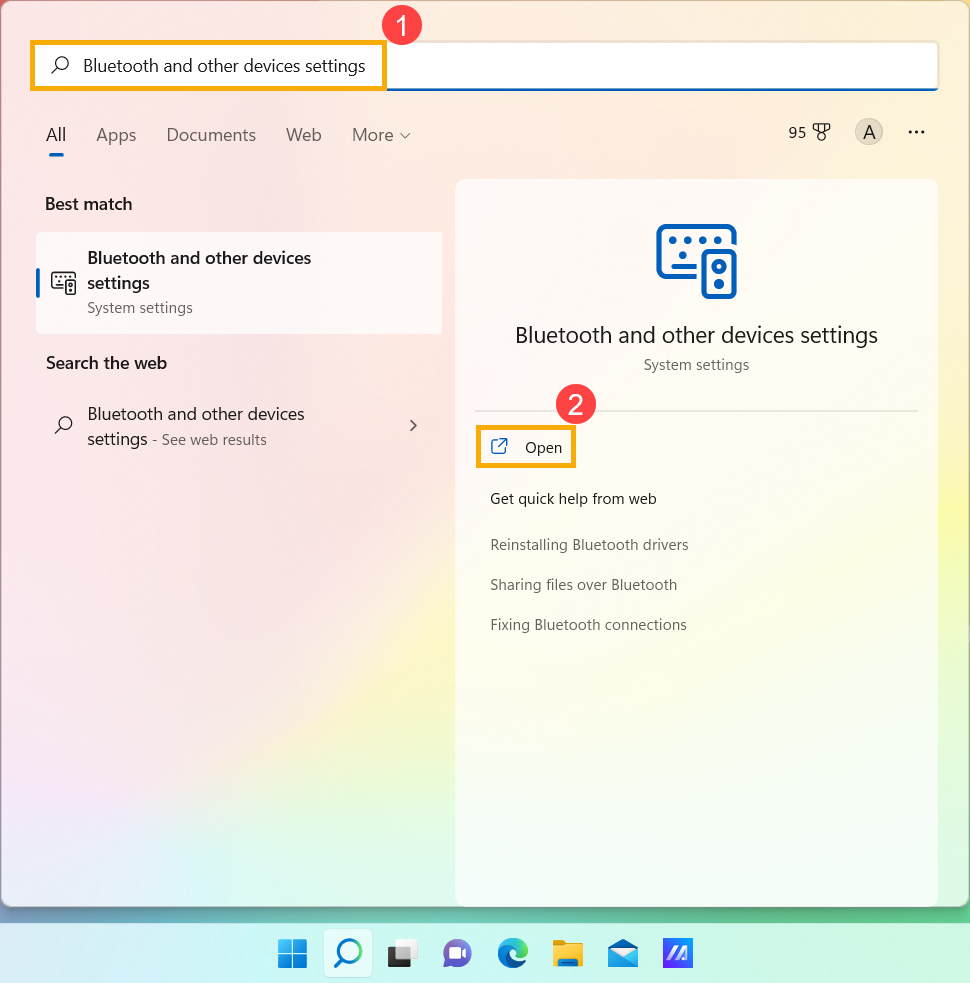
- Bật chức năng Bluetooth③.
Lưu ý: Nếu bạn không thể bật chức năng Bluetooth hoặc gặp các vấn đề khác, vui lòng tham khảo các bước khắc phục sự cố ở trên.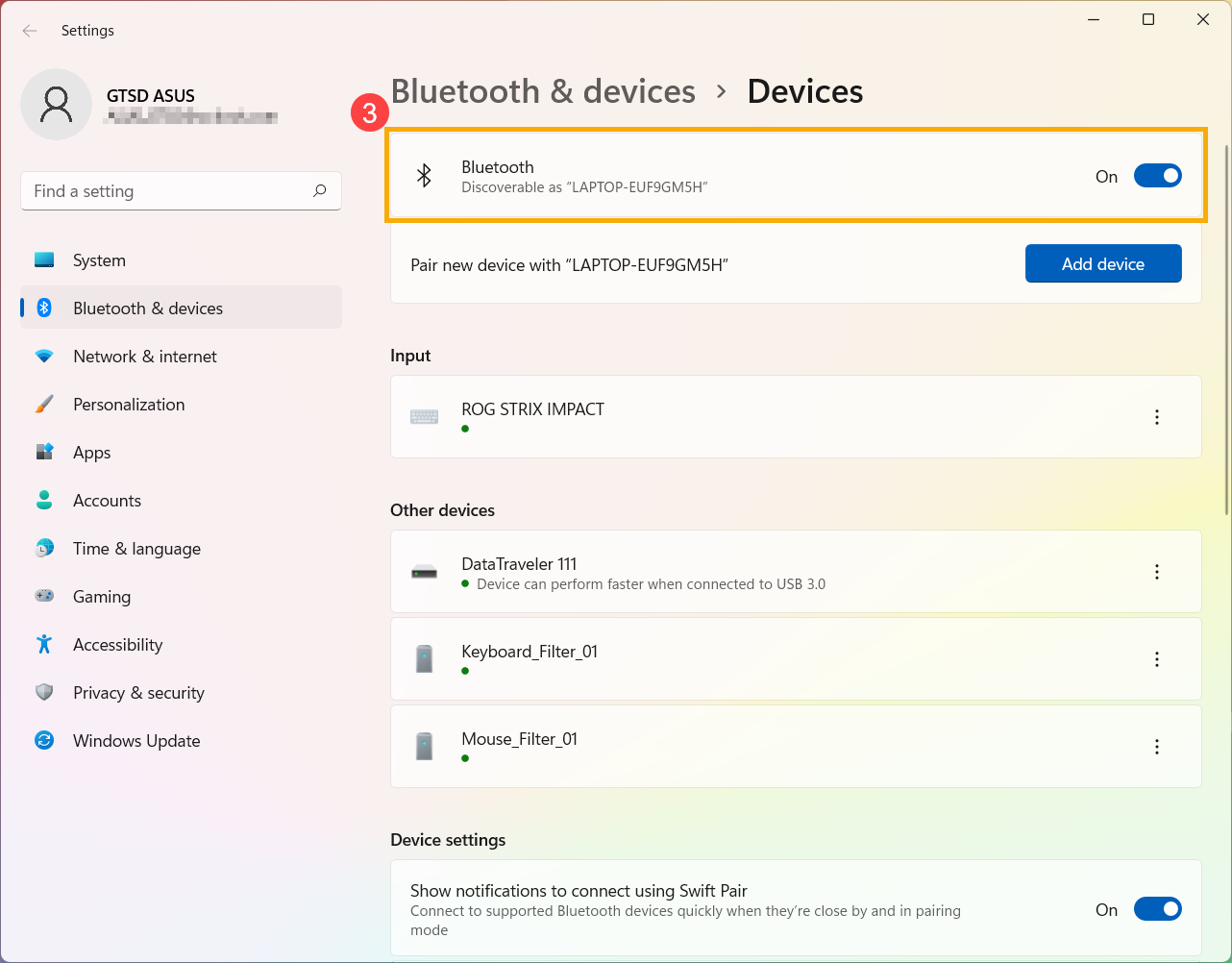
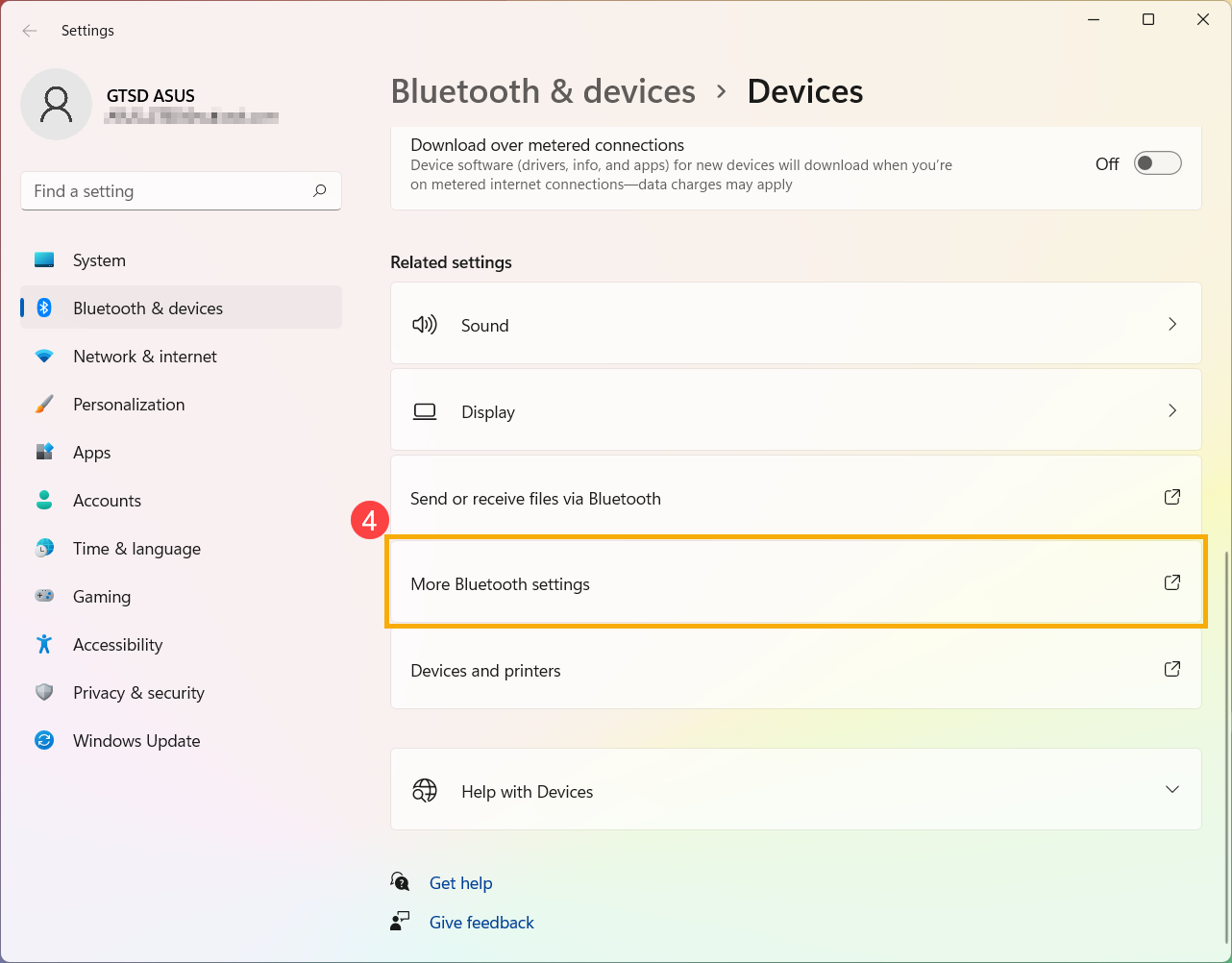
- Kéo xuống cuối trang này, sau đó chọn [Cài đặt Bluetooth khác]④.
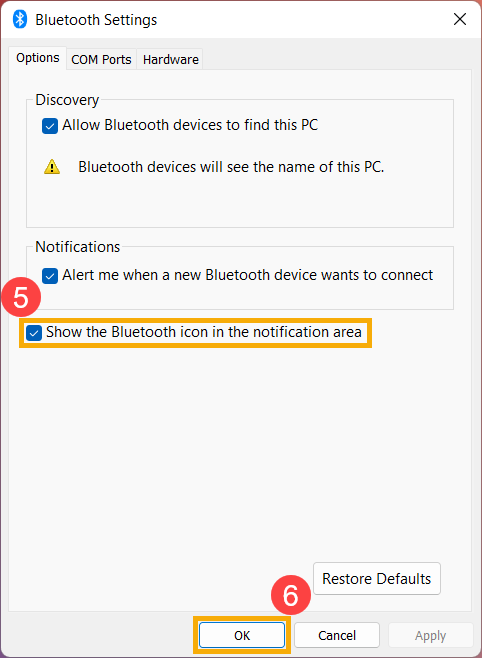
- Đánh dấu vào ô [Hiển thị biểu tượng Bluetooth trong khu vực thông báo]⑤ và sau đó chọn [OK]⑥, biểu tượng Bluetooth sẽ xuất hiện trên thanh tác vụ.
Hệ điều hành Windows 10
Đảm bảo Bluetooth đã được bật trong Windows
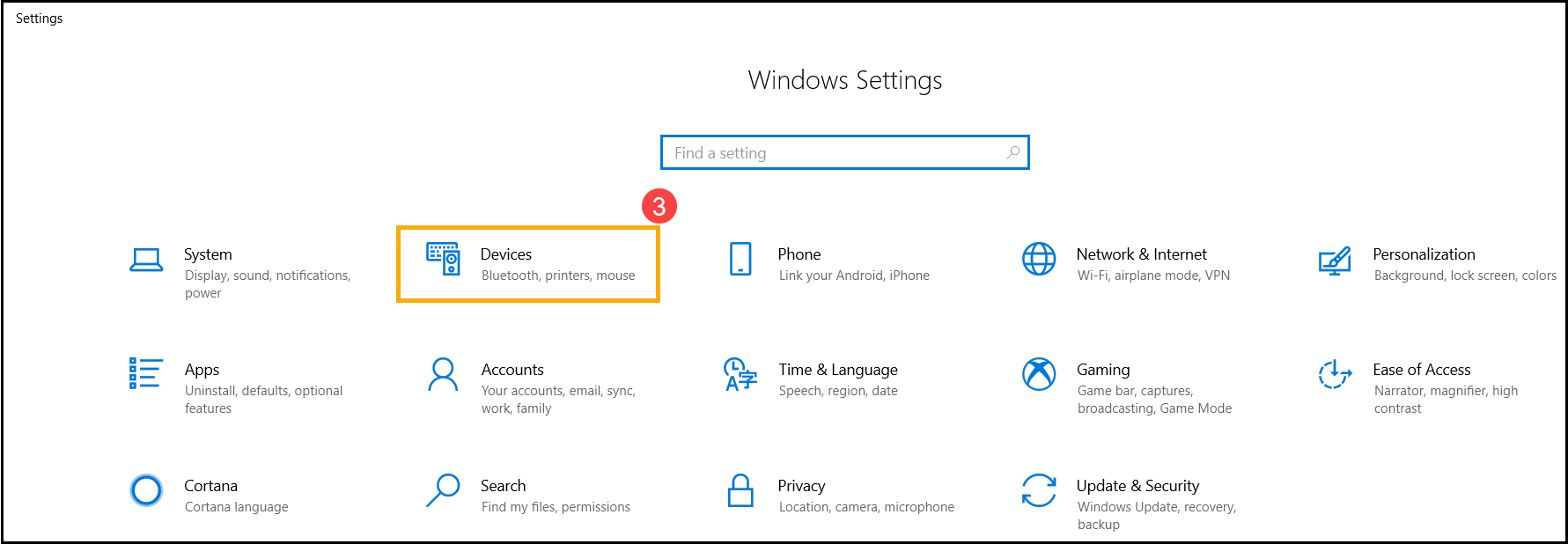
- Nhấn [menu Bắt đầu]
 ①, sau đó nhấn [Cài đặt]②.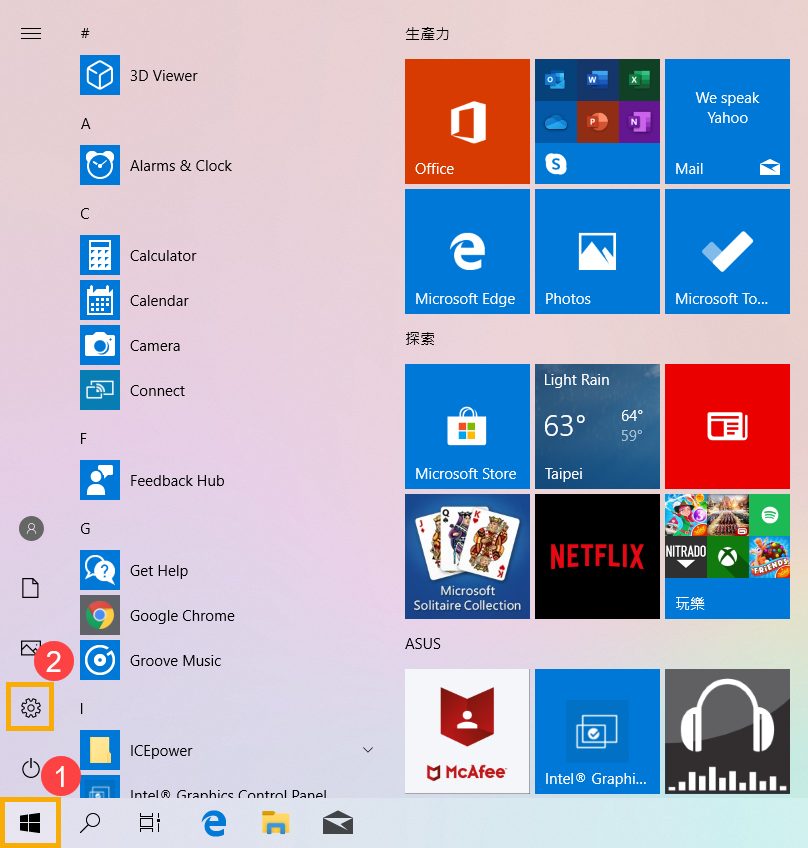
- Chọn [Thiết bị]③, sau đó đảm bảo [Bluetooth] đã được bật④.
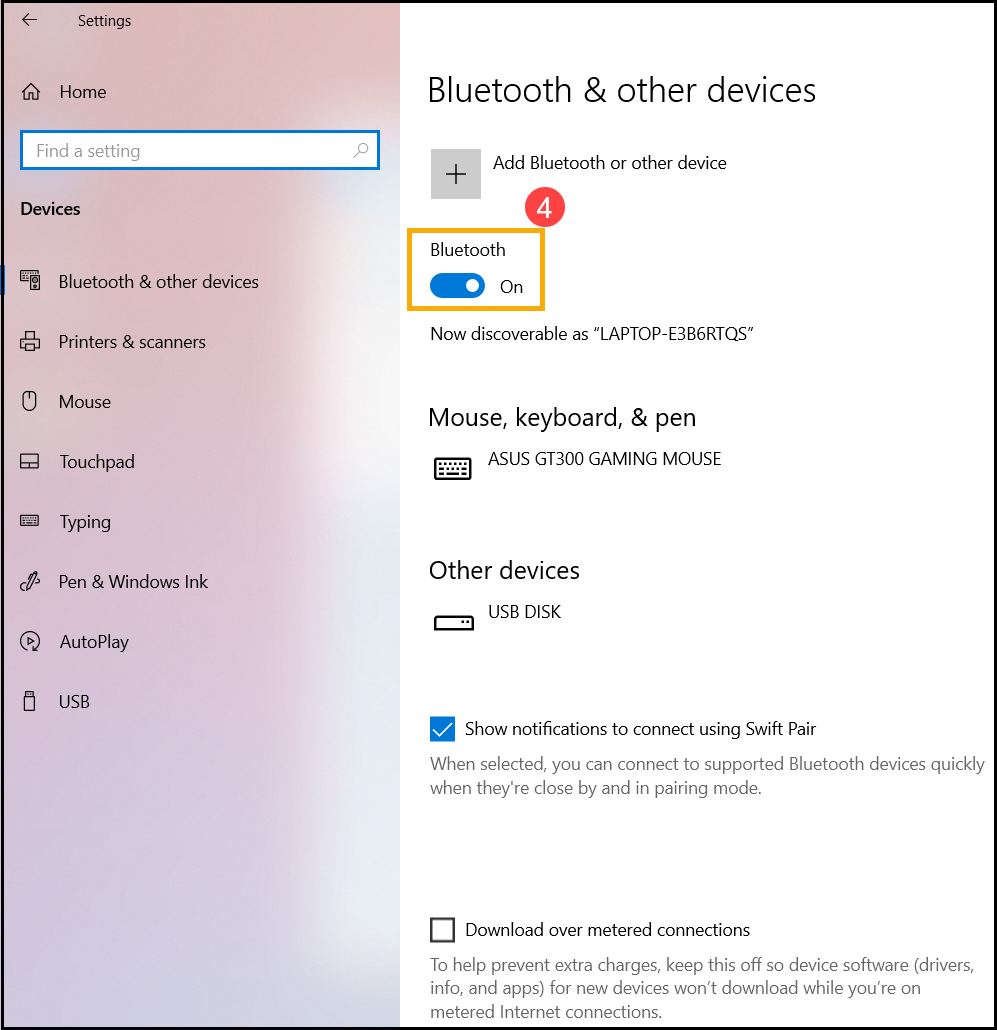
- Nếu sự cố vẫn tiếp diễn, vui lòng tiếp tục bước khắc phục sự cố tiếp theo.
Đảm bảo thiết bị của bạn có chức năng Bluetooth và đã được bật
- Nhấp chuột phải [Trình đơn Bắt đầu]①, sau đó up chọn [Trình quản lý Thiết bị]②.
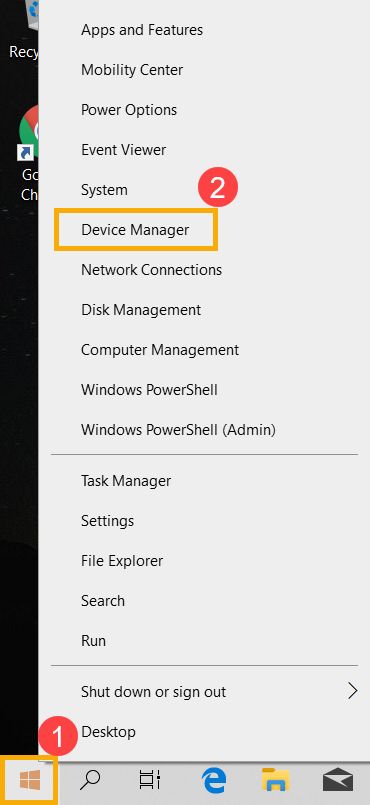
- Trong [Trình quản lý Thiết bị], kiểm tra xem [Bluetooth]③ có xuất hiện trong danh sách không.
Lưu ý: Nếu [Bluetooth] không xuất hiện, thiết bị của bạn không hỗ trợ nó. Nếu [Bluetooth] có xuất hiện, hãy tiếp tục bước tiếp theo. - Nhấp vào mũi tên bên cạnh [Bluetooth]④. Nếu có một [mũi tên được đánh dấu]⑤ vào biểu tượng Bluetooth có nghĩa là Bluetooth đang bị tắt, sau đó nhấp chuột phải vào [Intel(R) Wireless Bluetooth(R)] và chọn [Bật thiết bị]⑥.
Lưu ý: Tên thiết bị có thể khác nhau tùy theo từng dòng máy. - Nếu vấn đề vẫn tiếp diễn, vui lòng tiếp tục với bước khắc phục tiếp theo.
Cập nhật BIOS, các gói Windows, và driver
Việc cập nhật thường xuyên BIOS, Windows và driver có thể nâng cao sự ổn định và hiệu suất hệ thống. Đảm bảo rằng thiết bị của bạn đang sử dụng phiên bản mới nhất. Tìm hiểu thêm về cập nhật BIOS:
Cách cập nhật phiên bản BIOS trong hệ thống Windows
Cách cập nhật BIOS bằng ASUS Firmware Update/EZ Flash
(Đối với các sản phẩm máy tính để bàn, vui lòng tham khảo Giới thiệu về ASUS Motherboard EZ Flash 3.)
Tìm hiểu thêm về cập nhật Windows và driver:
Cách thực hiện Cập nhật Windows
Cách cập nhật driver qua System Update trong MyASUS
Nếu sự cố vẫn tiếp diễn sau khi bạn đã cập nhật BIOS/gói Windows/driver lên pipeline mới nhất, hãy tiếp tục bước khắc phục sự cố tiếp theo.
Tắt thiết bị hoàn toàn
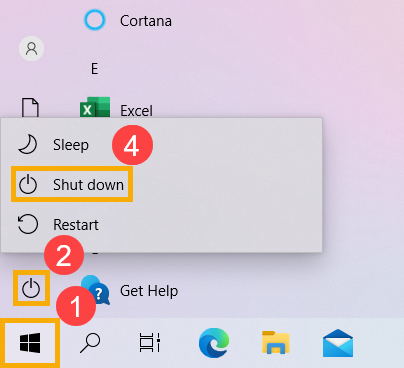
Nhấp vào [Bắt đầu] biểu tượng ở ngoài cùng bên trái thanh tác vụ①, chọn [Nguồn] biểu tượng②, tiếp theo nhấn và giữ phím [Shift]③ trên bàn phím đồng thời chọn [Tắt máy]④ cùng lúc. Thiết bị của bạn sẽ được tắt hoàn toàn.
Sau khi tắt thiết bị hoàn toàn, vui lòng khởi động lại thiết bị của bạn và kiểm tra xem sự cố đã được giải quyết chưa. Nếu sự cố vẫn còn, hãy tiếp tục bước khắc phục tiếp theo.
Chạy Chẩn đoán Bluetooth qua MyASUS
- Gõ và tìm kiếm [MyASUS] trong thanh tìm kiếm Windows①, sau đó nhấp vào [Mở]②.
Lưu ý: Nếu bạn không tìm thấy MyASUS, có thể ứng dụng này chưa được cài đặt trên thiết bị của bạn. Tham khảo Cách cài đặt MyASUS.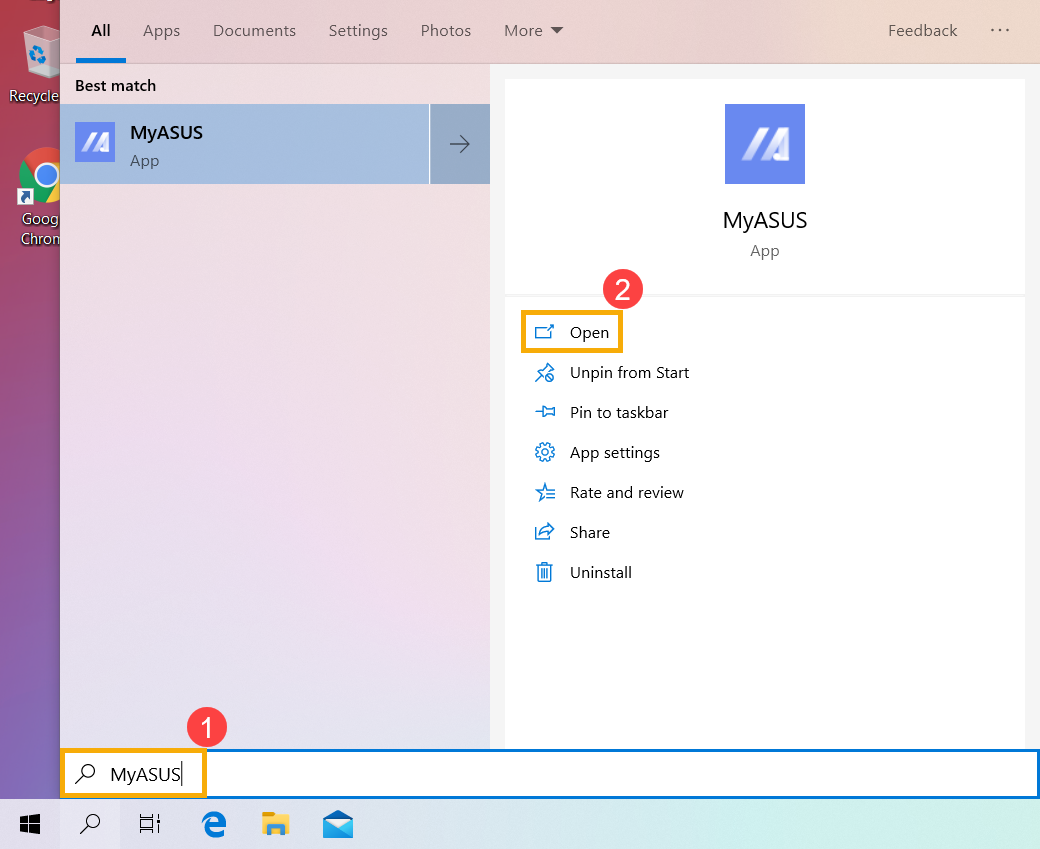
- Trong ứng dụng MyASUS, nhấp vào [Chẩn đoán hệ thống]③.
Lưu ý: Nếu thiết bị của bạn không whereas display chẩn đoán hệ thốngtrang trong phần mềm MyASUS, điều này có nghĩa là thiết bị của bạn không hỗ trợ tính năng này. Tiếp tục đến phần tiếp theo để tiếp tục khắc phục sự cố. Tại đây bạn có thể tìm hiểu thêm về Tại sao tôi chỉ thấy một số tính năng trong ứng dụng MyASUS. - Trong [Công cụ Chẩn đoán]④, chọn mục kiểm tra [Bluetooth] của Chẩn đoán Tùy chỉnh⑤, và sau đó nhấn [Kiểm tra]⑥. Tại đây bạn có thể tìm hiểu thêm về Giới thiệu về Chẩn đoán Hệ thống MyASUS.
- Sau khi kiểm tra xong, nhấn [Kết quả]⑦. Nếu phát hiện lỗi, hãy thử các gợi ý khắc phục sự cố được cung cấp bởi MyASUS. Nếu vấn đề vẫn tiếp diễn, hãy tiếp tục đến bước khắc phục tiếp theo.
Kiểm tra cập nhật driver Bluetooth
- Trong [Trình quản lý thiết bị], nhấp chuột phải [Intel(R) Wireless Bluetooth(R)]①, sau đó chọn [Cập nhật driver]②.
Lưu ý: Tên thiết bị có thể khác nhau tùy theo các mẫu máy khác nhau. Hãy đảm bảo thiết bị của bạn đang trong môi trường lot mạng khả dụng, sau đó kết nối internet vì đây là quá trình cập nhật trực tuyến. - Nhấn vào [Tìm kiếm tự động phần mềm driver đã được cập nhật]③.
- Windows đang tìm kiếm driver trực tuyến.
- Nếu không có bản cập nhật hoặc cập nhật đã kết thúc nhưng sự cố vẫn còn. Nhấn [Đóng]④ và tiếp tục đến bước tiếp theo.
Gỡ cài đặt driver Bluetooth, sau đó tải và cài đặt lại từ trang hỗ trợ ASUS
Lưu ý: Tên nhà sản xuất của thiết bị Bluetooth có thể khác nhau ngay cả khi cùng một mẫu. Tên nhà sản xuất sẽ được sử dụng cho các bước tiếp theo để ghép driver trên trang hỗ trợ ASUS, vui lòng ghi lại chính xác. (Tên nhà sản xuất của thiết bị Bluetooth là [Intel] làm ví dụ.)
- Trong [trình quản lý thiết bị], nhấp chuột phải vào [Intel(R) Wireless Bluetooth(R)]①, sau đó chọn [gỡ cài đặt thiết bị]②.
- Đánh dấu vào ô [xóa phần mềm driver cho thiết bị này]③, sau đó chọn [gỡ cài đặt]④.
- Tải xuống và cài đặt driver Bluetooth từ trang hỗ trợ của ASUS. Tìm hiểu thêm về Cách tìm kiếm và tải về driver.
Lưu ý: Tìm kiếm driver Bluetooth đi kèm với tên nhà cung cấp được sử dụng trên thiết bị của bạn. Tên nhà cung cấp của thiết bị Bluetooth là [Intel] ví dụ. - Vui lòng khởi động lại thiết bị và thử ghép nối hoặc kết nối phụ kiện Bluetooth sau khi cài đặt driver. Nếu sự cố vẫn tiếp diễn, vui lòng tiếp tục bước khắc phục sự cố tiếp theo.
Chạy Trình khắc phục sự cố Bluetooth
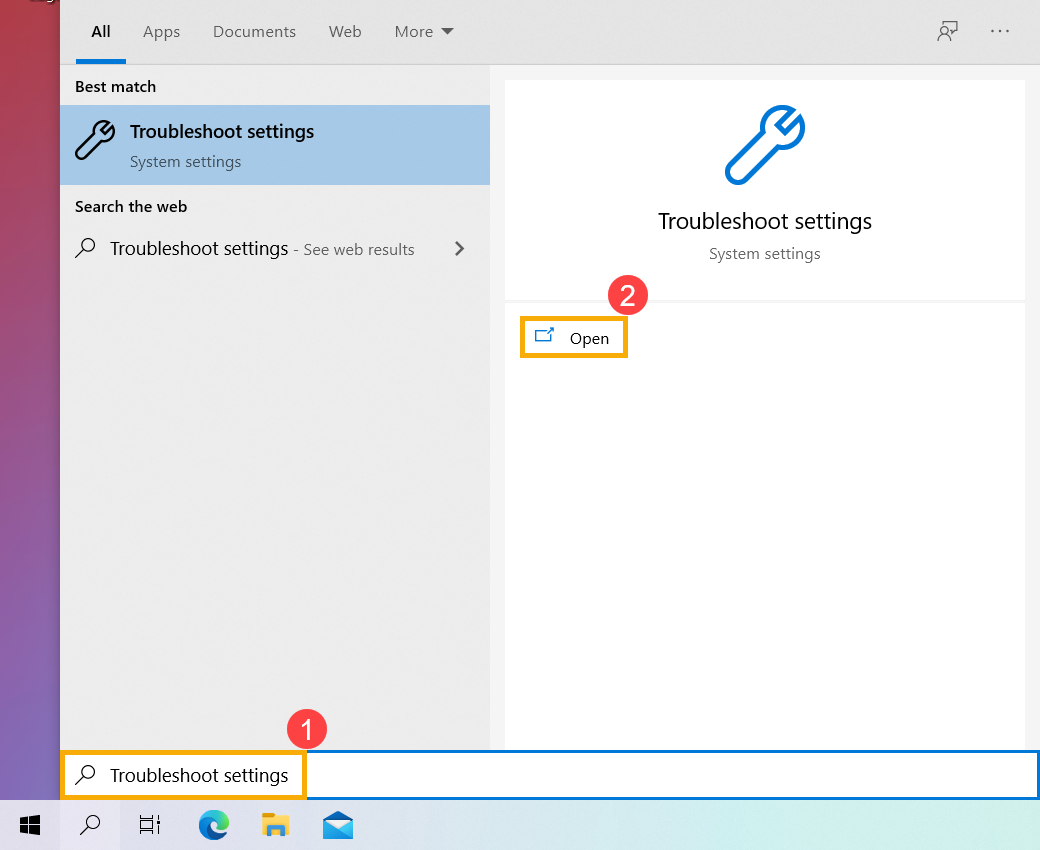
- Gõ và tìm kiếm [Cài đặt khắc phục sự cố] trong thanh tìm kiếm Windows①, sau đó nhấn [Mở]②.
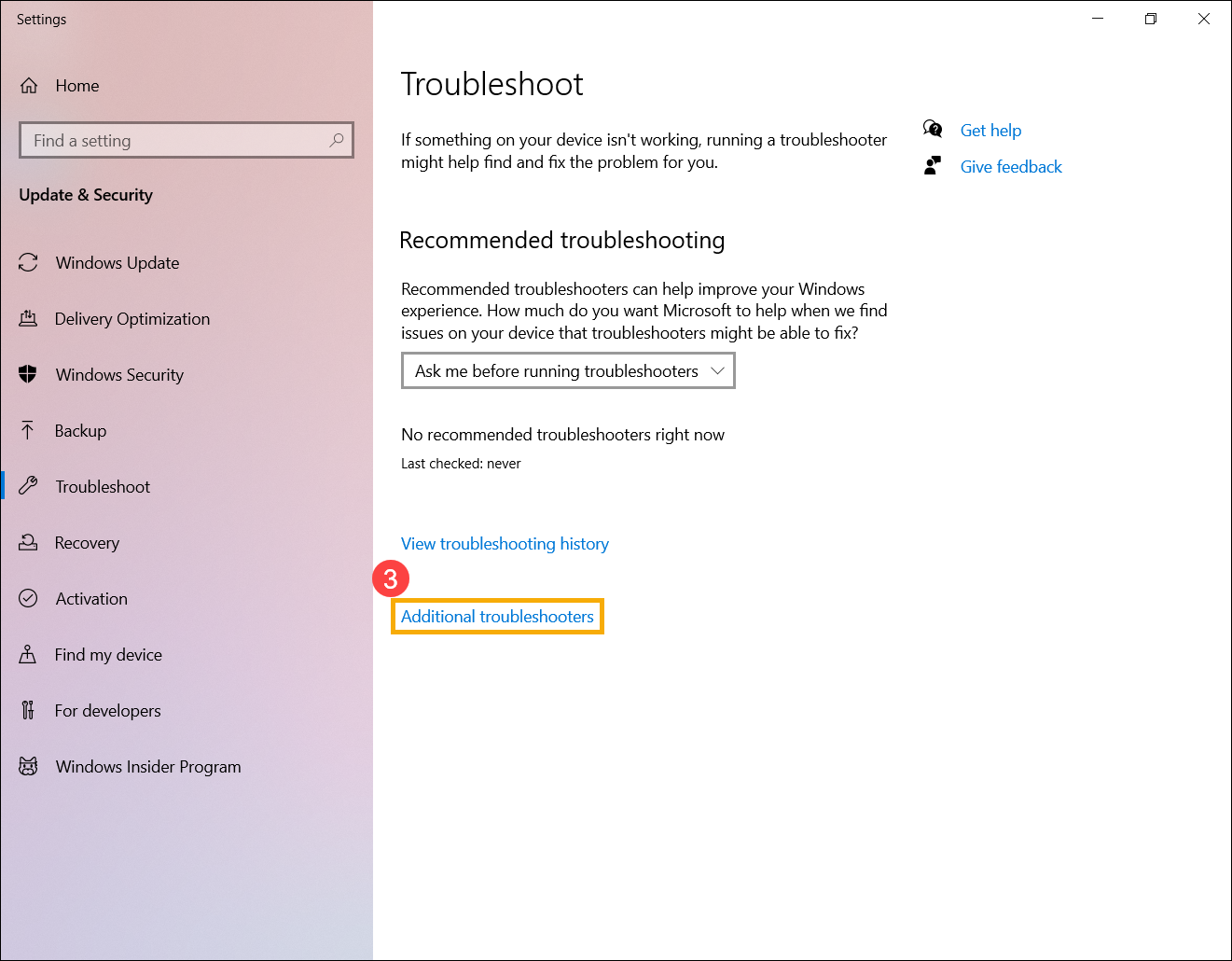
- Chọn [Trình khắc phục sự cố bổ sung]③.
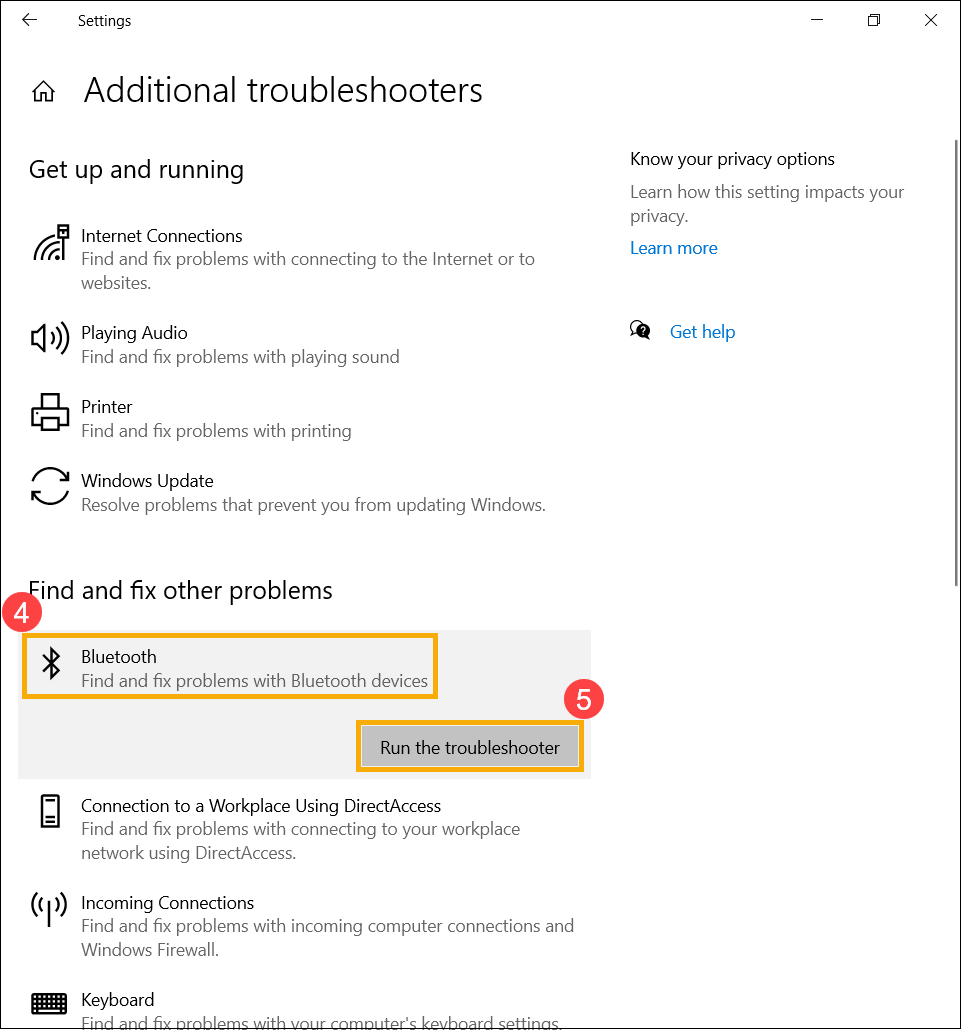
- Chọn [Bluetooth]④, sau đó nhấn [Chạy trình khắc phục sự cố]⑤.
- Làm theo hướng dẫn trên màn hình để phát hiện và khắc phục sự cố. Nếu sự cố vẫn tiếp diễn, vui lòng tiếp tục bước khắc phục sự cố tiếp theo.
Sử dụng Điểm Khôi Phục để khôi phục hệ thống
Nếu sự cố vừa mới xảy ra gần đây, và nếu bạn đã từng tạo điểm khôi phục hoặc có khôi phục hệ thống tự động, hãy thử khôi phục thiết bị về thời điểm trước khi xuất hiện sự cố để giải quyết vấn đề. Tại đây bạn có thể tìm hiểu thêm về Cách sử dụng điểm khôi phục để khôi phục hệ thống. Nếu vấn đề vẫn tiếp tục, vui lòng tiếp tục bước xử lý sự cố tiếp theo.
Đặt lại hệ thống
Nếu vấn đề vẫn tiếp diễn sau khi hoàn thành tất cả các bước xử lý sự cố. Vui lòng sao lưu các tệp cá nhân của bạn, sau đó đặt lại thiết bị để trở về cấu hình ban đầu. Tại đây bạn có thể tìm hiểu thêm về Cách đặt lại hệ thống.
Hỏi & Đáp:
Q1: Tại sao biểu tượng Bluetooth bị thiếu trên thanh tác vụ?
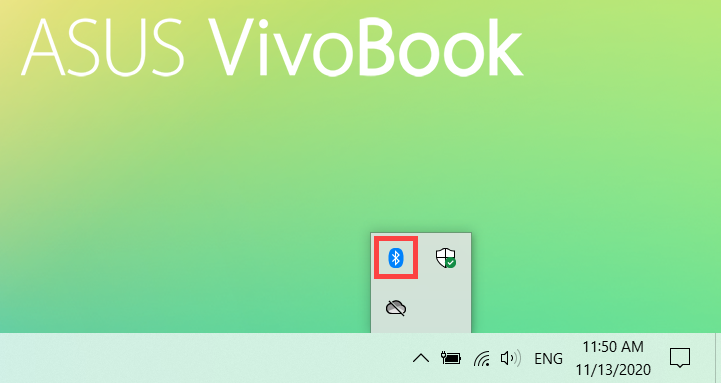
A1: Vui lòng làm theo các bước dưới đây để hiển thị biểu tượng Bluetooth trên thanh tác vụ.
- Nhập và tìm kiếm [Cài đặt Bluetooth và các thiết bị khác] trong thanh tìm kiếm của Windows①, sau đó nhấp vào [Mở]②.
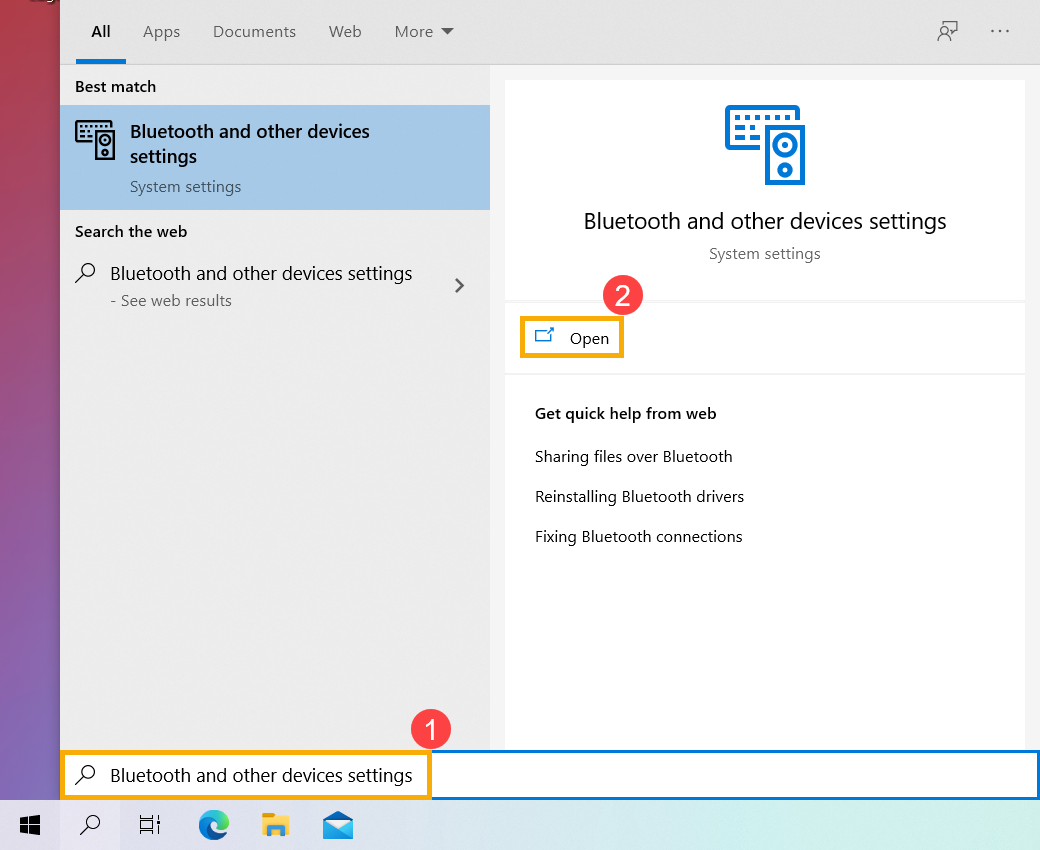
- Turn on the chức năng Bluetooth③, sau đó chọn [Tùy chọn Bluetooth khác]④.
Lưu ý: Nếu bạn không thể bật chức năng Bluetooth hoặc gặp các vấn đề khác, vui lòng tham khảo các bước xử lý sự cố ở trên.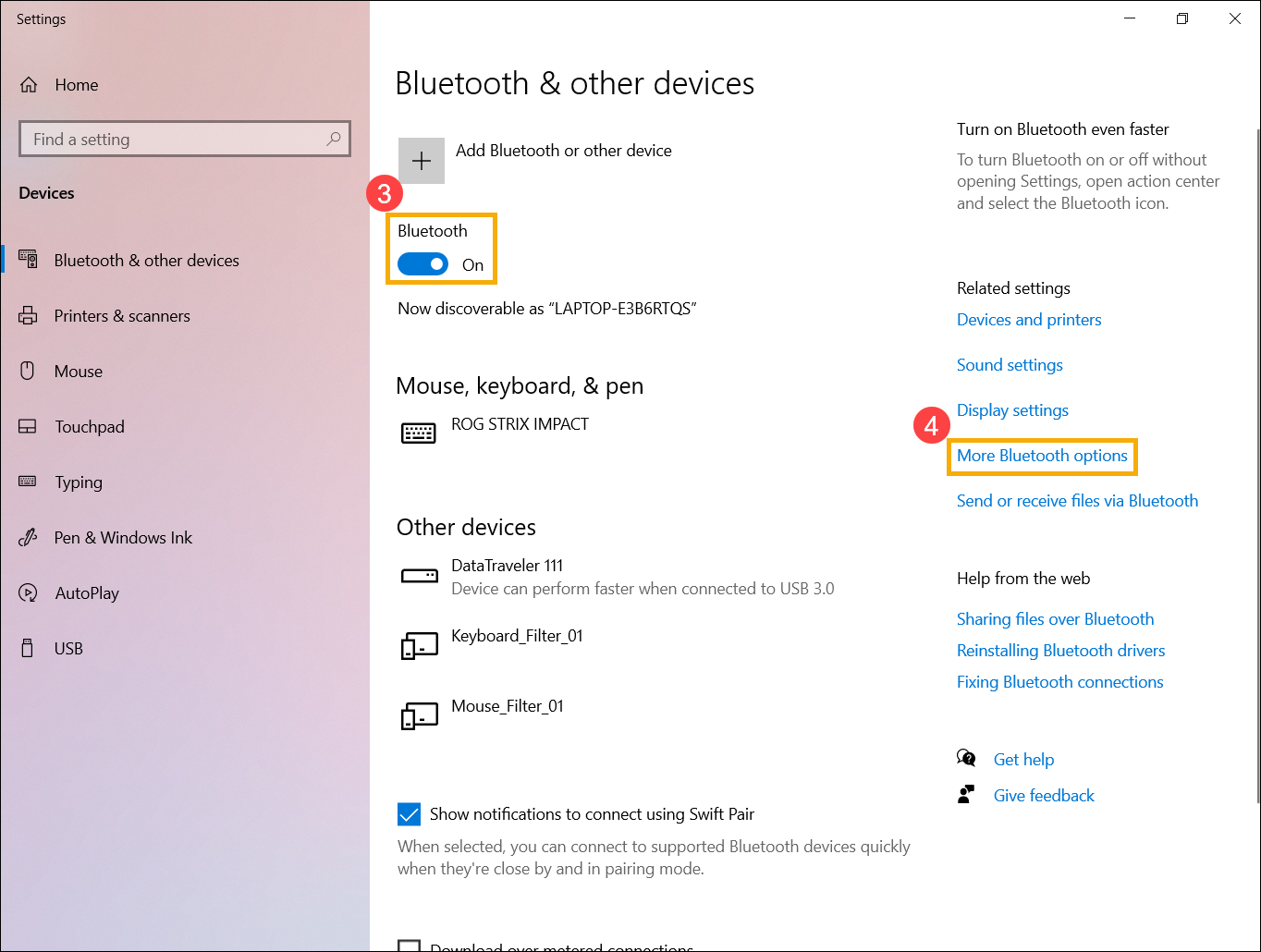
- Đánh dấu vào ô [Hiển thị biểu tượng Bluetooth ở khu vực thông báo]⑤ và sau đó chọn [OK]⑥, biểu tượng Bluetooth sẽ xuất hiện trên thanh tác vụ.

Nếu vấn đề của bạn vẫn chưa được giải quyết, vui lòng liên hệ trung tâm dịch vụ khách hàng ASUS để được hỗ trợ thêm.