Các chủ đề liên quan
MyASUS - Chẩn đoán hệ thống
Sản phẩm áp dụng: Notebook, Máy tính để bàn, PC All-in-One, Gaming Handheld
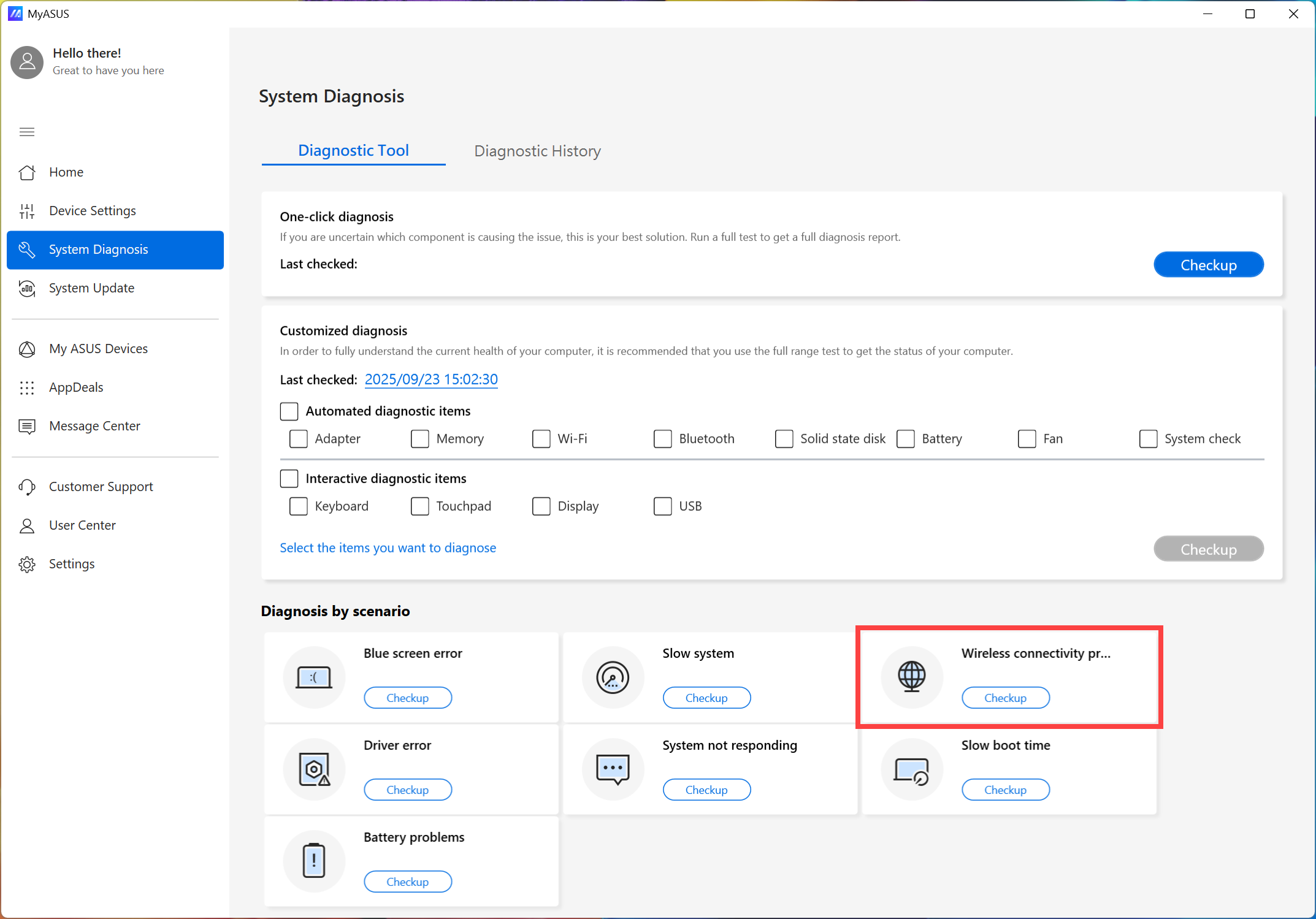
Chẩn đoán hệ thống MyASUS liệt kê bảy tình huống thường gặp với các thiết bị PC và một chức năng chẩn đoán phần cứng tổng thể chỉ với một lần nhấp chuột. Mỗi tình huống đi kèm với mô tả ngắn gọn và cho phép bạn nhanh chóng xác định tình huống bạn đang gặp phải và chọn Kiểm tra cần thiết. Để giúp tiết kiệm thời gian thay vì liên hệ với Hỗ trợ Sản phẩm Asus, nhiều bài kiểm tra được cung cấp trong từng tình huống. Những bài kiểm tra này không chỉ xác minh các vấn đề gặp phải mà còn cung cấp giải pháp phù hợp.
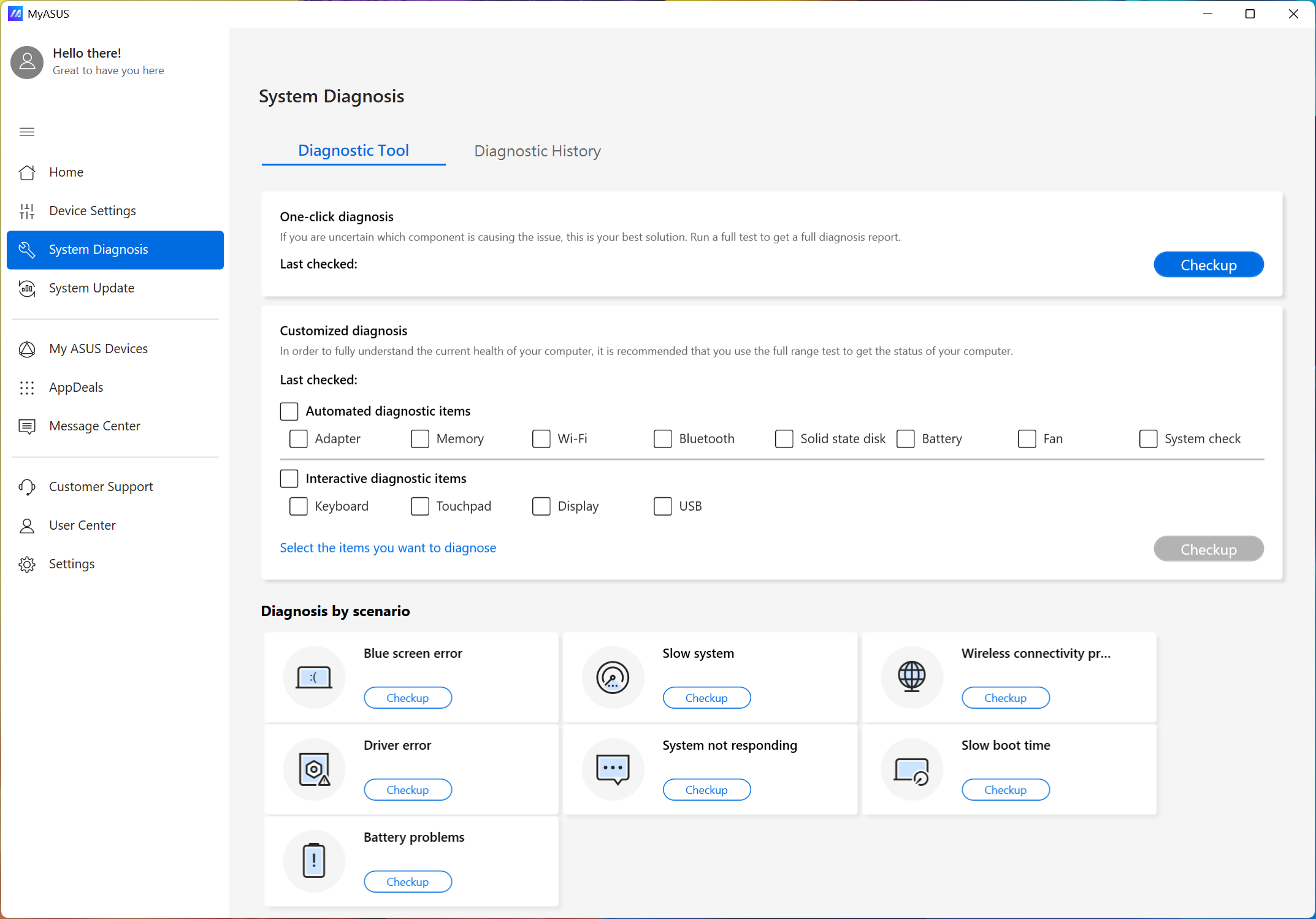
Để cung cấp cho bạn hướng dẫn chi tiết hơn, bạn cũng có thể nhấp vào liên kết video ASUS YouTube bên dưới để biết thêm về Cách sử dụng chức năng Chẩn đoán MyASUS.
https://www.youtube.com/watch?v=J8OSaBDXumI
| Tình huống | Mô tả | Kiểm tra mục |
| Chẩn đoán một lần nhấp | Nếu bạn không biết thành phần nào cần kiểm tra, bạn có thể chọn tùy chọn này để chạy kiểm tra toàn bộ hệ thống. | Adapter, RAM, Wi-Fi, Bluetooth, ổ đĩa cứng, ổ đĩa thể rắn, pin, quạt, kiểm tra hệ thống |
| Chẩn đoán tùy chỉnh | Để nắm rõ tình trạng phần cứng của máy tính, nên chạy Kiểm tra Phần cứng để xác minh trạng thái phần cứng trong máy tính của bạn. | Adapter, RAM, Wi-Fi, Bluetooth, ổ đĩa cứng, ổ đĩa thể rắn, pin, quạt, kiểm tra hệ thống, bàn phím, bàn di chuột, màn hình, USB |
| Lỗi màn hình xanh | Lỗi Màn Hình Xanh thường liên quan đến phần cứng hoặc driver. Hầu hết BSOD đều hiển thị mã STOP, có thể dùng để xác định nguyên nhân gốc gây ra Màn Hình Xanh. | RAM, ổ đĩa cứng, kiểm tra sector, driver thiết bị |
| Hệ thống chậm | Insufficient memory and hard disk space are common causes of system slow down. Having multiple applications and windows open at the same time may also be the problem. | Bộ nhớ, Ổ đĩa cứng, Dung lượng ổ cứng, Sử dụng ứng dụng, Quạt |
| Vấn đề kết nối không dây | Độ ổn định của nhà mạng và thiết bị Internet Wi-Fi là một trong những nguyên nhân phổ biến gây gián đoạn mạng. | Thiết bị không dây và cài đặt, Kết nối mạng |
| Lỗi driver | Cài đặt driver sai hoặc cũ có thể làm hệ thống không ổn định và gây lỗi hệ thống. | Driver thiết bị |
| Hệ thống không phản hồi | Các lỗi treo máy thường xuất phát từ cài đặt Windows, lỗi phần cứng hoặc phần mềm độc hại. | Ổ đĩa cứng, Kiểm tra sector, Phân phối tệp |
| Thời gian boot chậm | Ổ cứng kém hoặc chạy quá nhiều chương trình nền có thể ảnh hưởng đến thời gian boot và làm cho thời gian boot lâu hơn. | Bộ nhớ, Ổ đĩa cứng, Kiểm tra thời gian boot, Kiểm tra trình lập lịch tác vụ |
| Vấn đề pin | Đảm bảo nguồn điện của hệ thống được cắm chắc chắn với bộ chuyển đổi AC. Kiểm tra nguồn điện và xác nhận xem tất cả các dây nguồn có thể tháo rời đã được cắm hoàn toàn. Đảm bảo pin được đặt đúng vị trí trong khoang pin, và các tiếp xúc của pin hoặc hệ thống không gặp vấn đề gì. | Pin |
Lưu ý: Các mục kiểm tra trên có thể thay đổi tùy thuộc vào kiểu thiết bị.
- Đây là ba phương pháp để thực hiện chẩn đoán hệ thống. Bạn có thể chọn Chẩn đoán một lần nhấp①, chọn các mục bạn muốn kiểm tra trong Chẩn đoán tùy chỉnh②, rồi nhấn [Kiểm tra]③ để bắt đầu kiểm tra. Hoặc, nhấn vào bất kỳ tình huống nào bên dưới trong Chẩn đoán theo tình huống④ để xem thêm chi tiết về các mục kiểm tra. (Phần dưới đây lấy Chẩn đoán tùy chỉnh làm ví dụ.)
Thời gian cần thiết để hoàn thành các bài kiểm tra sẽ khác nhau, vì vậy vui lòng kiên nhẫn vì một số có thể mất vài phút.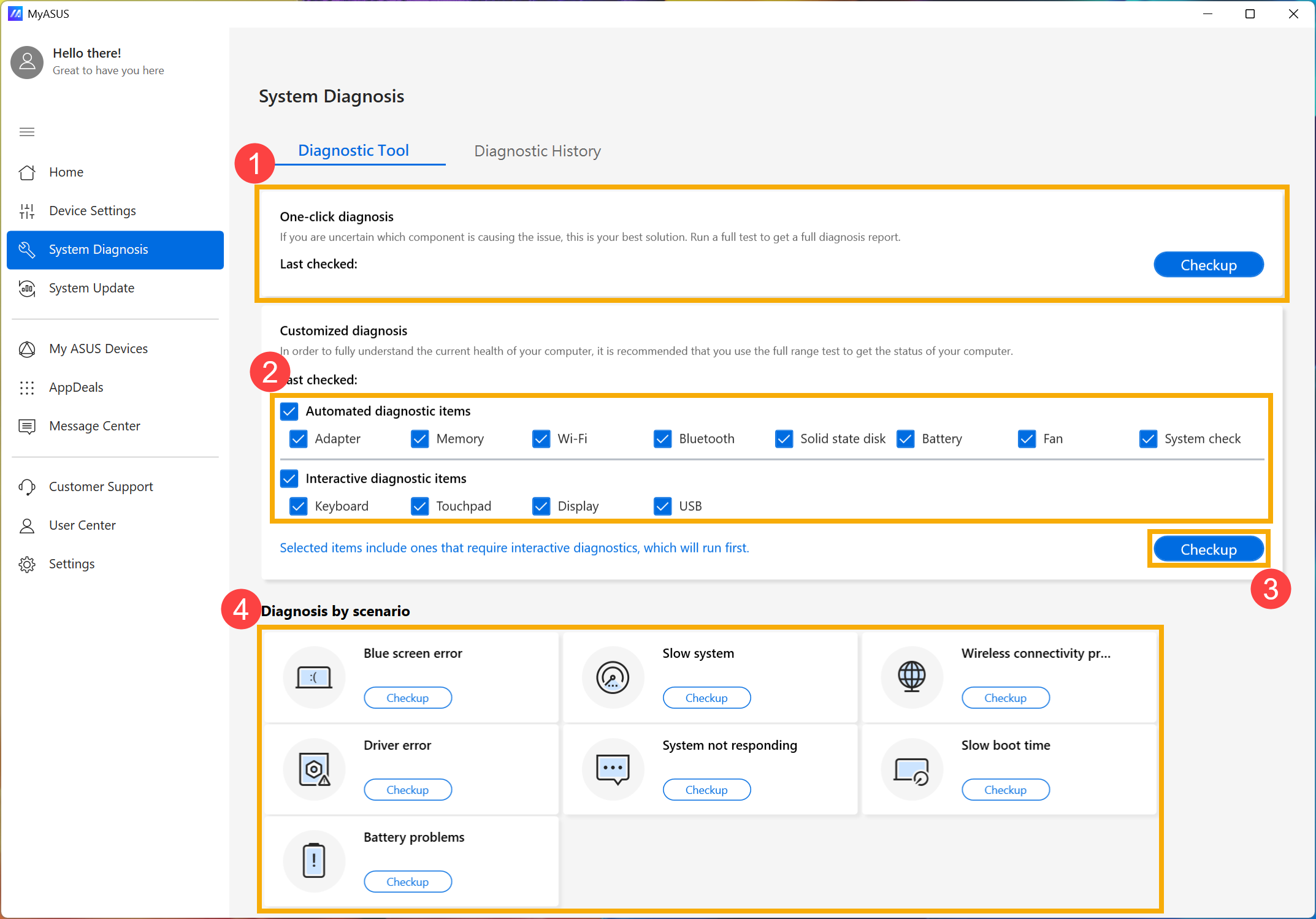
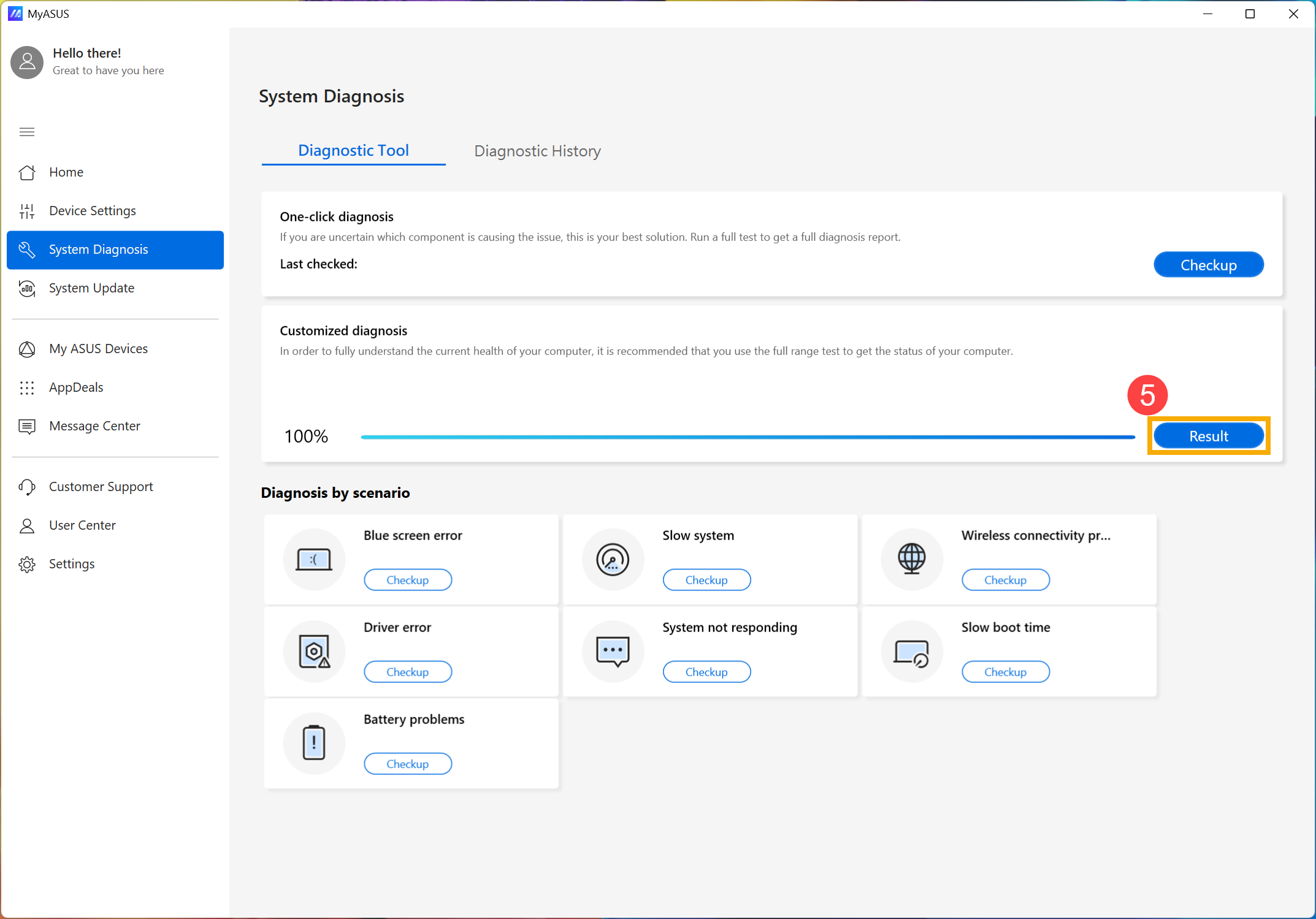
- Nhấn [Kết quả] sau khi kiểm tra hoàn tất⑤.
- Nếu có lỗi xảy ra sau khi kiểm tra hoàn thành, nó sẽ cung cấp các mục lỗi, đề xuất khắc phục sự cố và các phương pháp khả dĩ để giải quyết vấn đề⑥. Ngoài ra, nếu có bất kỳ lỗi phần cứng nào, bạn cũng có thể gửi phiếu sửa chữa trên trang này hoặc bạn có thể kiểm tra lại để xác nhận lỗi⑦.
Lưu ý: Xin lưu ý rằng một số trường hợp có thể cần cập nhật Windows, điều này có thể dẫn đến phục hồi BitLocker. Chúng tôi khuyến nghị bạn nên lưu khóa phục hồi BitLocker hoặc vô hiệu hóa BitLocker trước khi thực hiện cập nhật Windows, bạn có thể tham khảo bài viết này để biết thêm thông tin: https://www.asus.com/support/FAQ/1042922/.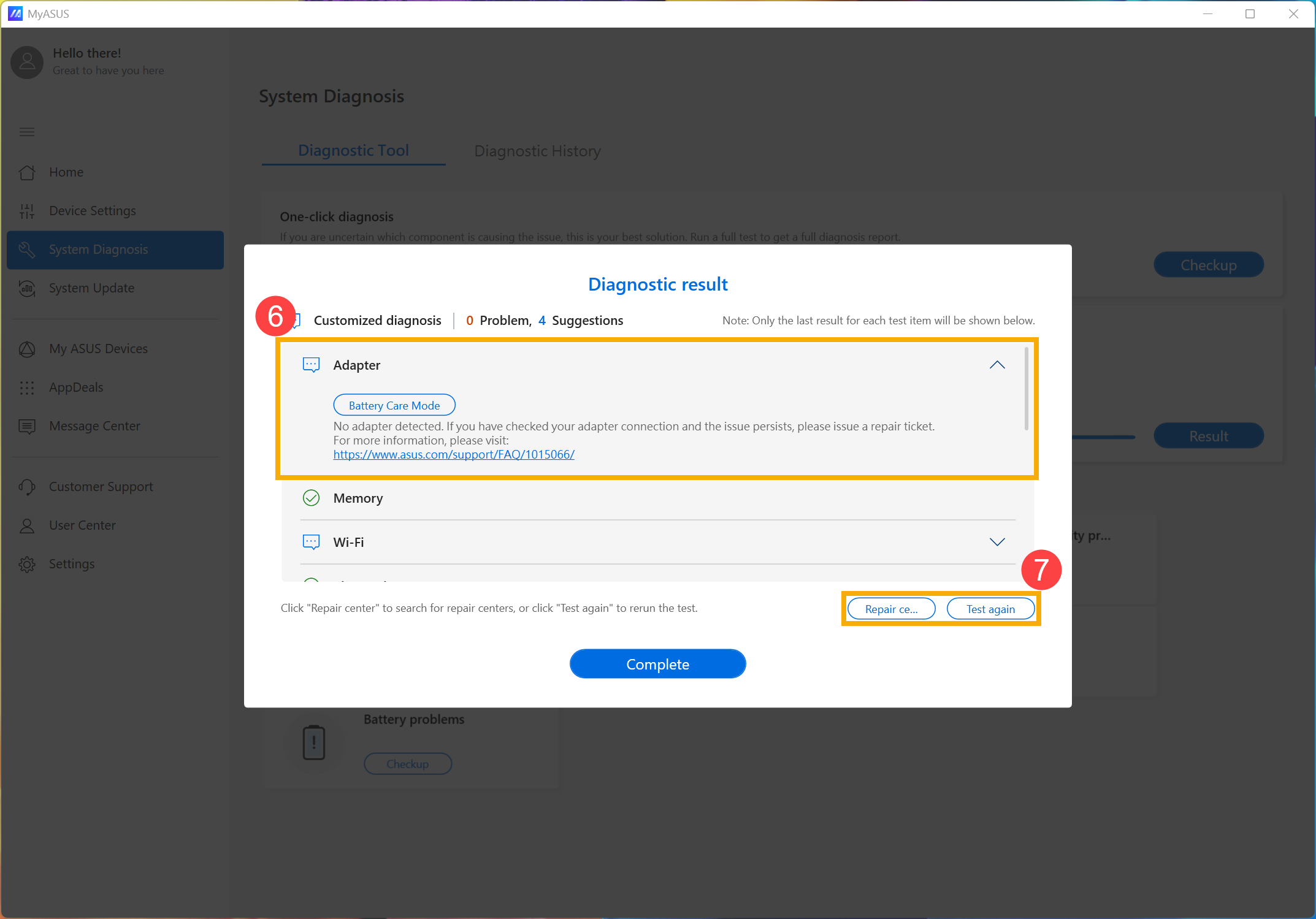
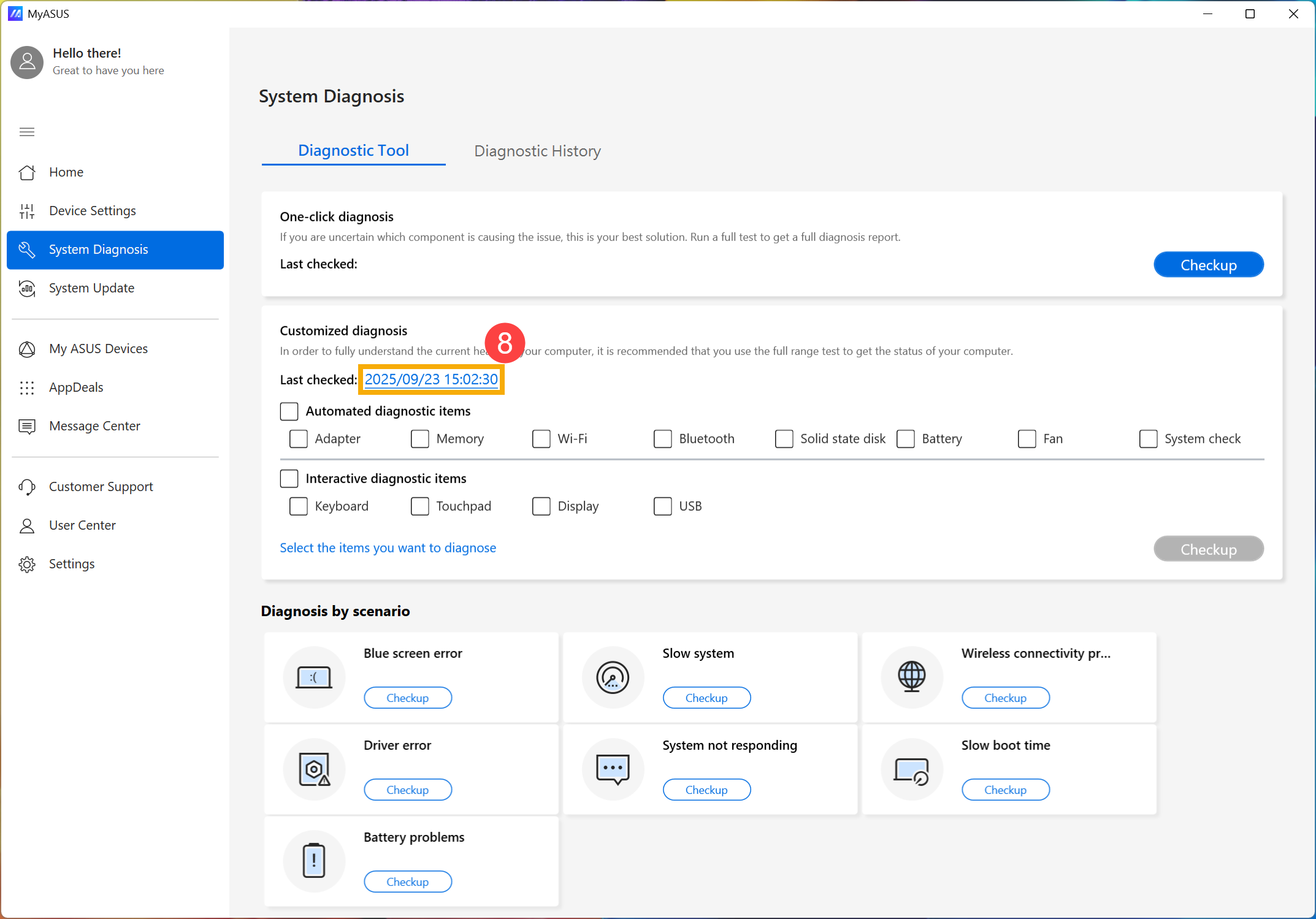
- Bạn cũng có thể nhấn [thời gian chẩn đoán cuối cùng]⑧ để xem kết quả kiểm tra gần nhất.
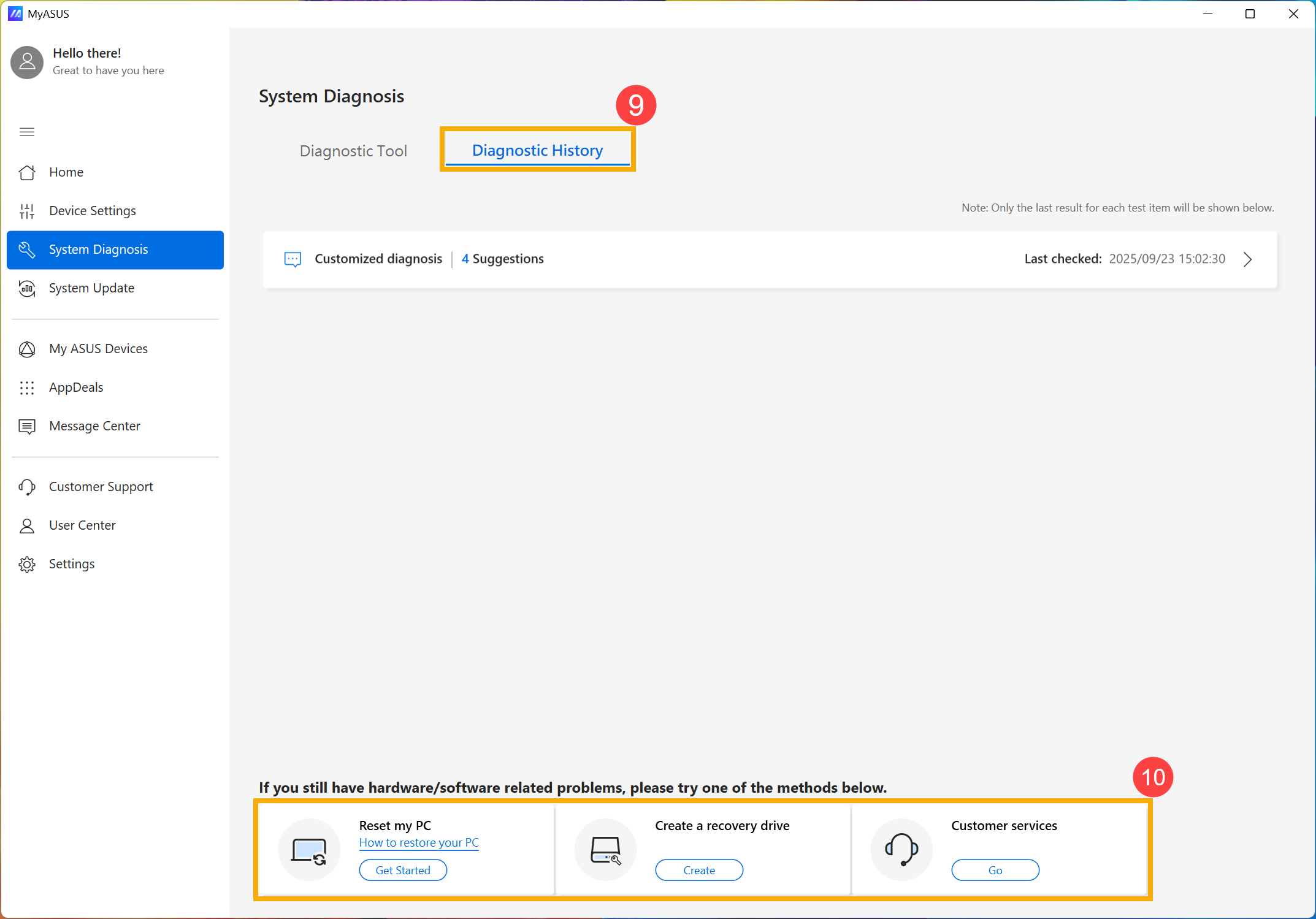
- Trong Lịch sử chẩn đoán⑨, bạn có thể xem lịch sử chẩn đoán trước đó, và ở trang này, bạn có các tùy chọn để Đặt lại PC của tôi, Tạo ổ đĩa khôi phục hoặc liên hệ với ASUS Dịch vụ khách hàng⑩. Vui lòng nhấn [Cách khôi phục PC của bạn] để tìm hiểu thêm về giới thiệu quá trình khôi phục, hoặc nhấn [Bắt đầu] để chạy quá trình khôi phục trực tiếp.
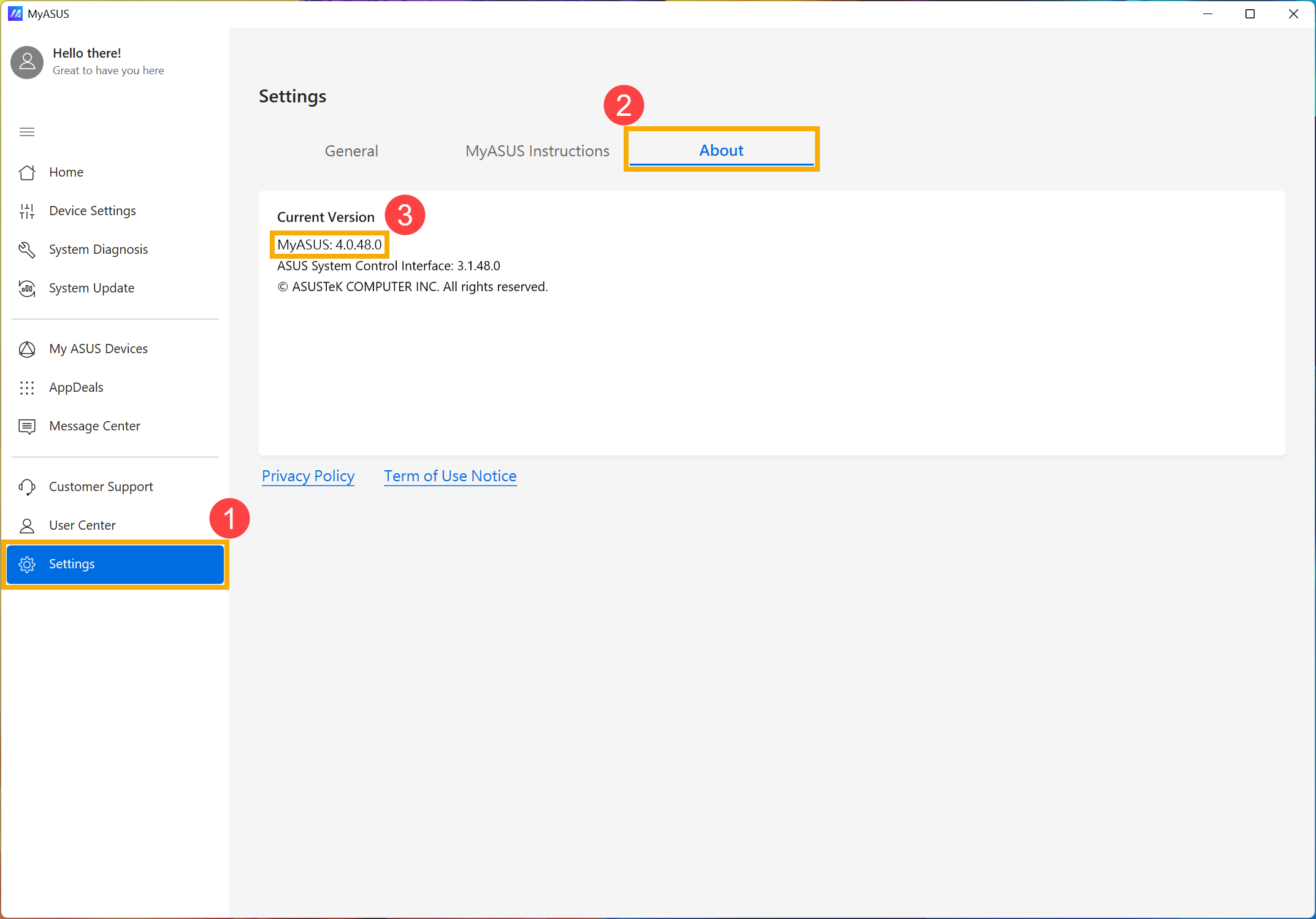
Câu hỏi 1: Làm thế nào để kiểm tra phiên bản MyASUS?
Trả lời 1: Vui lòng nhấn [Cài đặt] từ menu bên trái①, sau đó chọn [Giới thiệu] từ phía trên②, bạn sẽ tìm thấy số phiên bản MyASUS đã cài đặt trong Phiên bản hiện tại③.
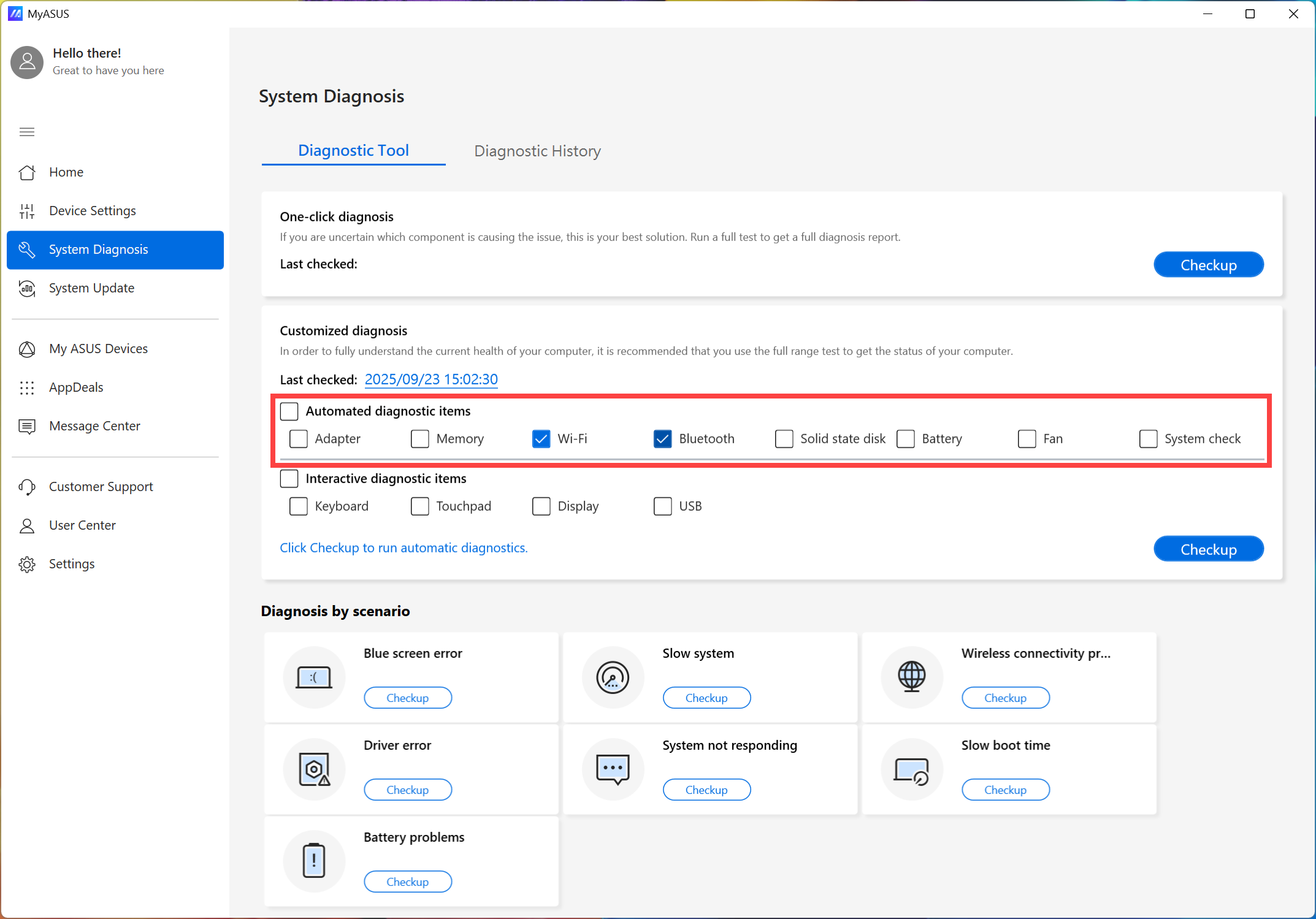
Câu hỏi 2: Tôi có thể thực hiện chẩn đoán hệ thống của MyASUS khi ở chế độ máy bay không?
Trả lời 2: Ngoại trừ Wi-Fi & Bluetooth chẩn đoán tùy chỉnh và Sự cố kết nối không dây, các bài kiểm tra khác có thể thực hiện khi bật chế độ máy bay.
Câu hỏi 3: Làm thế nào để gửi yêu cầu sửa chữa sau khi thực hiện Chẩn đoán phần cứng trên MyASUS?
Câu trả lời 3: Tại đây bạn có thể tìm hiểu thêm về Cách gửi yêu cầu sửa chữa sau khi thực hiện Chẩn đoán phần cứng trên MyASUS.
Câu hỏi 4: Tại sao tôi chỉ thấy một số tính năng trên ứng dụng MyASUS?
Câu trả lời 4: Khi bạn tải MyASUS từ Microsoft Store, bạn có thể chỉ thấy một số chức năng, thiếu các tính năng như chẩn đoán hệ thống, cập nhật phần mềm và cài đặt thiết bị. Nguyên nhân là sản phẩm của bạn chưa được trang bị driver ASUS System Control Interface hoặc phiên bản driver không hỗ trợ đầy đủ chức năng của MyASUS. Để biết thêm thông tin, vui lòng tham khảo bài viết này.
Tải MyASUS ngay để trải nghiệm dịch vụ hoàn hảo. Bấm vào bên dưới!
