Các chủ đề liên quan
- Làm thế nào cập nhật MyASUS?
- Khắc phục Sự Cố - Vấn đề MyASUS.
- Cách cài đặt ứng dụng MyASUS
- MyASUS – Cài đặt thiết bị
- [MyASUS cho Windows] MyASUS 3 - User Center
- [Notebook] MyASUS - Hỗ trợ khách hàng
- MyASUS - Tại sao tôi chỉ có thể thấy các tính năng một phần trong ứng dụng MyASUS?
- MyASUS - Chẩn đoán hệ thống
- MyASUS - ASUS Chuyển Đổi
- MyASUS - Thiết bị ASUS của tôi
- [Motherboard] Giới thiệu MyASUS
- MyASUS - Giới thiệu
MyASUS - Giới thiệu
Sản phẩm áp dụng: Notebook, Desktop, All-in-One PC, Gaming Handheld, Motherboard
Trải nghiệm mới trong MyASUS
- Thiết kế giao diện mới
- Tùy chọn truy cập nhanh
- Đăng ký tài khoản/sản phẩm nhanh
- Giám sát trạng thái hệ thống dễ dàng
- *Tính năng có thể khác nhau tùy vào cấu trúc phần mềm hoặc mẫu máy. (tìm hiểu thêm tại đây)
Trang chủ MyASUS

Thông tin hệ thống
Người dùng có thể tìm thông tin phần mềm và phần cứng về hệ thống bằng cách nhấp vào "Thông tin hệ thống".
Trạng thái hệ thống chi tiết cũng có thể được tìm thấy tại đây.
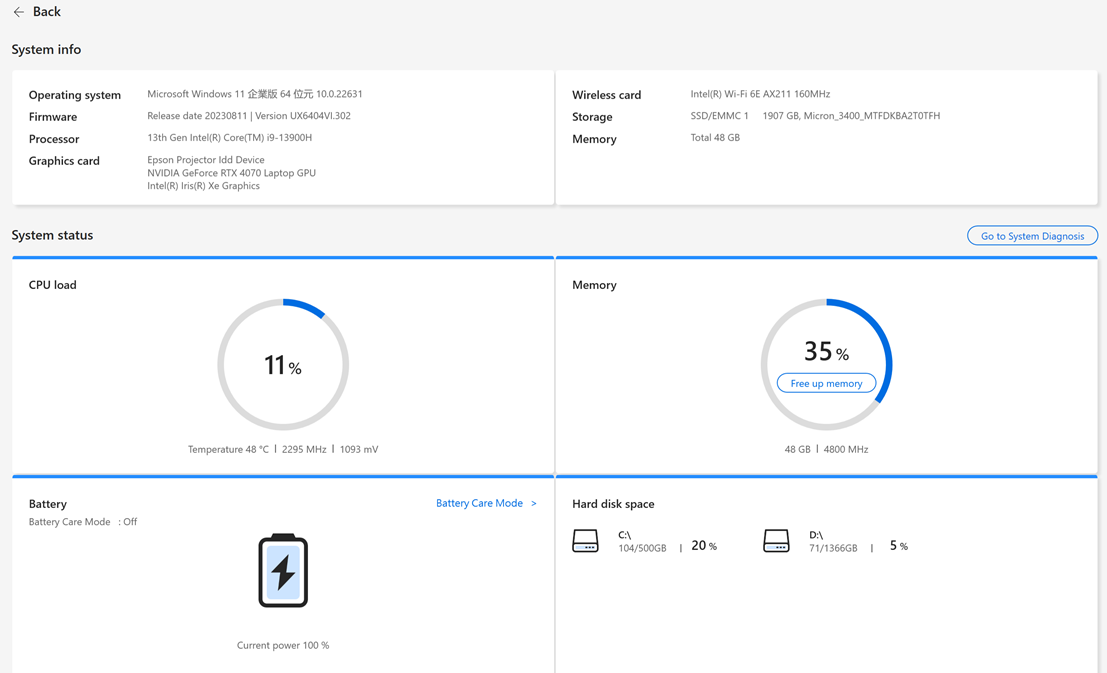
1. Trang chủ
Trang chủ hiển thị các tính năng chính của MyASUS, người dùng có thể vào các trang phù hợp bằng cách nhấp vào các nút trên trang chủ để truy cập thêm cài đặt và chi tiết.
Bên cạnh đó, người dùng có thể nhấp vào “Chẩn đoán một lần” để chạy chẩn đoán hệ thống trực tiếp.
2. Cài đặt thiết bị
Menu Cài đặt thiết bị cho phép người dùng điều chỉnh máy tính xách tay của mình theo nhu cầu riêng biệt — dù là tùy chỉnh trải nghiệm sử dụng, đảm bảo hiệu suất tối ưu, hay tăng tuổi thọ pin và độ bền tổng thể của thiết bị.
• [Nguồn & Hiệu suất]]
• [Âm thanh & Hình ảnh]
• [Kết nối mạng]
• [Cài đặt thiết bị nhập]
• [Quyền riêng tư & Bảo mật]
3. Chẩn đoán hệ thống
Trong trang [Chẩn đoán hệ thống], nó có thể giúp xác định bất kỳ vấn đề nào mà người dùng có thể gặp phải với máy tính xách tay của mình. Nó tự động báo cáo nguồn gốc của các sự cố và cung cấp đề xuất sửa chữa ngay lập tức. Nó cũng giúp đại diện dịch vụ khách hàng của chúng tôi xác định vấn đề nhanh chóng và hiệu quả khi sửa chữa máy tính xách tay của bạn.(*Không khả dụng cho Windows S mode)

4. Cập nhật hệ thống
Trong trang Cập nhật hệ thống, người dùng có thể cập nhật phần mềm mới nhất, bao gồm BIOS, driver, và firmware chỉ bằng một lần nhấn. (*Không khả dụng cho Windows S mode)

5. Thiết bị MyASUS
Trong trang này, bạn có thể nhanh chóng và tiện lợi thiết lập ASUS Routers, ASUS Display và Zen mouse khi kết nối với máy tính cá nhân của mình.

6. Trung tâm tin nhắn
Trên trang này, bạn có thể nhanh chóng xem qua các sự kiện ASUS mới nhất hoặc các tin nhắn liên quan đến MyASUS.
[Tin tức]: Trong tab [Tin tức], người dùng có thể tìm thấy thông tin mới nhất về sản phẩm mới, sự kiện và những thông tin khác.
Bạn có thể đồng ý với cài đặt chính sách bảo mật MyASUS để đăng ký nhận các tin nhắn từ ASUS. 
Trong tab [Thông báo], người dùng có thể xem các thông báo quan trọng liên quan đến MyASUS.

7. Đề xuất
Đề xuất cho phép người dùng tải xuống nhanh chóng và tiện lợi các ứng dụng bên thứ ba khác nhau. Ngoài ra, bạn cũng có thể tìm thấy các thông tin cập nhật về ưu đãi độc quyền mới nhất, giảm giá và các đề xuất phù hợp với bạn. (*Không khả dụng cho chế độ Windows S)
*Lưu ý:
--Trong MyASUS V2.0.17.0 trở lên, Giftbox đã được đổi tên thành AppDeals.
--Trong MyASUS V4.0.59.0 trở lên, AppDeals đã được đổi tên thành Đề xuất
Để truy cập các ứng dụng bạn muốn sử dụng, chỉ cần chọn chúng từ menu và nhấp vào nút [Tải ngay] để tải xuống và cài đặt.
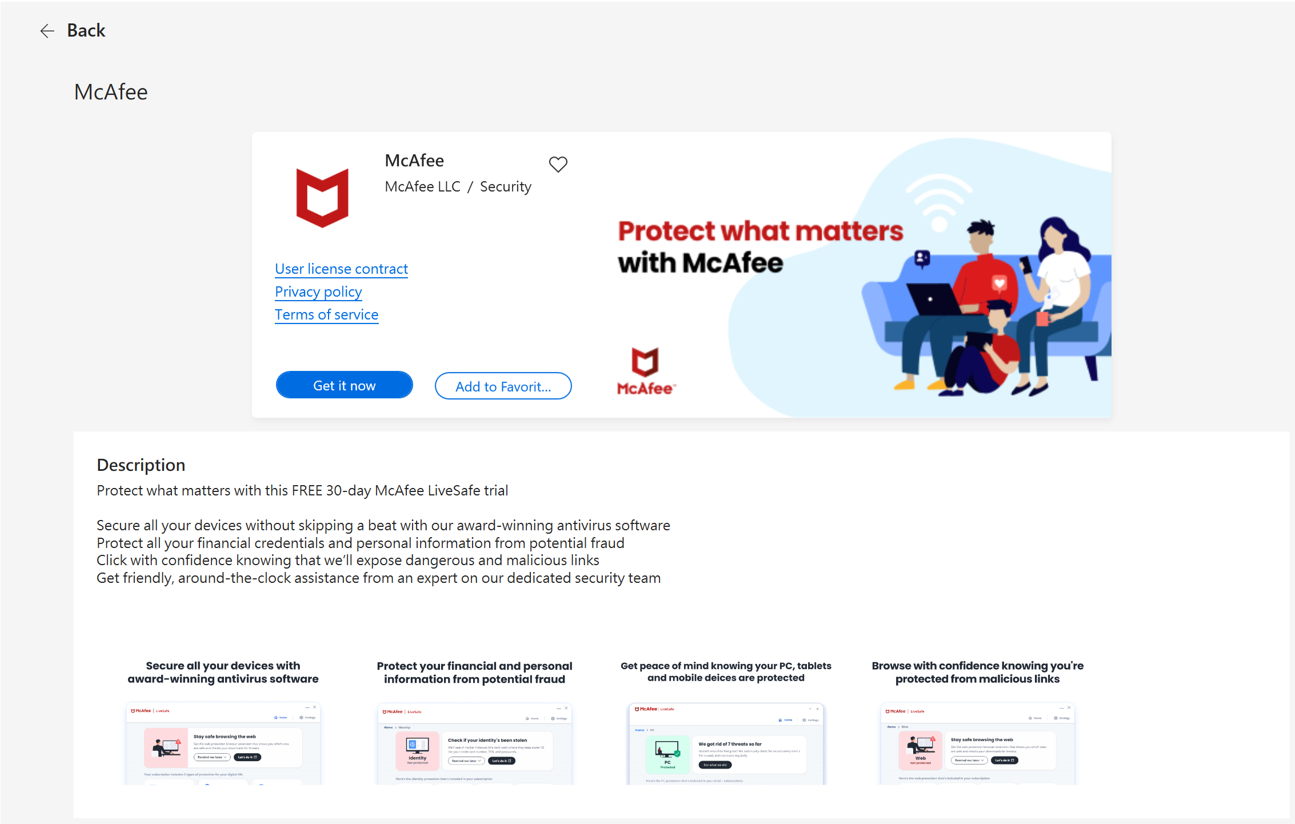
8. GlideX
Mục GlideX được thiết kế để cung cấp cho người dùng quyền truy cập nhanh hơn và dễ dàng hơn vào ứng dụng GlideX.

9. Hỗ trợ khách hàng
Menu Hỗ trợ khách hàng là nơi bạn có thể tìm kiếm sự trợ giúp khi gặp sự cố trên thiết bị của mình — dù là sử dụng ASUS Switch để sao lưu tập tin, sử dụng FAQ để tự khắc phục sự cố, hoặc tìm kiếm sự hỗ trợ từ các chuyên gia. Tại trang này, bạn cũng có thể kiểm tra trạng thái sửa chữa hoặc tìm kiếm trung tâm sửa chữa gần nơi bạn. 
10. Trung tâm người dùng
Menu Trung tâm người dùng là nơi bạn trải nghiệm quyền sở hữu các sản phẩm ASUS.
Mục [Sản phẩm của tôi] cho phép bạn đăng ký sản phẩm ASUS của mình một cách nhanh chóng và dễ dàng.
Trong phần [Đặc quyền], người dùng có thể chuyển hướng đến ASUS Store để nhận các ưu đãi tốt nhất cho sản phẩm ASUS. 
11. Cài đặt
Menu Cài đặt là nơi bạn có thể điều chỉnh trải nghiệm MyASUS của mình.
Trong tab [Chung], người dùng có thể chỉnh thiết lập ngôn ngữ, xem các điều khoản về quyền riêng tư, thay đổi đăng ký ASUS, và các mục khác.
Trong tab [Hướng dẫn MyASUS], bạn có thể phát lại các mẹo nhanh MyASUS hiển thị ở trang Chủ, xem các câu hỏi thường gặp liên quan đến MyASUS hoặc gửi phản hồi đến nhóm MyASUS.
Trong tab [Giới thiệu], người dùng có thể kiểm tra phiên bản ứng dụng hiện tại, xem Chính sách quyền riêng tư, hoặc đọc Thông báo Điều khoản sử dụng. 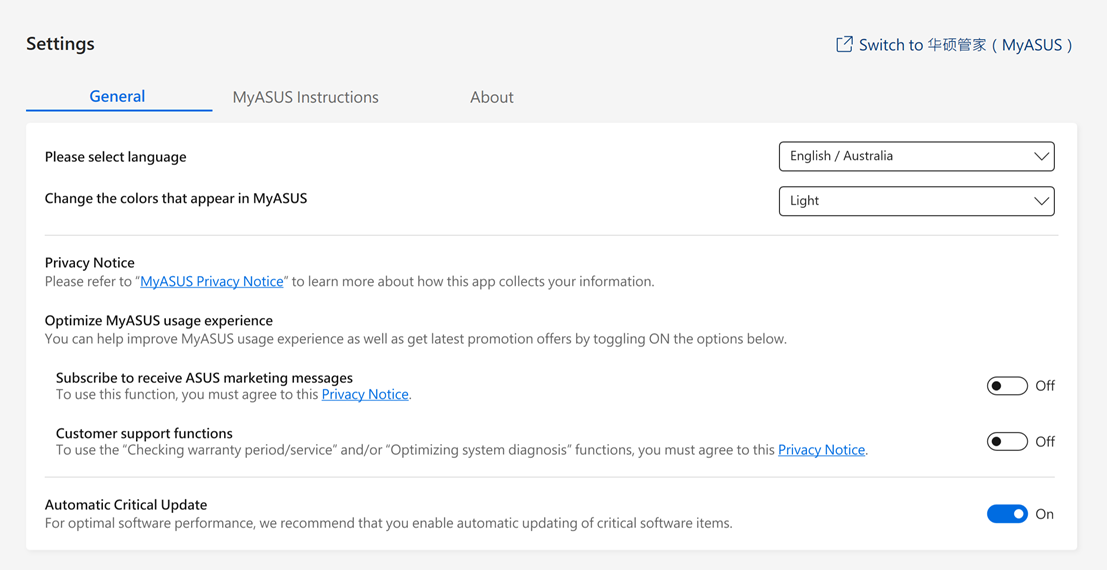
12. Làm thế nào để có được MyASUS?
MyASUS được cài đặt sẵn trên tất cả máy tính ASUS tương thích với MyASUS. Bạn cũng có thể tải xuống từ Microsoft Store: MyASUS - Ứng dụng chính thức trên Microsoft Store
13. Làm thế nào để gỡ cài đặt MyASUS.
Nếu bạn muốn gỡ cài đặt ứng dụng, vui lòng tham khảo liên kết bên dưới: [Windows 11/10] Cách gỡ cài đặt Ứng dụng, cập nhật Windows, Driver | Hỗ trợ chính thức | ASUS Global
14. Xử lý sự cố
Q1: Làm thế nào để kiểm tra phiên bản driver nào nên được cài đặt trên thiết bị của tôi?
A: Mở “Device Manager” > Kiểm tra các thiết bị chưa xác định > Nhấp chuột phải vào Properties > Truy cập tab Detail > Chọn Hardware Ids từ menu property > Kiểm tra xem có phải ASUS2018 hay ASUS1000 không
Nếu là ASUS1000, hãy cài đặt ASUS System Control Interface
Nếu là ASUS2018, hãy cài đặt ASUS System Control Interface V3 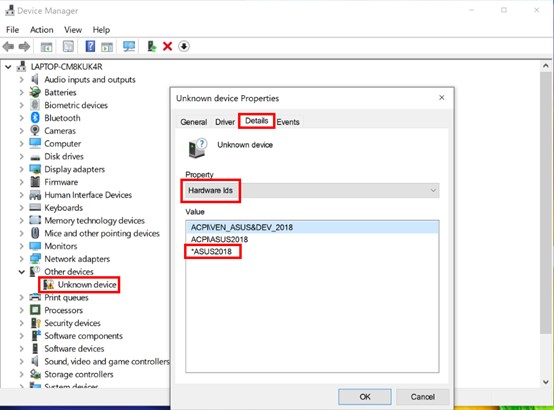
Q2: Tại sao tôi chỉ thấy một phần tính năng trong ứng dụng MyASUS?
A: Vui lòng tham khảo : MyASUS - Tại sao tôi chỉ thấy một phần tính năng trong ứng dụng MyASUS? | Hỗ trợ chính thức | ASUS Global
Q3: Làm thế nào để lấy phiên bản mới nhất của MyASUS hoặc ASUS System Control Interface V3?
A: Bạn có thể cập nhật driver thông qua Windows Update. Ngoài ra, bạn có thể cập nhật ứng dụng MyASUS từ Windows Store.
Để biết thêm chi tiết, vui lòng tham khảo : [Notebook/Desktop/AIO] Làm thế nào để sử dụng Windows Update trong hệ điều hành và cách cập nhật BIOS thông qua Windows update | Hỗ trợ chính thức | ASUS Global
Q4: Khắc phục sự cố thường gặp khi sử dụng MyASUS
A: Hầu hết các vấn đề có thể được giải quyết bằng cách cập nhật hoặc cài đặt lại driver hoặc ứng dụng MyASUS. Vui lòng thử các bước được liệt kê trong những bài viết sau khi gặp sự cố thường gặp với ứng dụng MyASUS:
1. Cập nhật driver Windows10: Vui lòng tham khảo Làm thế nào để sử dụng Windows Update trong hệ điều hành?
2. Cách kiểm tra cập nhật driver MyASUS: Vui lòng tham khảo Cách cập nhật MyASUS?
3. Gỡ cài đặt và cài đặt lại MyASUS: Vui lòng tham khảo Cách cài đặt MyASUS?
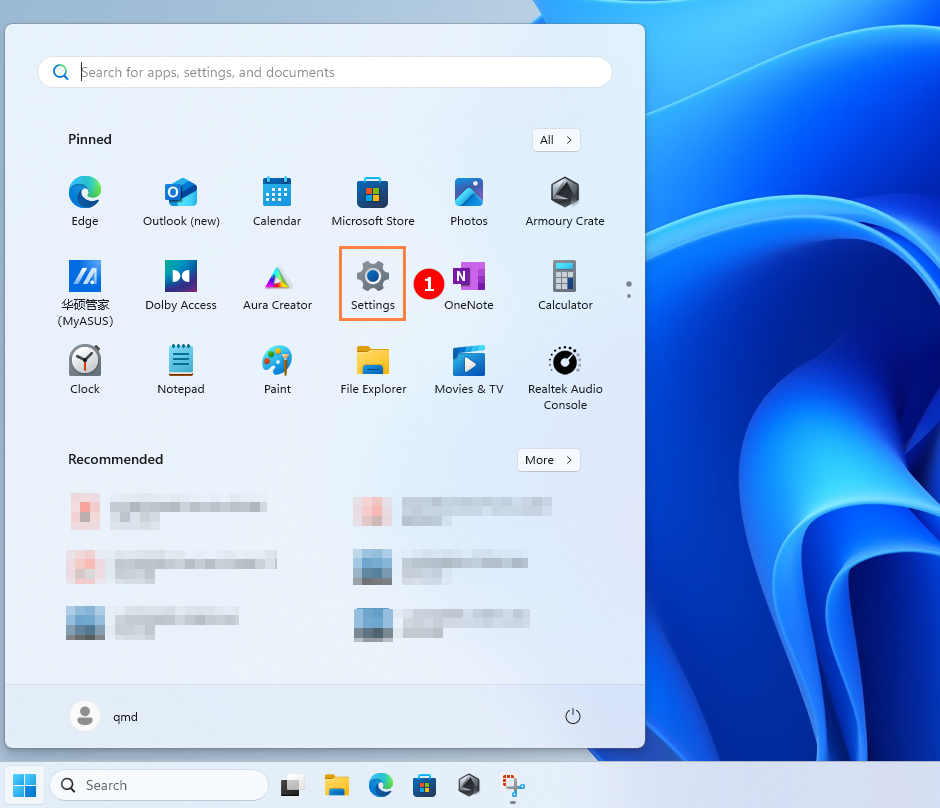
Q5: Làm thế nào để phóng to phông chữ của MyASUS?
A: Vui lòng vào Cài đặt windows ①
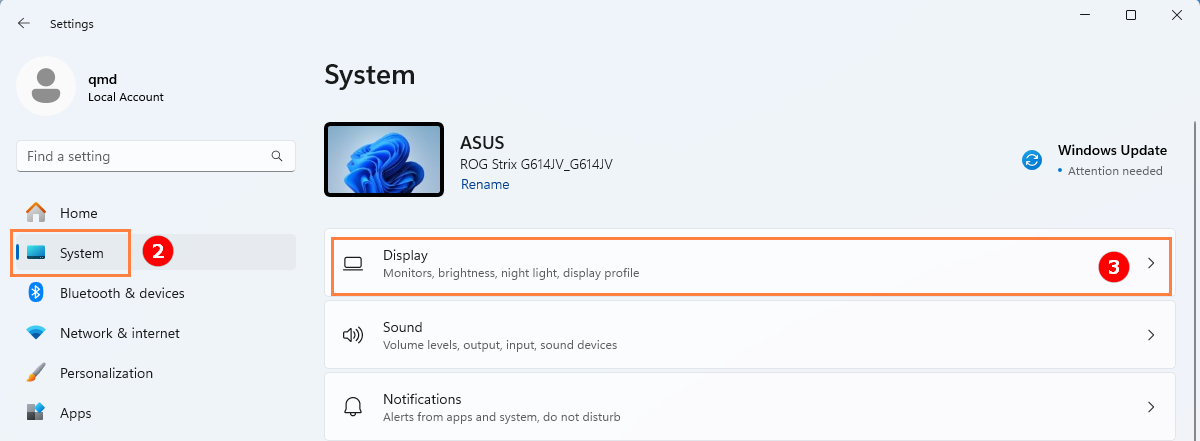
Hệ thống②>Hiển thị③
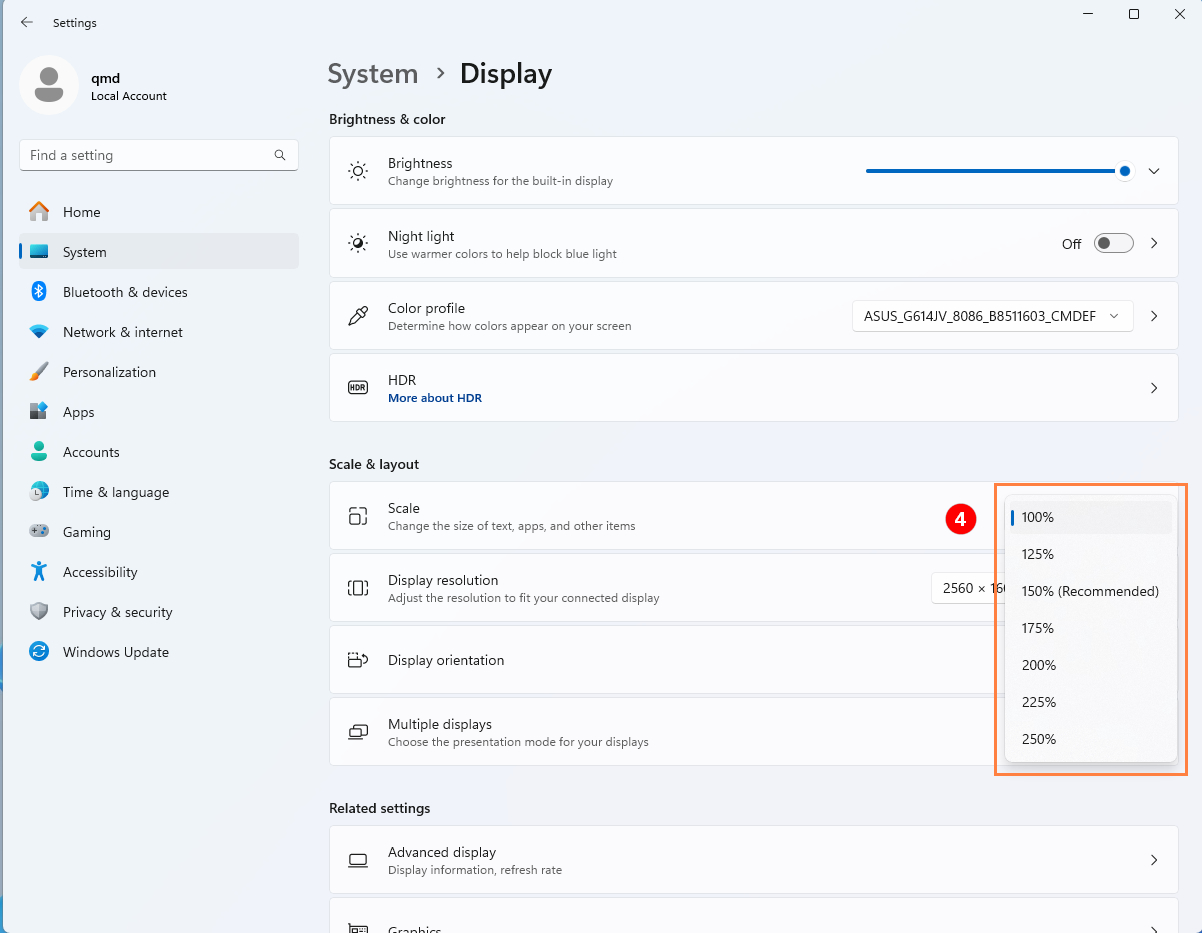
Điều chỉnh tỷ lệ phóng to phù hợp④ trong Tỷ lệ của [Tỷ lệ & Bố cục]
Nếu vấn đề vẫn không được giải quyết sau khi thực hiện các bước trên, bạn có thể trực tiếp gửi vấn đề và đề xuất cho ASUS thông qua Gửi phản hồi của MyASUS.
Để biết thêm thông tin, vui lòng tham khảo Gửi phản hồi trong menu.
Tải MyASUS ngay để trải nghiệm dịch vụ hoàn hảo. Nhấn vào biểu ngữ bên dưới!
